Digitação e Geração MDF-E

Introdução
O MDF-e tem como objetivo a implantação de um modelo nacional de documento fiscal eletrônico que venha substituir a sistemática atual da emissão do documento em papel, com validade jurídica garantida pela assinatura digital do emitente, simplificando as obrigações acessórias dos contribuintes e permitindo, ao mesmo tempo, o acompanhamento em tempo real das operações comerciais pelo Fisco.
A finalidade do MDF-e é agilizar o registro em lote de documentos fiscais em trânsito e identificar a unidade de carga utilizada e demais características do transporte.
Onde faz?
- Acessar o menu Elementos Fundamentais > Configurações Gerais > Parâmetros Filiais > Manifesto Eletrônico de Documentos Fiscais > Documento MDFe.
Como faz?
- Será necessário fazer a configuração da série, ambiente e local de geração e leitura dos arquivos.
Será apresentada a tela:
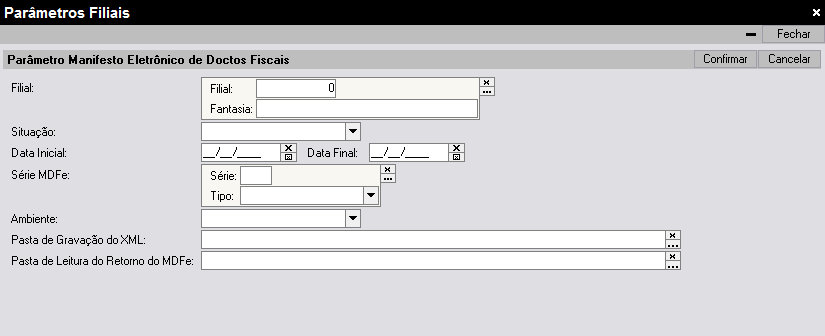
Tela Parâmetros Filiais.
Onde faz?
- Acessar o menu Vendas > Manifesto Eletrônico de Documentos Fiscais.
Como faz?
- Acessando o caso de uso será apresentada a tela aonde será mostrados todos os MDFes digitados.
Será apresentada a tela:

Tela Manifestos Eletrônicos de Documentos Fiscais.
Onde faz?
- Acessar o menu Vendas > Manifesto Eletrônico de Documentos Fiscais.
Como faz?
- Acessando o caso de uso será apresentada a tela aonde é feito o preenchimento do MDFe.
Será apresentada a tela:
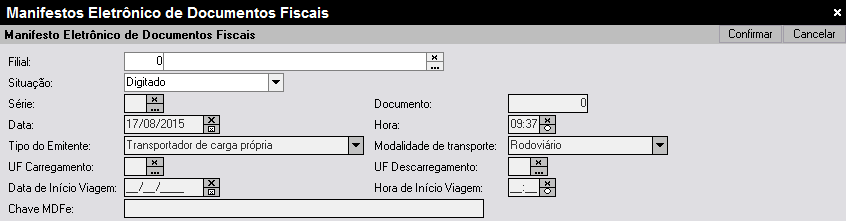
Tela Manifestos Eletrônicos de Documentos Fiscais.
Onde faz?
- Acessar o menu Vendas > Manifesto Eletrônico de Documentos Fiscais.
Como faz?
- Nestá guia serão informadas todas as UFs que tiverem carregamento de mercadoria e tiver o mesmo estádo de descarregamento.
Será apresentada a tela:
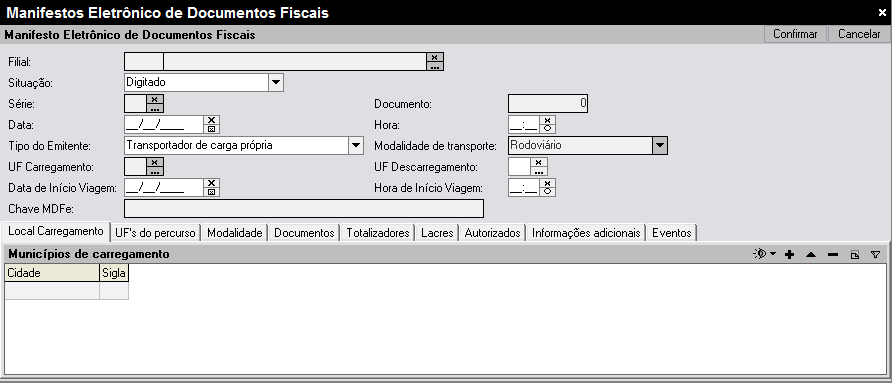
Tela Manifestos Eletrônicos de Documentos Fiscais.
Onde faz?
- Acessar o menu Vendas > Manifesto Eletrônico de Documentos Fiscais.
Como faz?
- Nestá guia deve ser informado as UF’s por onde o veículo irá passar.
Será apresentada a tela:
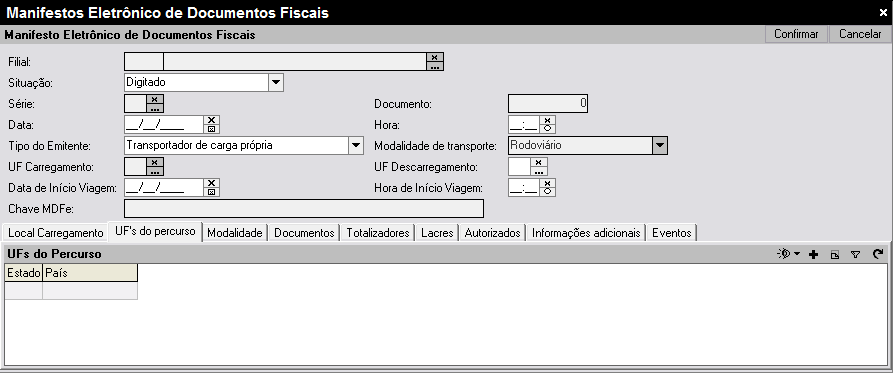
Tela Manifestos Eletrônicos de Documentos Fiscais.
Onde faz?
- Acessar o menu Vendas > Manifesto Eletrônico de Documentos Fiscais.
Como faz?
- Nestá guia deve ser informado o veículo que será utilizado para transporte da mercadoria, o condutor do veículo e as empresas fornecedores de vale-pedágio caso existirem.
Será apresentada a tela:
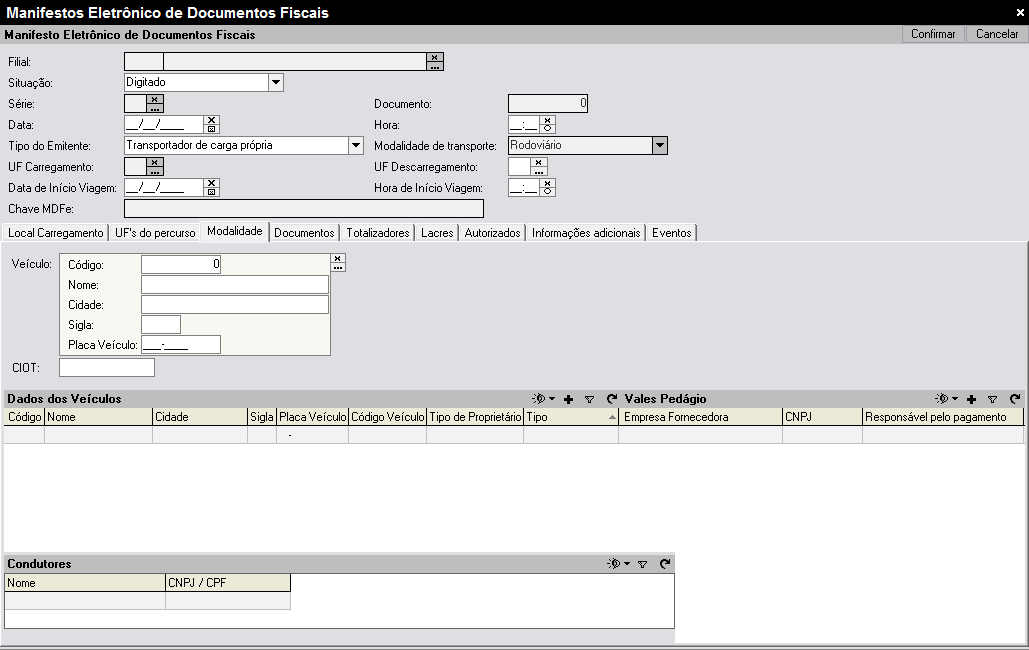
Tela Manifestos Eletrônicos de Documentos Fiscais.
Onde faz?
- Acessar o menu Vendas > Manifesto Eletrônico de Documentos Fiscais.
Como faz?
- Nestá guia serão informados os documentos que serão transportados. A ação Carregar documentos deve ser executada para vincular os documentos eletrônicos ao MDF. Ao executar a ação será mostrado um campo com os documentos não vinculados em outros MDFes, onde a UF de entrega é o mesmo do descarregamento e o veiculo informado nos documentos forem os mesmos informados na pasta Modalidade. Os municípios de descarregamentos serão automaticamente preenchidos de acordo com os documentos selecionados. Informar as unidades de transporte, lacres e unidades de cargas caso existirem.
Será apresentada a tela:
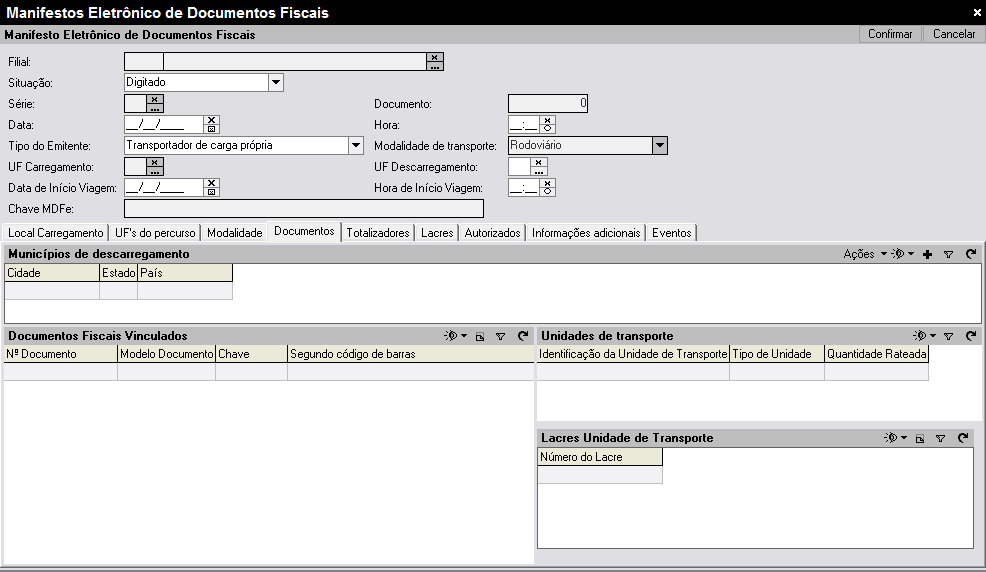
Tela Manifestos Eletrônicos de Documentos Fiscais.
Onde faz?
- Acessar o menu Vendas > Manifesto Eletrônico de Documentos Fiscais.
Como faz?
- Os campos nestá guia serão automaticamente preenchidos de acordo com os valores que estão informados nos documentos vinculados ao MDFe.
Será apresentada a tela:
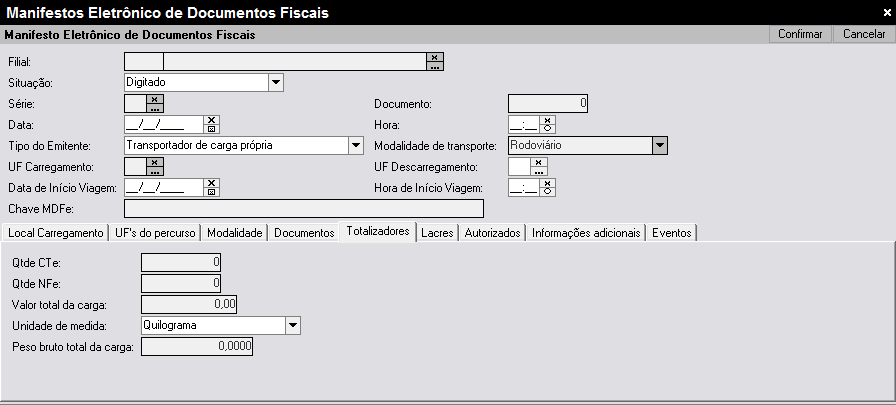
Tela Manifestos Eletrônicos de Documentos Fiscais.
Onde faz?
- Acessar o menu Vendas > Manifesto Eletrônico de Documentos Fiscais.
Como faz?
- Nestá guia devem ser informados os lacres do veículo, caso existirem.
Será apresentada a tela:
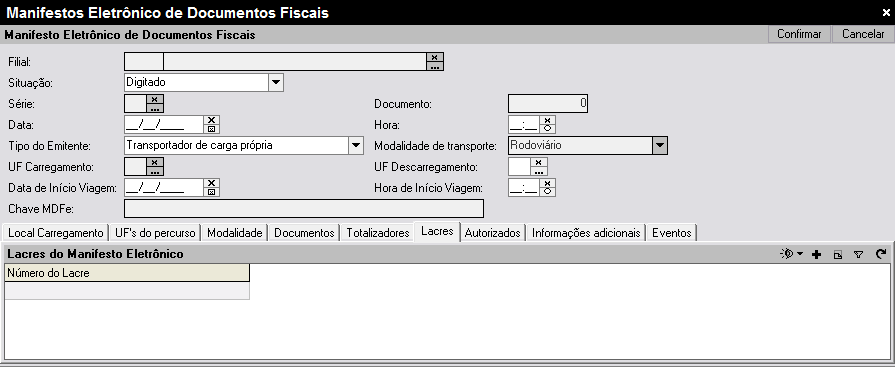
Tela Manifestos Eletrônicos de Documentos Fiscais.
Onde faz?
- Acessar o menu Vendas > Manifesto Eletrônico de Documentos Fiscais.
Como faz?
- Autorizados, neste campo devem ser informados as pessoas jurídicas ou físicas que estão autorizadas a baixar o XML pelo site do portal da MDFe.
Será apresentada a tela:
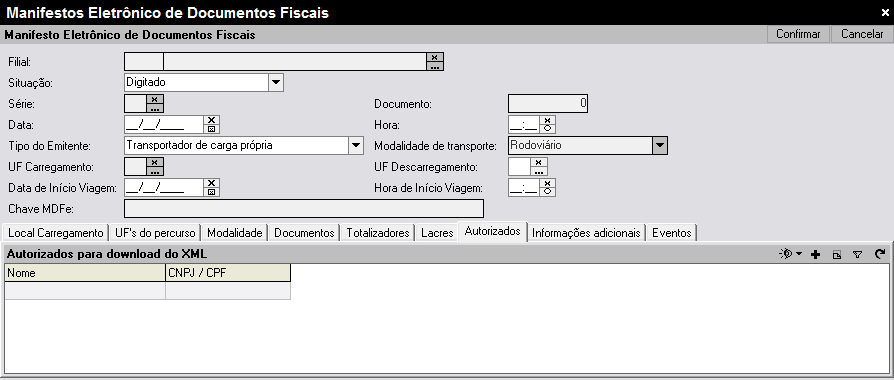
Tela Manifestos Eletrônicos de Documentos Fiscais.
Onde faz?
- Acessar o menu Vendas > Manifesto Eletrônico de Documentos Fiscais.
Como faz?
- Caso tenha informações adicionais a serem informadas para o fisco ou para o contribuinte deve utilizar os campos destá guia.
Será apresentada a tela:
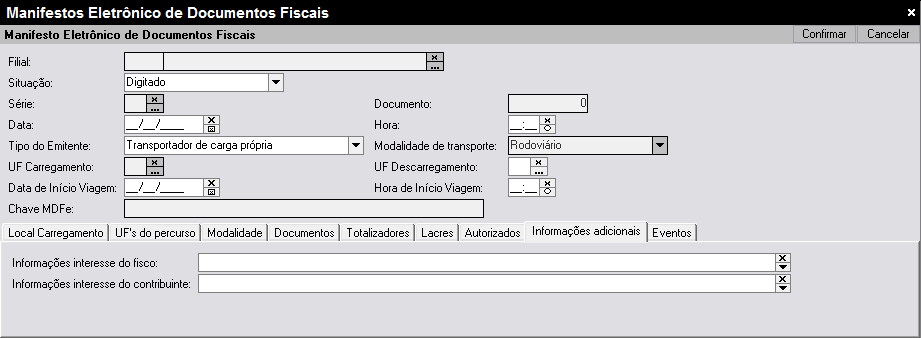
Tela Manifestos Eletrônicos de Documentos Fiscais.
Onde faz?
- Acessar o menu Vendas > Manifesto Eletrônico de Documentos Fiscais.
Como faz?
- Nestá guia é mostrado todos os eventos que ocorreram com o MDFe, como envio, rejeições, autorização, cancelamento ou encerramento.
Será apresentada a tela:
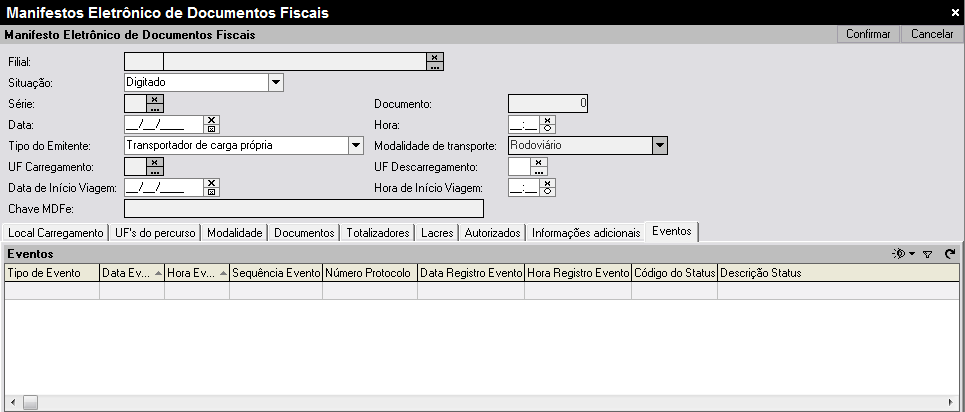
Tela Manifestos Eletrônicos de Documentos Fiscais.