Manutenção Imagens de Produtos

3724
Introdução
Com o objetivo de permitir salvar a mesma imagem para vários produtos e facilitar a manutenção dessas imagens, sem que haja a necessidade de alterações manuais produtos a produto, foi criado o caso de uso para manutenção de imagens produtos.
Primeiros passos
Nestá seção, estárão os passos necessários para a preparação da manutenção das imagens dos produtos, dentro do software M3 Corporativo.
Parâmetros da Empresa - Geral
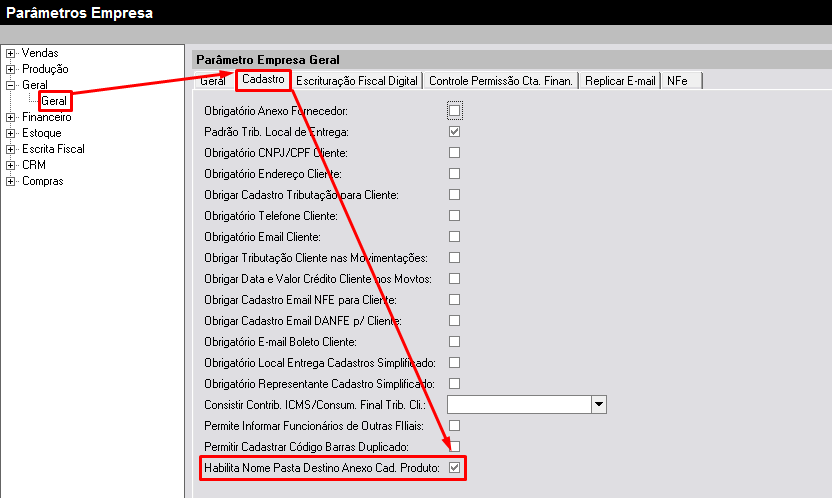
Caminho da Tela: Elementos Fundamentais > Configurações Gerais > Parâmetros Empresa > Geral > Geral
Como Configurar: Foi criado um novo parâmetro “Habilita Nome Pasta Destino Anexo Cad. Produto” na aba Cadastros.
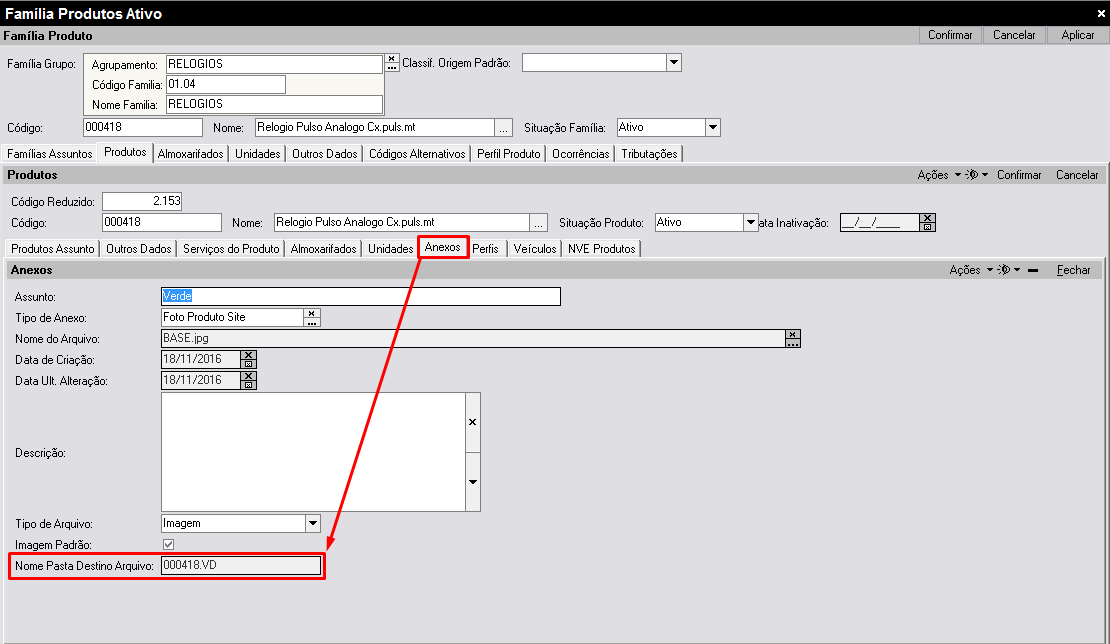
A opção habilitada no passo anterior, fará habilitar na Família Produto a opção denominada "Nome Pasta Destino Arquivo", na opção de Anexos. Neste campo deverá ser preenchido o nome da pasta que deverá ser armazenada a imagem que está sendo selecionada. Destá forma o sistema não utilizará mais o ID como nome da pasta, mas sim esse novo campo.
Manutenção Imagens Produtos
Caminho da Tela: Elementos Fundamentais > Produtos > Manutenção Imagens Produtos
Pré-requisito: Opção no passo anterior habilitada nos Parâmetros da Empresa.
Como Configurar: Neste caso de uso, foi elaborado para facilitar a manutenção das imagens dos produtos, sendo possível selecionar vários produtos e opção de ações que visam a manutenção das imagens.
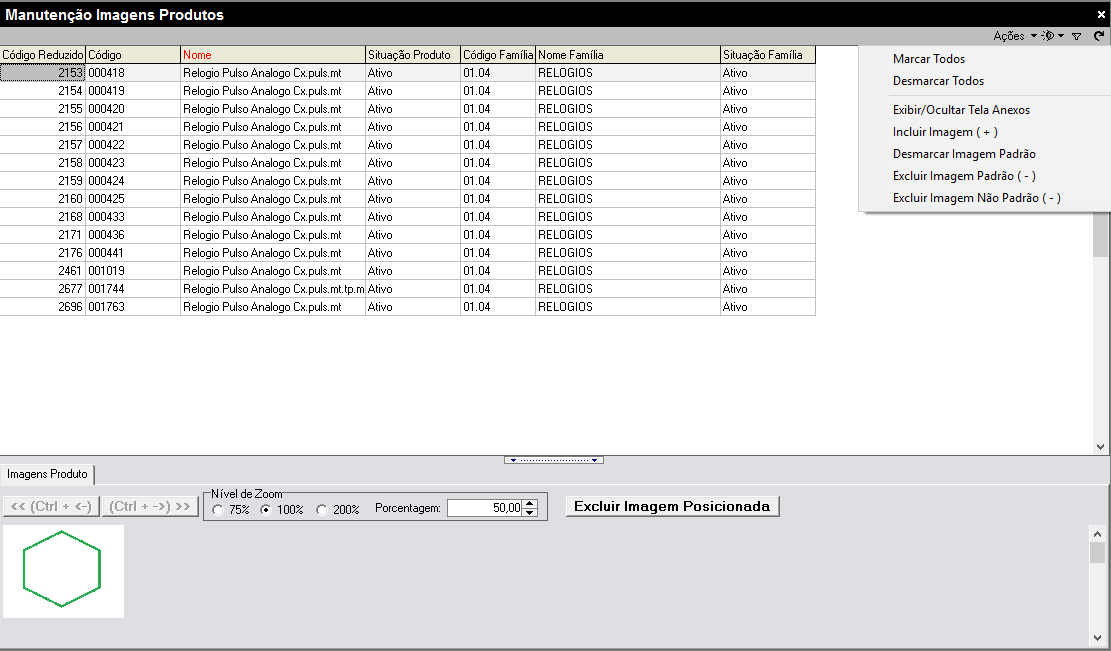
Ações e recursos disponíveis:
Marcar Todos: Seleciona todos os produtos exibidos na listagem.
Desmarcar Todos: De seleciona todos os produtos exibidos na listagem.
Exibir/Ocultar Tela Anexos: Exibe ou oculta a tela de anexos apresentada na parte inferior da tela.
Incluir Imagem (+): Habilita tela com campos para inclusão das imagens, podendo incluir para um ou mais produtos. A tela apresentada terá os mesmos campos apresentados dentro do cadastro de produtos.
Desmarcar Imagem Padrão: Desmarca o campo [ Padrão ] das imagens que estiverem marcadas como padrão nos produtos selecionados.
Excluir Imagem Padrão (-): Exclui a imagem definida como padrão para os produtos selecionados.
Excluir Imagem Não Padrão (-): Exclui a(s) imagem(s) que não estão identificadas como padrão para os produtos selecionados.
Visualização das imagens: Na tela que apresenta as imagens dos produtos é possível navegação entre as imagens, aumentar zoom e também excluir a imagem posicionada para aquele produto. Essa exclusão é feita apenas no produtos posicionado e apenas a imagem atual que está sendo apresentada.

 Caso o usuário tente incluir uma imagem padrão para alguns produtos e os produtos já possuírem uma imagem padrão, será exibida mensagem de alerta listando quais dos produtos selecionados já possuem imagem padrão e questiona se o usuário realmente que excluir a padrão atual para a inclusão da nova.