Geração automática de Pedido de Venda no retorno de saída em Consignação

Introdução
Criado tratamento no M3 para que quando lançado o Retorno da Remessa de Consignação, seja gerado um Pedido de Venda com a diferença de quantidade enviada e devolvida. Ao gerar o pedido de venda, o sistema irá utilizar para valor unitário do produto, o valor unitário informado na remessa.
A configuração para geração do Pedido de Venda é simples, necessitando apenas configurar na integração vendas do tipo de documento de retorno de remessa saída o tipo de documento que deverá ser utilizado para geração do pedido de venda. Para efetuar a configuração, proceda da seguinte maneirá:
Onde Faz?
- Acessar o menu Elementos Fundamentais > Tipos de Documentos > Remessa/Retorno > Retorno Saída.
Como Faz?
- Alterar o tipo de documento desejado.
Acessar a aba Integração Documento.
Acessar a aba Vendas.
No campo Forma Integração, informar Automático.
Informar no campo Tipo de Documento Pedido Vendas o tipo de documento a ser utilizado para geração.
Será apresentada a seguinte tela:
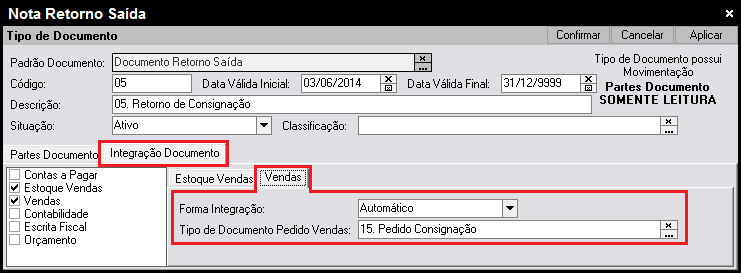
Tela Nota Retorno Saída.
Nota
Deve-se atentar para as configurações do tipo de documento de Pedido de Venda e Nota Fiscal de Venda, pois os mesmos não devem integrar estoque, pois a mercadoria não voltou ao estábelecimento. Outra importante característica a está movimentação é referente a CFOP a ser utilizada na venda de produto em consignação, na qual é diferente da utilizada para a venda tradicional.
Movimentação
A movimentação consiste em gerar três documentos, tendo como inicio a Remessa Saída, depois é gerado o Retorno da Saída e este gera o Pedido de Venda. Abaixo segue exemplo de movimentação:
Remessa Saída
Onde Faz?
- Acessar o menu Remessas > Notas Fiscais Remessas Enviadas > Registrar Notas Remessa.
Como Faz?
- Incluir.
Selecione o tipo de documento de Remessa de Consignação.
Informe a Identificação.
Na parte Produto, informe os Produtos e Quantidades e Valor Unitário enviadas.
Confirme o documento.
Será apresentada a seguinte tela:
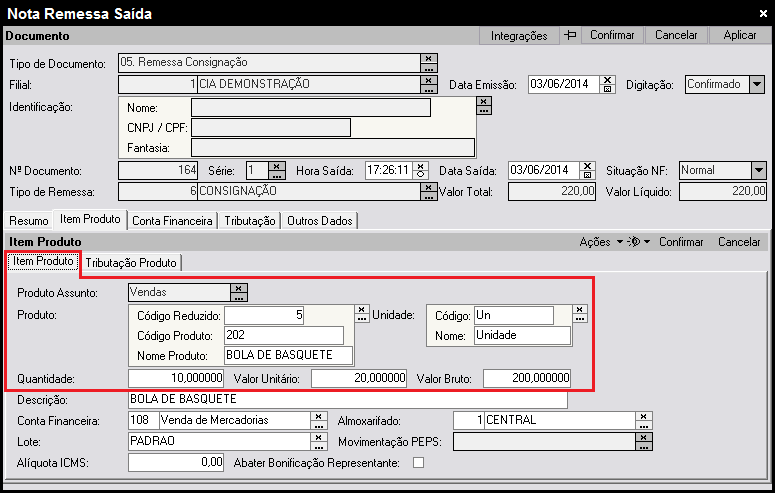
Tela Nota Remessa Saída.
Retorno Remessa Saída
Onde Faz?
- Acessar o menu Remessas > Notas Fiscais Remessas Enviadas > Registrar Notas Retorno.
Como Faz?
- Incluir
Selecione o tipo de documento de Retorno de Remessa de Consignação.
Informe a Identificação.
Na parte Item Produto, clique em Ações > Carregar Itens Remessa Saída.
Selecione a nota de origem desejada e transporte os produtos.
Altere o item para modificar a quantidade. Ao alterar a quantidade da nota, o sistema irá calcular automaticamente o campo Quantidade a Faturar, que será a quantidade do pedido de venda.
Será apresentada a seguinte tela:
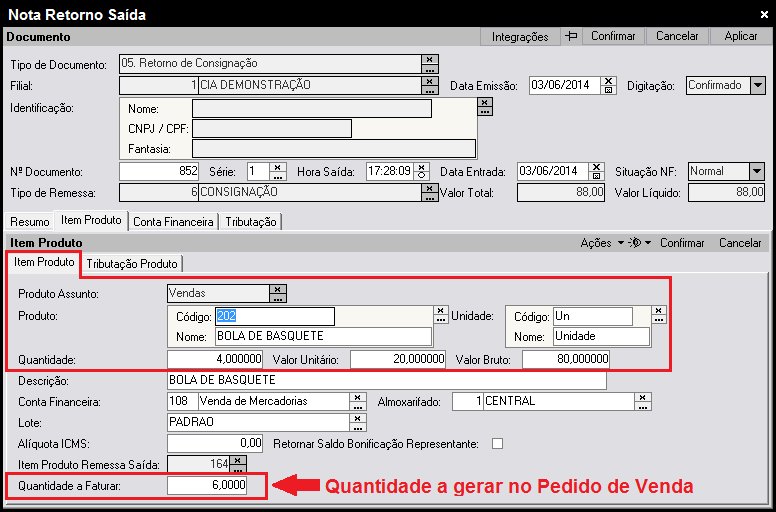
Tela Nota Retorno Saída.
Ao confirmar o documento, o sistema irá gerar e abrir o Pedido de Venda.
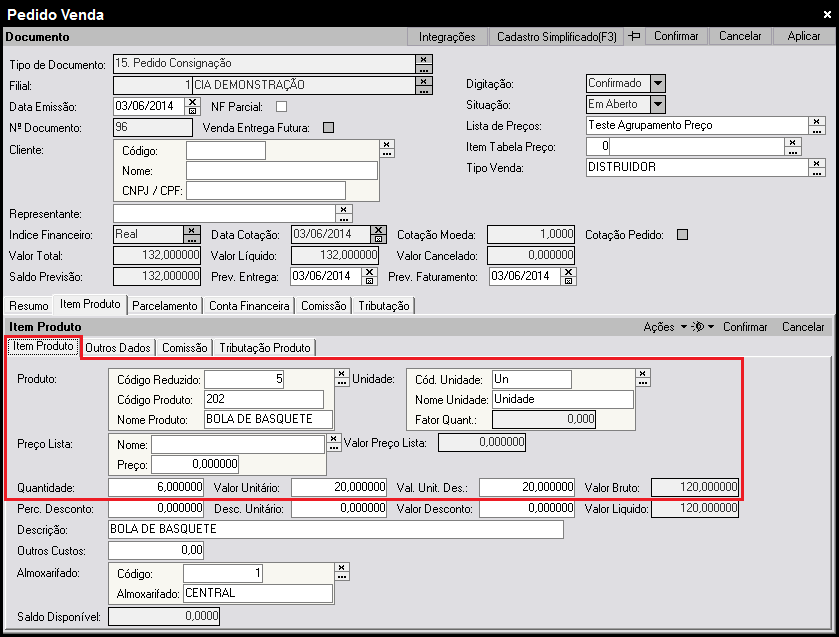
Tela Pedido Venda.