Consulta de Preços

Introdução
Implementado caso de uso chamado Consultar Saldo Preço Produtos Tamoyo. Esse caso serve para que o usuário possa digitar o código de barras do produto e o sistema mostrar o preço, a quantidade em estoque do produto e o saldo dos almoxarifados.
Onde Faz?
- Acessar o menu Vendas > Consultar Saldo Preço Produtos Tamoyo.
Como Faz?
- A ordem de prioridade que o sistema usa para buscar o código de barras é primeiro o sistema pesquisa o código de barras nos códigos alternativos. Caso não encontre, o sistema pesquisa pelo campo código de barras no cadastro do produto. Caso ainda não encontre, o sistema pesquisa pelo código do produto. Caso o sistema não encontre o produto irá aparecer uma mensagem Produto não encontrado.
Vinte segundos após as informações do produto serem mostradas na tela, o sistema limpa a tela voltando para como era inicialmente. Foi adicionado um contador logo ao lado do código de barras para indicar o tempo restánte.
Será apresentada a tela:
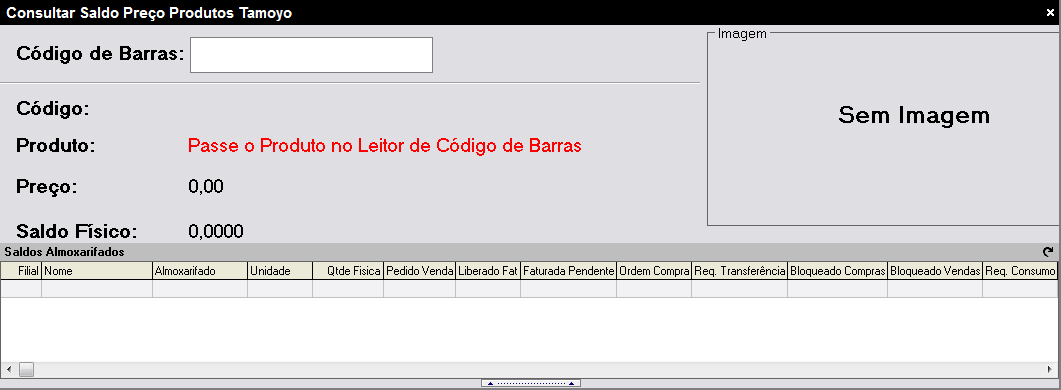
Tela Consultar Saldo Preço Produtos Tamoyo.
Nota
Código de barras: Neste o cliente irá passar o produto no leitor de código de barras ou digitá-lo a mão. Ao informar o código de barras o sistema irá trazer as informações do produto.
Produto: Nesse campo antes de passar o produto no leitor o sistema irá mostrar a mensagem Passe o Produto no Leitor de Código de Barras. Ao passar o produto no leitor o sistema mostrará a descrição do produto.
Preço: Nesse campo o sistema trará o preço do produto que foi lido.
Saldo Físico: Neste campo o sistema trará o saldo físico atual do produto que foi lido. Mais ao lado direito o sistema trará a unidade do produto cadastrada no papel produto venda.
Imagem: Esse campo é mostrado uma imagem do produto. Essa imagem deve estár cadastrada no anexo do produto. O tipo de arquivo tem de ser imagem e a mesma tem de ser marcada como imagem padrão.
Saldos Almoxarifados: Nessa grade é mostrado o saldo do produto para cada almoxarifado.