Portal Web Cotação Compras

Introdução
Realizada implementação do Portal Web para que as cotações de compras digitadas possam ser vistas pelos fornecedores assim podendo informar os preços dos produtos.
Como Faz?
- No pacote de instalação do Portal Web, existem dois aplicativos adicionais, o ODT e o Configurador.
O Configurador é uma ferramenta para auxiliar e facilitar a configuração dos dados de conexão ao banco de dados. Na página 06 há mais detalhes sobre a ferramenta.
O ODT somente precisa ser instalado caso o servidor web ainda não tenha os drivers para banco Oracle. No caso de instalar os drivers ODT, basta seguir os passos padrão que o próprio instalador define.
Abaixo será mostrado o passo a passo para a instalação do Portal Web.
Será apresentada a tela:
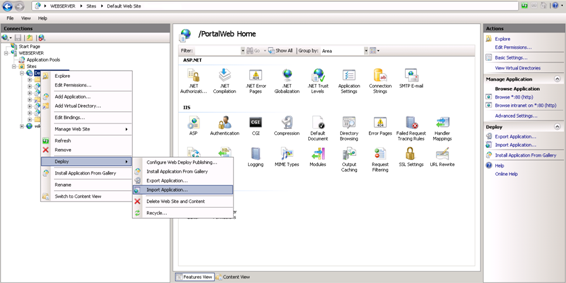
Tela Configuração - ODT.
Como Faz?
- Neste caso de uso se deve selecionar o arquivo compactado do portal.
Será apresentada a tela:
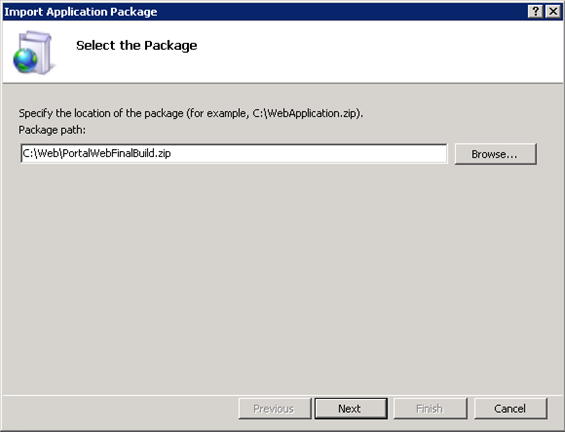
Tela Configuração - ODT.
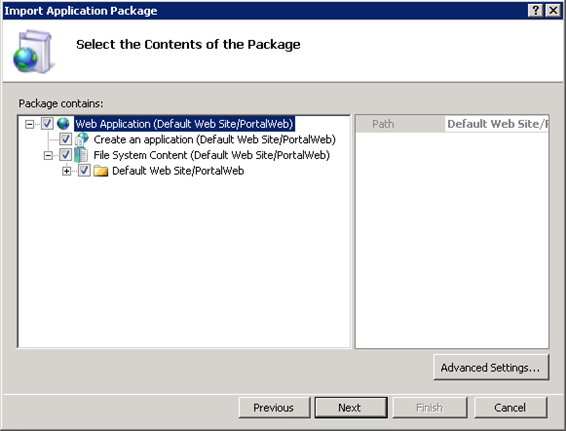
Tela Configuração - ODT.
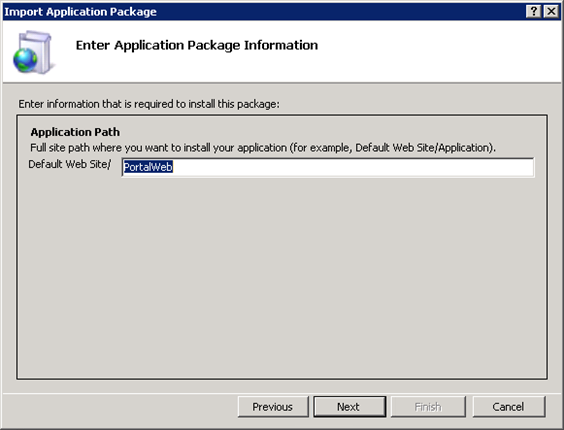
Tela Configuração - ODT.
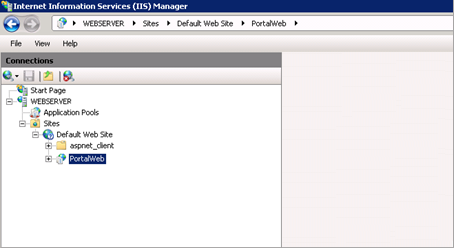
Tela Configuração - ODT.
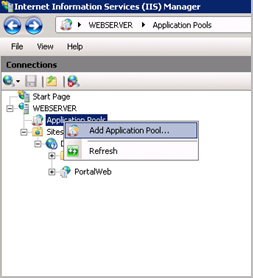
Tela Configuração - ODT.
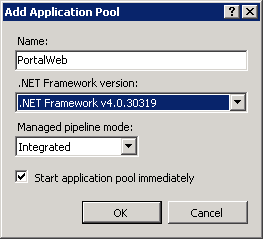
Tela Configuração - ODT.
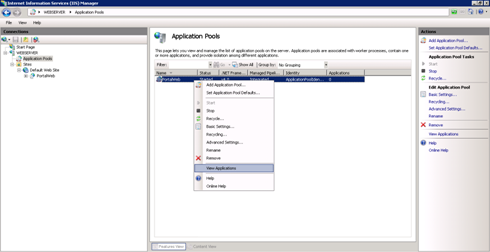
Tela Configuração - ODT.
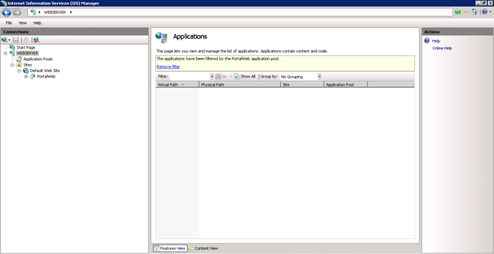
Tela Configuração - ODT.
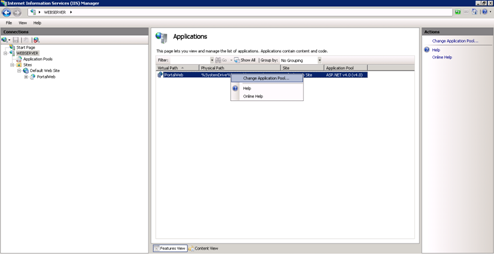
Tela Configuração - ODT.

Tela Configuração - ODT.
Como Faz?
- Implementada ferramenta para auxiliar e facilitar a configuração de acesso ao Portal Web. Essa ferramenta permite customizar os dados de conexão ao banco e alguns outros detalhes, como o nome de apresentação, link para o site do cliente, imagens de logotipo e fundo de tela.
Será apresentada a tela:
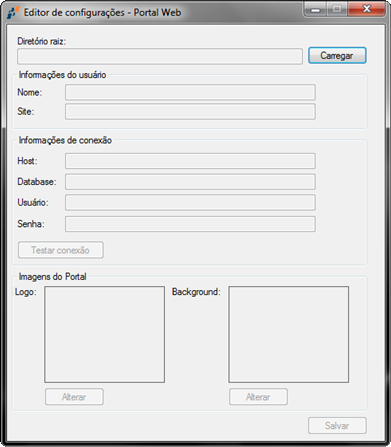
Tela Editor de Configurações - Portal Web.
Nota
Para que o sistema fique disponível e acessível através da internet, é necessário ver com o TI responsável para realizar a configuração de DNS, Regras de Firewall e qualquer demais configuração necessária.
Onde Faz?
- Acessar o menu Compras > Cotações de Compras > Configurar Usuários Portal Web.
Como Faz?
- Após cadastrar um usuário para o fornecedor o mesmo deverá ser informado manualmente sobre seus dados de acesso.
Caso tenha alguma alteração dessas informações, o sistema irá enviar automaticamente um e-mail ao fornecedor informando que seus dados de acesso foram atualizados.
Será apresentada a tela:
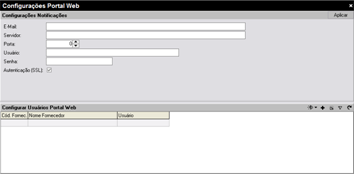
Tela Configurações Portal Web.
Nota
O envio de e-mail automatizado somente irá funcionar se no cadastro do fornecedor tiver um e-mail devidamente cadastrado.
Como Faz?
- Assim que o fornecedor estiver com seus dados de acesso e o endereço do Portal Web, ele poderá acessar e iniciar a sua sessão.
Será apresentada a tela:
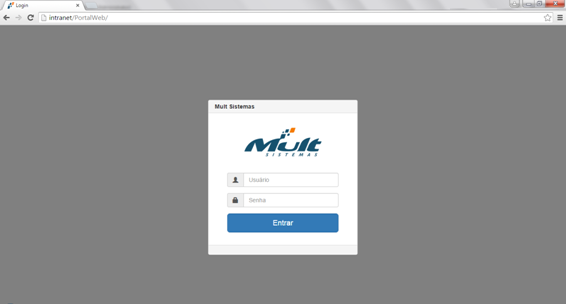
Tela Intranet - Portal Web.
Como Faz?
- Neste caso de uso podemos ver a tela principal da cotação de compra, que mostra os documentos disponíveis no qual o fornecedor pode acessar e atualizar algumas das informações que estiverem disponíveis.
Os documentos que aparecem são somente as cotações que estão com a situação Em Aberto, que estejam dentro da validade, e no qual o fornecedor logado foi vinculado à cotação.
Será apresentada a tela:
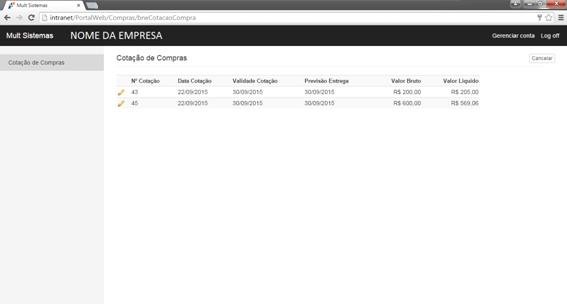
Tela Intranet - Portal Web.
Como Faz?
- No caso de edição da cotação o fornecedor pode alterar algumas informações do cabeçalho que estiverem com o campo liberado para digitação. Alguns desses campos são: Data Val. Fornec – Nesse campo o fornecedor informa a validade de sua cotação, ou seja, até que data ele poderá manter os valores e as condições informadas, Tipo Frete – Nesse campo o fornecedor informa se a cotação possui valor de frete e de quem será custeado.
Na parte do produto ele pode informar valor unitário, descontos, previsão de entrega e observação se conter alguma.
Será apresentada a tela:
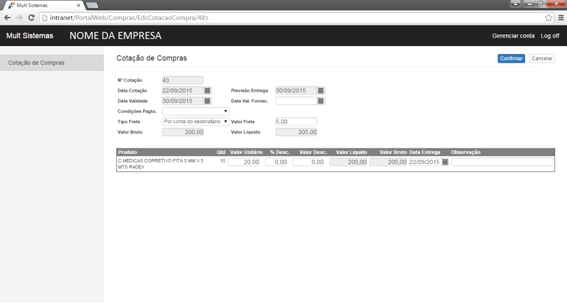
Tela Intranet - Portal Web.
Onde Faz?
- Acessar o menu Compras > Cotações de Compras > Registrar Cotação Compra.
Como Faz?
- Ao confirmar os dados as informações serão incluídas na cotação alterada.
Será apresentada a tela:
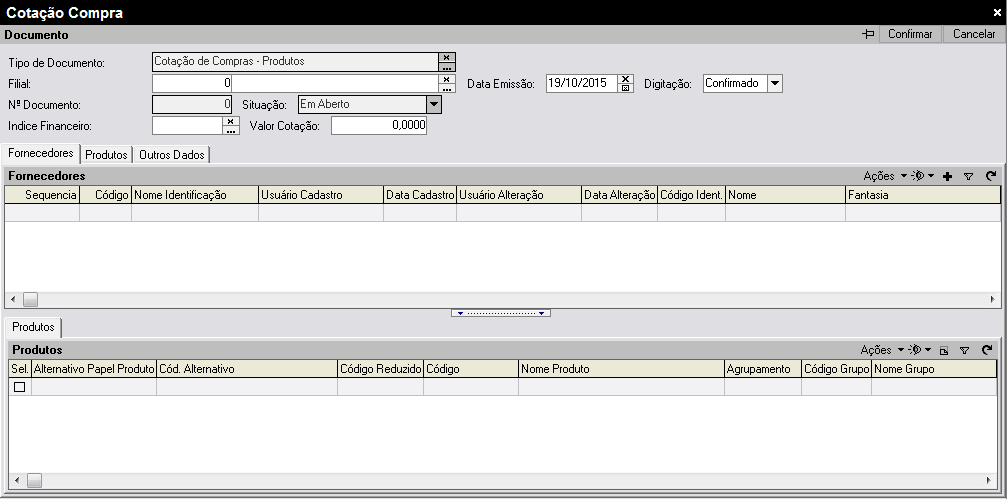
Tela Cotação Compra.
Como Faz?
- O Portal Web possui um caso de uso destinado ao fornecedor para que ele possa alterar sua senha de acesso.
Será apresentada a tela:
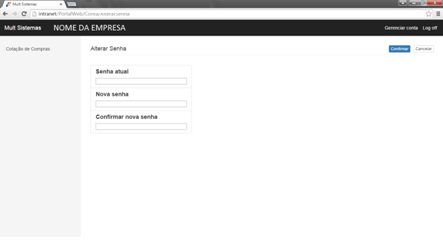
Tela Intranet - Portal Web.
Como Faz?
- Caso o usuário esqueça sua senha de acesso, ele pode recuperar a senha facilmente usando seu login de acesso e clicar em Esqueceu sua Senha. O sistema irá filtrar o usuário digitado, e vai localizar automaticamente o e-mail cadastrado no M3, assim enviando a senha para o e-mail.
Será apresentada a tela:
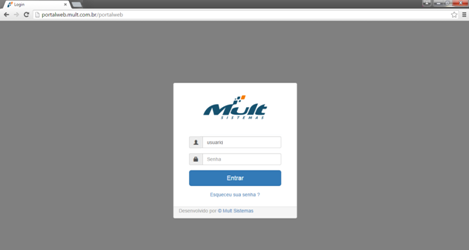
Tela Intranet - Portal Web.
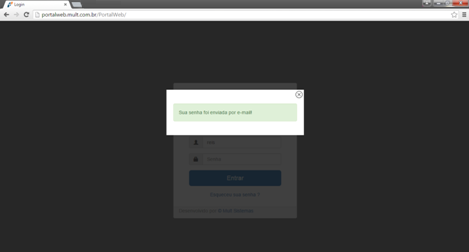
Tela Intranet - Portal Web.
Onde Faz?
- Acessar o menu Elementos Fundamentais > Configurações Gerais > Parâmetros Empresa > Compras > Compras.
Como Faz?
- Implementado caso de uso para enviar cotações de compras por e-mail, mas antes disso é preciso fazer algumas configurações básicas para que o envio funcione de corretamente.
Será apresentada a tela:
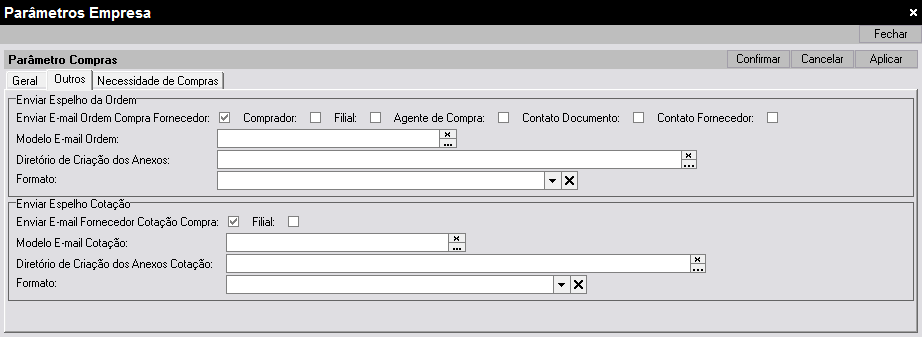
Tela Parâmetros Empresa.
Onde Faz?
- Acessar o menu Compras > Cotações de Compras > Enviar Cotações Compra Via E-Mail.
Como Faz?
- No caso de uso Enviar Cotações Compras via E-mail, podemos selecionar o destinatário, caso seja enviado para Fornecedor / Filial, será gerado um relatório e anexo ao e-mail que será enviado.
Para que o e-mail seja entregue ao destinatário, é preciso que no cadastro do fornecedor / filial tenha um endereço de e-mail configurado corretamente.
Será apresentada a tela:
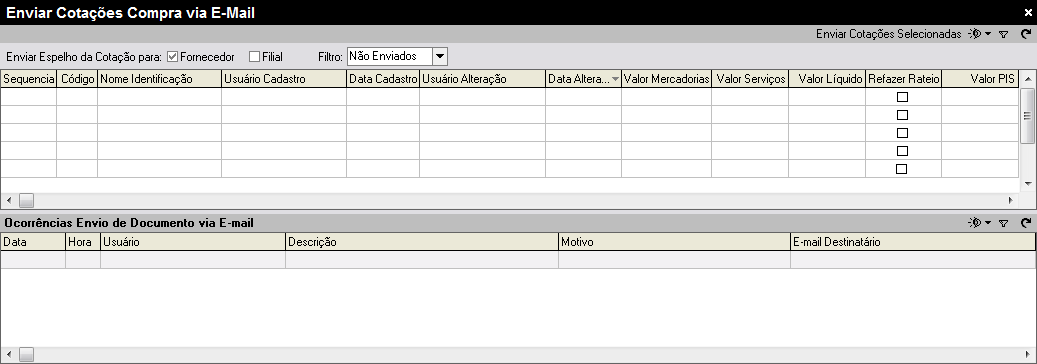
Tela Enviar Cotações Compra via E-Mail.