Mostrar Coluna Preço

Introdução
O Cliente necessita a visualização do Preço Base do Produto de acordo com Lista de Preços na Consulta Disponibilidade de Venda, que pode ser visualizada no F2 do Produto e necessita a possibilidade de informar um Item Tabela Promoção na Lista de Preços.
Onde faz?
- Acessar o menu Elementos Fundamentais > Configurações Gerais > Parâmetros Empresa > Vendas > Vendas.
Como faz?
- Na aba Documentos será mostrado o parâmetro Mostrar Preço Base Consulta Disponibilidade Venda.
Será apresentada a tela:
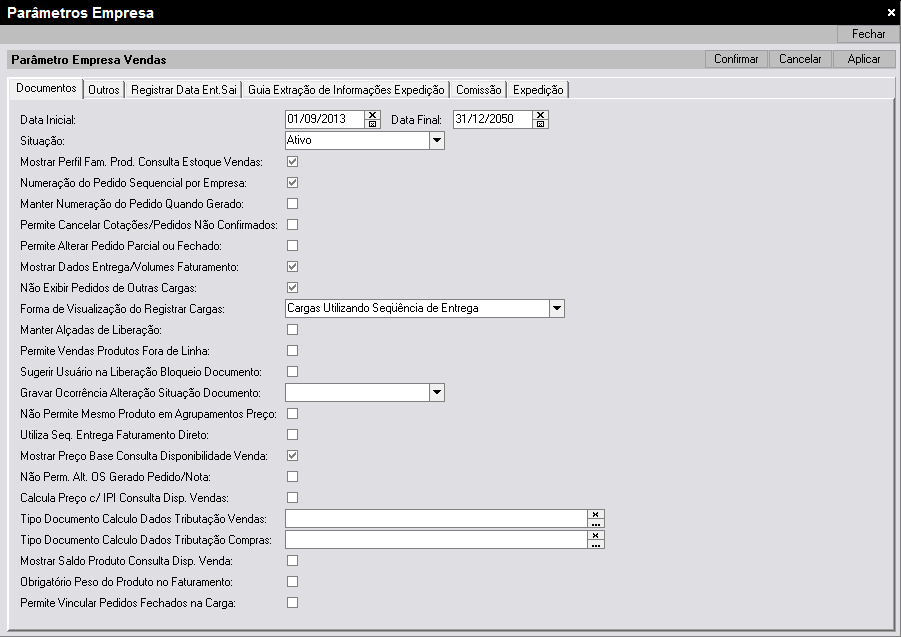
Tela Parâmetros Empresa.
Onde faz?
- Acessar o menu Vendas > Administração de Preços > Registrar Listas Preço.
Como faz?
- Na configuração de Listas de Preços, foi implementada a referencia para um Item Tabela Promoção.
Será apresentada a tela:
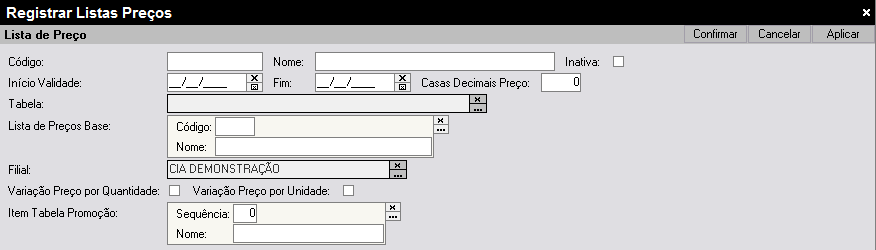
Tela Registrar Listas Preços.
Onde faz?
- Acessar o menu Vendas > Pedidos Vendas > Registrar Pedidos Vendas.
Como faz?
- Com o parâmetro Mostrar Preço Base Consulta Disponibilidade Venda selecionado nos Parâmetros Empresa Vendas, ao registrar um Pedido / Cotação / Nota de Vendas e filtrar um Produto (F2) será mostrado o campo Preço Base no Grid.
Será apresentada a tela:
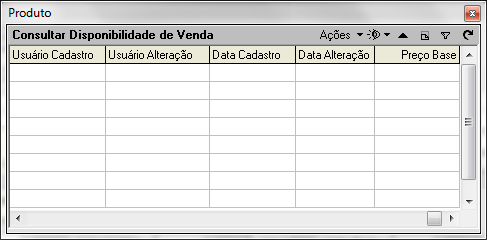
Tela Produto.
Nota
A mesma coluna será apresentada no caso de uso Consultar Disponibilidade de Venda.
Nota
Quando o grid do produto conter um Item Tabela Promoção, o registro do campo ficará em vermelho.