TAF068 Contratos

Introdução
De acordo com análise TAF068 referente às implementações e ajustes nos Contratos de Vendas segue implementações.
Onde Faz?
- Acessar o menu Contratos > Contratos Venda > Registrar Contratos Venda.
Como Faz?
- Neste caso de uso foi implementado o campo chamado Descrição.
Será apresentada a tela:
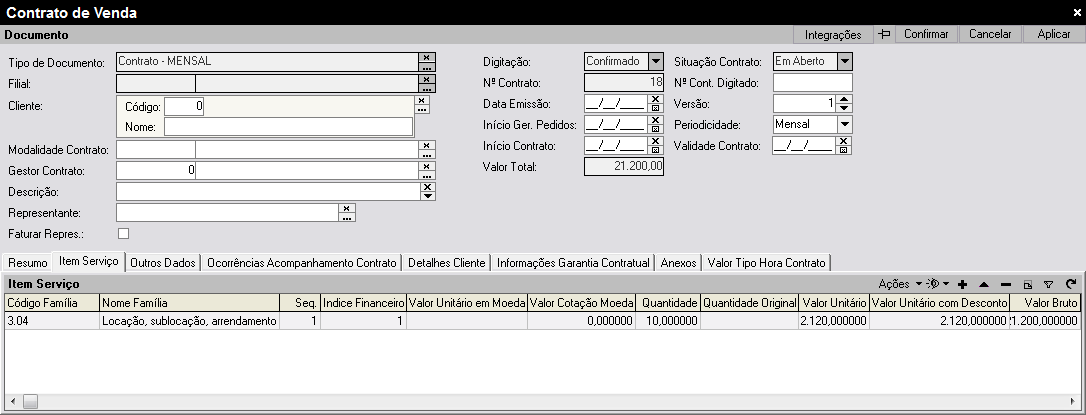
Tela Contrato de Venda.
Onde Faz?
- Acessar o menu Elementos Fundamentais > Tipos de Documento > Contratos > Contratos Venda.
Como Faz?
- Para que o campo acima seja habilitado no documento de contrato de vendas deve-se ligar o parâmetro Permitir Informar Descrição no tipo de documento.
Será apresentada a tela
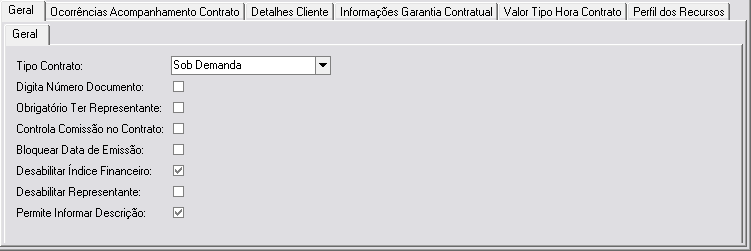
Tela Contrato de Venda.
Onde Faz?
- Acessar o menu Contratos > Contratos Venda > Registrar Contratos Venda.
Como Faz?
- Conforme verificado na imagem acima, foram implementadas as partes Ocorrências Acompanhamento Contrato, Detalhes Cliente, Informações Garantia Contratual e Perfil dos Recursos no tipo de documento contato de Venda.
Após as as configurações realizadas segue as novas partes do Contrato de Venda.
Será apresentada a tela:

Tela Contrato de Venda Ocorrências Acompanhamento Contrato.
Será apresentada a tela:
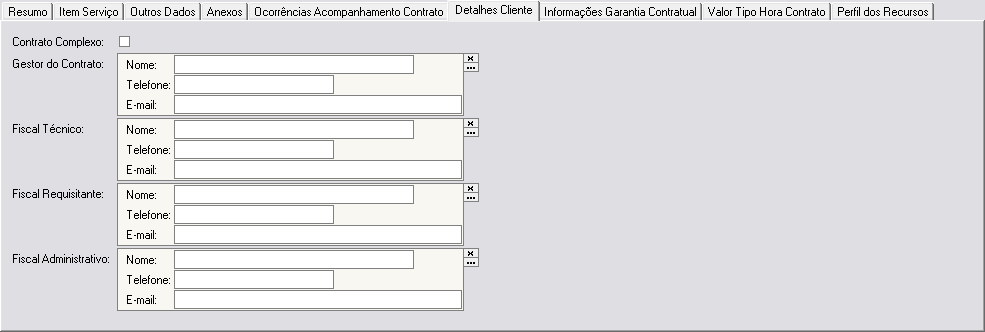
Tela Contrato de Venda Detalhes Cliente.
Será apresentada a tela:
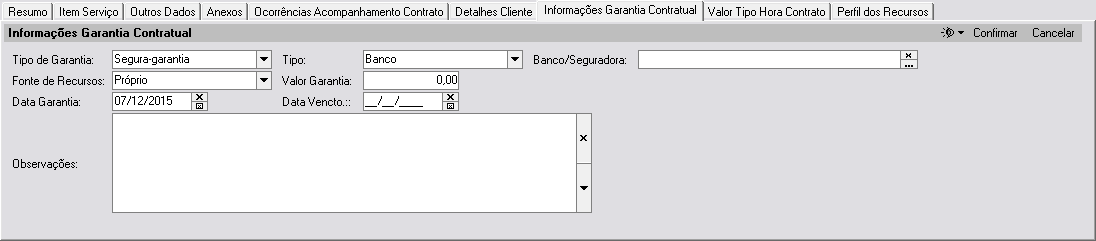
Tela Contrato de Venda Informações Garantia Contratual.
Será apresentada a tela:

Tela Contrato de Venda Perfil dos Recursos.
Onde Faz?
- Acessar o menu Elementos Fundamentais > Relacionamentos > Pessoas Jurídicas.
Como Faz?
- Implementado o campo E-mail. O novo campo tem o mesmo comportamento do campo Telefone padrão em relação ao Detail de telefones, ou seja, caso o E-mail padrão esteja vazio e se cadastre um novo Endereço Virtual, este endereço será preenchido no E-mail padrão.
Será apresentada a tela:
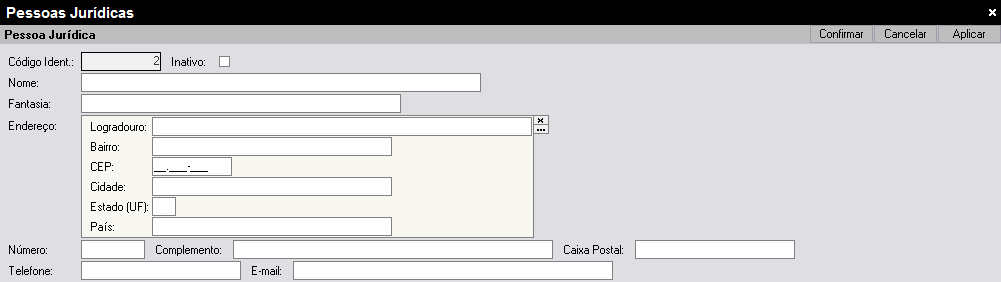
Tela Pessoas Jurídicas.
Onde Faz?
- Acessar o menu Elementos Fundamentais > Configurações Gerais > Parâmetros Empresa > Contratos > Contratos Venda.
Como Faz?
- Neste caso de uso foram implementado os parâmetros Formato para contratos de venda Reajuste e Vencimento. Quando for executado o método agendado de E-mail Automático dos Contratos, estes formatos serão executados e anexados em formato PDF no e-mail enviado.
Será apresentada a tela:
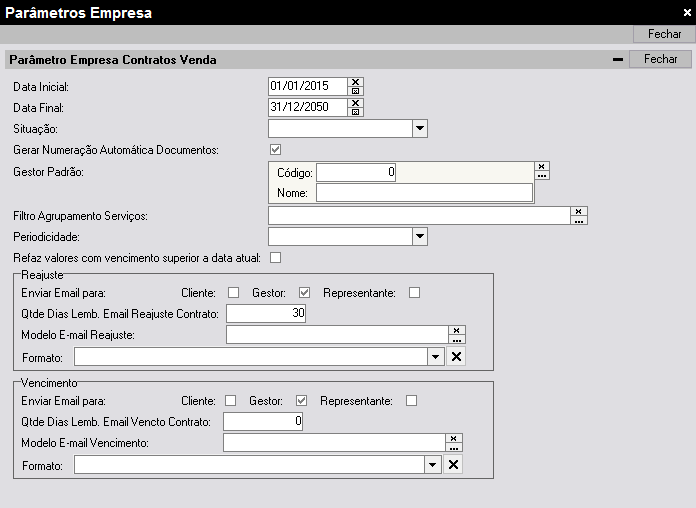
Tela Parâmetros Empresa.
Onde Faz?
- Acessar o menu Elementos Fundamentais > Tipos de Documento > Contratos > Contratos Venda.
Como Faz?
- Para a implementação da nova funcionalidade de contratos sob demanda, foi implementado no tipo de documento de contratos de venda o parâmetro Tipo Contrato Sob Demanda.
Será apresentada a tela:
Tela Contrato de Venda.
Nota
Com este parâmetro ligado no tipo de documento, ao editar a vigência de um item contrato, pode verificar que os Details são modificados, ou seja, somente são mostrados grids com os Pedidos em aberto ou Notas Fiscais pedidos faturados de acordo com o projeto, item e vigência do item contrato.
Onde Faz?
- Acessar o menu Contratos > Contratos Venda > Gerar Aditivo Versão Contrato.
Como Faz?
- Foi implementado este caso de uso Gerar Aditivo Versão Contrato.
Será apresentada a tela:
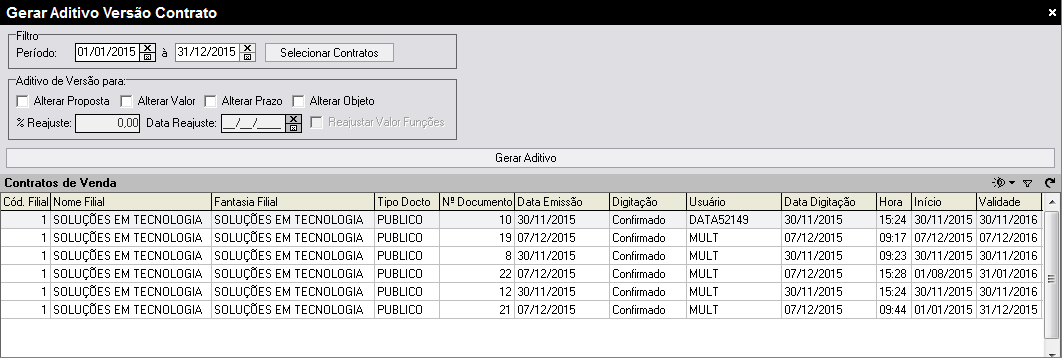
Tela Gerar Aditivo Versão Contrato.
Nota
O caso de uso citado acima gera uma copia do contrato selecionado para aditivo. O numero do contrato gerado é o mesmo do anterior, porém com uma nova versão, e o contrato antigo é cancelado.
Nota
Neste novo caso de uso, pode-se marcar o motivo da geração do aditivo, ou seja, para alteração de Alterar Proposta, Alterar Valor, Alterar Prazo ou Alterar Objeto.
No caso de alteração de proposta, prazo e objeto, o novo contrato deverá ser alterado manualmente estes campos. Para saber o motivo da geração do contrato, basta visualizar as ocorrências do documento contrato de vendas de versão anterior que estárá vinculado por uma ocorrência com a nova versão.
No caso de alteração de valores, a ocorrência na versão anterior também é gerada, porém tem a possibilidade de atribuir um percentual de reajuste que vai gerar um aditivo ao item contrato. Também se pode ligar o parâmetro Reajustar Valor das Funções que aplicará o percentual de reajuste aos valores da parte Perfil dos Recursos.