Integração WMS

Introdução
Implementada integração das entradas do M3 com o WMS FullSoft para controle do recebimento e armazenamento de seus produtos.
Onde Faz?
- Acessar o menu Elementos Fundamentais > Configurações Gerais > Parâmetros Empresa.
Como Faz?
- Neste caso de uso se deve configurar os campos conforme abaixo.
Será apresentada a tela:
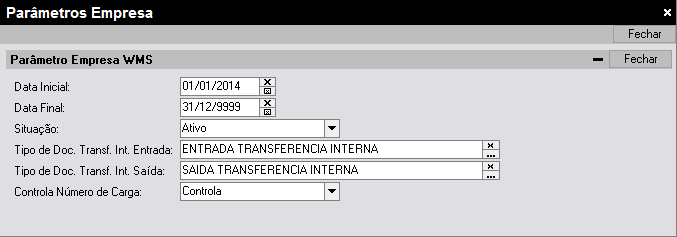
Tela Parâmetros Empresa.
Onde Faz?
- Acessar o menu Elementos Fundamentais > Tipos de Documentos > Compras > Notas Fiscais.
Como Faz?
- No tipo de documento, para os padrões Nota Fiscal Compra, Devolução Cliente, Remessa Entrada, Retorno Saída, Transferência entre Filiais Entrada, foi implementado o campo Integra WMS. Para que este tipo de documento controle os almoxarifados do WMS será necessário marcar este parâmetro.
Será apresentada a tela:
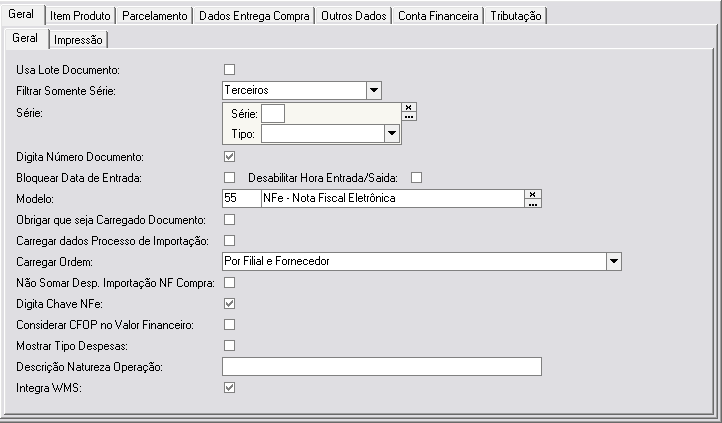
Tela Nota Compra.
Onde Faz?
- Acessar o menu Elementos Fundamentais > Tipos de Documentos > Estoque > Saída Transferência Interna.
Como Faz?
- No tipo de documento, o padrão Saída Transferência Interna foi criada a parte Documento Origem. Marcando está parte o sistema, ao ler o retorno do WMS, vai fazer a ligação da transferência interna com o documento de origem, que pode ser uma nota fiscal de compra por exemplo.
Será apresentada a tela:

Tela Saída Transferência Interna.
Onde Faz?
- Acessar o menu Elementos Fundamentais > Estrutura Interna > Almoxarifados.
Como Faz?
- Para o funcionamento da rotina, para os produtos que vão ter controle no WMS, será necessário configurar dois novos almoxarifados para o papel compras e papel estoque. Um almoxarifado com o campo Controle WMS marcado como Controla e outro marcado como Movimenta.
Será apresentada a tela:
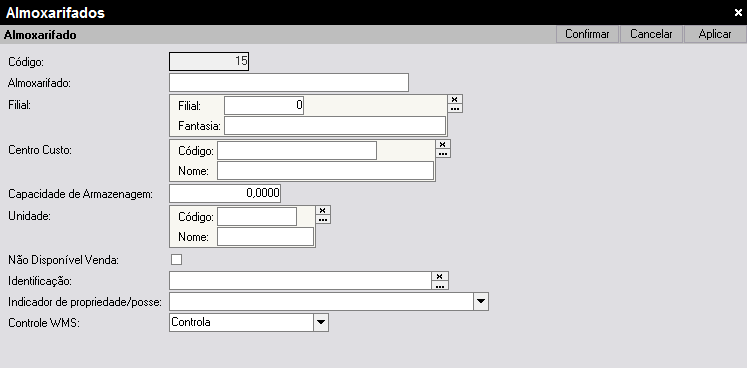
Tela Almoxarifados.
Nota
Não Controla: Almoxarifado normal que não integra com o WMS.
Controla: Integra com o WMS e deverá ser utilizado nas movimentações de entrada que integrarão com o WMS.
Movimenta: Integra com o WMS, será indicado nas Views para o WMS e retornará na tabela TB_WMS_ENTRADA.
Onde Faz?
- Acessar o menu Central de Informações > Agendar Tarefas.
Como Faz?
- Para ler o retorno dos recebimentos do WMS na tabela TB_WMS_ENTRADA, basta configurar um método agendado para que seja executado em determinado intervalo de tempo.
Será apresentada a tela:
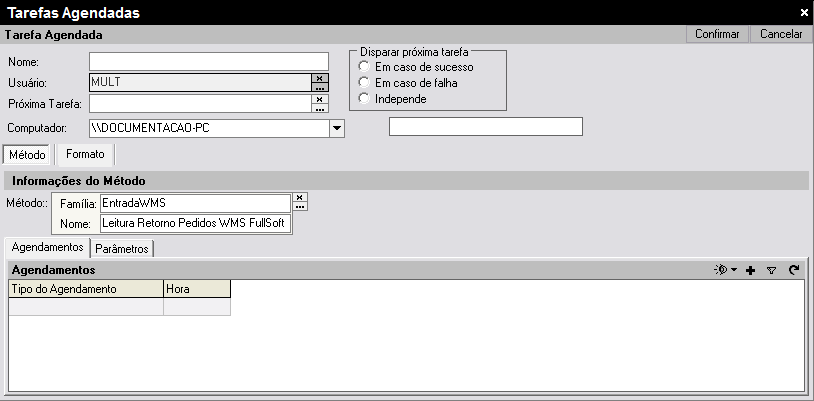
Tela Tarefas Agendadas.
Nota
O almoxarifado utilizado nas entradas é o almoxarifado Controla que é apenas um almoxarifado de transição onde o produto vai ficar até que seja feito o seu recebimento físico pelo WMS. Depois disso, passará do almoxarifado de transição para o almoxarifado do WMS.
Onde Faz?
- Acessar o menu Central de Informações > Agendar Tarefas.
Como Faz?
- Após a gravação do documento de entrada o WMS lê a view de entrada e gera o registro na tabela TB_WMS_ENTRADA com a confirmação do recebimento. O sistema então lê esse retorno pelo método agendado citado acima e gera o documento de transferência interna.
Será apresentada a tela:
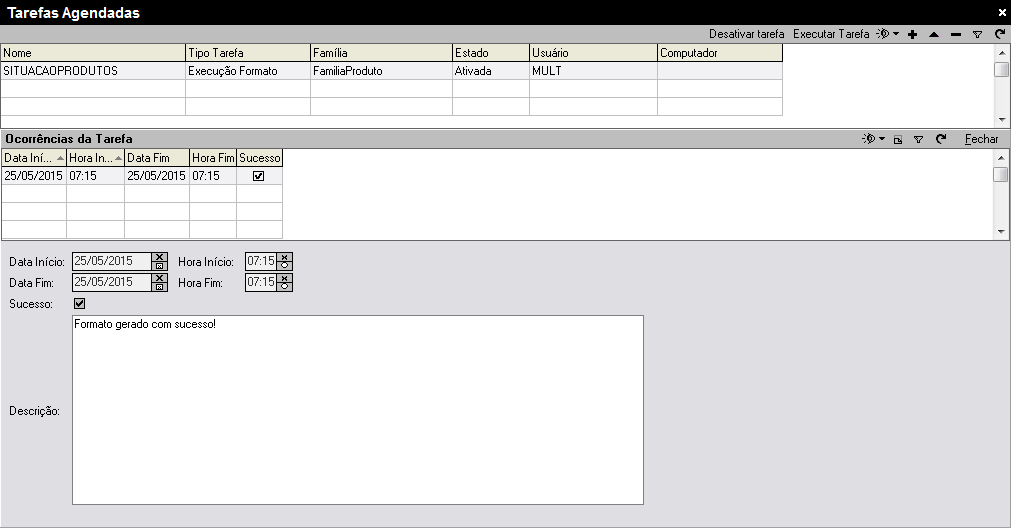
Tela Tarefas Agendadas.
Onde Faz?
- Acessar o menu Estoque > Registrar Saída Transferência Interna.
Como Faz?
- Este documento de transferência interna gerado automaticamente pelo método agendado. Possui a parte Documento Origem, onde se apresenta o documento de entrada original.
Será apresentada a tela:
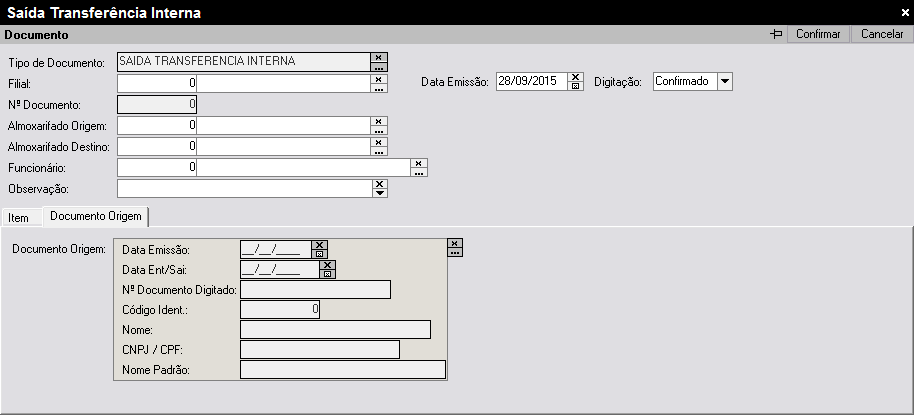
Tela Saída Transferência Interna.