Classificação Tributária

Introdução
Implementado Classificação Tributária por UF Entrada na Tributação Produto, obedecendo o estádo da filial do documento de entrada.
Onde Faz?
- Acessar o menu Elementos Fundamentais > Tipos de Documentos > Compras > Cotações Compras.
Como Faz?
- Para filtrar a Classificação Tributária por UF Entrada são levadas em consideração o Tipo de Movimentação, o Estado da Filial e o Tipo de Operação. Para informar o Tipo de Movimentação nos Itens e Documentos de Compras, foram habilitados os parâmetros Permite Informar Tipo Movimentação Produto e Mostrar Tipo Movimentação Produto nas configurações de Tipo de Documento.
Será apresentada a tela:
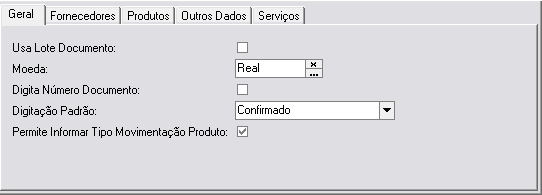
Tela Cotação Compras.
Onde Faz?
- Acessar o menu Elementos Fundamentais > Tipos de Documentos > Compras > Ordens Compra.
Como Faz?
- Para filtrar a Classificação Tributária por UF Entrada são levadas em consideração o Tipo de Movimentação, o Estado da Filial e o Tipo de Operação. Para informar o Tipo de Movimentação nos Itens e Documentos de Compras, foram habilitados os parâmetros Permite Informar Tipo Movimentação Produto e Mostrar Tipo Movimentação Produto nas configurações de Tipo de Documento.
Será apresentada a tela:
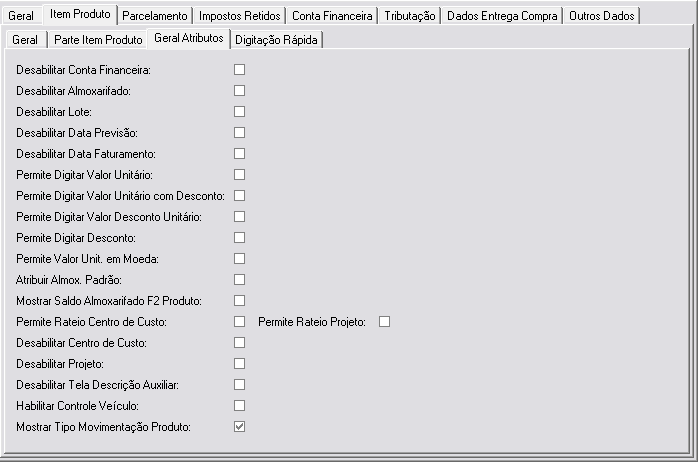
Tela Ordem Compra.
Nota
Com os Parâmetros acima ligados o Tipo De Movimentação será habilitado para edição nos Itens Produtos e no cabeçalho dos Documentos.
Onde Faz?
- Acessar o menu Compras > Ordens de Compra > Registrar Ordens de Compras.
Como Faz?
- Ao inserir um documento de entrada, primeirámente pode-se configurar o Tipo de Movimentação utilizado como padrão para os itens.
Será apresentada a tela:
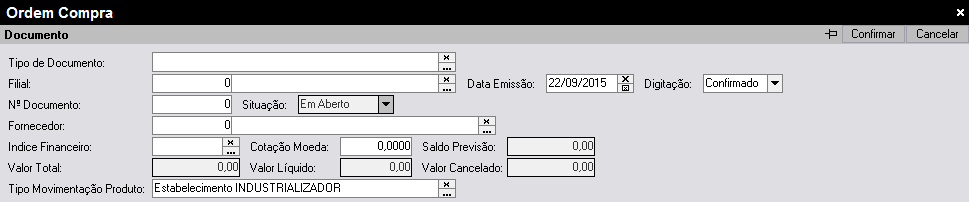
Tela Ordem Compra.
Nota
Ao inserir um item poderá ser alterado o tipo de movimentação separadamente no item.
Onde Faz?
- Acessar o menu Compras > Ordens de Compra > Registrar Ordens de Compras.
Como Faz?
- Com a configuração de Classif. Trib. por UF Entrada efetuada, ao entrar na aba de tributação do item pode-se visualizar os dados configurados na tributação produto.
Será apresentada a tela:
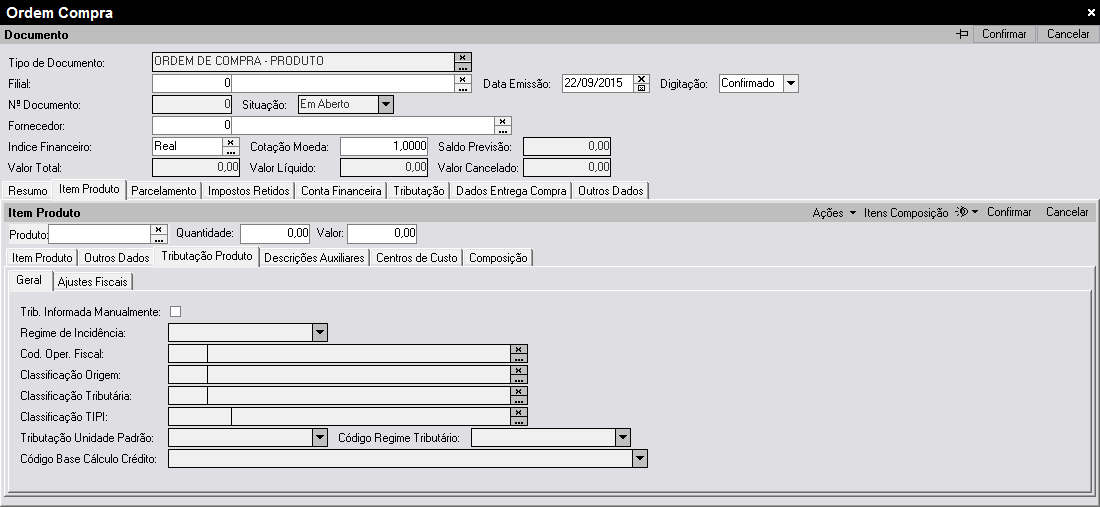
Tela Ordem Compra.