Fechar Item Ordem Compra

Introdução
Foi implementado um novo caso de uso chamado Fechar Item Ordem Compra, onde o usuário pode selecionar os Itens de Ordens de Compra, e fechá-los. Tanto por completo quanto parcialmente.
Onde faz?
- Acessar o menu Compras > Ordens de Compra > Fechar Item Ordem Compra.
Como faz?
- Neste novo caso de uso existem dois campos para filtro dos itens. O campo do filtro por fornecedor da Ordem de Compra e o filtro pelo próprio Documento de Ordem de Compra. Para atualizar os dados com os filtros informados acima, deve-se clicar no botão Selecionar Itens.
Para fechar o item de uma Ordem de Compra por completo, deve-se selecionar o item desejado e clicar no botão Fechar Itens de Ordem Compra. Fazendo isso, o sistema irá zerar o saldo do mesmo, marcando-o como Fechado.
Será apresentada a tela:
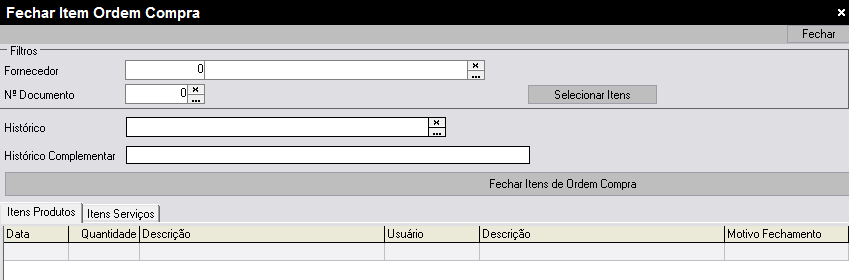
Fechar Item Ordem Compra.
Como faz?
- Foi implementado dois campos para a ocorrência, o campo Histórico e Histórico Complementar. Para selecionar um histórico, deve-se incluir pela tela de seleção, um histórico novo com o tipo Fechamento Item Ordem Compra.
Será apresentada a tela:
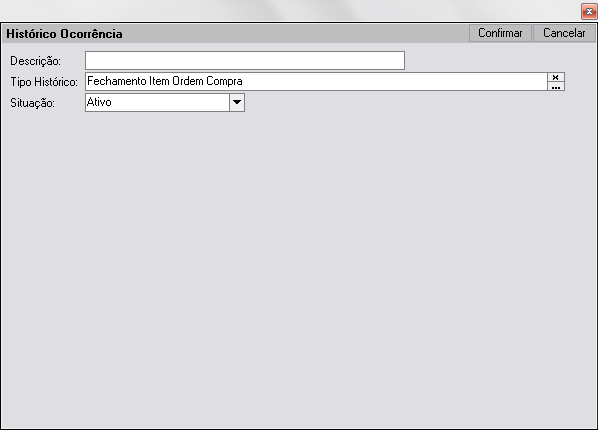
Tela Histórico Ocorrência.
Onde faz?
- Acessar o menu Compras > Ordens de Compra > Fechar Item Ordem Compra.
Como faz?
- Para fechar o item de uma Ordem de Compra parcialmente, deve-se incluir uma nova ocorrência pela grade das ocorrências. Ao clicar no botão Incluir, o sistema automaticamente colocará a quantidade igual à quantidade em aberto do item selecionado. Essa quantidade pode ser alterada, assim, o usuário define a quantidade que será fechada para aquele item.
Será apresentada a tela:
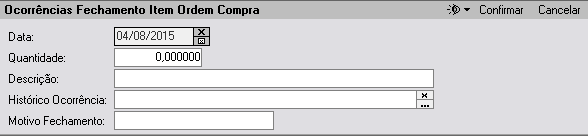
Tela Ocorrências Fechamento Item Ordem Compra.