NFC-e - Nota Fiscal do Consumidor

Introdução
A Nota Fiscal do Consumidor Eletrônica propõe uma verdadeirá revolução no Varejo Brasileiro, muito similar a versão 2.0 da NF-e. Preparar-se para todas as mudanças é fundamental. Projeto NFC-e, visa ser uma alternativa totalmente eletrônica para os atuais documentos fiscais em papel utilizados no varejo (cupom fiscal emitido por ECF e nota fiscal modelo 2 venda à consumidor), reduzindo custos de obrigações acessórias aos contribuintes, ao mesmo tempo que possibilita o aprimoramento do controle fiscal pelas Administrações Tributárias. Com a NFC-e, também o consumidor é beneficiado, ao possibilitar a conferência da validade e autenticidade do documento fiscal recebido.
Mensageria
Introdução
A aplicação Manager E-doc será responsável pela mensageirá entre as informações geradas no MPDV e os servidores da SEFAZ.
Banco de Dados
Para utilização do Manager E-doc é necessário a utilização do Banco de Dados Postgres 9.0, o qual pode ser realizado o download clicando aqui.
Nota
Aconselhamos que a o banco de dados seja criado com o usuário e senha postgres.
Por padrão recomenda-se utilizar a porta 5432 para o Manager E-doc.
Após a instalação do Postgres 9.0 é necessário a criação do Bando de Dados que será utilizado pelo Manager E-doc. Para tanto é necessário que sejam realizados os seguintes procedimentos:
Onde Faz?
- Acessar programa de gerenciando de Banco de Dados (pgadmin III.exe) utilizado pelo Postgres 9.0, por Default o executável fica disponível em C:\Program Files (x86)\PostgreSQL\9.0\bin\pgAdmin3.exe
- Realize a criação do Banco de Dados com o nome "ManagerEDoc".
Será apresentada a tela:
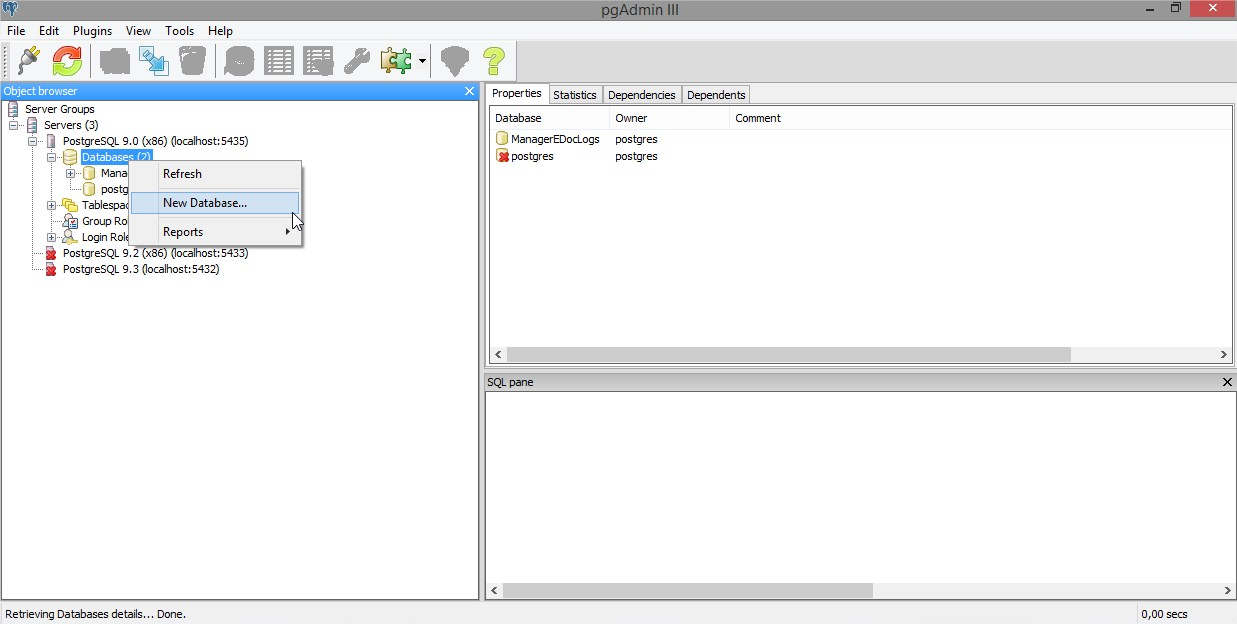
Tela pgAdmin lll
- Seja criado o Banco de Dados com o Name "ManagerEdoc" e com a Template "postgres".
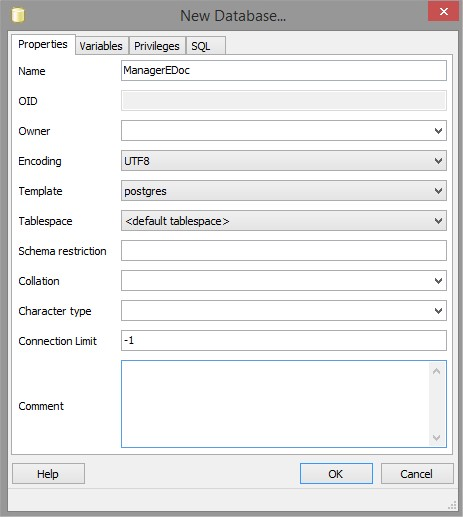
Tela New Database.
- Seja criado o Banco de Dados com o Privileges "Public" e "ALL".
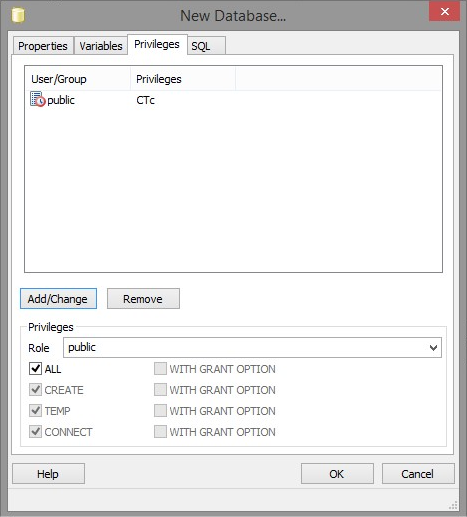
Tela New Database.
Manager E-doc
Para download do instalador do Manager E-doc, clique aqui.
- Execute o instalador do Manager E-doc e selecione a pasta de Instalação.
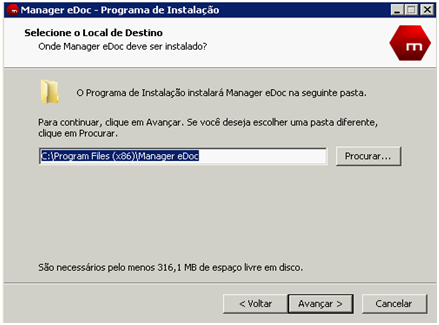
Tela Manager eDoc - programa de Instalação.
- Selecionar a opção “Personalizada” abaixo:
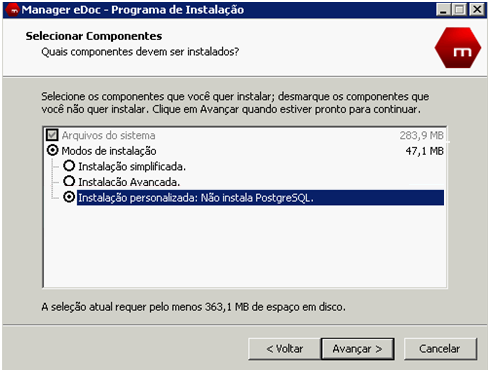
Tela Manager eDoc - Programa de Instalação.
- Senha Banco Postgres usada na instalação do PostgresSQL:
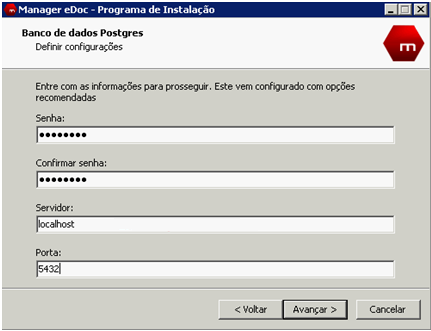
Tela Manager eDoc - Programa de Instalação.
| Senha | Informar a senha utilizada no Banco de Dados, que no caso documentado é "postgres". |
| Confirmar senha | Informar a senha utilizada no Banco de Dados, que no caso documentado é "postgres". |
| Servidor | Informar o servidor em que está alocado o Banco de Dados |
| Porta | Informar a porta utilizada no Banco de Dados, que no caso documentado é "5432". |
- Aguarde a finalização da instalação:
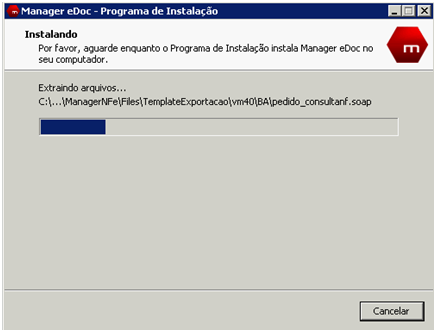
Tela Manager eDoc - Programa de Instalação.
- Nesse passo será realizada a publicação das tabelas no banco criado anteriormente no Postgres, para tanto se faz necessário ajustar o apontamento com o banco de dados em C:\Program Files (x86)\Manager eDoc\update\config.ini
| Version | Manter a informação existente no arquivo. |
| User | Informar a senha utilizada no Banco de Dados, que no caso documentado é "postgres". |
| Password | Informar a senha utilizada no Banco de Dados, que no caso documentado é "postgres". |
| Server | Informar o servidor em que está alocado o Banco de Dados |
| Port | Informar a porta utilizada no Banco de Dados, que no caso documentado é "5432". |
| Database | Informar o Nome do Banco, que no caso documentado é "ManagerEDoc". |
Após a configuração do arquivo "config.ini" é necessário que seja executado a criação das tabelas no Banco de Dados. Para tanto execute o ScriptExecutor.exe (C:\Program Files (x86)\Manager eDoc\update\ScriptExecutor.exe).
Nota
Necessário executar o ScriptExecutor.exe como Administrador.
- Nesse passo será realizada a implantação e configuração do Manager E-doc, para tanto é necessário acessar a parte de configuração do Manger E-doc.
Será apresentada a tela:
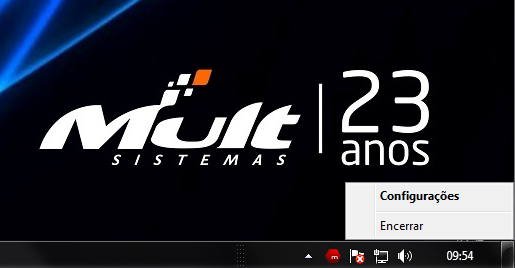
- Após aberta a Configuração do Manager E-doc, necessário acessar Configurações > Básicas:
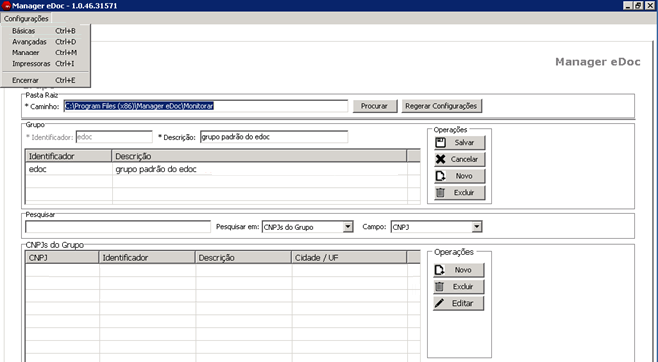
Tela Manager eDoc.
- Necessário informar o campo Descrição para o Grupo, após isso clicar em "Novo".
- Após criado o grupo necessário informar o CNPJ para o Grupo criado, após isso clicar em "Novo".
- Depois de criado o CNPJ é necessário clicar em "Editar", para que seja habilitada a tela de inclusão do Certificado Digital.
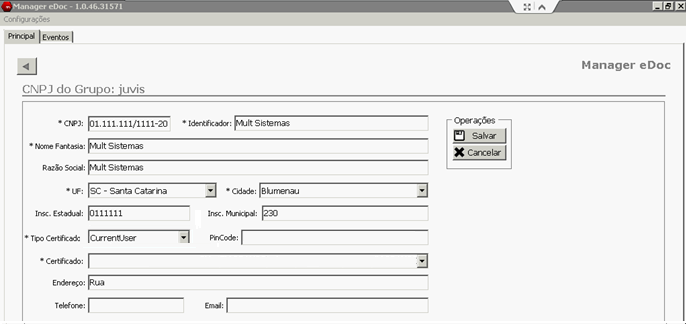
Tela Manager eDoc.
- Nestá será realizada a configuração da impressora.
Será apresentada a tela:
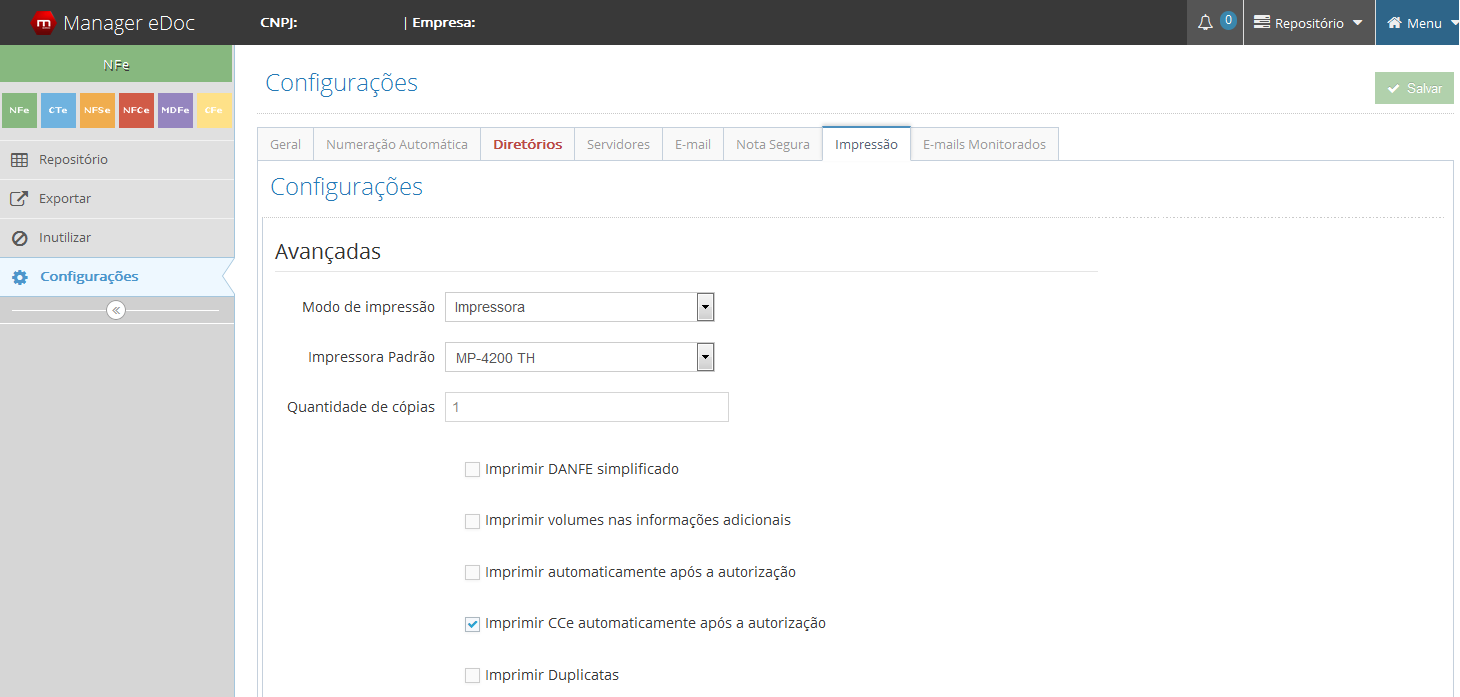
Nota
Recomenda-se a utilização do Certificado Digital A1.
M3 Corporativo
Introdução
No M3 Corporativo será realizada a parte de emissão e de controle das integrações referentes à emissão da NFC-e.
Para download dos módulos atualizados do M3 Corporativo, entre em contato com suporte.
Para download do MPDV NFC-e, entre em contato com suporte.
Onde Faz?
- Acessar o menu Elementos Fundamentais > Configurações Gerais > Séries Documentos.
Como Faz?
- Inicialmente deve-se cadastrar a série a ser utilizada nos documentos da NFCe.
Será apresentada a tela:
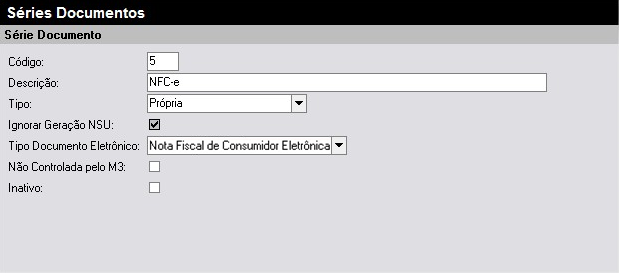
Tela Séries Documentos.
Nota
Importante ressaltar que cada estáção terá uma série diferente. Para essa nova série criada é necessário marcar o campo “Tipo Documento Eletrônico” com o parâmetro “Nota Fiscal de Consumidor Eletrônica”. Também seria interessante marcar o parâmetro “Não Controlada pelo M3”, pois a numeração será controlada pelo MPDV.
Onde Faz?
- Acessar o menu Elementos Fundamentais > Configurações Gerais > Parâmetros Filiais > Automação Comercial.
Como Faz?
- Necessário indicar qual o Tipo de Documento a utilizado na NFC-e ao retornar do MDPV através da integração.
Para isso deve-se informar o tipo de documento no campo “Tipo de Documento NFCe”, no cadastro de tipos de documento do Parâmetro Automação Comercial.
Será apresentada a tela:
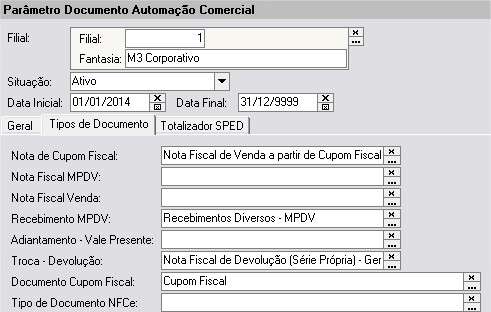
Tela Parâmetro Documento Automação Comercial.
Onde Faz?
- Acessar o menu Elementos Fundamentais > Configurações Gerais > Parâmetros Filiais > Automação Comercial > Estações MPDV.
Como Faz?
- Para fazer as configurações da NFCe para a estáção do MPDV deve-se acessar o caso de uso de Controle Estações MPDV.
Na aba “Estações MPDV” existe o campo “Tipo Emissor”. Esse campo indica se a estáção será emissora de Cupom Fiscal (MPDV) ou NFCe. Caso o usuário informe o emissor como “NFCe”.
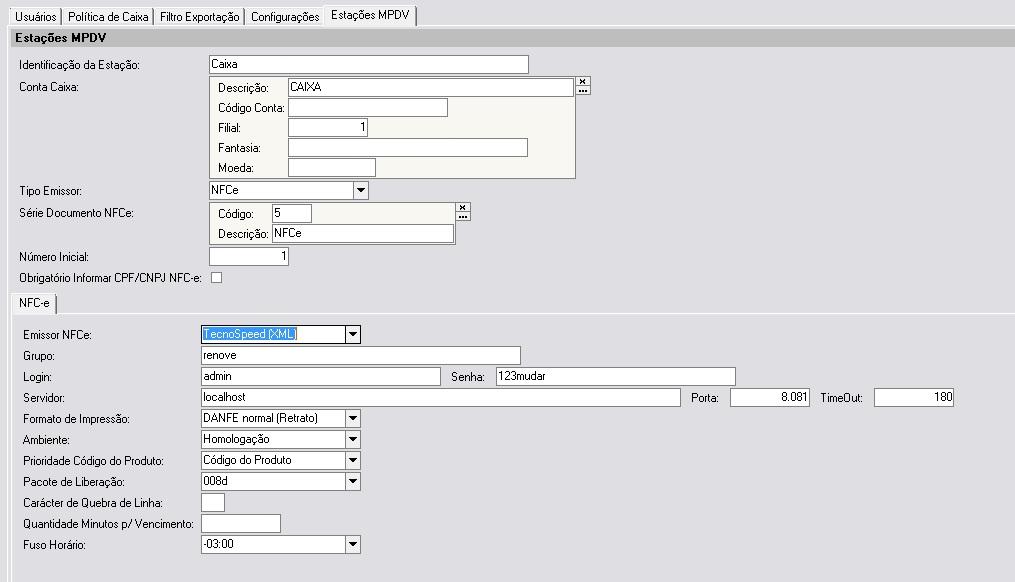
Tela Estações MPDV.
| Série Documento NFCe | Informar a série que será utilizada pelo caixa. |
| Número Inicial | Número inicial para contagem do número do documento. |
| Obrigatório Informar CPF/CNPJ NFC-e | Se o sistema irá obrigar ou não que o CPF/CNPJ seja informado na NFCe. |
| Emissor NFCe | indicar qual será o emissor da NFCe utilizado pelo cliente. Atualmente deve-se informar a opção pelo “TecnoSpeed”. |
| Grupo, Login, Senha, Servidor, Porta e TimeOut | Informar os dados utilizados no eDoc do TecnoSpeed para autorização das notas. |
| Formato de Impressão | Serve para indicar qual o layout da DANFE que sairá ao autorizar a NFCe. Recomenda-se o uso da opção “DANFE normal (Retrato)”, pois é o ideal a ser utilizado nas impressoras não fiscais. |
| Ambiente | Indicar se o ambiente do cliente está em Homologação ou Produção. |
| Prioridade Código do Produto, Pacote de Liberação e ”Fuso Horário | Mesma campos utilizados na configuração da NF-e. |
| Carácter de Quebra de Linha | Deve ser deixado em branco ou pode ser informado o “ |
| Quantidade Minutos p/ Vencimento | Serve para o usuário informar o limite máximo de minutos para ser realizado o cancelamento da NFCe. Esse valor é definido pela SEFAZ de cada Estado. Se o usuário deixa em branco ou zerado, o padrão será 1440 minutos (24 horas) que é o valor mais utilizado. |
- Após fazer todas essas configurações é necessário fazer uma importação completa dos dados para o MPDV utilizando o “MPDVInt.exe”. Foram adicionadas novas mensagens de inconsistências, em que o sistema importa o produto, mas informa que faltam algumas informações na tributação por exemplo.
- Após esse processo, abrindo o MPDV, o usuário será informado de que o sistema irá emitir NFCe, e não mais Cupons Fiscais. Isso é feito através do campo “Documento” na parte de cima da tela do MPDV.
- O processo de venda é igual o processo de venda normal do MPDV. A diferença é que ao confirmar a liquidação o sistema irá gerar a NFCe.
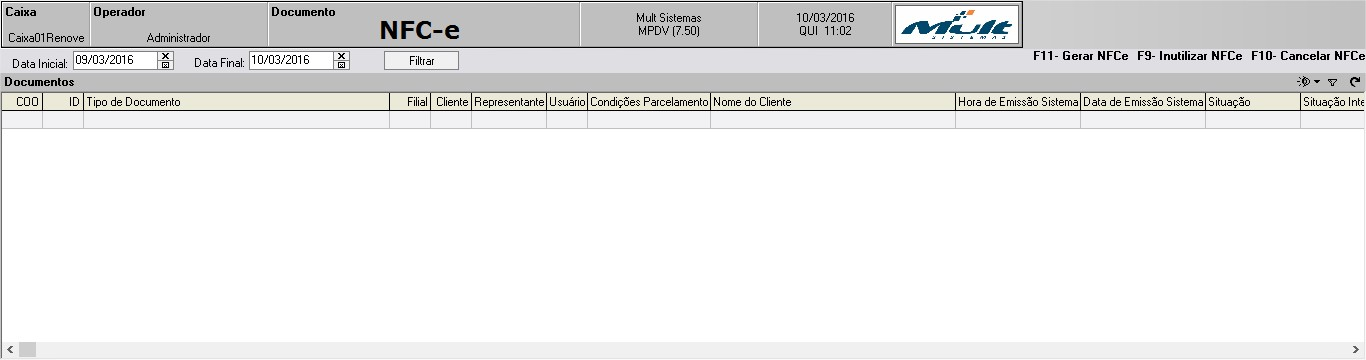
Foram adicionadas três novas ações no caso de uso de consultar documentos (Ctrl + D) do MPDV. São eles: “F9 – Inutilizar NFCe”, “F10 - Cancelar NFCe” e “F11 - Gerar NFCe”.
O sistema irá fazer a ação através do atalho indicado nela, e será feito no documento posicionado no “grid” abaixo. Para isso o sistema respeita as seguintes condições:
F9 – Inutilizar NFCe: processo será realizado apenas para notas com a situação NFe igual a “Não Enviada”;
F10 – Cancelar NFCe: processo será realizado apenas para notas com a situação NFe diferente de “Cancelada” e “Não Enviada”. Além disso, será possível apenas cancelar as notas que tenham sido autorizadas dentro do limite informado no campo “Quantidade Minutos p/ Vencimento”;
F11 – Gerar NFCe: processo será realizado apenas para notas com a situação NFe igual a “Não Enviada”.