Integração SGU via Banco de Dados

Introdução
Realizada implementação que faz com que o sistema integre cadastro de clientes, fornecedores, faturas e pagamentos via banco de dados, atualizando o status dos registros integrados, no banco do SGU.
Onde Faz?
- Acessar o menu Integração Externa > Integração Padrão > Tipos de Operação.
Como Faz?
- Configurar os tipos de documentos que serão utilizados para importação das Receitas e Despesas.
Será apresentada a tela:
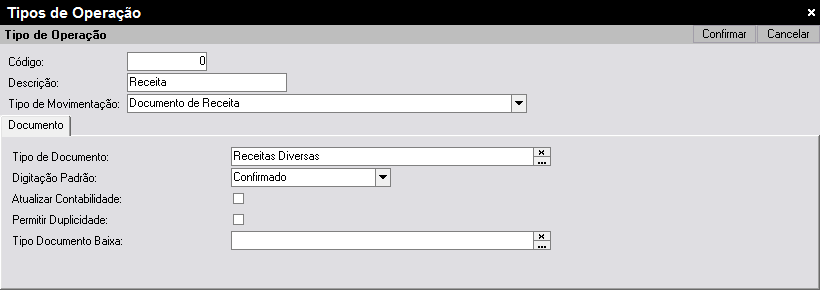
Tela Tipos de Operação.
Nota
Tipo de Movimentação: Utilizar Documento de Receita para Receitas e Documento de Despesa para Despesas.
Tipo de Documento: Identificar o tipo de documento que será utilizado na importação do documento.
Onde Faz?
- Acessar o menu Elementos Fundamentais > Tipos de Documentos > Receitas > Receitas.
Como Faz?
- Configurar Informações de Conta Financeirá e Centro de Custo.
Será apresentada a tela:
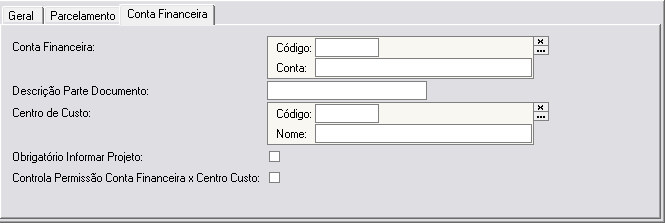
Tela Receita Diversa.
Onde Faz?
- Acessar o menu Elementos Fundamentais > Tipos de Documentos > Despesas > Fornecedores > Despesas Diversas.
Como Faz?
- Configurar Informações de Conta Financeirá e Centro de Custo.
Será apresentada a tela:
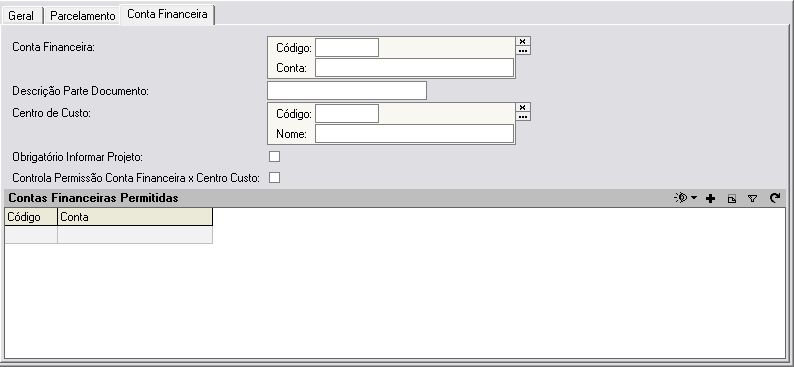
Tela Despesa Diversa.
Onde Faz?
- Acessar o menu Elementos Fundamentais > Tipos de Documentos > Operações Tesouraria > Recebimentos Diversos.
Como Faz?
- Configurar Integração com SGU.
Será apresentada a tela:
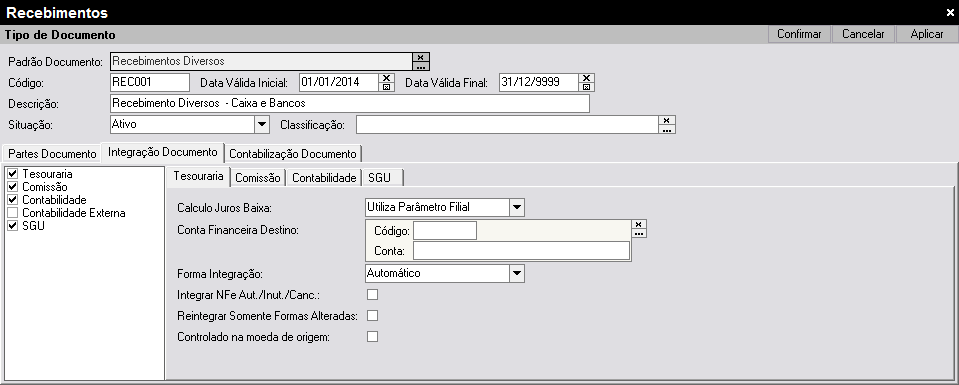
Tela Recebimentos.
Nota
Esta mesma configuração também dever ser realizada no caso de uso, Elementos Fundamentais > Tipos de Documentos > Operações Tesouraria > Pagamentos Diversos.
Onde Faz?
- Acessar o menu Central de Informações > Agendar Tarefas.
Como Faz?
- Para automatizar o processo, foi implementado a possibilidade de disparar o processo de importação dos registros do SGU através de uma Tarefa Agendada.
Será apresentada a tela:
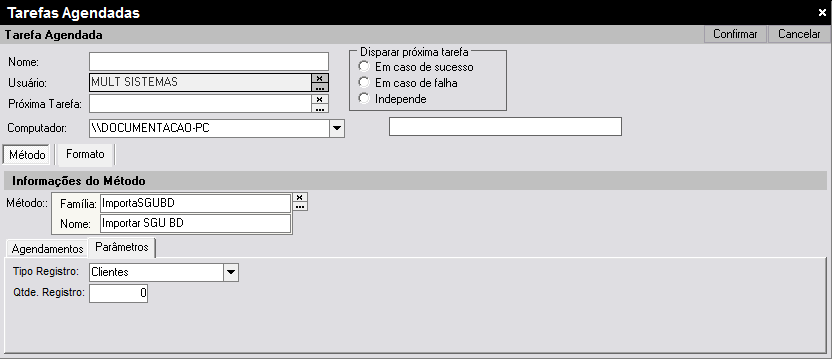
Tela Tarefas Agendadas.
Onde Faz?
- Acessar o menu Integração Externa > Integração Banco de Dados SGU > Conexão Banco de Dados SGU.
Como Faz?
- Configurar os dados de conexão com o banco de dados do SGU.
Será apresentada a tela:
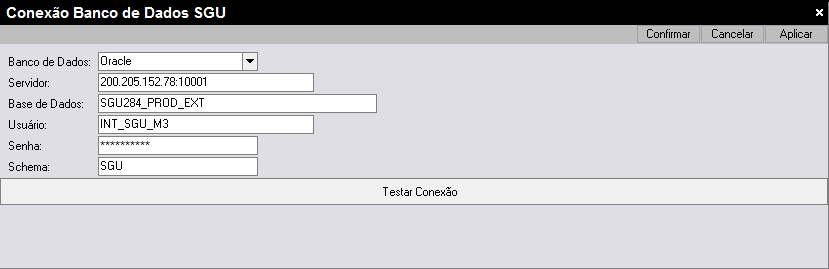
Tela Conexão Banco de Dados SGU.
Onde Faz?
- Acessar o menu Integração Externa > Integração Banco de Dados SGU > Importação Banco de Dados SGU.
Como Faz?
- Neste caso de uso, também é possível informar que tipo de registro deseja importar e a quantidade de registros.
Será apresentada a tela:
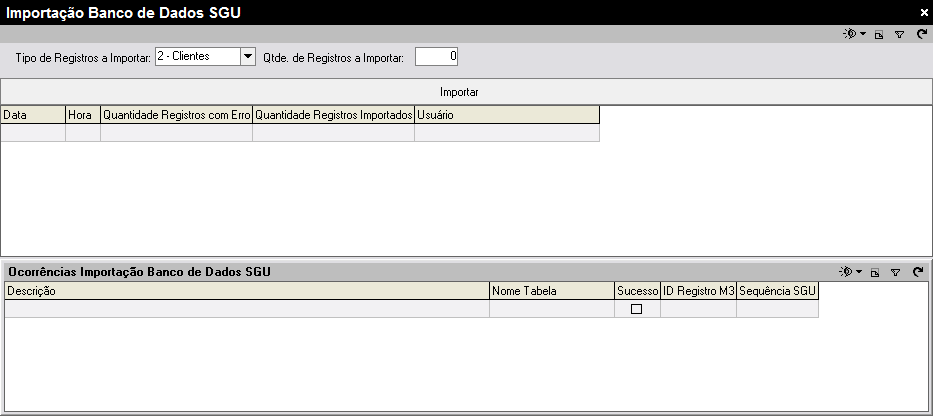
Tela Importação Banco de Dados SGU.
Nota
Ao importar, o sistema gera um log com ocorrências de sucesso ou erro. Na coluna ID Registro M3, preenche o ID da tabela do M3 que foi gerado para o registro importado.
Na coluna Sequência SGU, preenche a sequência do registro na tabela do SGU.
Onde Faz?
- Acessar o menu Integração Externa > Integração Banco de Dados SGU > Mapeamento Contas Financeirás Receitas.
Como Faz?
- Acessando o cadastro será apresentada a tela, com duas guias a serem configuradas de acordo com a parametrização necessária para cada conta financeirá.
Será apresentada a tela:
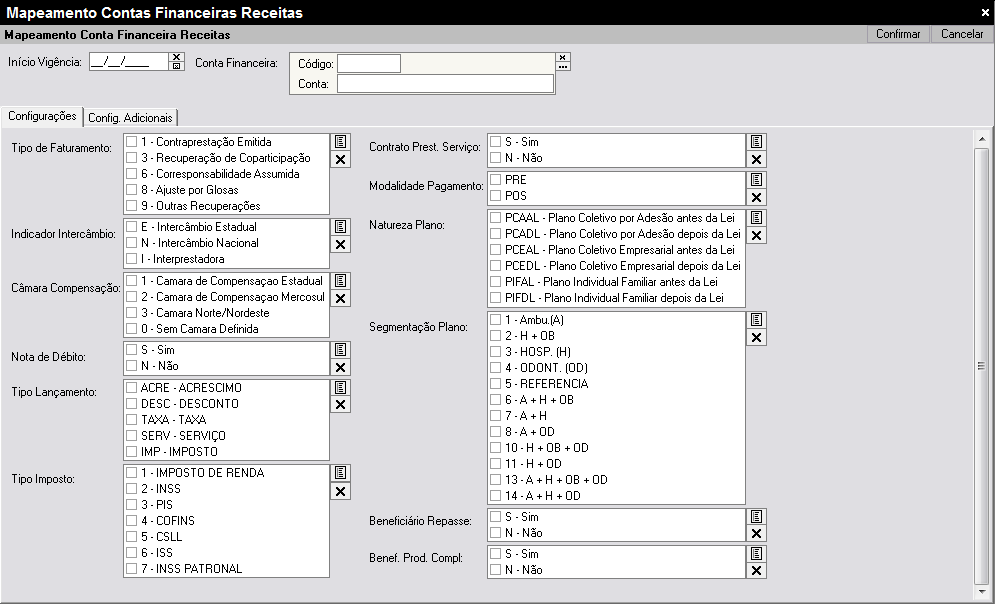
Tela Mapeamento Contas Financeirás Receitas.
Nota
Ao importar uma receita o sistema fará a leitura destá tabela para identificar qual conta financeirá atende os requisitos que vieram na integração com o SGU.
Não encontrando uma conta que atenda será apresentado uma mensagem para orientação ao usuário.
Onde Faz?
- Acessar o menu Integração Externa > Integração Banco de Dados SGU > Mapeamento Contas Financeirás Despesas.
Como Faz?
- Acessando o cadastro será apresentada a tela, com a guia a ser configurada de acordo com a parametrização necessária para cada conta financeirá.
Foram implementado três campos na tela de configuração. Os campos são respectivamente, Grupo Prestádor, Código do Evento e Grupo de Eventos.
Será apresentada a tela:
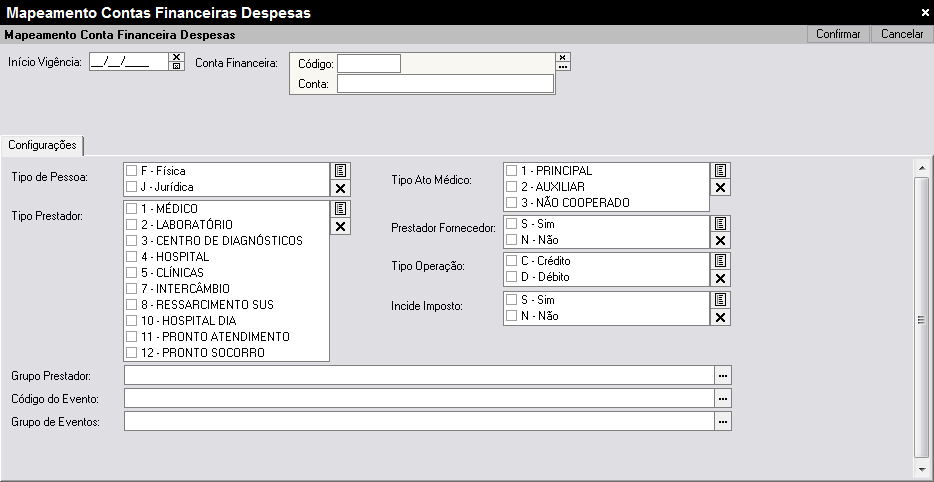
Tela Mapeamento Contas Financeirás Despesas.
Nota
Ao importar uma receita o sistema fará a leitura destá tabela para identificar qual conta financeirá atende os requisitos que vieram na integração com o SGU.
Não encontrando uma conta que atenda será apresentado uma mensagem para orientação ao usuário.
Como Faz?
- Clicando no botão
 serão apresentados todos os itens existentes nas tabelas Grupo Prestádor, Código do Evento e Grupo de Eventos.
- Clicando no botão
Onde Faz?
- Acessar o menu Central de Informações > Relatórios > Integração Externa > SGU > Importações SGU.
Como Faz?
- Neste caso de uso será gerado relatório com o detalhamento das ocorrências de importação.
Onde Faz?
- Acessar o menu Financeiro > Tesouraria > Registrar Recebimentos Diversos.
Como Faz?
- Neste caso de uso é realizada a baixa dos documentos da Receita.
Na guia de Recebimentos, informar os documentos a serem baixados e na guia Liquidação informar a forma como foi feita a liquidação.
Será apresentada a tela:
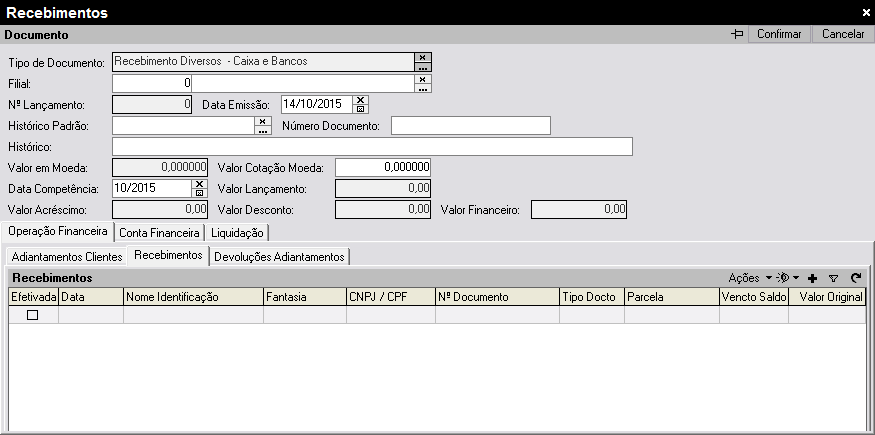
Tela Recebimentos.
Onde Faz?
- Acessar o menu Financeiro > Tesouraria > Estornar Recebimentos.
Como Faz?
- Neste caso de uso, é realizado o estorno para dar a baixa do documento de Receita.
No cabeçalho deve ser informada a conta tesouraria e na guia de Estornos Recebimentos, informar os documentos a serem estornados.
Será apresentada a tela:
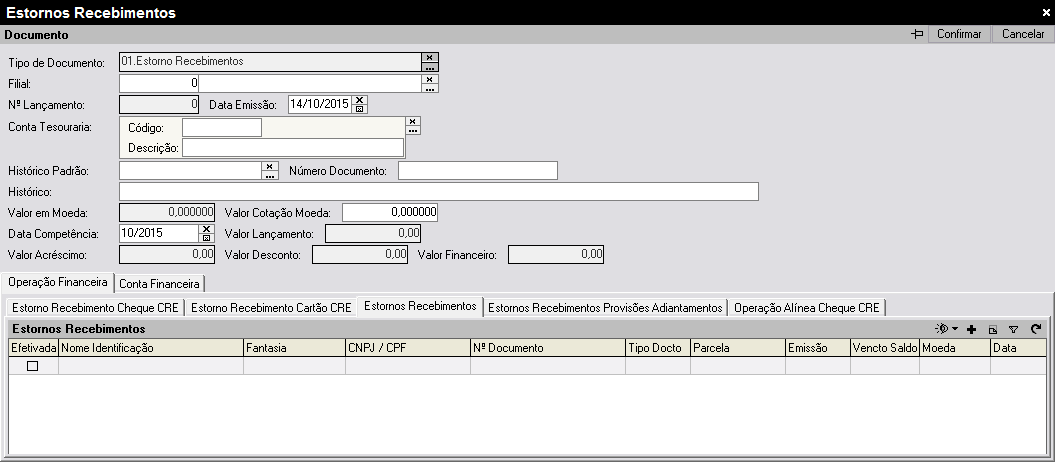
Tela Estornos Recebimentos.
Onde Faz?
- Acessar o menu Financeiro > Tesouraria > Registrar Cancelamento CRE.
Como Faz?
- No cabeçalho deve ser informado a conta tesouraria e na guia de Liquidação Cancelamento CRE, informar os documentos a serem cancelados.
Será apresentada a tela:
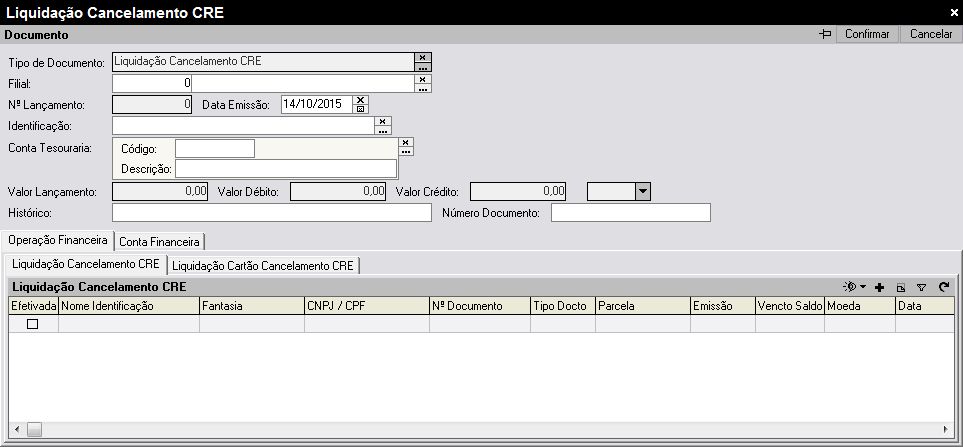
Tela Liquidação Cancelamento CRE.
Onde Faz?
- Acessar o menu Financeiro > Tesouraria > Registrar Pagamentos.
Como Faz?
- Na guia de Pagamentos Duplicatas, informar os documentos a serem baixados e na guia Liquidação, informar a forma como foi feita a liquidação.
Será apresentada a tela:
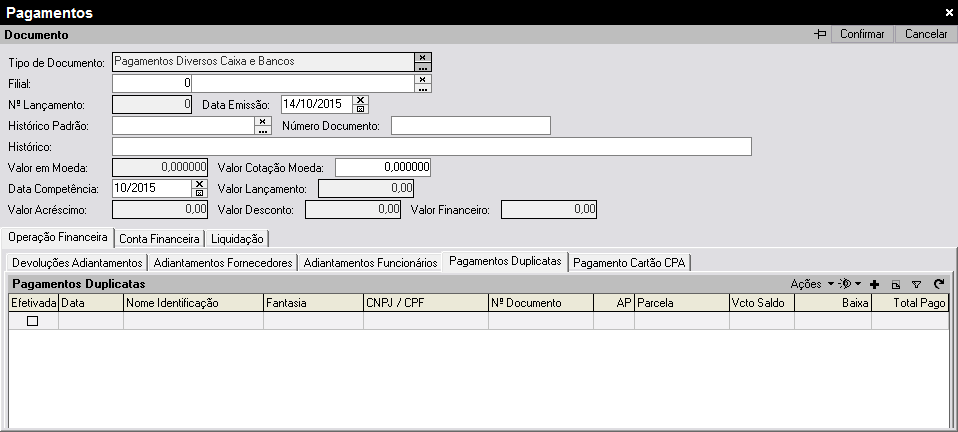
Tela Pagamentos.
Onde Faz?
- Acessar o menu Financeiro > Tesouraria > Estornar Pagamentos.
Como Faz?
- No cabeçalho deve ser informado a conta tesouraria e na guia de Estornos Pagamentos, informar os documentos a serem estornados.
Será apresentada a tela:
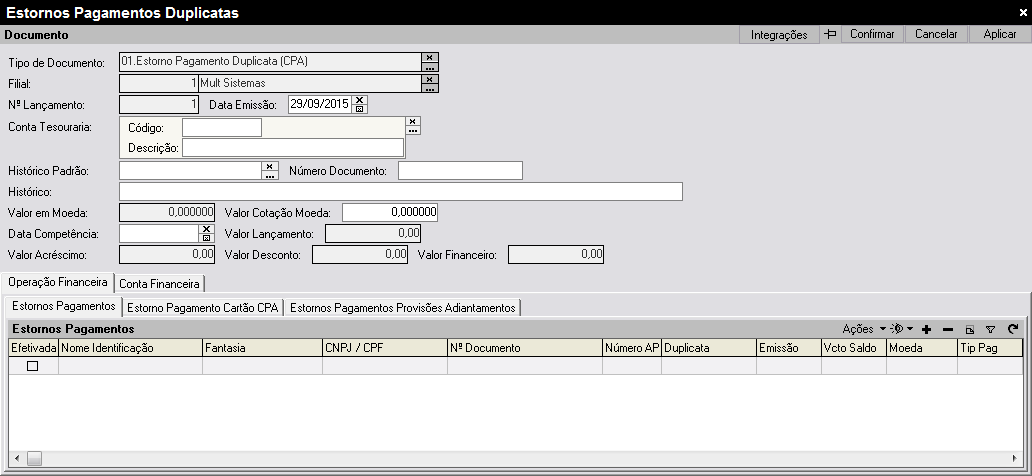
Tela Estornos Pagamentos Duplicatas.
Onde Faz?
- Acessar o menu Financeiro > Tesouraria > Registrar Cancelamento CPA.
Como Faz?
- No cabeçalho deve ser informado a conta tesouraria e na guia de Liquidação Cancelamento CPA, informar os documentos a serem cancelados.
Será apresentada a tela:
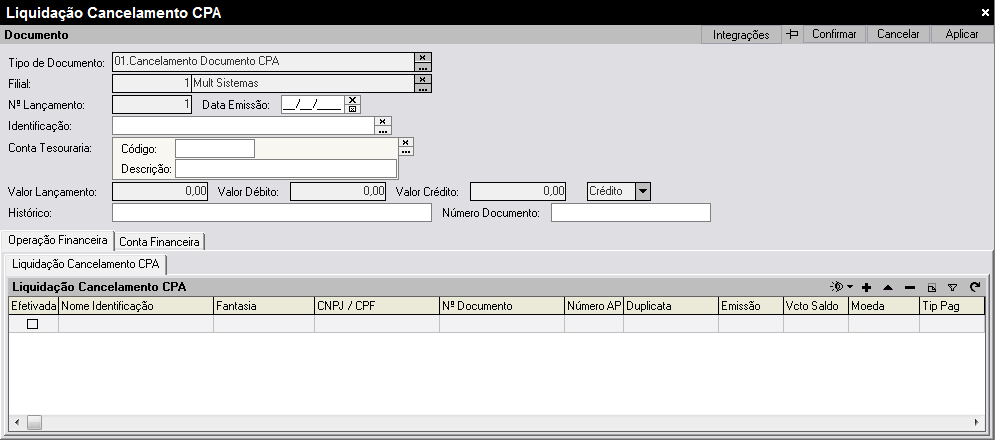
Tela Liquidação Cancelamento CPA.