Serviço Integração MPDV

Instalação do serviço de integração (único)
Como Faz?
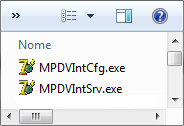
- Copiar para a pasta C da retaguarda (M3) os executáveis MPDVIntCfg.exe (executável para podermos configurar o serviço) e MPDVIntSrv.exe (executável do serviço propriamente dito).
Será apresentada a tela:
Como Faz?
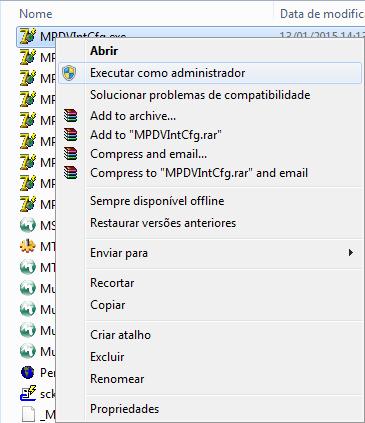
- Executar o MPDVIntCfg.exe como Administrador.
Será apresentada a tela:
Como Faz?
- Após aberto, clicar em carregar, para que sejam carregadas as configurações do arquivo MPDVIntSrv.ini, onde as mesmas serão salvas e serão utilizadas pelo serviço como parametrização. Se o arquivo MPDVIntSrv.ini ainda não existir, será criado um arquivo com configurações padrão, que deverão ser alteradas.
Guia Principal.
Campo Usuário > Usuário do sistema de retaguarda, que será usado para executar as rotinas do serviço.
Campo Senha > Senha do Usuário do sistema de retaguarda, que será usado para executar as rotinas do serviço.
Campo Empresa [ID] > Chave [ID] da empresa cadastrada no sistema de retaguarda.
Campo Tempo CF [Segundos] > Quantidade de segundos de intervalo entre a execução do método de integração de Cupons Fiscais e documentos diversos do caixa [exceto Notas Fiscais]. Se for preenchido com 0 (Zero), a rotina não será executada.
Campo Tempo NF [Segundos] > Quantidade de segundos de intervalo entre a execução do método de integração de Notas Fiscais [Notas Fiscais de Venda de todos os modelos e Requisição de emissão de Notas de Remessa]. Se for preenchido com 0 (Zero), a rotina não será executada.
Será apresentada a tela:
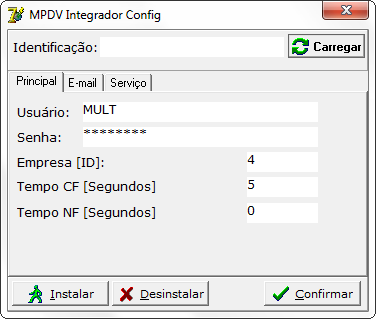
Tela MPDV Integrador Config.
Guia E-Mail.
Campo E-Mail > Endereço de e-mail responsável por enviar os alertas de erro na execução do serviço (possíveis quedas do servidor de aplicação, do SGDB, ou falhas em módulos do sistema da retaguarda).
Campo SMTP > Endereço do SMTP responsável por enviar os e-mails de alerta.
Campo Porta > Porta do serviço de SMTP do servidor responsável por enviar os e-mails de alerta.
Campo Usuário > Nome de usuário da conta de e-mail responsável por enviar os e-mails de alerta.
Campo Senha > Senha do usuário da conta de e-mail responsável por enviar os e-mails de alerta.
Campo E-Mails de Destino: Endereço de e-mail aos quais serão enviados os e-mails de alerta de falha na execução do serviço.
Será apresentada a tela:
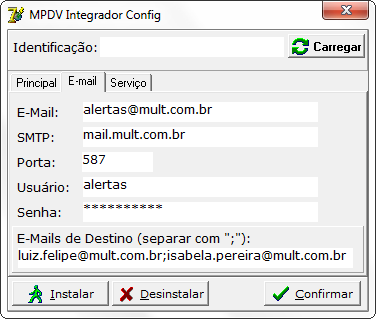
Tela MPDV Integrador Config.
Guia Serviço.
- Campo Estações > Texto informando quais estáções o serviço irá filtrar para enviar a lista de documentos a serem processados. Nesse caso deixa em Branco.
Será apresentada a tela:
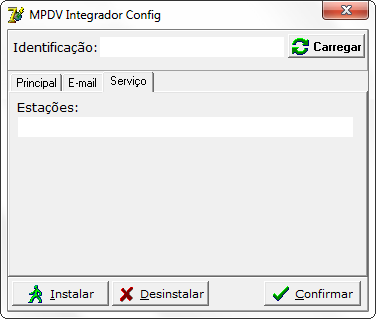
Tela MPDV Integrador Config.
Após preencher conforme a necessidade, clicar em Confirmar, para que sejam gravadas as configurações do serviço.
Como Faz?
- Feito isso basta executar novamente como Administrador e carregar.
Instalação do serviço. Após as configurações carregadas novamente, basta clicar no botão Instalar, e será apresentada a mensagem.
Será apresentada a tela:
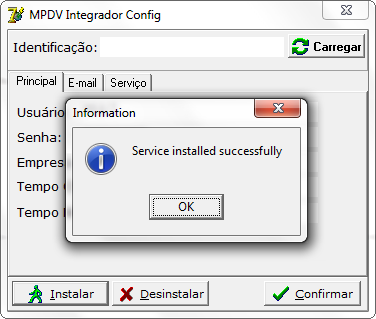
Tela MPDV Integrador Config.
- Para desinstalar o serviço basta entrar novamente como Administrador, carregar e apertar em desinstalar.
Será apresentada a tela:
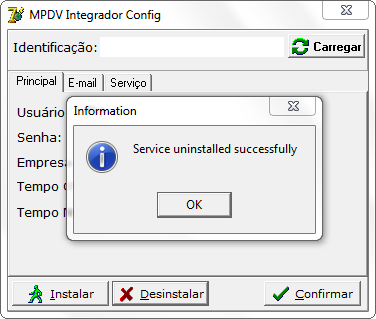
Tela MPDV Integrador Config.
Como Faz?
- Abrir a tela de serviços do Windows e localizar o serviço MPDV Integrador Service. Após isso iniciar o serviço e está feito.
Será apresentada a tela:
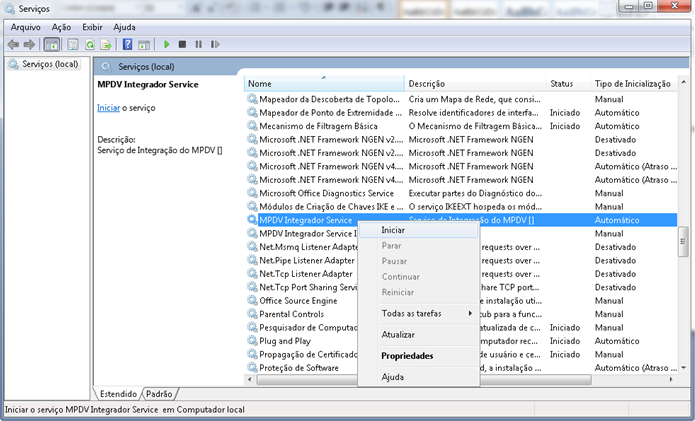
Tela Serviços.
Instalação do serviço de integração (vários)
Como Faz?
- Copiar para a pasta C da retaguarda (M3) os executáveis MPDVIntCfg.exe (executável para podermos configurar o serviço) e MPDVIntSrv.exe (executável do serviço propriamente dito).
Será apresentada a tela:
Como Faz?
- Executar o MPDVIntCfg.exe como Administrador
Será apresentada a tela:
Como Faz?
- Deverá ser definido, primeirámente, como são divididos os serviços, por exemplo: divisão por estáções, por filiais, por empresa, por conjunto de estáções, tendo em mente que sempre o fator que deverá ser levado em conta nessa divisão, são as estáções de trabalho. Como exemplo, vamos trabalhar com a divisão por estáção.
Após aberto, preencher o campo identificação com a identificação desejada (sempre preencher com um texto sem espaços), como por exemplo: “Estacao1”, “CaixasMatriz”, “EstacoesTelasUniao”, “Caixa1eCaixa2”. Seguindo o proposito acima, vamos nomear com a identificação de apenas uma estáção. Depois disso, clicar em carregar, para que sejam carregadas as configurações do arquivo MPDVIntSrvCaixa11.ini, onde as mesmas serão salvas e serão utilizadas pelo serviço como parametrização. Se o arquivo MPDVIntSrvCaixa11.ini ainda não existir, será criado um arquivo com configurações padrão, que deverão ser alteradas.
Será apresentada a tela:
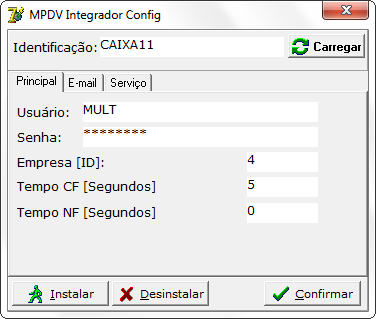
Tela MPDV Integrador Config.
Guia Serviço
- Campo Estações > Texto informando quais estáções o serviço irá filtrar para enviar a lista de documentos a serem processados. Nesse caso, informaremos ‘Caixa 11’, que é o nome da estáção cadastrada no sistema de retaguarda.
Será apresentada a tela:
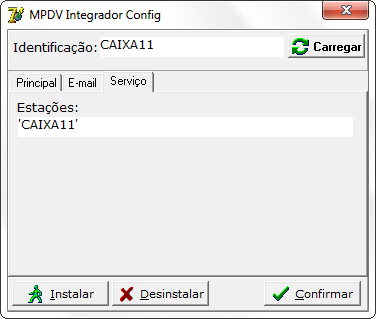
Tela MPDV Integrador Config.
- Sempre digitar o nome da estáção entre apóstrofes, e caso for mais de uma estáção, separar com vírgula.
Será apresentada a tela:
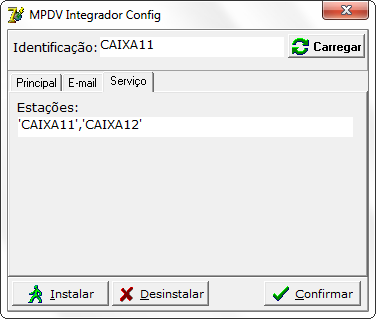
Tela MPDV Integrador Config.
Após preencher conforme a necessidade, clicar em Confirmar, para que sejam gravadas as configurações do serviço.
Como Faz?
- Feito isso basta executar novamente como Administrador e carregar.
Instalação do serviço. Após as configurações carregadas novamente, basta clicar no botão Instalar, e será apresentada a mensagem.
Será apresentada a tela:
Tela MPDV Integrador Config.
- Para desinstalar o serviço basta entrar novamente como Administrador, carregar e apertar em desinstalar.
Será apresentada a tela:
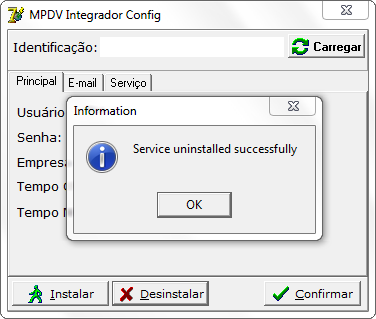
Tela MPDV Integrador Config.
Como Faz?
- Abrir a tela de serviços do Windows e localizar o serviço MPDV Integrador Service Caixa11. Após isso iniciar o serviço e está feito.
Será apresentada a tela:
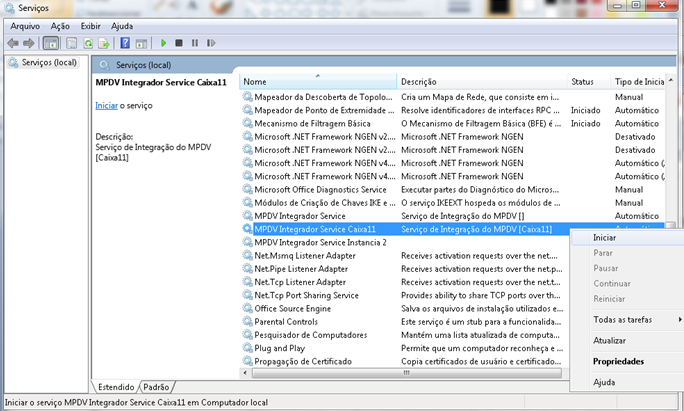
Tela Serviços.
Como Faz?
- Ao abrir as propriedades do serviço, podemos verificar que, o Nome do Serviço, o Nome de Exibição, a Descrição e o caminho do executável contém a identificação do serviço após o nome padrão, isto serve para que ao ser executado o serviço busque o arquivo “.ini” correto e dispare as rotinas de integração levando em consideração as estáções configuradas.
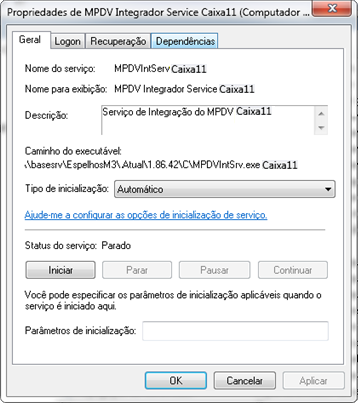
Tela Propriedades de MPDV.