Qualidade Produto

Introdução
O módulo de qualidade foi desenvolvido visando atender a necessidade dos clientes em garantir a qualidade dos produtos tanto adquiridos como produzidos. A garantia da qualidade da se através de Inspeções, no qual carregas as características e aspectos técnicos do produto.
Abaixo segue o fluxo de dados do processo de qualidade.
O que Faz?
•Efetua configurações por produtos.
Controla a qualidade dos produtos adquiridos junto aos fornecedores.
Controla a qualidade dos produtos produzidos.
Registra laudos de inspeção.
Registra Não conformidades.
Registra Ações Corretivas.
Registra Ações de Melhoria.
Pré Requisitos
Pessoa Física.
Clientes.
Fornecedores.
Produto com assunto compra.
Produto com assunto produzido.
Configurações Obrigatórias
Cadastrar Inspetores
Onde Faz?
- Acessar o menu Qualidade > Configurações > Registrar Inspetores.
Como Faz?
- É a pessoa física que faz a inspeção dos laudos. Ao incluir um inspetor, é necessário informar um Código e selecionar a identificação do cadastro de Pessoas Físicas.
Será apresentada a seguinte tela:

Tela Registrar Inspetores.
Cadastrar Defeitos
Onde Faz?
- Acessar o menu Qualidade > Configurações > Registrar Defeitos.
Como Faz?
- Caso de uso para cadastrar todos os defeitos que possam ocorrer, independente de produto. Exemplo: Peso do produto incorreto.
Será apresentada a seguinte tela:

Tela Registrar Defeitos.
Cadastrar Característica
Onde Faz?
- Acessar o menu Qualidade > Configurações > Registrar Características.
Como Faz?
- Caso de uso para cadastrar todos os aspectos que devem ser analisados, independente de produto. Exemplo: Comprimento.
Será apresentada a seguinte tela:

Tela Registrar Características.
Cadastrar Tabelas de Amostragem
Onde Faz?
- Acessar o menu Qualidade > Configurações > Registrar Tabelas de Amostragem.
Como Faz?
- É o tipo de analise de amostragem que será utilizado, exemplo Severo (maior quantidade de produtos para inspeção e aceito menor numero de defeitos), Normal (quantidade de produtos menor que a tabela severo e aceito numero maior de defeitos) e Abrandada (Quantidade menor de produtos a serem inspecionados e aceito número maior de erros).
Será apresentada a seguinte tela:

Tela Registrar Tabelas de Amostragem.
Nota
É possível registrar a tabela da norma NBR 5426 -1985 através do botão Ações / Publicar Tabelas NBR 5426-1985. Este processo irá criar a Tabela de Amostragem, Nível de qualidade e o Plano de Amostragem.
Cadastrar Nível de Qualidade (NQA)
Onde Faz?
- Acessar o menu Qualidade > Configurações > Registrar Nível de Qualidade.
Como Faz?
- Cadastro de nível de qualidade aceito do produto. Ao cadastrar o tipo de laudo do produto, é selecionado o nível aceito. Exemplo: Excelente, Boa, Regular, Ruim, Péssimo.
Será apresentada a seguinte tela:

Tela Registrar Níveis de Qualidade.
Cadastrar Planos de Amostragem
Onde Faz?
- Acessar o menu Qualidade > Configurações > Registrar Planos de Amostragem.
Pré - Requisitos
Cadastro de Nível de Qualidade.
Cadastro de Tabela de Amostragem.
Como Faz?
- No plano de amostragem são definidas as quantidades de amostras que serão inspecionadas e qual a quantidade máxima aceita de defeitos para cada nível de qualidade (NQA).
Será apresentada a seguinte tela:
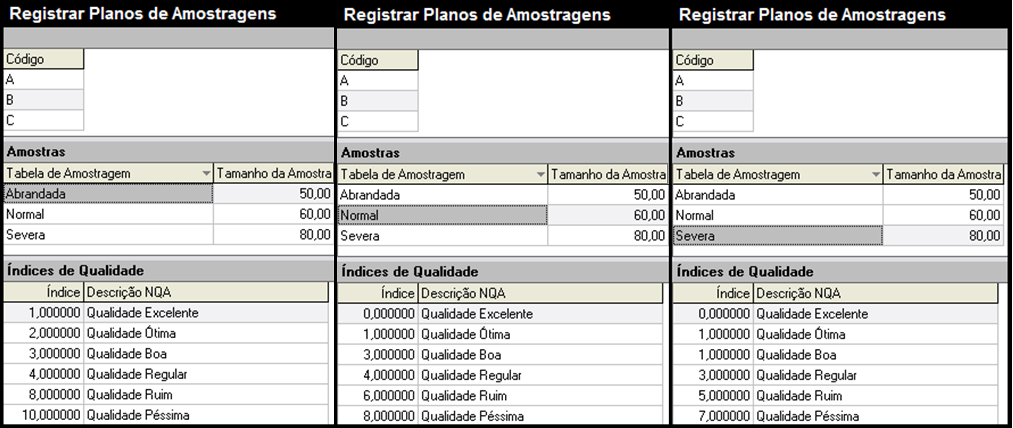
Tela Registrar Planos de Amostragens.
Cadastrar Níveis de Inspeção
Onde Faz?
- Acessar o menu Qualidade > Configurações > Registrar Níveis de Inspeção.
Como Faz?
- Podem ser configurados Níveis de inspeção diferentes, criando tamanhos de lotes iguais porem com planos de amostragem distintos.
Será apresentada a seguinte tela:
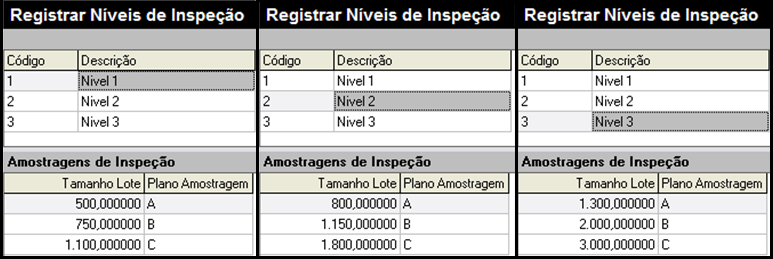
Tela Registrar Níveis de Inspeção.
Cadastrar Resultados
Onde Faz?
- Acessar o menu Qualidade > Configurações > Registrar Resultados.
Como Faz?
- É necessário cadastrar no mínimo um tipo de resultado para ser definido como resultado inicial da norma. Exemplos: Em Inspeção, Skyplot, Qualidade Assegurada, etc.
Cadastrar Normas
Onde Faz?
- Acessar o menu Qualidade > Configurações > Registrar Normas.
Pré - Requisitos
Cadastro de Tabela de Amostragem.
Cadastro de Resultados.
Como Faz?
- A norma tem como finalidade definir regras para inspeção de laudos (Inspecionar Todos, nenhum, primeiro após e escolher após) e a tabela de amostragem que será utilizada.
As normas mais comuns de serem utilizada e servem como exemplo.
| Descriçã | Tabela de Amostragem | Resultado Inicial | Inspecionar | Laudos Aprovados |
| Normal | 1- Normal | Em Inspeção | Todos | - |
| Skyplot | 1- Normal | Skyplot | Escolher Entre | 5 |
| Qualidade Assegurada | 1- Normal | Qualidade Assegurada | Nenhum | - |
| Atenuada | 3- Abrandada | Em Inspeção | Todos | - |
| Severa | 2- Severa | Em Inspeção | Todos | - |
A utilização de cada norma fica mais clara quando forem registrados os tipos de laudo dos produtos.
| Campo | Descrição |
| Descrição | Informe a descrição para a norma que está sendo criada |
| Tabela de Amostragem | Selecione qual a tabela de amostragem que a norma utilizará |
| Resultado Inicial | Selecione qual o resultado inicial para a norma |
| Inspecionar | Selecione o tipo de inspeção da Norma: - Todos (todos os laudos que utilizarem este tipo de inspeção deverão ser inspecionados) - Nenhum (todos os laudos que utilizarem este tipo de inspeção não deverão ser inspecionados) - Primeiro Após (Irá deixar em aberto o primeiro laudo após o número de Laudos Aprovados informado no campo a seguir) - Escolher Após (irá selecionar um laudo para inspeção entre o número de Laudos Aprovados configurados) |
| Laudos Aprovados | Informar o número de laudos para inspeção dos tipos Primeiro Após e Escolher Entre. Se informar, por exemplo, 5 e o tipo Escolher Entre, o sistema irá escolher um a cada 5 laudos para ser inspecionado. |
Cadastrar Tipos de Laudo
Onde Faz?
- Acessar o menu Qualidade > Configurações > Registrar Tipos de Laudos.
Pré - Requisitos
Cadastro de Nível Inspeção.
Cadastro de Inspetor.
Cadastro de Produto.
Cadastro de Defeitos.
Cadastro de Características.
Cadastro de Normas de Inspeção.
Nota
Este caso de uso reúne todas as configurações anteriores para definir as características do(s) produtos(s).
Guia Parâmetros
A guia geral determina algumas configurações que serão utilizados por todos os produtos constantes neste tipo de laudo.
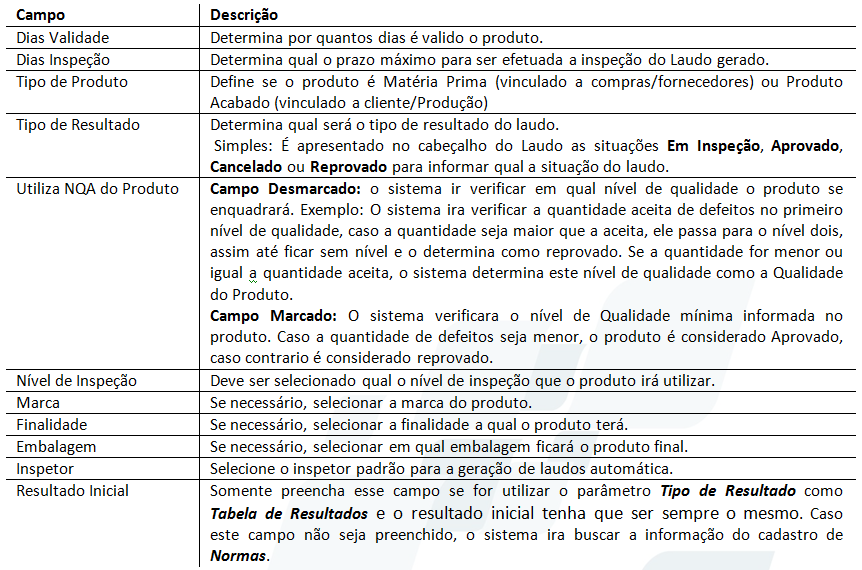
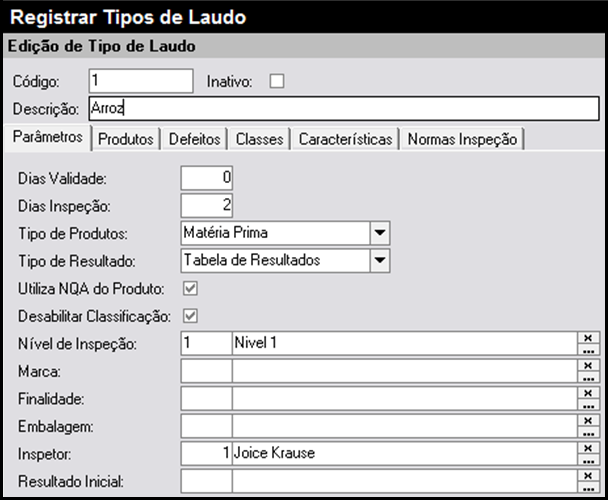
Tela Registrar Tipos de Laudo.
Guia Produtos
Na guia produto são selecionados os produtos que utilizaram este tipo de laudo como configuração além de possuir algumas configurações especificas para cada produto do Tipo de Laudo. Podem ser informados “n” produtos para o mesmo laudo, desde que estes tenham as mesmas características gerais.
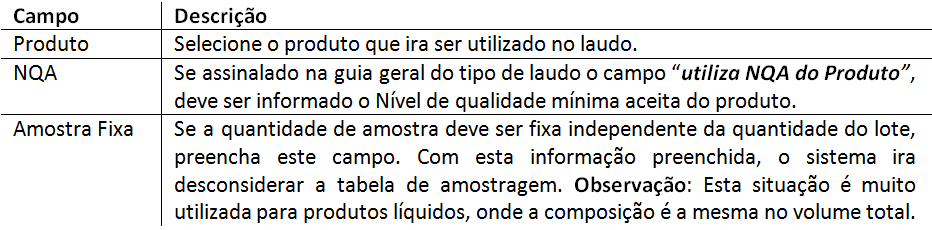
Abaixo do cadastro de produtos do Laudo, é possível visualizar as identificações (clientes ou fornecedores) que possuem laudos registrados para o produto selecionado, informando ainda qual a norma utilizada na ultima geração de laudo.
Na guia inferior a Identificações Produto Laudo possui um menu onde é possível cadastrar normas de inspeção para a identificação. Esta informação tem duas finalidades, sendo a primeirá para informar a situação inicial do fornecedor para aquele produto (necessário informar a quantidade de Laudos Aprovados e a data da situação) e também para exibir a situação atual do fornecedor com o produto (o sistema irá criar o vinculo com o fornecedor, caso não seja criado o saldo, e caso já exista, a alteração da situação atual).
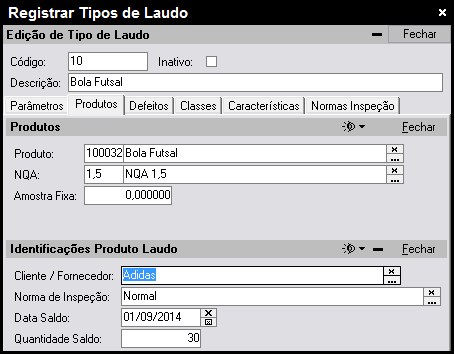
Tela Registrar Tipos de Laudo.
Guia Defeitos
Nestá guia são configurados todos os possíveis problemas que os produtos do laudo podem apresentar. Em cada defeito é informado o percentual máximo aceito para cada defeito.
| Campo | Descrição |
| Defeito | Selecione o defeito que o produto pode apresentar. |
| % Máximo Aceito | Informe o percentual máximo aceito do defeito para o produto. |
| Aparelho | Selecione qual o aparelho em que o defeito é localizado. |
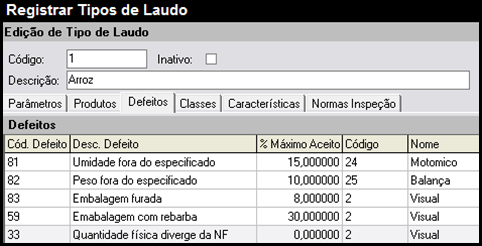
Tela Registrar Tipos de Laudo.
Guia Classes
Este serve para cadastrar as possíveis tipos (variações) que o produto pode apresentar. Ao efetuar a inspeção do laudo, é informado o percentual de cada classe. A que apresentar o maior percentual, será determinado o predominante.
Esta informação não é obrigatória e pode ser desabilitada na guia Parâmetros do tipo de laudo.
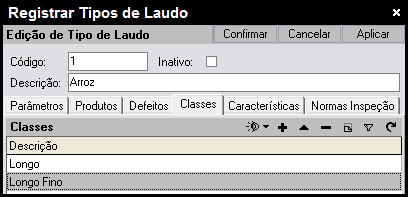
Tela Registrar Tipos de Laudo.
Guia Características
Esta guia tem como característica informar ao inspetor o que deve ser analisado no produto, qual aparelho a ser utilizado, e a especificação para a característica.
| Campo | Descrição |
| Característica | Selecionar qual a característica que deve ser inspecionada. |
| Aparelho | Selecionar qual o aparelho necessário para fazer a inspeção da característica. |
| Especificação | Informe uma descrição complementar da característica. |
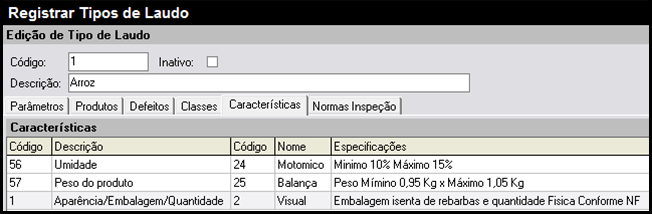
Tela Registrar Tipos de Laudo.
Guia Normas Inspeção
Nestá guia é definida a regra de normas de inspeção que os produtos do tipo de laudo utilizarão seguindo uma ordem de níveis.
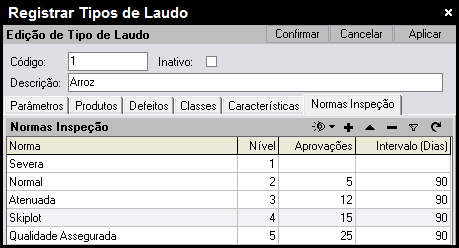
Tela Registrar Tipos de Laudo.
| Campo | Descrição |
| Norma | Selecionar a Norma do Nível. |
| Nível | Informar o nível de forma sequencial |
| Aprovações | Informar a quantidade de aprovações necessárias para entrar na norma de inspeção que está configurada. |
| Intervalo (Dias) | Informar o intervalo de dias para filtrar os laudos que devem ser na contagem. |
Nota
Para definir se o laudo está aprovado, o sistema verifica o campo Resultado do cabeçalho do documento.
Se no período de intervalo de dias possuir um laudo reprovado, o sistema reinicia a contagem de laudos aprovados.
| Situação de Laudos | Quantidade Aprovada |
| Aprovado | 1 |
| Aprovado | 2 |
| Reprovado | 0 |
| Aprovado | 1 |
| Aprovado | 2 |
| Aprovado | 3 |
Nota
Ao ser gerado o laudo o sistema analisa qual a regra a ser utilizada.
Configurações Opcionais
Cadastrar Aparelhos
Onde Faz?
- Acessar o menu Qualidade > Configurações > Registrar Aparelhos.
Como Faz?
- São os aparelhos que o inspetor deverá utilizar para analise determinada característica. Exemplo: Balança, para confirmar o peso do produto.
Cadastrar Finalidade
Onde Faz?
- Acessar o menu Qualidade > Configurações > Registrar Finalidades.
Como Faz?
- Cadastro para definir a finalidade do produto no Laudo de Inspeção gerado. Exemplo: Exportação, Revenda, Industrialização, etc.
Cadastrar Embalagem
Onde Faz?
- Acessar o menu Qualidade > Configurações > Registrar Embalagens.
Como Faz?
- Caso de uso para cadastrar a embalagem em que o produto será gerado. Exemplo: Fardos de 30 kg, Caixa c/ 20 unidades, etc.
Recebimento Físico
Onde Faz?
- Acessar o menu Elementos Fundamentais > Tipos de Documentos > Compras > Recebimento Físico.
Como Faz?
- No tipo de documento de recebimento físico devem ser efetuadas duas configurações para que seja integrado com o módulo de qualidade.
Integração Documento
Como Faz?
- Na guia Integração documento, deve ser marcada a integração com Qualidade e definido a forma de integração como Automático.
Item Produto
Como Faz?
- Deve-se acessar a guia “Partes Documento”, clicar na guia “Item”¸ e por ultimo na guia “Parte Item Produto”. Neste deve ser selecionada uma das opções abaixo para o campo Gerar Laudo.
| Opção | Descrição |
| Informado | Ao lançar os itens produtos do recebimento físico, o usuário irá marcar ou não a opção Gerar Laudo. |
| Laudo Ativo | O sistema irá verificar se o produto está vinculado a algum tipo de laudo. Se tiver o sistema irá gerar. Selecionando está opção, o sistema bloqueia a alteração para o usuário. |
Processo
Registrar Laudos de Inspeção
Onde Faz?
- Acessar o menu Qualidade > Registrar Laudo de Inspeção.
Pré - Requisitos
Cadastro de Tipo de Laudo.
Cadastro de Fornecedor.
Cadastro de Cliente.
Cadastro de Inspetor.
Cadastro de Produto.
O registro de laudo de inspeção pode ser feito de forma automática através do processo de recebimento físico e ordem de produção, além da inclusão manual.
Cabeçalho do Laudo
| Campo | Descrição |
| Tipo de Laudo | Selecionar o tipo de laudo do produto a qual deve passar por inspeção. |
| Inspetor | Selecionar o inspetor do laudo. O sistema irá buscar o inspetor vinculado ao tipo de laudo. |
| Fornecedor | Selecione o fornecedor, caso o laudo seja referente a produto de matéria prima/revenda. |
| Cliente | Selecione o cliente, caso o laudo seja referente a produto acabado. |
| Nível de Inspeção | Selecionar o nível de inspeção que deverá ser utilizado no laudo. O sistema irá buscar o nível de qualidade configurado no Tipo de Laudo. |
| Nível de Qualidade | Nível de Qualidade mínimo atribuído no produto ou o nível de qualidade calculada pelo sistema tendo como base os defeitos. |
| Classe Pred. | Exibe a classe que possuir o maior percentual na guia Classes. |
| Resultado Inicial | O sistema buscara o campo vinculado a norma de inspeção. |
| Responsável | Informar quem é o responsável pelas informações do laudo. |
| Nº Laudo | Número gerado pelo M3. |
| Emissão | Data em que foi emitido o Laudo de inspeção. |
| Validade | Data de validade do produto do laudo. |
| Situação | Informar a situação em que o laudo se encontra. |
| Revisão | Caso necessário, informar o número da revisão do laudo. |
| Nº Certificado | Caso necessário, informar o Nº do Certificado do Laudo/Produto. |
| Prazo de Inspeção | Data final para que seja apresentado o resultado do laudo. |
| Data de Resultado | Informar a Data do resultado do Laudo. |
| Resultado | Informar o Resultado do Laudo (Aprovado, Reprovado, Cancelado e Em Inspeção). |
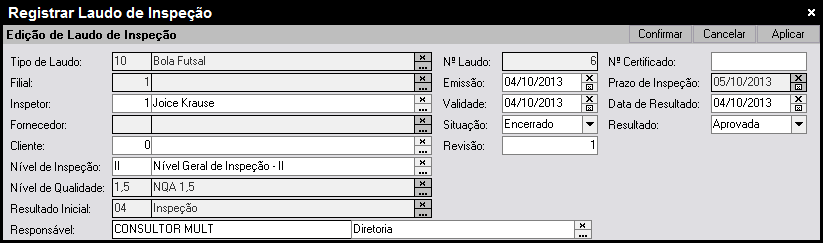
Tela Registrar Laudo de Inspeção.
Guia Produto
| Campo | Descrição | Obrigatório |
| Tipo de Produto | Informa o Tipo do produto, conforme informado no Tipo de Laudo | Sim |
| Produto | Selecione o produto a ser inspecionado | Sim |
| Unidade | Selecione a unidade do produto a ser inspecionada. O sistema irá buscar a unidade que está sendo movimentada (no recebimento físico ou ordem de produção) ou a unidade padrão de estocagem do produto. | Sim |
| Qtd. Total | Informar a quantidade total da movimentação. | Sim |
| Nº Amostra | Número da amostra, caso haja controle | Não |
| Qtd. Amostra | O sistema irá buscar a informação conforme tabela de amostragem ou a quantidade fixa do produto, porém permite que seja efetuada alteração | Sim |
| Qtd. Amostra Trab. | Informar a quantidade real utilizada na inspeção | Não |
| Lote | Informar o número do lote do produto | Não |
| Unidade Comerc. | Informar a unidade em que o produto será comercializado | Não |
| Safra | Informar a safra em que o produto foi produzido | Não |
| Marca | Informar a marca do produto | Não |
| Embalagem | Informar a embalagem em que o produto está sendo gerado | Não |
| Finalidade | Informar a finalidade do produto | Não |
| Lacre Arquivo | Informar o número do Lacre de Arquivo | Não |
| Lacre Interessado | Informar o número do Lacre de Interessado | Não |
| Lacre Revisão | Informar o número do Lacre de Revisão | Não |
| Observações | Informar a observação do Laudo | Não |
| Norma | Norma que está sendo utilizada pelo laudo, conforme regra cadastrada no tipo de laudo. | Sim |
| Amostragem | Amostragem que está sendo utilizada pelo laudo | Sim |
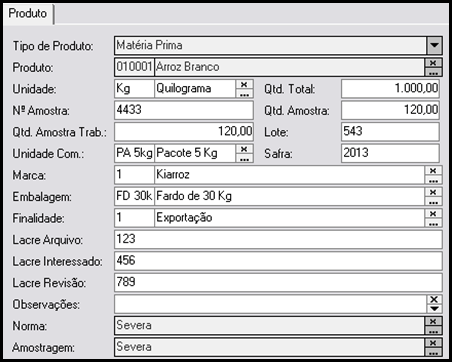
Tela Produto.
Guia Características
Nestá guia o sistema irá buscar as informações configuradas no tipo de laudo. Deve ser preenchido os campos Qtde. Característica, Situação, Mínimo e Máximo, sendo os dois últimos opcionais. Estes campos são meramente informativos para serem utilizando em relatórios.

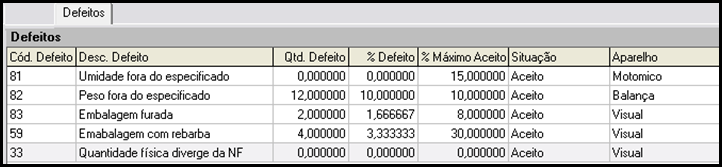
Guia Defeitos
Nestá guia o sistema irá buscar as informações configuradas no tipo de laudo. Deve ser preenchido apenas o campo Qtd. Defeito. Com está informação o sistema irá calcular o %Defeito e verificara se está dentro do %Máximo Aceito para definir se reprova ou não o laudo.
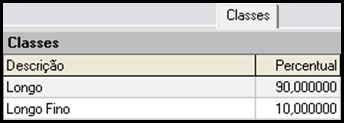
Guia Classes
Nestá guia o sistema irá buscar as informações configuradas no tipo de laudo. Deve ser preenchido os campos Percentual. Com está informação, o sistema irá informar no cabeçalho qual a classe predominante do Laudo.
Guia Resultados
Na guia resultados deverão ser informados os resultados obtidos no laudo. O percentual é sob a quantidade total do laudo, sendo necessário fechar em 100% para a confirmação do Laudo. Pode ser informada tanto a quantidade quanto o percentual que o sistema irá calcular outro campo.
Observações sobre o Laudo de Inspeção
A situação do laudo deve ser informada manualmente pelo usuário;
A situação da característica deverá ser informada manualmente pelo usuário e não altera o resultado final do laudo (campo resultado do laudo). Isso se deve ao fato de ser localizada alguma inconsistência que possa ser contornada, sem necessariamente haver a rejeição do laudo, mas mantendo um histórico;
A Situação da guia Defeito altera a situação do Laudo;
Para as regras de Normas de Inspeção configuradas no tipo de laudo, serão considerados dentro do prazo os laudos com situação Encerrado e os resultados Aprovados e Reprovados;
No caso de uso Registrar Laudo de Inspeção existe uma um botão para gerar o laudo de forma mais rápida, sendo necessário informar quatro campos, são eles:
Filial.
Produto.
Cliente ou Fornecedor.
Quantidade.
Registrar Não Conformidade
Onde Faz?
- Acessar o menu Qualidade > Registrar Não-Conformidade.
Como Faz?
- A não conformidade tem como finalidade detalhar os defeitos encontrados no laudo de inspeção, criando um controle sob os problemas que ocorre e quais as ações tomadas para resolver os defeitos encontrados.
A Não conformidade pode ser proveniente de um laudo ou mesmo através de processos, ou seja, sem necessariamente estár vinculado a um laudo de inspeção.
Cabeçalho da Não-Conformidade
| Campo | Descrição | Obrigatório |
| Filial | Selecionar a Filial que a Não Conformidade está vinculada. | Sim |
| Produto | Selecionar o produto na qual está vinculada a não-conformidade. | Sim |
| Inspetor | Selecionar o inspetor que identificou a não conformidade | Sim |
| Fornecedor | Selecionar o fornecedor vinculado a não conformidade. | Não |
| Cliente | Selecionar o cliente vinculado a não conformidade | Não |
| Responsável | Selecionar o usuário que ficará como responsável pelo controle da não conformidade. | Não |
| Situação | Selecionara a situação da Não-Conformidade | Sim |
| Número | Número sequencial fornecido pelo sistema | Sim |
| Verificação | Data em que foi identificada a não conformidade | Não |
| Nº Laudo | Selecionar o laudo em que a não conformidade deverá ser vinculada, se assim for. | Sim |
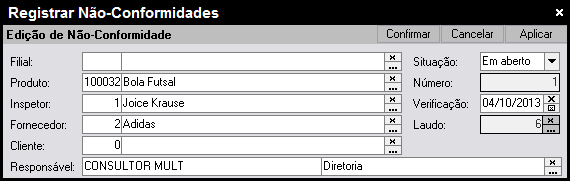
Tela Registrar Não-Conformidades.
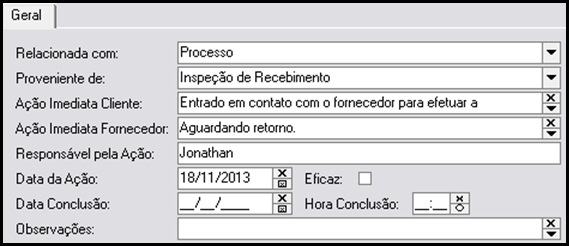
Guia Geral
| Campo | Descrição |
| Relacionada Com | - Nenhum. - Processo. - Produto. - Sistema de qualidade. |
| Proveniente de | Origem da não conformidade: - Nenhum. - Processo Produtivo. - Reclamação do Cliente. - Devolução Cliente. - Auditorias Internas / Externas. - Inspeção de Recebimento. |
| Ação Imediata Cliente | Informe a ação executada pelo cliente referente a não conformidade. |
| Ação Imediata Fornecedor | Informe a ação executada pelo fornecedor referente a não conformidade. |
| Responsável pela Ação | Informar qual (is) usuário(s) foi responsável pela ação (campo descritivo). |
| Data da Ação | Informar qual a data em que foi executada a ação. |
| Eficaz | Informe se a ação foi eficaz. |
| Data Conclusão | Informe a data de conclusão da Não conformidade. |
| Hora Conclusão | Informe a data da conclusão da não conformidade. |
| Observação | Informe uma observação sob a não conformidade. |
Guia Defeitos
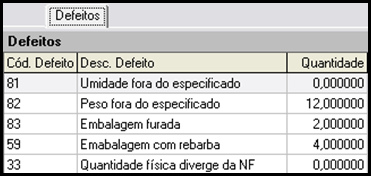
Na guia defeitos são carregados os defeitos informados no Laudo de Inspeção. Estes ainda podem ser ajustados, deixando mais claro referente a que defeito a não conformidade está vinculada.
Observações sobre a Não Conformidade
A Não Conformidade pode ser gerada de forma rápida se estiver vinculada a um Laudo de Inspeção através do caso de uso Registrar Laudos Inspeção;
A Não Conformidade não depende de Laudos de Inspeção para serem registradas;
Quando o produto da inspeção for matéria prima, Cliente entende-se a filial que adquiriu a mercadoria e fornecedor o fornecedor que enviou o produto;
Quando o produto da inspeção for produto acabado, cliente entende-se o cliente que adquiriu a mercadoria e fornecedor a filial a vendeu.
Registrar Ações Corretivas
Onde Faz?
- Acessar o menu Qualidade > Registrar Ações Corretivas
Como Faz?
- As ações corretivas têm como finalidade documentar a ação tomada sob os defeitos encontrados no Laudo ou não conformidade, planos para que os defeitos não voltem a ocorrer. Também documenta quais os possíveis impactos causados pelos defeitos encontrados.
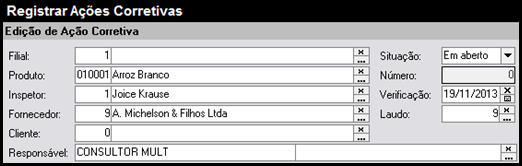
Cabeçalho das Ações Corretivas
| Campo | Descrição | Obrigatório |
| Filial | Selecionar a Filial que a Ação Corretiva está vinculada. | Sim |
| Produto | Selecione o produto vinculado a Ação Corretiva | Sim |
| Inspetor | Selecione o inspetor vinculado à ação corretiva | Sim |
| Fornecedor | Selecione o fornecedor vinculado a ação corretiva, se assim for. | Não |
| Cliente | Selecione o cliente vinculado a ação corretiva, se assim for. | Não |
| Responsável | Selecione o responsável da ação corretiva | Não |
| Situação | Selecione a situação atual da ação corretiva | Sim |
| Número | Campo numérico sequencial gerado pelo M3 | Sim |
| Verificação | Data em que foi gerada a ação corretiva | Não |
| Laudo | Selecione o Laudo vinculado a ação corretiva | Não |
Tela Registrar Ações Corretivas.
Guia Geral
| Campo | Descrição |
| Relacionada Com | - Nenhum; - Processo; - Produto; - Sistema de qualidade; |
| Proveniente de | Origem da ação corretiva: - Nenhum; - Processo Produtivo; - Reclamação do Cliente; - Devolução Cliente; - Auditorias Internas / Externas. - Inspeção de Recebimento. |
| Não-Conformidade | Selecione o Laudo em que a ação corretiva está vinculado. |
| Ação Imediata | Descreva a ação imediata tomada após a detecção do defeito |
| Investigação da Causa | Descreva o resultado da investigação da origem do problema. |
| Plano de Ação | Descreva as ações que deverão ser tomadas para que o defeito não volte a ocorrer. |
| Impacto | Descreva o impacto causado pelo defeito. |
| Resultado da Ação | Descreva os resultados das ações tomadas. |
| Responsável pela Ação | Descreva quem foram os responsáveis pela ação. |
| Data da Ação | Informe a data em que foi executada a ação. |
| Eficaz | Informe se a ação tiver sido eficaz. |
| Data Conclusão | Informe a data de conclusão da ação corretiva. |
| Hora Conclusão | Informe a hora de conclusão da ação corretiva |
| Observação | Descreva a observação da ação corretiva. |
Guia Defeitos
Na guia defeitos devem ser informados os defeitos vinculados a ação corretiva. Podem ainda ser incluídos novos defeitos.
Observações sobre a Ação Corretiva
A Ação Corretiva pode ser vincula tanto ao Laudo de Inspeção quanto a Não-Conformidade ou a nenhum dos dois.
Registrar Ações de Melhoria
Onde Faz?
- Acessar o menu Qualidade > Registrar Ações de Melhoria.
Como Faz?
- As ações de melhoria têm como finalidade documentar processos que devem ser melhorados na empresa, definindo o que fazer, como fazer e ações a serem tomadas.
Estas ações não necessariamente devem ser provenientes do processo de inspeção, podendo ser aplicado em qualquer setor da empresa.
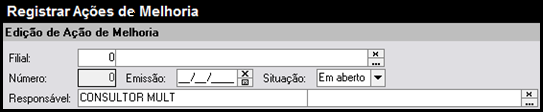
Cabeçalho da Ação de Melhoria
| Campo | Descrição | Obrigatório |
| Filial | Selecionar a Filial que a Ação de Melhoria está vinculada. | Sim |
| Número | Campo numérico gerado pelo M3 de forma sequencial. | Sim |
| Data Emissão | Data de Emissão da Ação de Melhoria. | Não |
| Situação | Selecione a situação da ação de melhoria. | Sim |
| Responsável | Seleciono o responsável por monitorar a ação de melhoria. | Não |
Tela Registrar Ações de Melhoria.
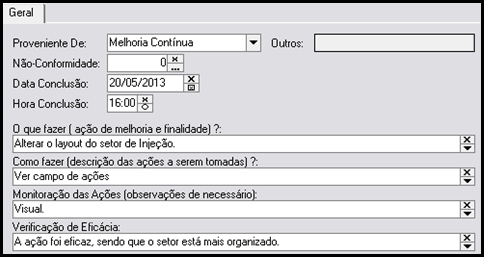
Guia Geral
| Campo | Descrição |
| Proveniente de | Origem a ação de melhoria: - Não Conformidade; - Melhoria Contínua; - Adequação a Norma; - Produto Novo; - Sistema de Qualidade; - Processo Produtivo; - Reclamação de Cliente; - Inspeção de recebimento; - Auditoria Interna/Externa; - Devolução p/ fornecedor; - Outros. |
| Outros | Quando selecionar a opção Outros no campo Proveniente de, o sistema irá permitir informar uma origem qualquer neste campo. |
| Não-Conformidade | Caso seja vinculado a uma não-conformidade registrada no m3, selecionar a mesma. |
| Data Conclusão | Data de conclusão da Ação de Melhoria. |
| Hora Conclusão | Hora de conclusão da ação de melhoria. |
| O que fazer | Campo descritivo para o usuário informar o que deve ser feito e qual a finalidade da ação. |
| Como fazer | Campo descritivo para o usuário informar quais os processos de como executar. |
| Monitoração das Ações | Campo descritivo para o usuário informar se deve ser efetuado monitoramento e o como deve feito. Campo utilizado para descrever observações sob a Ação de Melhoria. |
| Verificação de Eficácia | Campo descritivo para o usuário informar os resultados das ações de melhorias tomadas. |
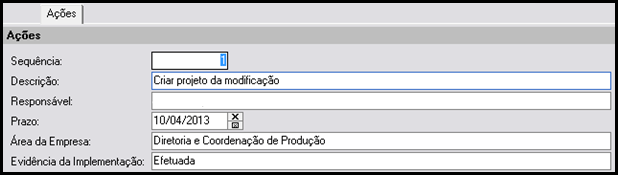
Guia Ações
Nestá guia é possível detalhar a sequencia de execução das ações a serem tomadas, definindo responsáveis, área de atuação e os prazos para a conclusão das ações.