Faturamento RATs para Pedido Vendas

Introdução
Implementado dentro de Projetos o caso de uso Gerar Pedidos RAT’s, semelhante ao Gerar Faturamento Direto, onde o usuário terá as seguintes opções:
Filtrar o período das RAT’s.
Filtrar um ou mais clientes das RAT’s.
Filtrar um ou mais projetos das RAT’s.
Filtrar o tipo de clientes.
Selecionar o tipo de documento de pedido de venda para geração do pedido.
Emitir um relatório com simulação do pedido que será emitido horas e valores.
Gerar o pedido de venda das horas faturadas.
Após gerar os pedidos o processo de faturamento seguirá o normal do M3, podendo gerar o faturamento total ou parcial dos pedidos.
Onde Faz?
- Acessar o menu Projetos > Gerar Faturamento RAT.
Como Faz?
- É possível efetuar a geração do faturamento das RAT’s a partir da data de emissão e do tipo de documento desejados.
Foram adicionados filtros por data de emissão, cliente, projeto e categoria.
Ao efetuar a seleção das RAT’s a serem faturadas, estás RAT’s serão agrupadas por filial e cliente para geração do novo documento.
Será apresentada a tela:
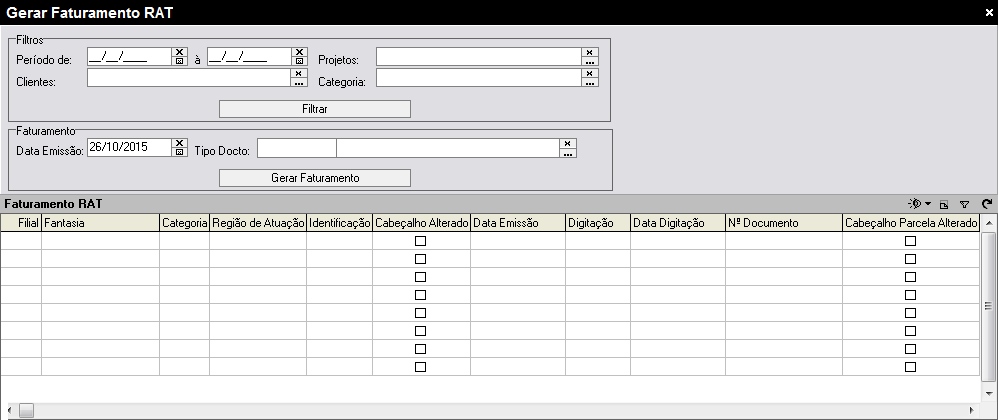
Tela Gerar Faturamento RAT.
Nota
Ao clicar no botão Filtrar, os filtros configurados na caixa Filtros serão aplicados no grid.
Ao clicar no botão Gerar Faturamento, um Pedido de Venda será gerado a partir das RAT’s selecionadas. Lembrando que o Serviço Papel Vendas utilizado na geração dos itens serviço do pedido gerado é informado no cadastro do Tipo Hora que contém uma referência para Serviço Papel Vendas.
Onde Faz?
- Acessar o menu Central de Informações > Configuração de Formatos > Administração.
Como Faz?
- Para executar o relatório de Pedido de Vendas, deve-se atualizar na pasta consulta o formato relatorios_espelhopedido.rar em anexo juntamente a este arquivo e configurar no formato para que ele possa ser executado do grid de Documentos Pedido de Vendas.
Será apresentada a tela:
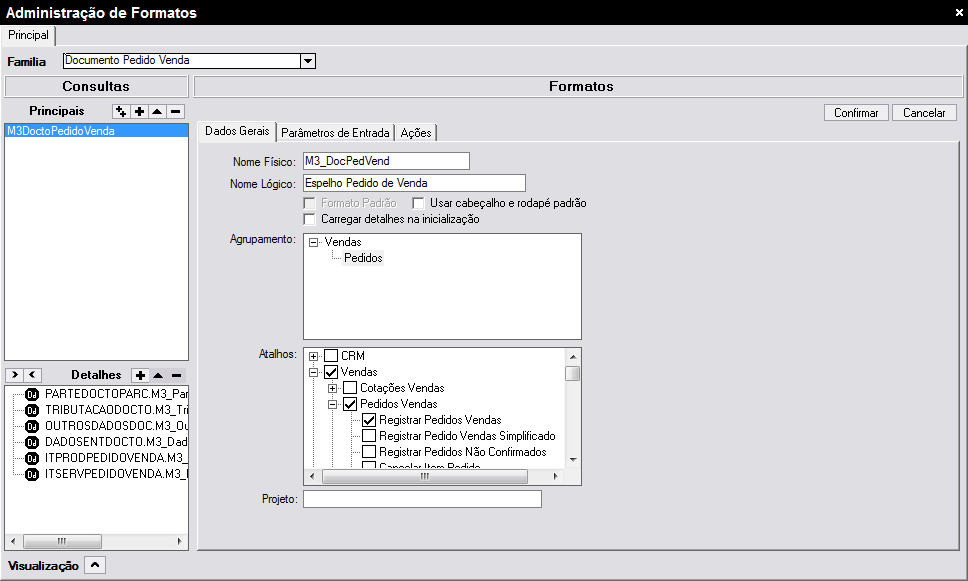
Tela Administração de Formatos.
Onde Faz?
- Acessar o menu Vendas > Pedidos Vendas > Registrar Pedidos Vendas.
Como Faz?
- Configurado o caso de uso acima, no caso Pedido Venda bastá clicar no
 que será apresentado o parâmetro Espelho Pedido de Venda.
- Configurado o caso de uso acima, no caso Pedido Venda bastá clicar no
Onde Faz?
- Acessar o menu Elementos Fundamentais > Configurações Gerais > Parâmetros Empresa > Geral > Geral.
Como Faz?
| Origem Valor Hora | •Recurso: Configuração que atribui o valor hora do recurso disponível para o item pedido gerado. •Recurso Projeto: Configuração que atribui o valor hora do recurso disponível do projeto para o item pedido gerado. •Função Contrato: Atribui o valor de acordo com o valor da função da parte Perfil do Recurso no Contrato de Venda, do recurso disponível para o item pedido gerado. |
| Tipo Documento Faturamento RAT | Utilizado para preenchimento padrão do tipo de documento no caso de uso Gerar Faturamento RAT. |
| Formato Complemento Fat. RAT | Formato Utilizado para geração do complemento da RAT, ao gerar o faturamento da RAT caso o usuário não tenha formato especificado nas Condições Especiais. |
Será apresentada a tela:
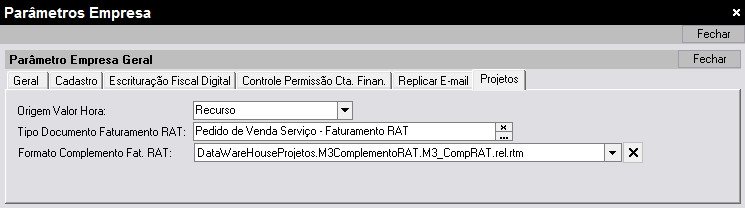
Tela Parâmetros Empresa.