DDA Débito Direto Automatizado

Introdução
Implementado rotina que interprete arquivos de varredura DDA enviados pelo banco para conciliar os registros contidos nestes arquivos com suas parcelas à pagar. Também foi criado um tratamento via geração de arquivo de pagamento automatizado, o envio desses pagamentos ao banco por meio de uma modalidade de pagamento específica para o DDA.
- Formas de Pagamentos
Onde Faz?
Acessar o menu Elementos Fundamentais > Financeiro > Formas De Pagamento.
Como Faz?
Pressione o botão de Incluir ou (
 ).
).Marcar o parâmetro DDA.
Pressione o botão
 .
.
Será apresentada a seguinte tela:

Tela Formas Pagamentos.
- Modalidades de Pagamentos
Onde Faz?
Acessar o menu Financeiros > Modalidades Pagamentos.
Como Faz?
Pressione o botão de Incluir ou (
).Cadastrar uma modalidade de pagamento.
Pressione o botão
.
Será apresentada a seguinte tela:

Tela Modalidades Pagamentos.
- Modalidades de Pagamento do Banco
Onde Faz?
Acessar o menu Operações Bancárias > Configurar Informações Bancárias.
Como Faz?
Selecione o banco para efetuar a configuração.
Requisito
É necessário vincular a modalidade de pagamento do banco ao gerar a remessa do pagamento automatizado.
Será apresentada a seguinte tela:
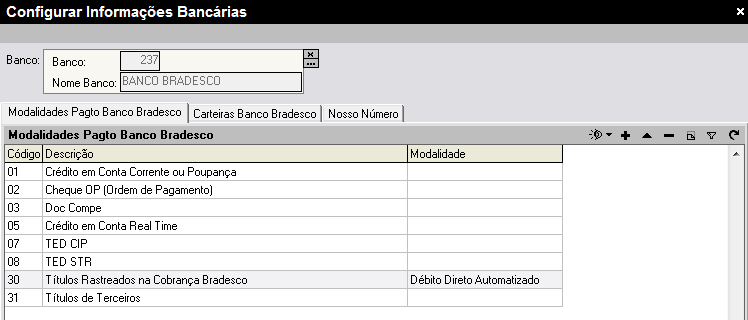
Tela Configurar Informações Bancárias.
Nota
Observar o cadastro de Títulos Rastreados na Cobrança com a modalidade de pagamento cadastrada anteriormente.
- Tarefa Agendada
Onde Faz?
Acessar o menu Central de Informações > Agendar Tarefas.
Como Faz?
Pressione o botão Incluir ou (
) para incluir uma tarefa agendada.Selecione a guia Método para configurar o Método de agendamento.
Nota
Tratar Arquivo Lanctos DDA da família Importa LanctosDDA.
Na guia Método, aba Parâmetros configurar o campo Path Arquivo.
Nota
Informar um caminho válido para os arquivos.
Será apresentada a seguinte tela:
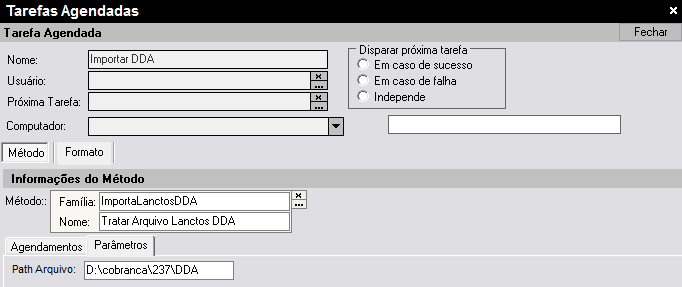
Tela Tarefas Agendadas.
- Importação de Arquivos
Onde Faz?
Acessar o menu Operações Bancárias > Débito Direto Autorizado > Importação DDA.
Como Faz?
Pressione o botão
 .
.Selecione o arquivo de importação.
Pressione o botão Importar.
Será apresentada a seguinte tela:

Tela Importação DDA.
Nota
Após serem importados, os arquivos serão renomeados com a extensão IMP em caso de sucesso e para ERR em caso de erro.
Nota
Após identificar o diretório dos arquivos a serem importados e clicar no botão Importar, o sistema vai interpretar os registros, gravando as informações dos arquivos importados, os lançamentos DDA desses arquivos, bem como as ocorrências desses lançamentos.
Será apresentada a seguinte tela:
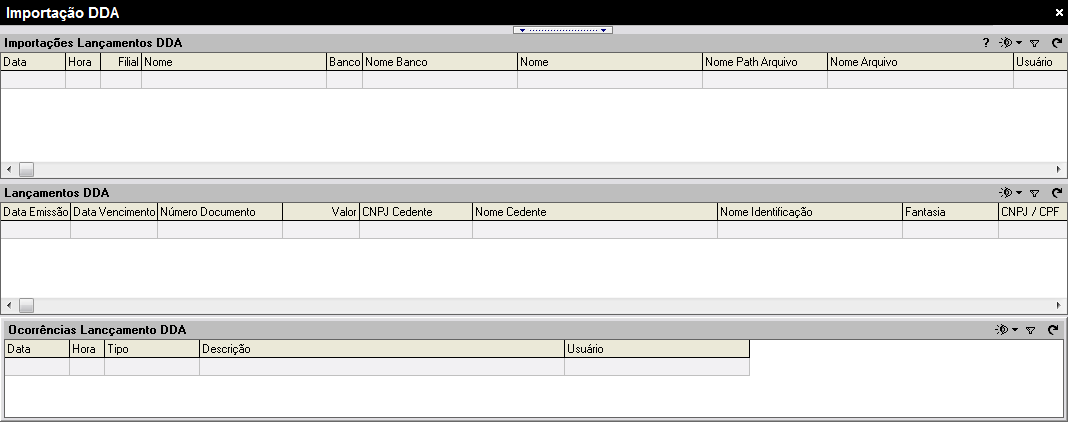
Tela Importação DDA.
Nota
O lançamento DDA vai ser preenchido com as informações constantes no arquivo como valor, data de vencimento, número de documento e CNPJ da identificação. Caso encontre alguma Parcela CPA com essas mesmas características iguais, fará a conciliação do lançamento DDA com a Parcela CPA automaticamente já na importação, vinculando a Parcela CPA ao lançamento DDA e alterando a forma de pagamento da Parcela CPA para a forma de pagamento que foi cadastrada com o parâmetro DDA marcado.
Os lançamentos serão diferenciados por cor conforme o campo situação, sendo:
Cor padrão dos registros quando o campo situação estiver como Importado.
Cor cinza dos registros quando o campo situação estiver como Conciliado.
Cor vermelha dos registros quando o campo situação estiver como Excluído.
- Conciliação DDA
Onde Faz?
Acessar o menu Operações Bancárias > Débito Direto Autorizado > Conciliação DDA.
Como Faz?
Pressione o botão Ações > Conciliar.
Será apresentada a seguinte tela:
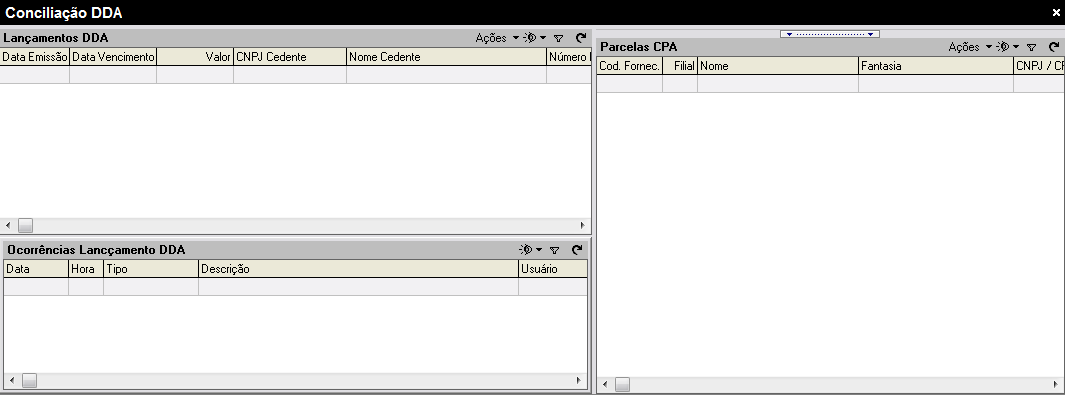
Tela Conciliação DDA.
Pressione o botão Ações > Considerar / Desconsiderar - Lançamentos.
Pressione o botão Ações > Mostrar Todos. Para que sejam mostrados todos os lançamentos.
será apresentado todos os lançamentos inclusive os desconsiderados.
Nota
Para retornar a visualização anterior basta clicar no botão Ações Mostrar Pendentes.
Como Faz?
No grid Lançamentos DDA possuímos todos os lançamentos que foram importados. Caso esteja posicionado sobre um lançamento DDA já conciliado, será apresentado somente a parcela CPA vinculada pela conciliação. Caso não esteja conciliada serão apresentadas as parcelas no grid Parcelas CPA.
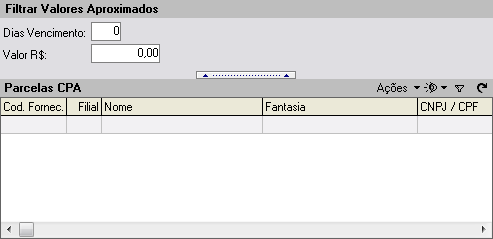
Caso necessário é possível configurar valores aproximados através dos campos:
Dias Vencimento.
Valor R$.
Para isso pressione o botão splitter  .
.
Será apresentada a seguinte tela:
Tela Filtrar Valores Aproximados.
Nota
Estes filtros são apresentados para parcelas com valores aproximados. Caso seja preenchido o campo Dias Vencimento com 50 dias e o valor de R$ 100,00 reais, serão filtradas parcelas com data de vencimento com uma diferença de até 50 dias pra mais ou pra menos e com uma diferença de R$100,00 reais no valor pra mais ou pra menos.
Como Faz?
Pressione o botão Ações > Conciliar / Desconciliar – Parcela CPA.
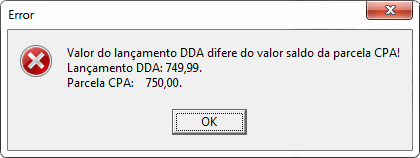
Na tela abaixo temos um lançamento DDA no valor de R$ 749,99 selecionado e estámos posicionados em um parcela CPA com o mesmo vencimento, mas com o valor de R$ 750,00, ou seja, um centavo a menos.
Quando tivermos um lançamento DDA e estiver posicionado na Parcelas CPA, os valores não poderão ter nenhum centavo de diferença.
Nota
Caso tenha alguma diferença de valores ao tentar conciliar os registros através da ação Conciliar / Desconciliar – Parcela CPA, como os registros difere no valor será exibida a seguinte mensagem.
Será apresentada a seguinte tela:
Tela erro.
Como Faz?
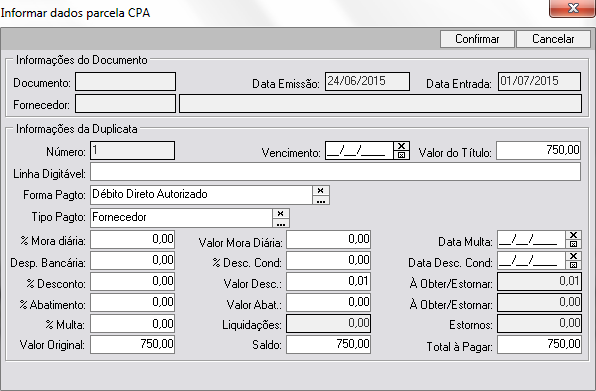
Pressione o botão Alterar  no grid Informar Dados Parcelas CPA para alterar a parcela.
No exemplo citado vamos conceder um desconto de R$ 0,01 para igualar os valores.
Será apresentada a seguinte tela:
Tela Informar dados parcela CPA.
Nota
Após a confirmação da alteração poderá ser efetuado a conciliação manual através da ação.
- Pagamento Automatizado referente lançamentos DDA
Onde Faz?
Acessar o menu Financeiro > Operações Bancarias > Pagamento Automatizado > Preparar Remessa.
Como Faz?
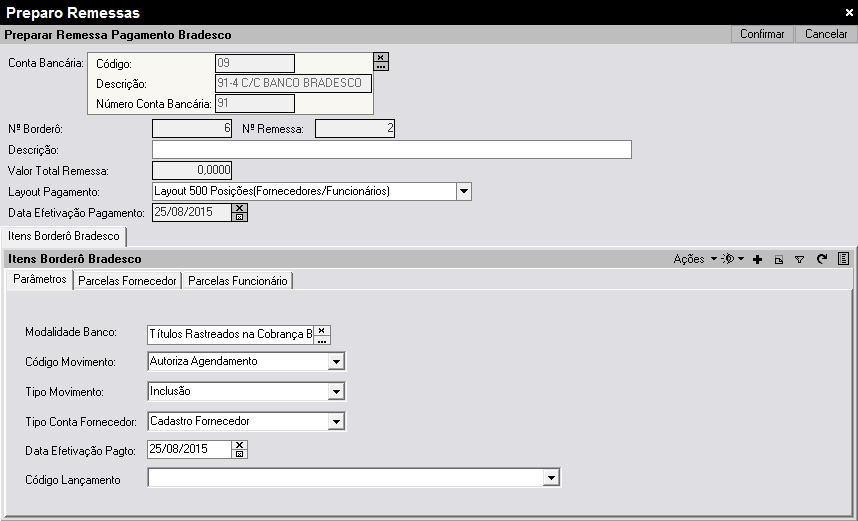
Pressione o botão Ações, após os lançamentos conciliados, as parcelas CPA devem ser enviadas via pagamento automatizado ao banco autorizando o débito.
Abaixo tela ilustrando a modalidade Títulos Rastreados na Cobrança.
Será apresentada a seguinte tela:
Tela Preparo Remessas.
Nota
Na guia das parcelas, poderá ser filtrado as parcelas no campo Descrição Forma Pag.