Envio de boleto por email quando autorizada a Nota Fiscal Eletrônica

Introdução
Foi adicionado um novo recurso a geração de boletos na Nota Fiscal. Esta nova implementação permite que seja enviada automaticamente o boleto ao e-mail do cliente assim que emitida a Nota Fiscal no M3.
Para identificar para qual e-mail deve ser enviado o boleto, foi criado um novo tipo de e-mail, chamado de E-mail Boleto, no qual deve ser informado nos endereços virtuais do cadastro do cliente.
Além destes, é necessário também efetuar algumas configurações no tipo de documento de nota de venda, referente a configurações financeirá para a geração do boleto, tais como Tipo de Cobrança, Banco, Agência, etc, que serão apresentados a seguir.
A configuração divide-se entre tipo de documento, cliente e configuração da carteirá bancaria. Não entraremos no mérito de configuração da carteirá bancaria, pois este é o mesmo processo da configuração para geração de boleto pelo caso de uso Emitir Bloquetos no financeiro e já deve estár configurado para fazer as gerações.
Tipo de Documento
No tipo de documento devem ser configurados as seguintes informações: Tipo de Cobrança, Banco, Agência, Conta, Formato do Boleto e o Modelo de E-mail.
Onde Faz?
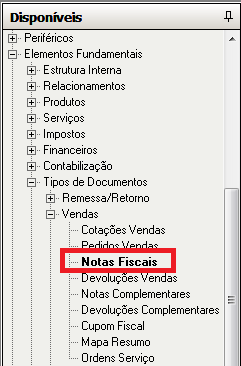
- Acessar o menu Elementos Fundamentais > Tipos de Documentos > Vendas > Notas Fiscais.
Será apresentada a tela:
Tipo de Cobrança
Para configurar o tipo de cobrança deve-se seguir os seguintes passos no tipo de documento:
Como Faz?
- Acessar a aba Partes Documento.
Acessar a aba Parcelamento.
Acessar a aba Geral.
Campo Tipo Cobrança. Neste selecione o tipo de cobrança para a Nota Fiscal.
Será apresentada a tela:

Banco e Agência
Para configurar o banco e a agência que será utilizado pelo boleto, deve-se seguir os seguintes passos no tipo de documento:
Como Faz?
- Acessar a aba Partes Documento.
Acessar a aba Parcelamento.
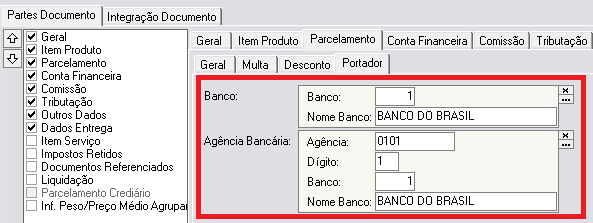
Acessar a aba Portador.
Campo Banco. Neste selecione o banco para a Nota Fiscal.
Campo Agência Bancária. Neste selecione a agência bancaria a ser utilizada.
Será apresentada a tela:
Conta Bancária
Para configurar a conta bancária que será utilizada pelo boleto, deve-se seguir os seguintes passos no tipo de documento:
Como Faz?
- Acessar a aba Partes Documento.
Acessar a aba Geral.
Acessar a aba Geral.
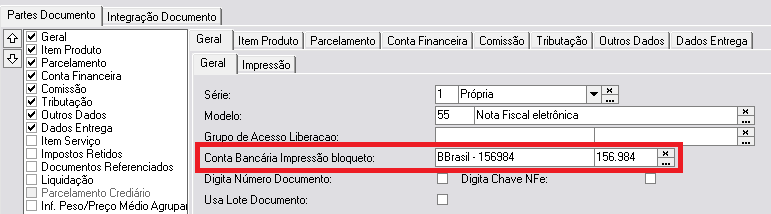
Campo Conta Bancária Impressão bloqueto. Neste selecione a conta bancária para a geração do bloqueto da nota fiscal.
Será apresentada a tela:
Formato do Boleto e Modelo de E-mail
Para configurar o formato do boleto e o modelo de e-mail que será utilizado para emissão e envio do boleto, deve-se seguir os seguintes passos no tipo de documento:
Como Faz?
- Acessar a aba Partes Documento
Acessar a aba Geral.
Acessar a aba Impressão.
Acessar a aba Boleto.
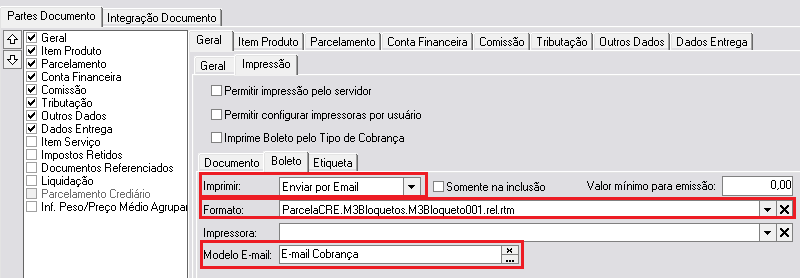
Campo Imprimir. Neste campo deve-se selecionar a opção Enviar por Email.
Campo Formato. Deve-se selecionar o formato do boleto para a geração.
Campo Modelo E-mail. Neste deve ser selecionado o modelo de envio do e-mail a ser enviado para o cliente.
Será apresentada a tela:
Após efetuada as configurações, é necessário fechar e abrir o sistema para que a mesma tenha efeito.
Configuração Cliente
A única configuração necessária para enviar o e-mail do boleto de cobrança para o cliente é cadastrar o tipo de e-mail Email Boleto. Para isto, proceda da seguinte maneirá:
Onde Faz?
- Acessar o menu Elementos Fundamentais > Relacionamentos > Clientes
Como Faz?
- Alterar um cliente qualquer.
Acessar a aba Dados Identificação.
Acessar a aba Endereços Virtuais.
Clicar em Incluir(
 ).
).Campo Tipo: Selecionar a opção Boleto.
Campo Endereço: Informar o email que o cliente irá receber o boleto.
Será apresentada a tela:

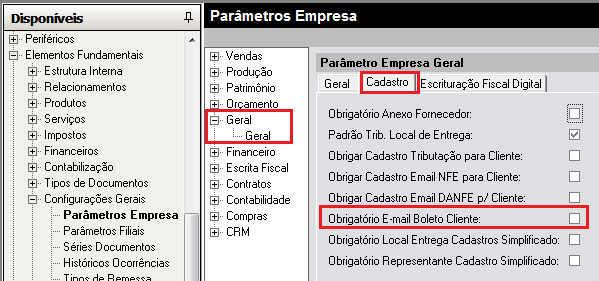
Além das configurações anteriores, foi criada uma configuração opcional nos parâmetros de empresa para obrigar que seja informado o email boleto ao cadastrar um novo cliente. Para que este cadastro seja obrigatório, proceda da seguinte maneirá:
Onde Faz?
- Acessar o menu Elementos Fundamentais > Configurações Gerais > Parâmetros Empresa.
Como Faz?
- Clicar sobre o menu Geral > Geral.
Alterar/Incluir registro.
Clicar na aba Cadastro.
Marcar a opção Obrigatório E-mail Boleto Cliente.
Será apresentada a tela:
Após está configuração, é necessário fechar e abrir o sistema novamente para que a alteração tenha efeito.