Vínculo Ordens de Compra Adiantamento Fornecedor

Introdução
Implementado caso de uso chamado Vincular Ordens de Compra aos Adiantamentos. Este caso de uso irá gravar um vínculo entre o adiantamento fornecedor e as ordens de compras, ou seja, para cada adiantamento pode estár vinculada mais de uma ordem de compra. No caso de uso Consultar Adiantamentos Fornecedor", na guia "A Compensar", deverá ser mostrado este vinculo. Na integração Contas a Pagar dos tipos de documentos de notas de compras foi implementado o parâmetro Compensar Automático Adiantamentos Vinculados. Quando marcado, na Contas a Pagar deverá ser gravada uma compensação automática das parcelas CPA geradas com os adiantamentos vinculados as ordens de compras carregadas na nota de compra. O mesmo tratamento foi implementado para Adiantamentos Clientes.
Onde Faz?
- Acessar o menu Financeiro > Adiantamentos > Adiantamentos Clientes > Vincular Pedidos de Venda aos Adiantamentos.
Como Faz?
- Implementado os casos de uso Pedido Venda Vínculo Adto. Cliente e o Vínculos Adto. Cliente x Pedido Vendas.
Será apresentada a tela:
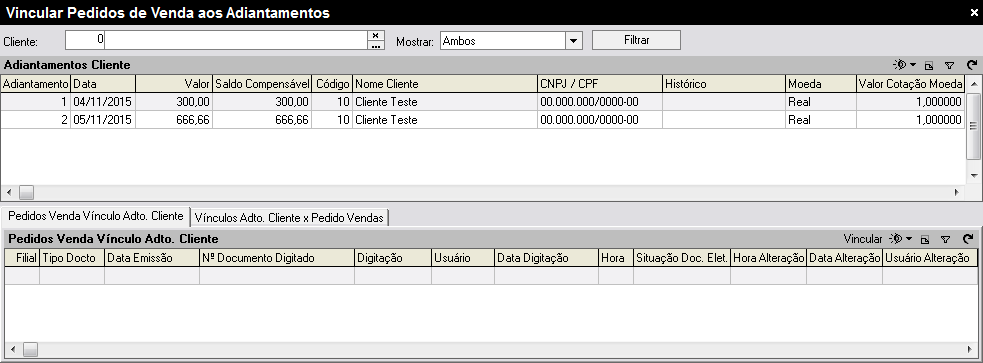
Tela Vincular Pedidos de Venda aos Adiantamentos.
Onde Faz?
- Acessar o menu Financeiro > Adiantamentos > Adiantamentos Fornecedores > Vincular Ordens de Compra aos Adiantamentos.
Como Faz?
- Os grids Ordens Compra Vínculo Adto. Fornec. e Pedidos Venda Vínculo Adto. Cliente possuem a ação Vincular. Ao utilizar está ação, será criado o vinculo entre as Ordens de Compra selecionadas e o Adto. Fornecedor ou entre os Pedidos de Venda selecionados e o Adto. Cliente posicionado no grid Adiantamentos Fornecedor/Cliente.
Será apresentada a tela:
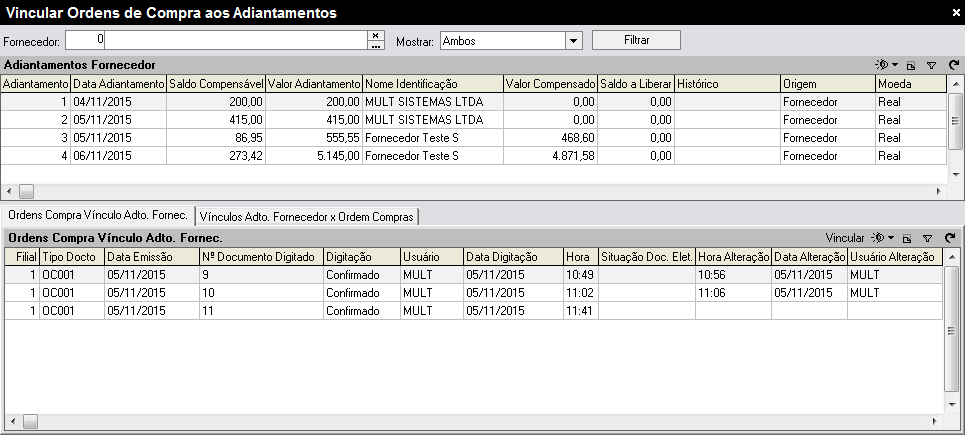
Tela Vincular Ordens de Compra aos Adiantamentos.
Nota
O processo citado acima gerará os vínculos visualizados nas abas Vínculo Adto. Fornecedor x Ordem Compras ou Vínculo Adto. Cliente x Pedido Vendas.
Conforme visualização acima, os grids de Vínculo Adto. Fornecedor x Ordem Compras e Vínculo Adto. Cliente x Pedido Vendas possuem a ação Desvincular que executará o processo inverso ao citado anteriormente, excluindo o vínculo entre o adiantamento e os documentos de acordo com os vínculos selecionados.
Onde Faz?
- Acessar o menu Financeiro > Adiantamentos > Adiantamentos Clientes > Consultar Adiantamentos Clientes.
- Acessar o menu Financeiro > Adiantamentos > Adiantamentos Fornecedores > Consultar Adiantamentos Fornecedores.
Como Faz?
- Neste caso de udo foi implementado o grid chamado A Compensar para mostrar os vínculos efetuados.
Será apresentada a tela:
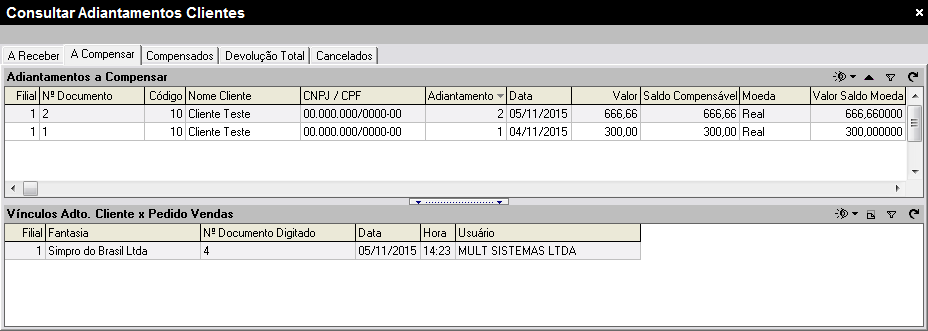
Tela Consultar Adiantamentos Clientes.
Onde Faz?
- Acessar o menu Elementos Fundamentais > Tipos de Documentos > Compras > Notas Fiscais > Integração Documento.
- Acessar o menu Elementos Fundamentais > Tipos de Documentos > Vendas > Notas Fiscais > Integração Documento > Contas a Receber.
Como Faz?
- Para que as integrações Contas a Pagar / Contas a Receber compensem os adiantamentos vinculados aos Pedidos/Ordens, nos tipos de documentos de notas de compras / notas de vendas foi implementado o parâmetro Compensar Automático Adiantamentos Vinculados.
Quando marcado, na Contas a Pagar / Contas a Receber será gravada uma compensação automática das parcelas CPA/CRE geradas com os adiantamentos vinculados as ordens de compras / pedidos de vendas carregados para as notas compras / vendas.
Será apresentada a tela:
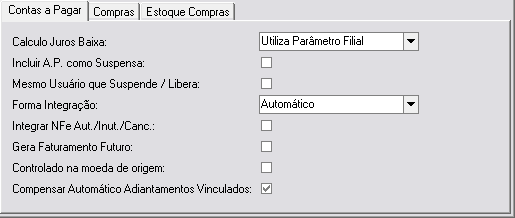
Tela Nota Venda.