Registrar Cotação Vendas

Introdução
Necessita registrar cotações de vendas sem utilizar o mouse. Por tanto, foi criado um novo caso de uso Registrar Cotação Simplificada, onde se pode registrar uma nova cotação de venda sem fazer uso do mouse. Utilizando apenas o teclado, com os botões TAB e ENTER, além dos atalhos novos criados para esse caso de uso.
As abas contidas nesse novo caso de uso são: F3 - Resumo, F4 - Itens Produtos, F7 - Parcelamento, F9 - Outros Dados e F10 - Dados Entrega. As abas Conta Financeirá e Tributação não foram colocadas nesse novo caso de uso, pois, as informações contidas nessas abas são geradas automaticamente ao gravar o documento. Todas as abas incluídas nesse novo caso de uso têm apenas os campos necessários para a gravação de uma cotação de venda.
Onde faz?
- Acessar o menu Elementos Fundamentais > Configurações Gerais > Parâmetros Filias.
Como faz?
- Para a inclusão das cotações de vendas, foi criado um novo parâmetro no Parâmetro Documento Vendas, para o usuário informar qual o Tipo de Documento de Cotação de Venda que será utilizado neste novo caso de uso.
Será apresentada a tela:
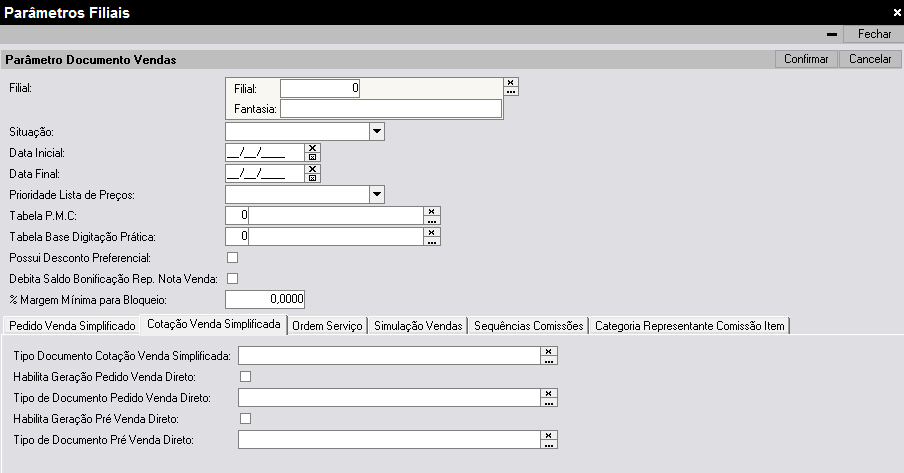
Tela Parâmetros Filiais.
Onde faz?
- Acessar o menu Vendas > Cotações Vendas > Registrar Cotação Simplificada.
Como faz?
- Na tela que exibe a grade com os registros, foi incluído o botão F12 – Mostrar/Esconder Filtros que pode ser acessado também pressionando o botão F12. Esse botão serve para mostrar ou esconder os filtros por data.
Será apresentada a tela:

Tela Cotações Vendas Simplificadas.
Como faz?
- Para inserir um registro novo basta pressionar o botão INSERT do teclado. Para editar um registro, basta pressionar o botão ENTER quando estiver posicionado no registro que se deseja editar.
Ao inserir um novo registro, aparecerá uma tela de autenticação onde o operador pode informar qual usuário é o vendedor destá cotação de venda. O usuário e senha são os mesmos da autenticação inicial do sistema.
Será apresentada a tela:
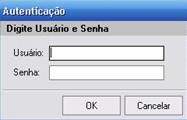
Tela Autenticação.
Onde faz?
- Acessar o menu Elementos Fundamentais > Configurações Gerais > Parâmetros do Usuário > Vendas > Geral.
Como faz?
- Para abrir essa tela de autenticação deve-se marcar o parâmetro abaixo nos parâmetros do usuário.
Será apresentada a tela:
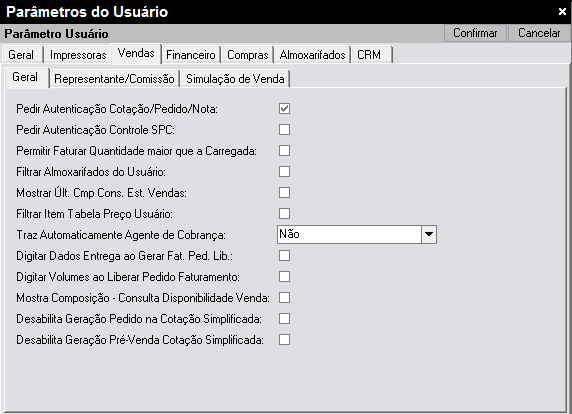
Tela Parâmetros do Usuário.
Nota
As únicas abas que não são fixas são as abas F9 – Outros Dados e F10 – Dados Entrega. Estas duas abas são configuradas no tipo de documento de cotação de venda.
Para navegar entre os campos deve-se utilizar o botão TAB ou o botão ENTER caso esteja ativa a tabulação com ENTER.
Para navegar entre as abas deve-se utilizar o botão de atalho indicado em cada aba. Como exemplo, para acessar a aba F9 - Outros Dados, basta pressionar o botão F9 que o sistema focará o cursor no primeiro campo da aba Outros Dados.
A aba F3 - Resumo possui os seguintes campos.
Será apresentada a tela:
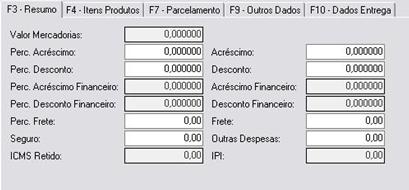
Tela Campos.
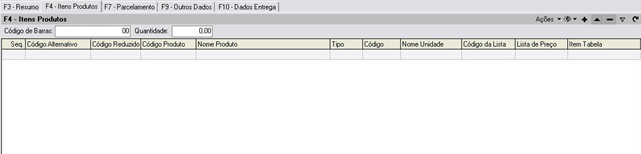
A aba F4 - Itens Produtos ficou da seguinte forma.
Será apresentada a tela:
Tela Campos.
Como faz?
- Os campos de digitação rápida são configurados no tipo de documento. No caso do exemplo acima, apenas os campos Código de Barras e Quantidade estão marcados no tipo de documento.
O campo Código de Barras, serve como um campo de pesquisa, além da função de leitura de código de barras. Quando o campo Código de Barras está focado pode-se pressionar o botão F2 para abrir a tela de escolha dos produtos com atalhos.
Será apresentada a tela:
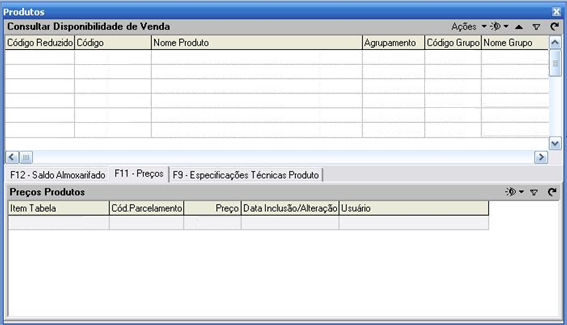
Tela Produtos Consultar Disponibilidade de Venda.
Nota
Após informar o produto e a quantidade, o sistema automaticamente incluirá um novo item. Este item pode ser excluído ou alterado através de botões de atalhos, conforme está na legenda na parte inferior direita da tela do caso de uso.
O atalho CTRL + A serve para alterar o item e o atalho CTRL + E serve para excluir o item. Ao pressionar esses atalhos o sistema precisará que o operador informe qual a sequência do item a ser alterado ou excluído.
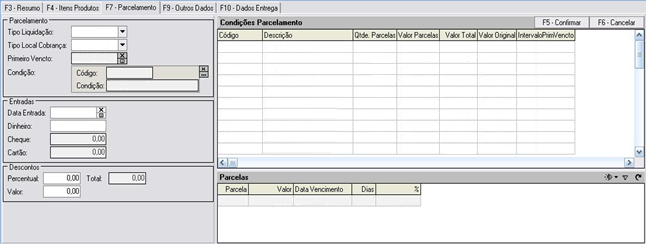
A aba F7 - Parcelamento ficou da seguinte forma.
Será apresentada a tela:
Tela Campos.
Nota
Foram incluídos três novos atalhos para essa aba.
O atalho CTRL seleciona uma condição de parcelamento e joga o foco para o campo do Tipo Liquidação.
O atalho F5 que confirma todo o parcelamento.
O atalho F6 que cancela todas as alterações realizadas nessa aba.
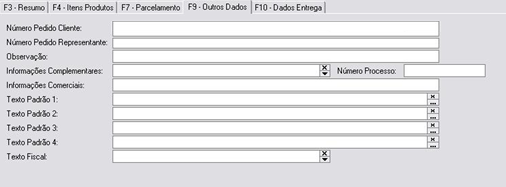
A aba F9 – Outros Dados possui os seguintes campos.
Será apresentada a tela:
Tela Campos.
A aba F10 – Dados Entrega possui os seguintes campos.
Será apresentada a tela:
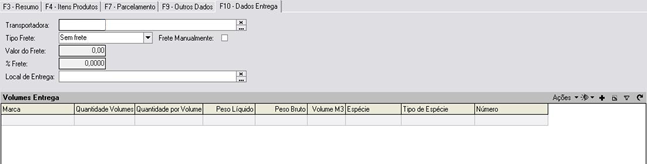
Tela Campos.
Os registros dos Volumes Entrega serão gerados após a gravação do documento.
Para gravar a cotação de venda, basta pressionar o atalho CTRL+ENTER.