Consultar Preço/Estoque Prod. Vendas

Introdução
Implementada interface de consulta de preços/estoque por produtos papel vendas.
Onde faz?
- Acessar o menu Vendas > Consultar Preços/Estoque Prod. Vendas.
Como faz?
O campo Código de Barras será utilizado para filtrar os produtos. A sequência da pesquisa utilizada por ele após selecionar Tab ou sair do campo será: 1°- Código de Barras, 2°- Código Produto, 3°- Código Alternativo.
O botão Limpar Filtros Browser [Ctrl + B]
 ou atalho Ctrl + B limpará a pesquisa efetuada, limpando o campo e selecionando novamente o foco do cursor no campo Código de Barras.
O botão Simular Preço Venda [Ctrl + S]
 ou atalho Ctrl + S abrirá a tela de Simulação de Preços de Venda de acordo com o produto posicionado no grid.
Será apresentada a tela:
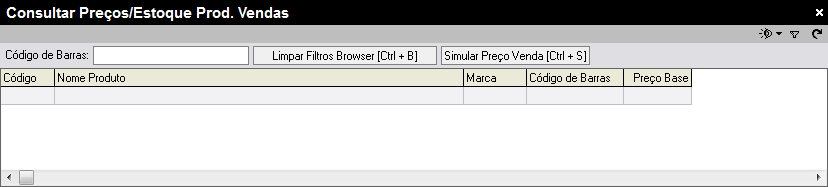
Tela Consultar Preços/Estoque Prod. Vendas.
Onde faz?
- Acessar o menu Vendas > Consultar Preços/Estoque Prod. Vendas.
Como faz?
- Aba preços da Lista de Preços, mostrada a partir do atalho Ctrl + 1.
Será apresentada a tela:

Tela Consultar Preço/Estoque Prod. Vendas Preços [Ctrl + 1].
Onde faz?
- Acessar o menu Vendas > Consultar Preços/Estoque Prod. Vendas.
Como faz?
- Aba de Imagens Produto, mostrada a partir do atalho Ctrl + 2.
Será apresentada a tela:
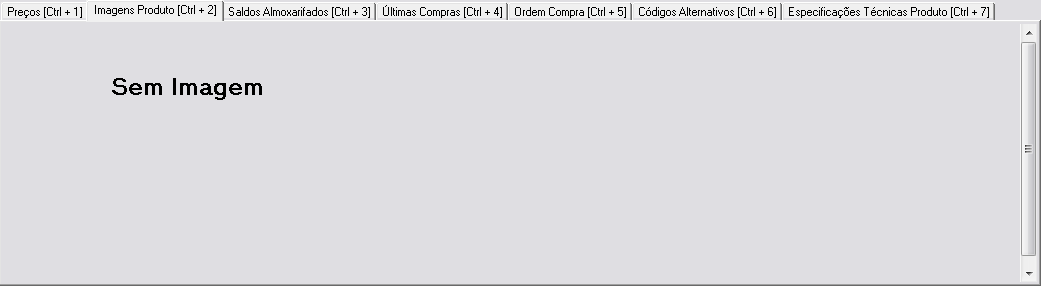
Tela Consultar Preço/Estoque Prod. Vendas Imagens Produto [Ctrl + 2].
Onde faz?
- Acessar o menu Vendas > Consultar Preços/Estoque Prod. Vendas.
Como faz?
- Aba Saldos Almoxarifados mostrada a partir do atalho Ctrl + 3.
Será apresentada a tela:

Tela Consultar Preço/Estoque Prod. Vendas Saldos Almoxarifados [Ctrl + 3].
Onde faz?
- Acessar o menu Vendas > Consultar Preços/Estoque Prod. Vendas.
Como faz?
- A aba Saldos Almoxarifados [Ctrl + 3] poderá filtrar as filiais da sessão ou não, dependendo de configuração nos Parâmetros do Usuário.
Será apresentada a tela:
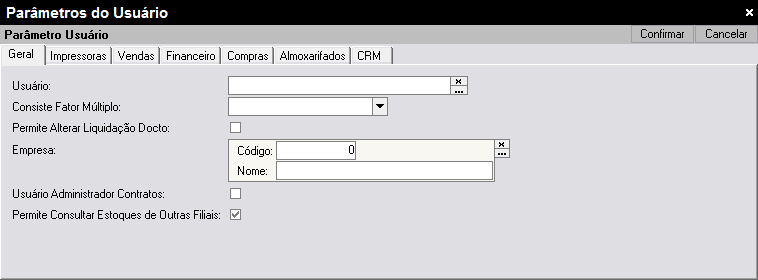
Tela Parâmetros do Usuário.
Onde faz?
- Acessar o menu Vendas > Consultar Preços/Estoque Prod. Vendas.
Como faz?
- Aba de Últimas Compras, mostrada a partir do atalho Ctrl + 4.
Será apresentada a tela:

Tela Consultar Preço/Estoque Prod. Vendas Últimas Compras [Ctrl + 4].
Onde faz?
- Acessar o menu Vendas > Consultar Preços/Estoque Prod. Vendas.
Como faz?
- Aba Ordens de Compras, mostrada a partir do atalho Ctrl + 5.
Será apresentada a tela:

Tela Consultar Preço/Estoque Prod. Vendas Ordem Compra [Ctrl + 5].
Onde faz?
- Acessar o menu Elementos fundamentais > Configurações Gerais > Parâmetros do Usuário.
Como faz?
- As abas Últimas Compras [Ctrl + 4] e Ordem Compra [Ctrl + 5] somente serão mostradas a partir de configuração nos Parâmetros do Usuário.
Será apresentada a tela:
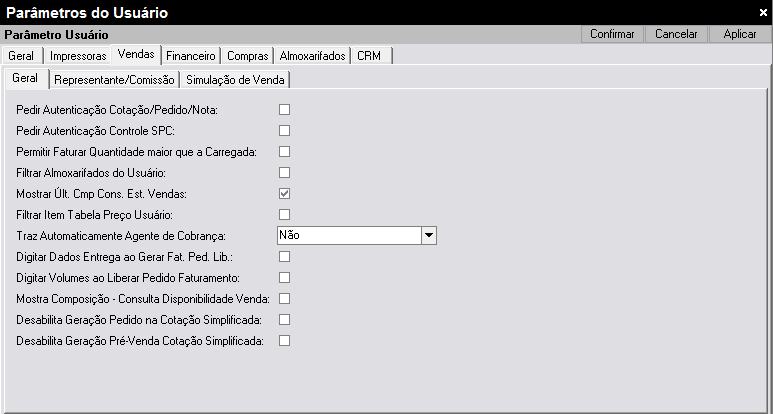
Tela Parâmetros do Usuário.
Onde faz?
- Acessar o menu Vendas > Consultar Preços/Estoque Prod. Vendas.
Como faz?
- Aba Códigos Alternativos do produto, mostrada a partir do atalho Ctrl + 6. Serão apresentadas independente do papel e filial, ou seja, filtros requeridos devem ser criados pelo usuário no campo.
Será apresentada a tela:

Tela Consultar Preço/Estoque Prod. Vendas Códigos Alternativos [Ctrl + 6].
Onde faz?
- Acessar o menu Vendas > Consultar Preços/Estoque Prod. Vendas.
Como faz?
- Aba Especificações Técnicas Produto, mostrada a partir do atalho Ctrl + 7.
Será apresentada a tela:
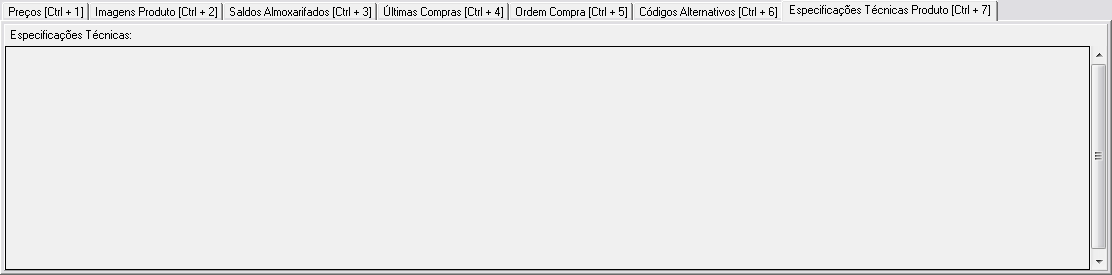
Tela Consultar Preço/Estoque Prod. Vendas Especificações Técnicas Produto [Ctrl + 7].