Apuração Indice Fornecedor / Transportadora por Categoria

Introdução
Criado novo parâmetro empresa chamado ISO Fornecedor.
Onde faz?
- Acessar o menu Elementos Fundamentais > Configurações Gerais > Parâmetros Empresa > Qualidade > ISO Fornecedor.
Como faz?
- Neste novo parâmetro devemos selecionar o Apurar Índice Qualificação Por Categoria.
Será apresentada a tela:
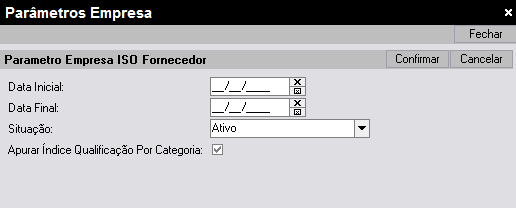
Tela Parâmetros Empresa.
Onde faz?
- Acessar o menu Qualidade > Categorias Índice Apuração.
Como faz?
- Criado o caso de uso Categorias Índice Apuração. Neste caso de uso deverão ser registradas as categorias possíveis para a apuração do índice de qualificação do fornecedor e índices de qualificação da transportadora. Neste mesmo caso de uso, deverá também ser informado a fórmula de calculo da apuração dos índices de qualificação do fornecedor e transportadora.
Será apresentada a tela:
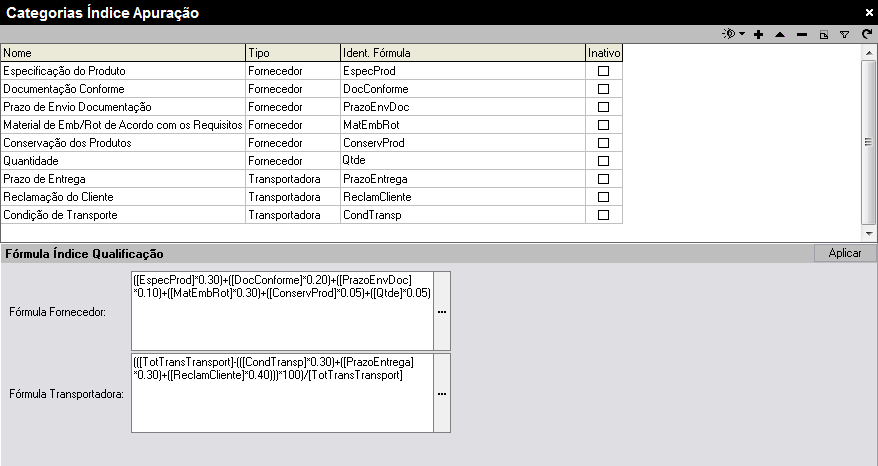
Tela Categorias Índice Apuração.
Onde faz?
- Acessar o menu Qualidade > Registrar Não-Conformidades.
Como faz?
- Neste novo parâmetro devemos selecionar o Apurar Índice Qualificação Por Categoria.
Será apresentada a tela:
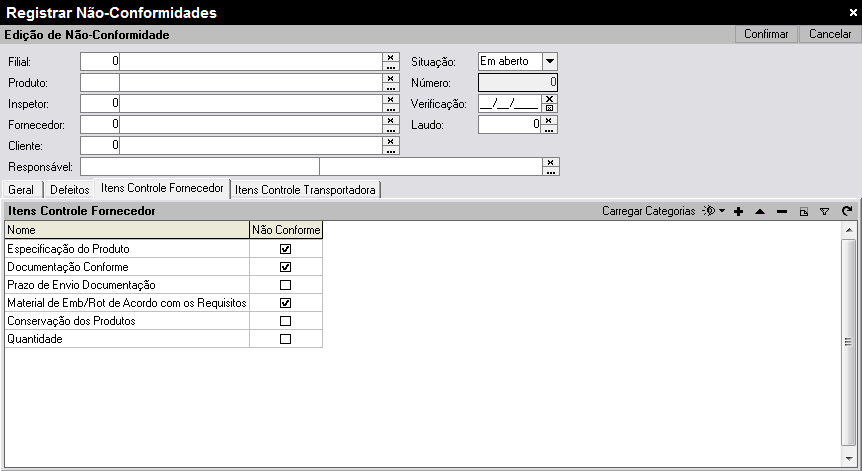
Tela Registrar Não-Conformidades.
Onde faz?
- Acessar o menu Compras > Notas Fiscais > Registrar Notas Fiscais de Compra.
Como faz?
- No caso de uso Notas Fiscais de Compra a aba Qualidade, quando o parâmetro por empresa estiver marcado, será mostrada as categorias de índices do fornecedor.
Será apresentada a tela:
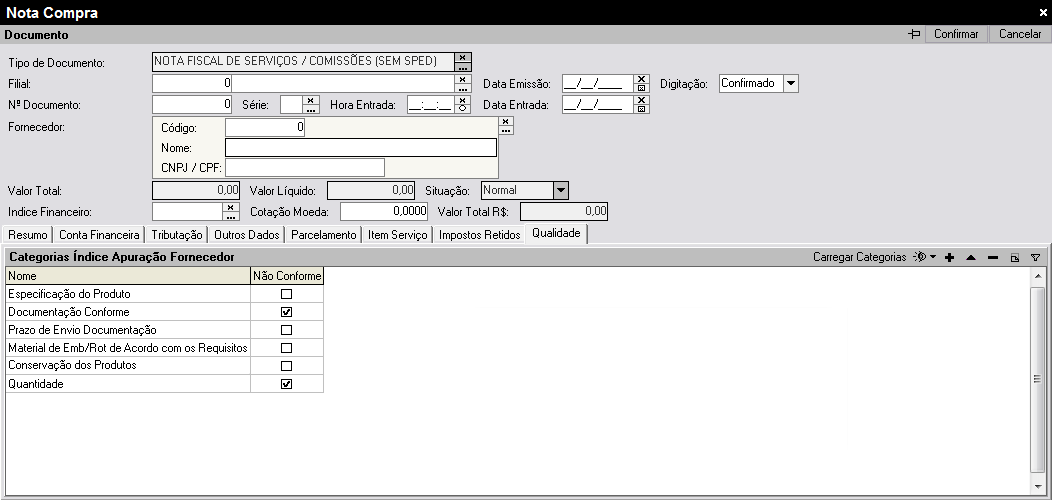
Tela Nota Compra.
Onde faz?
- Acessar o menu Vendas > Notas Fiscais de Vendas > Acompanhamento de Entrega.
Como faz?
- Neste caso de uso, foi habilitado o grid Categorias Transportadora. Este grid estárá disponível somente quando o usuário marcar o parâmetro Decrementa Desempenho Transportadora. O sistema também mostrará um aviso para o usuário, quando a data prevista de entrega for inferior a data de entrega efetiva e o parâmetro Decrementa Desempenho Transportadora não estiver marcado.
Será apresentada a tela:
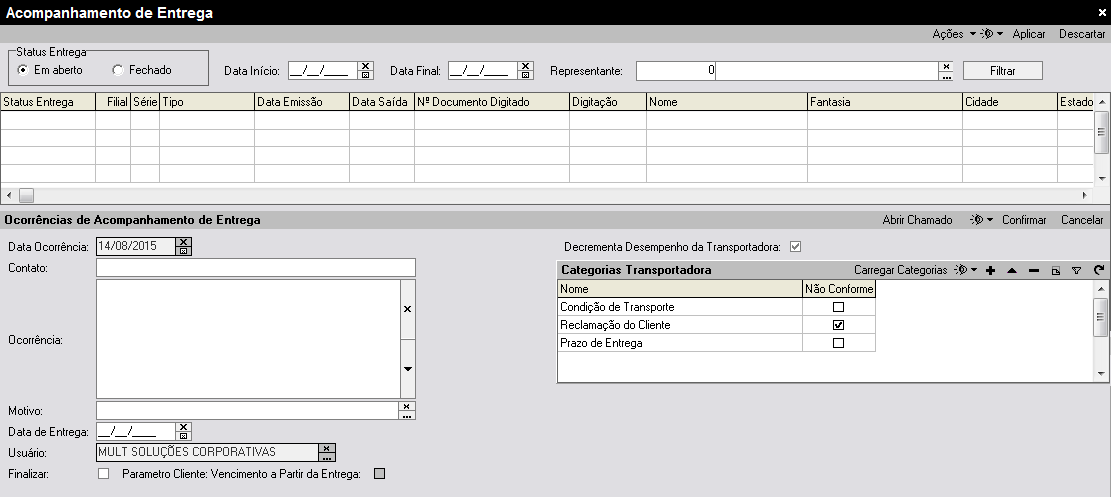
Tela Acompanhamento de Entrega.