Orçamento Financeiro

Introdução
Tem por objetivo realizar um planejamento financeiro levando em consideração as projeções orçadas para os períodos futuros, os resultados serão atualizados conforme as movimentações realizadas nas Contas de Orçamentos implementadas a partir das Contas Contábeis ou Conta Financeirás. As informações serão geradas através das integrações definidas nos tipos de documentos, possibilitando uma visualização entre Previsto x Orçado x Realizado, em que será disponibilizado o período ano / mês e também apresentados os valores de forma analítica e sintética.
Plano de Classificação Orçamento
Onde Faz?
- Acessar o menu Orçamento > Plano de Classificação Orçamento.
Como Faz?
- Neste caso de uso o sistema apresenta as Contas Financeirás, em que poderá ser importadas as contas desejadas para que as mesmas sejam vinculadas ao Plano de Classificação do Orçamento.
Nas  o sistema possibilita a opção Importar Contas Financeirás/Contábeis, ao utilizar essa opção o sistema criará as Contas Orçamentos conforme as Contas Financeirás e Contábeis cadastradas no sistema.
Será apresentada a tela:
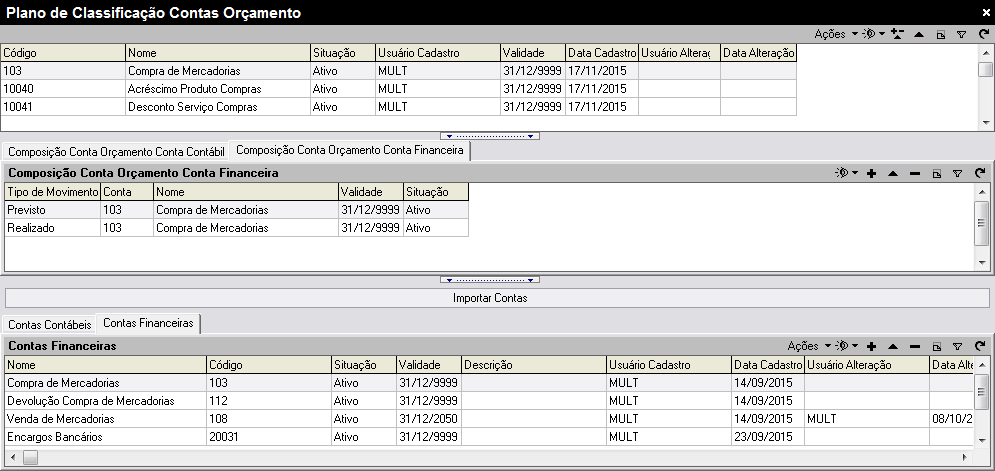
Tela Plano de Classificação Contas Orçamento.
Plano de Visualização Orçamento
Onde Faz?
- Acessar o menu Orçamento > Plano de Visualização Orçamento.
Como Faz?
- Posicione o cursor sobre o Grid de Plano de Visualização Orçamento.
| Nome | Informe o nome que será atribuído ao plano de visualização. |
| Descrição | Informe a descrição utilizada no plano de visualização. |
- Após a confirmação do plano de visualização selecione o do documento registrado para habilitar o registro dos Sintéticos e Analíticos.
Será apresentada a tela:

Tela Plano de Visualização Orçamento.
Sintéticos
Os grupos Sintéticos são os agrupadores, que podem consolidar determinadas Contas Orçamento.
Como Faz?
- Pressione a tecla Insert ou
 para habilitar a tela de registro dos sintéticos.
- Pressione a tecla Insert ou
| Nome | Informe o nome que será atribuído ao sintético do orçamento. |
| Sequência | Defina a sequência do sintético cadastrado. |
| Máscara | Informe a máscara do registro do sintético. |
| Plano de Visualização | Selecione o plano de visualização que será utilizado no sintético cadastrado. Pode-se determinar qualquer plano de visualização cadastrado. |
| Sintético | Selecione o sintético correspondente ao registro do sintético caso este for um subgrupo, caso contrário não é necessário. |
| Descrição | Informe a descrição utilizada no registro do sintético. |
| Imprime | (verificar)*. |
- Pressione o botão
 para finalizar o registro do sintético.
Será apresentada a tela:
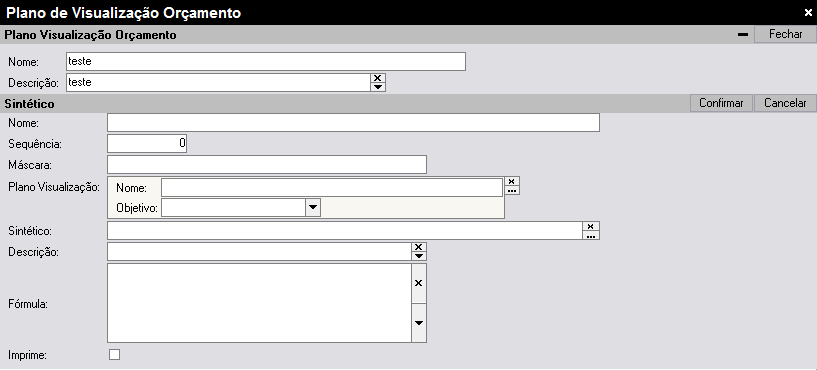
Tela Plano de Visualização Orçamento.
Analíticos
Os Analíticos são formados pela seleção de Contas Orçamento para determinado Sintético.
Como Faz?
- Primeirámente selecione o sintético que terá o seu analítico configurado.
Na aba Contas Orçamento posicione o cursor sobre a conta orçamento que fará parte do analítico.
No Grid Contas Orçamento pressione o botão
 para mover a conta orçamento selecionada para o analítico.
Caso necessário, retire a conta orçamento que não será mais utilizada dentro do analítico pressionando o botão
 no Grid Analíticos.
Premissas Orçamento
Como Faz?
- Primeirámente selecione uma conta orçamento no Grid Analíticos para que está possa ter sua premissa orçamentária cadastrada.
- No GRID Premissas Orçamento, pressione a tecla Insert para habilitar a tela de registro da premissa orçamentária.
| Descrição | Informe a descrição que será utilizada no registro da premissa orçamentária. |
| Operador | •Soma: •Subtração: •Multiplicação: •Divisão: |
- Pressione o botão para finalizar o registro da premissa orçamentária para contas orçamento do analítico.
Será apresentada a tela:
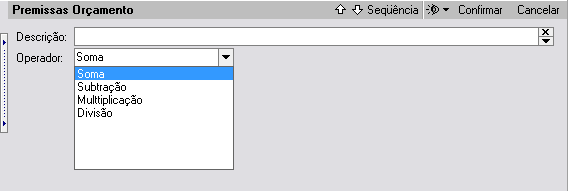
Tela Premissas Orçamento.
Acesso Plano Visualização
Define o usuário que terá acesso ao plano de visualização, garantindo a segurança de acesso ao plano de visualização do orçamento.
Como Faz?
| Usuário | Informe o usuário de acesso da meta de venda. |
| Somente Leitura | Com este campo marcado o usuário selecionado visualizará apenas a meta de venda sem poder editar. |
| Bloqueado | Com este campo marcado o usuário selecionado não poderá visualizar a meta de venda e nem editá-la. |
- Pressione o botão para finalizar o registro dos acessos do plano de visualização.
Será apresentada a tela:

Tela Acesso Plano Visualização.
Registrar Alçadas
As alçadas definem os usuários que tem permissão para liberar os ajustes cadastrados nos cenários do orçamento. Uma alçada possui uma faixa de valor e um centro de custo que serve como base para definir quais os níveis que serão utilizados nos bloqueios. Os níveis definem a quantidade de assinaturas necessárias para a liberação do bloqueio, e também os usuários que poderão dar essas assinaturas.
Onde Faz?
- Acessar o menu Orçamento > Registrar Alçadas.
Como Faz?
- Selecione o tipo de bloqueio.
- Selecione a alçada do orçamento que será configurada, podendo ser por centro de custo ou filial.
Alçadas por Centro de Custo
Registra a Alçada por Centro de custo a bloquear o cenário do orçamento, caso este não passe pela a alçada registrada.
| Tipo | •Valor: Esta opção permite informar um valor em reais, para o bloqueio do cenário do orçamento. •Percentual: Esta opção permite informar o percentual aplicado no valor total do documento, para o bloqueio do cenário do orçamento. •Fórmula: Permite informar uma fórmula de cálculo para que dependendo do resultado seja bloqueado o cenário do orçamento. |
| Valor Liberação | Informe o valor ou o percentual definido para a faixa de liberação. |
| Q. Assim. | Este é um campo bloqueado, e seu preenchimento ocorrerá automaticamente no momento da Confirmação do registro da alçada. A quantidade de assinaturas na faixa de valor é a soma das quantidades de assinaturas informadas no cadastro dos níveis de alçadas. Neste momento, o cadastro do nível de alçada ainda não foi efetuado. |
| Centro de Custo | Informe o centro de custo da alçada que será responsável pelo bloqueio do cenário do orçamento. |
Pressione para finalizar o registro da alçada.
Como Faz?
- Selecione na parte Alçadas por Centro de Custo uma faixa de valor cadastrada.
- Pressione Incluir na parte Níveis Alçadas, e preencha os campos.
| Nome do Nível | Informe o nome do nível de liberação para a faixa de valor selecionada. |
| Q. Assin. | Informe a quantidade de assinaturas obrigatórias para o nível alçadas cadastrado. Nota A quantidade de assinatura informada em cada nível alçada, será totalizado no campo Q. Assin. da parte Alçada por Centro de Custos, para a faixa de valor selecionada. |
Pressione para finalizar o registro da alçada.
Nota
Na parte Níveis Alçadas é efetuado o registro dos níveis que definem a quantidade de assinaturas necessárias para a liberação do bloqueio.
Selecione na parte Alçadas por Centro de Custo uma faixa de valor e serão apresentados seus respectivos níveis alçadas cadastrados.
Selecione na parte Níveis Alçada um nível de alçada.
Pressione Incluir na parte Usuários Alçadas e preencha os campos.
| Tipo | Selecione o tipo de usuário responsável por liberar o bloqueio do cenário do orçamento, podendo ser um usuário ou um grupo de usuários. |
| Usuário | Selecione o usuário que irá liberar o cenário do orçamento, para o nível de alçada selecionado. A quantidade de assinaturas definido na parte níveis alçada, determinará a quantidade mínima de usuários a serem cadastrados. |
| Enviar E-mail | Assinale o campo Enviar E-mail e sempre que houver um bloqueio no cenário do orçamento, um e-mail será enviado ao usuário, notificando-o deste bloqueio. |
Pressione para finalizar o registro do usuário a liberar o bloqueio da alçada selecionada.
Pressione  no Grid Registrar Alçadas, para finalizar o registro da alçada.
Alçadas por Filial
Registra a Alçada por Filial a bloquear o cenário do orçamento, caso este não passe pela a alçada registrada.
Como Faz?
- Pressione Incluir na parte Alçadas por Filial, e preencha os campos.
| Tipo | •Valor: Esta opção permite informar um valor em reais, para o bloqueio do cenário do orçamento por filial. •Percentual: Esta opção permite informar o percentual aplicado no valor total do documento, para o bloqueio do cenário do orçamento por filial. •Fórmula: Permite informar uma fórmula de cálculo para que dependendo do resultado seja bloqueado o cenário do orçamento por filial. Nota Ao selecionar a opção fórmula preencha os campos Descrição da Fórmula, para que seja informado o nome para a fórmula registrada e o campo Fórmula para ser determinada a fórmula do cálculo para definir o valor do bloqueio do cenário do orçamento. |
| Valor Liberação | Informe o valor ou o percentual definido para a faixa de liberação por filial. |
| Q. Assin. | Este é um campo bloqueado, e seu preenchimento ocorrerá automaticamente no momento da Confirmação do registro da alçada. A quantidade de assinaturas na faixa de valor é a soma das quantidades de assinaturas informadas no cadastro dos níveis de alçadas. Neste momento, o cadastro do nível de alçada ainda não foi efetuado. |
| Filial | Informe a filial da alçada que será responsável pelo bloqueio do cenário do orçamento. |
Pressione
para finalizar o registro da alçada.Selecione na parte Alçadas por Filial uma faixa de valor cadastrada.
Pressione Incluir na parte Níveis Alçadas e preencha os campos.
| Nome do Nível | Informe o nome do nível de liberação para a faixa de valor selecionada. |
| Q. Assin. | Informe a quantidade de assinaturas obrigatórias para o nível alçadas cadastrado. Nota A quantidade de assinatura informada em cada nível alçada, será totalizado no campo Q. Assin. da parte Alçada por Filial, para a faixa de valor selecionada. |
Pressione para finalizar o registro do nível da alçada.
Nota
Na parte Níveis Alçadas é efetuado o registro dos níveis que definem a quantidade de assinaturas necessárias para a liberação do bloqueio.
Como Faz?
- Selecione na parte Alçadas por Filial uma faixa de valor e serão apresentados seus respectivos níveis alçadas cadastrados.
Selecione na parte Níveis Alçada um nível de alçada.
Pressione Incluir na parte Usuários Alçadas e preencha os campos.
| Tipo | Selecione o tipo de usuário responsável por liberar o bloqueio do cenário do orçamento, podendo ser um usuário ou um grupo de usuários. |
| Usuário | Selecione o usuário que irá liberar o cenário do orçamento, para o nível de alçada selecionada. A quantidade de assinaturas definido na parte níveis alçada, determinará a quantidade mínima de usuários a serem cadastrados. Nota Poderá ser adicionado mais de um usuário. Destá forma qualquer um deles poderá efetuar a liberação do cenário do orçamento bloqueado. |
| Enviar E-mail | Assinale o campo Enviar E-mail e sempre que houver um bloqueio no cenário do orçamento, um e-mail será enviado ao usuário, notificando-o deste bloqueio. |
Pressione
para finalizar o registro do usuário a liberar o bloqueio da alçada selecionada.Pressione
no Grid Registrar Alçadas para finalizar o registro da alçada.
Regras de Bloqueio
Para que o controle orçamentário funcione de forma mais automática, é possível que sejam definidas regras de Bloqueio no Orçamento, que poderão bloquear os documentos de acordo com condições pré-definidas. Por exemplo: se o Valor Realizado da Conta Orçamento ultrapassar o Valor Orçado em 10%, Bloqueia o Documento. este caso, o documento será bloqueado, e só poderá ser gravado como rascunho, até que o seja feito um ajuste no orçamento para permitir esse lançamento.
Onde Faz?
- Acessar o menu Orçamento > Regras de Bloqueio.
Como Faz?
- Para registrar a regra de bloqueio, selecione o tipo da regra a ser registrada, podendo ser Regras de Bloqueio por Orçamento e Regra de Bloqueio por Conta.
Regras de Bloqueio por Orçamento
| Orçamento | Selecione o orçamento que terá a regra de bloqueio registrada. |
| Analítico Conta Orçamento | Informe o analítico da conta do orçamento que terá a regra de bloqueio registrada. |
| Tipo | Define o tipo de bloqueio do orçamento, podendo ser: •Mensagem: Apresenta a mensagem do bloqueio do orçamento definido na regra, mas permite o registro do documento. •Bloqueio: Apresenta a mensagem do bloqueio do orçamento definido na regra, não permitindo o registro do documento. |
| Campos Mensagem | Ao selecionar um item dos Campos Mensagem, a variável é inserida na mensagem, e quando a mensagem for exibida, as variáveis serão substituídas pelo seu conteúdo dinamicamente. |
| Mensagem | Informe a mensagem que será apresentada ao usuário ao registrar um documento bloqueado pela regra do orçamento. |
| Percentual a Partir de | Informe o percentual que ao ser atingido ocasionará no bloqueio do documento com a conta financeirá definida na regra. |
| Considerar Previsão | Com este campo marcado, o valor previsão será considerado no cálculo do valor realizado para comparativo com o valor Orçado. |
Será apresentada a tela:
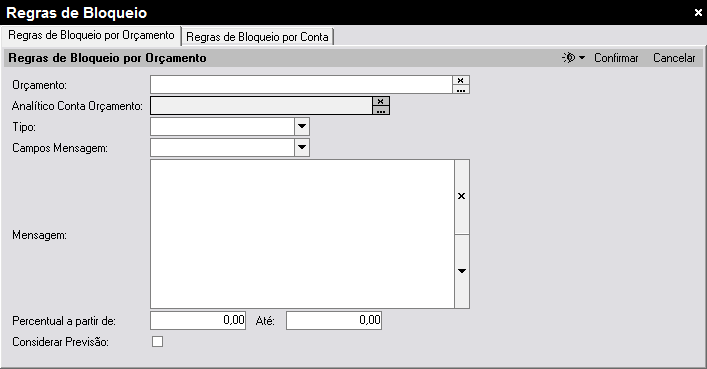
Tela Regras de Bloqueio.
- Pressione para finalizar o registro da regra do bloqueio por conta.
Regras de Bloqueio por Conta
Define regras de bloqueio por conta do orçamento.
| Conta Orçamento | Selecione a conta de determinado orçamento que terá a regra de bloqueio registrada. |
| Tipo | Define o tipo de bloqueio do orçamento, podendo ser: •Mensagem: Apresenta a mensagem do bloqueio da conta do orçamento definido na regra, mas permite o registro do documento. •Bloqueio: Apresenta a mensagem do bloqueio da conta do orçamento definido na regra, não permitindo o registro do documento. |
| Campos Mensagem | Ao selecionar um item dos Campos Mensagem, a variável é inserida na mensagem, e quando a mensagem for exibida as variáveis serão substituídas pelo seu conteúdo dinamicamente. |
| Mensagem | Informe a mensagem que será apresentada ao usuário ao registrar um documento bloqueado pela regra do orçamento. |
| Percentual a Partir de | Informe o percentual que ao ser atingido ocasionará no bloqueio do documento com a conta financeirá definida na regra. |
| Considerar Previsão | Com este campo marcado, o valor previsão será considerado no cálculo do valor realizado para comparativo com o valor Orçado. |
Será apresentada a tela:
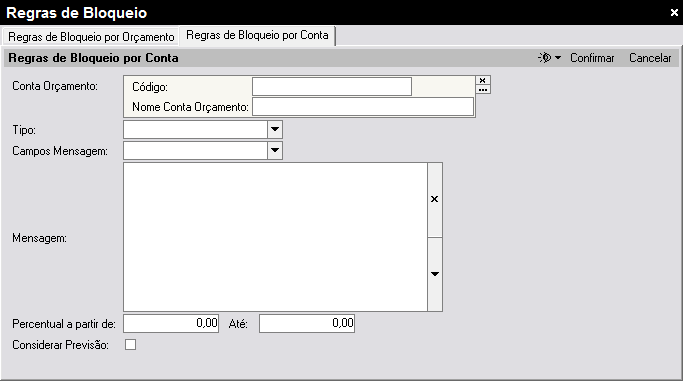
Tela Regras de Bloqueio.
- Pressione para finalizar o registro da regra do bloqueio por conta.
Parâmetro Orçamento
Permite configurar os parâmetros padrões para as movimentações do orçamento por empresa, como por exemplo, a data inicial e final da vigência dos registros do orçamento.
Onde Faz?
- Acessar o menu Elementos Fundamentais > Configurações Gerais > Parâmetros Empresa > Orçamento > Orçamento.
Como Faz?
- Neste caso de uso o usuário pode configurar os parâmetros do orçamento de acordo com a sua necessidade.
Será apresentada a tela:
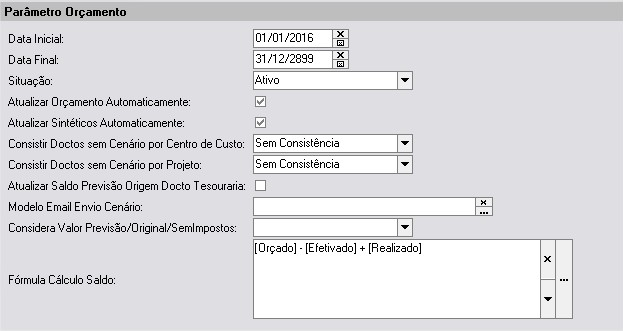
Tela Parâmetros Empresa.
| Data Inicial | Corresponde à Data Inicial de vigência do Parâmetro Orçamento. |
| Data Final | Corresponde à Data Final de vigência do Parâmetro Orçamento. |
| Situação | Corresponde à Situação do Parâmetro, sendo Ativo ou Inativo. |
| Atualizar Orçamento Automaticamente |
| Atualizar Sintético Automaticamente |
| Consistir Doctos sem Cenário por Centro de Custo |
| Modelo de E-mail Cenário |
| Considerar Valor Original/Origem/Sem Impostos |
| Fórmula Cálculo Saldos | É possível configurar fórmulas dinâmicas para cálculo do saldo, clicando F2 o sistema apresenta as variáveis disponíveis para a fórmula. |
Registrar Orçamento
Os processos de orçamento e planejamento financeiro caracterizam-se por serem um instrumento de controle que têm como objetivo auxiliar na tomada de decisão da organização.
O orçamento consiste na formulação de um plano geral de ações que deve ser seguido pela empresa, de acordo com os objetivos e metas estábelecidas para um determinado período. Este plano observa as variáveis envolvidas no sistema levando em conta o passado, comparando com o presente e sobretudo projetando para o futuro.
Tem por objetivo apresentar um plano orçamentário com padrões, metas e regras que irão guiar a empresa na execução de suas atividades. Suas principais funções são: planejamento e controle. O planejamento tem por objetivo programar as ações que deverão ser executadas para que as metas sejam atingidas. O Controle tem por objetivo avaliar os resultados e comparar com as metas elaboradas a fim de identificar possíveis desvios e fazer os ajustes necessários.
O orçamento define qual a periodicidade e a origem dos dados contábeis e financeiros.
Onde Faz?
- Acessar o menu Orçamento > Registrar Orçamento.
Como Faz?
- Pressione a tecla Insert ou para habilitar a tela de registro do orçamento.
- Pressione a tecla Insert ou
Será apresentada a tela:
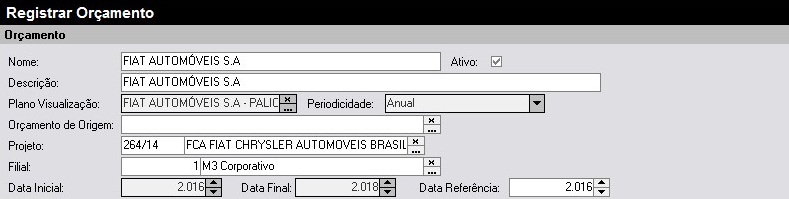
Tela Registrar Orçamento.
| Nome | Informe o nome que será atribuído ao orçamento. |
| Ativo | Marque este campo para ativar o orçamento, caso contrário não poderá ser utilizado. |
| Descrição | Informe a descrição utilizada no orçamento. |
| Plano Visualização | Selecione o plano de visualização de acordo com a necessidade do usuário para ser utilizada no orçamento. |
| Periodicidade | Selecione o tipo de periodicidade que será utilizado no orçamento em questão: Anual, Mensal, Trimestral, Semestral, Quinzenal, Quadrimestral e Diário. |
| Orçamento Origem | Se necessário selecione o Orçamento de Origem que terá suas informações transportadas para o orçamento cadastrado. |
| Projeto | Se necessário selecione o Projeto para que seja referenciado por Default no cenário cadastrado. |
| Filial | Se necessário selecione a Filial para que seja referenciada por Default no cenário cadastrado. |
| Data Inicial | Selecione a data Inicial e a Final da vigência do orçamento de acordo com a periodicidade selecionada. |
| Data Referência | (Verificar)*. |
- Após a confirmação do planejamento de vendas, selecione o documento registrado para habilitar o Registro do Cenário e Acessos.
Cenários
Os Cenários são os detalhamentos do Orçamento, e podem ser definidos por Centro de Custo e Projeto. O primeiro passo para criação dos Cenários é o cadastro de um Cenário Consolidado Empresa, ou seja, o cenário principal do Orçamento, que consolida todos os demais cenários criados por filial, sintéticos e analíticos de filial e centro de Custo/Projeto. Em seguida serão cadastrados os Cenários Parciais que são definidos por Centro de Custo/Projeto e referenciam o cenário Consolidado. Os Cenários do tipo Simulação, são cenários para simples simulação, e não tem influência no Cenário Consolidado.
Um cenário significa uma versão de conteúdo orçamentário, portanto cenários diferentes demonstram valores diferentes para a mesma informação a ser orçada. Por padrão, o cenário é criado com situação Rascunho que permite qualquer alteração nos valores orçados sem a necessidade de geração de ocorrências. A partir do momento em que a situação do cenário for alterada para Confirmado, qualquer alteração no orçamento deverá ser realizada a partir de uma ocorrência, o que possibilita o acompanhamento das alterações e das justificativas para a alteração efetuada.
Se a origem dos dados for a Contabilidade o Cenário permite a digitação do orçamento somente por Centro de Custo. Se for Financeiro, além do Centro de Custo, a digitação pode também ser feita por Projeto. Por padrão, sempre deverá existir um Cenário do tipo Consolidado. Esse é o cenário que irá consolidar os demais cenários criados por Centro de Custo/Projeto em um orçamento geral da empresa.
O Cenário define também o período de avaliação de acordo com a periodicidade definida no Orçamento e também qual o Plano de Visualização do Orçamento.
Onde Faz?
- Acessar o menu Orçamento > Registrar Orçamento.
Como Faz?
- Pressione a tecla Insert ou para habilitar a tela de registro do cenário.
- Pressione a tecla Insert ou
Será apresentada a tela:
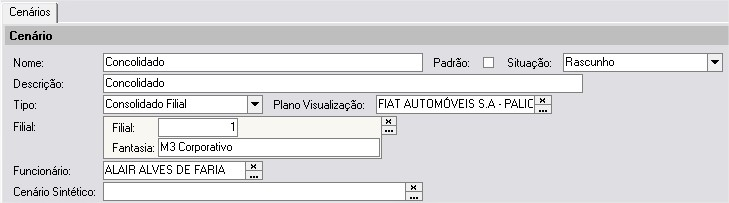
Tela Cenários.
| Nome | Informe o nome que será atribuído ao cenário do orçamento. |
| Padrão | Marque este campo para deixar o cenário registrado em vigor para atualizar o valor do orçamento através das integrações. |
| Situação | Selecione o tipo de situação entre: •Rascunho: O cenário pode ser alterado normalmente pelos usuários que possuem permissão de aceso total ao mesmo. •Confirmado: O cenário confirmado impossibilita toda e qualquer alteração no cenário, podendo fazer apenas pelas telas de Ajustes de Contas e Ajustes de Premissas. |
| Descrição | Informe a descrição utilizada no cenário. |
| Tipo | Selecione o tipo de cenário de acordo com a necessidade: •Consolidado Empresa: Que as filiais se consolidam dentro da Empresa. •Consolidado Filial: Os projetos consolidados dentro da própria Filial. •Sintético: Pode ser criado entre qualquer projeto, para que seja feita a soma entre os projetos desejados. •Analítico Filial: •Analítico C. Custo/Projeto: |
| Plano de Visualização | Informe o Plano de Visualização desejado para o Cenário. |
| Filial | Selecione a filial que o sistema deverá filtrar as informações. |
| Cenário Sintético | Selecione o sintético configurado como cenário para qual o cenário registrado será destinado |
- Pressione para finalizar o registro do cenário do orçamento.
Nota
Ao registrar vários cenários com o mesmo tipo de cenário sintético, estes ficarão agrupados dentro do primeiro cenário registrado. Pode-se ter vários subgrupos de cenários.
Consultar Cenário
Na Consulta Cenário é possível gerar o Cubo de Decisões - OLAP, no qual as informações poderão ser agrupadas, dimensionadas e filtradas conforme a necessidade do usuário. Podendo ser extraída em formato Excel ou impressa em PDF.
Onde Faz?
- Acessar o menu Orçamento > Consulta Cenário.
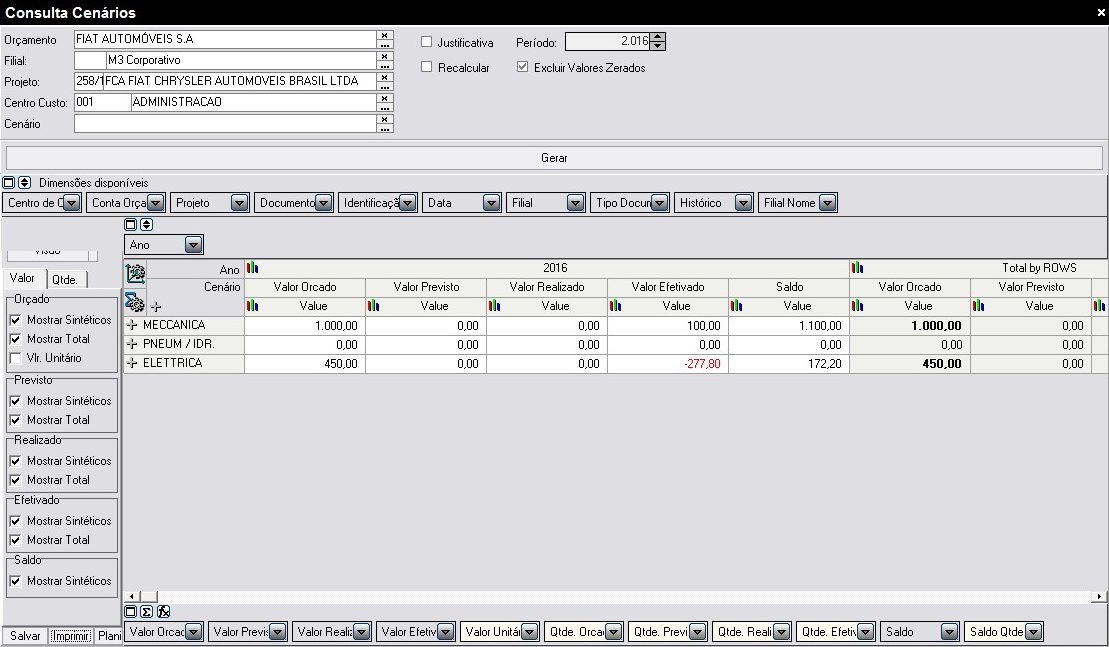
Tela Consulta Cenários.
| Orçamento |
| Filial |
| Justificativa |
| Recalcular |
| Projeto |
| Centro de Custo |
| Cenário |
Lançamentos
Permite o lançamento dos valores Orçados para as contas analíticas do plano de visualização. A digitação de valores é permitida apenas para as contas analíticas que estão selecionadas para facilitar a sua identificação.
Onde Faz?
- Acessar o menu Orçamento > Registrar Orçamento.
Como Faz?
- NoGrid dos Cenários basta pressionar o botão
 > Lançamentos.
- NoGrid dos Cenários basta pressionar o botão
Será apresentada a tela:

Tela Lançamento Cenário.
| Qtde. Orçado | É possível informar o total de quantidade orçada para o lançamento. |
| Qtde. Previsto | São atualizados conforme os movimentos gerados com a Integração Orçamento Previsão. |
| Qtde. Efetivado | São atualizados conforme os movimentos gerados com a Integração Orçamento Efetivado. |
| Qtde. Realizada | São atualizados conforme os movimentos gerados com a Integração Orçamento Realizado. |
| Qtde. Saldo | Resultado da formula configurada no parâmetro Orçamento. |
Nota
Os campos de Qtde. serão atualizados pela quantidade informada na RAT (Projeto). Neste caso (movimentações de RAT’s), os valores (Efetivado, Realizado ou Previsto) serão preenchidos automaticamente a partir do valor unitário especificado no lançamento.
| Vlr. Unit. | É possível informar o valor unitário orçada para o lançamento. |
| Vlr. Orçado | Será calculado a partir da multiplicação entre o campo "Vlr. Unit."e o campo "Qtde Orçado". |
| Vlr. Previsto | São atualizados conforme os movimentos gerados com a Integração Orçamento Previsão. |
| Vlr. Efetivado | São atualizados conforme os movimentos gerados com a Integração Orçamento Efetivado. |
| Vlr. Saldo | Resultado da formula configurada no parâmetro Orçamento. |
| Vlr. Realizado | São atualizados conforme os movimentos gerados com a Integração Orçamento Realizado. |
Nota
Os campos de Vlr. são gerados a partir dos movimentos conforme o tipo de integração (Previsto, Realizado e Efetivado), porém no caso da RAT é calculado automaticamente tendo como origem a quantidade multiplicado pelo Valor Unitário do Orçado.
| V | Identifica se a conta foi validada. |
| P | Identifica se a conta possui premissas definidas. |
| % | Identificado o percentual do saldo. |
No Menu  foram também definidas algumas opções para facilitar a digitação, como Configurar Coluna Padrão, Configurar Períodos Padrão, Premissas, Recalcular, Ajustes, Filtrar Colunas, Filtrar Períodos e Somente Analíticos que exibe somente as contas analíticas, facilitando assim a digitação inicial dos valores orçados. Este menu possui também a opção Recalcular que permite o recálculo parcial ou total do Cenário.
Para registrar os valores é necessário selecionar o produto e então localizar a coluna de valores que terá o valor registrado.
Após registrar os valores em suas respectivas colunas, pressione o botão
 para concluir o registro de valores do lançamento da meta de venda.
Para configurar coluna padrão para o Cenários basta pressionar o botão
> Configurar Colunas Padrão:
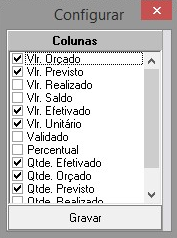
- Para configurar período padrão para o Cenários basta pressionar o botão > Configurar Períodos Padrão:
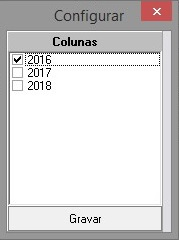
Os lançamentos serão atualizados quando as movimentações de vendas e compras possuírem integração automática com o orçamento, caso contrário a atualização dos lançamentos deverá ser manual através da
> Recalcular.Se o Cenário estiver confirmado não poderá ser alterado diretamente pelo Grid do Cenários. No menu bastá clicar no splitter
 que irá abrir os casos de uso Ajuste por Premissa, o usuário poderá definir os ajustes necessários ao orçamento. No campo Justificativa o usuário deve descrever o motivo do ajuste. O campo Valor define qual o valor deverá ser retirádo da Conta/Período Origem e atribuído à Conta/Período Destino. No caso de um ajuste simples de valor, basta selecionar a mesma Conta/Período para Origem e Destino que o valor é simplesmente somado no saldo atual da conta.
Quando um ajuste é cadastrado, o mesmo fica automaticamente bloqueado até que seja liberado pelos usuários responsáveis, através do caso de uso Liberar Ajustes Cenário.
Será apresentada a tela:
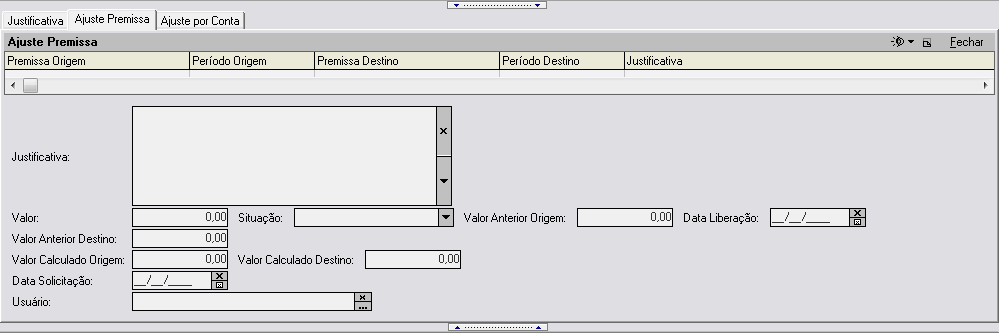
Tela Registrar Orçamento.
- Se os usuários cadastrados para liberação dos bloqueios possuírem uma agenda cadastrada no Sistema, receberão automaticamente um lembrete sobre o bloqueio do ajuste no orçamento e também será cadastrado um compromisso na agenda sobre o bloqueio.
Será apresentada a tela:
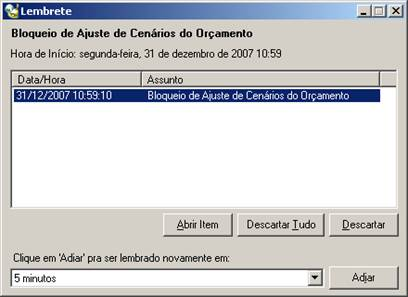
Tela Lembrete.
- Após a configuração do Cenário do orçamento, pressione o botão
 do Grid Orçamento para registrar as configurações do cenários do orçamento.
Liberar Ajustes Cenário
Permite a liberação dos ajustes realizados no Orçamento que estão bloqueados. No caso do usuário responsável desejar não liberar o ajuste, poderá registrar apenas uma ocorrência definindo o motivo pela não liberação do ajuste.
Onde Faz?
- Acessar o menu Orçamento > Liberar Ajustes Cenário.
Como Faz?
- Neste caso de uso bastá preencher os campos.
| Usuário | Selecione o usuário responsável pela liberação ou rejeição do bloqueio do ajuste do cenário do orçamento. Nota No caso da liberação do bloqueio do ajuste do cenário, apenas usuários determinados na alçada do orçamento poderão efetuar a liberação. |
| Senha | Informe a senha do usuário selecionado para efetuar a liberação ou rejeição do ajuste do cenário bloqueado. |
| Filtrar por Usuário | Define se serão filtrados somente ajustes de cenário cujo a alçada que a bloqueou possui o mesmo usuário selecionado no campo usuário. •Marcado: Serão filtrados os ajustes de cenários bloqueados por alçadas que possuem o mesmo usuário selecionado no campo usuário. •Desmarcado: Serão apresentados todos os ajustes de cenários bloqueados independente do Usuário. |
| Motivo | Informe o motivo pelo qual o ajuste do cenário do orçamento está sendo liberado ou rejeitado. Nota É obrigatório o preenchimento deste campo para efetuar a liberação ou a rejeição do ajuste do cenário. |
Será apresentada a tela:

Tela Liberar Ajustes Cenário.
Selecione uma ou mais Conta/Premissa Origem para rejeitar ou liberar o seu bloqueio.
Esta tela apresenta as Contas/Premissas que estão com ajustes de cenários bloqueados. Mostra também detalhes do ajuste do cenário, como valor, a situação e o usuário que efetuou o registro.
Será apresentada a tela:

Tela Liberar Ajustes Cenário.
Esta tela apresenta o motivo pelo qual o cenário foi bloqueado ao registrar seu ajuste. Mostra também detalhes do ajuste do cenário, como a data do registro, a descrição do motivo do bloqueio e a quantidade de assinaturas necessárias para a liberação do bloqueio do ajuste do cenário. Pode ter mais de um motivo pelo qual o ajuste do cenário foi bloqueado.
Quando houver mais de um motivo de bloqueio por alçada para o ajuste do cenário do orçamento, para poder liberar ou rejeitar este ajuste é preciso que todos os motivos do bloqueio estejam selecionados no momento da liberação ou rejeição do bloqueio.
Será apresentada a tela:

Tela Liberar Bloqueios.
- Apresenta os níveis de alçadas para a liberação do bloqueio do ajuste do cenário. Cada nível de alçada possui uma determinada quantidade de assinaturas que pertencem a um determinado usuário, que por sua vez efetua a liberação do bloqueio. Estes usuários dos níveis de alçadas são determinados na configuração de alçada de orçamento.
Será apresentada a tela:

Tela Níveis Alçada.
Nota
Um nível de alçada de orçamento pode ter vários usuários vinculados com apenas uma assinatura cadastrada, com isso a liberação ou rejeição do ajuste do cenário bloqueado, pode ser feito apenar por um dos usuários do nível de alçada, baseando-se pela quantidade de assinaturas.
Quando a alçada de bloqueio do ajuste do cenário possuir mais de um nível de alçada, será necessário mais de uma assinatura para a liberação do ajuste do cenário. Quando um dos usuários efetuar a liberação ou rejeição é registrado um motivo, que será gravado como uma ocorrência, que fica disponível para o próximo usuário.
O ajuste do cenário será liberado apenas quando todos os níveis de alçadas e seus respectivos usuários liberarem o seu bloqueio.
Caso o ajuste do cenário liberado for alterado e passar a ser bloqueado novamente essas ocorrências não serão mais visualizadas.
Será apresentada a tela:

Tela Ocorrências.
- Apresenta os usuários pertencentes a alçada do orçamento que podem efetuar a liberação ou a rejeição do ajuste do cenário, quando este passar pela regra de bloqueio e sofrer o bloqueio pela alçada de orçamento pertencente.
Como Faz?
- Pressione o botão
 ou
ou  para finalizar a operação do bloqueio do ajuste do cenário do orçamento.
- Pressione o botão
Quando for solicitado um ajuste em algum Cenário, o mesmo necessita de liberação por parte de algum usuário, caso este usuário possuir uma agenda cadastrada, o sistema cria automaticamente um compromisso na sua agenda, informando sobre a necessidade de liberação de um bloqueio de ajuste no orçamento. O usuário estiver logado no momento do cadastro do ajuste, o sistema exibe automaticamente uma mensagem de alerta avisando o usuário sobre a solicitação de ajuste.
Integração Documento
Onde Faz?
- Acessar o menu Elementos Fundamentais > Tipos de Documentos > Integração Orçamento.
Como Faz?
- Neste caso de uso deve ser preenchido os campos de acordo com a necessidade.
Será apresentada a tela:
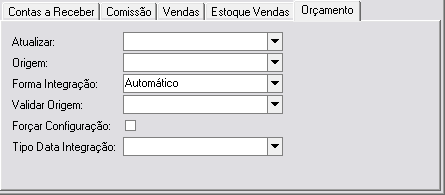
Tela Nota Venda.
| Atualizar | •Previsto: Será utilizado em documentos que atualizarão os valores da Previsão do Orçamento, como Pedido de Venda e Ordem de Compra. •Efetivado: Será utilizado em documento que atualizarão os valores efetivados, por exemplo as Notas Fiscais de Venda. •Realizado: Será utilizado em documentos que atualizarão os valores do Realizados do Orçamento, como Recebimento Diversos e Pagamento Diversos. |
| Origem | •Contábil: A atualização do orçamento é com base nos lançamentos das contas Contábeis. •Financeiro: A atualização do orçamento é com base nos lançamentos das contas Financeirás. |
| Forma Integração | •Automático: Utilizando essa opção o sistema atualizara os valores na confirmação do documento. •Manual: Utilizando essa opção o sistema atualizara os valores na confirmação do documento no momento em que será executada a Tarefa Agendada à partir do Método . •Não Integra: Utilizando essa opção o sistema não integrará os laçamentos com o Orçamento, mesmo que seja realizada a reintegração. Nota Necessário salientar que a quantidade de integrações definidas como forma Automáticas interferem diretamente na performance da rotina utilizada. Aconselhamos que no Tipo de Documento seja selecionada a opção de Integração Manual com o Orçamento, e que seja configurada a Tarefa Agendada com o método Gerar Integração Orçamento por Lista de Documentos (IntegracaoORC) ou Gerar Integração Orçamento por Tipos de Documento (IntegracaoORC). |
| Validar Origem | •Sem Validação: Não irá validar o bloqueio. •Bloquear Integração: O usuário seleciona a Integração que ele deseja que seja bloqueada. •Exibir Mensagem: Irá exibir uma mensagem a integração desejada, mais não bloqueará a mesma. |
| Forçar Configuração | •Parâmetro Marcado: Este parâmetro irá forçar o documento mesmo se não estiver correto. |
| Tipo Data Integração | •Padrão: Padrão utilizado pelo usuário. •Data Entrada/Saída: O usuário seleciona se deseja pela data de Entrada ou pela data de Saída de integração. •Emissão: Somente a partir da data de Emissão da integração. •Data Lan. Contábil: A integração será realizada somente após a contabilização do documento. |