Agendador de Tarefas

Introdução
Tem como objetivo a execução de métodos e relatórios através do agendamento do Windows.
Onde Faz?
- Acessar o menu Central de Informações > Agendar Tarefas.
Será apresentada a tela:
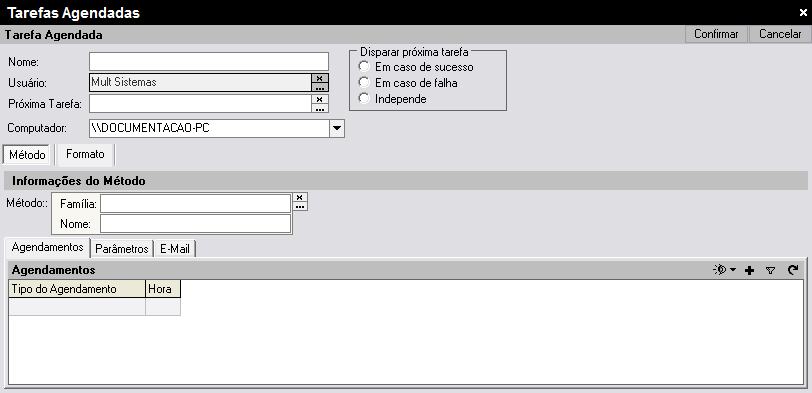
Tela Tarefas Agendadas.
| Próxima Tarefa | Através destá configuração é possível definir uma tarefa para ser executada, após o termino da sua execução. |
| Computador | É o computador que será utilizado para agendar a tarefa. |
| Disparar Próxima Tarefa | •Em caso de sucesso: Será executada a Próxima Tarefa caso a mesma tenha sido realizada com sucesso. •Em caso de falha: Será executada a Próxima Tarefa caso a mesma não tenha sido realizada com sucesso. •Independente: Será executada a Próxima Tarefa Independendo do sucesso ou não da Tarefa realizada anteriormente. |
Método
| Método | São os métodos que o sistema permite que sejam executados nas Tarefas Agendadas. |
| Agendamentos | Tipo agendamento: Diariamente. •Semanalmente. •Mensalmente. •Somente uma vez. •No logon. Hora de início: Hora que começar. |
| Parâmetros | São listados os parâmetros disponíveis para execução de método, variando de método para método. |
| Pode ser configurado um e-mail de confirmação de sucesso e/ou falha, na execução do método. |
Formato
| Formatos Disponíveis | Selecionar o formato que deseja. |
| Informações do Formato | As informações do formato serão preenchidas automaticamente de acordo com o formato selecionado. |
| Agendamentos | Tipo agendamento: Diariamente. •Semanalmente. •Mensalmente. •Somente uma vez. •No logon. Hora de início: Hora que começar. |
| Parâmetros da Consulta | São os filtros disponíveis no relatório. |
Como Faz?
- Quando for
 o sistema vai solicitar Usuário e Senha, que serão os mesmos utilizados no seu computador.
- Quando for
Será apresentada a tela:
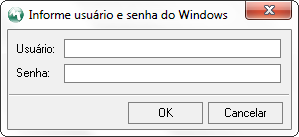
Tela Informe usuário e senha do Windows.
Como Faz?
- Realizada as configurações acima basta prosseguir da seguinte maneirá.
Será apresentada a tela:
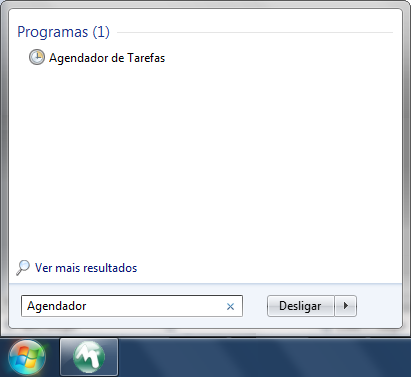
Tela Iniciar.
Nota
Caso o Windows seja em inglês, utilize a palavra "Task".
Como Faz?
- Feito isso basta abrir o Agendador de Tarefas e realizar as seguintes operações.
Será apresentada a tela:
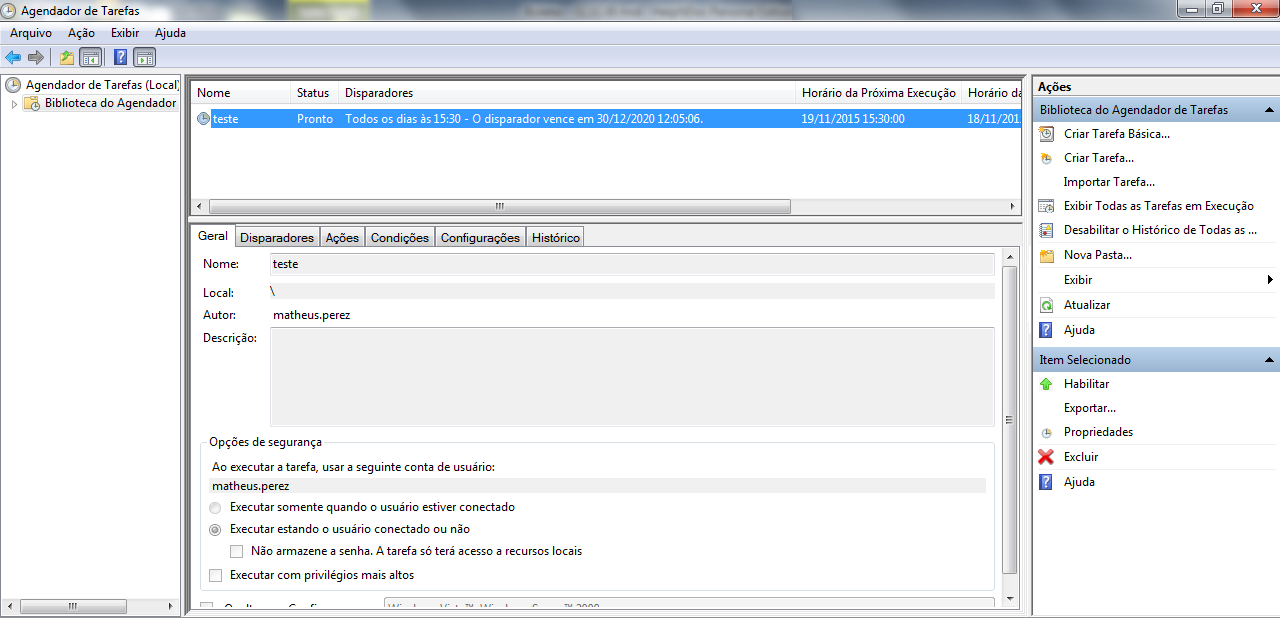
Tela Agendador de Tarefas.
Como Faz?
- Com o Agendador de Tarefas aberto, deve-se abrir a tarefa a qual foi executada com um duplo clique, que irá abrir as Propriedades da mesma.
Será apresentada a tela:
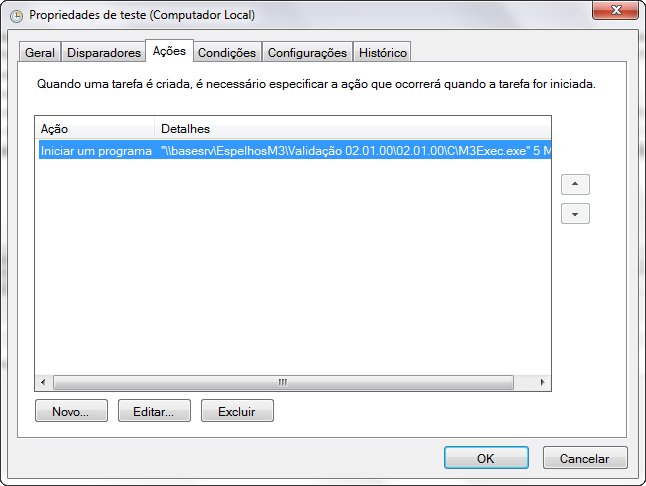
Tela Propriedades de teste (Computador Local).
- Feito isso se deve ir em Ações e dar um duplo clique em cima da ação apresentada.
Será apresentada a tela:
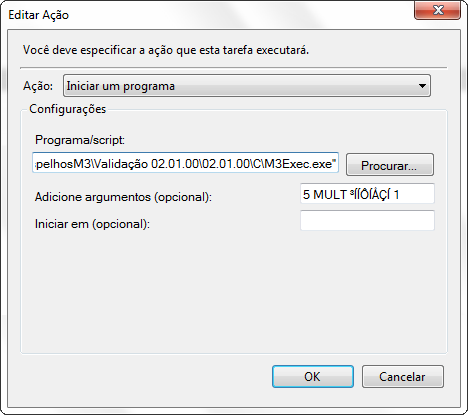
Tela Edição Ação.
Nota
No campo Programa/script traz por padrão o executável MTMExec.exe, que deverá ser alterado para M3Exec.exe e verificar se o mesmo está na pasta C do sistema.
Caso o executável não esteja disponível Clique aqui para download do Executável