Integração EDI

Introdução
A NogGrid permite a troca eletrônica de informações e dados, de maneirá rápida, segura, controlada e padronizada, entre os parceiros de negócios da cadeia de suprimentos, desde a emissão de um pedido de compra até a confirmação do recebimento da mercadoria pelo destinatário, podendo contemplar também a confirmação e alteração dos pedidos, troca de notas fiscais, contestáção comercial, entre outras transações comerciais, permitindo ainda o confronto de informações entre estes documentos.
Cliente possui a necessidade que o sistema M3 importe os arquivos textos EDI do layout Neogrid para pedidos de vendas e que o sistema gere o arquivo texto das notas fiscais de vendas destes pedidos importados.
Como faz?
- Foram criados os casos de uso Configurações EDI, Gerar Arquivo EDI e Importar Arquivo EDI, dentro do caminho Vendas > Integração EDI > Configurações EDI.
Nota
Para que estes casos de uso fiquem disponíveis, é necessário publicar os módulos M3ConfiguracoesEDI<AHL> e M3EDINeoGrid<HL>.
Nota
Configurações EDI: Este caso de uso tem por finalidade configurar o diretório padrão de geração do arquivo (notas de vendas), configurar o diretório padrão de importação do arquivo (pedidos de vendas) e configurar o tipo de documento de pedido de venda que será utilizado para a importação. Nele também, deverão ser informados os clientes que utilizam EDI bem como o layout utilizado (inicialmente estárá disponível somente o layout NeoGrid).
Será apresentada a tela:
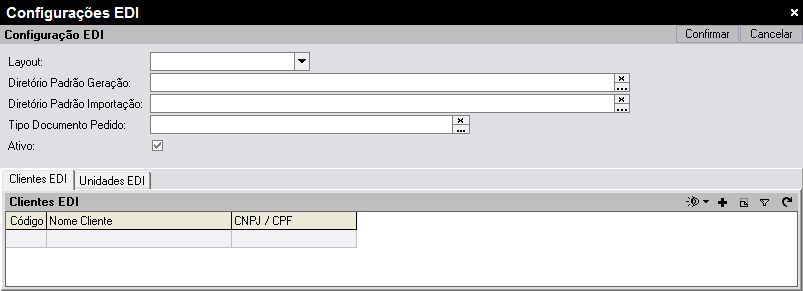
Tela Configurações EDI.
Nota
Importar Arquivo EDI: Este caso de uso tem por finalidade importar os arquivos EDI. Depois de executado, sistema irá incluir / cancelar pedidos de vendas. Nele deverá ser informado o diretório onde se encontrão os arquivos EDI de pedido de venda e também o layout que será utilizado para a importação (inicialmente estárá disponível somente o layout NeoGrid). Após executado, sistema irá incluir ou cancelar o pedido de venda, conforme instruído no arquivo. Nestá tela, será gravado um log com data, hora, usuário, tipo importação, e se houve sucesso ou não na importação.
Será apresentada a tela:

Tela Importar Arquivo EDI.
Nota
Gerar Arquivo EDI: Este caso de uso tem por finalidade regenerar o arquivo EDI das notas de vendas, conforme o layout configurado para o cliente no caso de uso Configurações EDI (inicialmente estárá disponível somente o layout NeoGrid). A geração padrão, por assim dizer, deve acontecer automaticamente na gravação da nota de venda, para isso basta ligar a integração Integração EDI neste tipo de documento da nota de venda, e configurar o tipo de integração para Agendado. Ou seja, este caso de tem como principal finalidade regenerar o arquivo EDI caso haja a necessidade.
Será apresentada a tela:
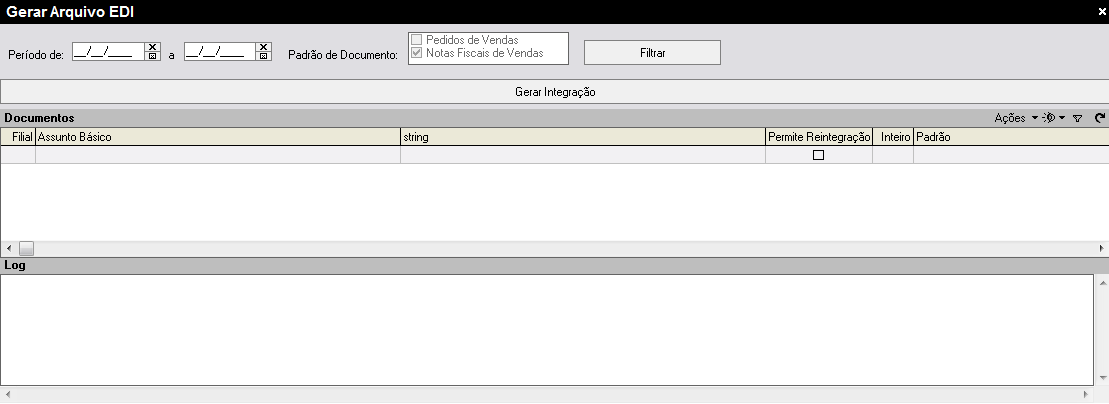
Tela Gerar Arquivo EDI.
Nota
As divergências geradas no arquivo EDI são apresentadas na aba log.
Nota
Para a geração correta do arquivo EDI das notas de vendas, se faz necessário configurar os códigos EAN da empresa geradora, dos clientes, dos locais de entrega e dos locais de cobrança. Para isso, foram criados os campos de EAN Localização, conforme descrição abaixo:
Onde Faz?
- Acessar o menu Elementos Fundamentais > Configurações Gerais > Parâmetros Filial > Geral.
Será apresentada a tela:
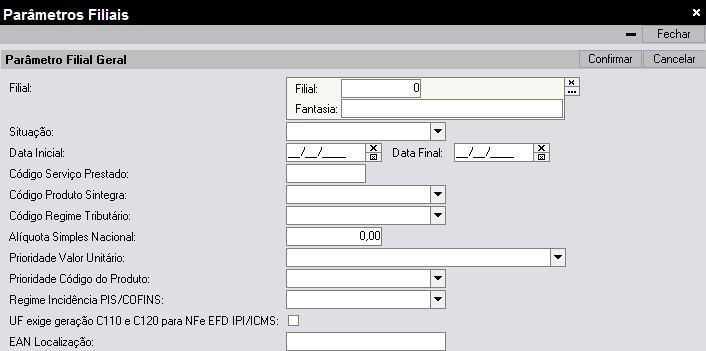
Tela Parâmetros Filais.
Onde Faz?
- Acessar o menu Vendas > Manutenção Comercial > Configurar Dados Cliente.
Será apresentada a tela:
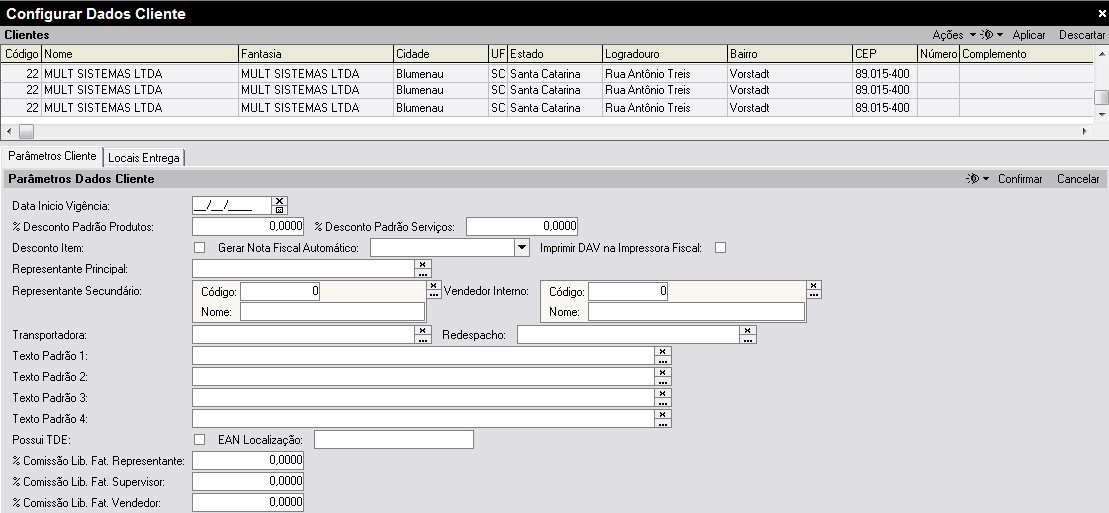
Tela Configurar Dados Cliente.
Onde Faz?
- Acessar o menu Vendas > Manutenção Comercial > Configurar Dados Cliente.
Será apresentada a tela:
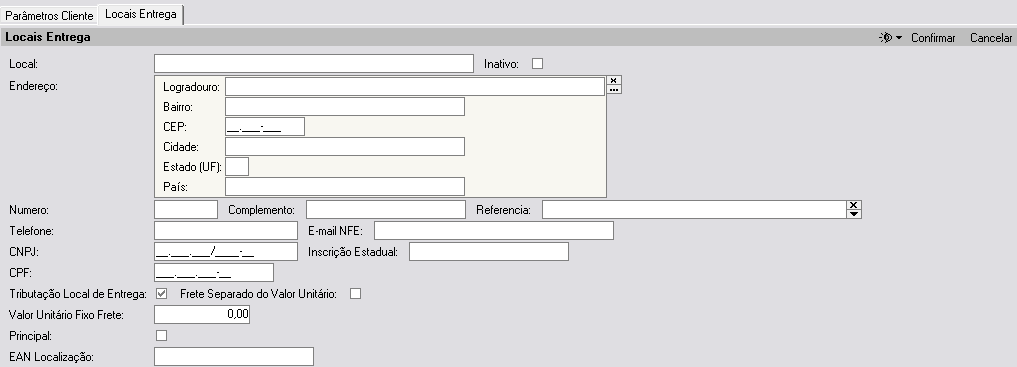
Tela Configurar Dados Cliente.
Onde Faz?
- Acessar o menu Elementos Fundamentais > Relacionamentos > Cliente.
Será apresentada a tela:
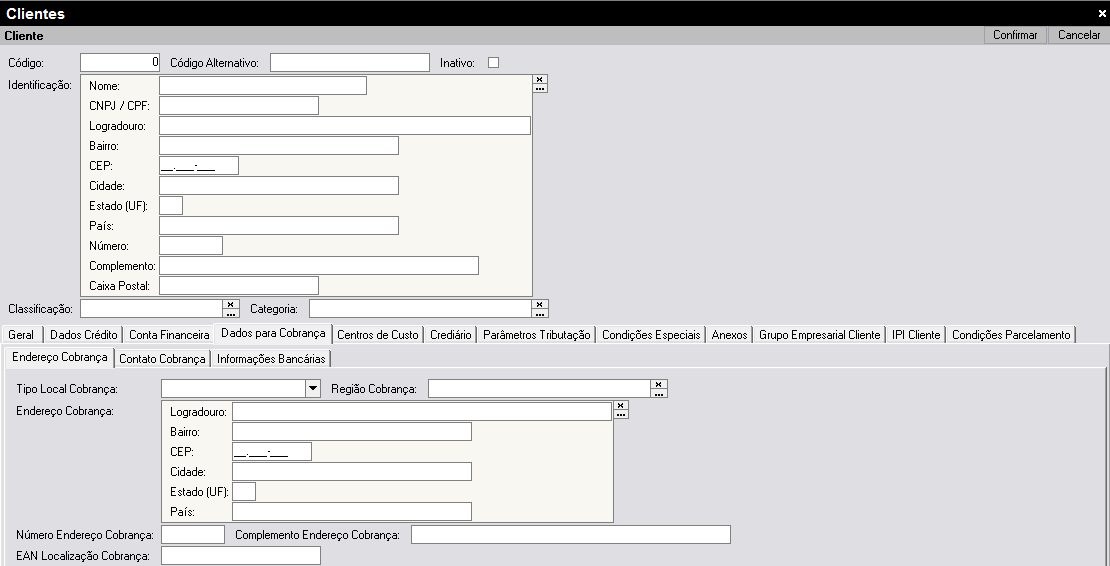
Tela de Cadastro de Clientes.