Integração de Saída WMS

Introdução
Implementada integração das saídas do M3 com o WMS FullSoft para separação dos pedidos.
Onde Faz?
- Acessar o menu Elementos Fundamentais > Configurações Gerais > Parâmetros Empresa.
Como Faz?
- Neste caso de uso se deve configurar os campos conforme abaixo.
Será apresentada a tela:
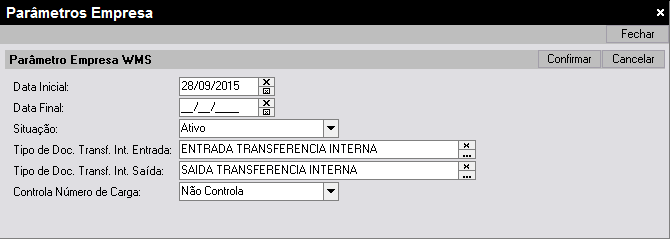
Tela Parâmetros Empresa.
Nota
Não Controla: Assim que gravar o pedido como confirmado, vai criar uma ocorrência de liberação para o WMS e alterar o campo Situação WMS do pedido para 0 - Enviado para o WMS.
Controla: Assim que gravar a carga no pedido, vai criar uma ocorrência de liberação para o WMS e alterar o campo Situação WMS do pedido para 0 - Enviado para o WMS.
Com este opção de controla, o usuário também tem a possibilidade de liberar o pedido, mesmo sem ter vinculado uma carga para o pedido. O pedido que já possuir uma carga vinculada e já estiver registrado no WMS Tabela TB_WMS_PEDIDOS não poderá ter sua carga alterada ou excluída.
Com Liberação: O usuário seleciona os documentos que deseja gerar a ocorrência de liberação para o WMS.
Este caso filtra os pedidos de venda e pedidos de remessa conforme a data definida na tela e que estiverem com o campo Situação WMS do pedido igual a ‘
NULL.
Depois que é gerada a ocorrência para o documento, este documento fica disponível na View V_WMS_PEDIDO. Com isso, o WMS processa o documento e gera registros na tabela TB_WMS_PEDIDOS, e posteriormente vai atualizando o seu status.
Onde Faz?
- Acessar o menu Elementos Fundamentais > Tipos de Documentos > Vendas > Pedidos Vendas.
Como Faz?
- As entradas dos tipos de documentos de pedidos que serão controlados pelo WMS deverão estár com o parâmetro Integra WMS marcado.
Será apresentada a tela:
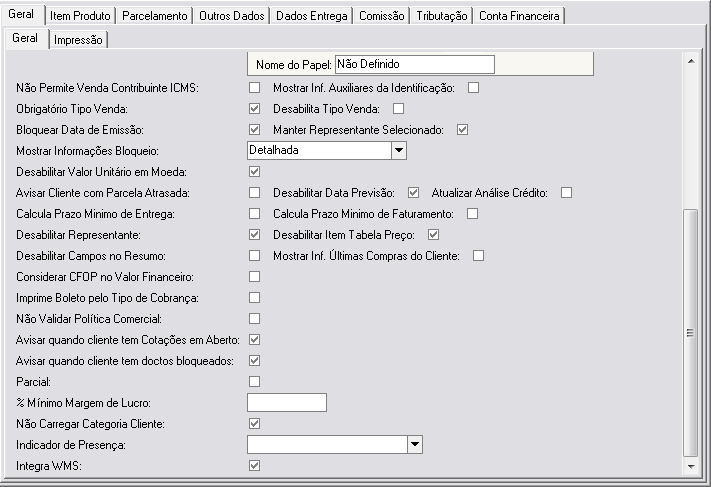
Tela Pedido Venda.
Onde Faz?
- Acessar o menu Central de Informações > Agendar Tarefas.
Como Faz?
- Para ler o retorno dos pedidos separados pelo WMS na tabela TB_WMS_PEDIDOS, configurar um método agendado para que seja executado em determinado intervalo de tempo.
Será apresentada a tela:
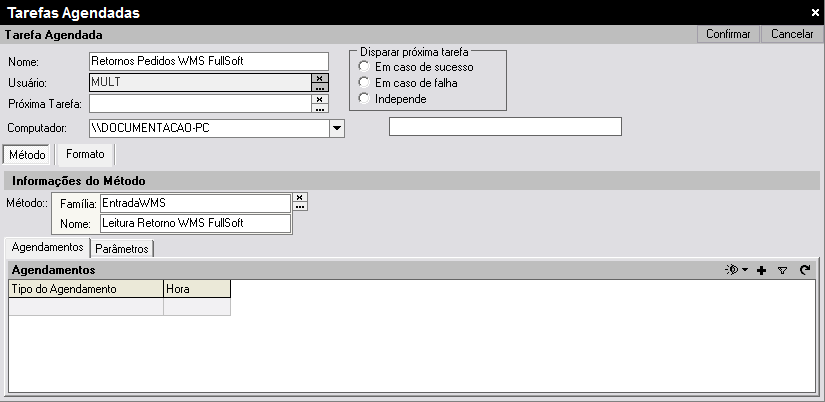
Tela Tarefas Agendadas.