Preço Target Filial

Introdução
O cliente utiliza o preço Target para tomada de decisão no processo de cotação de compras. Este preço Target é custo interno da empresa para fazer determinado produto. Analisar onde informar este preço e trazer no processo de tomada de decisão da cotação.
Onde Faz?
- Acessar o menu Elementos Fundamentais > Tipos de Documentos > Compras > Cotações Compras.
Como Faz?
- Implementado na configuração do item produto do Tipo de Documento Cotação de Compras o campo Origem Preço Sugerido.
Será apresentada a tela:
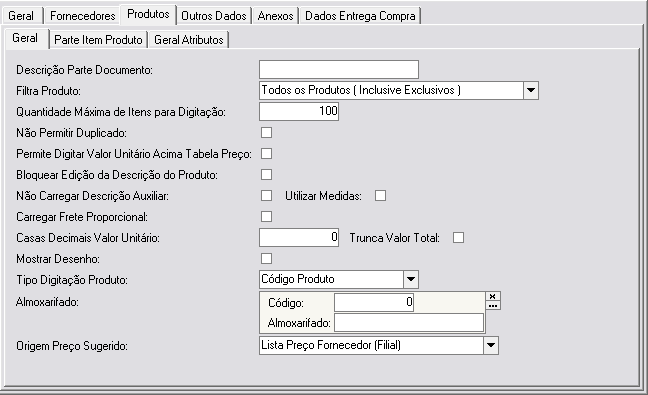
Tela Cotação Compra.
Nota
O valor do campo Custo Médio aplicará a lógica padrão do sistema atualmente, que é a atribuição do Custo Médio do produto para o preço sugerido, porém caso seja configurado Lista Preço Fornecedor (Filial), será atribuído ao Preço Sugerido o Preço Fornecedor Lista da Filial do documento, a Filial deve ser um Fornecedor e conter lista de preços fornecedor configurada.
Onde Faz?
- Acessar o menu Compras > Manutenção Produtos / Serviços > Tabela Preço Fornecedor.
Como Faz?
- Neste caso de uso é configurado a Lista de Preço Fornecedor para a Filial.
O parâmetro Tabela Sugestão deve ser ligado.
Será apresentada a tela:
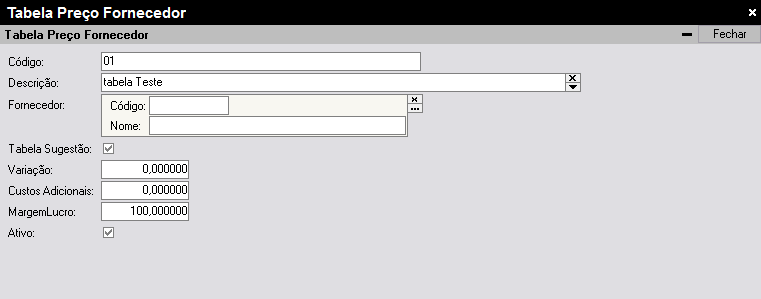
Tela Tabela Preço Fornecedor.
Onde Faz?
- Acessar o menu Compras > Manutenção Produtos / Serviços > Manter Tabela de Preço Fornecedores.
Será apresentada a tela:
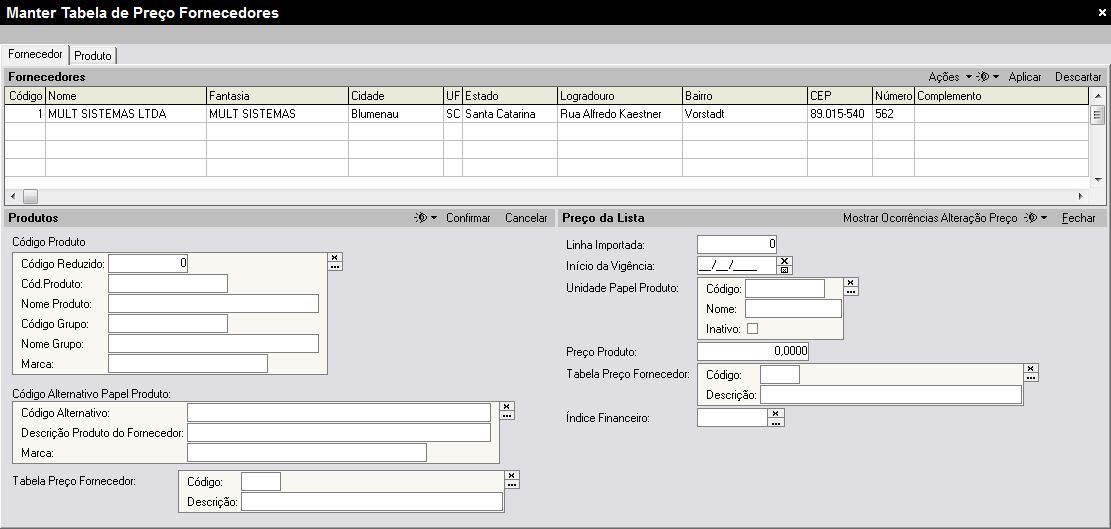
Tela Manter Tabela de Preço Fornecedores.
Onde Faz?
- Acessar o menu Compras > Cotações de Compras > Registrar Cotação Compra.
Como Faz?
- Com as configurações acima efetuadas, ao lançar um Documento Cotação de Compras e incluir o item produto que foi configurado na Lista de Preço Fornecedor da Filial, o preço sugerido do item receberá o preço configurado na lista.
Será apresentada a tela:
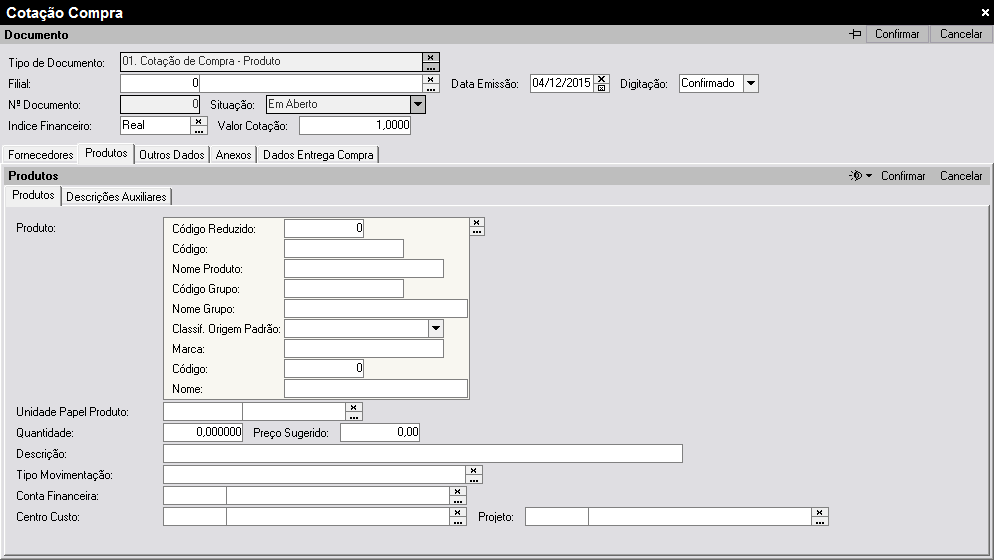
Tela Cotação Compra.