Exibir ultimas compras efetuadas pelo cliente do produto ao registrar venda

Introdução
Foram criadas duas formas de visualizar as ultimas compras efetuadas pelo cliente para o produto que está sendo registrado na venda (cotação, pedido e nota).
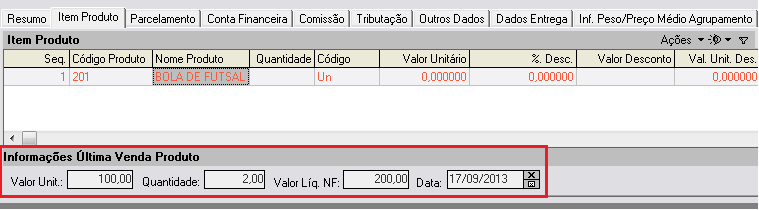
A primeirá delas exibe os dados da ultima compra ao inserir um produto diretamente pela grid do produto. Nestá será exibido os campos Valor Unitário, Quantidade, Valor Líquido e a Data na parte inferior da tela.
A segunda maneirá exibi todas as vendas do produto para o cliente. A exibição destes campos é feita ao fazer a pesquisa do produto. Este apresenta os campos da primeirá maneirá acrescido de mais informações, inclusive a Quantidade Física em estoque.
Última compra na grid
Onde Faz?
- Acessar o menu Elementos Fundamentais > Tipos de Documentos > Vendas > Pedidos Vendas.
Como Faz?
- Alterar o tipo de documento desejado.
Acessar a aba Partes Documento.
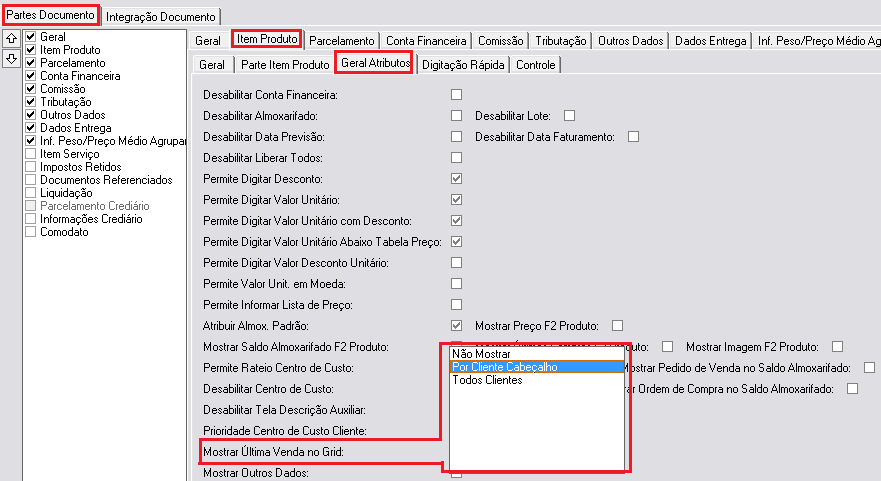
Acessar a aba Item Produto.
Acessar a aba Geral Atributos.
Localizar o campo Mostrar Última Venda no Grid. Neste será apresentado as seguintes opções:
Não Mostrar: Não irá apresentar a última venda.
Por Cliente Cabeçalho: o sistema irá exibir a ultima venda para o cliente do documento.
Todos Clientes: o sistema irá exibir a ultima venda do produto, independente do cliente selecionado no documento.
Será apresentada a tela:
Após configurar o parâmetro, é necessário fechar e abrir o sistema novamente, para que a alteração tenha efeito.
Será apresentada a tela:
Ultimas compras na pesquisa de produto
Diferentemente da exibição da ultima compra na grid, a exibição pela pesquisa do produto não permite selecionar o tipo de busca, todos os clientes ou somente do cabeçalho. Hoje, para exibir as ultimas vendas na pesquisa, é efetuado a busca somente para o cliente selecionado no documento.
Para apresentar está opção ao usuário, são necessários duas configurações, uma vinculada ao Tipo de Documento e outra aos Parâmetros de Usuários.
Parâmetro Tipo de Documento
Efetue a seguinte configuração no tipo de documento:
Onde Faz?
- Acessar o menu Elementos Fundamentais > Tipos de Documentos > Vendas > Pedidos Vendas.
Como Faz?
- Alterar o tipo de documento desejado.
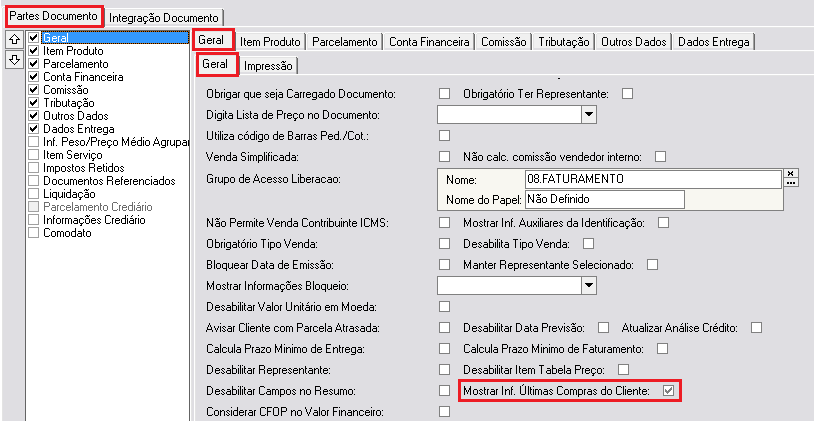
Acessar a aba Partes Documento.
Acessar a aba Geral.
Acessar a aba Geral.
Marcar a opção Mostrar Inf. Últimas Compras do Cliente.
Será apresentada a tela:
Parâmetro Usuários
A segunda configuração para que a tela seja exibida está vinculado ao parâmetro de usuário. Caso este não esteja marcado, a tela não será apresentada para o usuário. Esta configuração permite que um determinado usuário tenha acesso a informação e outro não, mesmo utilizado o tipo de documento idêntico.
Onde Faz?
- Acessar o menu Elementos Fundamentais > Configurações Gerais > Parâmetros de Usuário.
Como Faz?
- Alterar o usuário desejado.
Acessar a aba Vendas.
Acessar a aba Geral.
Marcar o campo Mostrar Ultimas NT Vendas no Pedido.
Será apresentada a tela:
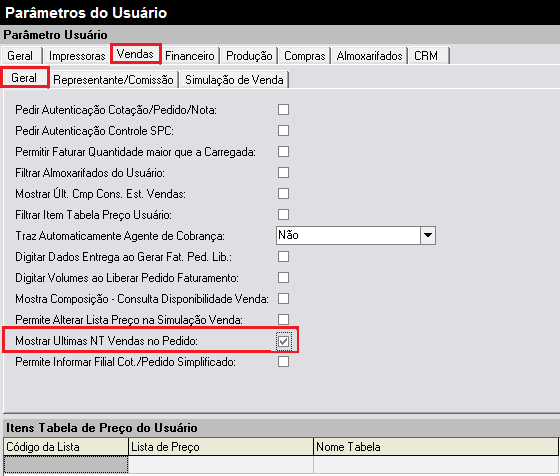
Tela Parâmetros do Usuário.
Após configurar o parâmetro, é necessário fechar e abrir o sistema novamente, para que a alteração tenha efeito.
Será apresentada a tela:
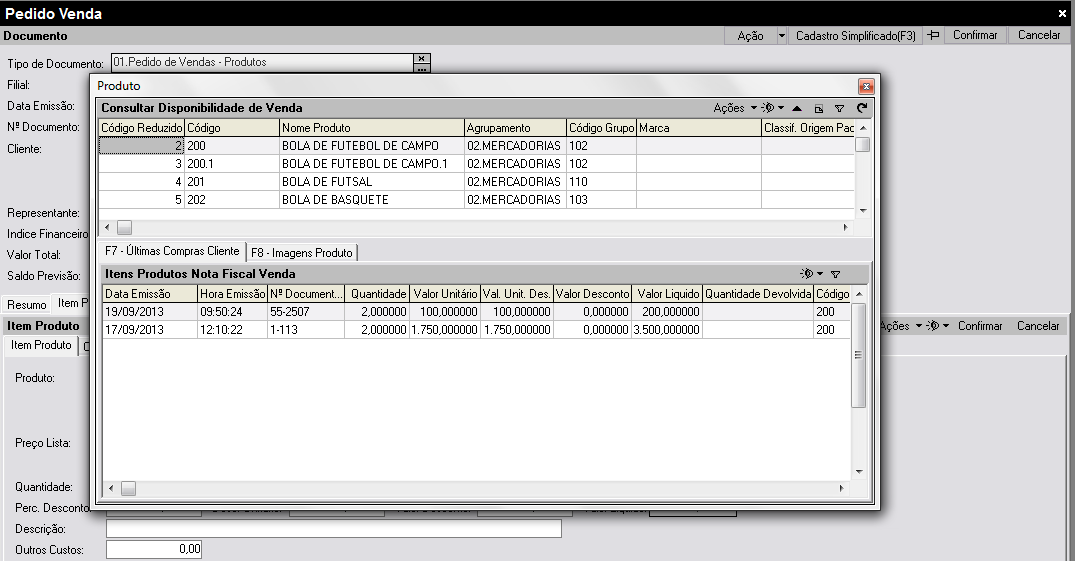
Tela Pedido Venda.