Caso de uso para fechamento de Ordem de Compra

Introdução
Criado um novo caso de uso para encerrar Ordens de Compras que ficaram pendentes e não serão mais entregues. Este caso de uso se assemelha ao cancelamento de Itens Ordem de Compra, porem serve para identificar que a ordem não foi cancelada, mas sim fechada pois o fornecedor acabou não entregando determinado produto ou a quantidade entregue seja menor.
Antes, as ordens de compras acabavam ficando como atendidas parcialmente. Com este novo recurso, as ordens ficarão Encerradas e o histórico armazenado nas ocorrências dos produtos.
Onde Faz?
- Acessar o menu Compras > Ordens de Compra > Fechar Item Ordem Compra.
Será apresentada a tela:
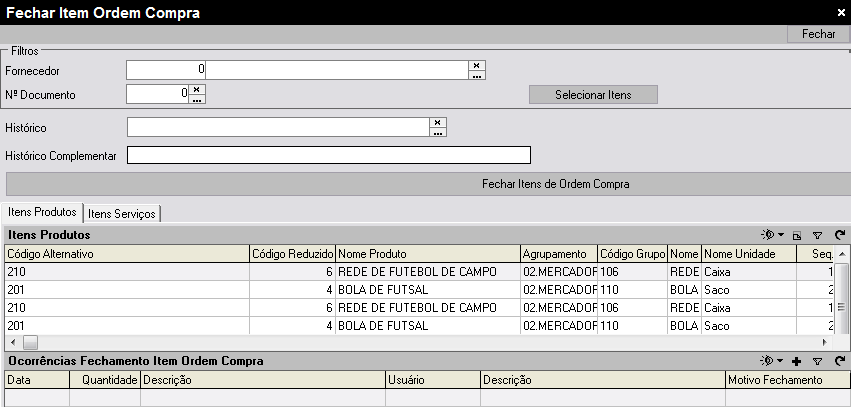
Tela Fecha Item Ordem Compra.
A tela permite que sejam efetuado filtros por Fornecedor ou Nº Documento no cabeçalho do caso de uso. Além destes, é possível também efetuar filtros na grid do caso de uso.
Nestá tela é possível efetuar o fechamento total do item ou apenas de uma quantidade. A seguir exemplificaremos cada situação.
Fechamento Total
Para efetuar o fechamento total de um ou mais itens, deve-se seguir os seguintes passos:
No Cabeçalho do caso de uso:
Selecionar o Histórico.
Informar o Histórico Complementar, se necessário.
Na aba Itens Produtos.
Marcar os produtos a serem finalizados.
Clicar no botão "Fechar Itens de Ordem de Compra".
Fechamento Parcial
Para efetuar o fechamento parcial de um ou mais itens, deve-se seguir os seguintes passos:
Na aba Itens Produtos:
Clicar sobre o item desejado.
Na parte inferior da tela chamada "Ocorrências Fechamento Item Ordem Compra".
Clicar em Incluir (
 ).
).Informar a Quantidade a ser fechada. Por padrão, o sistema irá buscar a quantidade que ainda falta para finalizar o item da ordem de compra.
Informar Descrição, se necessário.
Selecionar o Histórico Ocorrência, obrigatoriamente.
Informar o Motivo Fechamento, se necessário.
Clicar em Confirmar.
Clicar em Aplicar, no canto superior direito.
Para fechamento de serviços o procedimento é semelhante, porem deve-se clicar na aba Itens Serviços.
Ao efetuar os fechamentos, o sistema irá gravar uma ocorrência que pode ser visualizada no caso de uso Registrar Ordens de Compra.
Será apresentada a tela:
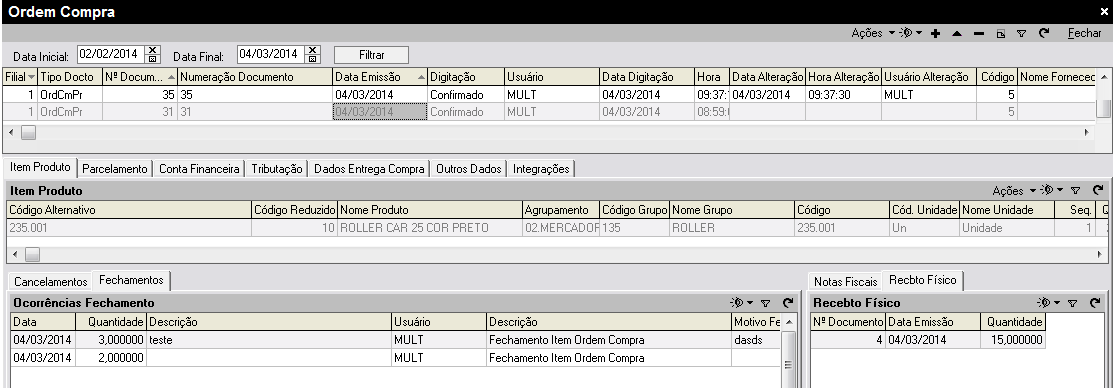
Tela Ordem Compra.
Onde Faz?
- Acessar o menu Compras > Ordens de Compra > Registrar Ordens de Compras.
Como Faz?
- Clicar em Detalhes
 ou teclar F6.
- Clicar em Detalhes
Na aba Item Produto, clicar em Ações > Mostrar Detalhes.
Neste irá apresentar uma aba chamada Fechamentos, o qual armazena as informações executadas nos passos acima para fechamento.