Cadastros de Turnos
Confiança da documentação: Alta
Visão Geral
A tela de Cadastro de Turnos é utilizada para gerenciar os turnos de trabalho, definindo seus períodos e paradas. É utilizada quando é necessário criar ou alterar um turno de trabalho. Isso é feito para garantir a organização e o controle dos turnos de trabalho.
Caminho no Sistema
Menu: Manufatura > Cadastros de Turnos
Consulta (Lista de Registros)
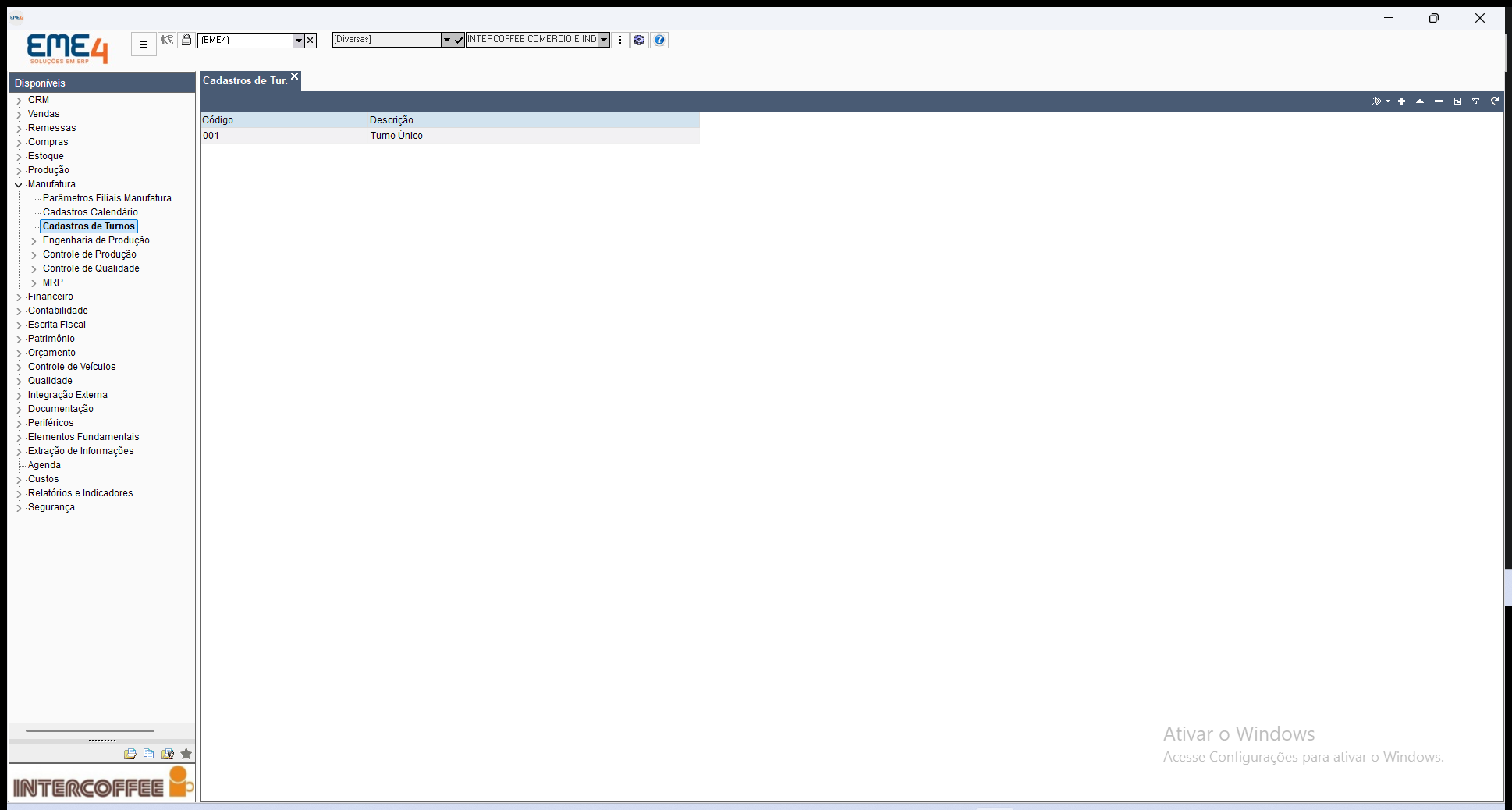
Ao acessar a tela, o sistema exibe os registros em formato de grade com as seguintes colunas:
- [Código] – Identificador único do turno de trabalho.
- [Descrição] – Descrição do turno de trabalho.
Estrutura da Tela
Cabeçalho
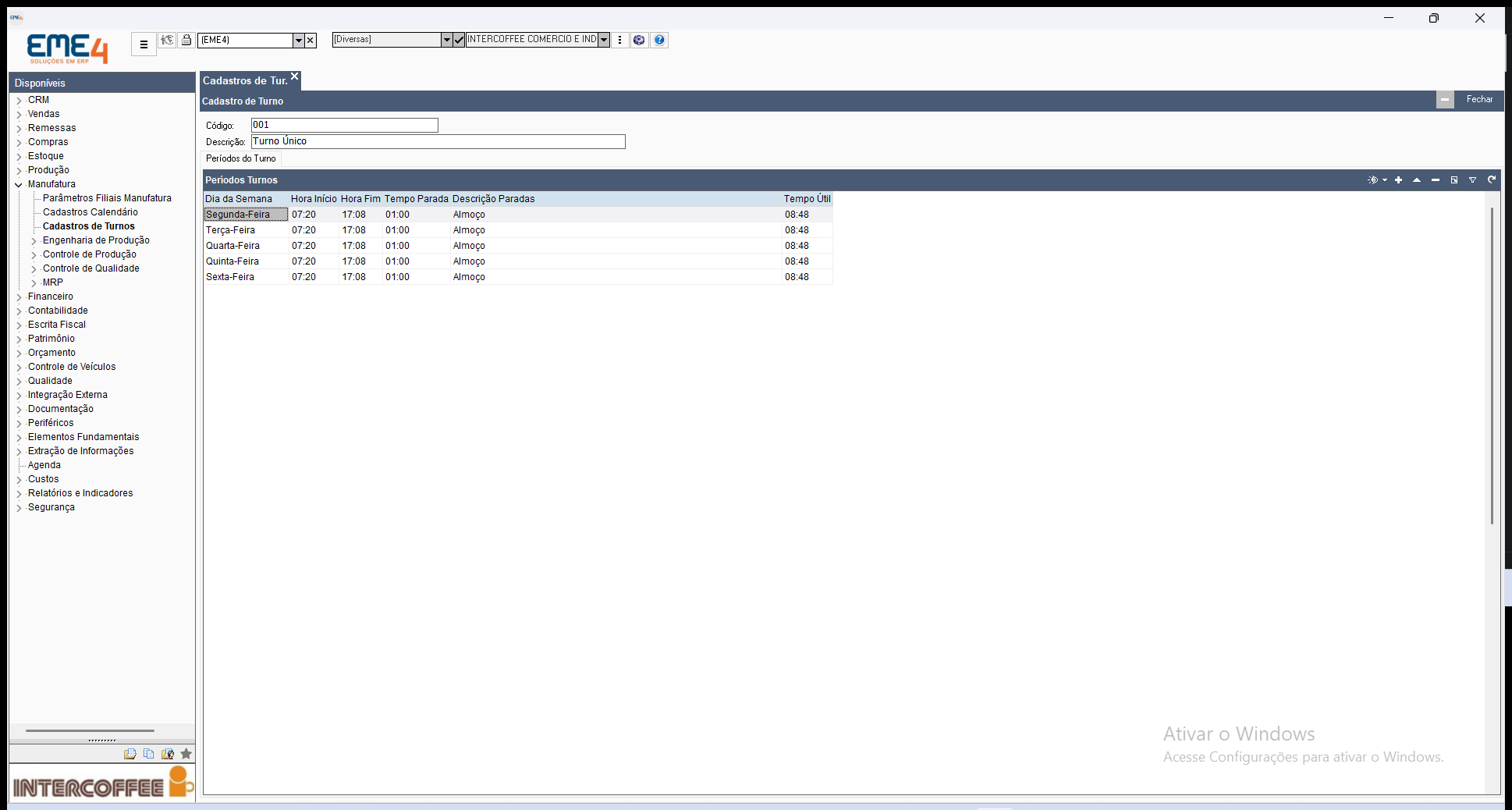
Fornece informações gerais do turno de trabalho.
Campos
| Campo | Obrigatório | Descrição |
|---|---|---|
| Código | Não | Identificador único do turno de trabalho. |
| Descrição | Não | Descrição do turno de trabalho. |
Aba: Períodos do Turno
Detalha os períodos e paradas do turno de trabalho.
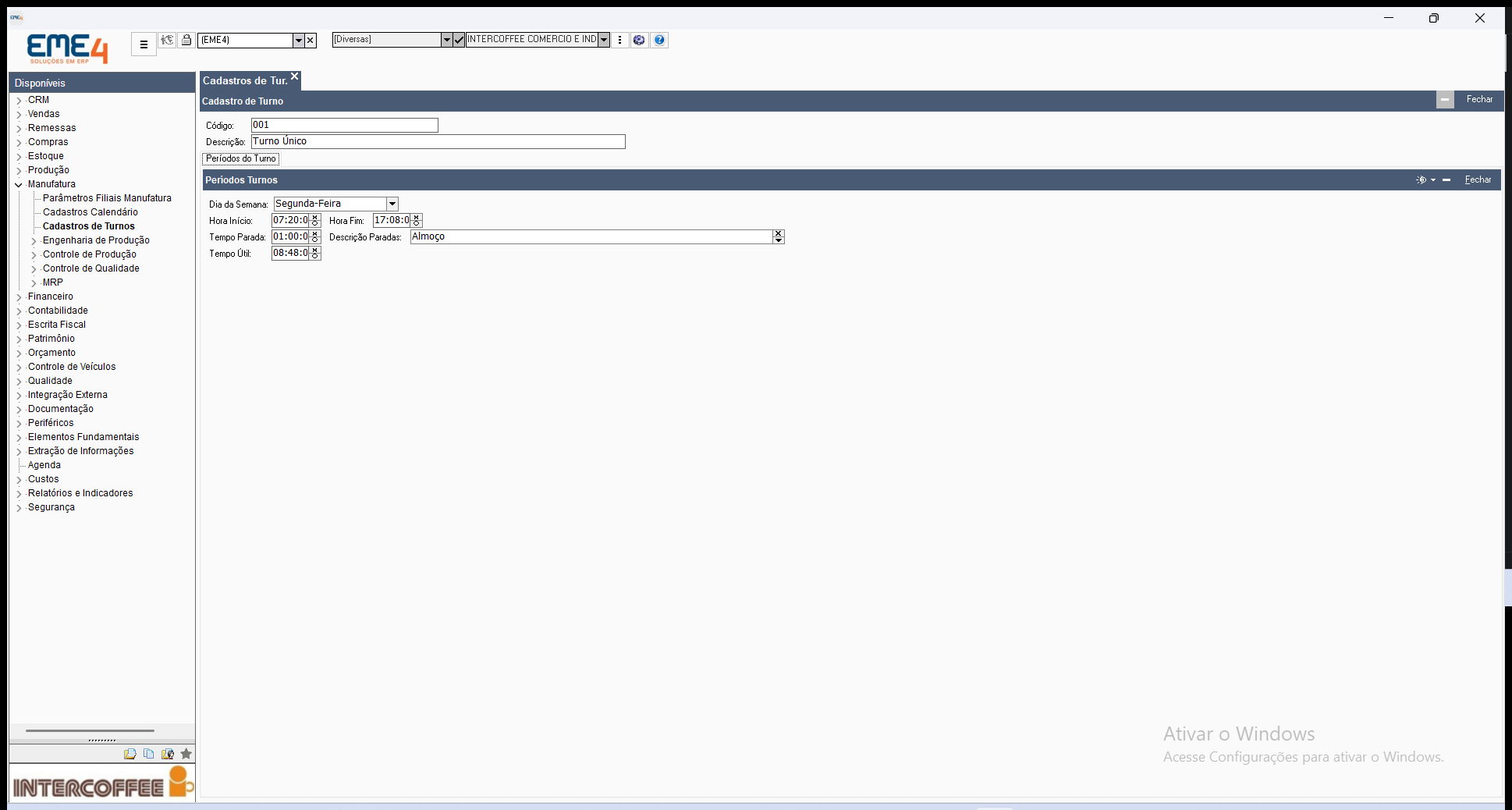
A tela é dividida em duas áreas: na parte superior, o formulário de edição; na parte inferior, a lista de registros vinculados.
Campos
| Campo | Obrigatório | Descrição |
|---|---|---|
| Dia da Semana | Não | Dia da semana em que o turno de trabalho é realizado. — Opções: Segunda-Feira / Terça-Feira / Quarta-Feira / Quinta-Feira / Sexta-Feira / Sabado / Domingo |
| Hora Início | Não | Hora de início do turno de trabalho. |
| Hora Fim | Não | Hora de fim do turno de trabalho. |
| Tempo Parada | Não | Tempo de parada durante o turno de trabalho. |
| Descrição Paradas | Não | Descrição das paradas realizadas durante o turno de trabalho. |
| Tempo Útil | Não | Tempo efetivamente trabalhado durante o turno de trabalho. |
Pré-requisitos
- Acesso ao módulo de Manufatura
- Permissão para cadastrar turnos de trabalho
Regras do Sistema
Ao salvar o registro
- Não é possível utilizar esse Código pois já existe para outro Turno.
- é obrigatório informar Código
- é obrigatório informar Descrição
Como Usar
- Acesse pelo menu: Manufatura > Cadastros de Turnos
- Na lista de registros, localize o item desejado ou clique em Incluir para criar um novo
- Preencha os campos obrigatórios: [Código], [Descrição]
- Confirme clicando em Salvar