title: EME4 – Home date: '2026-04-30' description: EME4 – Home categories:
EME4
EME4 Home tags:
Home slug: eme4-home featured_image: ''
EME4 – Home
Visão Geral
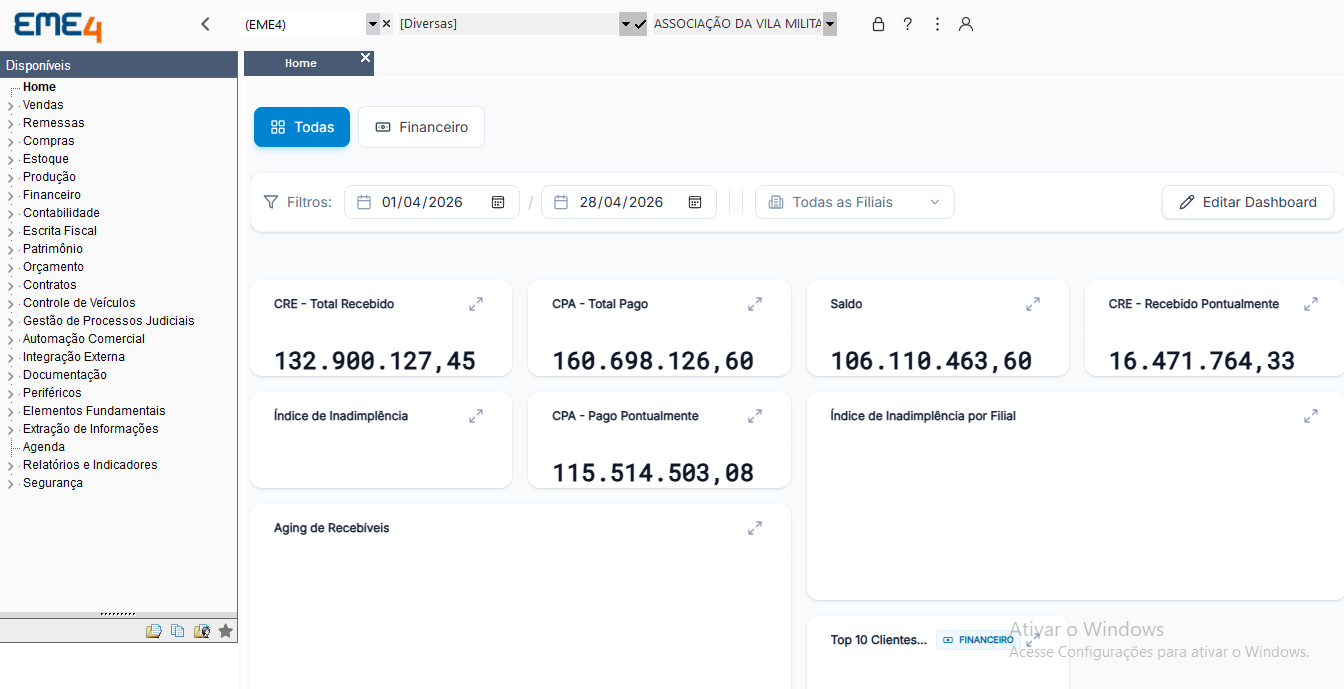
Tela inicial do ERP que apresenta um painel de KPIs com indicadores financeiros, gráficos e projeções, com cobertura prevista para todos os módulos do ERP (financeiro, vendas, compras, estoque, produção, entre outros).
Cobertura de KPIs
O sistema disponibiliza KPIs para todos os módulos do ERP (financeiro, vendas, compras, estoque, produção, etc.).
Na tela inicial aparecem apenas os indicadores aos quais o usuário tem permissão de acesso. Se o usuário só pode ver indicadores de Financeiro e Vendas, somente esses serão exibidos no painel — os demais ficam ocultos.
Pré-requisitos para o painel aparecer
Instalação
Para que a tela Home apareça é necessário instalar a aplicação dos KPIs (kpi_portal.exe). A instalação cria automaticamente o serviço Windows kpi_portal, responsável por servir os indicadores ao ERP, e gera o arquivo .envkpi na pasta raiz de instalação do EME4.exe.
Aplicação:
kpi_portal.exeServiço Windows criado:
kpi_portalArquivo de configuração gerado:
.envkpi(pasta raiz de instalação do EME4.exe)
Arquivo criado automaticamente pela instalação com as configurações essenciais para o funcionamento dos KPIs.
O arquivo armazena:
Caminho do banco de dados: Indica onde o portal de KPIs deve localizar a base de dados.
Porta do serviço: Define a porta em que o serviço kpi_portal ficará disponível.
Token de acesso do usuário: Carrega os KPIs conforme o perfil e as permissões do usuário autenticado.
Parametrização do ERP
Na parametrização da empresa da sessão ativa, preencha os campos abaixo para que a tela carregue corretamente:
Acesse: Elementos Fundamentais > Estrutura Interna > Empresas
| Campo | O que informar |
|---|---|
M3_EMPRESA.URLHOME | Informar a URL do portal de KPIs (com ou sem prefixo http/https). |
M3_EMPRESA.TOKENHOME | Informar o token de acesso fornecido para a integração com o portal de KPIs. |
Formato da URL
Informe somente o endereço do portal de KPIs gerado/configurado para a instalação. Não use links externos ou endereços que não apontem para o kpi_portal. Esse endereço pode ser informado com ou sem protocolo. Quando não começa com http:// ou https://, o ERP adiciona http:// automaticamente. Ao carregar a Home, o sistema acrescenta token e user à URL configurada. Se a URL já tiver parâmetros depois de ?, os novos parâmetros são adicionados com &. Por isso, um formato como IP:PORTA/?parametro=valor é preservado antes da inclusão dos dados de autenticação.
Controle de acesso e desativação
Permissão por grupo de acesso
A exibição da Home também depende da permissão do comando Home no grupo de acesso do usuário.
Acesse: Segurança > Definir Grupos de Acesso
- Selecione o grupo de acesso desejado.
- Clique em Alterar.
- Na lista de comandos, marque ou desmarque Home.
Usuários de grupos sem permissão para o comando Home não visualizam a tela inicial de KPIs.
Desativação por parâmetro de execução
Para desabilitar temporariamente a Home na inicialização, execute o EME4 com o parâmetro /nohome.
Exemplo:
C:\MTM4\MTMShell\c\EME4.exe /nohomeAo utilizar esse parâmetro:
O menu Home não é exibido.
As rotinas de carregamento dos KPIs não são executadas.
A comunicação com o Portal de KPIs não é iniciada.
Use em situações como:
Ambientes de teste.
Diagnóstico de falhas.
Situações emergenciais.
Documentos relacionados
Para melhor compreensão das configurações citadas nesta tela, consulte também:
- Empresas: Apoia o preenchimento dos campos
M3_EMPRESA.URLHOMEeM3_EMPRESA.TOKENHOME.
Quando usar esta tela
Ao iniciar o sistema, para visualizar rapidamente os principais indicadores do negócio
Para acompanhar resultados consolidados e abrir a visão detalhada de cada indicador via drill-down
Caminho no Sistema
Menu: Home
Como acessar
- Abra o módulo Home.
É exibida automaticamente na inicialização do sistema, conforme o item Home do menu.
Funcionalidades
Filtros de Data inicial, Data final e Filiais (padrão: Todas as Filiais) para delimitar o período e o escopo dos indicadores
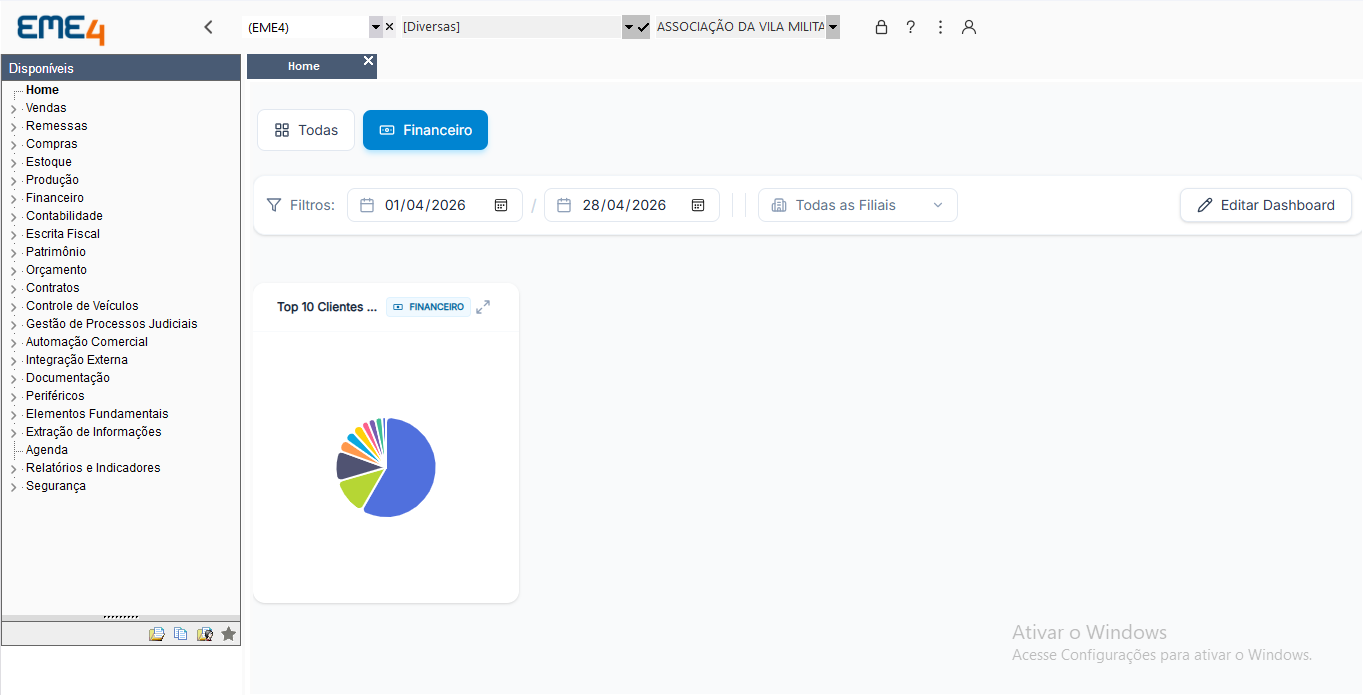
Abas de escopo Todas e Financeiro, que segmentam os indicadores apresentados
Ações de Editar Dashboard, para personalizar quais indicadores aparecem, e Drill-down (↗) em cada indicador, para abrir a visão detalhada
O painel exibe somente os indicadores aos quais o usuário tem permissão de acesso; os demais ficam ocultos automaticamente
Filtros
| Filtro | Tipo | Padrão |
|---|---|---|
| Data inicial | data | |
| Data final | data | |
| Filiais | seleção | Todas as Filiais |
Abas de Escopo
O painel oferece as abas Todas e Financeiro, que filtram os indicadores exibidos.
As abas exibidas dependem das permissões de KPIs do usuário — usuários com acesso a outros módulos verão abas adicionais conforme suas configurações.
Indicadores
| Indicador | Tipo | Aparece em |
|---|---|---|
| CRE - Total Recebido | valor monetário | Todas |
| CPA - Total Pago | valor monetário | Todas |
| Saldo | valor monetário | Todas |
| CRE - Recebido Pontualmente | valor monetário | Todas |
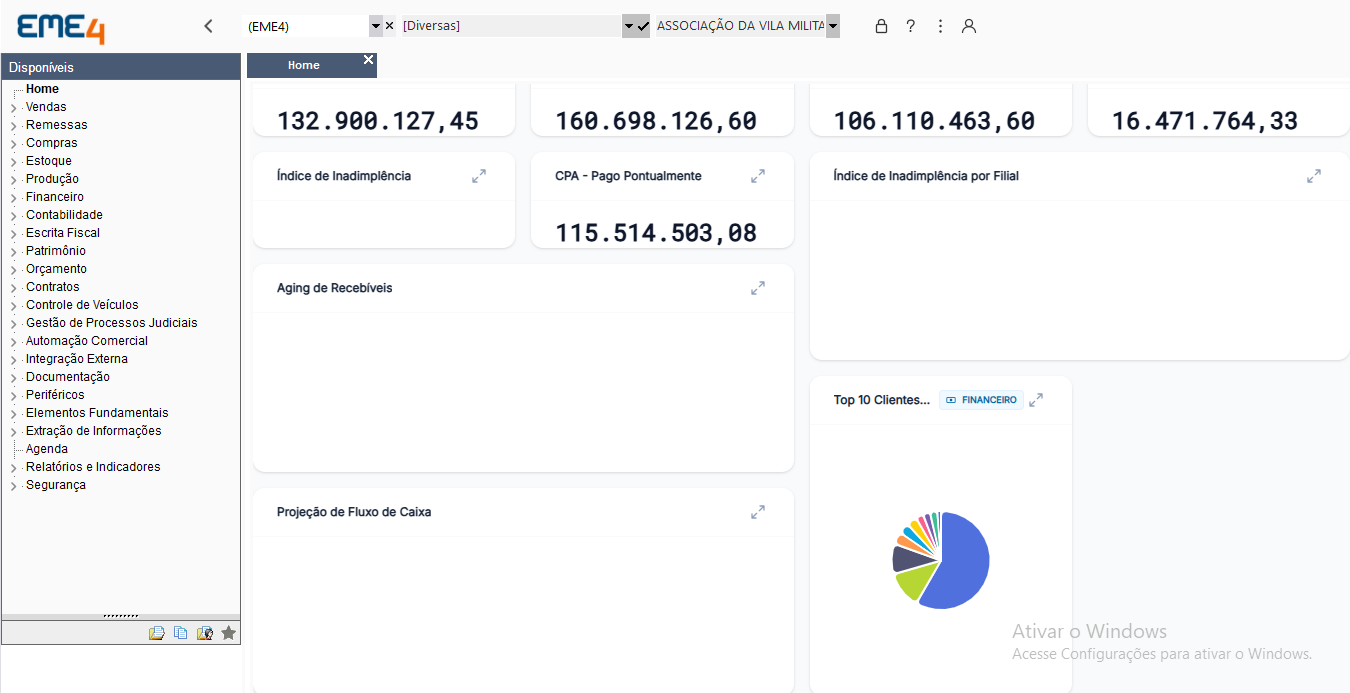
| Índice de Inadimplência | gráfico | Todas |
| CPA - Pago Pontualmente | valor monetário | Todas |
| Índice de Inadimplência por Filial | gráfico | Todas |
| Aging de Recebíveis | gráfico | Todas |
| Top 10 Clientes | gráfico de pizza | Todas, Financeiro |
| Projeção de Fluxo de Caixa | gráfico | Todas |
Ações
Editar Dashboard — Personaliza quais indicadores aparecem no painel.
Drill-down (↗) — Cada indicador possui um botão para abrir a visão detalhada do dado.
Capturas de Tela