Integração API Sicoob Cobrança V3 no BRConselhos
Este é um passo a passo das etapas de configuração da API Cobrança V3 do Sicoob no sistema BRConselhos. O objetivo é a emissão de boletos com pix de forma automatizada, juntamente contém as configurações para pagemento diretamente no pix e informações sobre o Webhook.
1. Configuração da Integração (Módulo Interno > Parâmetros)
Antes de cadastrar a integração do Sicoob é necessário, ter o mesmo certificado digital usado para cadastrar a API no portal do Sicoob, precisando ser instalado no servidor de aplicação.
Precisa ser instalado na pasta “Pessoal”
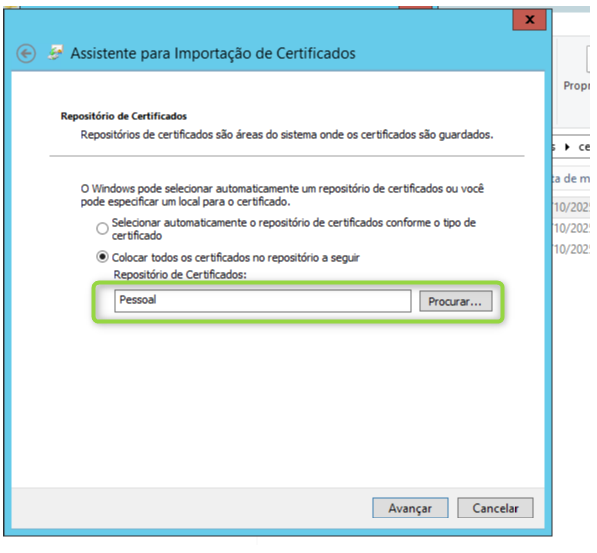
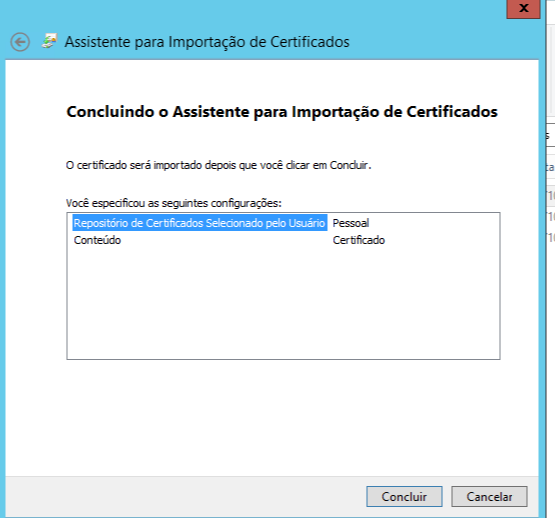
Deve estar no caminho igual a imagem abaixo
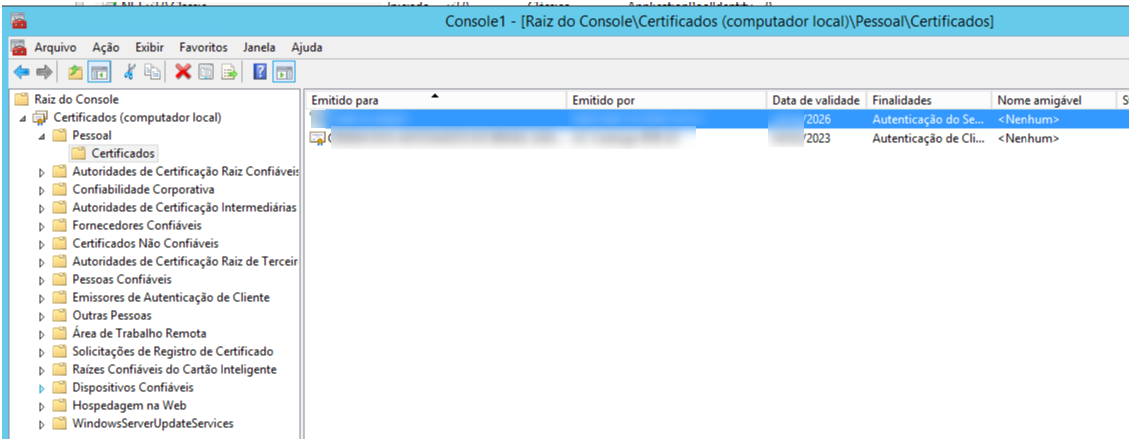
A primeira etapa é cadastrar a nova integração no sistema.
A. Configuração Base
- Caminho: Módulo Interno > Parâmetros > guia Integrações.
- Crie uma nova integração e selecione a opção Sicoob no tipo de integração.
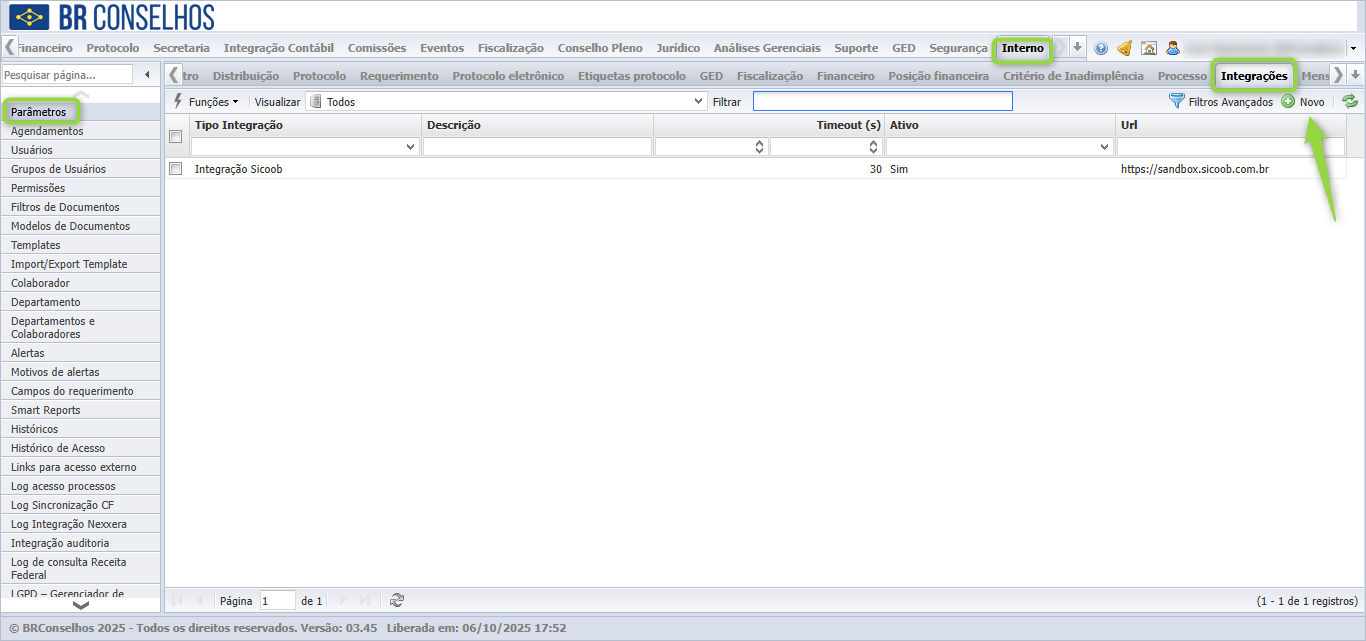
- Informe o Timeout como 30 ou mais segundos.
- O campo URL Autenticação é obrigatório na tela. Use a URL:https://auth.sicoob.com.br.
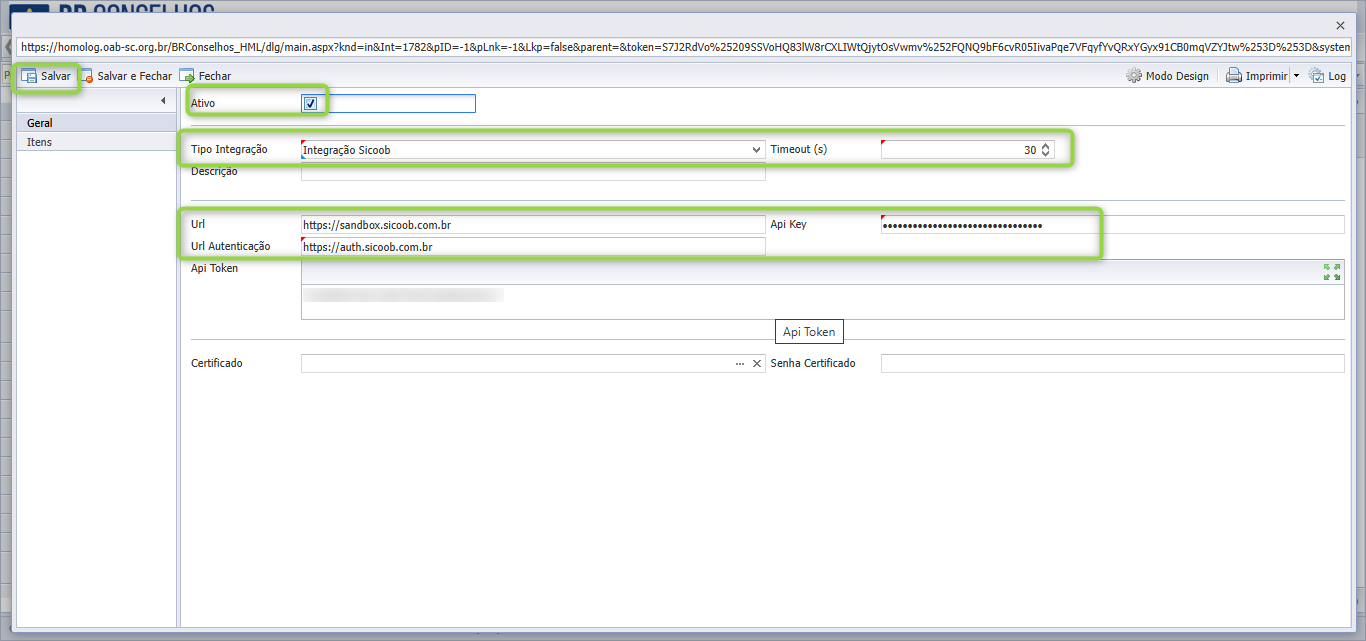
Produção: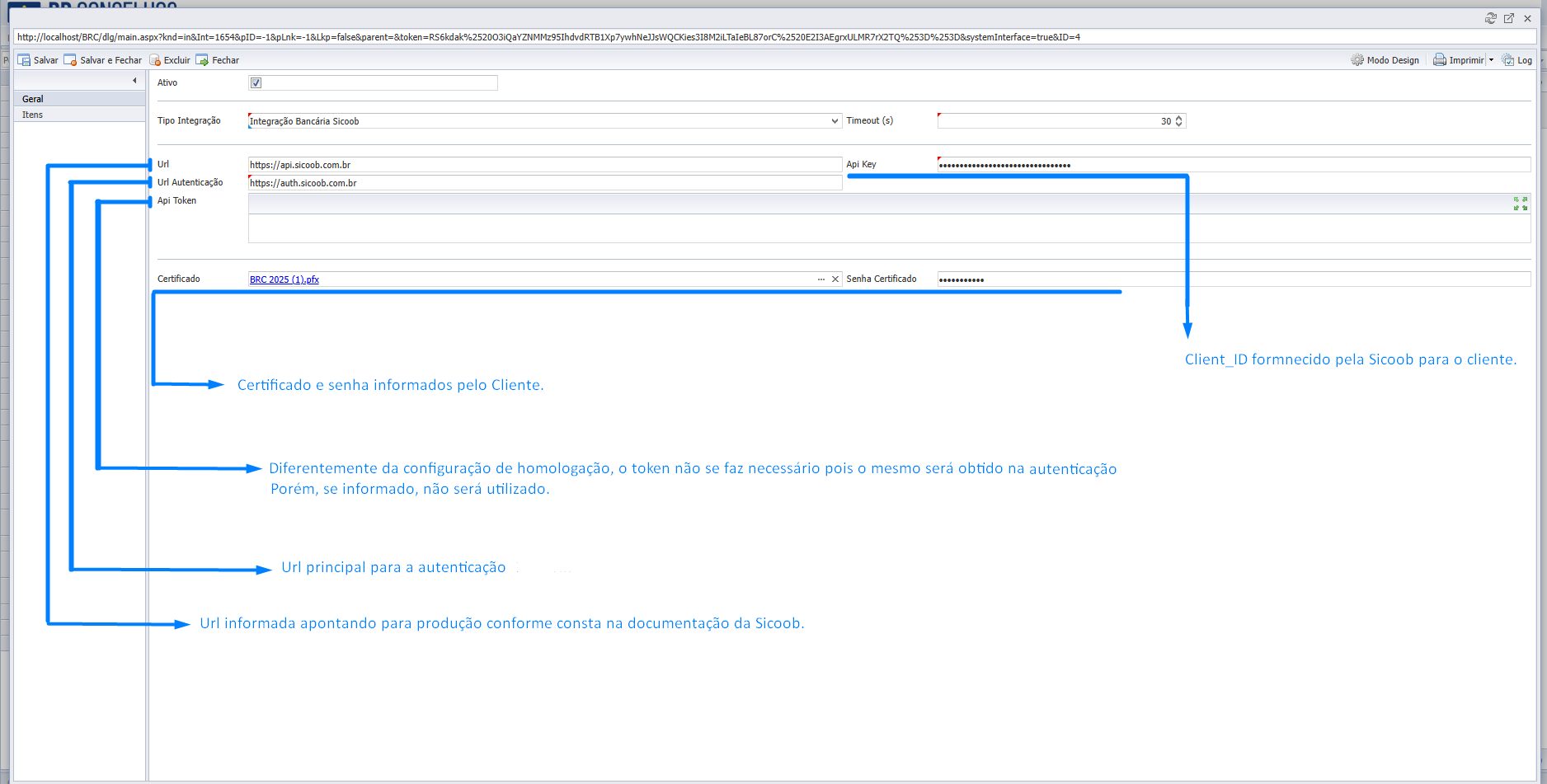
B. Credenciais e URLs (Homologação vs. Produção)
Os dados a seguir variam conforme o ambiente:
| Parâmetro | Homologação (Testes) | Produção | Observações |
| URL Principal | URL do Sandbox Sicoob: https://sandbox.sicoob.com.br/sicoob/sandbox/cobranca-bancaria/v3 | URL de Produção Sicoob: https://api.sicoob.com.br (exemplo) | URL para envio das requisições. |
| API ID (Client_ID) | O Client_ID fornecido no** Sandbox** Sicoob. | O Client_ID fornecido pela Sicoob ao cliente. | Fornecido pela Sicoob. |
| API Token (Access Token) | O** Access Token (Bearer)** fornecido no** Sandbox ** Sicoob. | Não é necessário informar. O token é gerado via autenticação. | Usado apenas em Homologação para testes sem autenticação. |
| Certificado e Senha | Deixar em **branco **. | O** Certificado e Senha** fornecidos pelo cliente. | Necessário para requisições em produção. |
Observação de Autenticação:A autenticação (emissão de token) só pode ser validada no ambiente de Produção do Sicoob.
C. Cadastro dos Endpoints
Após salvar as configurações base, cadastre os endpoints na coleção liberada.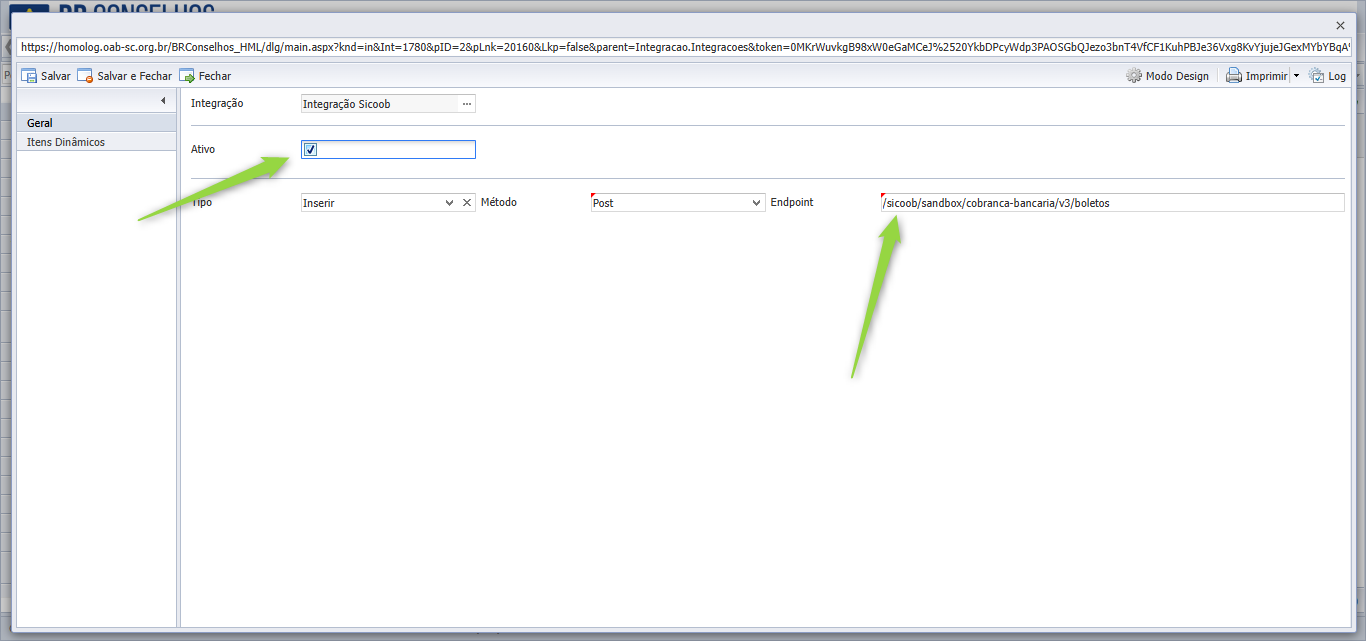
| Tipo | Método | Endpoint (Homologação) | Endpoint (Produção) |
| Autenticar | POST | N/A (Não usado em homologação) | /auth/realms/cooperado/protocol/openid-connect/token |
| Inserir | POST | /sicoob/sandbox/cobranca-bancaria/v3/boletos | /cobranca-bancaria/v3/boletos |
| Consultar | GET | /sicoob/sandbox/cobranca-bancaria/v3/boletos | /cobranca-bancaria/v3/boletos |
2. Configuração no Financeiro (Carteira de Cobrança)
A segunda etapa é informar ao sistema para usar a integração cadastrada ao emitir boletos.
A. Parâmetros do Financeiro
- Caminho: Módulo Interno > Parâmetros > guia Financeiro.
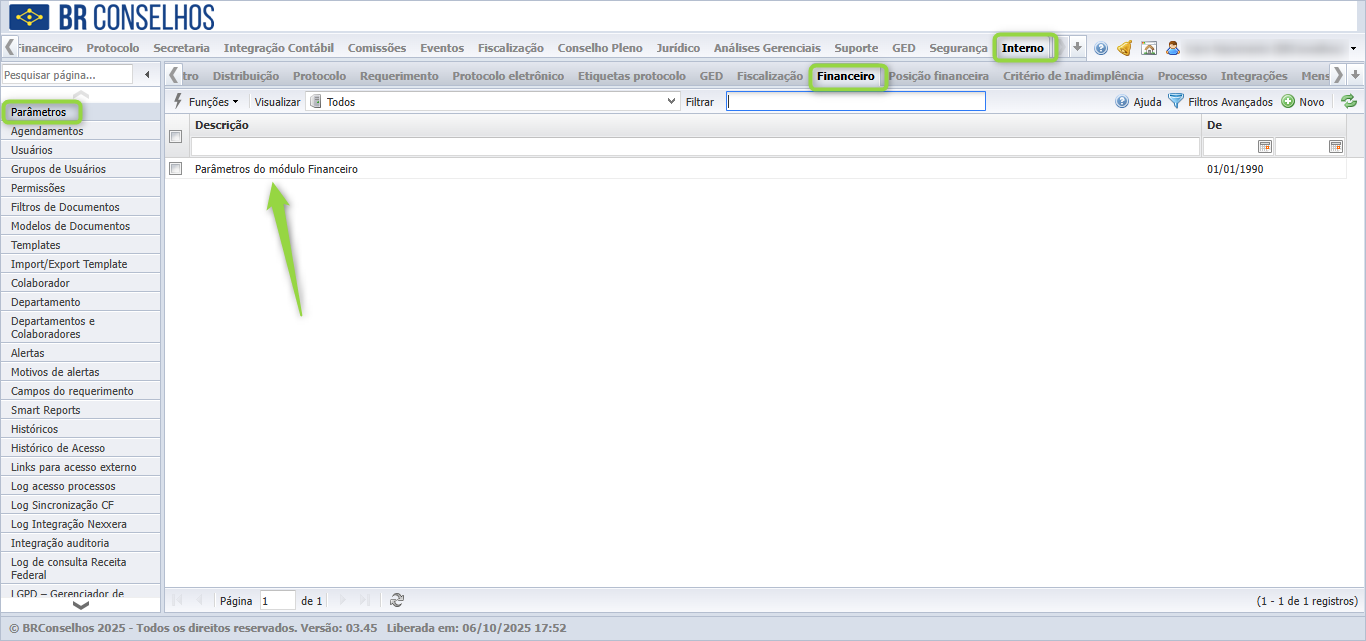
- No menu lateral selecione “Integração Boleto Registrado”
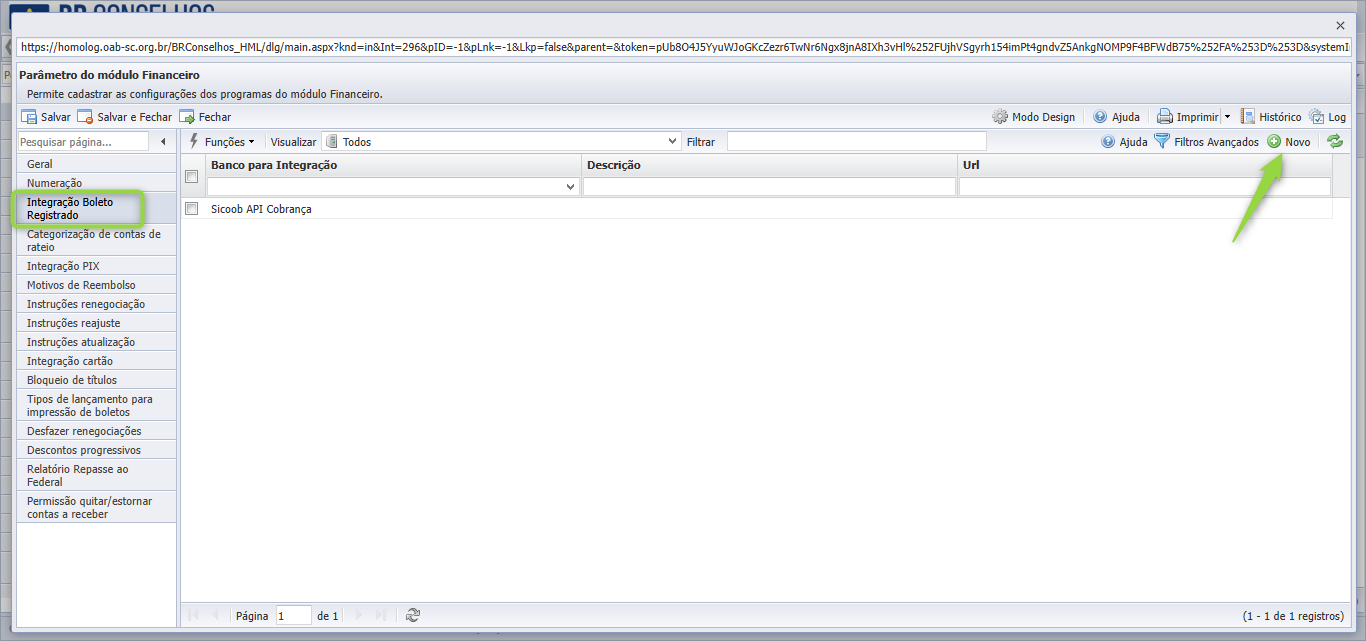 Informe no campo de integração a integração Sicoob API V3 que você acabou de cadastrar e clique em salvar.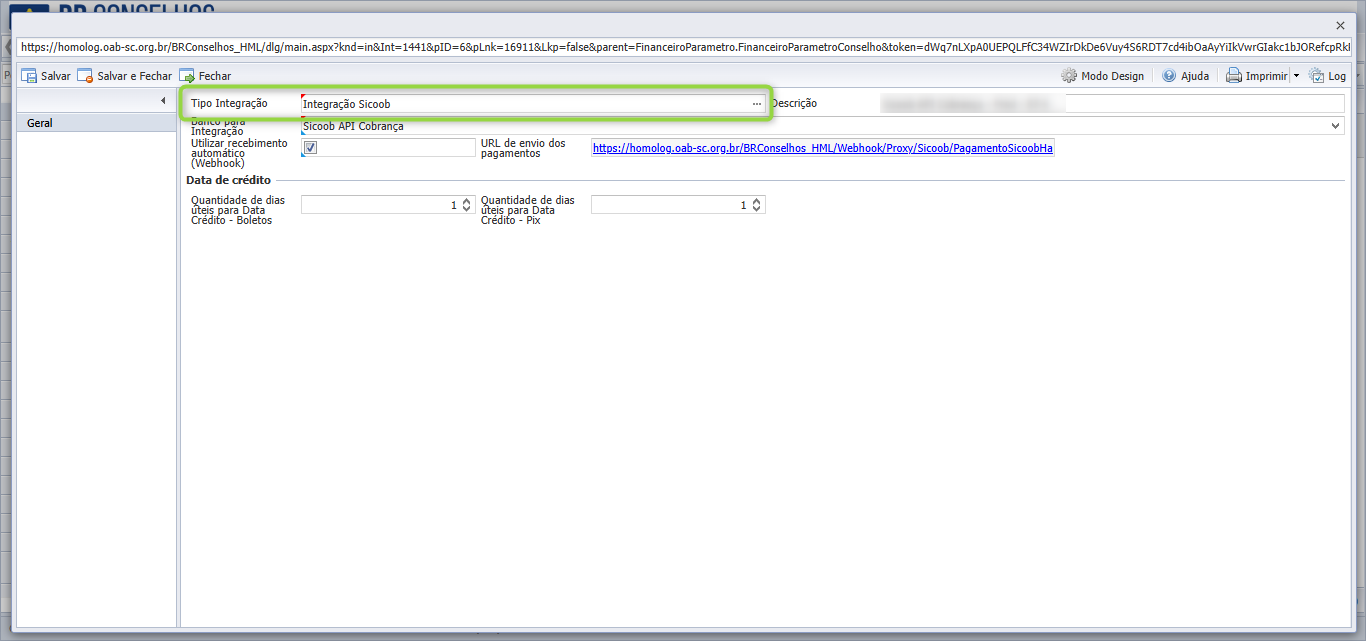
B. Carteira de Cobrança
- Caminho: Módulo Financeiro > coleção Informações Bancárias > guia Carteiras de cobrança.
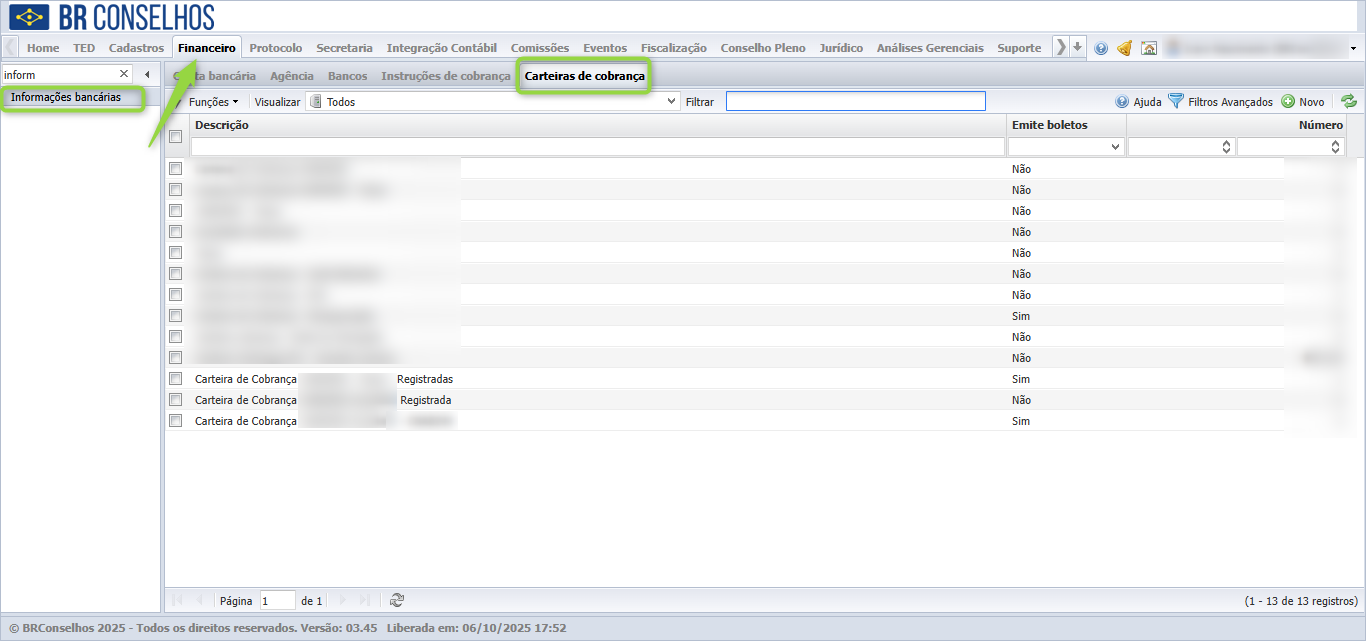
- Na carteira de cobrança, no campo “Integração Registro Boleto”, selecione o cadastro da API V3 que você configurou “Sicoob API Cobrança”. Precisa estar selecionado a opção “Emitir Boletos e preencher as informações que constarem como obrigatórias na carteira, juntamente com a quantidade de dias úteis para vencimento do pix.
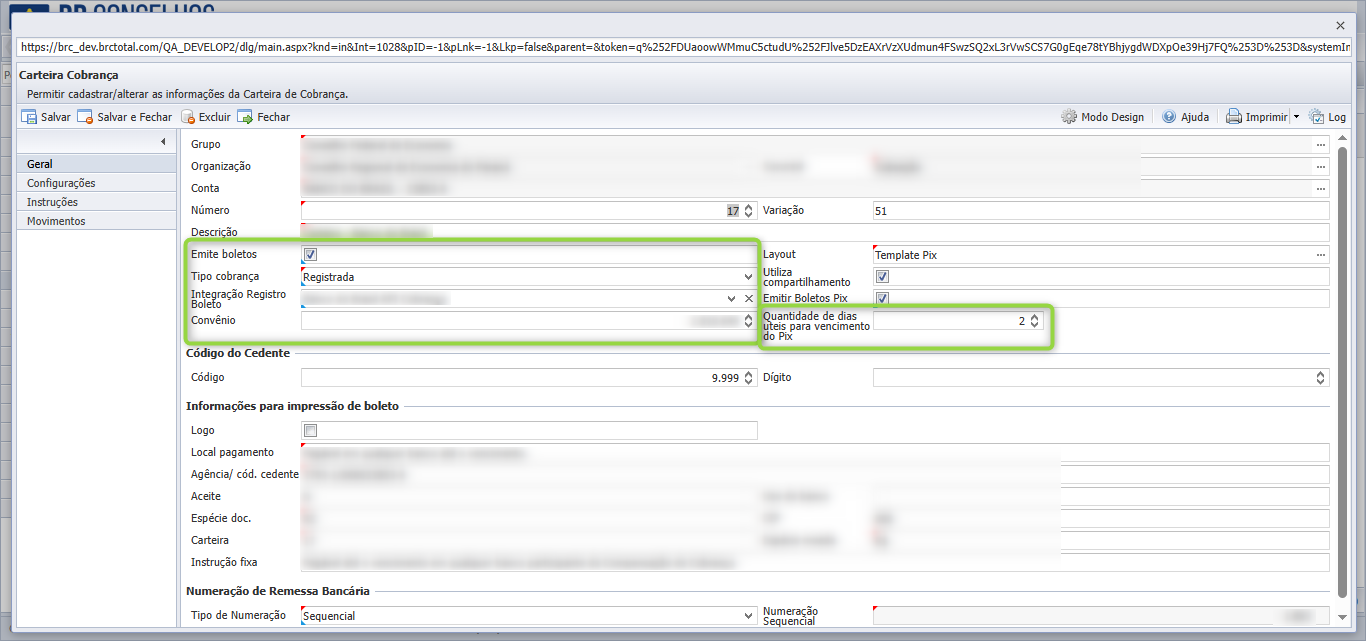
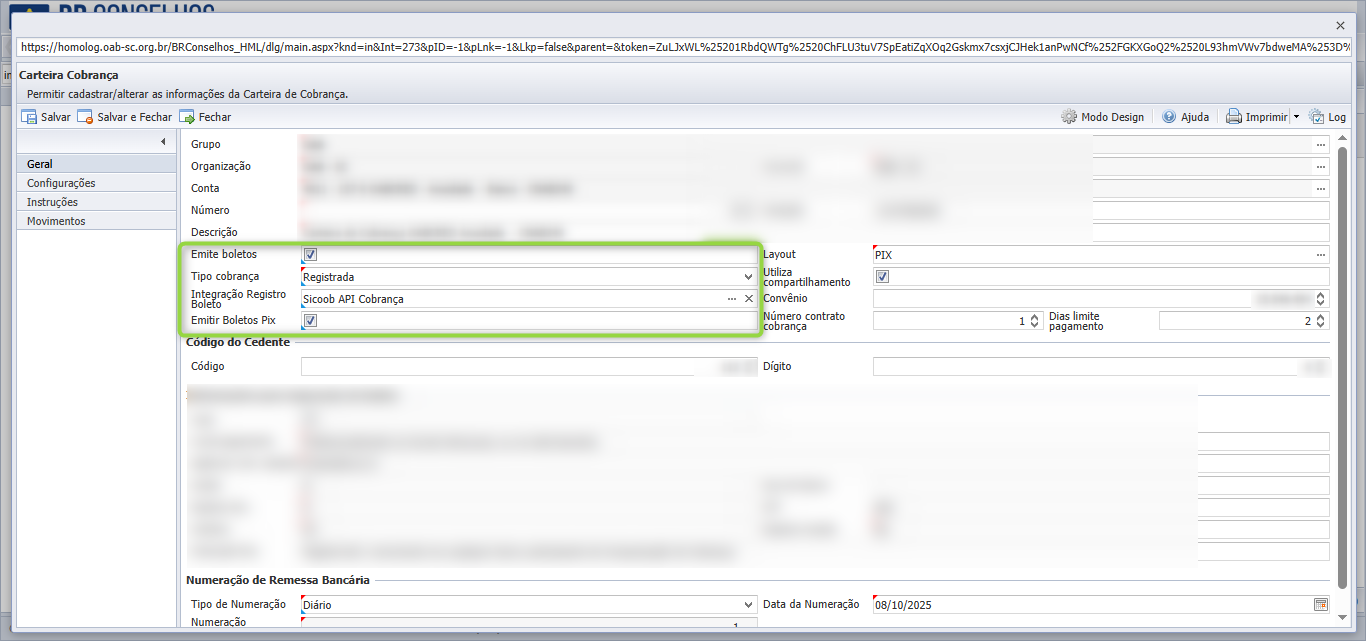
- Ao selecionar, dois novos campos aparecerão:
- Número Contrato Cobrança: Informe o número de contrato no banco (fornecido pelo Sicoob ao cliente). Para **testes em homologação, utilize o valor **1.
Dias Limite Pagamento: Dias a serem adicionados após o vencimento para cancelamento do registro pelo Sicoob.
- É importante lembrar que essa implementação se trata de uma integração com uma API de cobrança, logo,*
- assim como a integração realizada anteriormente para o banco do brasil, é necessário que seja configurado*
- corretamente o template para a emissão do boleto com pix.*
3-Permissão de acesso a Integração Bancária
Para vizualizar as telas do webhook e das integrações será necessário liberar a permissão de acesso aos usuários.
Acesse o módulo Segurança > Módulos > localize e acesse Financeiro > vá para Páginas > localize e acesse Integração Bancária > Itens > na coluna Legenda localize e acesse ‘Retorno On-line’ > vá para Grupos e Adicione o grupo que deve ter acesso.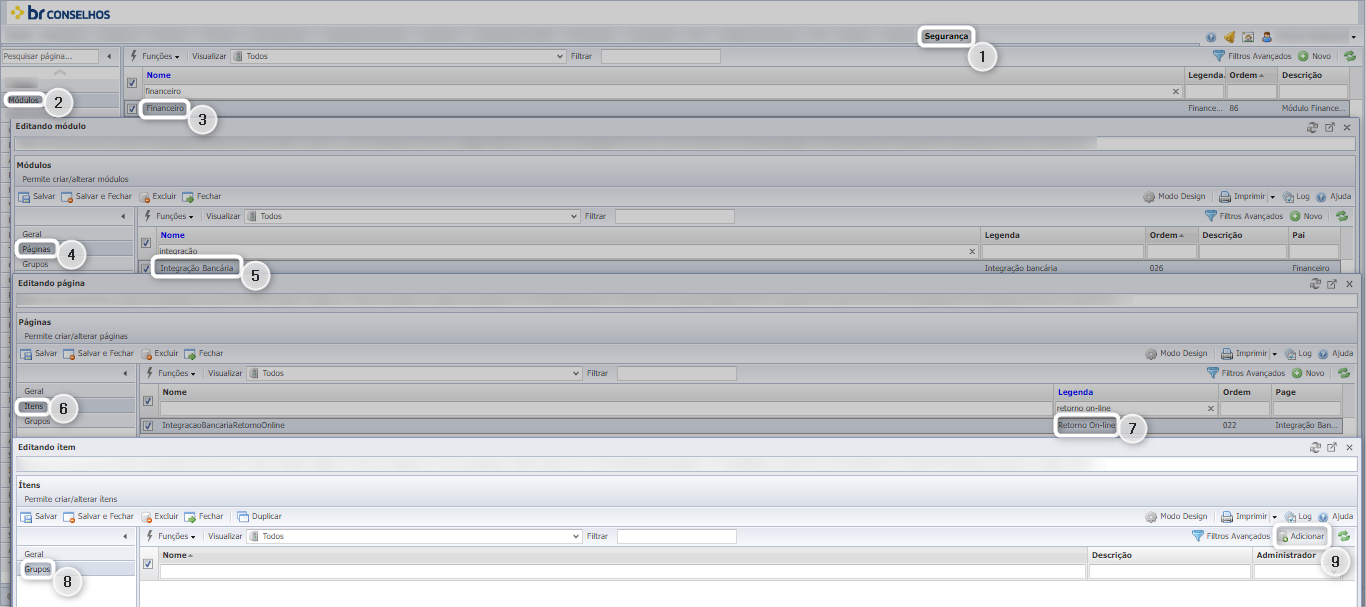
3. Validações
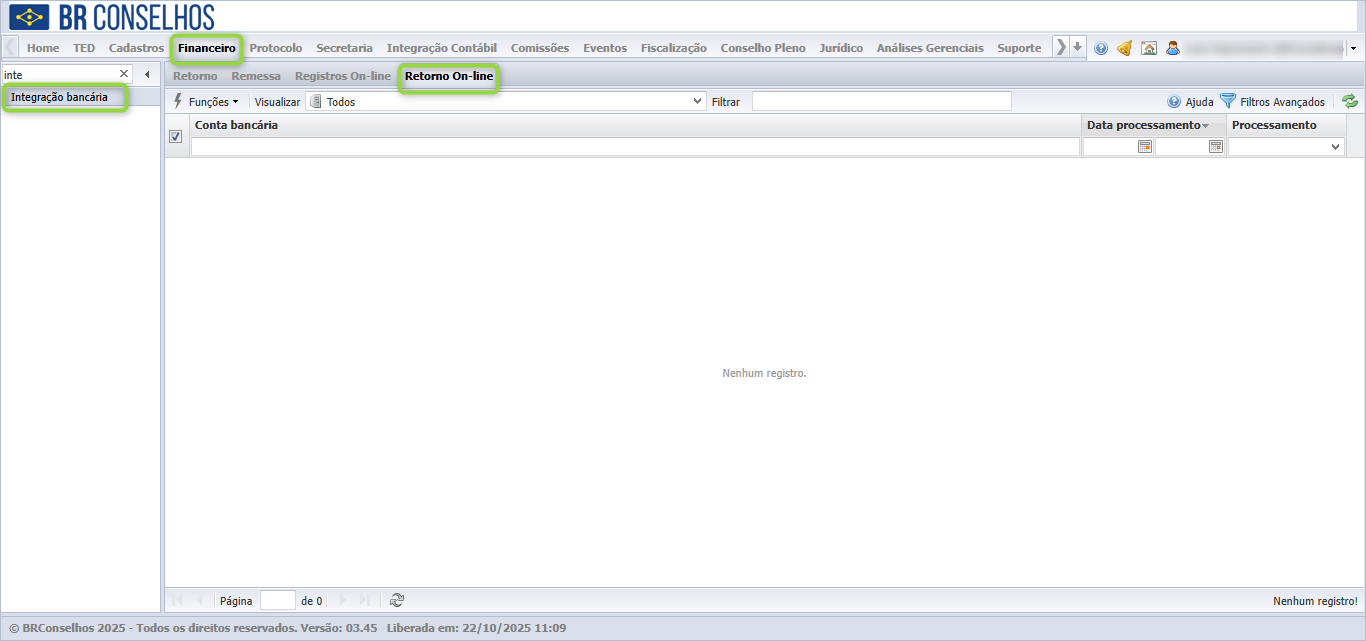
Para verificar as respostas da integração poder acompanhar via Registros On-line(Financeiro>Integração Bancária>Registros On-line) e os retonos especificos no documento no fim da página(orientações do Webhook).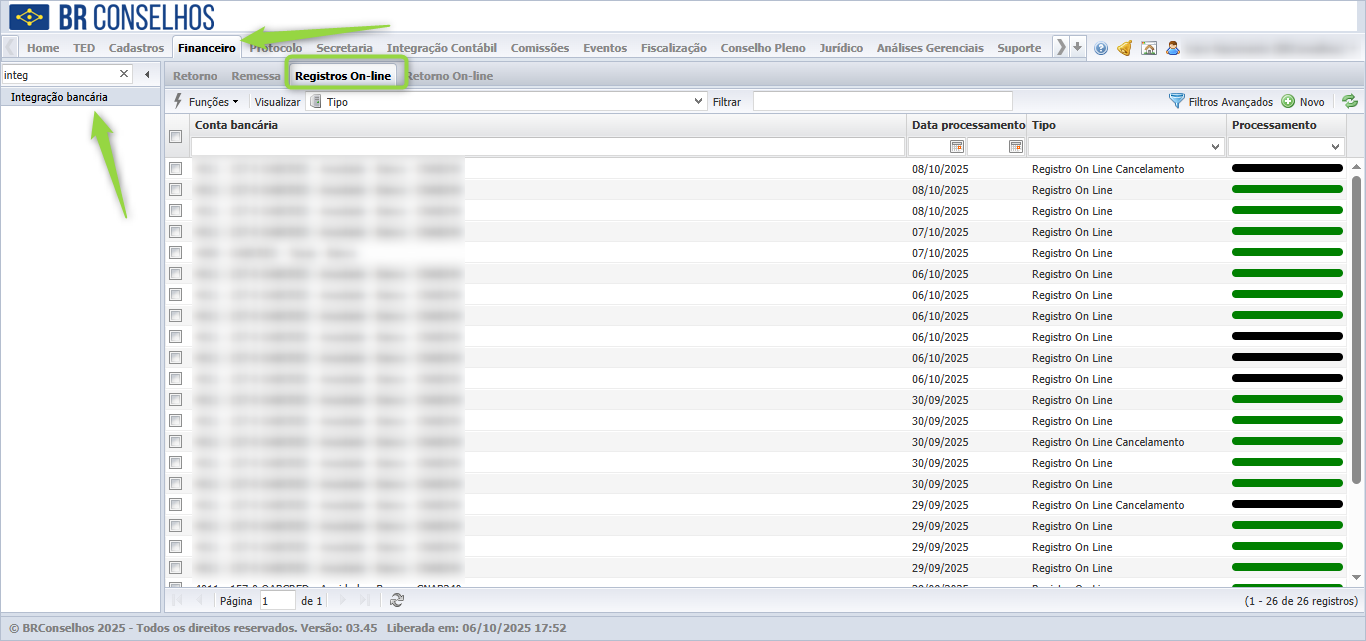
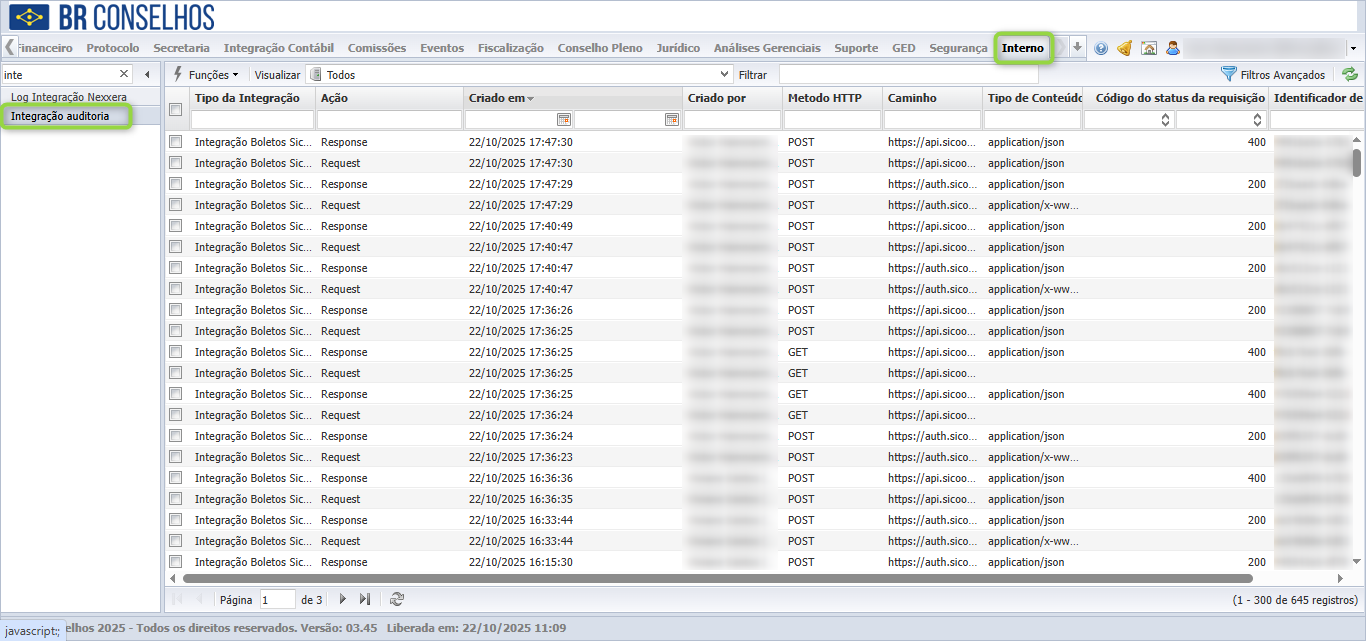
A nova integração estará pronta para ser utilizada ao emitir boletos, bastando selecionar a carteira correta. As requisições enviadas serão registradas na auditoria para verificação. (Interno>Integração Auditoria)
Funcionamento do PIX via integração Sicoob
Ao realizar a integração da API de cobrança a opção para pagamentos diretamente via pix ficarão disponiveis nas telas de Impressão de Anuidades, Renegociação Simplificada, Emissão de Taxas, Requerimento Online.
O QR Code gerado é exibido no boleto, com a mesma data de vencimento. Ao clicar em “gerar pix”, um boleto é emitido caso ainda não exista. Segue os exemplos em tela da opção ativa:
Exemplo do Requerimento Online: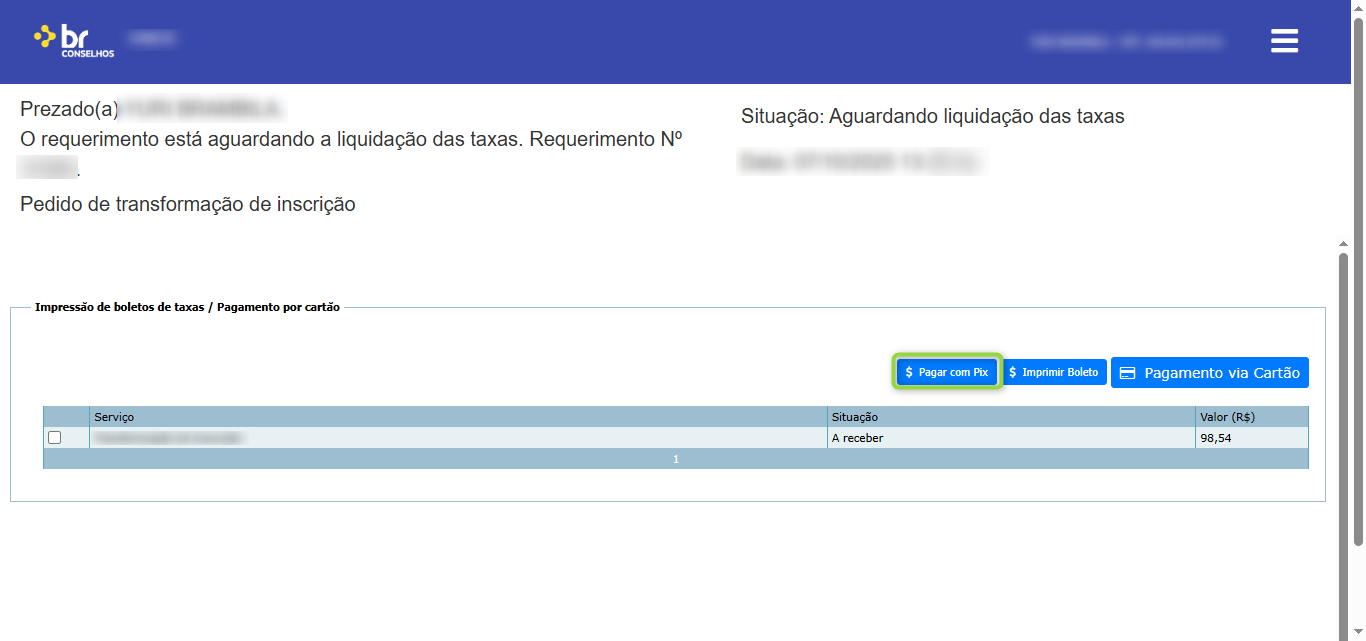
Renegociação Simplificada:
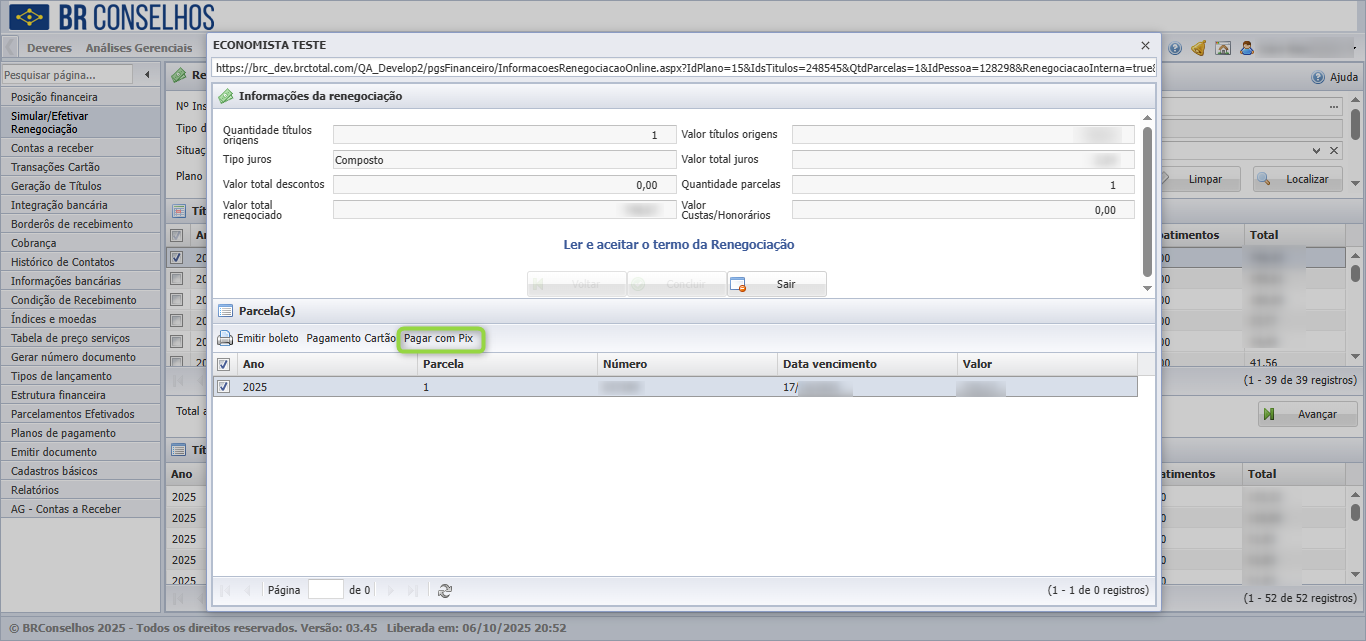
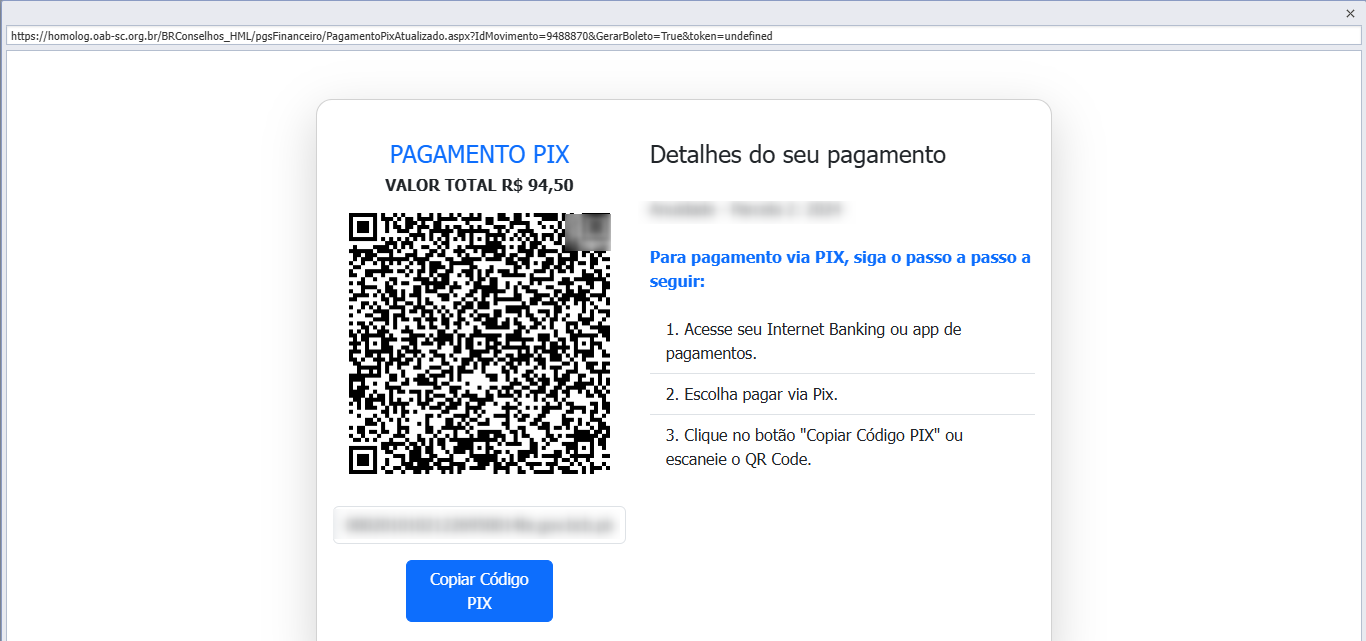
Assim selecionado a opção pix que aparecem em uma das telas será gerada uma nova tela para pagamento somente com o código QR e a opção copia e cola.
O link do pagamento pix ficará também disponivel via registros on-line. Integração bancária>Registros Online>Movimentos. 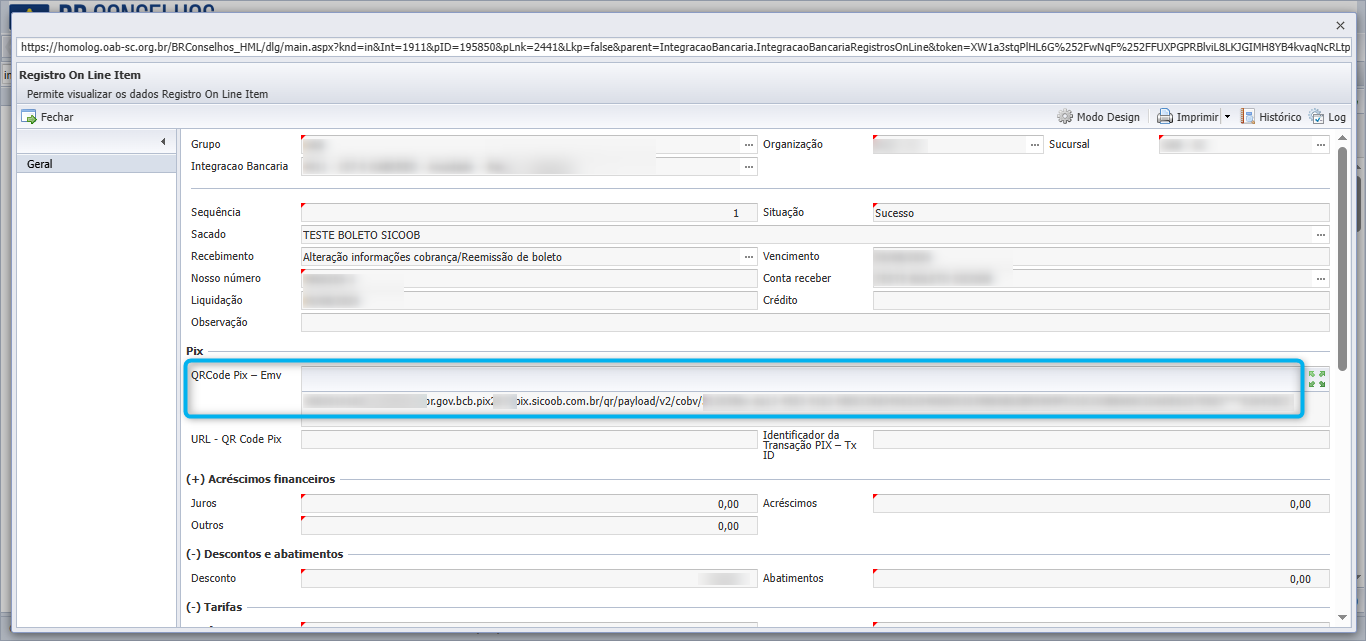
Webhook API de Cobrança
Este webhook envia notificações automáticas sobre eventos de cobrança (principalmente baixas/recebimentos de boletos) para um servidor configurado, permitindo integração em tempo real entre o Sicoob e o BRConselhos.
Para ativar a configuração do webhook vá em Interno>Parâmetros>Financeiro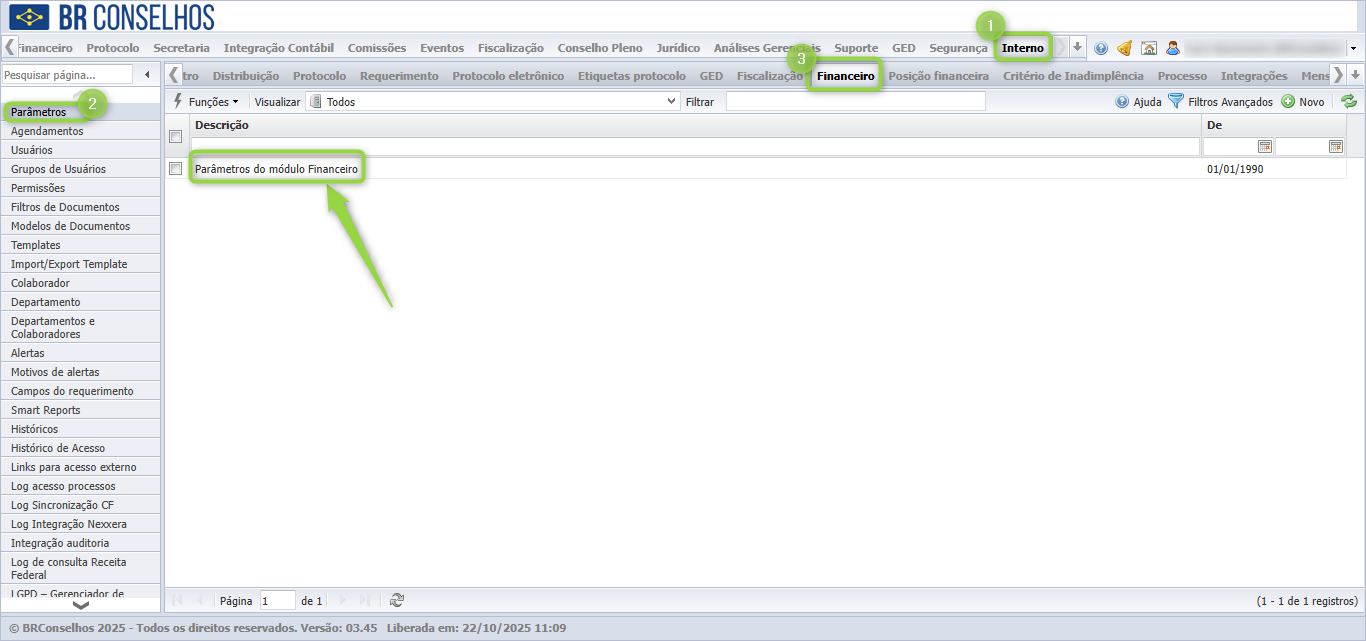
Ao abrir a integração cadastrada selecione a opção “Banco para Integração” e marque o check-box “Utilizar recebimento automático(Webhook)”. Selecione também no tipo de integração o tipo de integração que foi cadastrada em Interno anteriormente.
A URL de envio dos pagamentos é gerada automaticamente, é necessário registrar esse link no portal do Sicoob, pois é por meio delas que o sistema identificará o destino correto para o envio dos pagamentos.
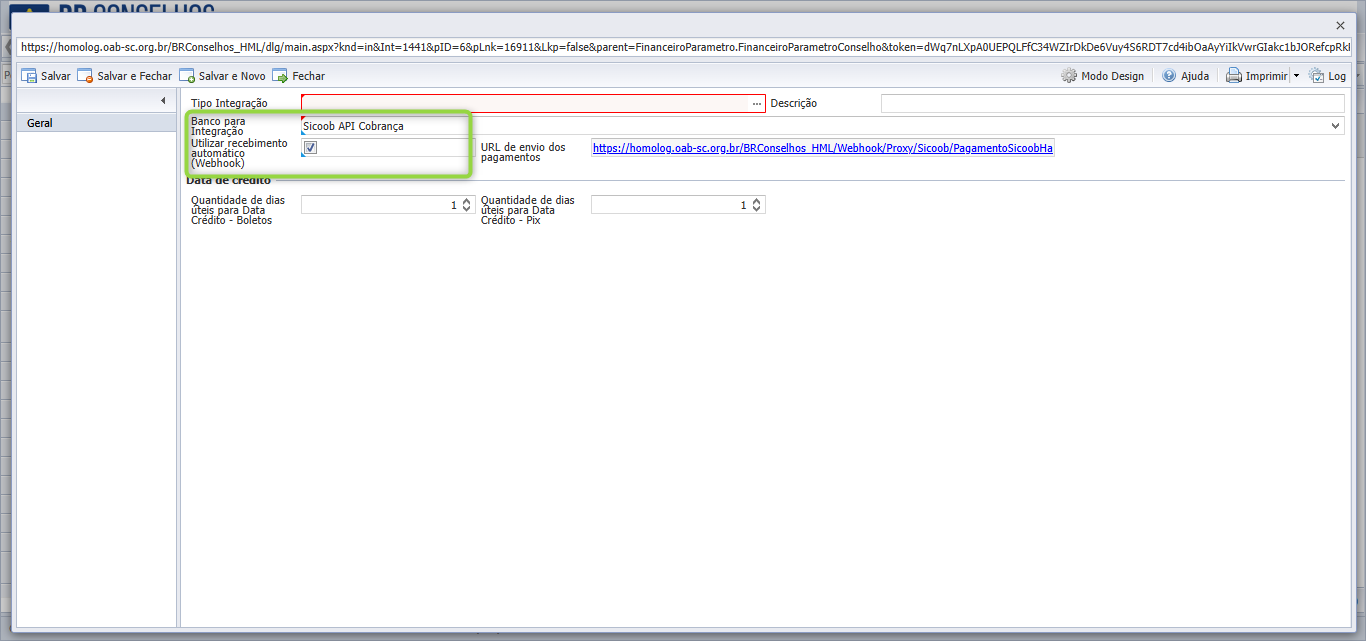
Ao finalizar o cadastro os retornos do webhook ja estarão ativos.
Processamento
É necessário cadastrar os movimentos bancários que serão enviados pelo Sicoob, conforme abaixo:
Tipo = Retorno On-line;
Ação = Liquidação de título;
Descrição = Este campo é utilizado para nomear o movimento bancário;
Código = Código que corresponderá ao campo codigoEstadoBaixaOperacional da requisição recebida.
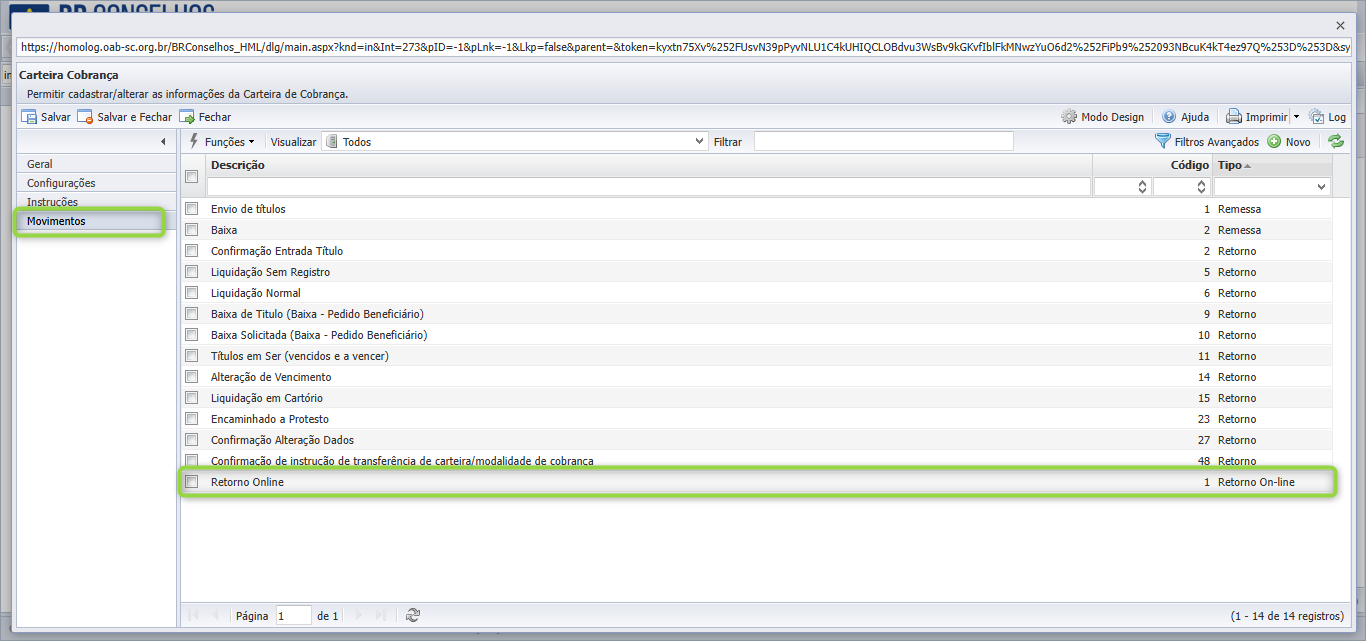
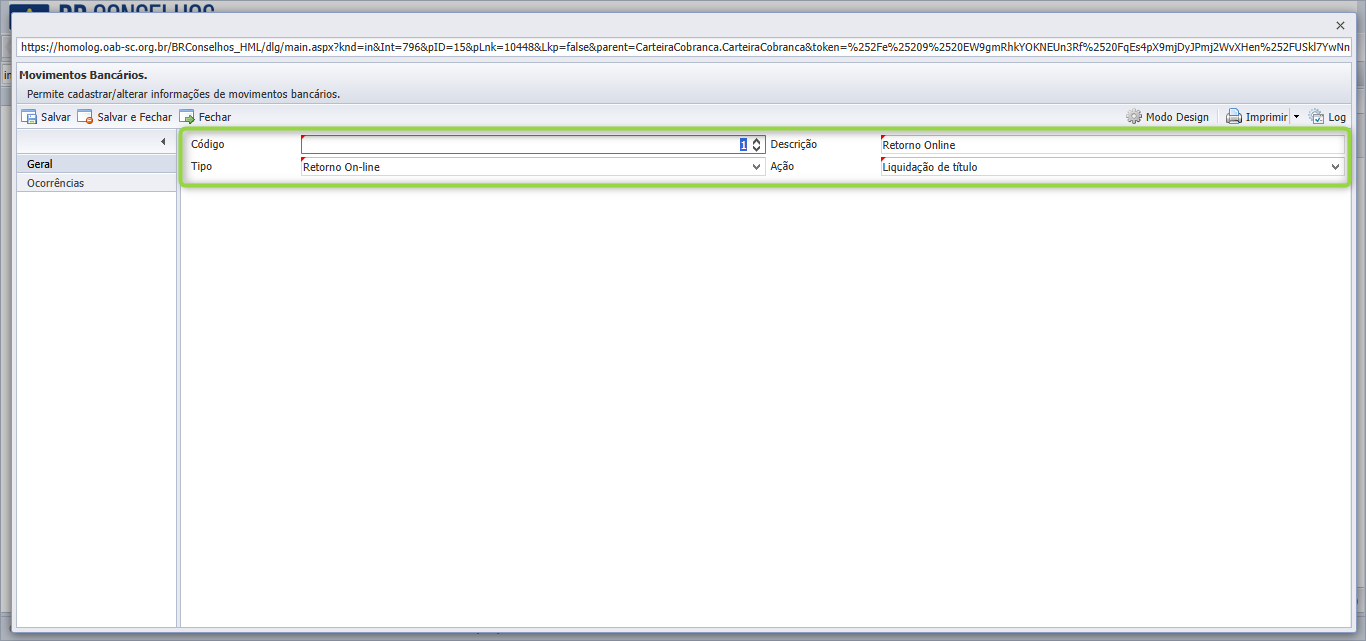
Ao ser enviado uma requisição pelo webhook, é possível acompanhar o processamento de dados diretamente do BRC acessando o “Retorno On-line” 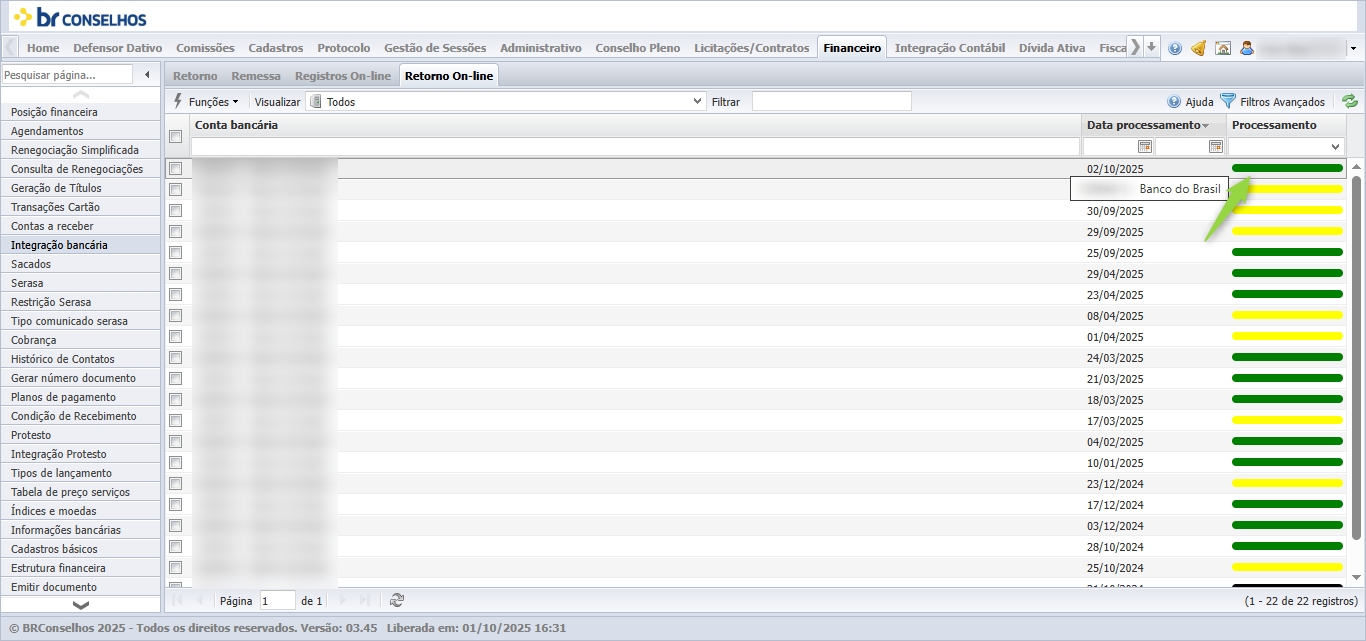 O envio registrado mostrará a situação do processamento, ao acessar o retorno que deseja é possivel verificar as informações que foram processadas, enviadas e recebidas pelo webhook de forma detalhada, clicando nos itens da integração.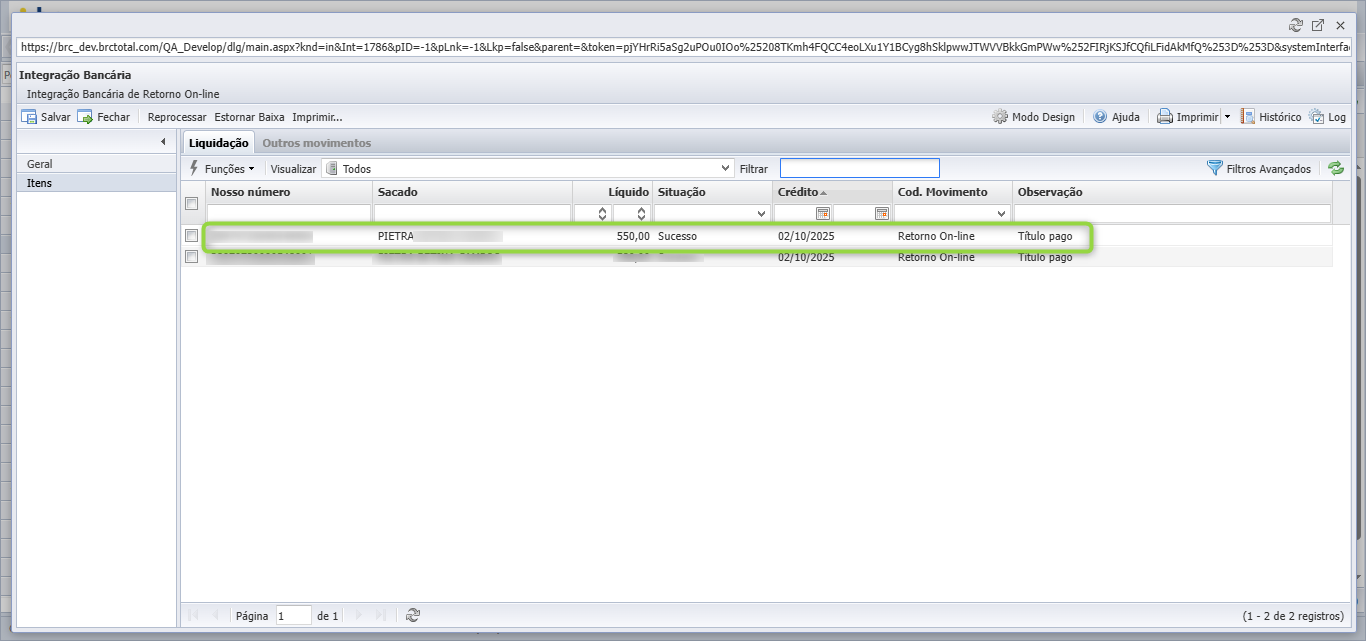
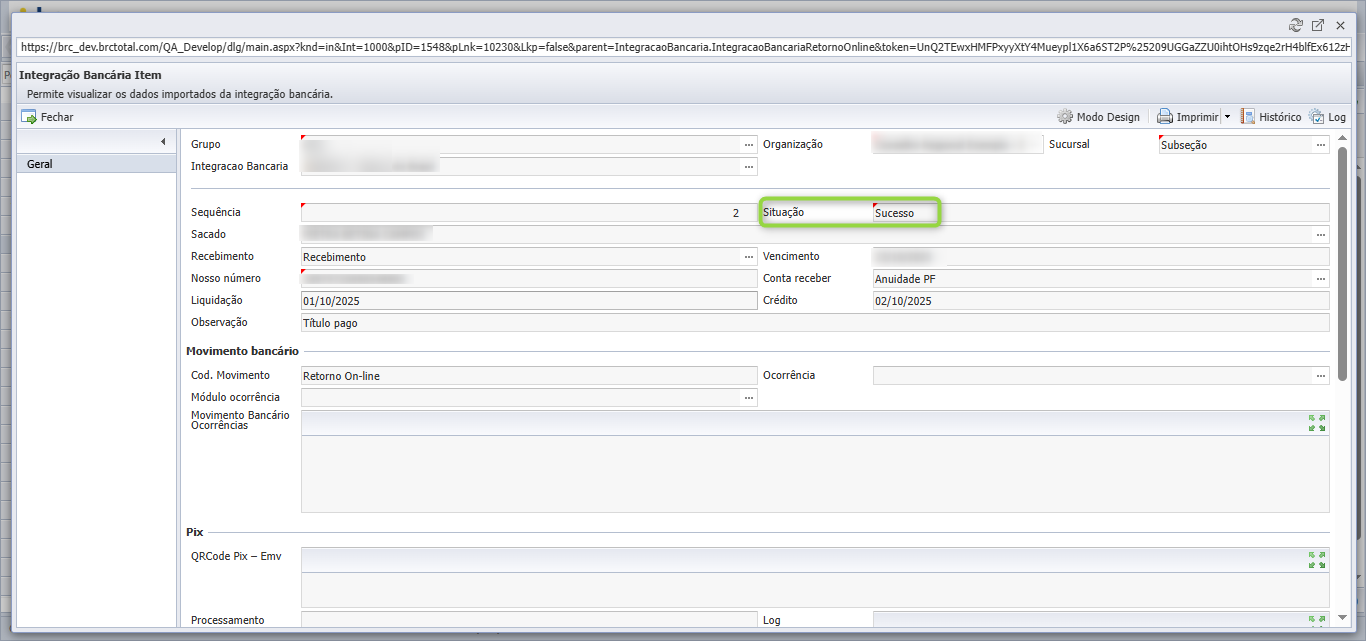
Clicando sobre a liquidação terá mais informações detalhadas sobre o retorno do webhook enviado ao banco. Se o pagamento envolver pix, também retornara as informações de código sobre o mesmo.
Após isso serão geradas as rotinas de pagamento do sistema, retornando na integração bancária nos retornos on-line.
Log e Auditoria
Para que haja um controle das requisições recebidas, todas elas serão armazenadas na tabela de Auditoria, independentemente de haver sucesso no pagamento ou no registro recebido pelo banco.
A tabela de auditoria pode ser consultada através do módulo ‘Interno’, acesse: Interno > Integração auditoria.
Para mais informações siga as orientações abaixo:
Sicoob - Documento de apoio para os usuários do webhook de cobrança bancária