
MANUAL DO SISTEMA
Funcionalidades dos módulos principais
Versão 1.0
Revisão 1 — abril de 2026
Datainfo · Documentação Técnica
Controle de Versão
O quadro abaixo registra o histórico de revisões deste manual. Cada nova versão deve ser registrada nesta tabela com data, descrição da alteração e responsável.
| Versão | Data | Descrição | Responsável |
|---|---|---|---|
| 0.1 | 2025 | Documentação inicial da estrutura base do manual sob coordenação da equipe de QA da Datainfo: levantamento e descrição das funcionalidades dos módulos do BRConselhos, organização inicial do conteúdo e captura das telas do sistema. | Coordenação de QA: Jean Carlos da Conceição de Souza — Datainfo Icaro Cardoso do Nascimento e Franciny Godeguezi Virginio de Oliveira — Equipe de QA, BRConselhos |
| 1.0 | abr/2026 | Versão inicial após revisão editorial completa: padronização da estrutura (Visão Geral > Objetivo > Passo a Passo), unificação de capitalização, sumário hiperlinkado, formatação ABNT adaptada e identificação visual institucional. | Documentação Técnica — Datainfo |
Identificação do Documento
| Sistema | BRConselhos |
|---|---|
| Documento | Manual de Funcionalidades — Módulos Principais |
| Módulos contemplados | Cadastros, Protocolo, Financeiro, Fiscalização, Ético |
| Total de funcionalidades | 151 funcionalidades em 5 módulos |
| Data de criação | abril de 2026 |
| Responsável | Documentação Técnica — Datainfo |
Sobre este manual
Este manual descreve as principais funcionalidades dos módulos do sistema BRConselhos. Cada funcionalidade está organizada em três blocos sempre na mesma ordem: Visão Geral (descreve a tela e os elementos disponíveis), Objetivo (descreve o que a funcionalidade se propõe a fazer) e Passo a Passo (descreve a sequência de operação).
Os módulos contemplados nesta versão são: Cadastros, Protocolo, Financeiro, Fiscalização e Ético. Outros módulos do BRC (Dívida Ativa/Jurídico, Gestão de Sessão, GED e Portal do Profissional) deverão compor as próximas edições.
Observação importante: este manual foi desenvolvido utilizando as configurações de interface padrão do sistema BRConselhos. A interface poderá apresentar diferenças na quantidade e na nomenclatura dos campos para determinados conselhos, em razão de customizações do produto e de regras de tradução do menu Segurança.
Sumário
Tipos de vínculos profissionais 40
Tipos de Vínculos Profissionais 61
Importação do Histórico de Eleição 81
Classificação de ocorrências 83
Formações/Títulos profissionais 96
Códigos de Atividades (CNAE) 98
Tipos de Área/Setor de Atuação 100
Tipos de parte Interessada 103
Cad. Reuniões Mod. Documento 112
Formações/Títulos Profissionais 119
Tipos de Assuntos/Protocolos 148
Modelo de Requerimento de Interfaces 162
Grupos de Modelo de Requerimento 164
Profissionais categoria e Período 165
Classificações das sessões 281
Tipos de Partes do Processo 286
Despachos | Ofícios | Certidões | Pareceres 292
Lista de Figuras
Use esta lista para localizar rapidamente uma tela específica do sistema BRConselhos.
Figura 1 — Cadastro de PF e PJ · Módulo: Cadastros 18
Figura 2 — Cadastro de PF e PJ · Módulo: Cadastros 18
Figura 3 — Cadastro de PF e PJ · Módulo: Cadastros 19
Figura 4 — Cadastro de PF e PJ · Módulo: Cadastros 19
Figura 5 — Pessoas · Módulo: Cadastros 21
Figura 6 — Emitir Documento · Módulo: Cadastros 22
Figura 7 — Emitir Documento · Módulo: Cadastros 23
Figura 8 — Emitir Documento · Módulo: Cadastros 23
Figura 9 — Regional/Delegacias · Módulo: Cadastros 26
Figura 10 — Regional/Delegacias · Módulo: Cadastros 26
Figura 11 — Pesquisas · Módulo: Cadastros 27
Figura 12 — Pesquisas · Módulo: Cadastros 28
Figura 13 — Cadastro de Perguntas · Módulo: Cadastros 29
Figura 14 — Cadastro de Perguntas · Módulo: Cadastros 30
Figura 15 — Categorias · Módulo: Cadastros 31
Figura 16 — Categorias · Módulo: Cadastros 32
Figura 17 — Tipos de Inscrição · Módulo: Cadastros 33
Figura 18 — Situações · Módulo: Cadastros 35
Figura 19 — Situações · Módulo: Cadastros 36
Figura 20 — Tipos de Estabelecimento · Módulo: Cadastros 37
Figura 21 — Tipos de Estabelecimento · Módulo: Cadastros 38
Figura 22 — Tipos de Designação · Módulo: Cadastros 39
Figura 23 — Tipos de Designação · Módulo: Cadastros 40
Figura 24 — Tipos de vínculos profissionais · Módulo: Cadastros 41
Figura 25 — Tipos de vínculos profissionais · Módulo: Cadastros 42
Figura 26 — Deficiências · Módulo: Cadastros 43
Figura 27 — Deficiências · Módulo: Cadastros 44
Figura 28 — CEP · Módulo: Cadastros 45
Figura 29 — CEP · Módulo: Cadastros 46
Figura 30 — Localidades · Módulo: Cadastros 47
Figura 31 — Localidades · Módulo: Cadastros 48
Figura 32 — Feriados · Módulo: Cadastros 49
Figura 33 — Feriados · Módulo: Cadastros 50
Figura 34 — Resoluções Normativas · Módulo: Cadastros 51
Figura 35 — Resoluções Normativas · Módulo: Cadastros 52
Figura 36 — Locais de Entrega · Módulo: Cadastros 53
Figura 37 — Locais de Entrega · Módulo: Cadastros 54
Figura 38 — Tipos de Dependente · Módulo: Cadastros 55
Figura 39 — Tipos de Dependente · Módulo: Cadastros 56
Figura 40 — Faixas de Capital · Módulo: Cadastros 56
Figura 41 — Escolaridade · Módulo: Cadastros 58
Figura 42 — Escolaridade · Módulo: Cadastros 59
Figura 43 — Turnos · Módulo: Cadastros 59
Figura 44 — Turnos · Módulo: Cadastros 60
Figura 45 — Tipos de Vínculos Profissionais · Módulo: Cadastros 62
Figura 46 — Atividades Profissionais · Módulo: Cadastros 62
Figura 47 — Atividades Profissionais · Módulo: Cadastros 63
Figura 48 — Atividades Profissionais · Módulo: Cadastros 64
Figura 49 — Livros · Módulo: Cadastros 64
Figura 50 — Livros · Módulo: Cadastros 65
Figura 51 — Estabelecimentos de Ensino · Módulo: Cadastros 66
Figura 52 — Estabelecimentos de Ensino · Módulo: Cadastros 67
Figura 53 — Etiquetas Endereços · Módulo: Cadastros 68
Figura 54 — Especialidades · Módulo: Cadastros 70
Figura 55 — Especialidades · Módulo: Cadastros 70
Figura 56 — Níveis de Ensino · Módulo: Cadastros 72
Figura 57 — Níveis de Ensino · Módulo: Cadastros 73
Figura 58 — Órgãos Públicos · Módulo: Cadastros 74
Figura 59 — Órgãos Públicos · Módulo: Cadastros 75
Figura 60 — Responsabilidade · Módulo: Cadastros 77
Figura 61 — Responsabilidade · Módulo: Cadastros 78
Figura 62 — Eleições · Módulo: Cadastros 79
Figura 63 — Eleições · Módulo: Cadastros 80
Figura 64 — Importação do Histórico de Eleição · Módulo: Cadastros 82
Figura 65 — Importação do Histórico de Eleição · Módulo: Cadastros 82
Figura 66 — Classificação de ocorrências · Módulo: Cadastros 84
Figura 67 — Legislações de Concessão · Módulo: Cadastros 85
Figura 68 — Legislações de Concessão · Módulo: Cadastros 85
Figura 69 — Tipos de ART · Módulo: Cadastros 87
Figura 70 — Tipos de ART · Módulo: Cadastros 88
Figura 71 — Tipos de Concessão · Módulo: Cadastros 89
Figura 72 — Tipos de Concessão · Módulo: Cadastros 90
Figura 73 — Número de ART/CRT · Módulo: Cadastros 91
Figura 74 — Número de ART/CRT · Módulo: Cadastros 92
Figura 75 — Dados Padronizados · Módulo: Cadastros 93
Figura 76 — Dados Padronizados · Módulo: Cadastros 94
Figura 77 — Classificação · Módulo: Cadastros 95
Figura 78 — Classificação · Módulo: Cadastros 96
Figura 79 — Formações/Títulos profissionais · Módulo: Cadastros 97
Figura 80 — Formações/Títulos profissionais · Módulo: Cadastros 98
Figura 81 — Códigos de Atividades (CNAE) · Módulo: Cadastros 99
Figura 82 — Códigos de Atividades (CNAE) · Módulo: Cadastros 100
Figura 83 — Tipos de Área/Setor de Atuação · Módulo: Cadastros 101
Figura 84 — Tipos de Área/Setor de Atuação · Módulo: Cadastros 102
Figura 85 — Tipos de parte Interessada · Módulo: Cadastros 103
Figura 86 — Tipos de parte Interessada · Módulo: Cadastros 104
Figura 87 — Relatórios · Módulo: Cadastros 105
Figura 88 — Relatórios · Módulo: Cadastros 106
Figura 89 — Situação Profissional · Módulo: Cadastros 107
Figura 90 — Situação Profissional · Módulo: Cadastros 108
Figura 91 — Tipos de designação · Módulo: Cadastros 109
Figura 92 — Tipos de designação · Módulo: Cadastros 109
Figura 93 — Atribuições de Cursos · Módulo: Cadastros 111
Figura 94 — Atribuições de Cursos · Módulo: Cadastros 111
Figura 95 — Cad. Reuniões Mod. Documento · Módulo: Cadastros 113
Figura 96 — Cad. Reuniões Mod. Documento · Módulo: Cadastros 113
Figura 97 — Certidões Emitidas · Módulo: Cadastros 114
Figura 98 — Consulta de ART's · Módulo: Cadastros 116
Figura 99 — Estagiários · Módulo: Cadastros 117
Figura 100 — Estagiários · Módulo: Cadastros 117
Figura 101 — Exportação de Dados · Módulo: Cadastros 118
Figura 102 — Exportação de Dados · Módulo: Cadastros 119
Figura 103 — Formações/Títulos Profissionais · Módulo: Cadastros 119
Figura 104 — Formações/Títulos Profissionais · Módulo: Cadastros 120
Figura 105 — Gerar ART's · Módulo: Cadastros 121
Figura 106 — Gerar Número Documento · Módulo: Cadastros 122
Figura 107 — Pendência Cadastral · Módulo: Cadastros 124
Figura 108 — Pendência Cadastral · Módulo: Cadastros 124
Figura 109 — Pessoas de Outras Regionais · Módulo: Cadastros 125
Figura 110 — Pessoas de Outras Regionais · Módulo: Cadastros 126
Figura 111 — Pessoas de Outras Regionais · Módulo: Cadastros 127
Figura 112 — Sociedades · Módulo: Cadastros 128
Figura 113 — Sociedades · Módulo: Cadastros 128
Figura 114 — Tipo de Instituição · Módulo: Cadastros 129
Figura 115 — Tipo de Instituição · Módulo: Cadastros 130
Figura 116 — Protocolos · Módulo: Protocolo 131
Figura 117 — Protocolos · Módulo: Protocolo 132
Figura 118 — Protocolos · Módulo: Protocolo 132
Figura 119 — Protocolos · Módulo: Protocolo 133
Figura 120 — Protocolos · Módulo: Protocolo 133
Figura 121 — Protocolos · Módulo: Protocolo 134
Figura 122 — Protocolos · Módulo: Protocolo 134
Figura 123 — Protocolos · Módulo: Protocolo 135
Figura 124 — Protocolos · Módulo: Protocolo 135
Figura 125 — Tarefas · Módulo: Protocolo 136
Figura 126 — Tarefas · Módulo: Protocolo 136
Figura 127 — Tarefas · Módulo: Protocolo 137
Figura 128 — Tarefas · Módulo: Protocolo 137
Figura 129 — Tarefas · Módulo: Protocolo 138
Figura 130 — Requerimentos · Módulo: Protocolo 139
Figura 131 — Requerimentos · Módulo: Protocolo 140
Figura 132 — Requerimentos · Módulo: Protocolo 140
Figura 133 — Remetentes · Módulo: Protocolo 141
Figura 134 — Remetentes · Módulo: Protocolo 142
Figura 135 — Remetentes · Módulo: Protocolo 142
Figura 136 — Tipos de Documentos · Módulo: Protocolo 143
Figura 137 — Tipos de Documentos · Módulo: Protocolo 144
Figura 138 — Tipos de Documentos · Módulo: Protocolo 145
Figura 139 — Tipos de Documentos · Módulo: Protocolo 145
Figura 140 — Serviços · Módulo: Protocolo 146
Figura 141 — Serviços · Módulo: Protocolo 147
Figura 142 — Serviços · Módulo: Protocolo 147
Figura 143 — Serviços · Módulo: Protocolo 148
Figura 144 — Tipos de Assuntos/Protocolos · Módulo: Protocolo 149
Figura 145 — Tipos de Assuntos/Protocolos · Módulo: Protocolo 149
Figura 146 — Tipos de Assuntos/Protocolos · Módulo: Protocolo 150
Figura 147 — Tipos de Assuntos/Protocolos · Módulo: Protocolo 150
Figura 148 — Tipos de Assuntos/Protocolos · Módulo: Protocolo 151
Figura 149 — Tipos de Tarefa · Módulo: Protocolo 152
Figura 150 — Tipos de Tarefa · Módulo: Protocolo 152
Figura 151 — Tipos de Tarefa · Módulo: Protocolo 153
Figura 152 — Gerar Número Documento · Módulo: Protocolo 154
Figura 153 — Emitir Documento · Módulo: Protocolo 155
Figura 154 — Modelos de Requerimento · Módulo: Protocolo 156
Figura 155 — Modelos de Requerimento · Módulo: Protocolo 158
Figura 156 — Modelos de Requerimento · Módulo: Protocolo 158
Figura 157 — Modelos de Requerimento · Módulo: Protocolo 159
Figura 158 — Modelos de Requerimento · Módulo: Protocolo 159
Figura 159 — Modelos de Requerimento · Módulo: Protocolo 160
Figura 160 — Modelos de Requerimento · Módulo: Protocolo 160
Figura 161 — Modelos de Requerimento · Módulo: Protocolo 161
Figura 162 — Modelos de Requerimento · Módulo: Protocolo 162
Figura 163 — Modelo de Requerimento de Interfaces · Módulo: Protocolo 163
Figura 164 — Modelo de Requerimento de Interfaces · Módulo: Protocolo 163
Figura 165 — Grupos de Modelo de Requerimento · Módulo: Protocolo 165
Figura 166 — Grupos de Modelo de Requerimento · Módulo: Protocolo 165
Figura 167 — Grupos de Modelo de Requerimento · Módulo: Protocolo 165
Figura 168 — Profissionais categoria e Período · Módulo: Protocolo 166
Figura 169 — Tipos de Modelo de Requerimento · Módulo: Protocolo 168
Figura 170 — Tipos de Modelo de Requerimento · Módulo: Protocolo 168
Figura 171 — Certidões Emitidas · Módulo: Protocolo 170
Figura 172 — Motivos de Encaminhamento · Módulo: Protocolo 171
Figura 173 — Motivos de Encaminhamento · Módulo: Protocolo 171
Figura 174 — Solicitação Serviço · Módulo: Protocolo 173
Figura 175 — Relatórios · Módulo: Protocolo 174
Figura 176 — Relatórios · Módulo: Protocolo 175
Figura 177 — Central de Despachos · Módulo: Protocolo 176
Figura 178 — Central de Despachos · Módulo: Protocolo 176
Figura 179 — Central de Despachos · Módulo: Protocolo 177
Figura 180 — Posição Financeira · Módulo: Financeiro 178
Figura 181 — Posição Financeira · Módulo: Financeiro 179
Figura 182 — Posição Financeira · Módulo: Financeiro 179
Figura 183 — Posição Financeira · Módulo: Financeiro 179
Figura 184 — Posição Financeira · Módulo: Financeiro 180
Figura 185 — Posição Financeira · Módulo: Financeiro 180
Figura 186 — Posição Financeira · Módulo: Financeiro 181
Figura 187 — Agendamentos · Módulo: Financeiro 181
Figura 188 — Renegociação Simplificada · Módulo: Financeiro 183
Figura 189 — Renegociação Simplificada · Módulo: Financeiro 184
Figura 190 — Renegociação Simplificada · Módulo: Financeiro 184
Figura 191 — Consulta de Renegociações · Módulo: Financeiro 185
Figura 192 — Consulta de Renegociações · Módulo: Financeiro 186
Figura 193 — Geração de Títulos · Módulo: Financeiro 187
Figura 194 — Geração de Títulos · Módulo: Financeiro 188
Figura 195 — Geração de Títulos · Módulo: Financeiro 188
Figura 196 — Geração de Títulos · Módulo: Financeiro 189
Figura 197 — Transações Cartão · Módulo: Financeiro 190
Figura 198 — Transações Cartão · Módulo: Financeiro 190
Figura 199 — Contas a Receber · Módulo: Financeiro 192
Figura 200 — Contas a Receber · Módulo: Financeiro 193
Figura 201 — Integração bancária · Módulo: Financeiro 194
Figura 202 — Sacados · Módulo: Financeiro 196
Figura 203 — Serasa · Módulo: Financeiro 198
Figura 204 — Serasa · Módulo: Financeiro 198
Figura 205 — Restrição Serasa · Módulo: Financeiro 200
Figura 206 — Tipo Comunicado Serasa · Módulo: Financeiro 201
Figura 207 — Cobrança · Módulo: Financeiro 202
Figura 208 — Cobrança · Módulo: Financeiro 202
Figura 209 — Cobrança · Módulo: Financeiro 203
Figura 210 — Cobrança · Módulo: Financeiro 203
Figura 211 — Cobrança · Módulo: Financeiro 204
Figura 212 — Cobrança · Módulo: Financeiro 205
Figura 213 — Cobrança · Módulo: Financeiro 206
Figura 214 — Cobrança · Módulo: Financeiro 206
Figura 215 — Histórico de Contatos · Módulo: Financeiro 207
Figura 216 — Histórico de Contatos · Módulo: Financeiro 207
Figura 217 — Histórico de Contatos · Módulo: Financeiro 208
Figura 218 — Gerar número documento · Módulo: Financeiro 209
Figura 219 — Planos de pagamento · Módulo: Financeiro 210
Figura 220 — Planos de pagamento · Módulo: Financeiro 211
Figura 221 — Condição de Recebimento · Módulo: Financeiro 213
Figura 222 — Protesto · Módulo: Financeiro 214
Figura 223 — Tipos de Lançamento · Módulo: Financeiro 215
Figura 224 — Tipos de Lançamento · Módulo: Financeiro 217
Figura 225 — Tabela de preço serviços · Módulo: Financeiro 218
Figura 226 — Tabela de preço serviços · Módulo: Financeiro 218
Figura 227 — Tabela de preço serviços · Módulo: Financeiro 219
Figura 228 — Índices e moedas · Módulo: Financeiro 220
Figura 229 — Emitir documento · Módulo: Financeiro 221
Figura 230 — Emitir documento · Módulo: Financeiro 222
Figura 231 — Relatórios · Módulo: Financeiro 223
Figura 232 — Relatórios · Módulo: Financeiro 223
Figura 233 — Áreas de Fiscalização · Módulo: Fiscalização 224
Figura 234 — Áreas de Fiscalização · Módulo: Fiscalização 225
Figura 235 — Controle de Prazos · Módulo: Fiscalização 226
Figura 236 — Controle de Prazos · Módulo: Fiscalização 227
Figura 237 — Demandas · Módulo: Fiscalização 229
Figura 238 — Demandas · Módulo: Fiscalização 229
Figura 239 — Demandas · Módulo: Fiscalização 230
Figura 240 — Demandas · Módulo: Fiscalização 230
Figura 241 — Demandas · Módulo: Fiscalização 231
Figura 242 — Demandas · Módulo: Fiscalização 231
Figura 243 — Demandas · Módulo: Fiscalização 232
Figura 244 — Demandas · Módulo: Fiscalização 233
Figura 245 — Demandas · Módulo: Fiscalização 233
Figura 246 — Enquadramento Legal · Módulo: Fiscalização 234
Figura 247 — Enquadramento Legal · Módulo: Fiscalização 234
Figura 248 — Enquadramento Legal · Módulo: Fiscalização 235
Figura 249 — Enquadramento Legal · Módulo: Fiscalização 235
Figura 250 — Enquadramento Legal · Módulo: Fiscalização 236
Figura 251 — Enquadramento Legal · Módulo: Fiscalização 236
Figura 252 — Enquadramento Legal · Módulo: Fiscalização 237
Figura 253 — Enquadramento Legal · Módulo: Fiscalização 237
Figura 254 — Enquadramento Legal · Módulo: Fiscalização 238
Figura 255 — Enquadramento Legal · Módulo: Fiscalização 238
Figura 256 — Enquadramento Legal · Módulo: Fiscalização 239
Figura 257 — Enquadramento Legal · Módulo: Fiscalização 239
Figura 258 — Enquadramento Legal · Módulo: Fiscalização 240
Figura 259 — Emitir Documentos · Módulo: Fiscalização 241
Figura 260 — Emitir Documentos · Módulo: Fiscalização 241
Figura 261 — Exercício Irregular · Módulo: Fiscalização 242
Figura 262 — Exercício Irregular · Módulo: Fiscalização 243
Figura 263 — Exercício Irregular · Módulo: Fiscalização 243
Figura 264 — Fiscais · Módulo: Fiscalização 245
Figura 265 — Fiscais · Módulo: Fiscalização 245
Figura 266 — Fiscais · Módulo: Fiscalização 246
Figura 267 — Formulários de Fiscalização · Módulo: Fiscalização 247
Figura 268 — Formulários de Fiscalização · Módulo: Fiscalização 248
Figura 269 — Fases Processuais · Módulo: Fiscalização 249
Figura 270 — Fases Processuais · Módulo: Fiscalização 250
Figura 271 — Instâncias · Módulo: Fiscalização 251
Figura 272 — Instâncias · Módulo: Fiscalização 251
Figura 273 — Instâncias · Módulo: Fiscalização 252
Figura 274 — Instâncias · Módulo: Fiscalização 253
Figura 275 — Planejamento · Módulo: Fiscalização 254
Figura 276 — Planejamento · Módulo: Fiscalização 254
Figura 277 — Questionários · Módulo: Fiscalização 256
Figura 278 — Questionários · Módulo: Fiscalização 257
Figura 279 — Relatórios · Módulo: Fiscalização 258
Figura 280 — Relatórios · Módulo: Fiscalização 259
Figura 281 — Relatórios · Módulo: Fiscalização 259
Figura 282 — Relatórios · Módulo: Fiscalização 260
Figura 283 — Relatórios · Módulo: Fiscalização 260
Figura 284 — Relatórios · Módulo: Fiscalização 261
Figura 285 — Termo de Fiscalização · Módulo: Fiscalização 262
Figura 286 — Termo de Fiscalização · Módulo: Fiscalização 263
Figura 287 — Tipos de Demandas · Módulo: Fiscalização 264
Figura 288 — Tipos de Demandas · Módulo: Fiscalização 264
Figura 289 — Tipos de Trâmites · Módulo: Fiscalização 265
Figura 290 — Tipos de Trâmites · Módulo: Fiscalização 266
Figura 291 — Tipos de Tarefas · Módulo: Fiscalização 267
Figura 292 — Tipos de Tarefas · Módulo: Fiscalização 267
Figura 293 — Textos Predefinidos · Módulo: Fiscalização 268
Figura 294 — Textos Predefinidos · Módulo: Fiscalização 268
Figura 295 — Tipo Termo Fiscalização · Módulo: Fiscalização 269
Figura 296 — Tipo Termo Fiscalização · Módulo: Fiscalização 270
Figura 297 — Central de Despachos · Módulo: Fiscalização 270
Figura 298 — Central de Despachos · Módulo: Fiscalização 271
Figura 299 — Processos · Módulo: Ético 272
Figura 300 — Processos · Módulo: Ético 273
Figura 301 — Processos · Módulo: Ético 273
Figura 302 — Notificações · Módulo: Ético 275
Figura 303 — Notificações · Módulo: Ético 275
Figura 304 — Sessões · Módulo: Ético 277
Figura 305 — Sessões · Módulo: Ético 278
Figura 306 — Audiências · Módulo: Ético 279
Figura 307 — Audiências · Módulo: Ético 280
Figura 308 — Audiências · Módulo: Ético 281
Figura 309 — Classificações das sessões · Módulo: Ético 282
Figura 310 — Classificações das sessões · Módulo: Ético 282
Figura 311 — Controlar Vencimento · Módulo: Ético 284
Figura 312 — Tipos de Processos · Módulo: Ético 285
Figura 313 — Tipos de Processos · Módulo: Ético 285
Figura 314 — Tipos de Partes do Processo · Módulo: Ético 287
Figura 315 — Tipos de Partes do Processo · Módulo: Ético 287
Figura 316 — Tipos de Trâmites · Módulo: Ético 288
Figura 317 — Tipos de Trâmites · Módulo: Ético 289
Figura 318 — Tipos de Trâmites · Módulo: Ético 289
Figura 319 — Fases Processuais · Módulo: Ético 292
Figura 320 — Fases Processuais · Módulo: Ético 292
Figura 321 — Despachos | Ofícios | Certidões | Pareceres · Módulo: Ético 293
Figura 322 — Despachos | Ofícios | Certidões | Pareceres · Módulo: Ético 293
Figura 323 — Enquadramento Legal · Módulo: Ético 295
Figura 324 — Enquadramento Legal · Módulo: Ético 295
Figura 325 — Enquadramento Legal · Módulo: Ético 296
Figura 326 — Enquadramento Legal · Módulo: Ético 296
Figura 327 — Enquadramento Legal · Módulo: Ético 296
Figura 328 — Enquadramento Legal · Módulo: Ético 297
Figura 329 — Enquadramento Legal · Módulo: Ético 297
Figura 330 — Enquadramento Legal · Módulo: Ético 298
Figura 331 — Penalidades · Módulo: Ético 299
Figura 332 — Penalidades · Módulo: Ético 300
Figura 333 — Penalidades Outras Regionais · Módulo: Ético 301
Figura 334 — Penalidades Outras Regionais · Módulo: Ético 301
Figura 335 — Decisões Processuais · Módulo: Ético 303
Figura 336 — Decisões Processuais · Módulo: Ético 304
Figura 337 — Instâncias · Módulo: Ético 305
Figura 338 — Instâncias · Módulo: Ético 306
Figura 339 — Temas e Subtemas · Módulo: Ético 309
Figura 340 — Temas e Subtemas · Módulo: Ético 309
Figura 341 — Locais de Atuação · Módulo: Ético 311
Figura 342 — Locais de Atuação · Módulo: Ético 311
Figura 343 — Gerar Número Documento · Módulo: Ético 313
Figura 344 — Tipos de Tarefa · Módulo: Ético 314
Figura 345 — Tipos de Tarefa · Módulo: Ético 314
Figura 346 — Tarefas · Módulo: Ético 315
Figura 347 — Tarefas · Módulo: Ético 316
Figura 348 — Emitir Documento · Módulo: Ético 317
Figura 349 — Emitir Documento · Módulo: Ético 318
Figura 350 — Emitir Documento · Módulo: Ético 318
Figura 351 — Consulta de Penalidades · Módulo: Ético 319
Figura 352 — Consulta de Penalidades · Módulo: Ético 320
Figura 353 — Relatórios · Módulo: Ético 321
Figura 354 — Relatórios · Módulo: Ético 321
Módulo: Cadastros
O módulo Cadastros tem como objetivo o gerenciamento das entidades registradas no sistema, como pessoas físicas, jurídicas, instituições e demais dados auxiliares. Ele é acessado pelo menu superior, e o conteúdo é subdividido em diversas funcionalidades, sendo uma delas o Cadastro de PF e PJ.
Cadastro de PF e PJ
Visão Geral
O campo Cadastro de PF e PJ localiza-se no menu lateral dentro do módulo Cadastros, especificamente em Cadastro de PF e PJ > Pessoas. Ele exibe uma tabela com os registros já cadastrados, permitindo:
Pesquisas por campo
Ações de visualização e edição
Adição de novos cadastros
Objetivo
Permitir o gerenciamento de registros de pessoas físicas e jurídicas no sistema BRConselhos, com visualização e edição de dados como nome, CPF/CNPJ, e-mail, telefone, entre outros.
Passo a Passo
Descrição
Criando um cadastro de Pessoa Física ou Pessoa Jurídica no sistema BRConselhos.
Caminho
Módulo Cadastro > Página Cadastro de PF e PJ
Passo a Passo
1. Clique em 'Cadastro de PF e PJ'.
2. Selecionar a aba 'Pessoas Físicas' ou 'Pessoas Jurídicas', conforme o caso.
3. Botão 'Novo'.
4. Preencher os campos obrigatórios da aba 'Geral' do cadastro, neste caso, os campos 'Tipo',' 'Nome Civil' e 'CPF'.
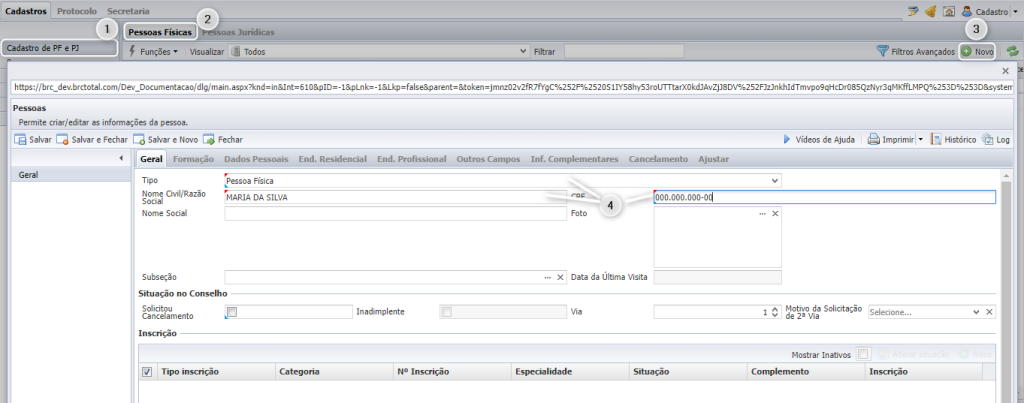
Figura 1 — Cadastro de PF e PJ · Módulo: Cadastros
5. Selecione a aba 'Dados Pessoais'.
6. Informe os campos obrigatórios 'Sexo Biológico' e 'Estado Civil'.
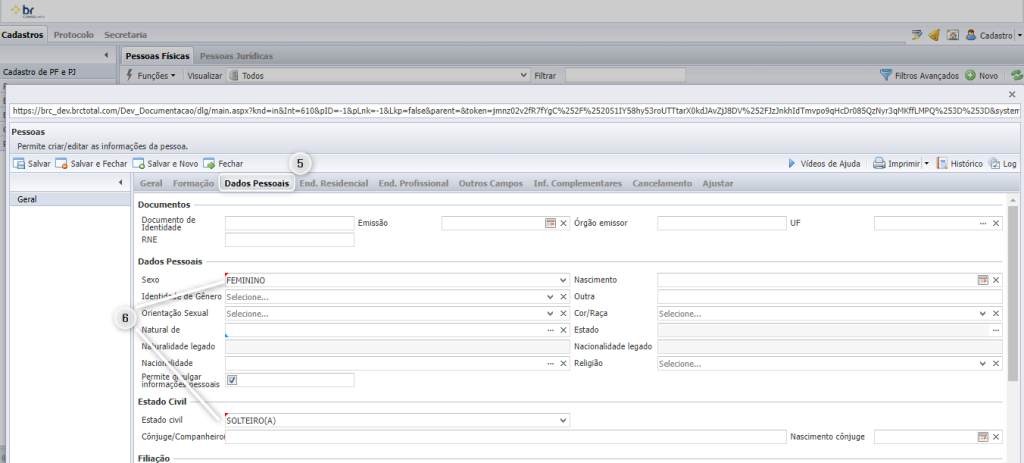
Figura 2 — Cadastro de PF e PJ · Módulo: Cadastros
7. Selecione a aba 'End.Residencial' e/ou 'End.Profissional'
8. Selecione o 'CEP' na lista de CEPS cadastrados. O sistema preenche os campos 'Logradouro'(A), 'Bairro'(B), 'Município'(C) e 'País'(D) conforme o CEP selecionado.
9. Informe o 'Número' do endereço.
10. Informe o 'Email'.
11. Marque o box 'Correspondência' se este será o endereço para receber correspondências. Apenas um dos endereços poderá ter este assinalamento.
12. Marque o box 'Divulgar Web' se este endereço pode ser divulgado publicamente.
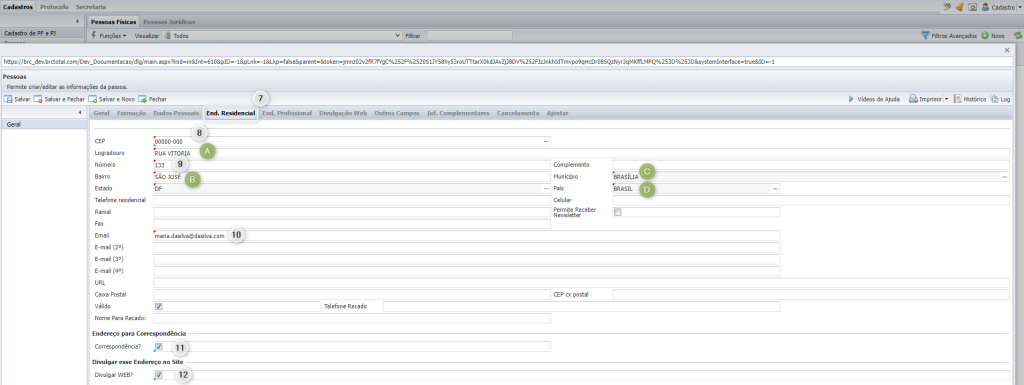
Figura 3 — Cadastro de PF e PJ · Módulo: Cadastros
13. Após preencher todas as informações obrigatórias, clique no botão 'Salvar', ou 'Salvar e Fechar' se desejar fechar a tela de cadastro, ou 'Salvar e Novo' se desejar iniciar outro cadastro.
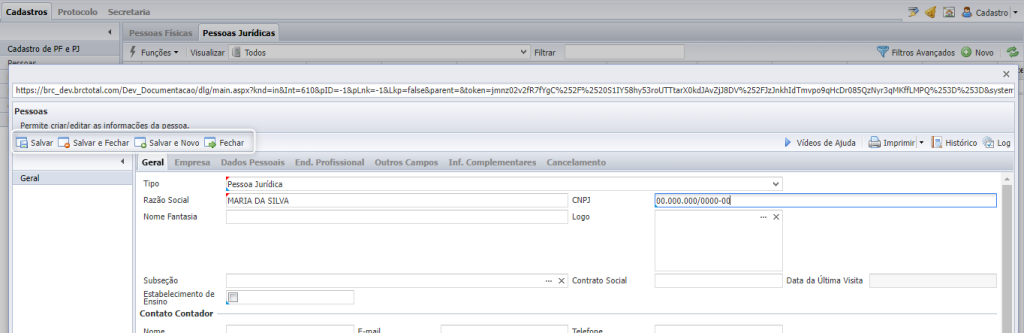
Figura 4 — Cadastro de PF e PJ · Módulo: Cadastros
Pessoas
Visão Geral
A funcionalidade Pessoas está localizada no menu lateral do módulo Cadastros. A interface apresenta uma lista paginada com registros de pessoas, contendo as colunas:
Nome
Nº Inscrição
CNPJ/CPF
Situação
Inscrição
Processo
No canto superior direito, há botões para:
Filtros Avançados: refinar a pesquisa por múltiplos critérios.
Novo: iniciar o cadastro de uma nova pessoa.
A listagem suporta seleção múltipla para ações em massa e navegação entre páginas, com indicação da quantidade total de registros no rodapé.
Objetivo
Permitir a consulta, gerenciamento e manutenção de registros de pessoas cadastradas no sistema BRConselhos, incluindo pessoas físicas e jurídicas. A tela possibilita aplicar filtros, visualizar dados detalhados, alterar informações e executar ações administrativas.
Passo a Passo
Descrição
Cadastrando uma nova pessoa (Pessoa Física ou Pessoa Jurídica) no módulo Cadastros do sistema BRConselhos.
Caminho
Módulo Cadastros > Página Pessoas > Botão Novo
Passo a Passo
Para realizar o cadastro de uma nova pessoa no módulo de Cadastros, siga as etapas abaixo:
1. Tipo de Pessoa: No campo “Tipo”, selecione se o cadastro refere-se a uma Pessoa Física ou Pessoa Jurídica. Esta seleção define quais campos de documentos (como CPF ou CNPJ) serão exibidos a seguir.
2. Identificação: Insira o Nome completo do cadastrado no campo correspondente. Caso existam, preencha também o Nome Social e o Nome Utilizado.
3. Endereço Residencial: Informe o CEP para que o sistema busque automaticamente o logradouro, bairro e município. Complete com o número e complementos necessários.
4. Informações Complementares: Navegue pelas abas superiores para detalhar dados profissionais.
5. Finalização: Após conferir os dados, utilize os botões de ação no topo da tela:
• Salvar: Grava as alterações e mantém a tela aberta.
• Salvar e Fechar: Grava os dados e retorna à listagem principal.
• Salvar e Novo: Grava o registro atual e limpa os campos para um novo cadastro imediato.
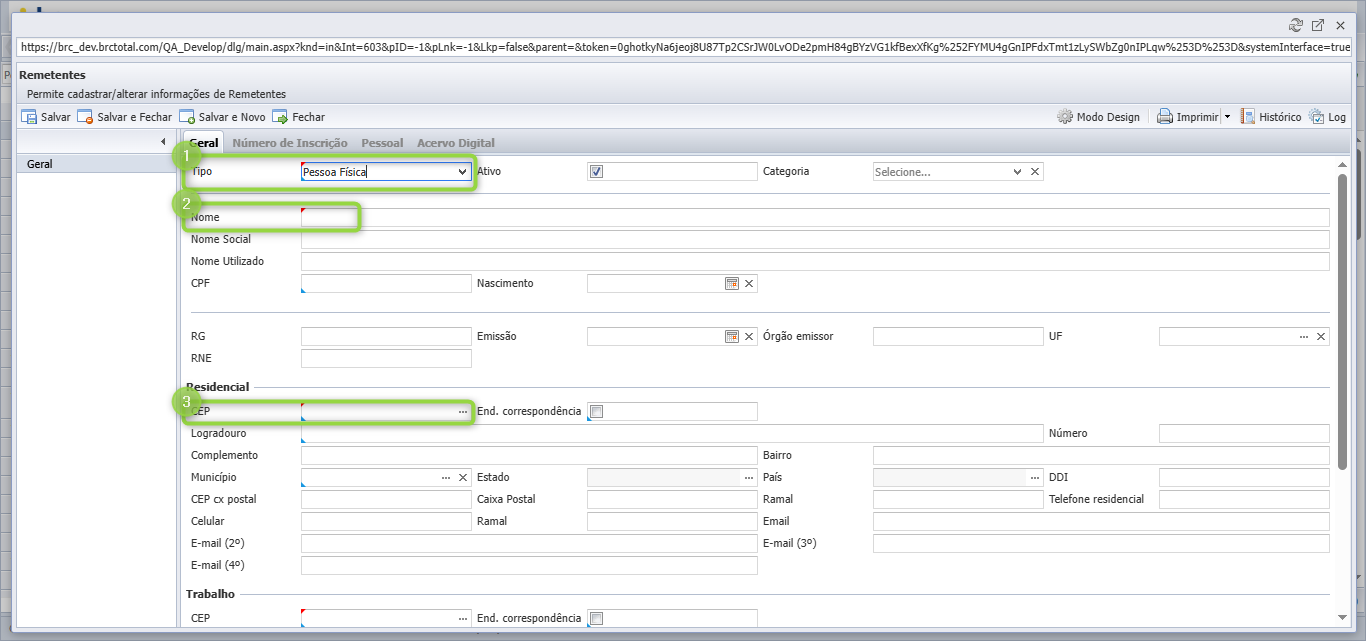
Figura 5 — Pessoas · Módulo: Cadastros
Emitir Documento
Visão Geral
A funcionalidade Emitir Documento está localizada no menu lateral do módulo Cadastros. A tela apresenta dois campos principais:
Módulo: define o módulo do sistema ao qual o documento estará vinculado.
Modelo Documento: seleciona o modelo previamente cadastrado que servirá de base para a emissão.
No canto inferior direito, o botão Avançar conduz para a próxima etapa do processo de emissão, onde o usuário poderá confirmar ou personalizar informações antes da geração do documento final.
Objetivo
Permitir a emissão de documentos a partir de modelos pré-definidos no sistema BRConselhos, facilitando a padronização e agilidade na geração de correspondências, certificados e outros documentos administrativos.
Passo a Passo
1. Clique em 'Emitir Documento'.
2. Busque o documento desejado no campo 'Modelo Documento'.
3. Após selecionar o documento clique em 'Avançar'.
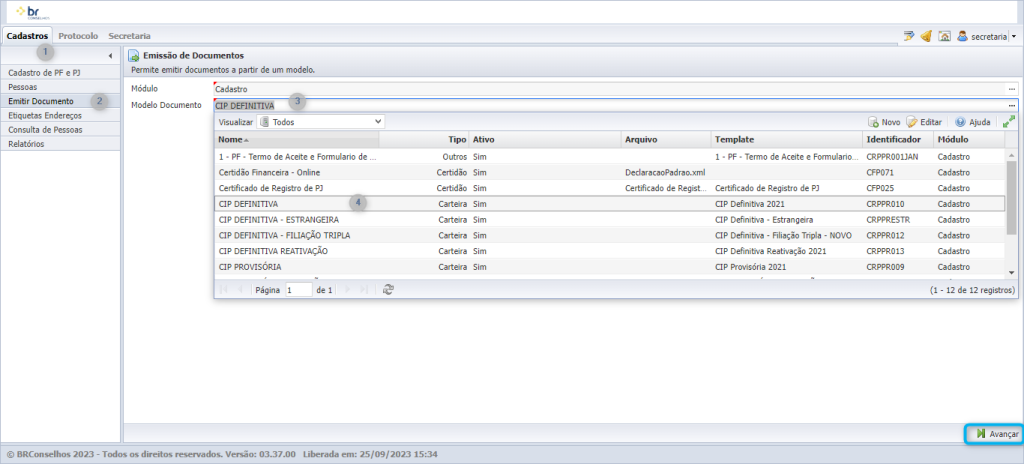
Figura 6 — Emitir Documento · Módulo: Cadastros
4. Serão apresentados os 'Filtros' disponíveis para o documento.
5. Preencha um ou mais campos de filtros, neste caso selecionamos o 'Categoria' e 'Situação'.
6. Após preencher os filtros, clique em 'Localizar'.
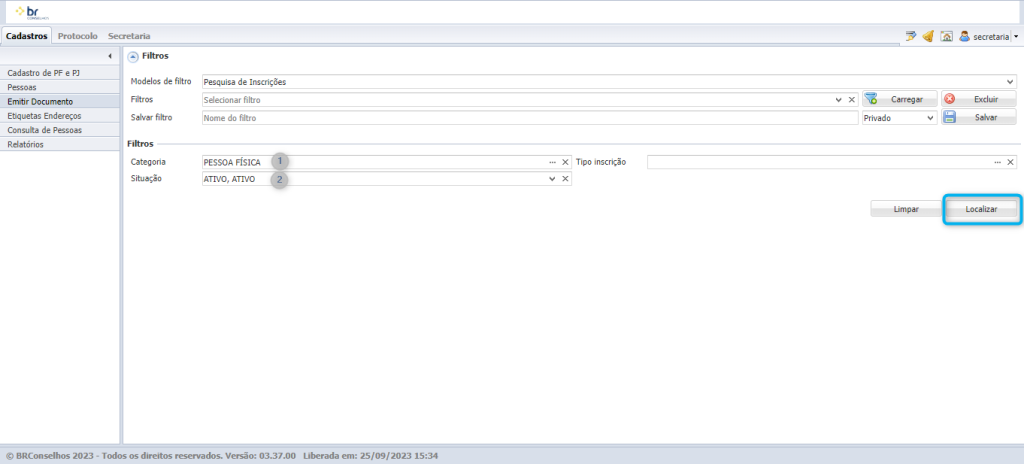
Figura 7 — Emitir Documento · Módulo: Cadastros
7. Serão apresentados os resultados da pesquisa, basta selecionar o registro desejado.
8. Após selecionar o registro, clique em 'Gerar para selecionados' para emitir o documento.
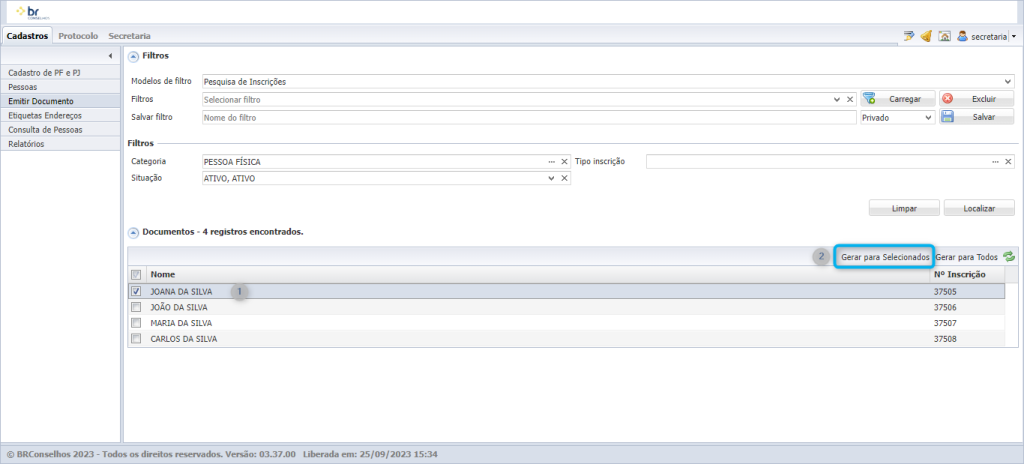
Figura 8 — Emitir Documento · Módulo: Cadastros
Inscritos
Visão Geral
A funcionalidade Inscritos está localizada no menu lateral do módulo Cadastros. A tela apresenta uma listagem paginada com os seguintes campos:
Nome
Nº Inscrição
Inscrição (tipo de inscrição: Provisória, Definitiva, Transferência, etc.)
Subseção/Delegacia (local de vinculação do inscrito)
Telefone
Situação (status atual: Ativo, Suspenso, Pré-Ativo, etc.)
CNPJ/CPF
No canto superior direito estão disponíveis botões para:
Ajuda: acesso a orientações de uso.
Filtros Avançados: permite pesquisa detalhada por múltiplos critérios.
Novo: inicia o processo de inclusão de novo inscrito.
Objetivo
Gerenciar e consultar os registros de pessoas inscritas no sistema BRConselhos, permitindo a verificação da situação, tipo de inscrição e demais informações cadastrais relacionadas à vinculação com o conselho.
Passo a Passo
Descrição
Consultar e gerenciar informações de pessoas inscritas no sistema BRConselhos, incluindo dados de inscrição, situação e local de vinculação, além de possibilitar a inclusão de novos registros.
Caminho Módulo Cadastros > Página Inscritos
Passo a Passo
1. No menu lateral, clique em Inscritos.
2. Utilize os filtros disponíveis acima das colunas para localizar registros específicos (ex.: por nome, número de inscrição, CPF/CNPJ ou situação).
3. Para refinar ainda mais a busca, clique em Filtros Avançados no canto superior direito e preencha os critérios desejados.
4. Para visualizar ou editar um registro, clique no ícone correspondente na linha do inscrito.
5. Para adicionar um novo inscrito, clique no botão Novo, preencha os campos obrigatórios e salve as alterações.
6. Use os botões de navegação no rodapé para avançar entre as páginas da listagem.
7. O total de registros é exibido no canto inferior direito da tela.
Regional/Delegacias
Visão Geral
Local: Cadastros > Regional/Delegacia.
A tela lista as unidades com colunas Nome, Estado e Tipo (ex.: Regional, Subseção/Delegacia, Comarca). No topo há filtro rápido, Funções, Visualizar e Filtros Avançados; à direita, Novo para incluir registros. Suporta seleção em massa e paginação com total de registros no rodapé.
Objetivo
Gerenciar e consultar as unidades organizacionais do conselho --- como Regionais, Subseções/Delegacias e, quando aplicável, Comarcas --- mantendo a padronização de nomes, estado de atuação e tipo. Essa base é usada como referência para vinculações, endereços e relatórios no BRConselhos.
Passo a Passo
Descrição
Cadastrar e manter a estrutura de Regionais/Subseções/Delegacias, além de consultar os registros existentes e aplicar ações administrativas.
Caminho
Cadastros > Regional/Delegacia
Passo a Passo
1. No menu lateral, clique em Regional/Delegacia.
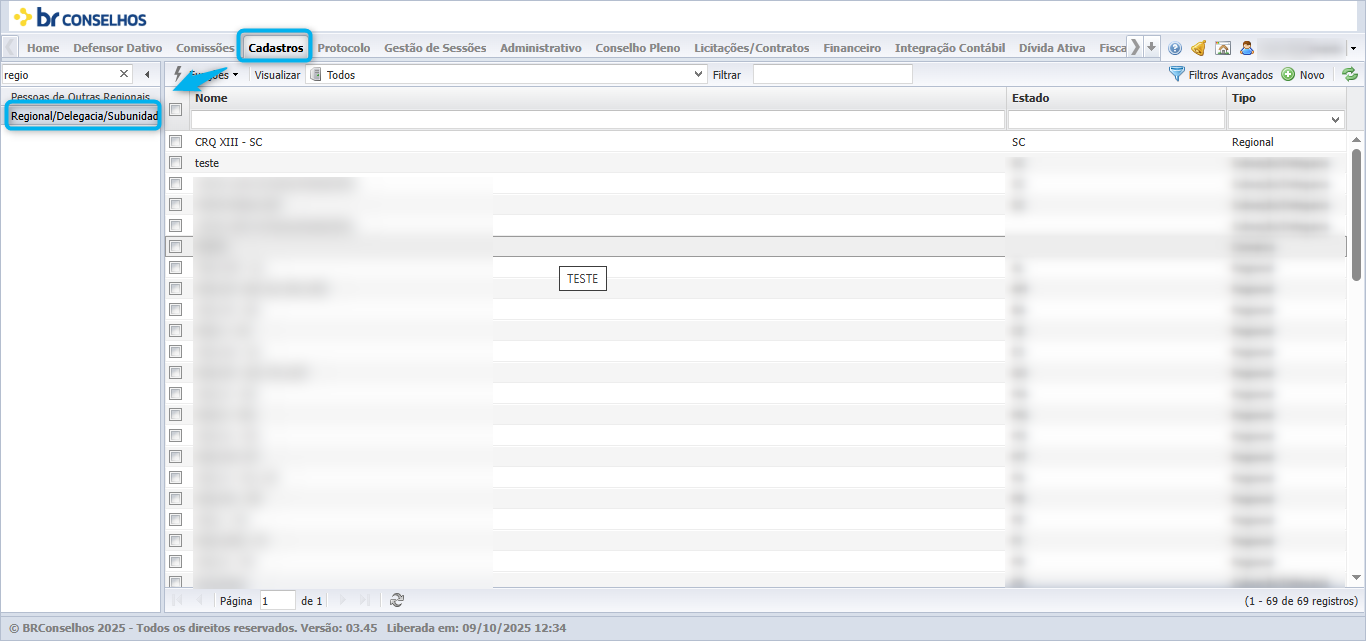
Figura 9 — Regional/Delegacias · Módulo: Cadastros
2. Use o filtro no topo das colunas para localizar um registro (por Nome ou Estado).
3. Para pesquisa detalhada, clique em Filtros Avançados e defina os critérios desejados.
4. Para incluir um novo registro, clique em Novo e preencha Nome, Estado e Tipo; depois Salvar.
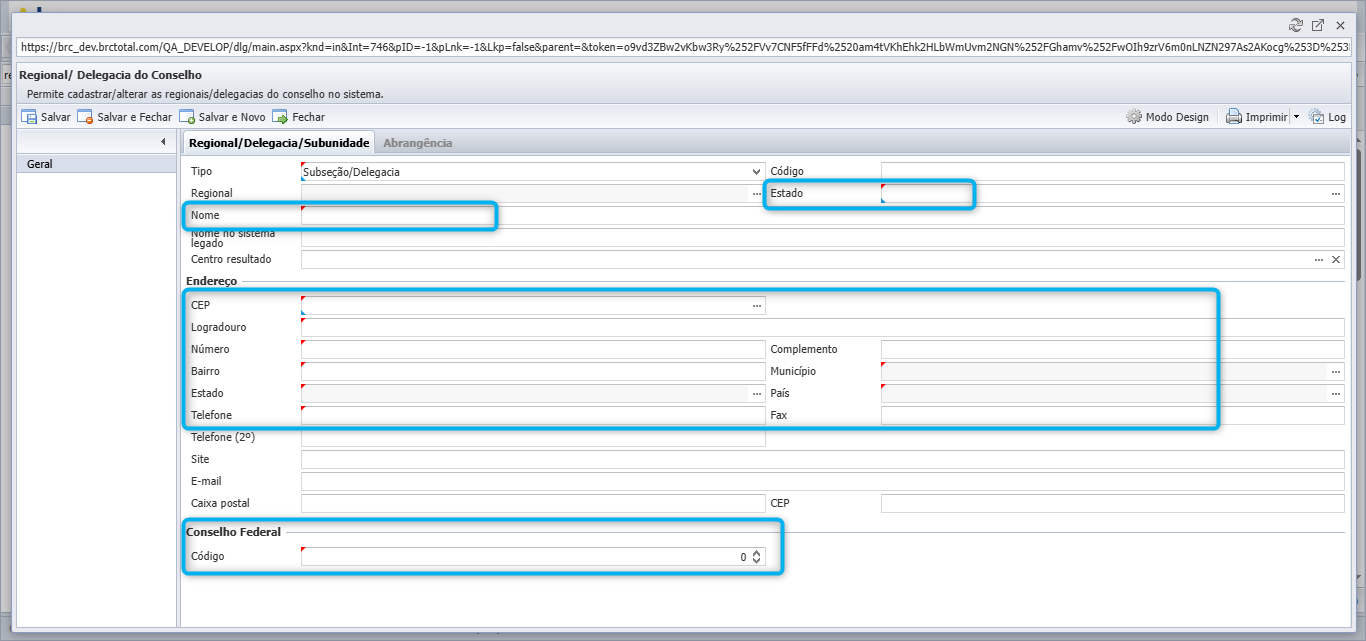
Figura 10 — Regional/Delegacias · Módulo: Cadastros
5. Para editar, selecione a linha e use Funções (ou duplo clique, se habilitado).
6. Para ações em massa, marque várias linhas e escolha a ação em Funções.
7. Use a paginação no rodapé; o total de registros aparece no canto inferior direito.
Pesquisas
Visão Geral
A funcionalidade Pesquisas está localizada no menu lateral do módulo Cadastros.
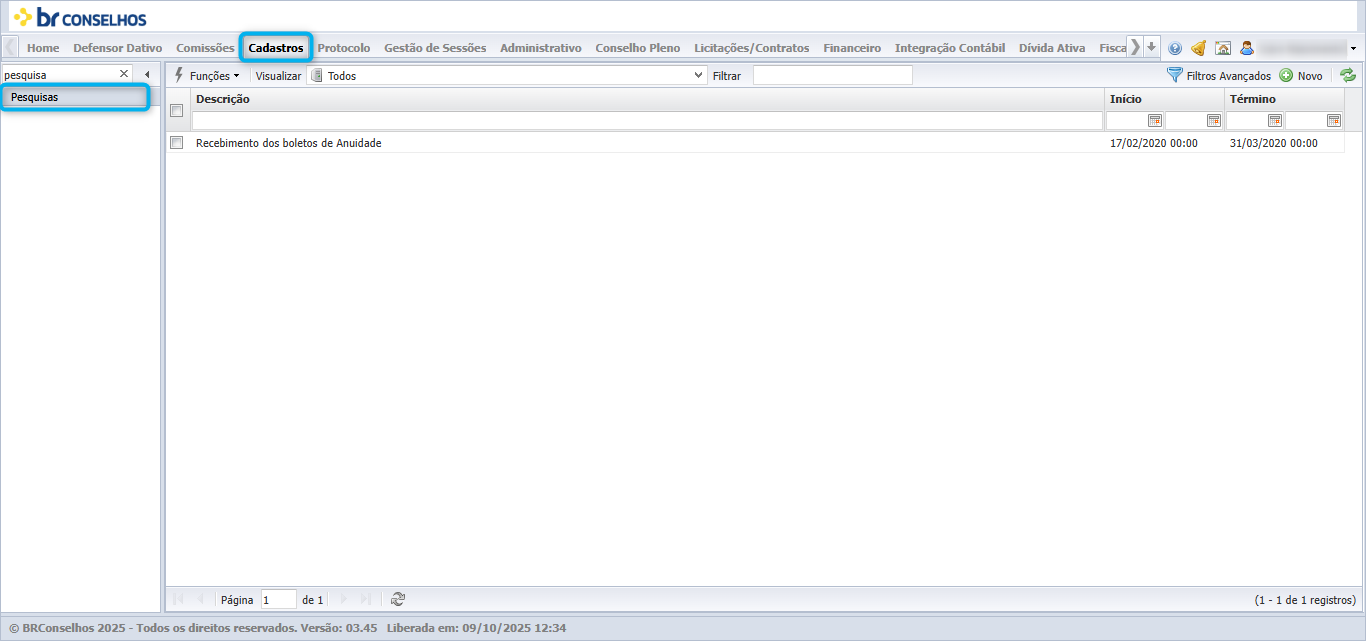
Figura 11 — Pesquisas · Módulo: Cadastros
A tela apresenta as seguintes colunas:
Descrição: nome ou objetivo da pesquisa.
Início: data e hora de abertura da pesquisa.
Término: data e hora de encerramento da pesquisa.
No canto superior direito, há botões para:
Filtros Avançados: aplicar critérios de busca mais específicos.
Novo: criar uma nova pesquisa.
O rodapé exibe o total de registros existentes e controles de paginação quando há mais de uma página de resultados.
Objetivo
Gerenciar e consultar registros de pesquisas e períodos de coleta de informações no sistema BRConselhos, permitindo visualizar datas de início e término, bem como aplicar filtros para localizar pesquisas específicas.
Passo a Passo
Descrição
Cadastrar, consultar e gerenciar pesquisas realizadas no âmbito do conselho, definindo seus períodos de vigência.
Caminho Módulo Cadastros > Pesquisas
Passo a Passo
1. No menu lateral, clique em Pesquisas.
2. Utilize o campo de filtro para localizar uma pesquisa pelo nome.
3. Para busca detalhada, clique em Filtros Avançados e defina os critérios desejados.
4. Para criar uma nova pesquisa, clique em Novo e preencha os campos obrigatórios (Descrição, Início, Término).
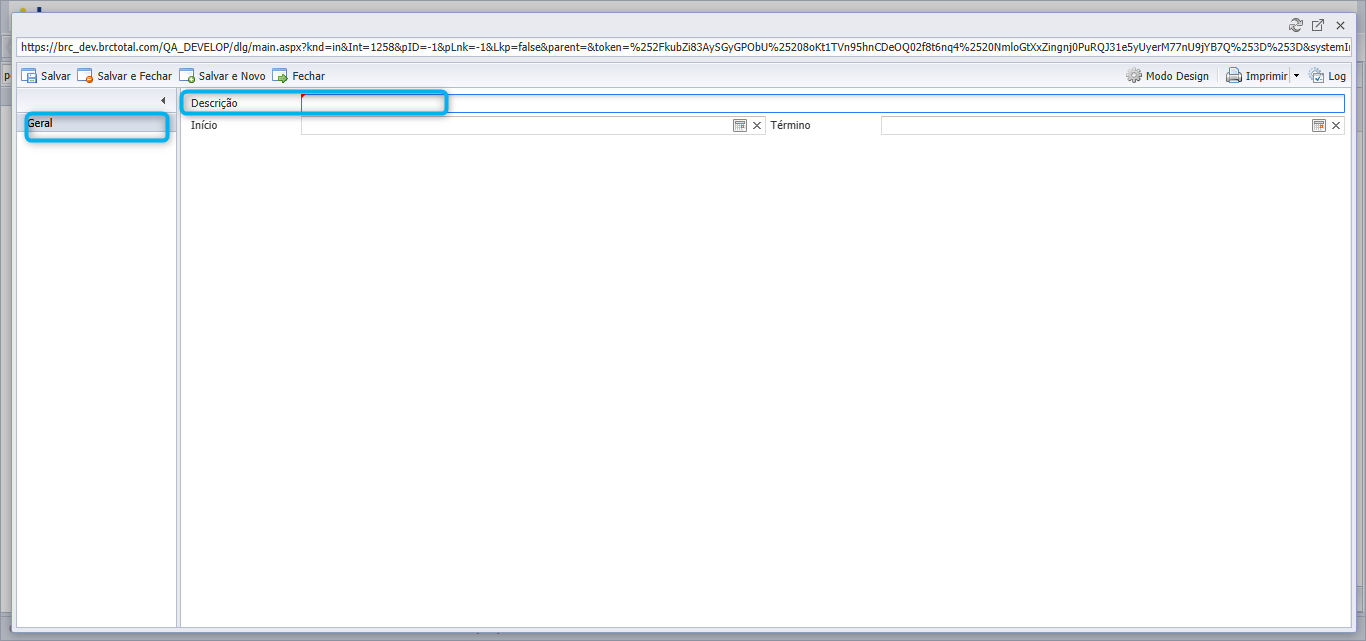
Figura 12 — Pesquisas · Módulo: Cadastros
5. Clique em Salvar para registrar a pesquisa.
6. Para editar, selecione a linha desejada e utilize o menu Funções (ou duplo clique, se habilitado).
7. Use a paginação no rodapé para navegar entre as páginas quando houver mais registros.
Cadastro de Perguntas
Visão Geral
A funcionalidade Cadastro de Perguntas está localizada no menu lateral do módulo Cadastros.
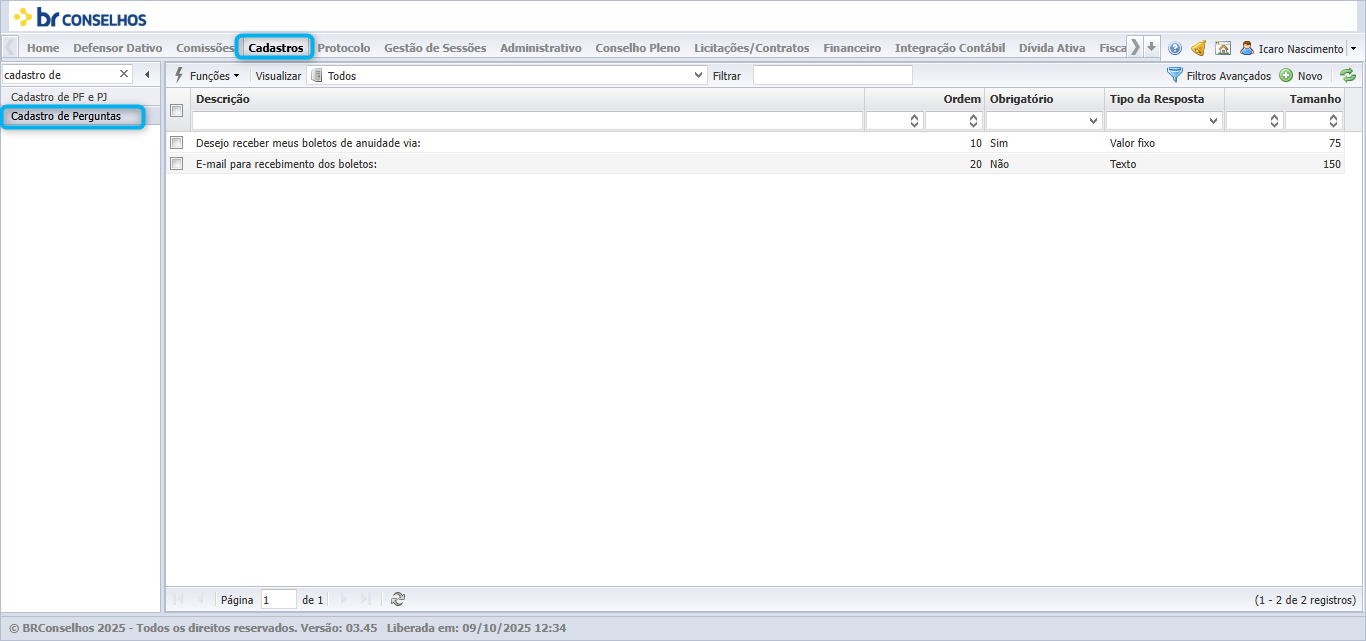
Figura 13 — Cadastro de Perguntas · Módulo: Cadastros
A tela apresenta as seguintes colunas:
Descrição: texto da pergunta.
Ordem: posição em que a pergunta será exibida no formulário.
Obrigatório: indica se a resposta é obrigatória (Sim/Não).
Tipo da Resposta: formato esperado (ex.: Valor fixo, Texto).
Tamanho: limite máximo de caracteres ou valor aceito.
No canto superior direito, estão disponíveis:
Filtros Avançados: pesquisa detalhada.
Novo: criação de nova pergunta.
O rodapé mostra o total de registros e controles de navegação entre páginas.
Objetivo
Gerenciar perguntas utilizadas em formulários e pesquisas no sistema BRConselhos, definindo a ordem de exibição, obrigatoriedade de resposta, tipo de resposta aceito e tamanho máximo permitido.
Passo a Passo
Descrição
Cadastrar, editar e gerenciar perguntas utilizadas em formulários e pesquisas do sistema.
Caminho Módulo Cadastros > Cadastro de Perguntas
Passo a Passo
1. No menu lateral, clique em Cadastro de Perguntas.
2. Use o campo de filtro para buscar por uma pergunta específica.
3. Para busca mais detalhada, clique em Filtros Avançados e defina os critérios.
4. Para criar uma nova pergunta, clique em Novo e informe:
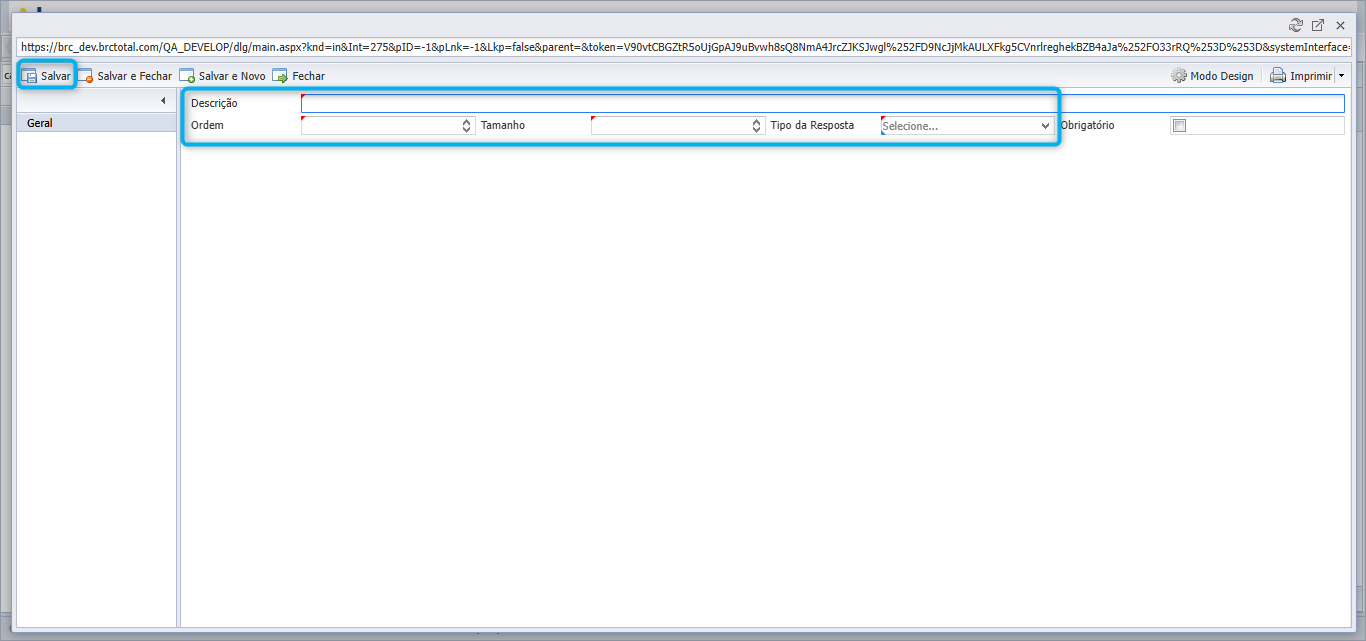
Figura 14 — Cadastro de Perguntas · Módulo: Cadastros
a. Descrição
b. Ordem de exibição
c. Se é Obrigatório responder
d. Tipo da Resposta
e. Tamanho máximo permitido
5. Clique em Salvar para concluir o cadastro.
6. Para editar, selecione a pergunta na listagem e utilize duplo clique, se habilitado.
7. Utilize a paginação no rodapé para navegar entre as páginas quando houver mais registros.
Categorias
Visão Geral
A funcionalidade Categorias está localizada no menu lateral do módulo Cadastros. A listagem apresenta as seguintes colunas:
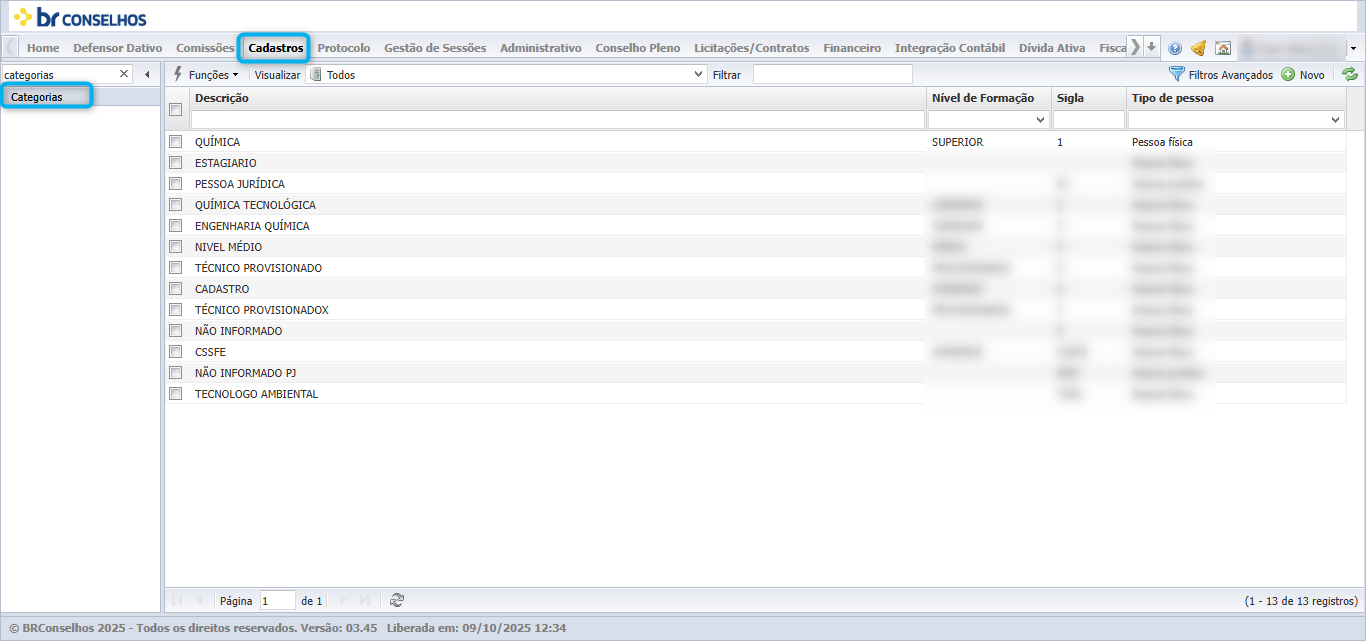
Figura 15 — Categorias · Módulo: Cadastros
Descrição: nome da categoria.
Nível de Formação: escolaridade ou grau exigido (Superior, Médio, Provisionado etc.).
Sigla: abreviação ou código identificador da categoria.
Tipo de pessoa: indica se a categoria é destinada a pessoa física ou jurídica.
No canto superior direito, estão disponíveis os botões:
Filtros Avançados: permite pesquisa detalhada.
Novo: para inclusão de nova categoria.
O rodapé exibe o total de registros e permite navegação por paginação quando necessário.
Objetivo
Gerenciar e consultar as categorias de inscrição disponíveis no sistema BRConselhos, definindo nível de formação, sigla identificadora e o tipo de pessoa ao qual a categoria se aplica.
Passo a Passo
Descrição
Cadastrar, editar e gerenciar categorias de inscrição, vinculando-as a tipos de pessoa e definindo requisitos de formação.
Caminho Módulo Cadastros > Categorias
Passo a Passo
1. No menu lateral, clique em Categorias.
2. Utilize o campo de filtro para localizar uma categoria específica.
3. Para pesquisa mais avançada, clique em Filtros Avançados e defina os critérios.
4. Para criar uma nova categoria, clique em Novo e informe:
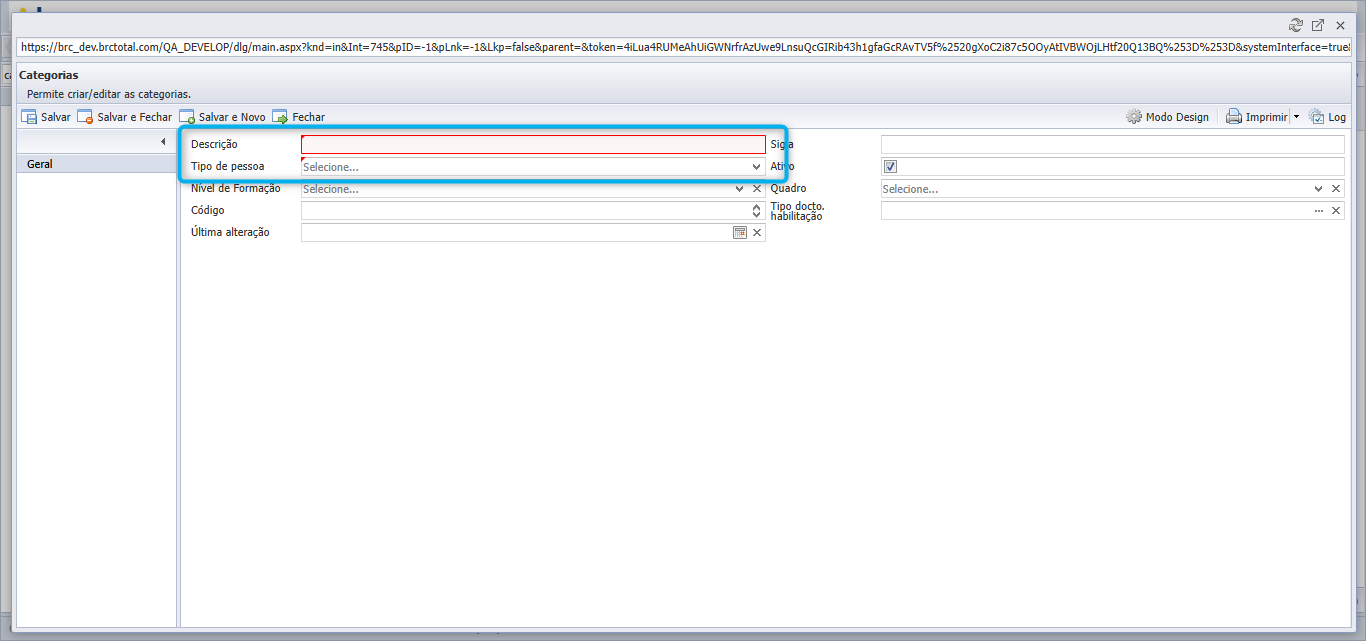
Figura 16 — Categorias · Módulo: Cadastros
a. Descrição
b. Nível de Formação
c. Sigla
d. Tipo de Pessoa (Física ou Jurídica)
5. Clique em Salvar para registrar a categoria.
6. Para editar, selecione a linha e duplo clique, se habilitado.
7. Utilize a paginação no rodapé para navegar entre as páginas quando houver mais registros.
Tipos de Inscrição
Visão Geral
Local: Cadastros > Tipos de Inscrição.
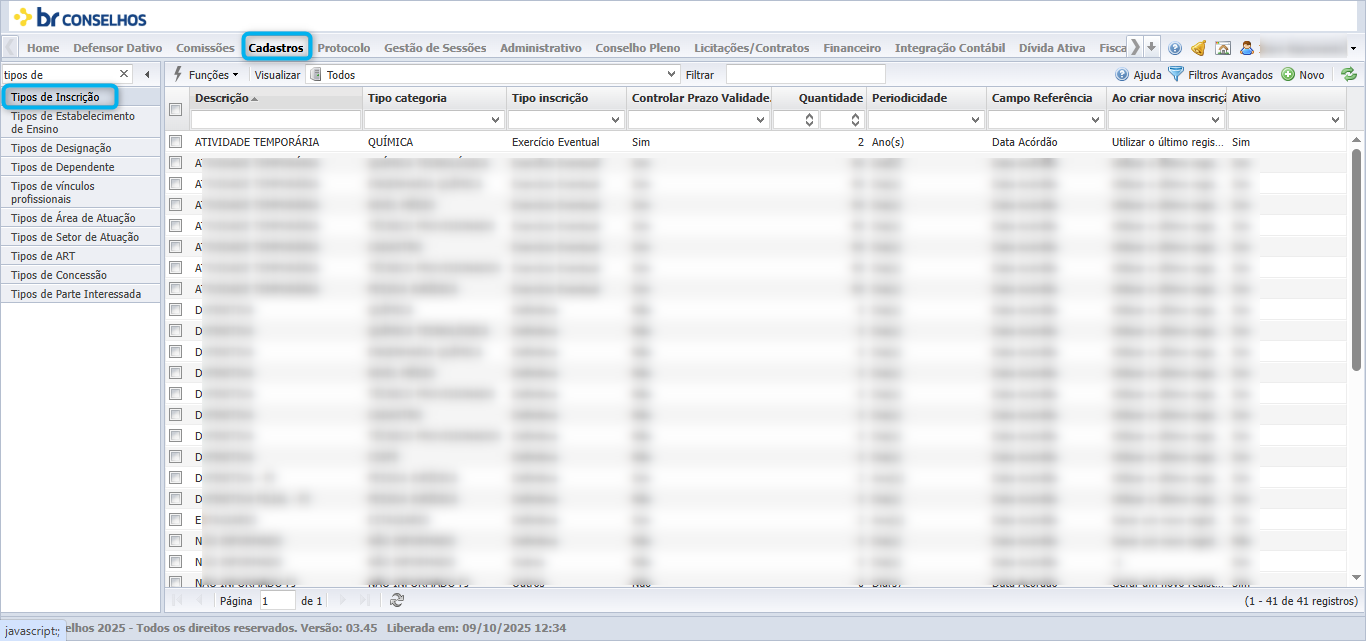
Figura 17 — Tipos de Inscrição · Módulo: Cadastros
A listagem exibe as colunas Descrição, Tipo categoria, Tipo inscrição, Controlar Prazo Validade, Quantidade, Periodicidade, Campo Referência, Ao criar nova inscrição e Ativo.
Na barra superior há Funções, Visualizar, seletor Todos, campo Filtrar e, à direita, Ajuda, Filtros Avançados e Novo.
Edição é feita clicando diretamente na linha. O menu Funções (no topo ou via botão direito na linha) concentra excluir e outras ações adicionais. Há seleção por checkboxes e paginação com total de registros no rodapé.
Objetivo
Gerenciar e configurar os tipos de inscrição disponíveis no sistema, definindo categoria, prazos de validade, periodicidade e o comportamento padrão ao criar novas inscrições.
Passo a Passo
Descrição
Configurar e manter os tipos de inscrição, controlando validade e regras de criação.
Caminho
Cadastros > Tipos de Inscrição
Passo a Passo
1. No menu lateral, clique em Tipos de Inscrição.
2. Use o Filtrar para localizar rapidamente um registro. Para busca detalhada, clique em Filtros Avançados.
3. Para incluir um novo tipo, clique em Novo e preencha:
a. Descrição
b. Tipo categoria
c. Tipo inscrição (ex.: Definitiva, Exercício Eventual, etc.)
d. Controlar Prazo Validade, Quantidade e Periodicidade (ex.: 90 / Dia(s))
e. Campo Referência (base para cálculo de validade)
f. Ao criar nova inscrição (ex.: Utilizar o último registro / Gerar um novo registro)
g. Ativo Depois, clique em Salvar.
4. Para editar, clique diretamente na linha do registro desejado, ajuste os campos e salve.
5. Para excluir ou executar ações extras, abra o menu Funções (na barra superior ou com botão direito na linha) e escolha a opção.
6. Use a paginação no rodapé para navegar entre as páginas; o total de registros aparece no canto inferior direito.
Situações
Visão Geral
Local: Cadastros > Situações.
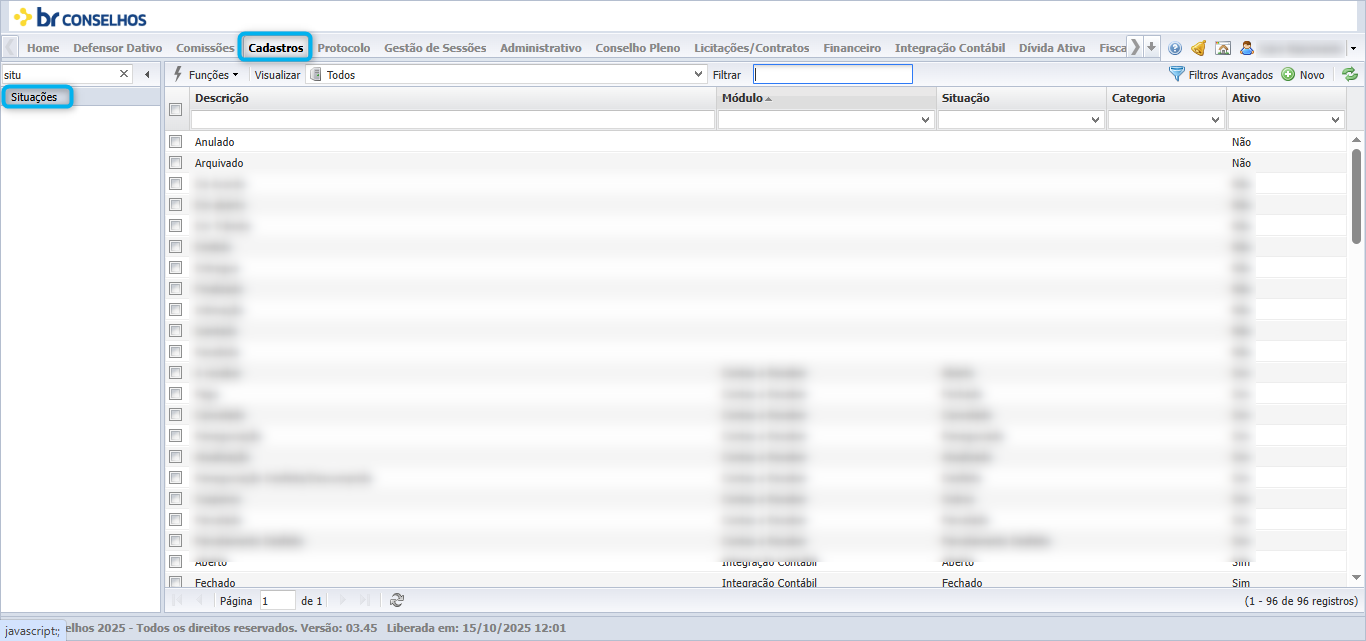
Figura 18 — Situações · Módulo: Cadastros
A tela apresenta colunas Descrição, Módulo, Situação, Categoria e Ativo.
Na parte superior estão Funções, Visualizar, seletor Todos, campo Filtrar e, à direita, Ajuda, Filtros Avançados e Novo.
A edição é feita clicando diretamente na linha. O menu Funções (na barra ou com botão direito sobre a linha) é usado principalmente para excluir ou executar ações adicionais. A listagem é paginada e exibe o total de registros no rodapé.
Objetivo
Gerenciar e configurar as situações do sistema, associando-as a módulos específicos e categorizando conforme o fluxo de trabalho ou status de registros.
Passo a Passo
Descrição
Manter a lista de situações disponíveis no sistema, organizando por módulo e status de uso.
Caminho
Cadastros > Situações
Passo a Passo
1. No menu lateral, clique em Situações.
2. Use o campo Filtrar para localizar registros rapidamente ou Filtros Avançados para pesquisa detalhada.
3. Para adicionar uma nova situação:
a. Clique em Novo.
b. Preencha Descrição, Módulo, Situação, Categoria e defina Ativo (Sim/Não).
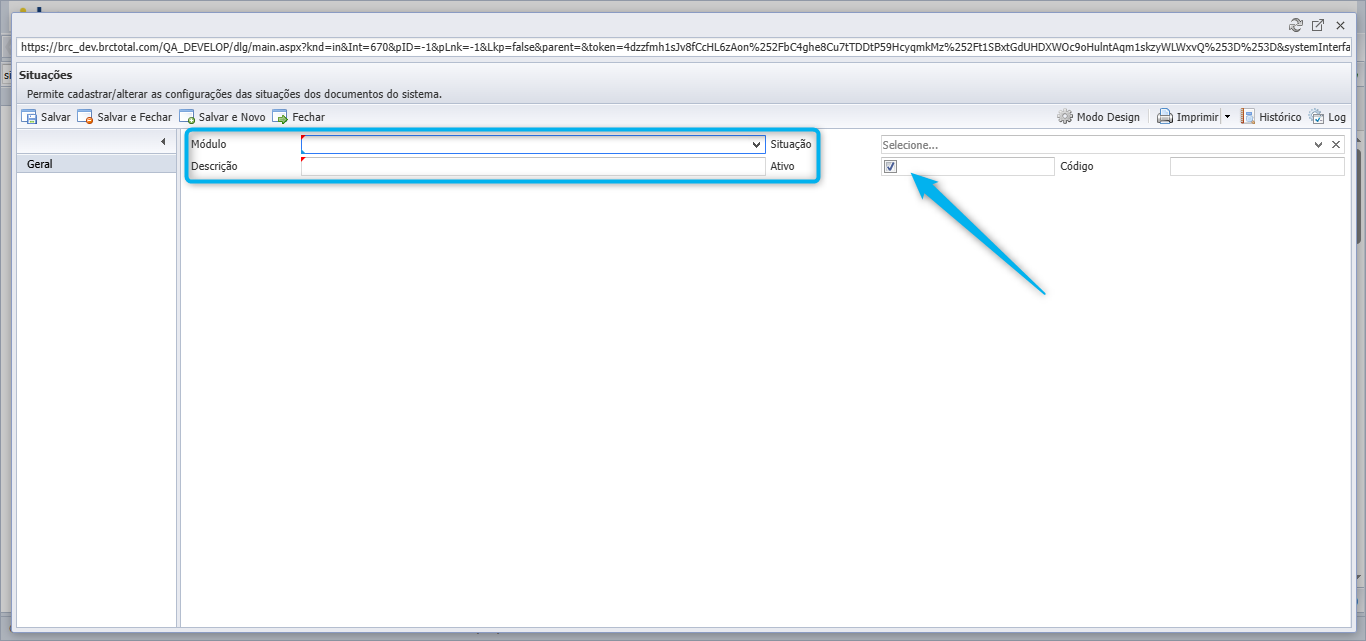
Figura 19 — Situações · Módulo: Cadastros
c. Salve o registro.
4. Para editar, clique diretamente na linha desejada, altere os campos e salve.
5. Para excluir ou acessar ações extras, use o menu Funções (barra superior) ou clique com o botão direito na linha.
6. Navegue pelas páginas utilizando a paginação no rodapé; o total de registros é exibido no canto inferior direito.
Tipos de Estabelecimento
Visão Geral
Local: Cadastros > Tipos de Estabelecimento de Ensino.
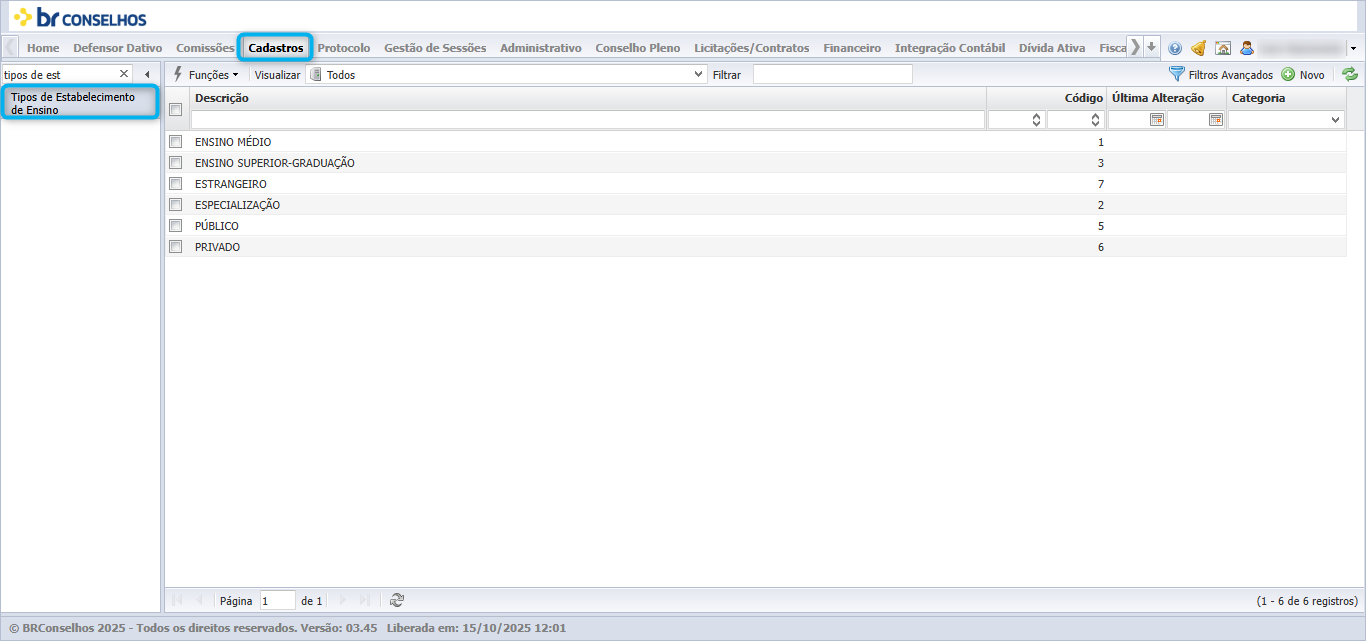
Figura 20 — Tipos de Estabelecimento · Módulo: Cadastros
A tela apresenta uma lista com as colunas Descrição, Código, Última Alteração e Categoria.
Na parte superior estão disponíveis: Funções, Visualizar, seletor Todos, campo Filtrar e, à direita, os ícones Ajuda, Filtros Avançados e Novo.
A edição de registros é feita clicando diretamente sobre a linha desejada. O menu Funções (na barra superior ou com botão direito na linha) é usado para exclusão ou outras ações adicionais. A listagem é paginada, com o total de registros exibido no rodapé.
Objetivo
Gerenciar e padronizar os tipos de estabelecimento de ensino utilizados no sistema BRConselhos, permitindo a categorização de registros por nível de ensino, tipo de instituição ou público-alvo.
Passo a Passo
Descrição
Cadastrar, editar e gerenciar os tipos de estabelecimento de ensino no sistema.
Caminho
Cadastros > Tipos de Estabelecimento de Ensino
Passo a Passo
1. No menu lateral, clique em Tipos de Estabelecimento de Ensino.
2. Utilize o campo Filtrar para localizar registros rapidamente ou acesse Filtros Avançados para pesquisa detalhada.
3. Para adicionar um novo tipo, clique em Novo e informe:
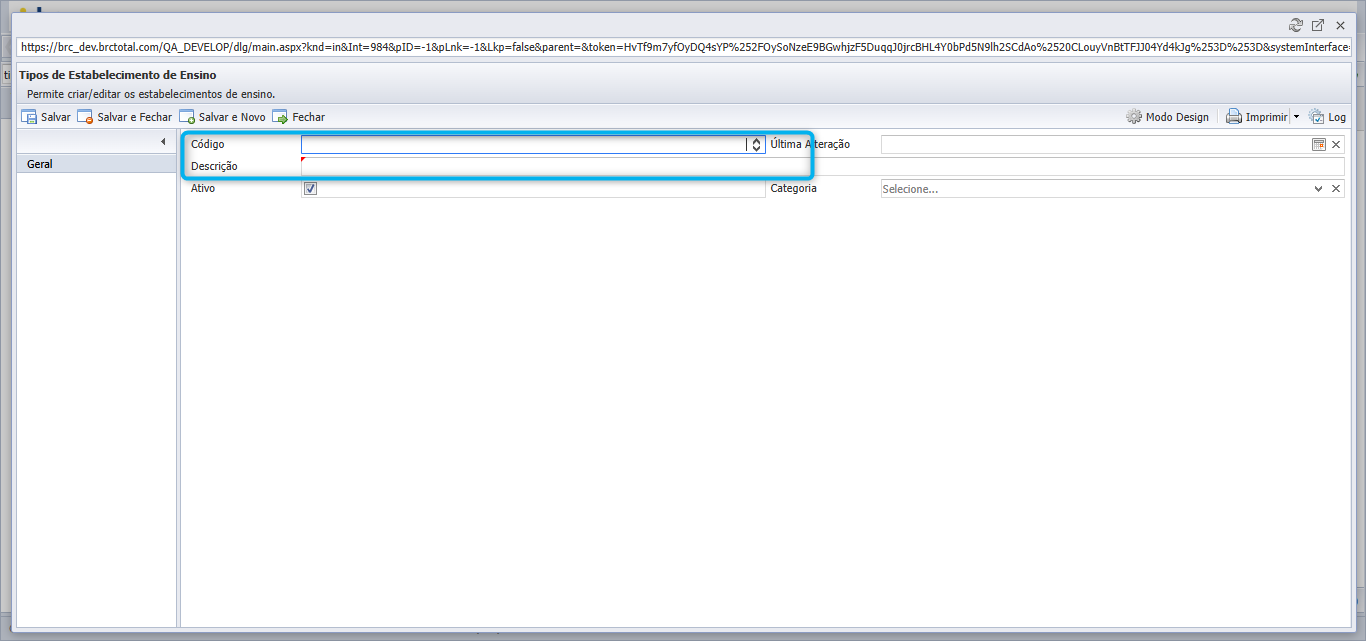
Figura 21 — Tipos de Estabelecimento · Módulo: Cadastros
a. Descrição
b. Código (se aplicável)
c. Categoria
4. Clique em Salvar para concluir.
5. Para editar, clique diretamente na linha do registro desejado, altere os campos e salve.
6. Para excluir ou realizar ações adicionais, abra o menu Funções (na barra ou com botão direito na linha) e selecione a opção desejada.
7. Utilize os controles de paginação no rodapé para navegar entre as páginas de registros.
Tipos de Designação
Visão Geral
Local: Cadastros > Tipos de Designação.
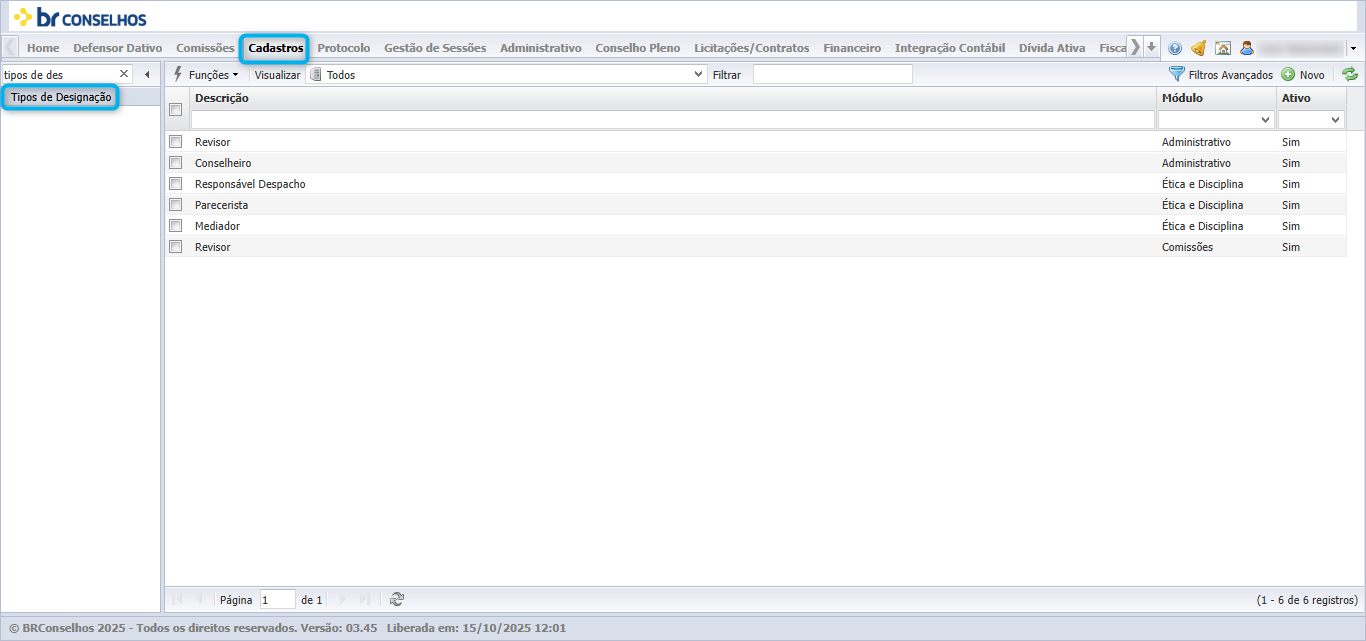
Figura 22 — Tipos de Designação · Módulo: Cadastros
A tela apresenta as colunas Descrição, Módulo e Ativo.
Na parte superior estão disponíveis: Funções, Visualizar, seletor Todos, campo Filtrar e, à direita, os ícones Ajuda, Filtros Avançados e Novo.
A edição é feita clicando diretamente sobre a linha desejada. O menu Funções (na barra superior ou pelo botão direito na linha) é utilizado para exclusão ou ações adicionais. A listagem é paginada e exibe o total de registros no rodapé.
Objetivo
Gerenciar e padronizar as designações utilizadas no sistema BRConselhos, vinculando cada uma a um módulo específico e definindo seu status de uso.
Passo a Passo
Caminho
Cadastros > Tipos de Designação
Passo a Passo
1. No menu lateral, clique em Tipos de Designação.
2. Utilize o campo Filtrar para localizar rapidamente um registro ou clique em Filtros Avançados para pesquisa detalhada.
3. Para incluir um novo tipo de designação, clique em Novo e informe:
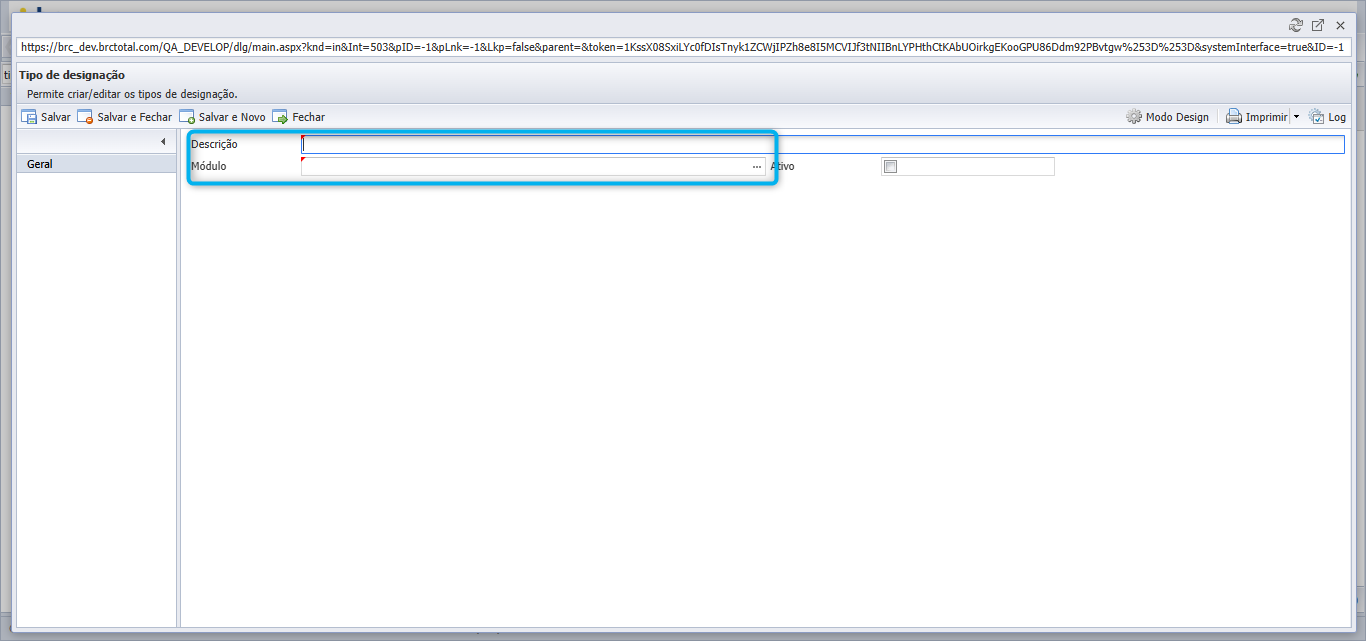
Figura 23 — Tipos de Designação · Módulo: Cadastros
a. Descrição
b. Módulo
c. Status Ativo (Sim/Não)
4. Clique em Salvar para concluir.
5. Para editar, clique diretamente na linha do registro desejado, altere as informações e salve.
6. Para excluir ou realizar outras ações, utilize o menu Funções (na barra ou pelo botão direito na linha).
7. Use a paginação no rodapé para navegar entre as páginas de registros.
Tipos de vínculos profissionais
Visão Geral
Local: Cadastros > Tipos de Vínculos Profissionais.
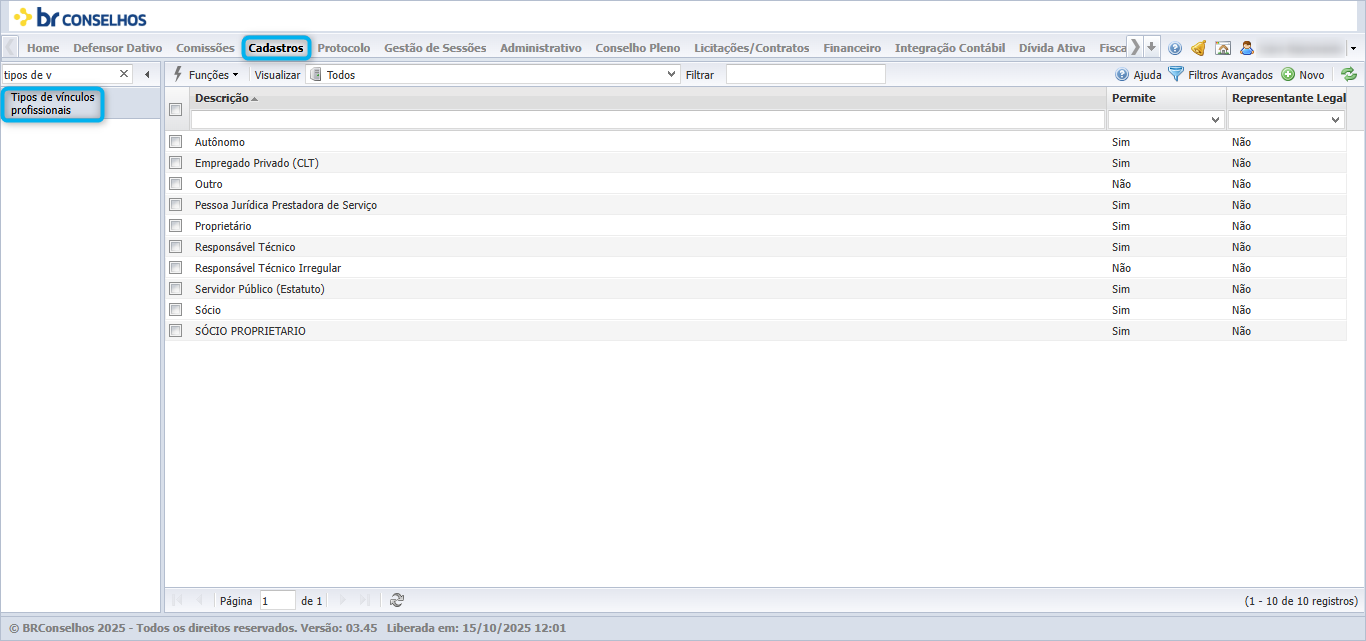
Figura 24 — Tipos de vínculos profissionais · Módulo: Cadastros
A tela apresenta as colunas Descrição, Permite e Representante Legal.
Na parte superior estão disponíveis: Funções, Visualizar, seletor Todos, campo Filtrar e, à direita, os ícones Ajuda, Filtros Avançados e Novo.
A edição é feita clicando diretamente sobre a linha desejada. O menu Funções (na barra superior ou com botão direito na linha) é utilizado para exclusão ou outras ações adicionais. A listagem é paginada e exibe o total de registros no rodapé.
Objetivo
Gerenciar e padronizar os tipos de vínculos profissionais no sistema BRConselhos, definindo se o vínculo é permitido e se o profissional pode atuar como representante legal.
Passo a Passo
Caminho
Cadastros > Tipos de Vínculos Profissionais
Passo a Passo
1. No menu lateral, clique em Tipos de Vínculos Profissionais.
2. Utilize o campo Filtrar para localizar rapidamente um registro ou clique em Filtros Avançados para pesquisa detalhada.
3. Para incluir um novo vínculo, clique em Novo e informe:
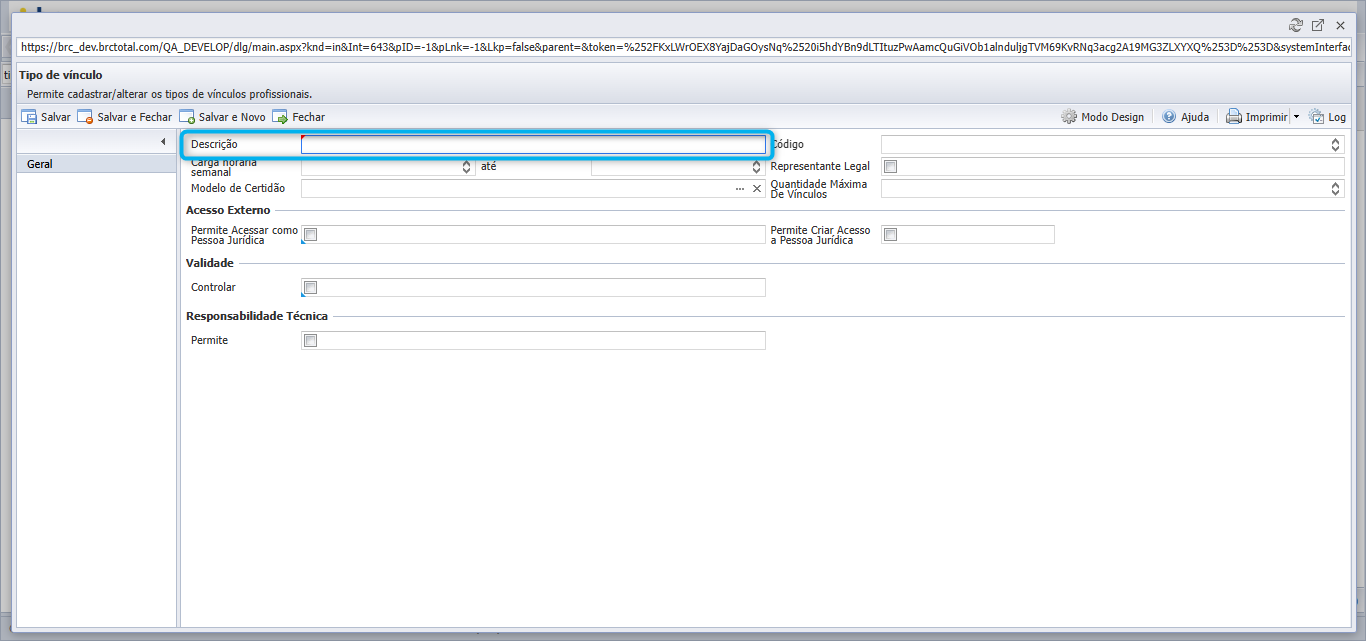
Figura 25 — Tipos de vínculos profissionais · Módulo: Cadastros
a. Descrição
b. Permite (Sim/Não)
c. Representante Legal (Sim/Não)
4. Clique em Salvar para concluir.
5. Para editar, clique diretamente na linha do registro desejado, altere as informações e salve.
6. Para excluir ou realizar outras ações, utilize o menu Funções (na barra ou pelo botão direito na linha).
7. Utilize os controles de paginação no rodapé para navegar entre as páginas de registros.
Deficiências
Visão Geral
Local: Cadastros > Deficiências.
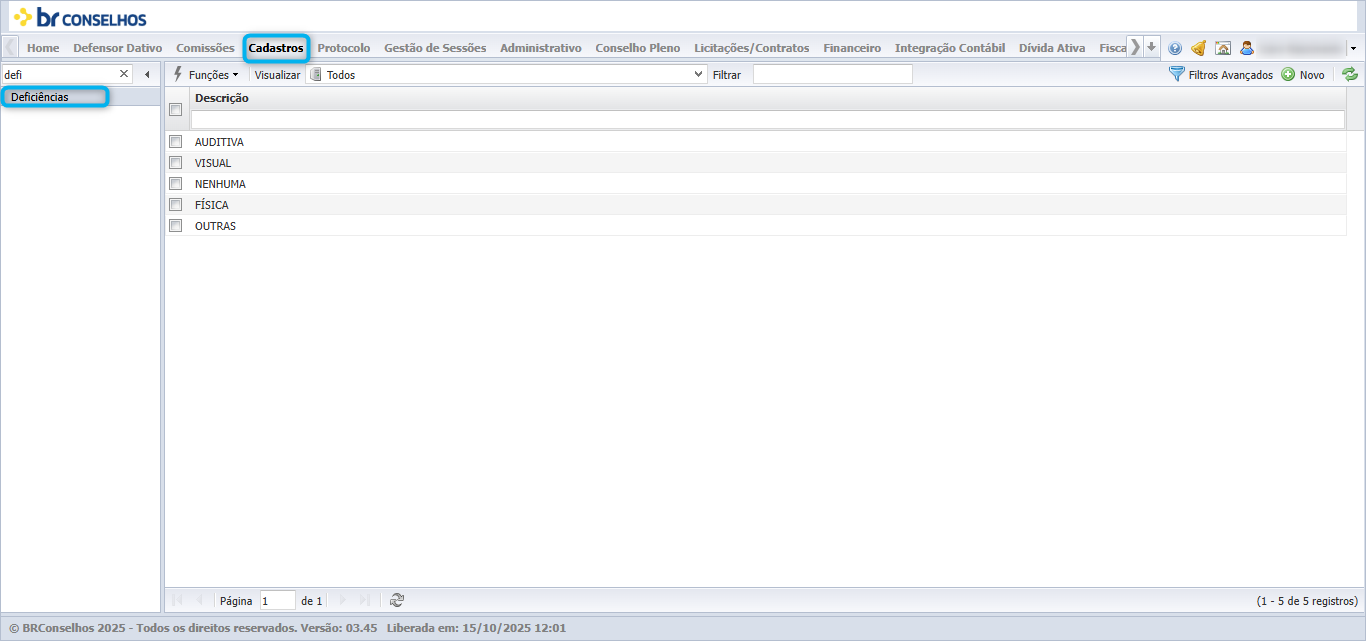
Figura 26 — Deficiências · Módulo: Cadastros
A tela apresenta a coluna Descrição listando os tipos de deficiência disponíveis.
Na parte superior estão disponíveis: Funções, Visualizar, seletor Todos, campo Filtrar e, à direita, os ícones Ajuda, Filtros Avançados e Novo.
A edição de registros é feita clicando diretamente sobre a linha desejada. O menu Funções (na barra superior ou pelo botão direito na linha) é utilizado para exclusão ou outras ações adicionais. A listagem é paginada e exibe o total de registros no rodapé.
Objetivo
Gerenciar e padronizar os tipos de deficiência cadastrados no sistema BRConselhos, permitindo sua utilização em cadastros de pessoas e registros administrativos.
Passo a Passo
Caminho
Cadastros > Deficiências
Passo a Passo
1. No menu lateral, clique em Deficiências.
2. Utilize o campo Filtrar para localizar rapidamente um registro ou clique em Filtros Avançados para pesquisa detalhada.
3. Para incluir um novo tipo de deficiência, clique em Novo e informe:
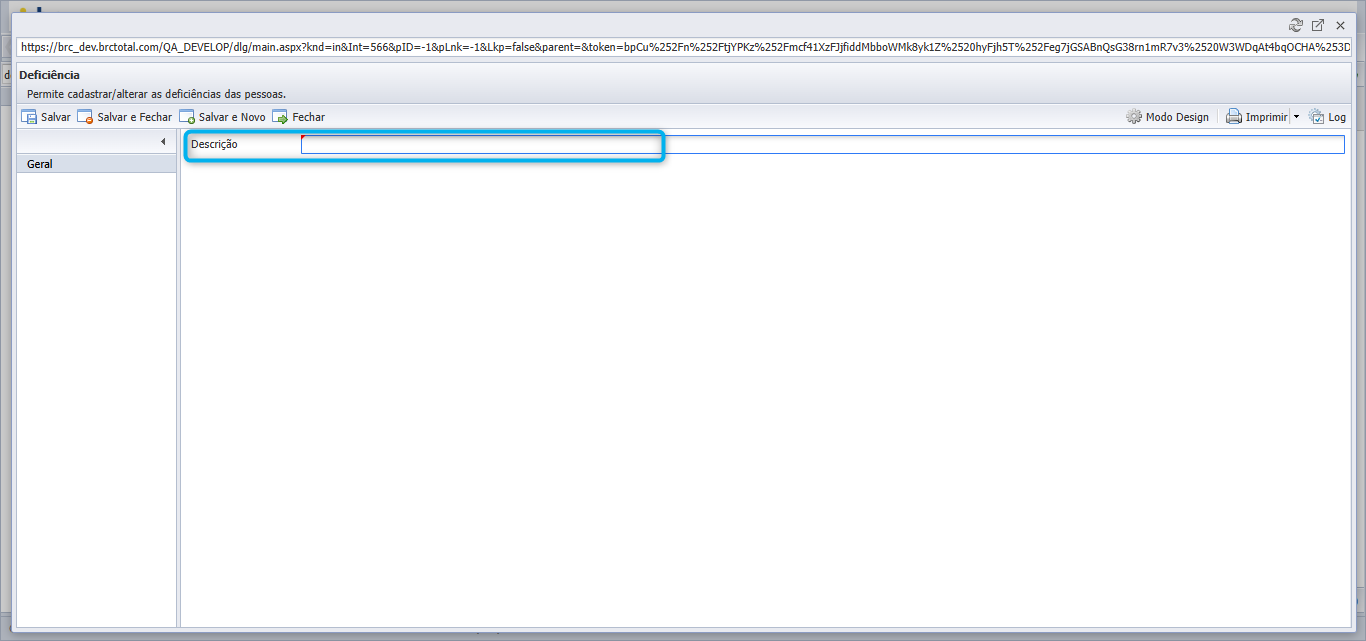
Figura 27 — Deficiências · Módulo: Cadastros
a. Descrição
4. Clique em Salvar para concluir.
5. Para editar, clique diretamente na linha do registro desejado, altere as informações e salve.
6. Para excluir ou realizar outras ações, utilize o menu Funções (na barra ou pelo botão direito na linha).
7. Utilize os controles de paginação no rodapé para navegar entre as páginas de registros.
CEP
Visão Geral
Local: Cadastros > CEP.
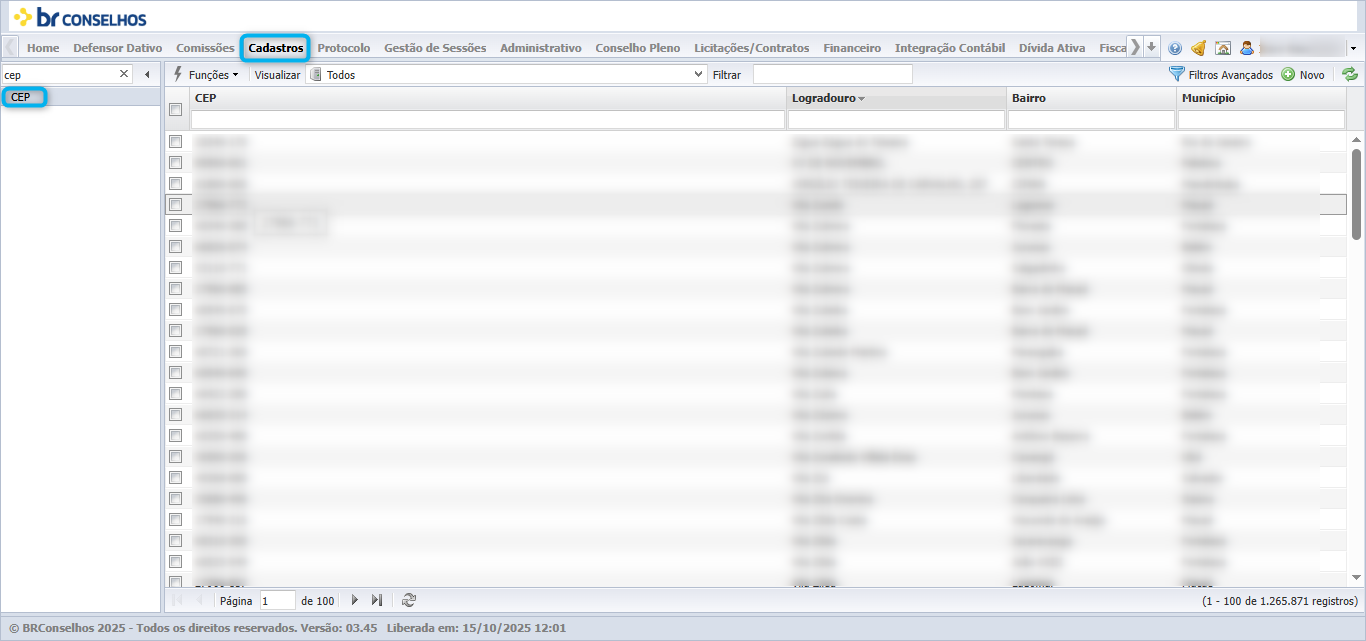
Figura 28 — CEP · Módulo: Cadastros
A tela apresenta as colunas CEP, Logradouro, Bairro e Município.
Na parte superior estão disponíveis: Funções, Visualizar, seletor Todos, campo Filtrar e, à direita, os ícones Ajuda, Filtros Avançados e Novo.
A edição é feita clicando diretamente sobre a linha desejada. O menu Funções (na barra superior ou pelo botão direito na linha) é utilizado para exclusão ou ações adicionais. A listagem suporta grande volume de registros, com paginação no rodapé e exibição do total cadastrado.
Objetivo
Gerenciar e consultar os códigos de endereçamento postal (CEP) no sistema BRConselhos, permitindo vinculação a logradouros, bairros e municípios para uso em cadastros e registros administrativos.
Passo a Passo
Caminho
Cadastros > CEP
Passo a Passo
1. No menu lateral, clique em CEP.
2. Utilize o campo Filtrar para localizar rapidamente um registro ou clique em Filtros Avançados para pesquisa detalhada.
3. Para incluir um novo CEP, clique em Novo e informe:
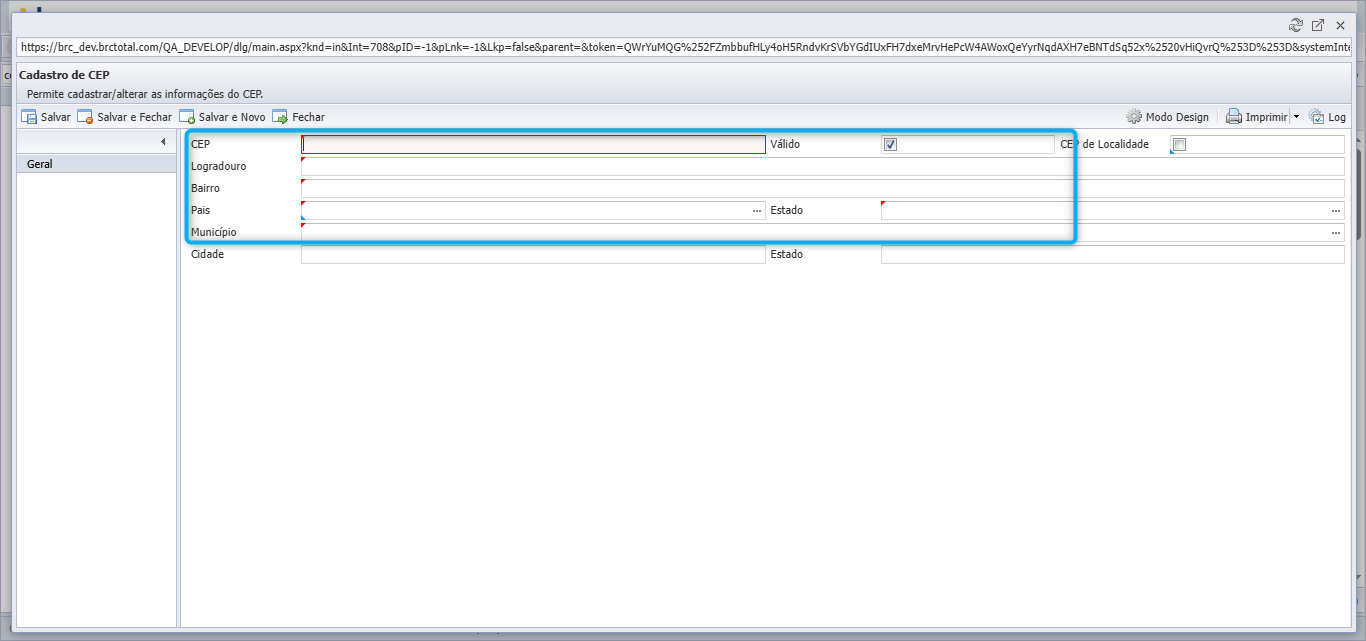
Figura 29 — CEP · Módulo: Cadastros
a. CEP
b. Logradouro
c. Bairro
d. Município
4. Clique em Salvar para concluir.
5. Para editar, clique diretamente na linha do registro desejado, altere as informações e salve.
6. Para excluir ou realizar outras ações, utilize o menu Funções (na barra ou pelo botão direito na linha).
7. Utilize a paginação no rodapé para navegar entre as páginas de registros.
Localidades
Visão Geral
Local: Cadastros > Localidade.
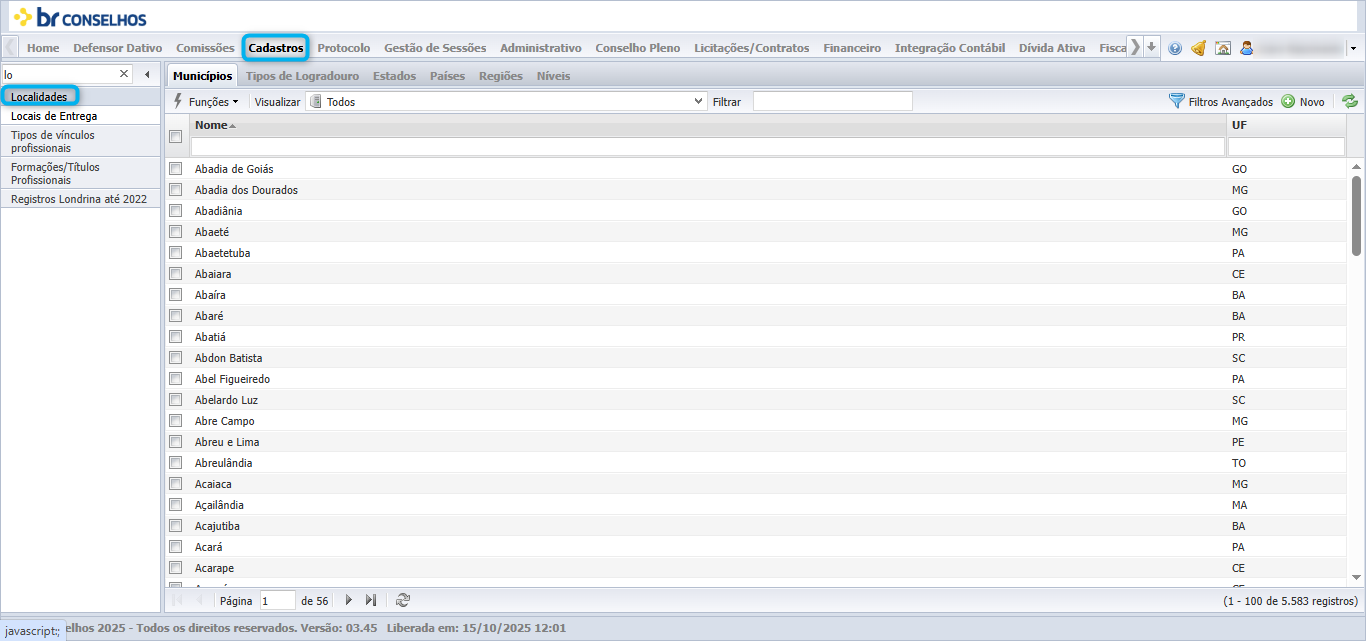
Figura 30 — Localidades · Módulo: Cadastros
A tela é organizada por abas, sendo a padrão Municípios, com as colunas Nome e UF.
Na parte superior estão disponíveis: Funções, Visualizar, seletor Todos, campo Filtrar e, à direita, os ícones Ajuda, Filtros Avançados e Novo.
A edição de registros é feita clicando diretamente sobre a linha desejada. O menu Funções (na barra superior ou pelo botão direito na linha) é utilizado para exclusão ou ações adicionais. A listagem é paginada, com o total de registros exibido no rodapé.
Objetivo
Gerenciar e consultar informações de localidades no sistema BRConselhos, incluindo municípios, estados, países, regiões e níveis, para utilização em cadastros e registros administrativos.
Passo a Passo
Caminho
Cadastros > Localidades
Passo a Passo
1. No menu lateral, clique em Localidades.
2. Por padrão, a aba Municípios será exibida.
3. Utilize o campo Filtrar para localizar rapidamente um registro ou clique em Filtros Avançados para pesquisa detalhada.
4. Para incluir um novo município, clique em Novo e informe:
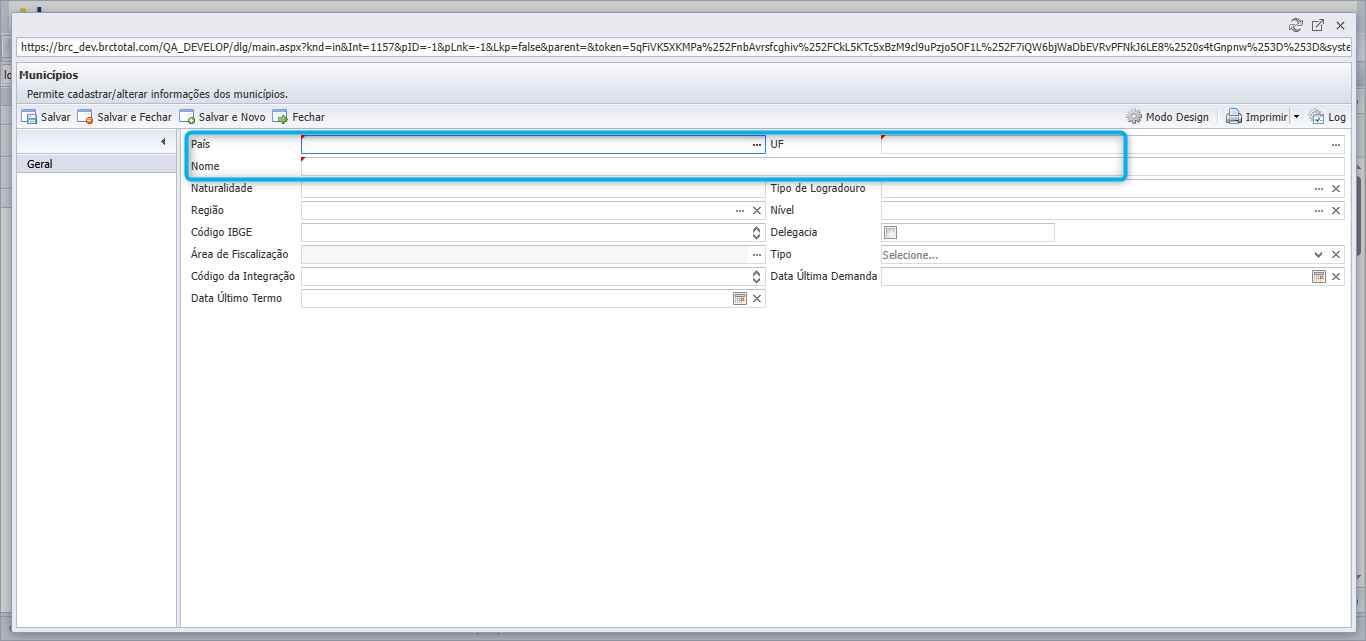
Figura 31 — Localidades · Módulo: Cadastros
a. Nome
b. UF
5. Clique em Salvar para concluir.
6. Para editar, clique diretamente na linha do registro desejado, altere as informações e salve.
7. Para excluir ou realizar outras ações, utilize o menu Funções (na barra ou pelo botão direito na linha).
8. Utilize a paginação no rodapé para navegar entre as páginas de registros.
Feriados
Visão Geral
Local: Cadastros > Feriados.
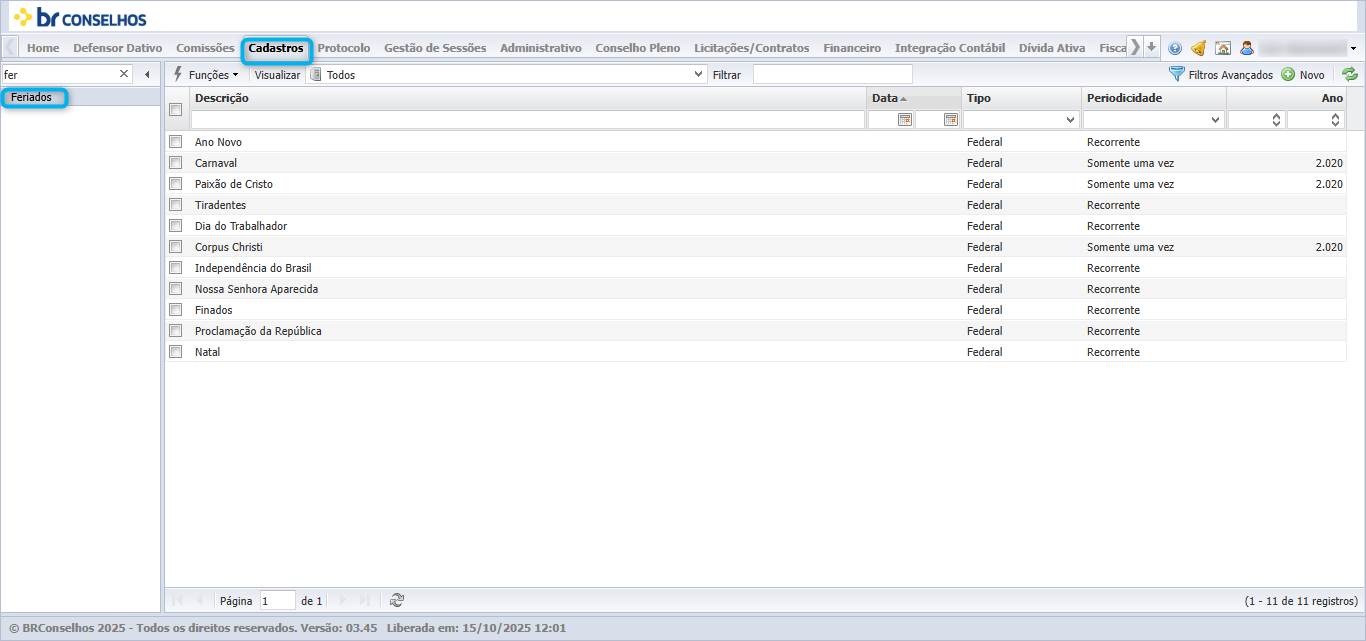
Figura 32 — Feriados · Módulo: Cadastros
A tela apresenta as colunas Descrição, Data, Tipo, Periodicidade e Ano.
Na parte superior estão disponíveis: Funções, Visualizar, seletor Todos, campo Filtrar e, à direita, os ícones Ajuda, Filtros Avançados e Novo.
A edição de registros é feita clicando diretamente sobre a linha desejada. O menu Funções (na barra superior ou pelo botão direito na linha) é utilizado para exclusão ou ações adicionais. A listagem é paginada, com o total de registros exibido no rodapé.
Objetivo
Gerenciar e consultar os feriados cadastrados no sistema BRConselhos, permitindo definir data, tipo, periodicidade e ano, para utilização em agendas, prazos e funcionalidades administrativas.
Passo a Passo
Caminho
Cadastros > Feriados
Passo a Passo
1. No menu lateral, clique em Feriados.
2. Utilize o campo Filtrar para localizar rapidamente um registro ou clique em Filtros Avançados para pesquisa detalhada.
3. Para incluir um novo feriado, clique em Novo e informe:
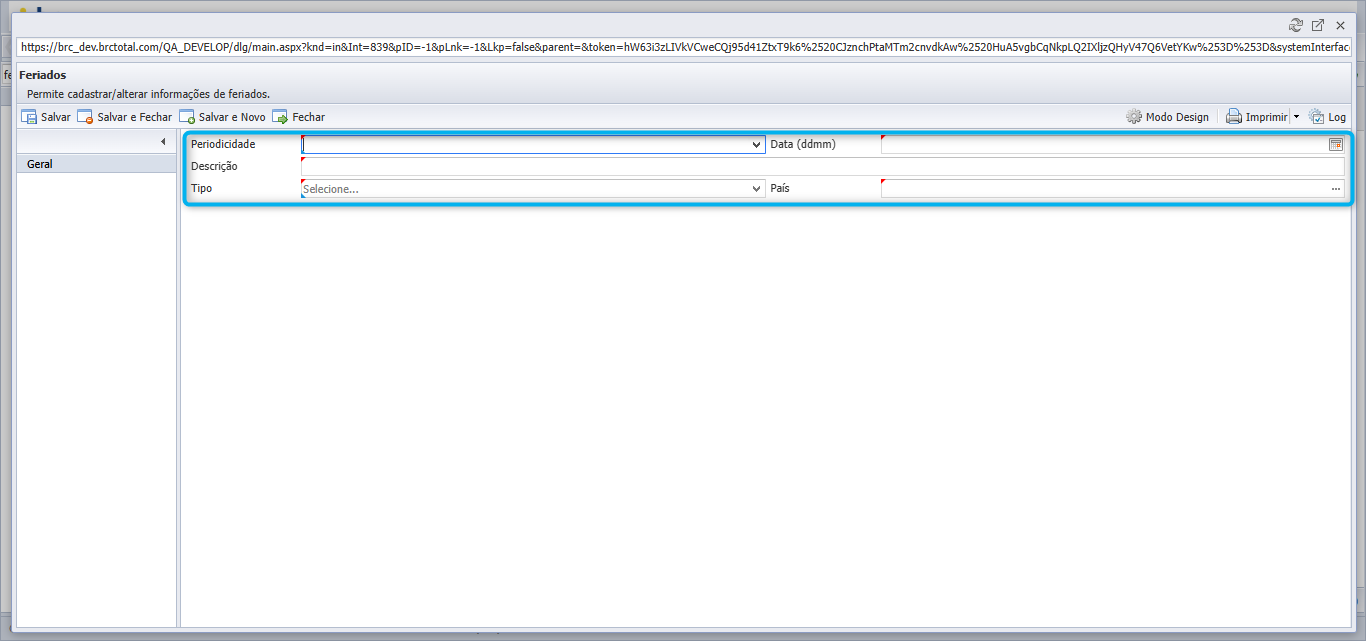
Figura 33 — Feriados · Módulo: Cadastros
a. Descrição
b. Data
c. Tipo (ex.: Federal, Estadual, Municipal)
d. Periodicidade (Recorrente ou Somente uma vez)
e. Ano (quando aplicável)
4. Clique em Salvar para concluir.
5. Para editar, clique diretamente na linha do registro desejado, altere as informações e salve.
6. Para excluir ou realizar outras ações, utilize o menu Funções (na barra ou pelo botão direito na linha).
7. Utilize a paginação no rodapé para navegar entre as páginas de registros.
Resoluções Normativas
Visão Geral
Local: Cadastros > Resoluções Normativa
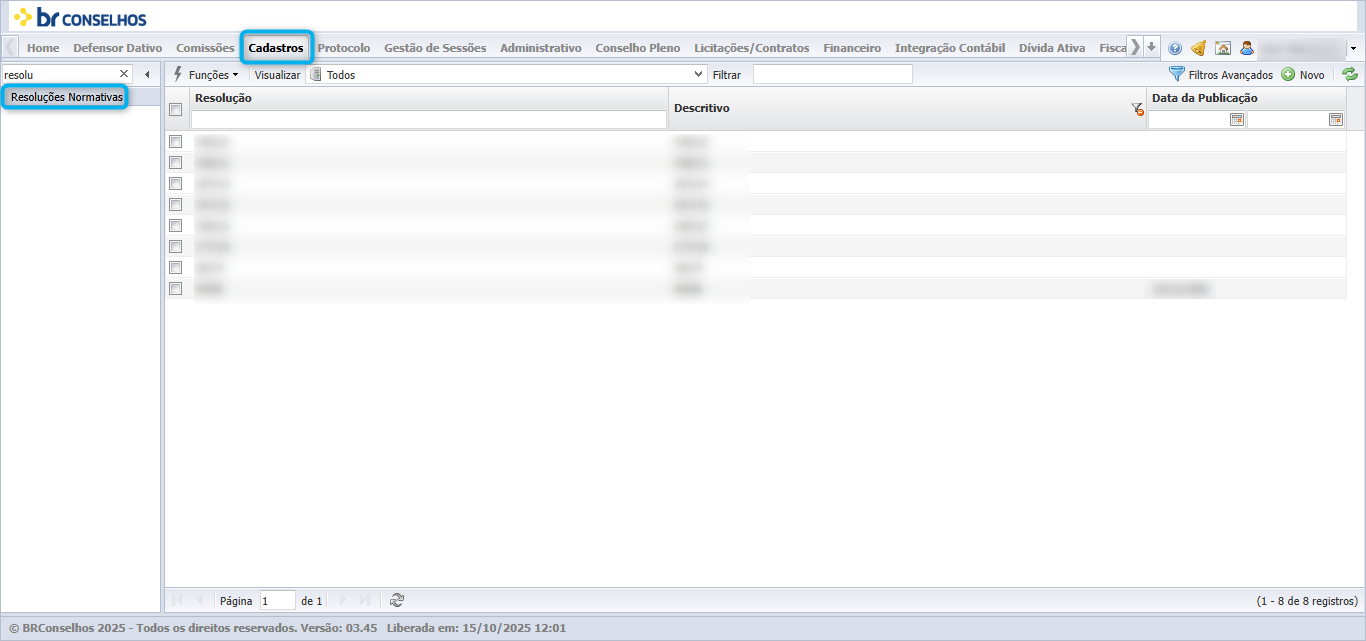
Figura 34 — Resoluções Normativas · Módulo: Cadastros
A tela apresenta as colunas Resolução, Descritivo e Data da Publicação.
Na parte superior estão disponíveis: Funções, Visualizar, seletor Todos, campo Filtrar e, à direita, os ícones Ajuda, Filtros Avançados e Novo.
A edição é feita clicando diretamente sobre a linha desejada. O menu Funções (na barra superior ou pelo botão direito na linha) é utilizado para exclusão ou ações adicionais. A listagem é paginada, com o total de registros exibido no rodapé.
Objetivo
Gerenciar e consultar as resoluções normativas cadastradas no sistema BRConselhos, permitindo registrar número, descrição e data de publicação para referência e aplicação nos processos administrativos.
Passo a Passo
Caminho
Cadastros > Resoluções Normativas
Passo a Passo
1. No menu lateral, clique em Resoluções Normativas.
2. Utilize o campo Filtrar para localizar rapidamente um registro ou clique em Filtros Avançados para pesquisa detalhada.
3. Para incluir uma nova resolução, clique em Novo e informe
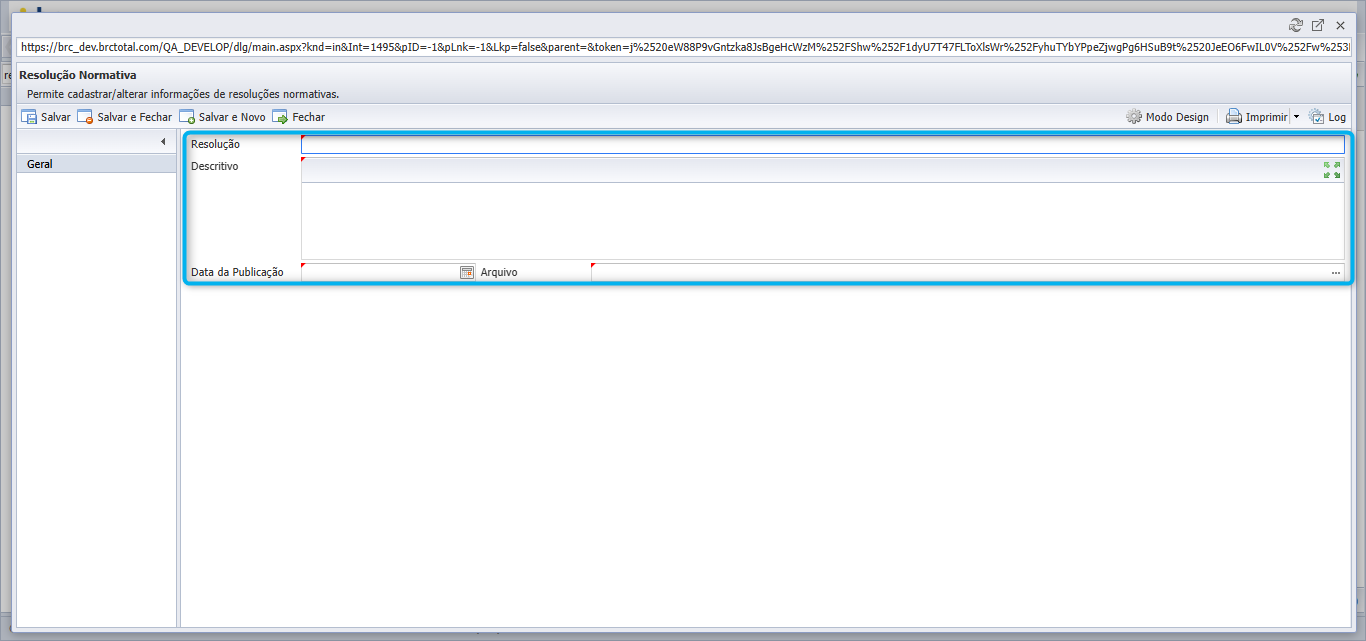
Figura 35 — Resoluções Normativas · Módulo: Cadastros
a. Resolução
b. Descritivo
c. Data da Publicação
d. Arquivo
4. Clique em Salvar para concluir.
5. Para editar, clique diretamente na linha do registro desejado, altere as informações e salve.
6. Para excluir ou realizar outras ações, utilize o menu Funções (na barra ou pelo botão direito na linha).
7. Utilize a paginação no rodapé para navegar entre as páginas de registros.
Locais de Entrega
Visão Geral
Local: Cadastros > Locais de Entrega.
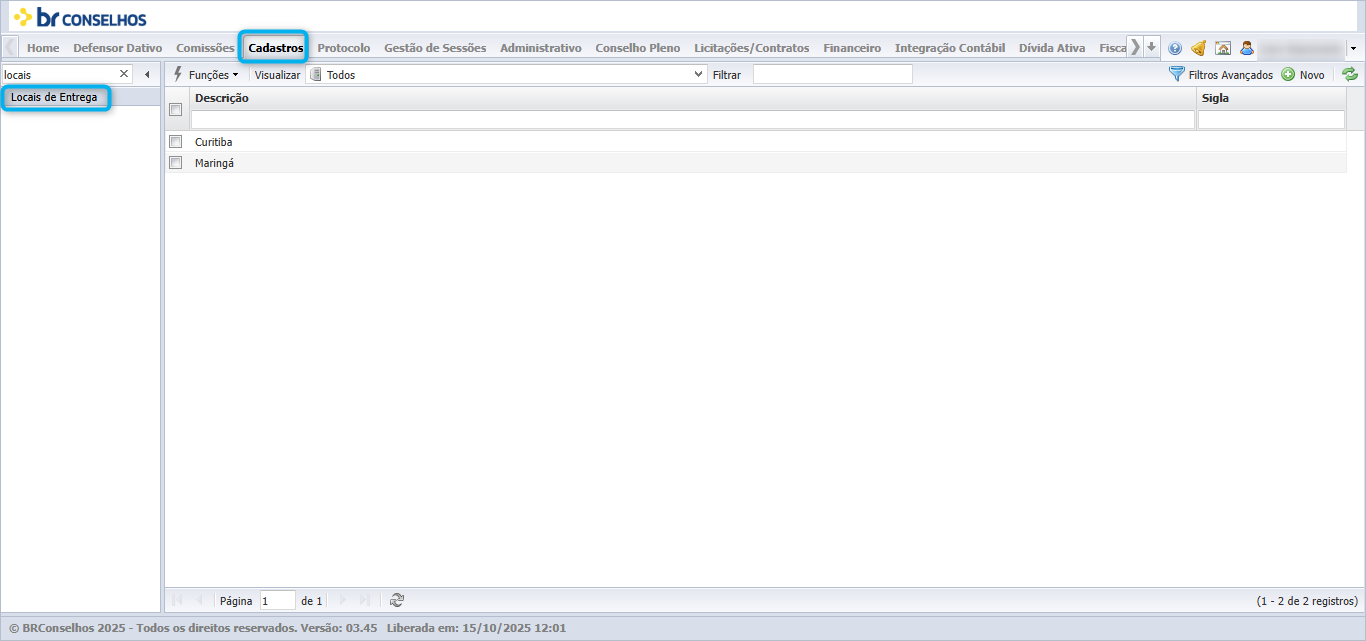
Figura 36 — Locais de Entrega · Módulo: Cadastros
A tela apresenta as colunas Descrição e Sigla.
Na parte superior estão disponíveis: Funções, Visualizar, seletor Todos, campo Filtrar e, à direita, os ícones Ajuda, Filtros Avançados e Novo.
A edição é feita clicando diretamente sobre a linha desejada. O menu Funções (na barra superior ou pelo botão direito na linha) é utilizado para exclusão ou ações adicionais. A listagem é paginada, com o total de registros exibido no rodapé.
Objetivo
Gerenciar e consultar os locais de entrega cadastrados no sistema BRConselhos, permitindo registrar nome e sigla para referência em processos internos e logísticos.
Passo a Passo
Caminho
Cadastros > Locais de Entrega
Passo a Passo
1. No menu lateral, clique em Locais de Entrega.
2. Utilize o campo Filtrar para localizar rapidamente um registro ou clique em Filtros Avançados para pesquisa detalhada.
3. Para incluir um novo local, clique em Novo e informe:
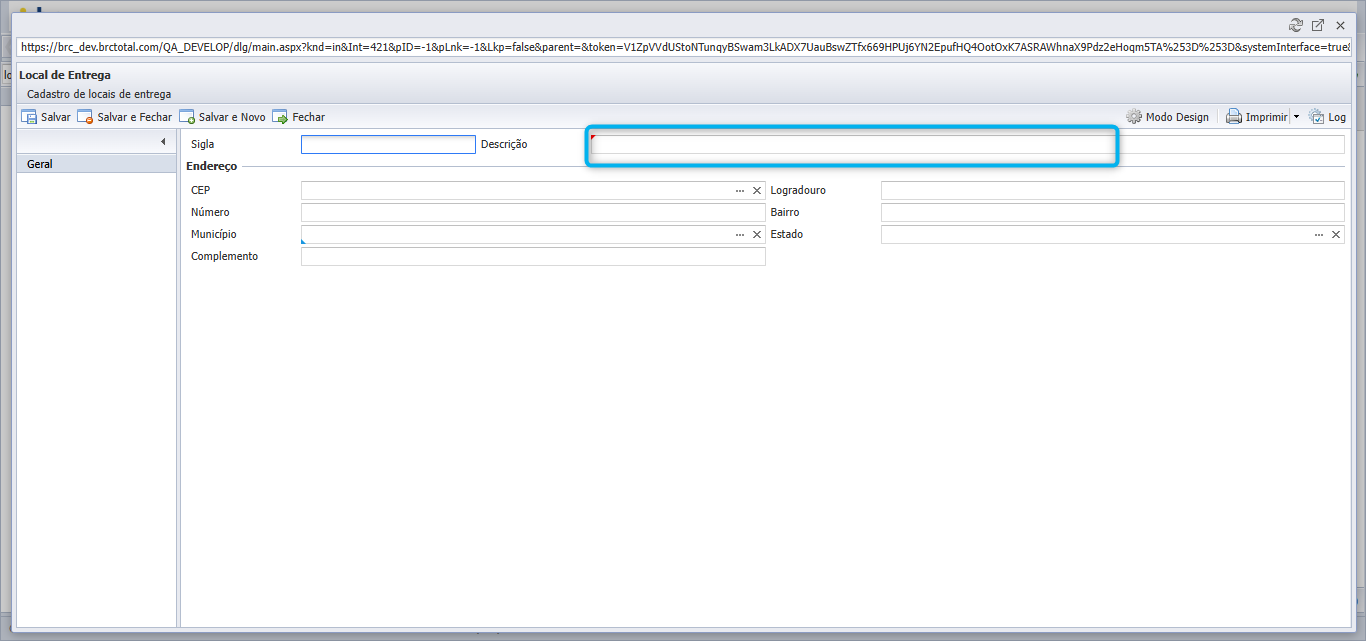
Figura 37 — Locais de Entrega · Módulo: Cadastros
a. Descrição
b. Sigla
4. Clique em Salvar para concluir.
5. Para editar, clique diretamente na linha do registro desejado, altere as informações e salve.
6. Para excluir ou realizar outras ações, utilize o menu Funções (na barra ou pelo botão direito na linha).
7. Utilize a paginação no rodapé para navegar entre as páginas de registros.
Tipos de Dependente
Visão Geral
Local: Cadastros > Tipos de Dependente.
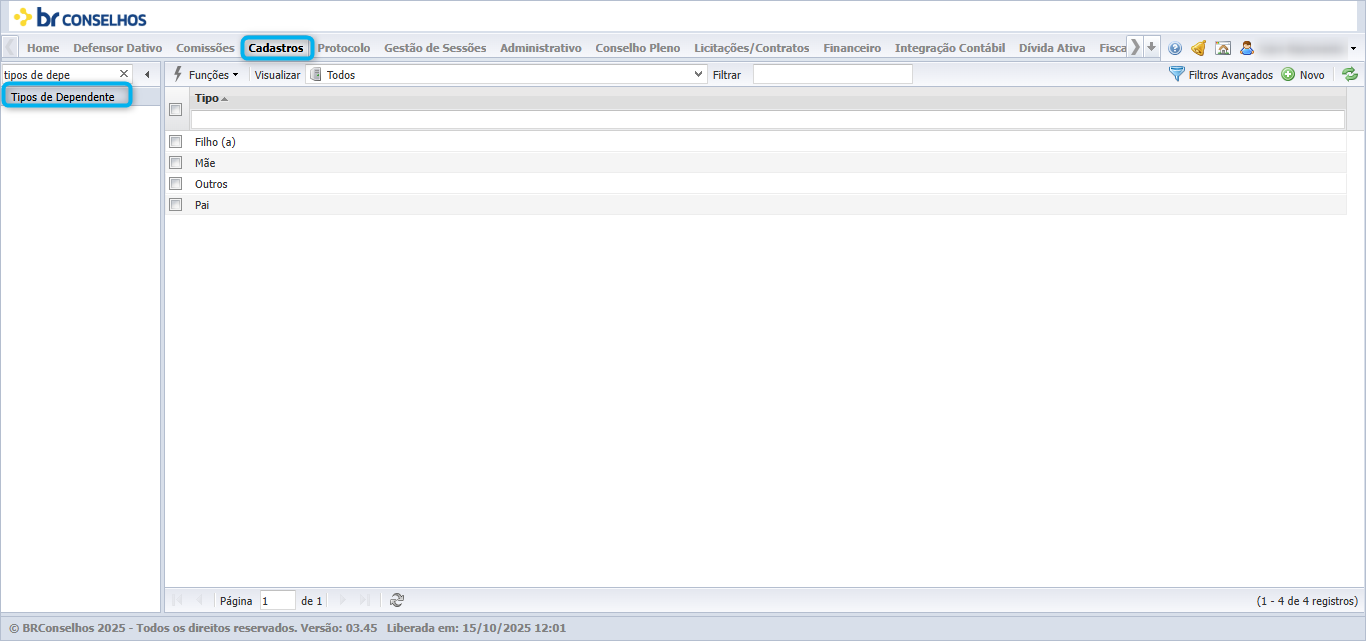
Figura 38 — Tipos de Dependente · Módulo: Cadastros
A tela apresenta a coluna Tipo, listando os tipos de dependentes existentes.
Na parte superior estão disponíveis: Funções, Visualizar, seletor Todos, campo Filtrar e, à direita, os ícones Filtros Avançados e Novo.
A inclusão ou edição é realizada diretamente na lista, e o menu Funções (na barra ou via botão direito) permite exclusões e outras operações.
Objetivo
Cadastrar e gerenciar os tipos de dependentes vinculados a registros no sistema BRConselhos, permitindo classificação e controle de vínculos familiares.
Passo a Passo
Caminho
Cadastros > Tipos de Dependente
Passo a Passo
1. No menu lateral, clique em Tipos de Dependente.
2. Para localizar rapidamente um registro, utilize o campo Filtrar ou clique em Filtros Avançados para pesquisa detalhada.
3. Para incluir um novo tipo, clique em Novo e informe:
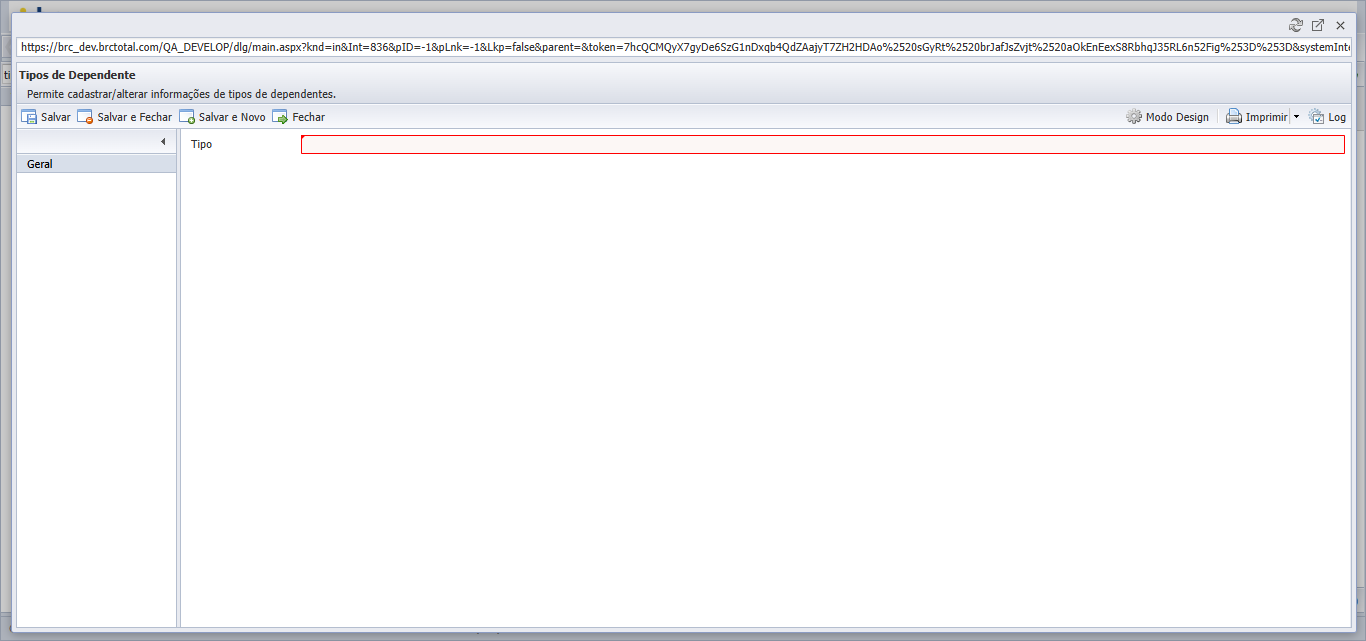
Figura 39 — Tipos de Dependente · Módulo: Cadastros
a. Tipo (ex.: Filho(a), Pai, Mãe, Outros)
4. Clique em Salvar para confirmar.
5. Para editar, clique diretamente sobre a linha desejada, altere o valor e salve.
6. Para excluir ou realizar outras ações, utilize o menu Funções.
Faixas de Capital
Visão Geral
Local: Cadastros > Faixas de Capital
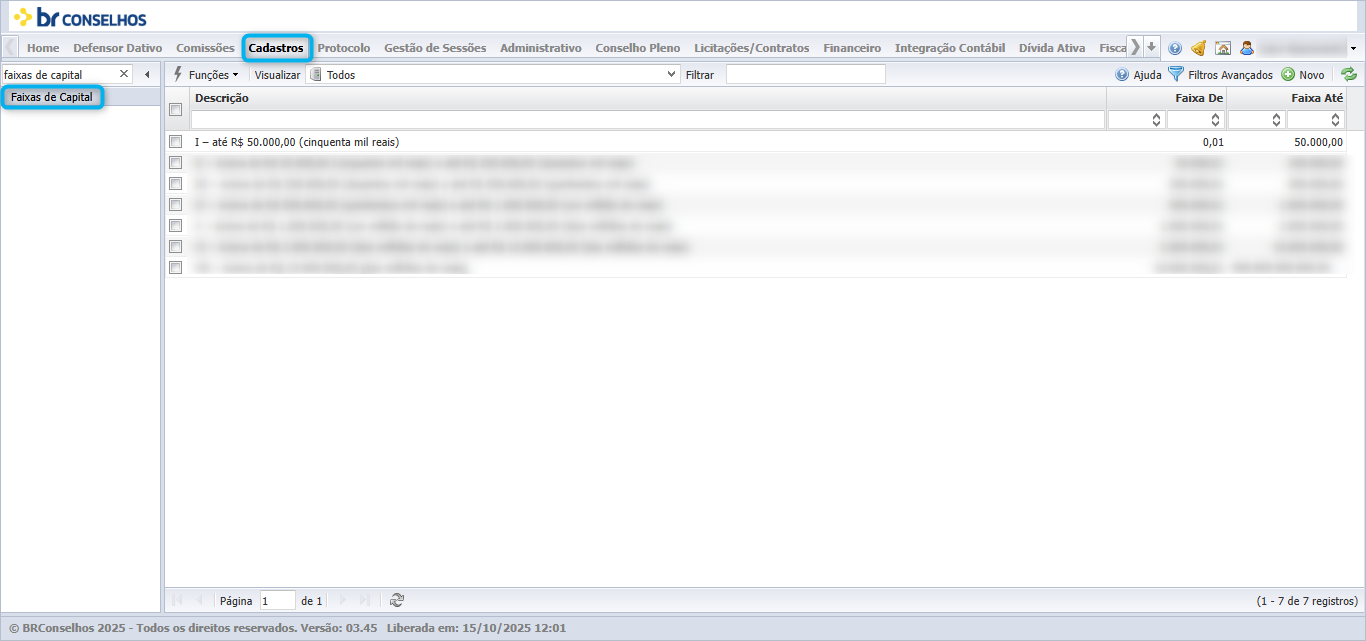
Figura 40 — Faixas de Capital · Módulo: Cadastros
A tela exibe as colunas Descrição, Faixa De e Faixa Até, contendo os limites inferior e superior de cada faixa.
No topo da tela, estão disponíveis: Funções, Visualizar, seletor Todos, campo Filtrar, e à direita, os ícones Ajuda, Filtros Avançados e Novo.
A inserção e edição podem ser feitas diretamente na lista ou via formulário ao clicar em Novo.
Objetivo
Cadastrar e gerenciar as faixas de capital utilizadas para classificação e controle de valores dentro do sistema BRConselhos.
Passo a Passo
Caminho
Cadastros > Faixas de Capital
Passo a Passo
1. No menu lateral, clique em Faixas de Capital.
2. Para encontrar um registro, utilize o campo Filtrar ou Filtros Avançados.
3. Para incluir uma nova faixa, clique em Novo e preencha:
a. Descrição (ex.: I -- até R$ 50.000,00)
b. Faixa De (valor inicial)
c. Faixa Até (valor final)
4. Clique em Salvar para confirmar.
5. Para editar, clique na célula desejada, altere os valores e salve.
6. Para excluir ou realizar outras ações, utilize o menu Funções.
Escolaridade
Visão Geral
Local: Cadastros > Escolaridade.
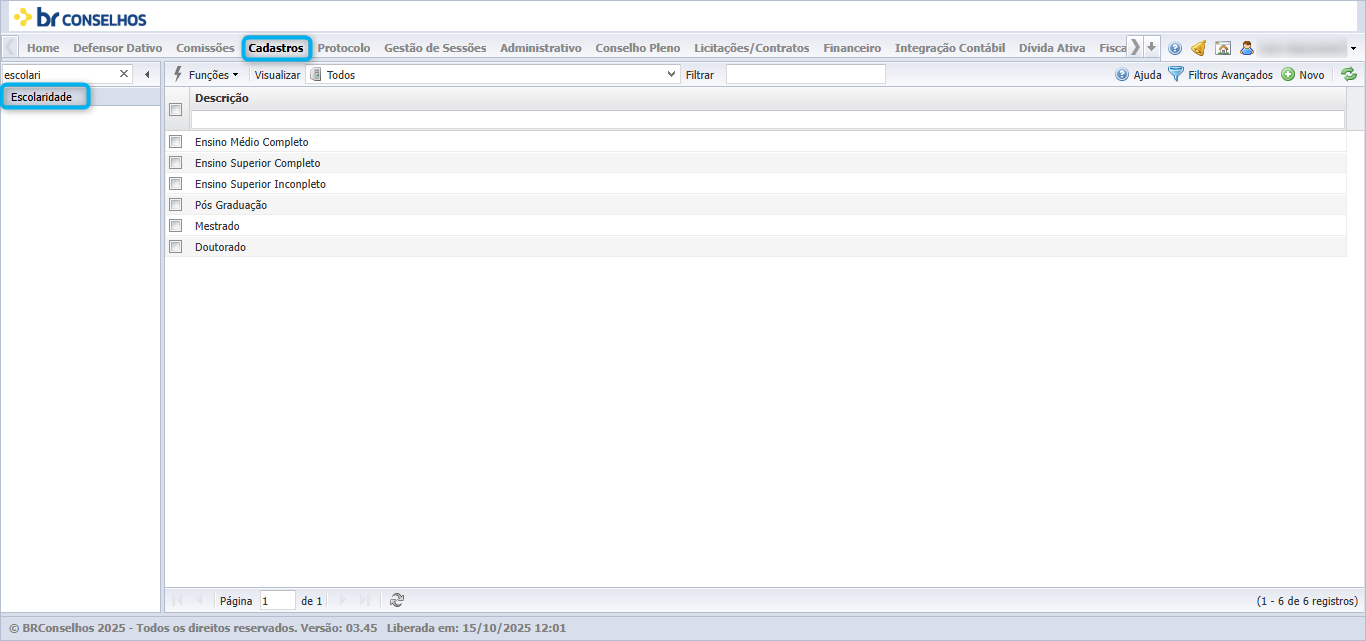
Figura 41 — Escolaridade · Módulo: Cadastros
A tela apresenta a coluna Descrição listando os níveis de escolaridade disponíveis.
No topo, estão as opções Funções, Visualizar, seletor Todos, campo Filtrar, e à direita os ícones Ajuda, Filtros Avançados e Novo.
A inclusão e edição podem ser feitas diretamente na lista ou pelo formulário ao clicar em Novo.
Objetivo
Cadastrar e gerenciar os níveis de escolaridade que serão utilizados em cadastros e registros do sistema BRConselhos.
Passo a Passo
Caminho
Cadastros > Escolaridade
Passo a Passo
1. No menu lateral, clique em Escolaridade.
2. Utilize o campo Filtrar ou Filtros Avançados para localizar um registro específico.
3. Para cadastrar um novo nível de escolaridade, clique em Novo e insira a descrição.
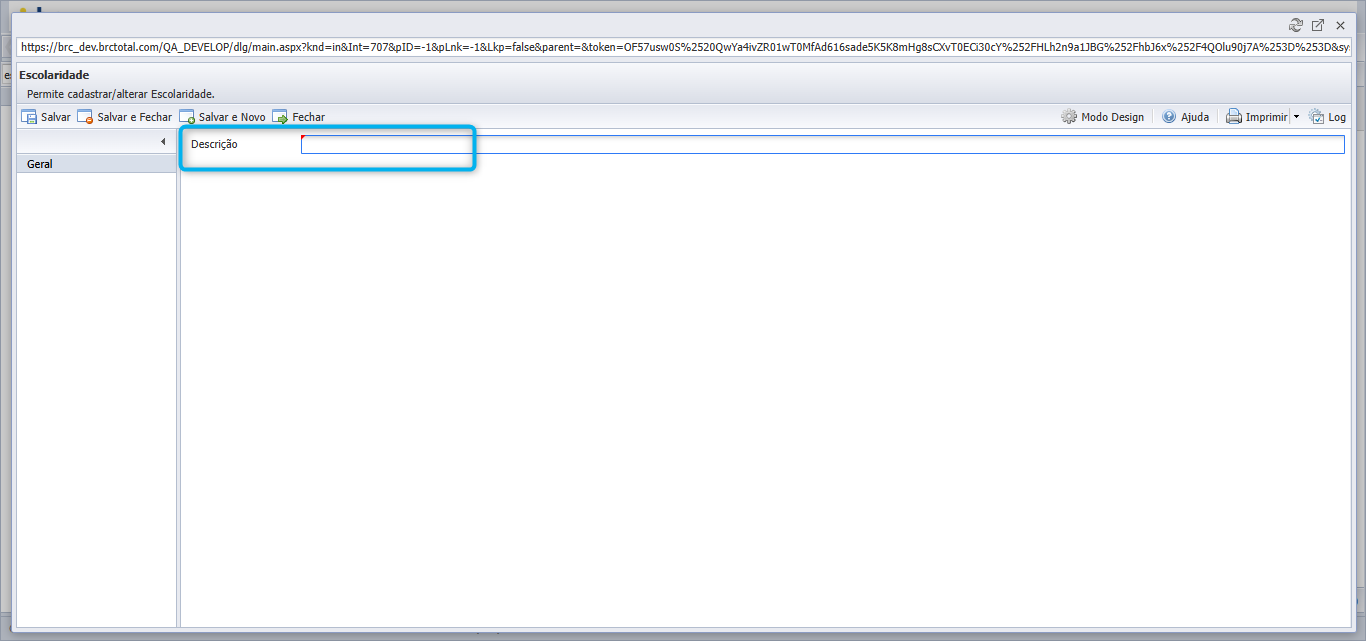
Figura 42 — Escolaridade · Módulo: Cadastros
4. Clique em Salvar para confirmar.
5. Para editar, clique sobre a célula da descrição e altere o valor.
6. Para excluir ou executar outras ações, utilize o menu Funções.
Turnos
Visão Geral
Local: Cadastros > Turnos
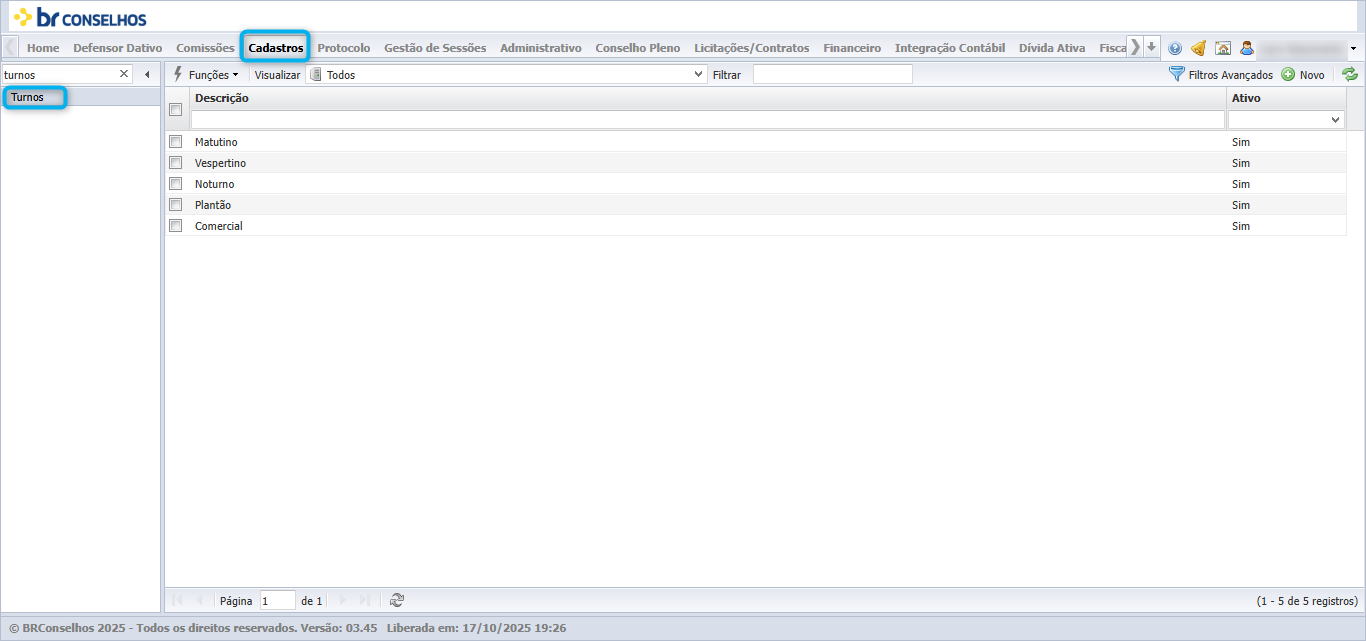
Figura 43 — Turnos · Módulo: Cadastros
A tela apresenta as colunas Descrição e Ativo, listando os turnos disponíveis e seu status no sistema.
Na parte superior estão disponíveis as opções Funções, Visualizar, seletor Todos, campo Filtrar e, à direita, os ícones Filtros Avançados e Novo.
A inclusão e edição podem ser realizadas diretamente na tabela ou pelo formulário acessado via botão Novo.
Objetivo
Cadastrar e gerenciar os turnos que poderão ser vinculados a registros e cadastros no sistema BRConselhos.
Passo a Passo
Caminho
Cadastros > Turnos
Passo a Passo
1. No menu lateral, clique em Turnos.
2. Para localizar registros existentes, utilize o campo Filtrar ou o recurso Filtros Avançados.
3. Para incluir um novo turno, clique em Novo e informe a Descrição e o status em Ativo
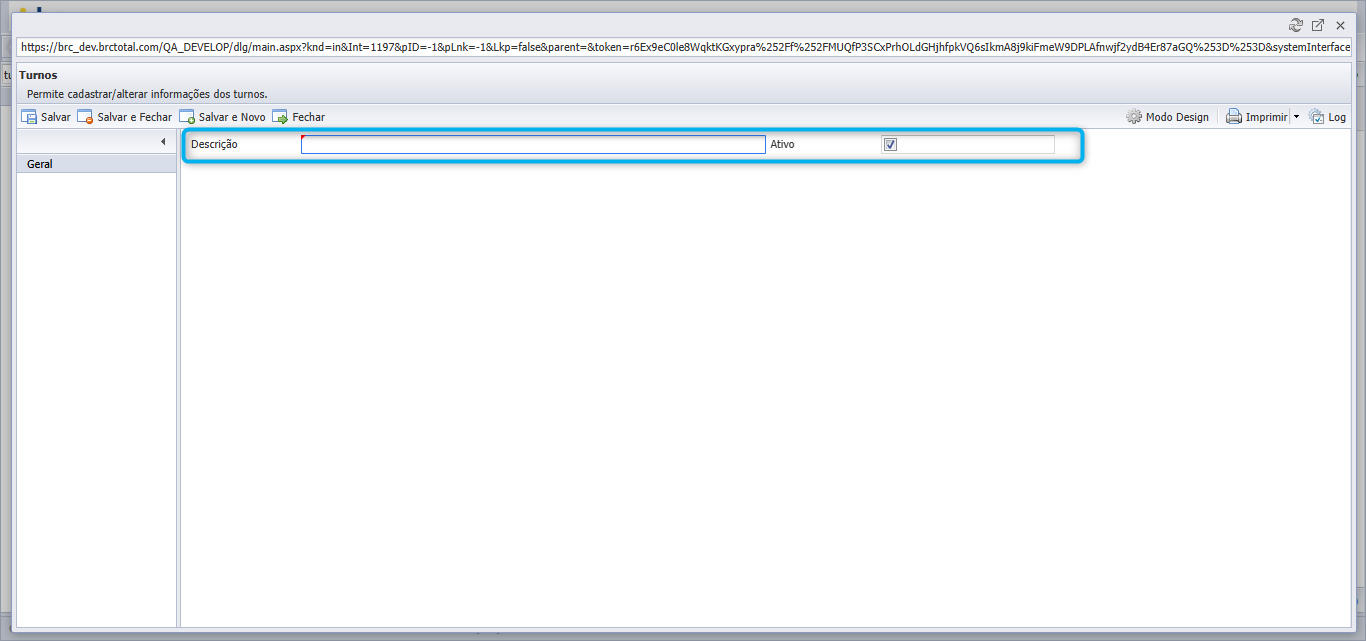
Figura 44 — Turnos · Módulo: Cadastros
4. Clique em Salvar para confirmar a inclusão.
5. Para alterar um turno, clique sobre o campo desejado e edite o valor.
6. Utilize o menu Funções para excluir ou aplicar outras ações sobre os registros selecionados.
Tipos de Vínculos Profissionais
Visão Geral
Local: Cadastros > Tipos de vínculos profissionais
A tela apresenta as colunas Descrição, Permite e Representante Legal, listando todos os tipos de vínculo configurados no sistema.
No topo da tela estão disponíveis as opções Funções, Visualizar, seletor Todos, campo Filtrar e, à direita, os ícones Filtros Avançados e Novo.
Objetivo
Cadastrar e administrar os tipos de vínculo profissional que poderão ser associados aos registros no sistema BRConselhos, definindo se cada vínculo é permitido e se o profissional pode atuar como representante legal.
Passo a Passo
Caminho
Cadastros > Tipos de vínculos profissionais
Passo a Passo
1. No menu lateral, selecione Tipos de vínculos profissionais.
2. Para localizar registros existentes, utilize o campo Filtrar ou o recurso Filtros Avançados.
3. Para adicionar um novo vínculo, clique em Novo, informe a Descrição, defina se Permite e se o vínculo pode ter Representante Legal.
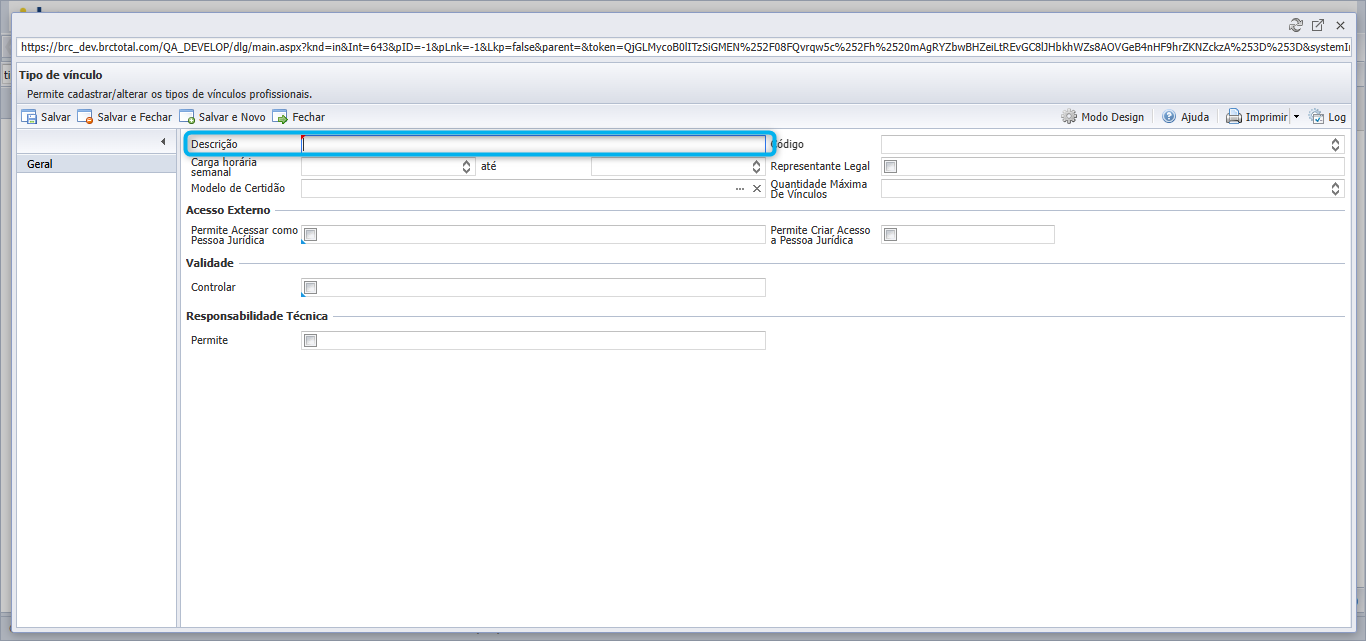
Figura 45 — Tipos de Vínculos Profissionais · Módulo: Cadastros
4. Clique em Salvar para confirmar a inclusão.
5. Para editar, clique sobre o campo desejado e altere a informação.
6. Utilize o menu Funções para excluir ou aplicar outras ações aos vínculos selecionados.
Atividades Profissionais
Visão Geral
Local: Cadastros > Atividades profissionais.
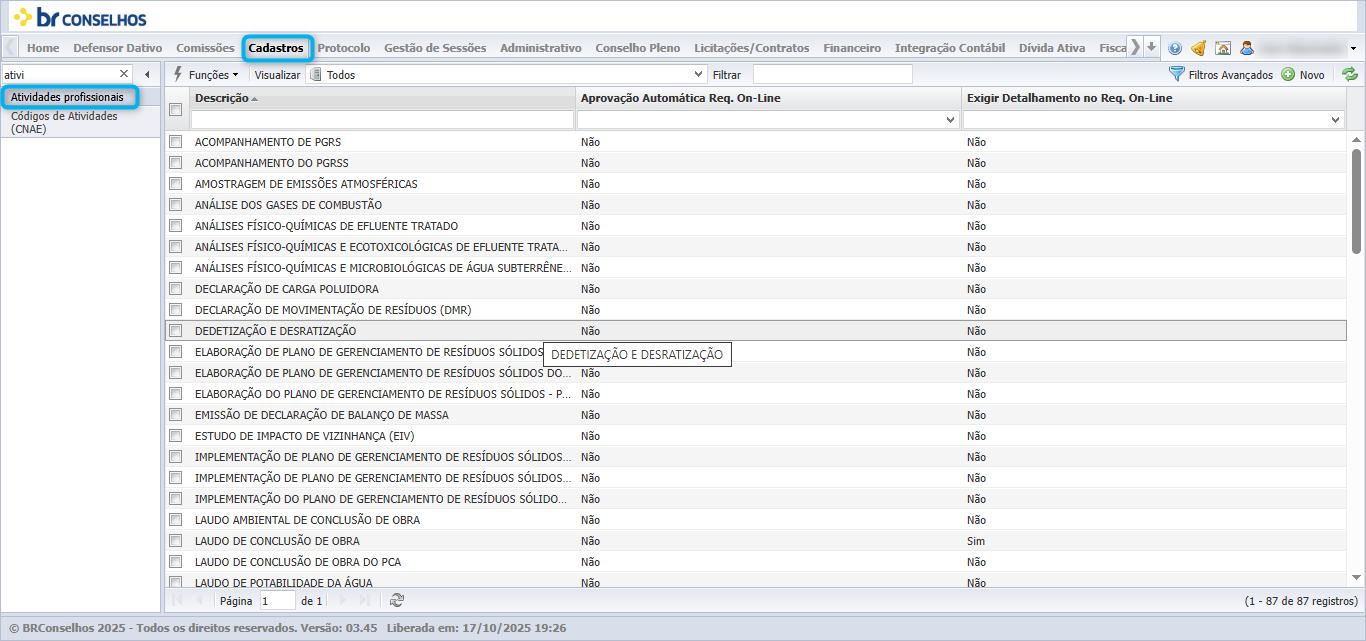
Figura 46 — Atividades Profissionais · Módulo: Cadastros
A tela apresenta as colunas Descrição, Aprovação Automática Req. On-Line e Exigir Detalhamento no Req. On-Line, listando todas as atividades disponíveis.
No topo estão as opções Funções, Visualizar, seletor Todos, campo Filtrar e, à direita, os ícones Filtros Avançados e Novo.
Objetivo
Cadastrar e gerenciar as atividades profissionais que podem ser vinculadas a registros no BRConselhos, configurando permissões para aprovação automática e exigência de detalhamento nos requerimentos on-line.
Passo a Passo
Caminho
Cadastros > Atividades profissionais
Passo a Passo
1. No menu lateral, selecione Atividades profissionais.
2. Para localizar uma atividade, utilize o campo Filtrar ou Filtros Avançados.
3. Para adicionar uma nova atividade, clique em Novo, informe a Descrição e defina se a atividade terá Aprovação Automática Req. On-Line e/ou Exigirá Detalhamento no Req. On-Line.
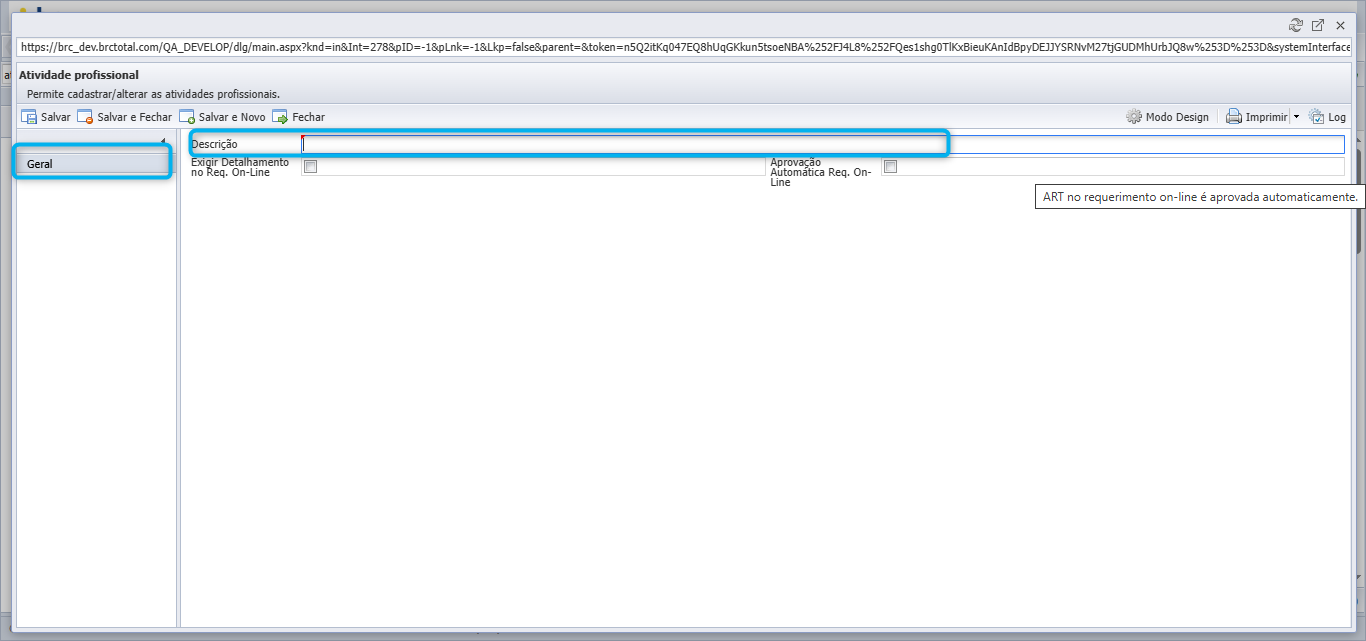
Figura 47 — Atividades Profissionais · Módulo: Cadastros
4. Clique em Salvar para concluir.
5. Para editar, clique no campo desejado e altere as informações.
6. Utilize o menu Funções para excluir ou aplicar outras ações às atividades selecionadas.
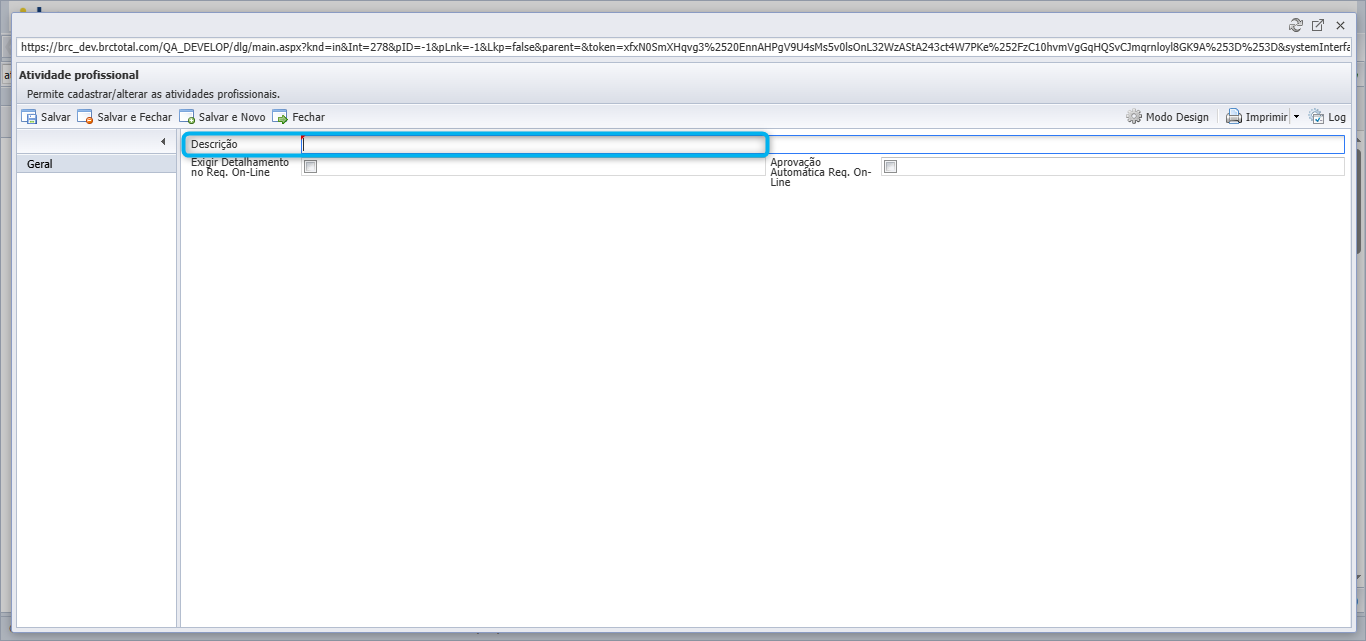
Figura 48 — Atividades Profissionais · Módulo: Cadastros
Livros
Visão Geral
Local: Cadastros > Livros
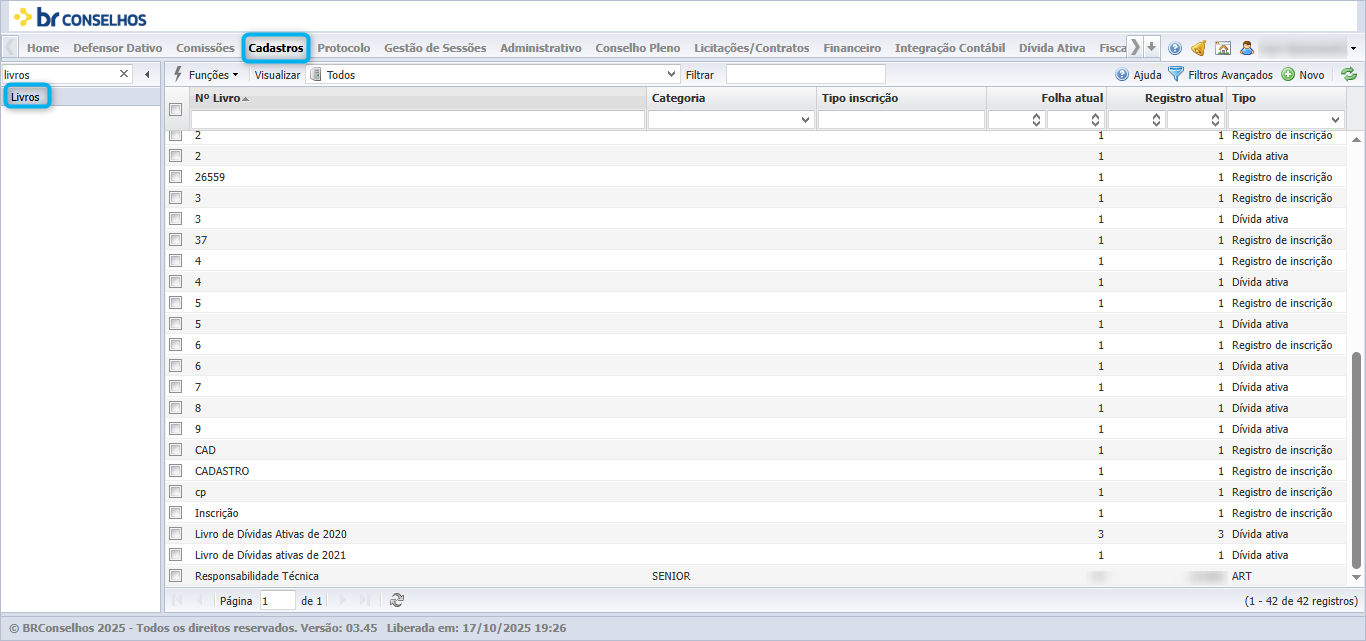
Figura 49 — Livros · Módulo: Cadastros
A tela apresenta as colunas Nº Livro, Categoria, Tipo inscrição, Folha atual, Registro atual e Tipo (Registro de inscrição/Dívida ativa).
No topo estão Funções, Visualizar, seletor Todos, Filtrar e, à direita, Filtros Avançados e Novo.
Objetivo
Cadastrar e gerenciar os livros utilizados para registros de inscrição e dívida ativa, mantendo o controle de folhas e registros atuais.
Passo a Passo
Caminho
Cadastros > Livros
Passo a Passo
1. No menu lateral, selecione Livros.
2. Para localizar registros, utilize Filtrar ou Filtros Avançados.
3. Clique em Novo para incluir um livro e informe:
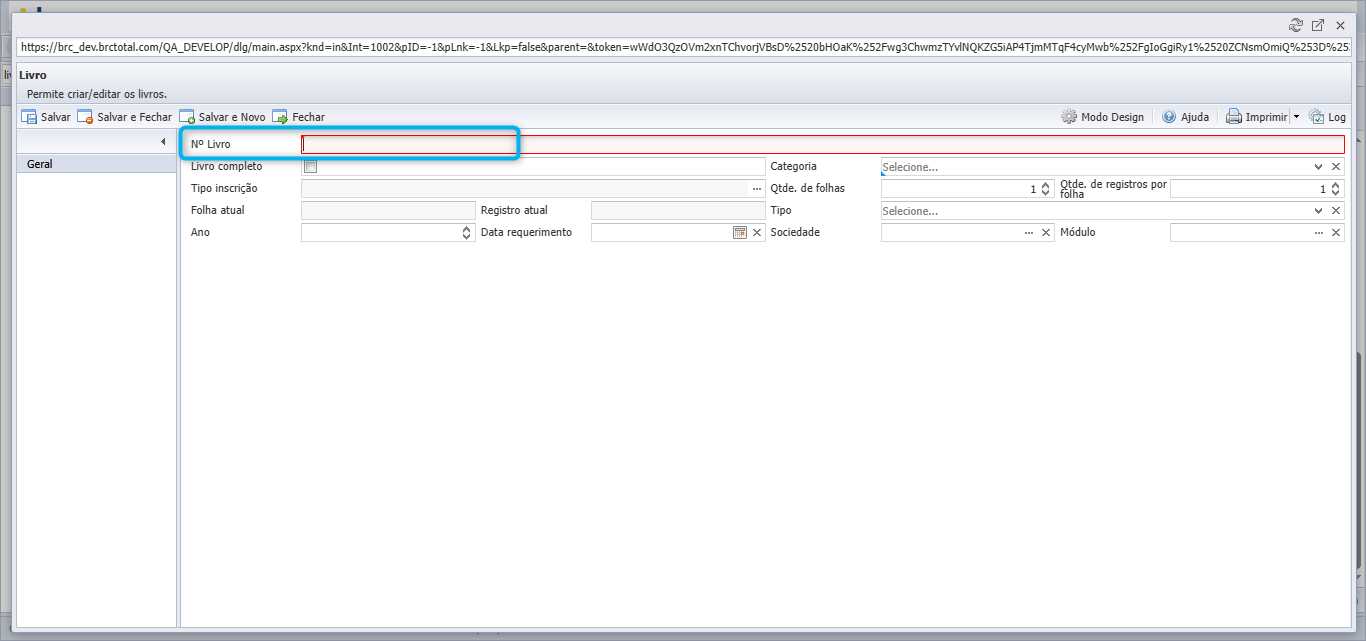
Figura 50 — Livros · Módulo: Cadastros
a. Nº Livro (obrigatório)
b. Categoria (quando aplicável)
c. Tipo inscrição
d. Folha atual e Registro atual (estado inicial do controle)
e. Tipo: *Registro de inscrição* ou *Dívida ativa*
4. Clique em Salvar.
5. Para editar, clique diretamente no campo desejado ou abra o registro e altere as informações.
6. Utilize Funções para ações em lote (ex.: excluir) sobre os itens selecionados.
Dica: mantenha Folha atual e Registro atual sempre coerentes com o último lançamento efetivado no livro para garantir a rastreabilidade.
Estabelecimentos de Ensino
Visão Geral
Local: Cadastros > Estabelecimentos de Ensino
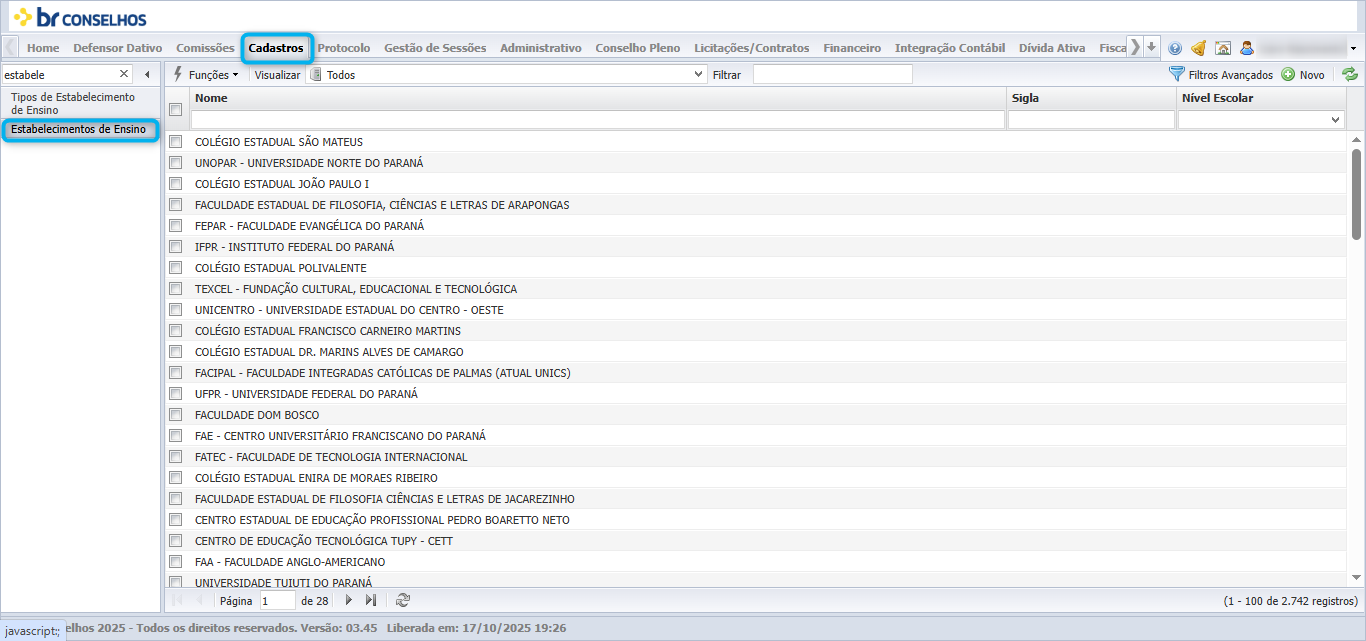
Figura 51 — Estabelecimentos de Ensino · Módulo: Cadastros
A tela apresenta as colunas Nome, Sigla e Nível Escolar, listando todos os registros cadastrados. No topo estão disponíveis as opções Funções, Visualizar, seletor Todos, Filtrar e, à direita, Filtros Avançados e Novo.
No menu lateral esquerdo, há acesso rápido para *Tipos de Estabelecimento de Ensino* e *Estabelecimentos de Ensino*.
Objetivo
Gerenciar o cadastro de instituições de ensino, registrando informações como nome, sigla e nível escolar.
Passo a Passo
Caminho
Cadastros > Estabelecimentos de Ensino
Passo a Passo
1. No menu lateral, clique em Estabelecimentos de Ensino.
2. Para encontrar um registro, utilize o campo Filtrar ou Filtros Avançados.
3. Clique em Novo para incluir um novo estabelecimento.
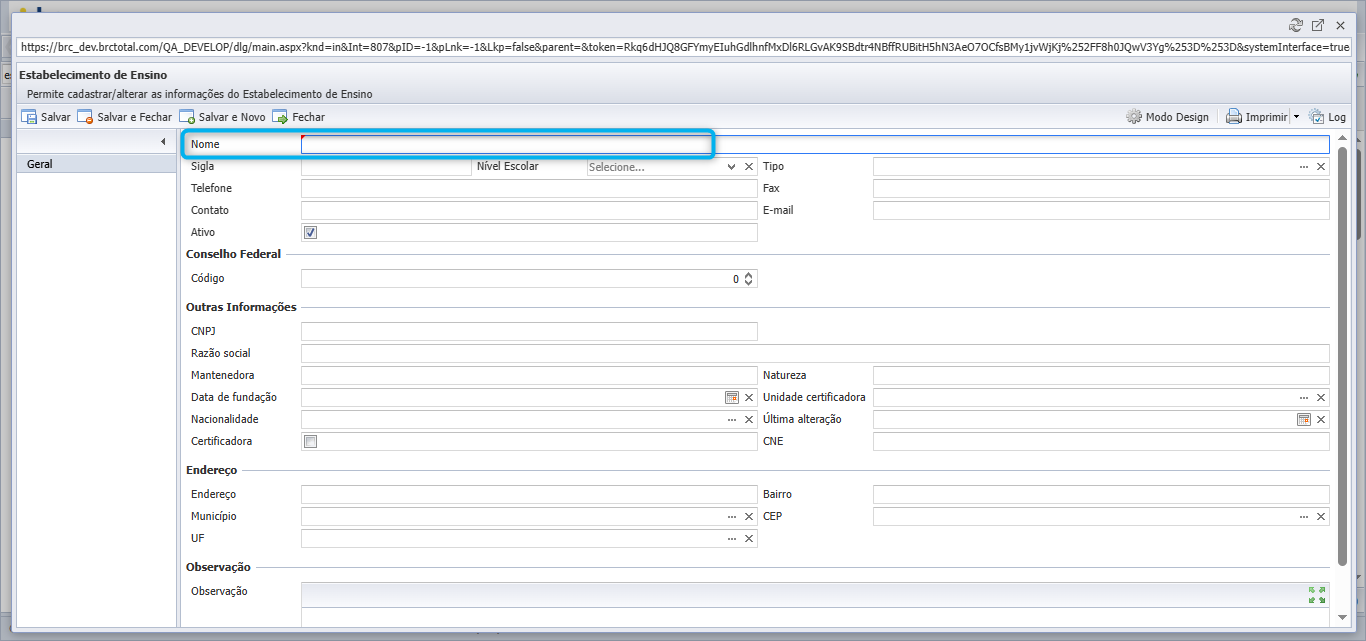
Figura 52 — Estabelecimentos de Ensino · Módulo: Cadastros
4. Preencha os campos:
a. Nome (obrigatório)
b. Sigla (opcional)
c. Nível Escolar (selecione na lista disponível)
5. Clique em Salvar para registrar a inclusão.
6. Para alterar informações de um estabelecimento já cadastrado, clique sobre o campo desejado ou abra o registro para edição.
7. Utilize Funções para executar ações em lote, como exclusão de múltiplos registros selecionados.
Observação: mantenha os dados atualizados para evitar inconsistências no uso de filtros e relatórios relacionados a instituições de ensino.
Etiquetas Endereços
Visão Geral
Local: Cadastros > Etiquetas de Endereços.
A tela exibe um formulário com múltiplos campos para refinar a busca de registros, incluindo filtros como Nome, Categoria, Situação, Data de Nascimento, Endereço, Tipo de Envio, Histórico de Cobrança, Processo Jurídico, entre outros.
Na parte inferior, há um botão Localizar para listar os registros conforme os filtros aplicados e um botão Limpar para redefinir os campos.
Os resultados aparecem em uma grade com as colunas Nome, Nº Inscrição e CPF/CNPJ. Também existem opções para Gerar para selecionados ou Gerar para todos.
Objetivo
Permitir a impressão de etiquetas de endereços com base em critérios de pesquisa e filtros personalizados.
Passo a Passo
Caminho:
Cadastros > Etiquetas de Endereços
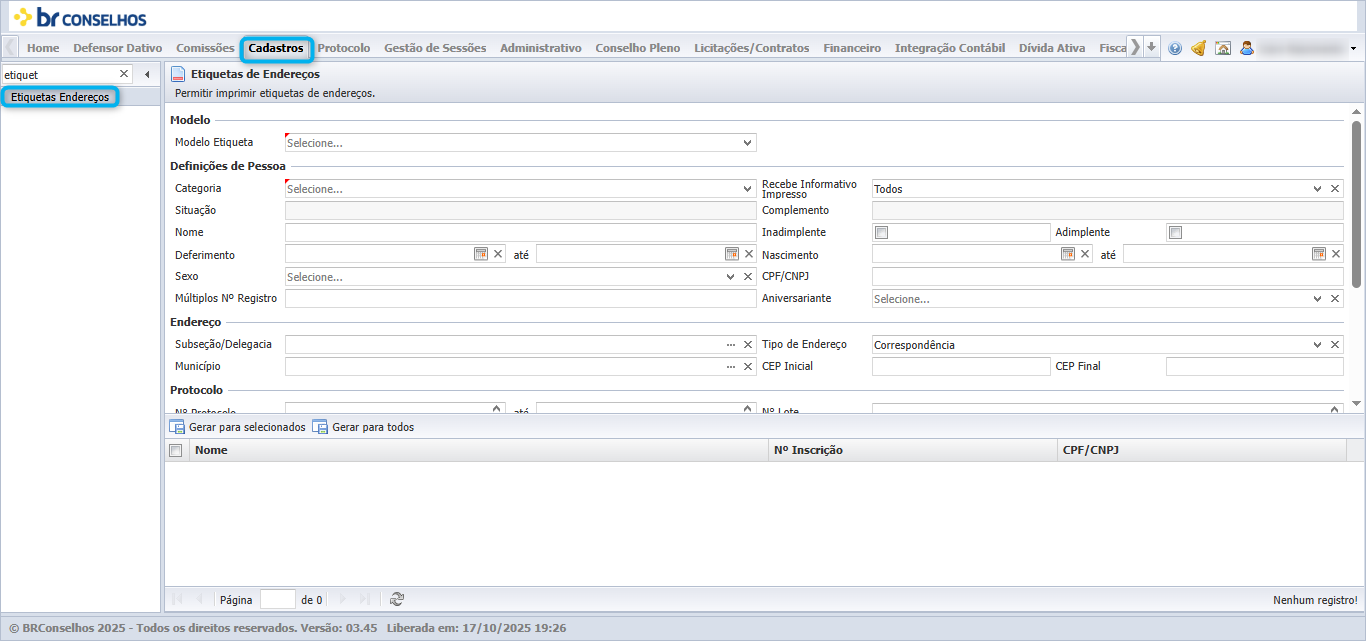
Figura 53 — Etiquetas Endereços · Módulo: Cadastros
Passo a Passo
1. No menu lateral, selecione Etiquetas de Endereços.
2. Preencha um ou mais filtros, como:
a. Nome/Inscrição
b. Categoria
c. Situação
d. Município
e. CEP inicial / CEP final
f. Tipo de Envio (ex.: correspondência)
g. Período de datas para diversos campos, como *Nascimento*, *Histórico*, *Data Cartório* etc.
h. Processo Jurídico (ano, processo, fase, situação)
3. Clique em Localizar para buscar os registros que atendem aos critérios informados.
4. Os resultados aparecerão na lista inferior.
5. Marque as caixas de seleção para escolher registros específicos ou use Gerar para todos para incluir todos os registros listados.
6. Confirme a geração das etiquetas no formato configurado pelo sistema.
Observação: quanto mais filtros forem aplicados, mais precisa será a lista de etiquetas geradas.
Especialidades
Visão Geral
Caminho: Cadastros > Especialidades.
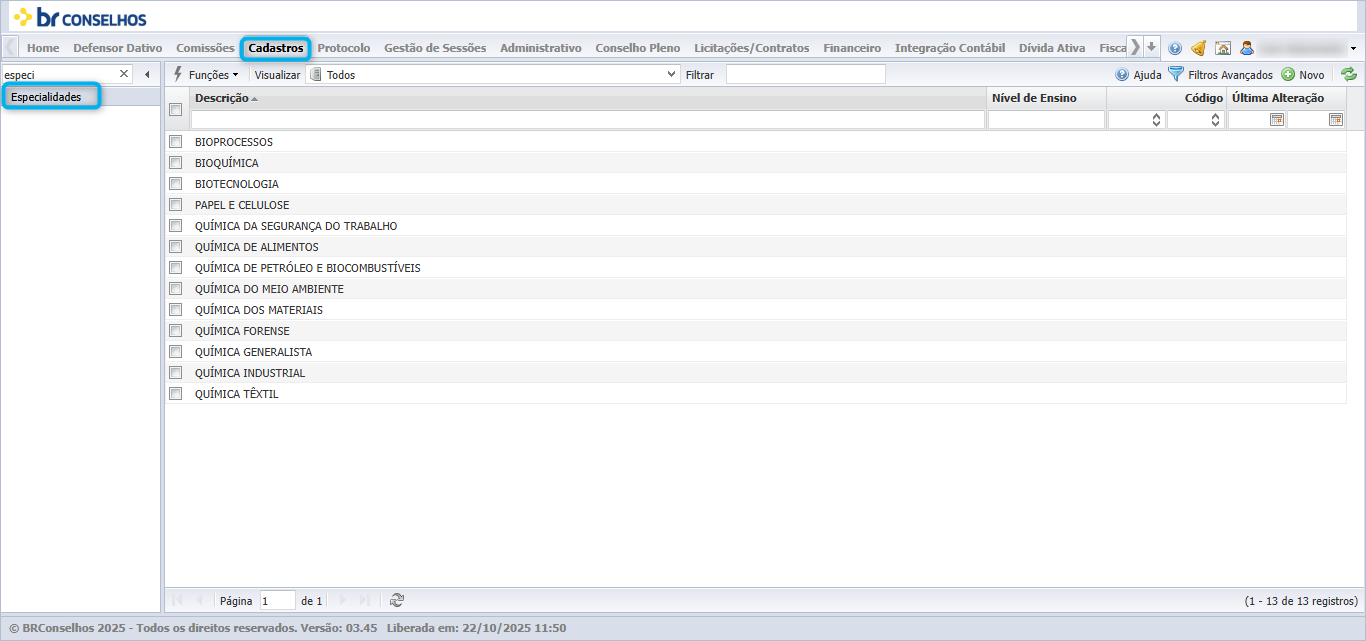
Figura 54 — Especialidades · Módulo: Cadastros
A lista exibe as colunas Descrição, Nível de Ensino, Código e Última Alteração. O botão Novo (canto superior direito) abre o formulário de cadastro.
Objetivo
Orientar o cadastro, edição, exclusão e consulta de Especialidades.
Passo a Passo
A) Cadastrar uma nova especialidade
1. Acesse Cadastros > Especialidades.
2. Clique em Novo.
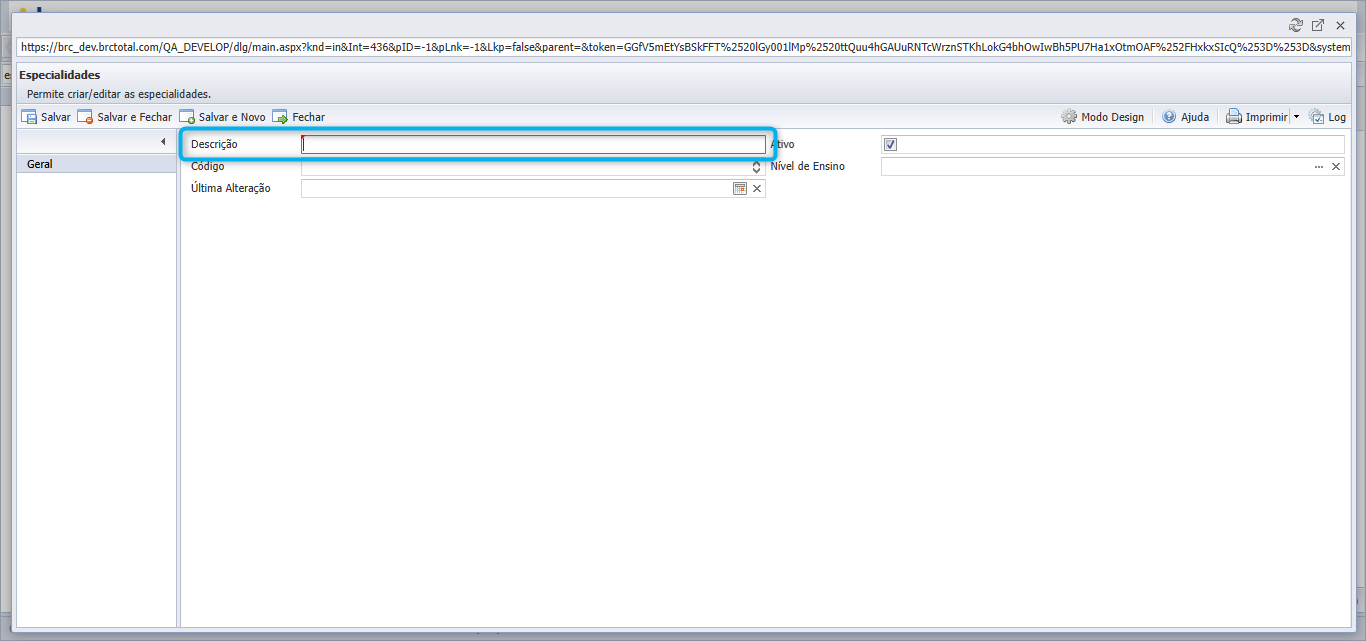
Figura 55 — Especialidades · Módulo: Cadastros
3. Preencha o formulário:
a. Descrição: nome da especialidade (obrigatório).
b. Nível de Ensino: selecione quando aplicável (ex.: Técnico, Superior, etc.).
c. Código: identificador interno, se utilizado pela instituição.
Observação: o campo Última Alteração é informativo e é atualizado automaticamente após salvar.
4. Clique em Salvar.
5. Verifique se a nova especialidade aparece na lista.
B) Editar uma especialidade existente
1. Na lista, localize a especialidade (use o campo Filtrar ou Filtros Avançados).
2. Abra o registro (ícone/ação de editar).
3. Ajuste os campos necessários e Salve.
C) Excluir uma especialidade
1. Localize o registro na lista.
2. Use a ação Excluir e confirme.
Se o sistema impedir a exclusão por vínculo, remova/ajuste os vínculos primeiro ou, se disponível, utilize inativação.
D) Pesquisar/filtrar registros
Use o campo Filtrar (topo da grade) para busca rápida por Descrição.
Para filtros combinados (por Nível de Ensino, Código, período de Última Alteração, etc.), clique em Filtros Avançados.
E) Regras e validações usuais
Descrição é obrigatória e não pode duplicar uma já existente.
Código (quando usado) não deve duplicar outro em uso.
Última Alteração é preenchida automaticamente pelo sistema.
Níveis de Ensino
Visão Geral
Caminho: Cadastros > Níveis de Ensino.
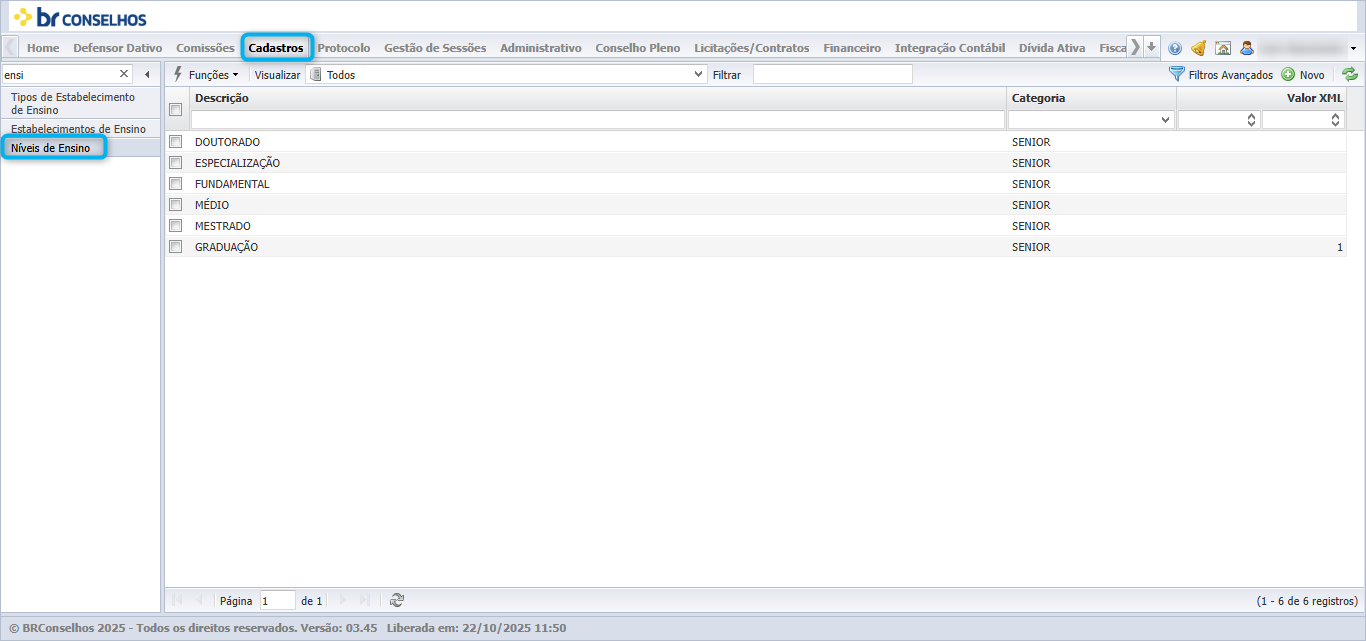
Figura 56 — Níveis de Ensino · Módulo: Cadastros
A lista exibe as colunas Descrição, Categoria e Valor XML.
O botão Novo (canto superior direito) abre o formulário para inclusão de um novo nível.
Objetivo
Orientar o cadastro, edição, exclusão e consulta de Níveis de Ensino.
Passo a Passo
A) Cadastrar um novo nível de ensino
1. Acesse Cadastros > Níveis de Ensino.
2. Clique em Novo.
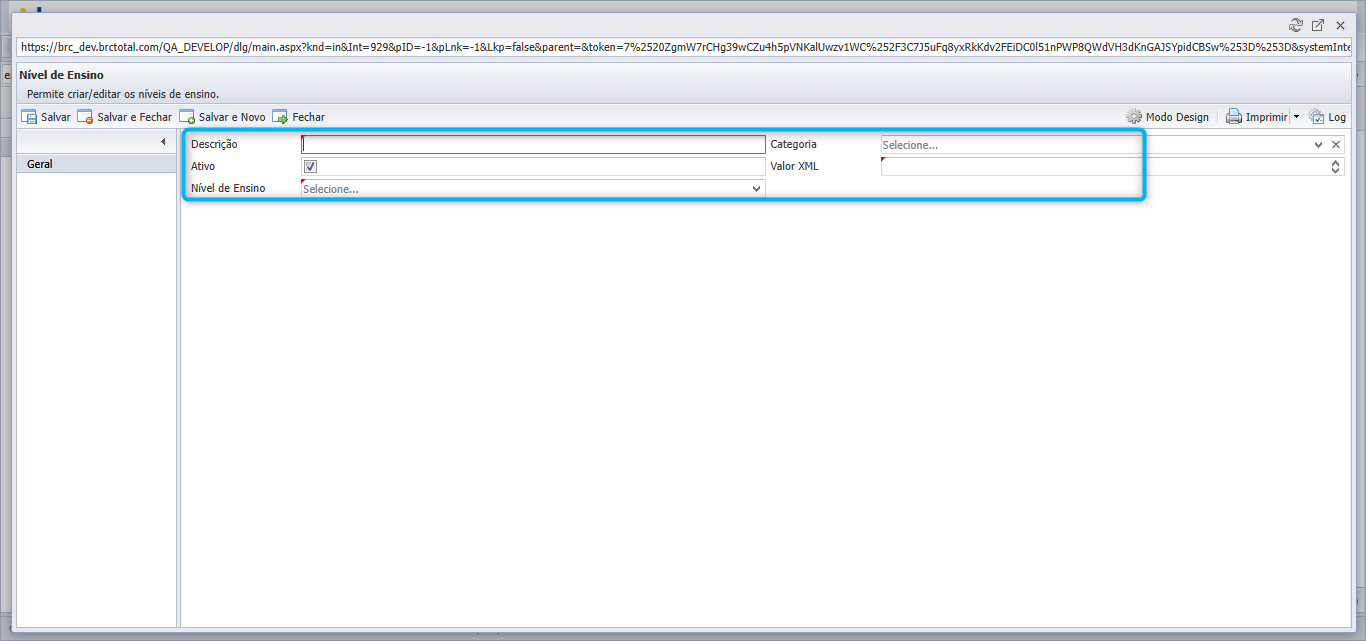
Figura 57 — Níveis de Ensino · Módulo: Cadastros
3. Preencha o formulário:
a. Descrição: nome do nível de ensino (obrigatório).
b. Categoria: selecione (ex.: Química, Biologia, etc.).
c. Valor XML: preencha se houver integração que utilize esse campo.
4. Clique em Salvar.
5. Confirme se o registro foi incluído na lista.
B) Editar um nível de ensino existente
1. Localize o nível desejado (use o campo Filtrar ou Filtros Avançados).
2. Abra o registro clicando sobre ele ou no ícone de edição.
3. Altere os campos necessários.
4. Clique em Salvar.
C) Excluir um nível de ensino
1. Localize o registro na lista.
2. Use a ação Excluir e confirme.
Caso o sistema impeça a exclusão por vínculo, será necessário ajustar ou desvincular antes.
D) Pesquisar e filtrar
Para busca rápida, digite no campo Filtrar.
Para filtros avançados por Categoria ou Valor XML, clique em Filtros Avançados.
E) Regras e validações
Descrição é obrigatória e não pode estar repetida.
Categoria pode ser obrigatória conforme configuração do sistema.
O campo Valor XML é geralmente usado para integrações e deve ser preenchido com atenção.
Órgãos Públicos
Visão Geral
A grade exibe os registros com as colunas:
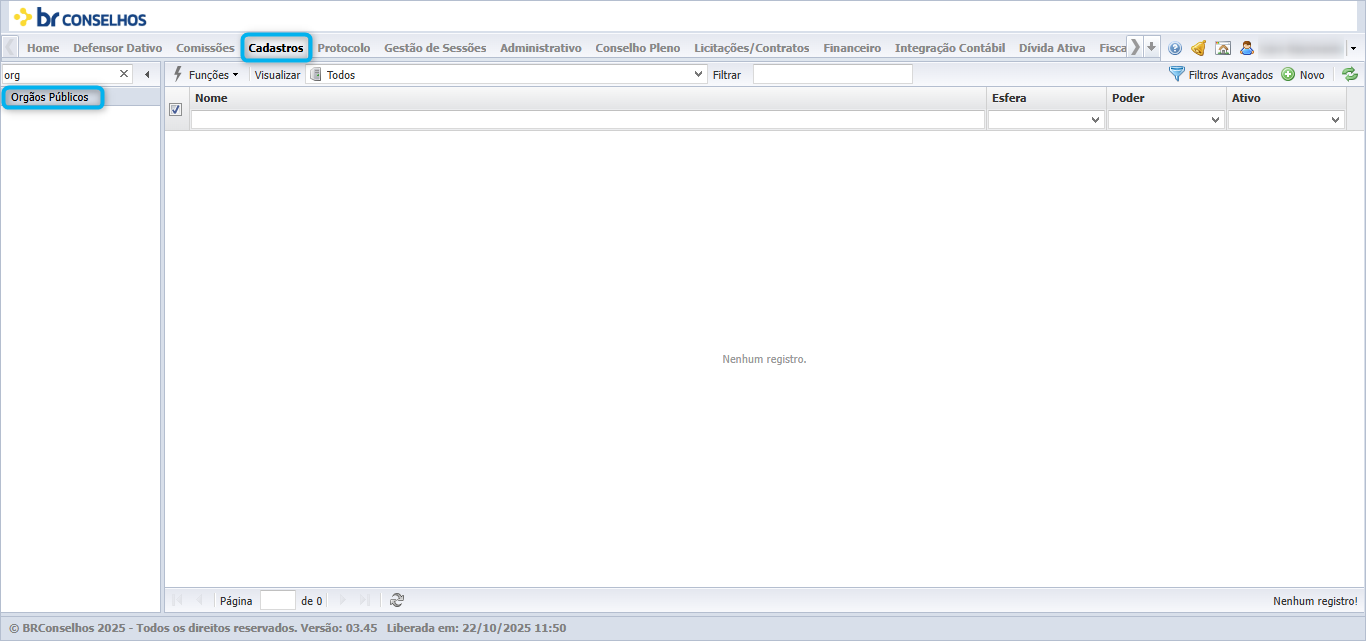
Figura 58 — Órgãos Públicos · Módulo: Cadastros
Nome -- identificação do órgão.
Esfera -- Municipal, Estadual ou Federal.
Poder -- Executivo, Legislativo ou Judiciário.
Ativo -- indica se o órgão está ativo.
Recursos na barra superior:
Filtrar / Filtros Avançados -- localizar por Nome, Esfera, Poder e Ativo.
Novo -- incluir um novo órgão.
Funções -- ações sobre o(s) registro(s) selecionado(s) (editar/excluir, quando disponíveis).
Paginação na parte inferior.
Observação: se não houver registros, a grade exibirá "Nenhum registro".
Objetivo
Manter o cadastro de Órgãos Públicos que serão utilizados em outras rotinas do sistema (ex.: convênios, destinatários, vínculos etc.).
Passo a Passo
Consultar / localizar
1. Acesse Cadastros > Órgãos Públicos.
2. Use o Filtro rápido (campo ao lado de "Filtrar") ou clique em Filtros Avançados para pesquisar por Nome, Esfera, Poder e Ativo.
3. Clique no título da coluna para ordenar os resultados.
4. Remova os filtros para voltar à listagem completa.
Incluir um novo órgão
1. Clique em Novo.
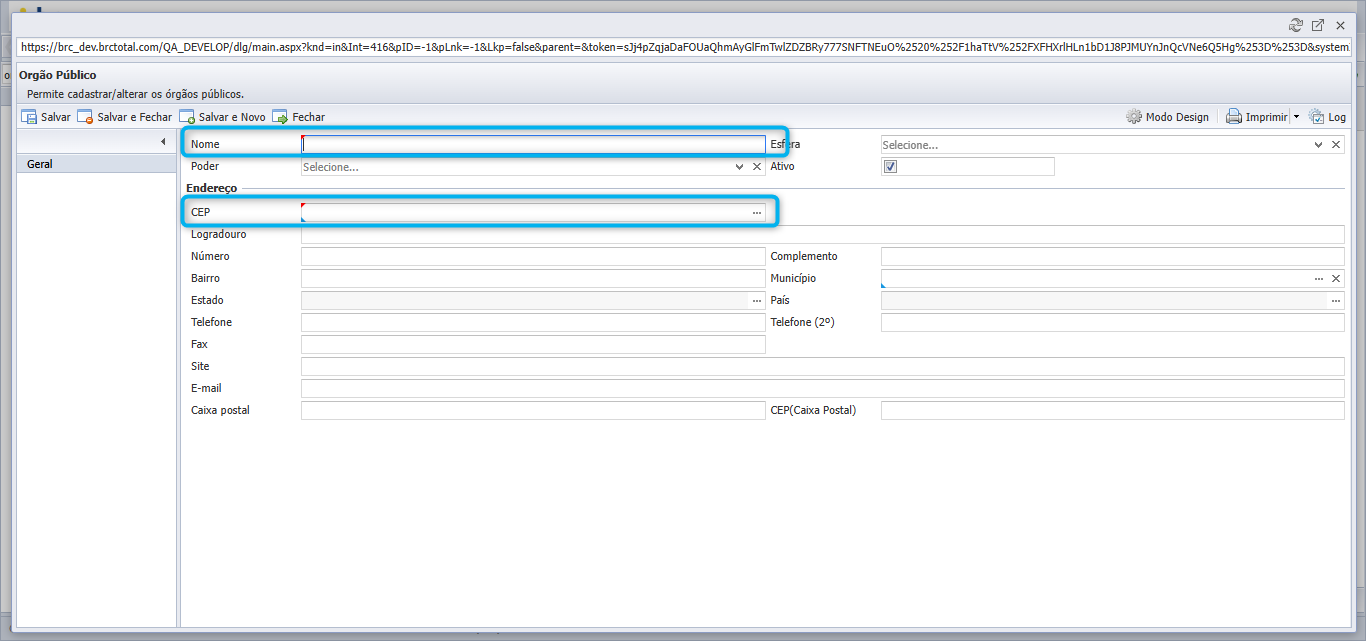
Figura 59 — Órgãos Públicos · Módulo: Cadastros
2. Na tela de cadastro, preencha (mínimo recomendado):
a. Nome do órgão;
b. Poder (Executivo/Legislativo/Judiciário);
c. Esfera (Municipal/Estadual/Federal);
d. Ativo (marcar, se aplicável).
3. (Opcional) Complete o Endereço e Contatos para melhor referência:
a. CEP (pode preencher o endereço automaticamente), Logradouro, Número, Complemento, Bairro, Município, Estado, País;
b. Telefone, Telefone (2º), Fax, Site, E-mail, Caixa Postal e CEP (Caixa Postal).
4. Clique Salvar e Fechar (ou Salvar, ou Salvar e Novo). O registro aparecerá na grade.
Editar um órgão existente
1. Abra o registro (duplo clique na linha ou via Funções > Editar).
2. Ajuste os campos necessários.
3. Clique Salvar e Fechar.
Excluir
1. Selecione o registro na grade.
2. Acesse Funções > Excluir (quando disponível) e confirme.
Ativar/Desativar
1. Edite o registro.
2. Marque ou desmarque Ativo.
3. Salvar e Fechar.
Responsabilidade
Visão Geral
A grade exibe as seguintes colunas:
- Descrição -- nome da responsabilidade/função.
Recursos na barra superior:
Filtrar / Filtros Avançados -- localizar responsabilidades por nome.
Novo -- incluir uma nova responsabilidade.
Funções -- ações sobre o(s) registro(s) selecionado(s) (editar/excluir, quando disponíveis).
Paginação na parte inferior.
Exemplos de registros existentes: Presidente, Vice-Presidente, Secretário(a), Tesoureiro(a), Conselheiro(a) Federal, Membro, Coordenador(a) Geral, Observador, Colaborador, entre outros.
Objetivo
Manter o cadastro de Responsabilidades utilizadas para identificar funções ou papéis exercidos por pessoas físicas ou jurídicas em órgãos, comissões, entidades ou processos.
Passo a Passo
Consultar / localizar
1. Acesse Cadastros > Responsabilidade
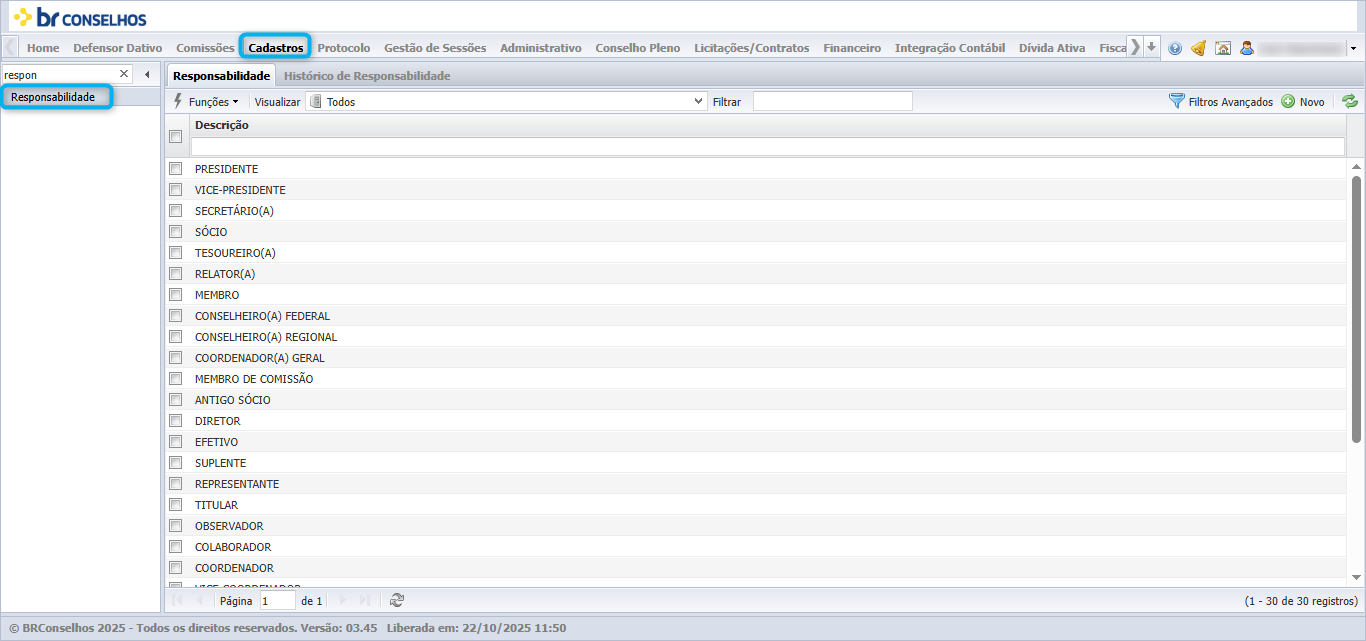
Figura 60 — Responsabilidade · Módulo: Cadastros
2. Use o Filtro rápido ou Filtros Avançados para pesquisar por descrição.
3. Clique no título da coluna para ordenar os registros.
4. Remova os filtros para visualizar toda a lista.
Incluir uma nova responsabilidade
1. Clique em Novo.
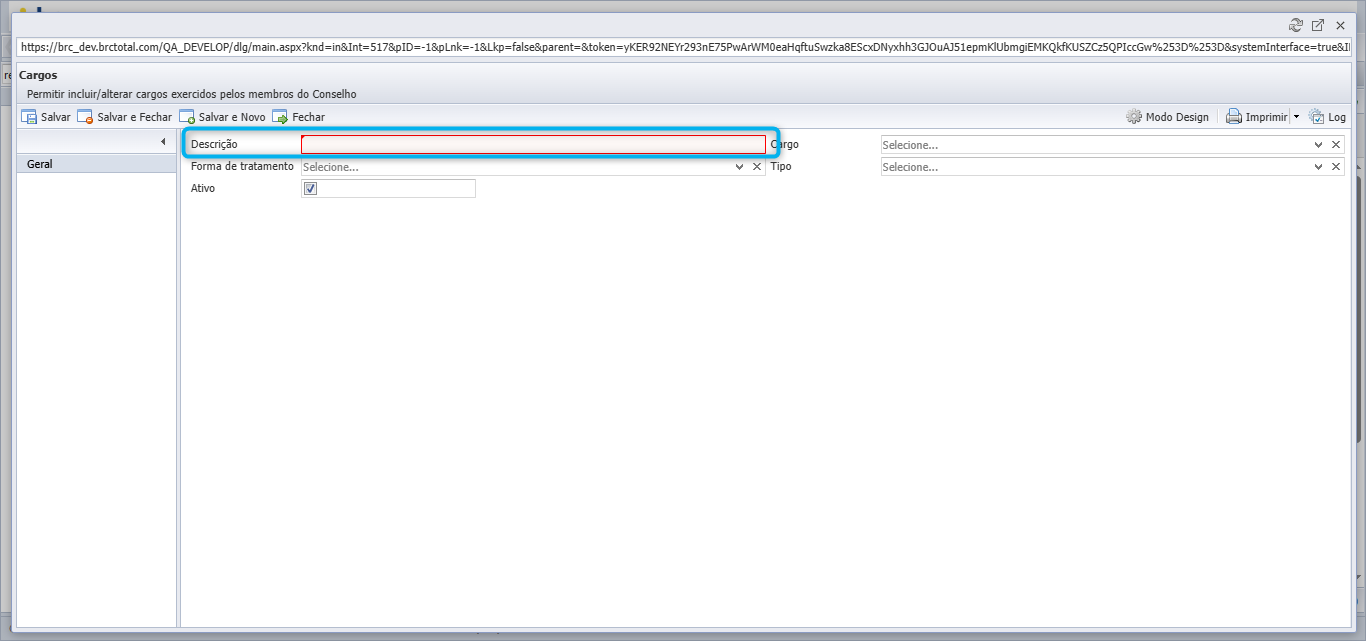
Figura 61 — Responsabilidade · Módulo: Cadastros
2. Na tela de cadastro, informe:
a. Descrição da responsabilidade/função.
3. Clique Salvar e Fechar (ou Salvar, ou Salvar e Novo para continuar cadastrando).
Editar uma responsabilidade existente
1. Abra o registro com duplo clique ou via Funções > Editar.
2. Altere a descrição, se necessário.
3. Clique Salvar e Fechar.
Excluir
1. Selecione o registro na grade.
2. Acesse Funções > Excluir e confirme.
Eleições
Visão Geral
A grade apresenta as seguintes colunas:
Descrição -- nome ou título da eleição.
Data -- data de realização da eleição.
Ativo -- checkbox que indica se a eleição está ativa.
Recursos disponíveis:
Filtrar / Filtros Avançados -- localizar registros por descrição, data ou status.
Novo -- incluir uma nova eleição.
Funções -- ações sobre o(s) registro(s) selecionado(s) (editar/excluir, quando disponíveis).
Paginação na parte inferior da tela.
No momento da captura não havia registros cadastrados.
Objetivo
Gerenciar o cadastro de Eleições, permitindo incluir, consultar e manter registros de processos eleitorais internos, com informações como descrição, data e status ativo/inativo.
Passo a Passo
Consultar / localizar
1. Acesse Cadastros > Eleições.
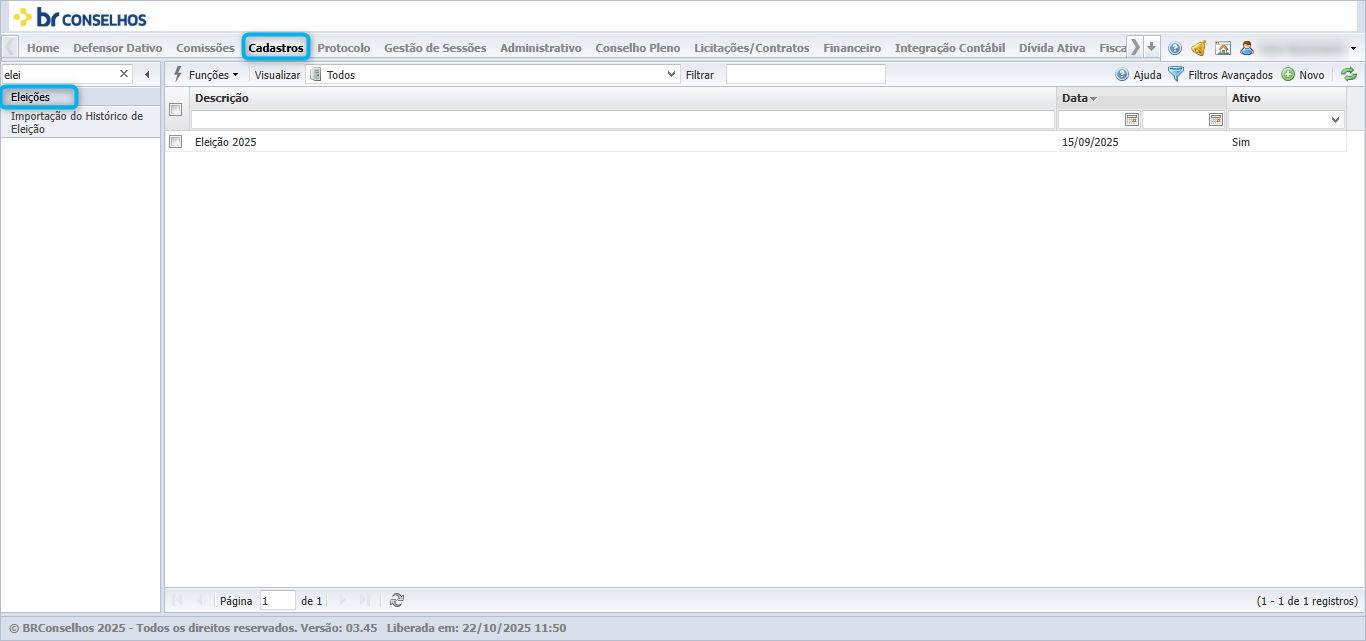
Figura 62 — Eleições · Módulo: Cadastros
2. Utilize o Filtro rápido ou Filtros Avançados para pesquisar por descrição, data ou status.
3. Clique no título da coluna para ordenar os resultados.
4. Para visualizar todos os registros, limpe os filtros aplicados.
Incluir uma nova eleição
1. Clique em Novo.
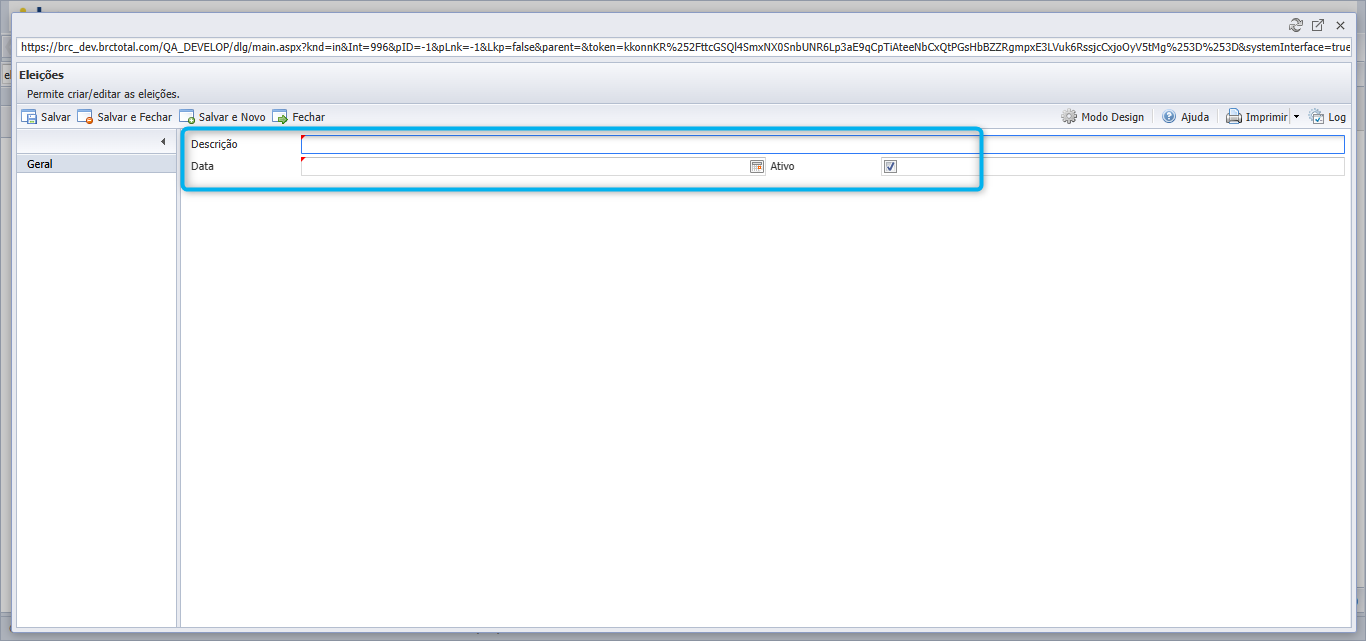
Figura 63 — Eleições · Módulo: Cadastros
2. Na tela de cadastro, informe:
a. Descrição da eleição.
b. Data da realização.
c. Marque o checkbox Ativo se desejar que a eleição esteja vigente.
3. Clique em Salvar e Fechar (ou Salvar, ou Salvar e Novo para continuar cadastrando).
Editar uma eleição existente
1. Localize o registro e abra-o com duplo clique ou via Funções > Editar.
2. Atualize os campos desejados.
3. Clique Salvar e Fechar.
Excluir
1. Selecione o registro na lista.
2. Acesse Funções > Excluir e confirme.
Importação do Histórico de Eleição
Visão Geral
A grade apresenta as seguintes colunas:
Arquivo -- nome do arquivo importado.
Status -- situação da importação (ex.: concluída, em andamento, com erro).
Criado por -- usuário responsável pela importação.
Criado em -- data e hora em que a importação foi registrada.
Recursos disponíveis:
Filtro rápido e Filtros Avançados -- localizar registros por nome do arquivo, status, usuário ou data.
Novo -- iniciar uma nova importação.
Funções -- ações sobre registros existentes (visualizar detalhes ou excluir, quando aplicável).
Paginação na parte inferior da tela.
No momento da captura não havia registros cadastrados.
Objetivo
Permitir o carregamento de arquivos contendo o histórico de eleições para registro e controle no sistema, garantindo a atualização e preservação dos dados eleitorais.
Passo a Passo
Consultar importações realizadas
1. Acesse Cadastros > Importação do Histórico de Eleição
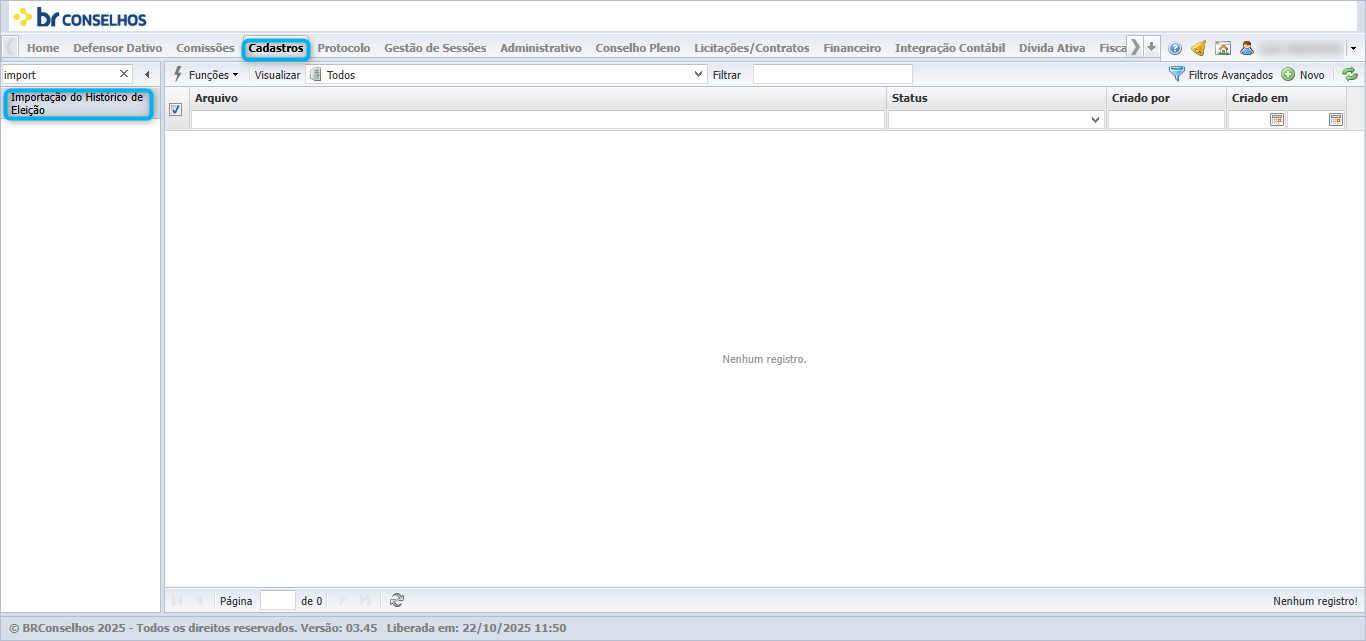
Figura 64 — Importação do Histórico de Eleição · Módulo: Cadastros
2. Utilize os filtros para localizar registros por arquivo, status, usuário ou data.
3. Clique no título da coluna para ordenar os resultados.
Importar novo histórico de eleição
1. Clique em Novo
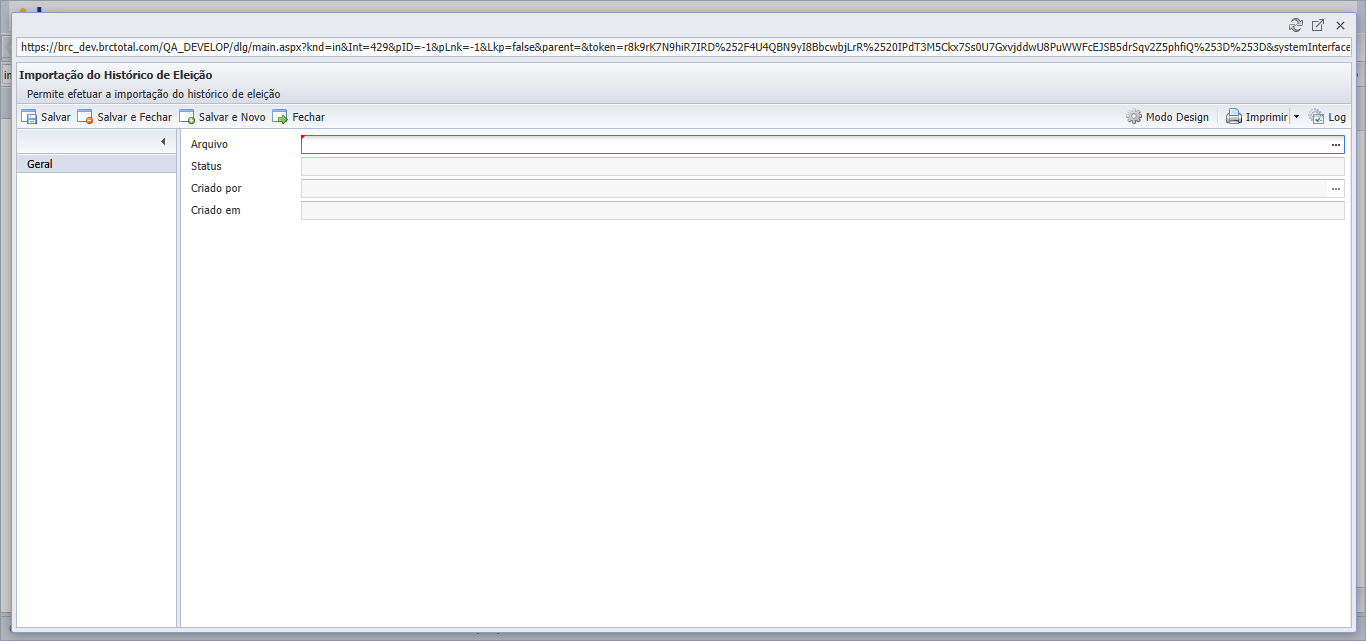
Figura 65 — Importação do Histórico de Eleição · Módulo: Cadastros
2. Na tela de importação, selecione o arquivo no formato aceito pelo sistema.
3. Confirme os dados e clique em Importar.
4. Aguarde o processamento e verifique o status na lista principal.
Excluir registro de importação
1. Localize o registro na lista.
2. Acesse Funções > Excluir e confirme a exclusão.
Classificação de ocorrências
Visão Geral
A grade apresenta as seguintes colunas:
- Descrição -- nome ou identificação da classificação da ocorrência.
Recursos disponíveis:
Filtro rápido e Filtros Avançados -- localizar classificações pelo nome.
Novo -- incluir nova classificação.
Funções -- executar ações como editar ou excluir registros existentes.
Paginação -- utilizada para navegar entre os registros.
No momento da captura, há múltiplos registros cadastrados.
Objetivo
Manter a lista de classificações utilizadas para organizar, identificar e categorizar ocorrências registradas no sistema, permitindo a padronização no tratamento e pesquisa desses registros.
Passo a Passo
Consultar classificações existentes
1. Acesse Cadastros > Classificação de Ocorrências.
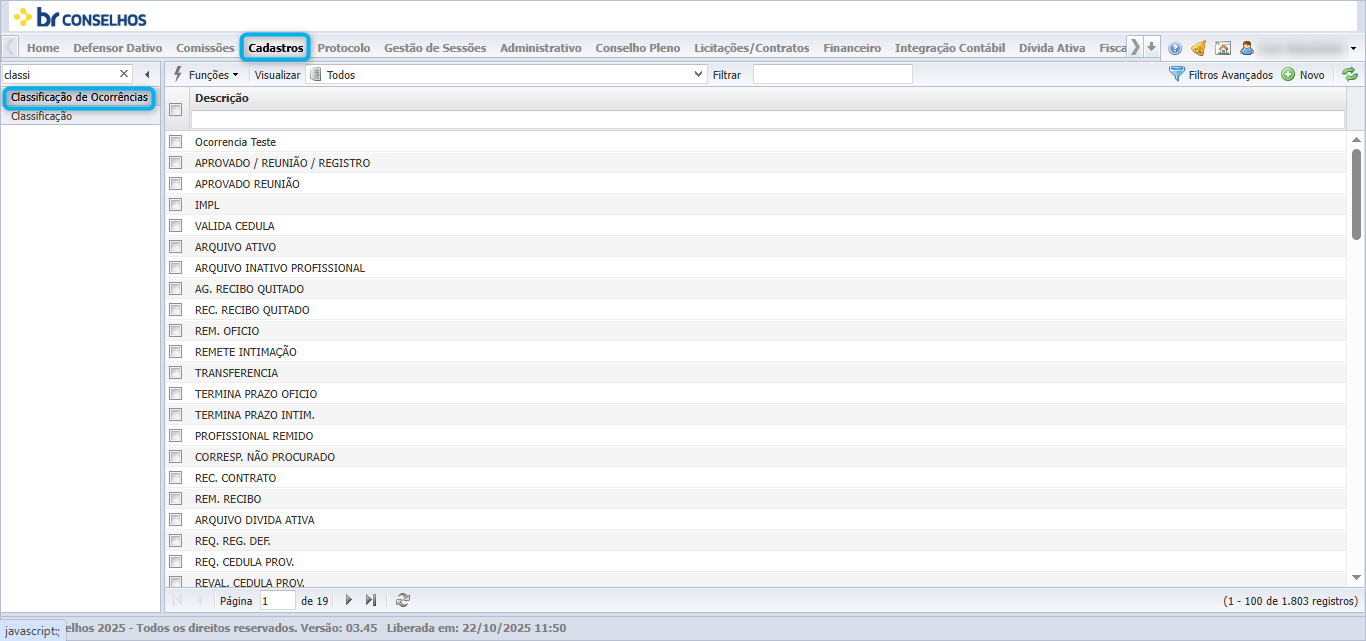
Figura 66 — Classificação de ocorrências · Módulo: Cadastros
2. Utilize o filtro para localizar classificações pelo nome.
3. Clique no título da coluna para ordenar os resultados.
Incluir nova classificação
1. Clique em Novo.
2. No campo Descrição, informe o nome da nova classificação.
3. Salve as alterações para disponibilizar a nova classificação na lista.
Editar classificação existente
1. Localize o registro na lista.
2. Abra o registro desejado.
3. Altere a descrição e salve.
Excluir classificação
1. Localize o registro.
2. Acesse Funções > Excluir e confirme.
Legislações de Concessão
Visão Geral
A grade apresenta a seguinte coluna:
- Descrição -- nome ou referência da legislação cadastrada.
Recursos disponíveis:
Filtro rápido e Filtros Avançados -- localizar legislações pelo nome.
Novo -- incluir nova legislação.
Funções -- executar ações como editar ou excluir registros existentes.
Paginação -- navegar entre registros quando houver mais de uma página.
No momento da captura, não há registros cadastrados.
Objetivo
Manter o cadastro de legislações utilizadas como base para concessões realizadas pelo sistema, garantindo o registro e a consulta das normas aplicáveis.
Passo a Passo
Consultar legislações cadastradas
1. Acesse Cadastros > Legislações de Concessão.
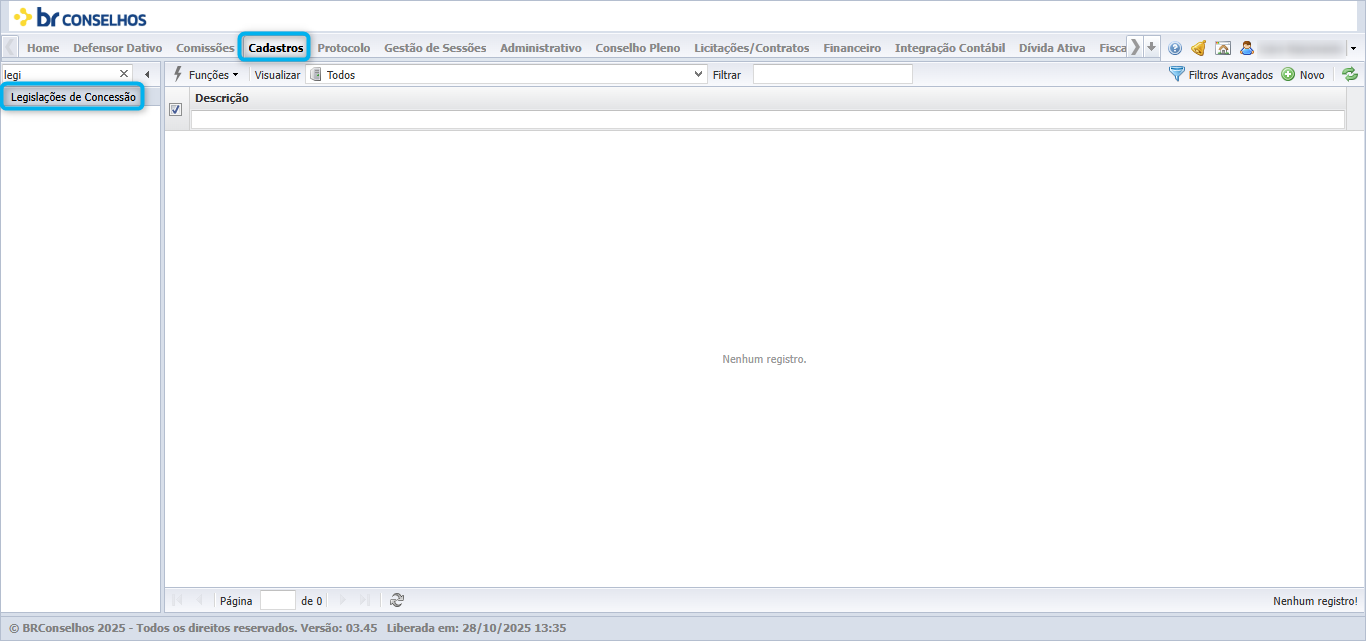
Figura 67 — Legislações de Concessão · Módulo: Cadastros
2. Utilize o filtro para buscar pelo nome ou referência.
Incluir nova legislação
1. Clique em Novo.
2. Preencha o campo Descrição com o nome ou referência da legislação.
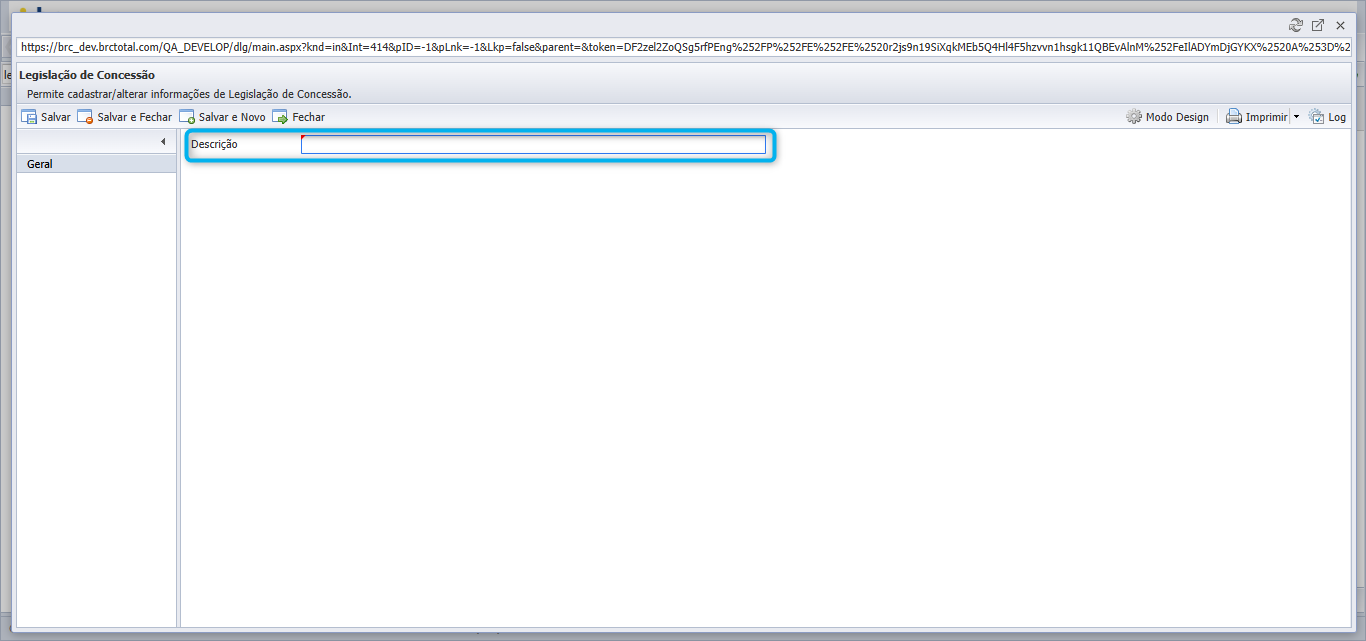
Figura 68 — Legislações de Concessão · Módulo: Cadastros
3. Salve as alterações.
Editar legislação existente
1. Localize o registro desejado.
2. Abra a tela de edição.
3. Realize as alterações necessárias e salve.
Excluir legislação
1. Localize o registro.
2. Acesse Funções > Excluir e confirme.
Tipos de ART
Visão Geral
A grade exibe a seguinte coluna:
- Descrição -- identifica o nome do tipo de ART.
Recursos disponíveis:
Filtro rápido e Filtros Avançados -- permitem localizar rapidamente um tipo específico.
Novo -- para incluir um novo tipo de ART.
Funções -- opções para editar ou excluir registros existentes.
Paginação -- navegação entre páginas de registros.
Registros existentes no momento da captura:
1. ART PESSOA FÍSICA
2. ART PESSOA JURÍDICA
3. ART ANUAL
4. ART POR PROJETO
Objetivo
Gerenciar os tipos de ART (Anotação de Responsabilidade Técnica) utilizados no sistema, permitindo a classificação de acordo com a natureza e finalidade da anotação.
Passo a Passo
Consultar tipos de ART
1. Acesse Cadastros > Tipos de ART.
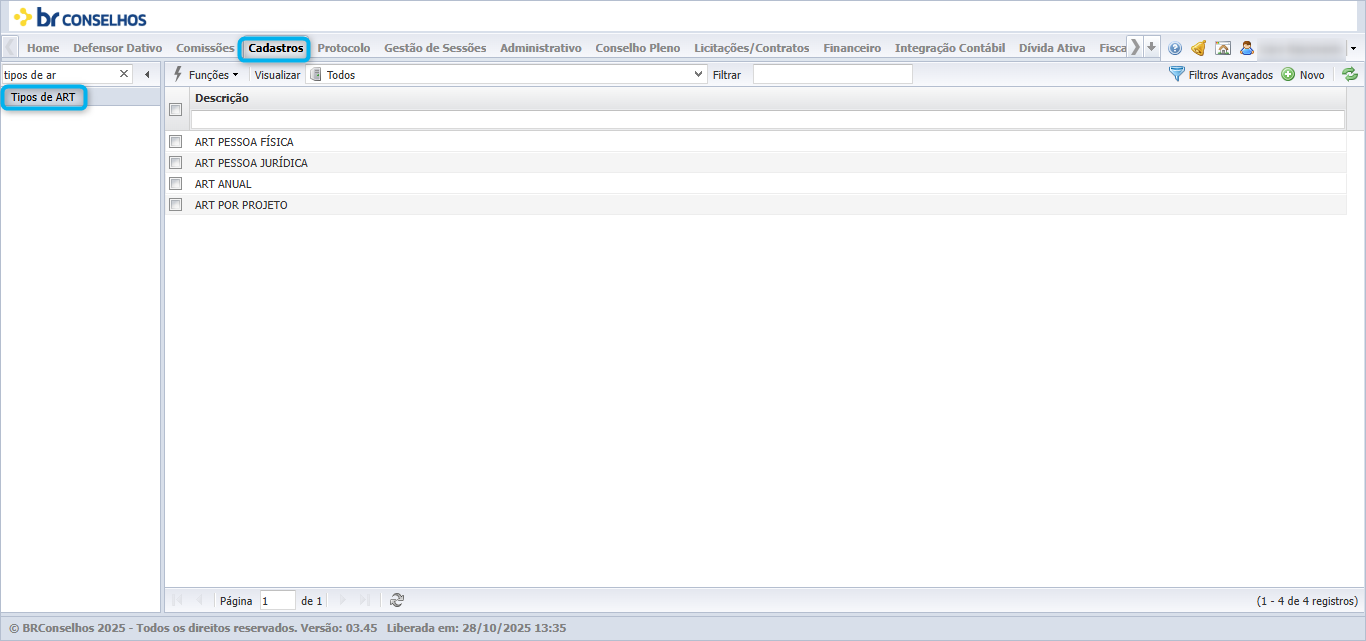
Figura 69 — Tipos de ART · Módulo: Cadastros
2. Use o campo de filtro ou filtros avançados para buscar pelo nome.
Incluir novo tipo de ART
1. Clique em Novo.
2. Informe a Descrição do tipo de ART.
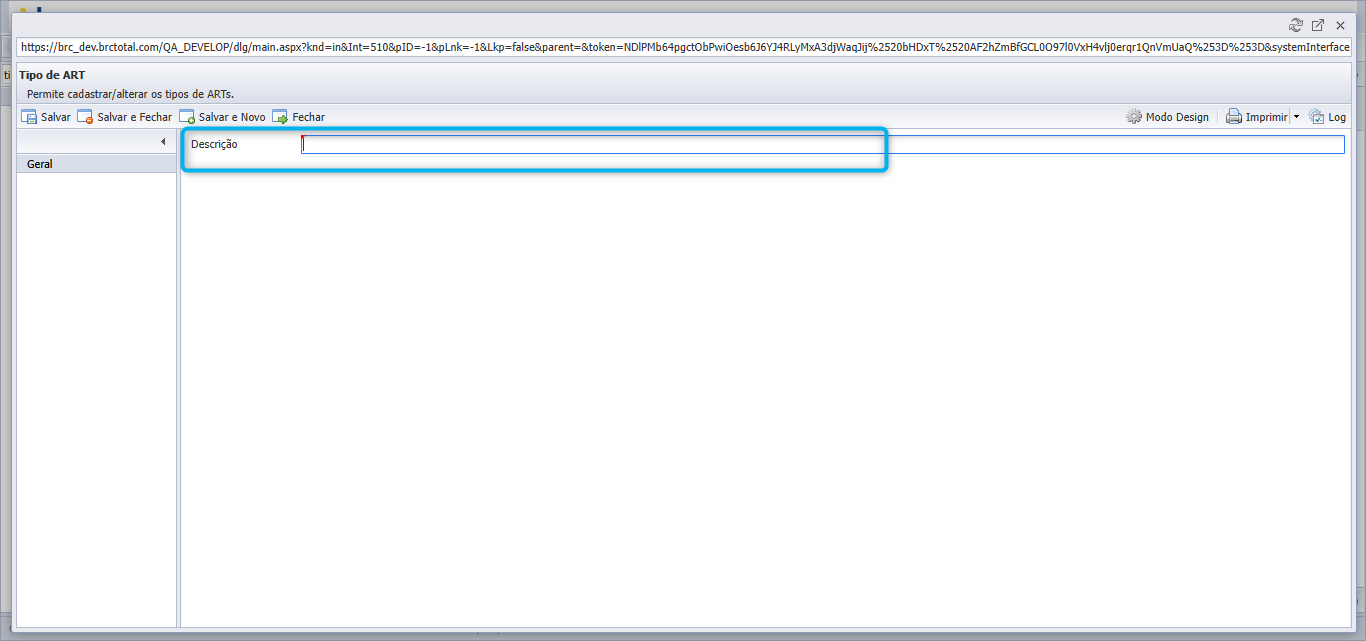
Figura 70 — Tipos de ART · Módulo: Cadastros
3. Salve o registro.
Editar tipo de ART
1. Localize o tipo de ART desejado.
2. Abra para edição, altere a descrição e salve.
Excluir tipo de ART
1. Localize o tipo de ART.
2. Acesse Funções > Excluir e confirme a exclusão.
Tipos de Concessão
Visão Geral
A tela exibe a seguinte coluna:
- Descrição -- nome do tipo de concessão cadastrado.
Funcionalidades disponíveis:
Filtro rápido e Filtros Avançados -- para localizar registros específicos.
Novo -- incluir um novo tipo de concessão.
Funções -- editar ou excluir registros.
Paginação -- para navegar entre páginas de registros (quando houver mais de uma).
Registros existentes no momento da captura:
1. Concessão Inicial
2. Renovação
3. Substituição dentro da validade
Objetivo
Gerenciar e classificar os diferentes tipos de concessão no sistema, definindo suas finalidades e usos em processos administrativos.
Passo a Passo
Consultar tipos de concessão
1. Acesse Cadastros > Tipos de Concessão.
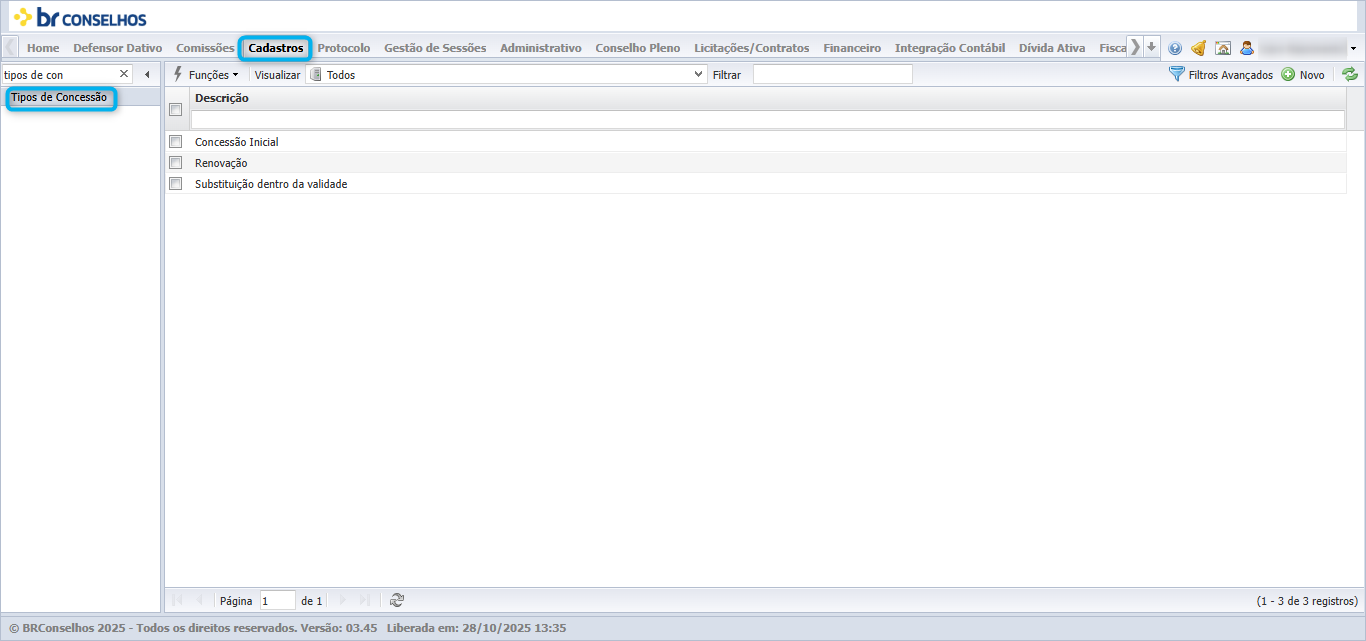
Figura 71 — Tipos de Concessão · Módulo: Cadastros
2. Utilize o campo de filtro ou filtros avançados para buscar pelo nome desejado.
Incluir novo tipo de concessão
1. Clique em Novo.
2. Informe a Descrição e coloque como Ativo.
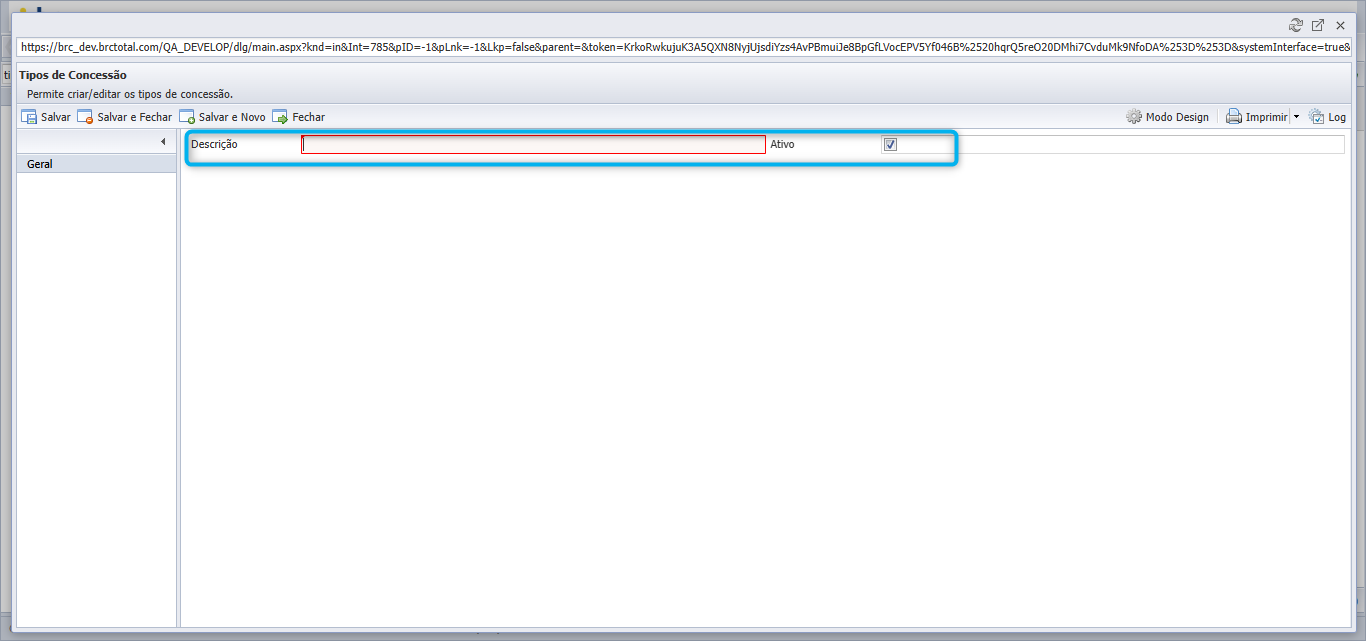
Figura 72 — Tipos de Concessão · Módulo: Cadastros
3. Salve o registro.
Editar tipo de concessão
1. Localize o registro desejado.
2. Abra para edição, altere o nome e salve.
Excluir tipo de concessão
1. Localize o registro a ser removido.
2. Acesse Funções > Excluir e confirme.
Número de ART/CRT
Visão Geral
A tela exibe as colunas:
Categoria -- identifica a categoria vinculada ao número.
Tipo inscrição -- define o tipo de inscrição relacionado.
CRT -- indica se o número é destinado a CRT (Sim/Não).
ART -- indica se o número é destinado a ART (Sim/Não).
Último número -- mostra o último número emitido para a categoria.
Funcionalidades disponíveis:
Filtro rápido e Filtros Avançados -- para localizar registros.
Novo -- cadastrar um novo controle de numeração.
Funções -- para editar ou excluir registros existentes.
Paginação -- para navegar entre páginas de registros.
Objetivo
Controlar e gerenciar a numeração utilizada para ART (Anotação de Responsabilidade Técnica) e CRT (Certidão de Registro Técnico), garantindo a correta sequência e integridade dos registros.
Passo a Passo
Consultar números de ART/CRT
1. Acesse Cadastros > Números de ART/CRT.
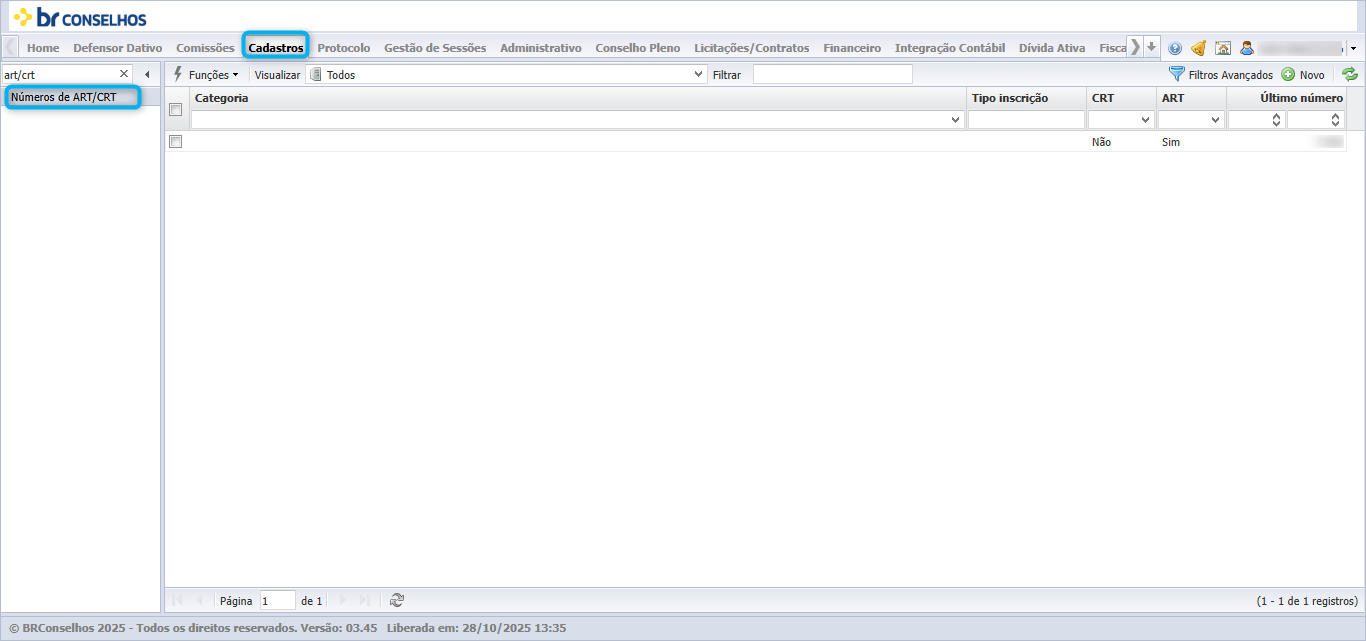
Figura 73 — Número de ART/CRT · Módulo: Cadastros
2. Use o campo de filtro ou Filtros Avançados para buscar registros específicos.
Cadastrar novo número
1. Clique em Novo.
2. Preencha as informações: Categoria, Tipo inscrição, seleções para CRT e ART, e o Último número.
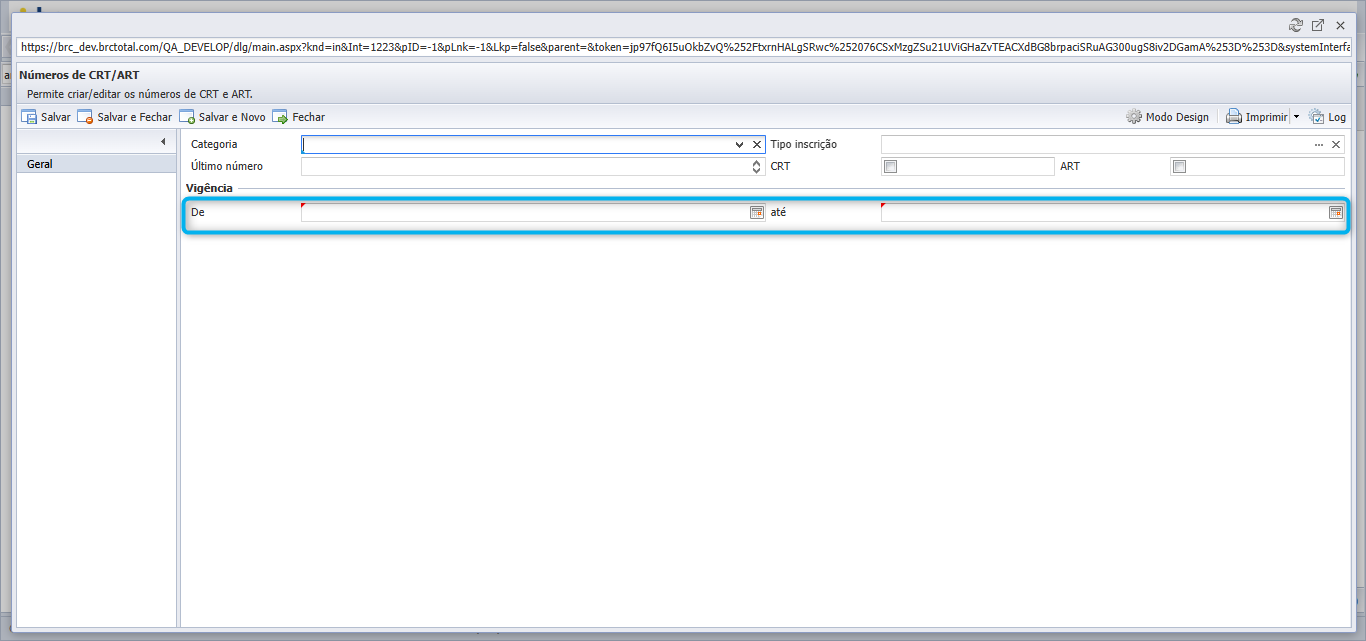
Figura 74 — Número de ART/CRT · Módulo: Cadastros
3. Salve o registro.
Editar número existente
1. Localize o registro desejado.
2. Abra para edição, altere os campos necessários e salve.
Excluir número
1. Localize o registro.
2. Acesse Funções > Excluir e confirme a ação.
Dados Padronizados
Visão Geral
Navegação à esquerda: Exportação de Dados e Dados Padronizados.
Ao abrir Dados Padronizados, aparecem guias no topo com os dicionários disponíveis (ex.: Natureza de Título, Tipos de Unidades de Ensino, Unidades de Ensino, Estados, Municípios, Especialidades, Categorias, Níveis de Ensino).
Cada guia exibe sua grade com colunas específicas.
Exemplo da guia ativa na imagem: Natureza de Título mostra Descrição, Categoria e Código.
Outros exemplos já vistos: Níveis de Ensino (Descrição, Categoria, Valor XML) e Especialidades (Descrição, Nível de Ensino, Código, Última Alteração).
Ações no topo: Filtros / Filtros Avançados, Novo, menu Funções (editar/excluir), e paginação no rodapé.
Objetivo
Centralizar e padronizar tabelas de apoio usadas em outros cadastros (ex.: Natureza de Título, Níveis de Ensino, Especialidades), garantindo consistência de nomes e códigos.
Passo a Passo
Acessar e consultar
1. Ir em Cadastros > Dados Padronizados.
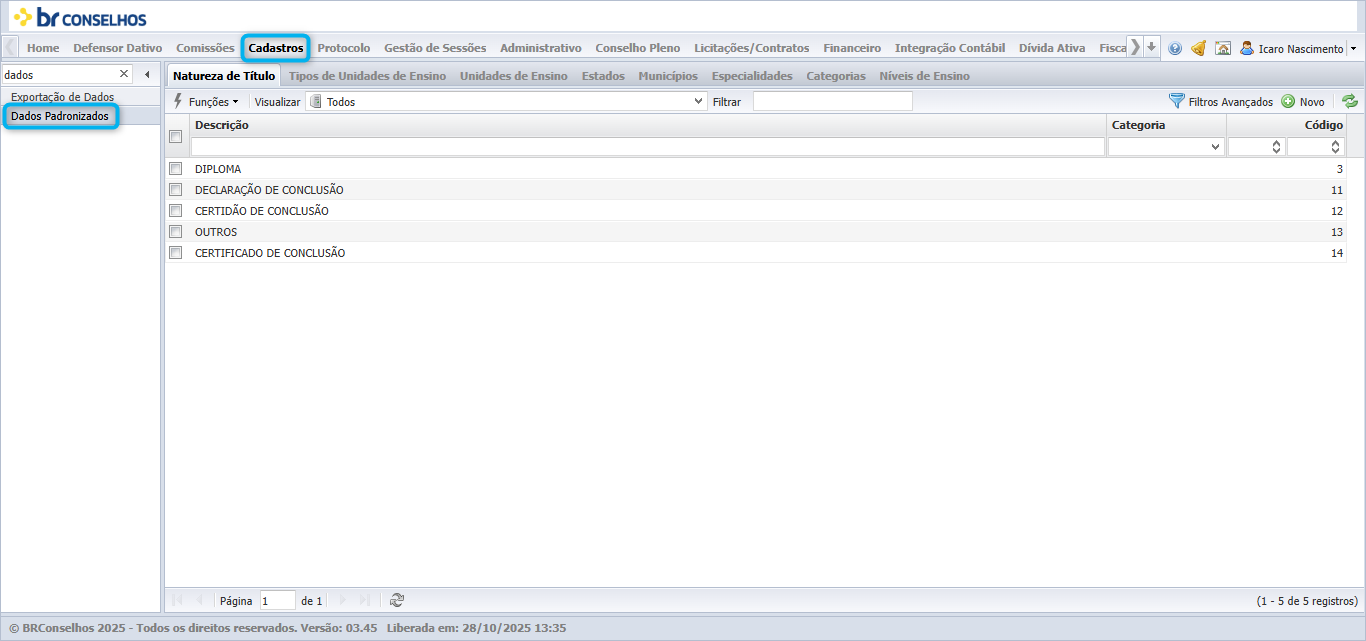
Figura 75 — Dados Padronizados · Módulo: Cadastros
2. Selecionar a guia desejada (ex.: *Natureza de Título*).
3. Usar o Filtro ou Filtros Avançados para localizar registros.
Cadastrar novo item
1. Na guia correta, clicar em Novo.
2. Preencher os campos exibidos na tela (ex.: em *Natureza de Título*: Descrição, Categoria e Código).
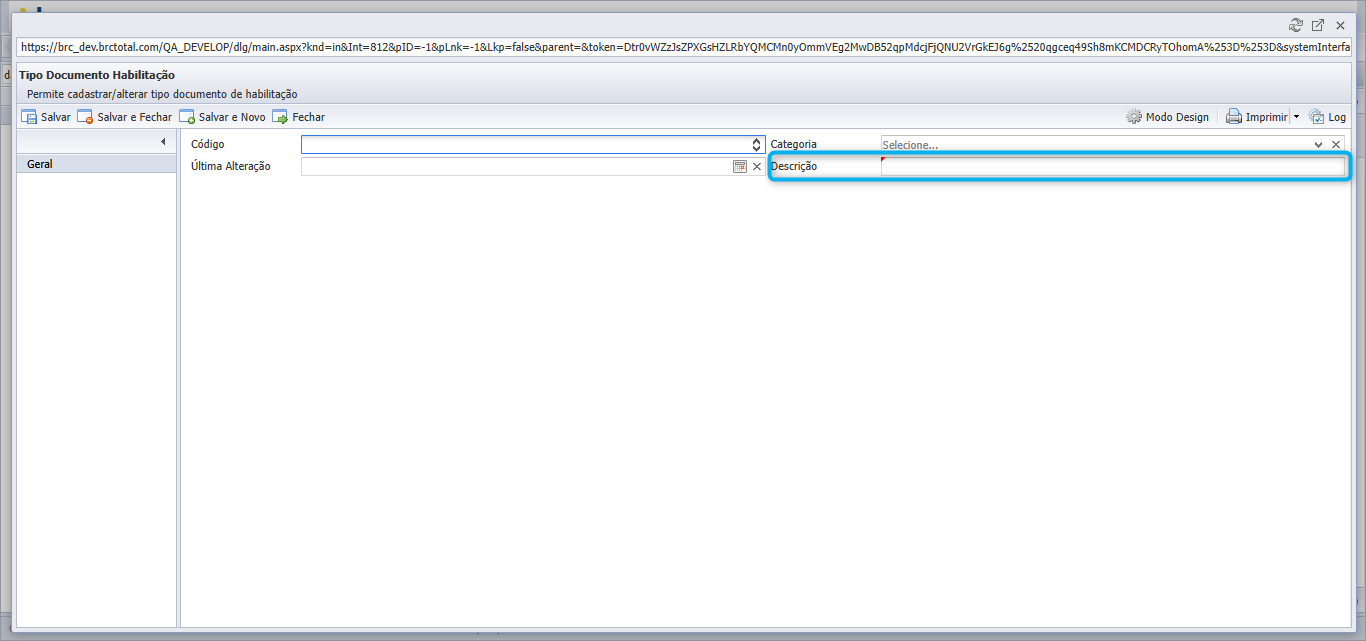
Figura 76 — Dados Padronizados · Módulo: Cadastros
3. Salvar.
Editar um item
1. Localizar o registro na grade.
2. Abrir em Funções > Editar (ou duplo clique).
3. Ajustar os campos e Salvar.
Excluir um item
1. Selecionar o registro.
2. Funções > Excluir e confirmar.
Classificação
Visão Geral
Navegação lateral esquerda: menu Classificação de Ocorrências > Classificação.
Área central: grade listando as classificações cadastradas, exibindo a coluna Descrição.
Barra superior:
Funções: opções para editar ou excluir registros selecionados.
Visualizar e filtro rápido.
Filtros Avançados para buscas detalhadas.
Botão Novo para inserir novo registro.
Rodapé: paginação e quantidade de registros.
A tela pode apresentar mensagem "Nenhum registro" caso não haja dados cadastrados.
Objetivo
Permitir o cadastro, organização e manutenção das classificações usadas para categorizar ocorrências no sistema, facilitando filtros, buscas e relatórios.
Passo a Passo
Acessar e consultar
1. Ir em Cadastros > Classificação de Ocorrências.
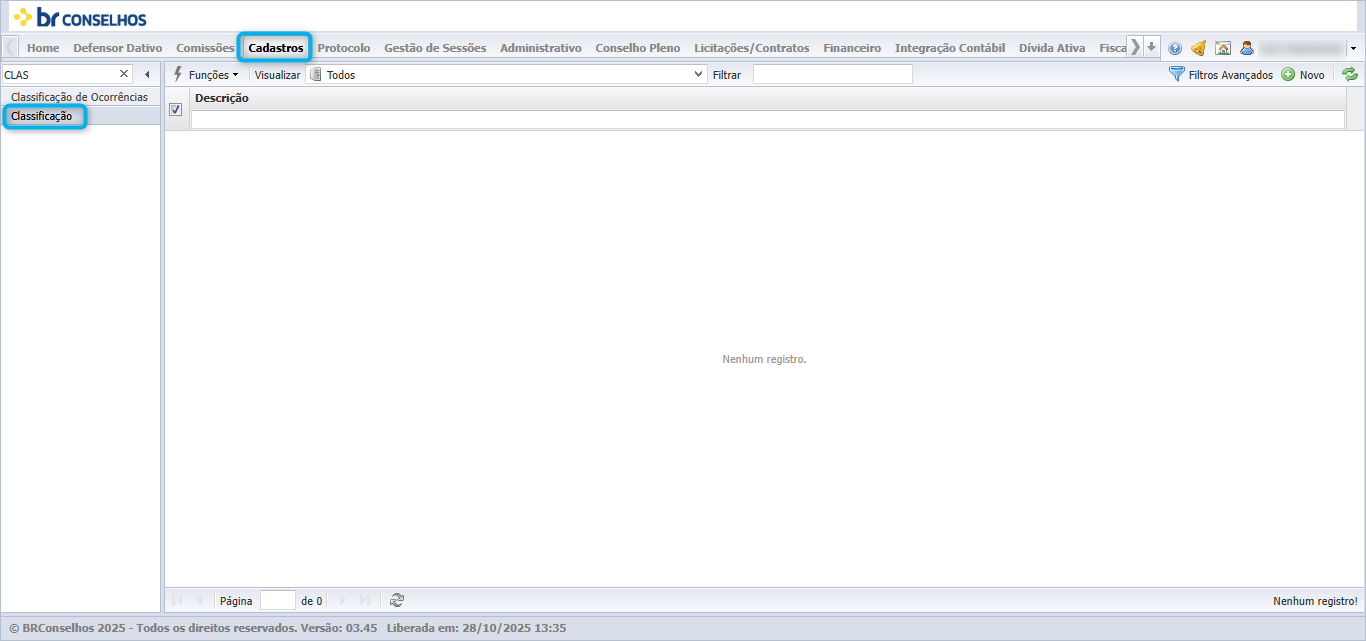
Figura 77 — Classificação · Módulo: Cadastros
2. Selecionar Classificação no menu lateral.
3. Usar o campo de Filtro ou Filtros Avançados para localizar uma classificação existente.
Cadastrar nova classificação
1. Clicar em Novo.
2. Preencher o campo Descrição com o nome da classificação.
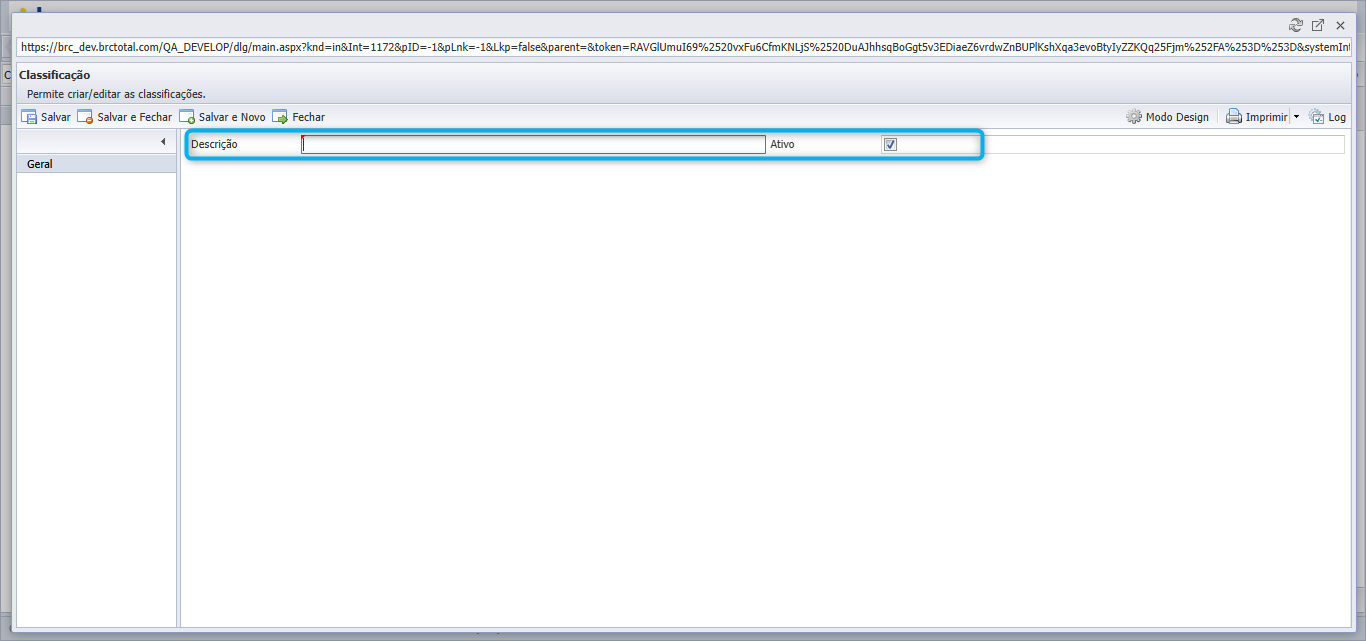
Figura 78 — Classificação · Módulo: Cadastros
3. Salvar o registro.
Editar uma classificação
1. Selecionar a linha desejada.
2. Abrir em Funções > Editar (ou duplo clique na linha).
3. Alterar a descrição e Salvar.
Excluir uma classificação
1. Selecionar a linha desejada.
2. Funções > Excluir e confirmar a ação.
Formações/Títulos profissionais
Visão Geral
Menu lateral: Formações/Títulos Profissionais.
Área central: tabela listando as formações/títulos cadastrados com a coluna Descrição.
Barra superior:
Funções: opções para editar ou excluir o item selecionado.
Campo de filtro rápido e opção Filtros Avançados.
Botão Novo para inserir uma nova formação/título.
Rolagem vertical para visualizar todos os registros.
Rodapé: paginação com indicação da quantidade total de registros.
Objetivo
Gerenciar o cadastro das formações acadêmicas e títulos profissionais que podem ser vinculados a registros de profissionais no sistema, garantindo padronização e consistência nas informações.
Passo a Passo
Consultar formações/títulos
1. Acessar Cadastros > Formações/Títulos Profissionais.
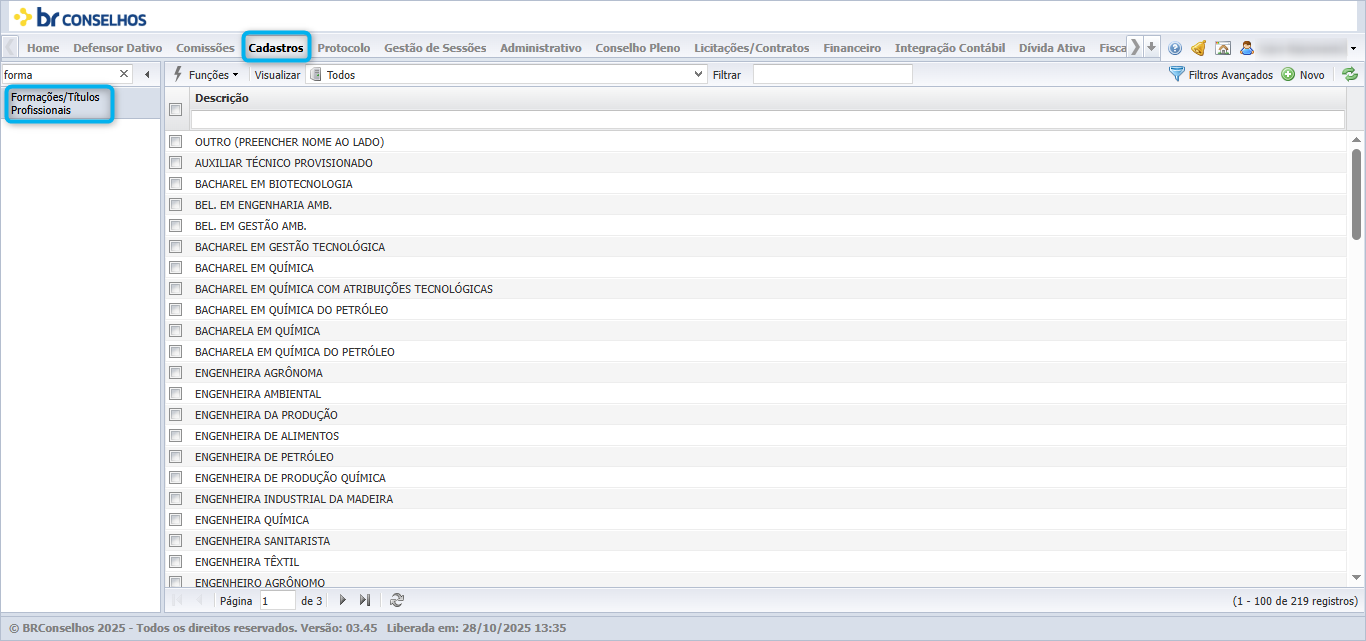
Figura 79 — Formações/Títulos profissionais · Módulo: Cadastros
2. Usar o campo de Filtro ou Filtros Avançados para localizar um título específico.
3. Navegar entre as páginas usando a paginação no rodapé.
Cadastrar nova formação/título
1. Clicar em Novo.
2. Informar o nome da formação/título no campo Descrição.
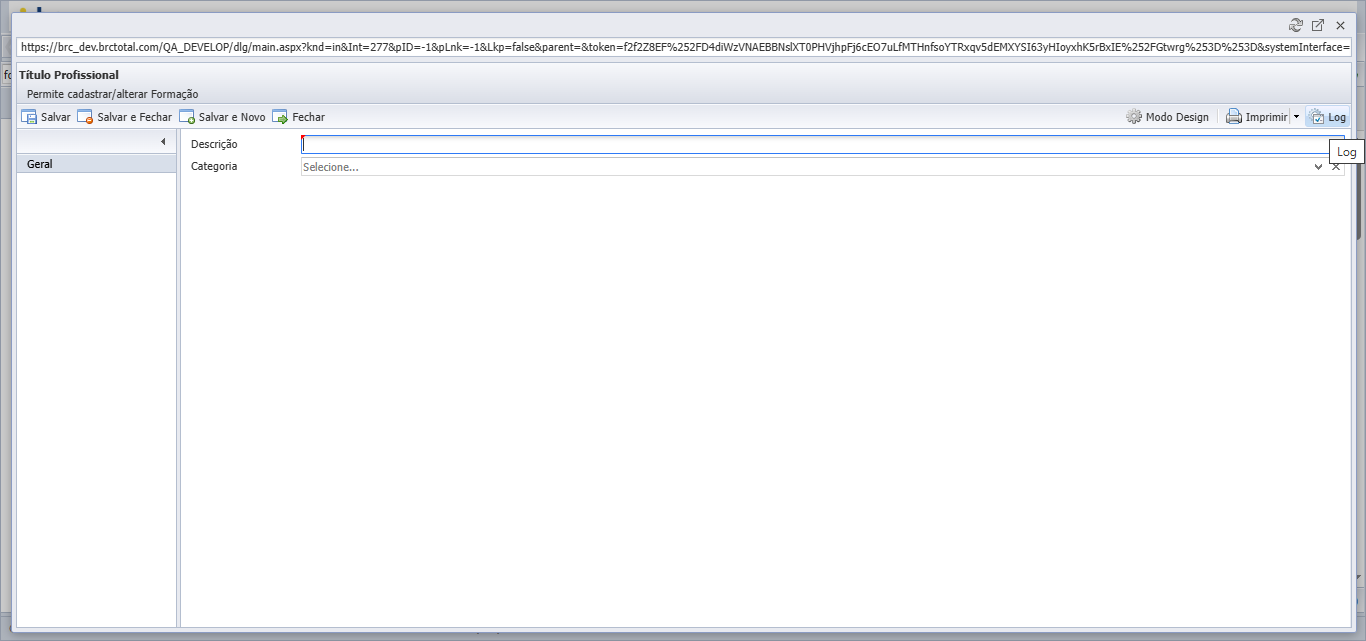
Figura 80 — Formações/Títulos profissionais · Módulo: Cadastros
3. Salvar o registro.
Editar uma formação/título existente
1. Selecionar o registro desejado na lista.
2. Clicar em Funções > Editar ou dar duplo clique na linha.
3. Alterar o campo Descrição e salvar.
Excluir uma formação/título
1. Selecionar o item a ser excluído.
2. Usar Funções > Excluir e confirmar a exclusão.
Códigos de Atividades (CNAE)
Visão Geral
A tela Códigos de Atividades (CNAE) apresenta a lista de códigos e descrições de atividades cadastradas, que servem como referência para processos internos e registros oficiais. O correto preenchimento e manutenção desses dados garantem consistência e padronização na base do sistema.
Recursos disponíveis:
Campo de Filtro rápido e Filtros Avançados para localizar registros.
Botão Novo para cadastrar um novo código CNAE.
Botão Ajuda para orientações.
Paginação no rodapé para navegação entre registros.
Objetivo
Manter atualizado o cadastro dos códigos de atividades econômicas (CNAE), utilizados para classificar empresas e profissionais de acordo com suas atividades.
Passo a Passo
Incluir um novo CNAE
1. Acessar a aba Cadastros.
2. No campo de pesquisa à esquerda, buscar por Códigos de Atividades (CNAE).
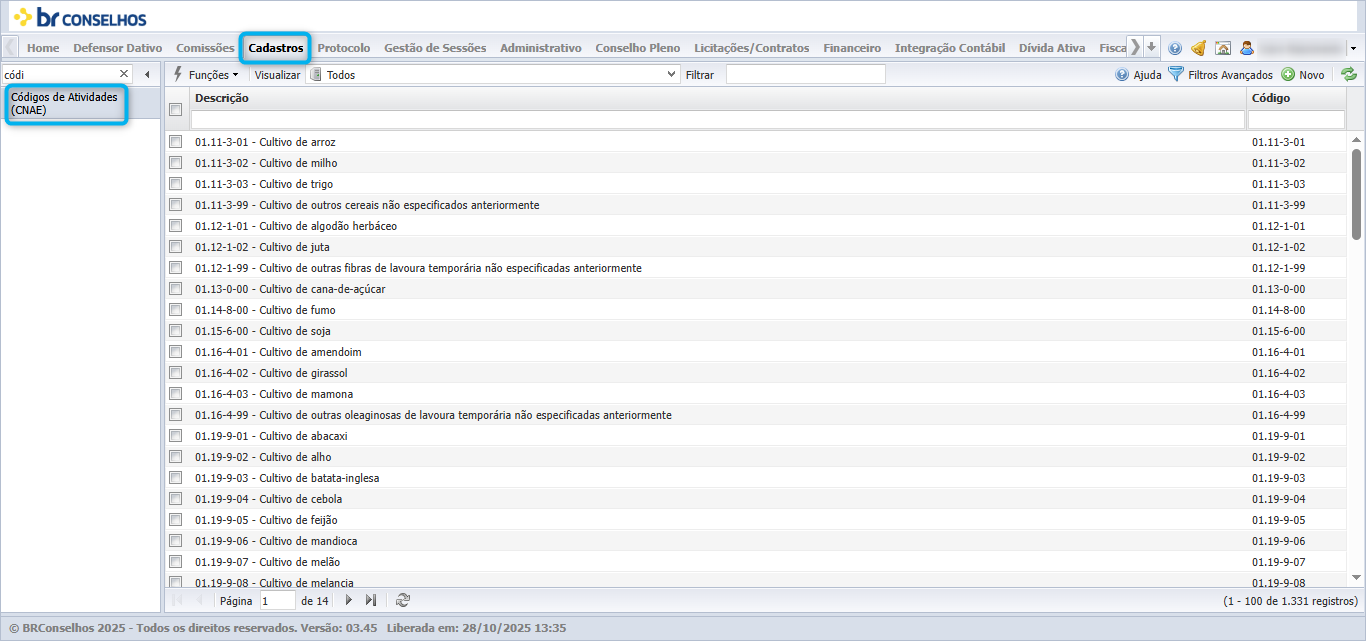
Figura 81 — Códigos de Atividades (CNAE) · Módulo: Cadastros
3. Clicar em Novo.
4. Preencher os campos obrigatórios:
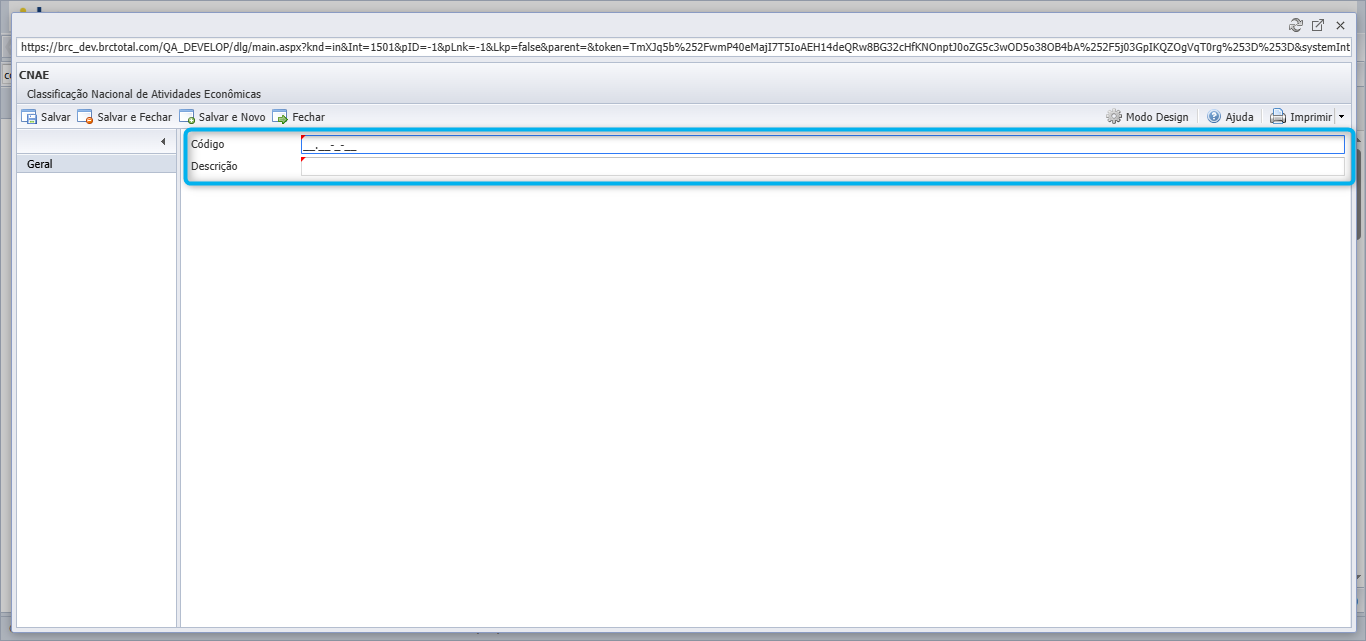
Figura 82 — Códigos de Atividades (CNAE) · Módulo: Cadastros
a. Código CNAE
b. Descrição da Atividade
5. Salvar o registro.
Editar um CNAE existente
1. Localizar o registro desejado na lista.
2. Clicar diretamente sobre o registro para abrir a tela de edição.
3. Alterar os campos necessários.
4. Salvar as alterações.
Excluir um CNAE
1. Localizar o registro desejado.
2. Clicar diretamente sobre o registro para abrir a tela.
3. Selecionar a opção de exclusão e confirmar.
Tipos de Área/Setor de Atuação
Visão Geral
Ambas as telas seguem o mesmo comportamento (lista com coluna Descrição, campo Filtrar, Filtros Avançados e botão Novo).
Para editar, clique na linha do registro. O menu Funções não serve para edição.
Quando existir a coluna Ativo (ex.: *Tipos de Setor de Atuação*), ela indica disponibilidade do registro (Sim/Não).
A primeira coluna com checkbox permite seleção de registros (ex.: para ações em lote quando disponíveis).
Objetivo
Cadastrar, consultar e manter os Tipos de Área de Atuação e os Tipos de Setor de Atuação para uso nos cadastros do sistema.
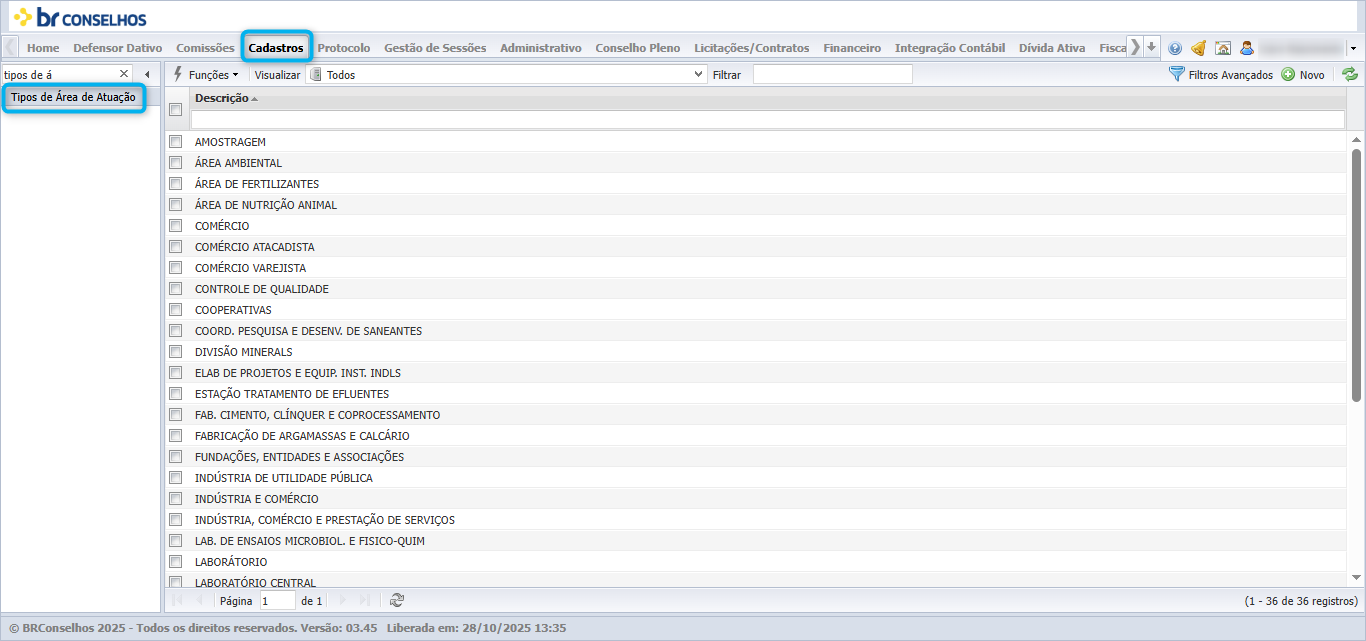
Figura 83 — Tipos de Área/Setor de Atuação · Módulo: Cadastros
Passo a Passo
A) Incluir novo tipo
1. Clique Novo (canto superior direito).
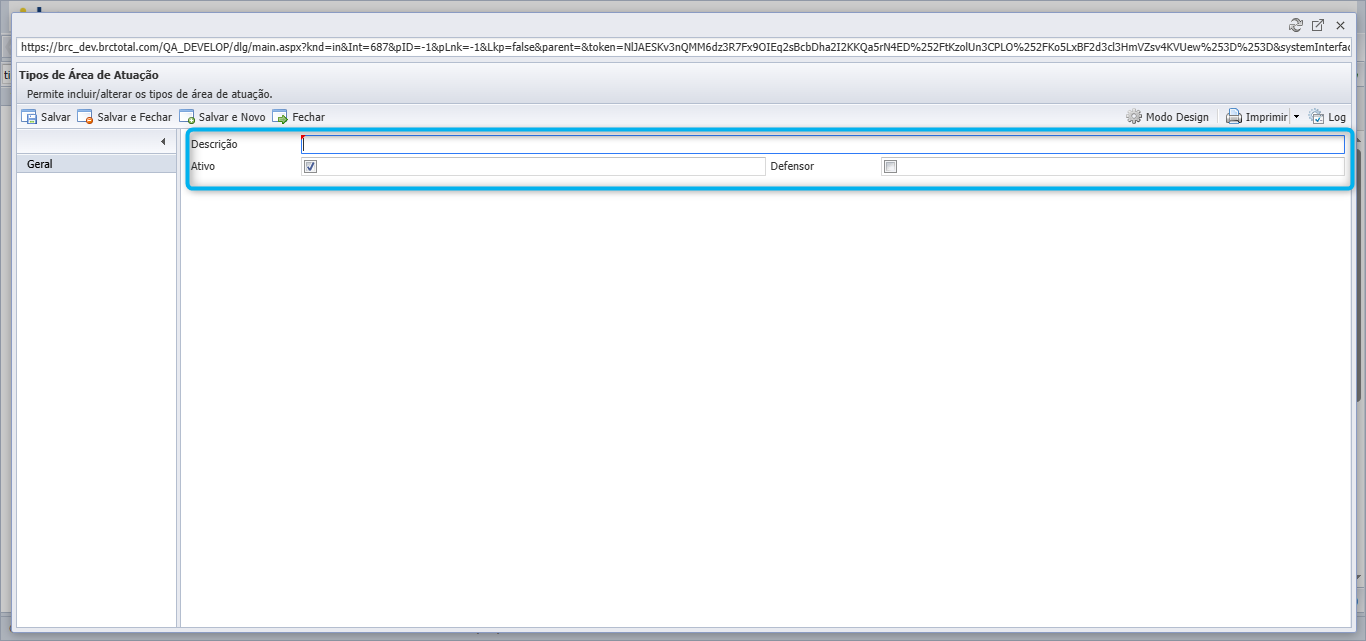
Figura 84 — Tipos de Área/Setor de Atuação · Módulo: Cadastros
2. Preencha Descrição.
3. Se a tela tiver o campo Ativo, deixe Sim para disponibilizar imediatamente.
4. Clique Salvar ou Salvar e Fechar.
B) Editar um tipo existente
1. Clique sobre a linha do registro que deseja alterar (abre a tela de edição).
2. Ajuste Descrição e, quando existir, o status Ativo.
3. Clique Salvar ou Salvar e Fechar.
C) Ativar/Inativar (quando houver coluna Ativo)
1. Abra o registro clicando na linha.
2. Alterne Ativo: Sim/Não conforme a necessidade.
3. Salvar.
D) Pesquisar e filtrar
1. Use o campo Filtrar para busca textual na coluna *Descrição*.
2. Clique em Filtros Avançados para critérios adicionais (ex.: filtrar por Ativo quando a coluna existir).
E) Excluir (quando permitido)
1. Clique na linha do registro para abrir a tela de edição.
2. Utilize Excluir (se o botão estiver disponível) e confirme.
a. Recomenda-se inativar ao invés de excluir quando o tipo estiver relacionado a outros cadastros.
Tipos de parte Interessada
Visão Geral
A tela apresenta colunas:
Descrição: Nome do tipo de parte interessada.
Tipo: Classificação geral da parte (ex.: Advogado(a), Outras partes).
Módulo: Módulo do sistema onde o tipo será aplicado.
Ativo: Indica se o registro está disponível para uso (Sim/Não).
Possui campo Filtrar e opção Filtros Avançados para buscas detalhadas.
Para editar, clique na linha do registro --- o botão Funções não permite edição.
O checkbox da primeira coluna serve para seleção de registros (ações em lote, quando disponíveis).
Objetivo
Cadastrar, consultar e manter os Tipos de Parte Interessada utilizados nos módulos e processos do sistema, definindo o tipo, módulo associado e status de ativação.
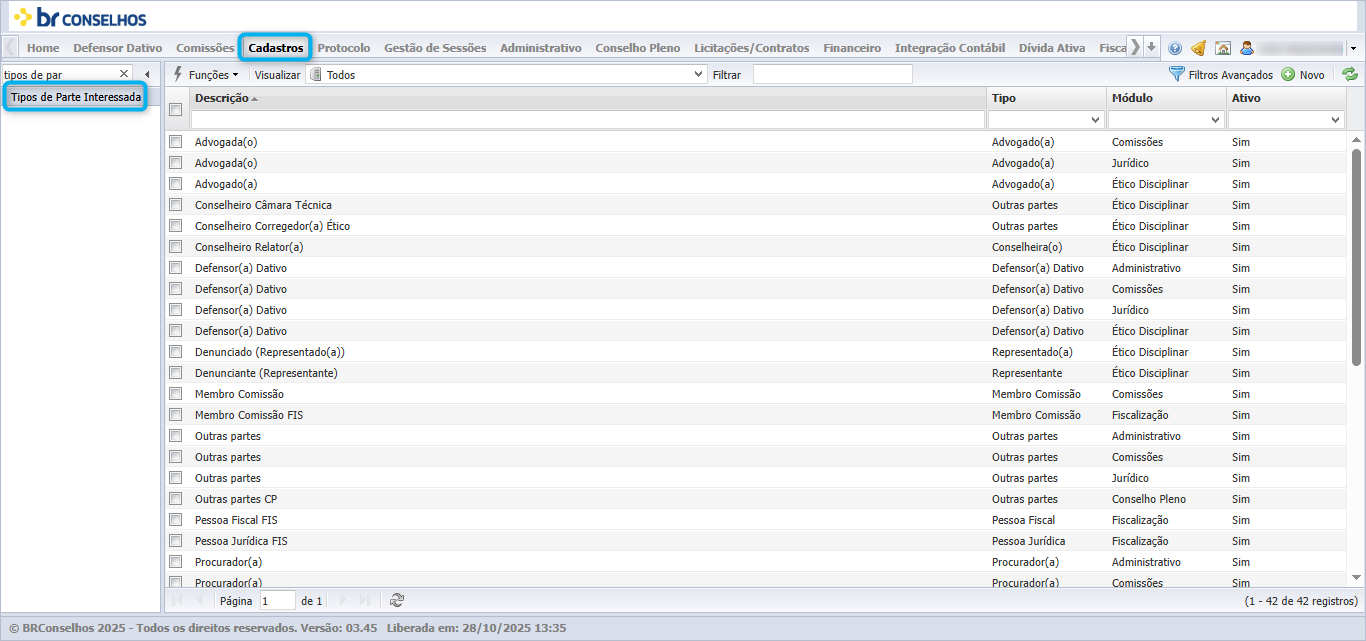
Figura 85 — Tipos de parte Interessada · Módulo: Cadastros
Passo a Passo
A) Incluir novo tipo de parte interessada
1. Clique Novo (canto superior direito).
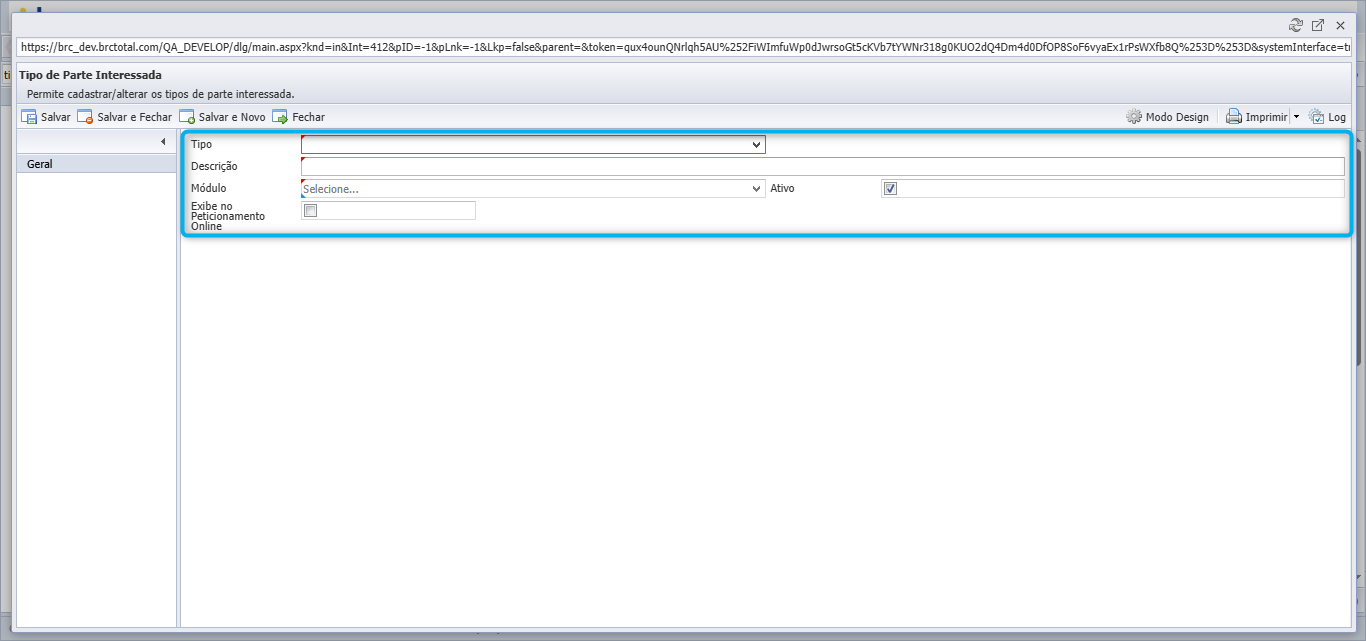
Figura 86 — Tipos de parte Interessada · Módulo: Cadastros
2. Preencha os campos:
a. Descrição: Nome específico.
b. Tipo: Classificação.
c. Módulo: Escolha o módulo correspondente.
d. Ativo: Selecione Sim para uso imediato.
3. Clique Salvar ou Salvar e Fechar.
B) Editar um tipo existente
1. Clique sobre a linha do registro que deseja alterar.
2. Ajuste as informações necessárias (Descrição, Tipo, Módulo e/ou Ativo).
3. Clique Salvar ou Salvar e Fechar.
C) Ativar/Inativar
1. Abra o registro clicando na linha.
2. Alterne Ativo: Sim/Não conforme a necessidade.
3. Clique Salvar.
D) Pesquisar e filtrar
1. Utilize o campo Filtrar para busca direta pelo nome.
2. Use Filtros Avançados para filtrar por Tipo, Módulo ou Ativo.
E) Excluir (quando permitido)
1. Abra o registro clicando na linha.
2. Clique em Excluir (se disponível) e confirme.
a. Recomendação: Prefira inativar registros ao invés de excluir, evitando impacto em cadastros já vinculados.
Relatórios
Visão Geral
O relatório exibe dados conforme o formato pré-definido pelo sistema.
Pode incluir informações de identificação, contatos, situação cadastral e outros campos relacionados.
A execução depende das permissões de acesso do usuário.
É necessário selecionar o relatório na lista para iniciar a emissão.
Objetivo
Permitir a visualização e exportação de informações detalhadas das pessoas cadastradas no sistema, de acordo com os parâmetros definidos.
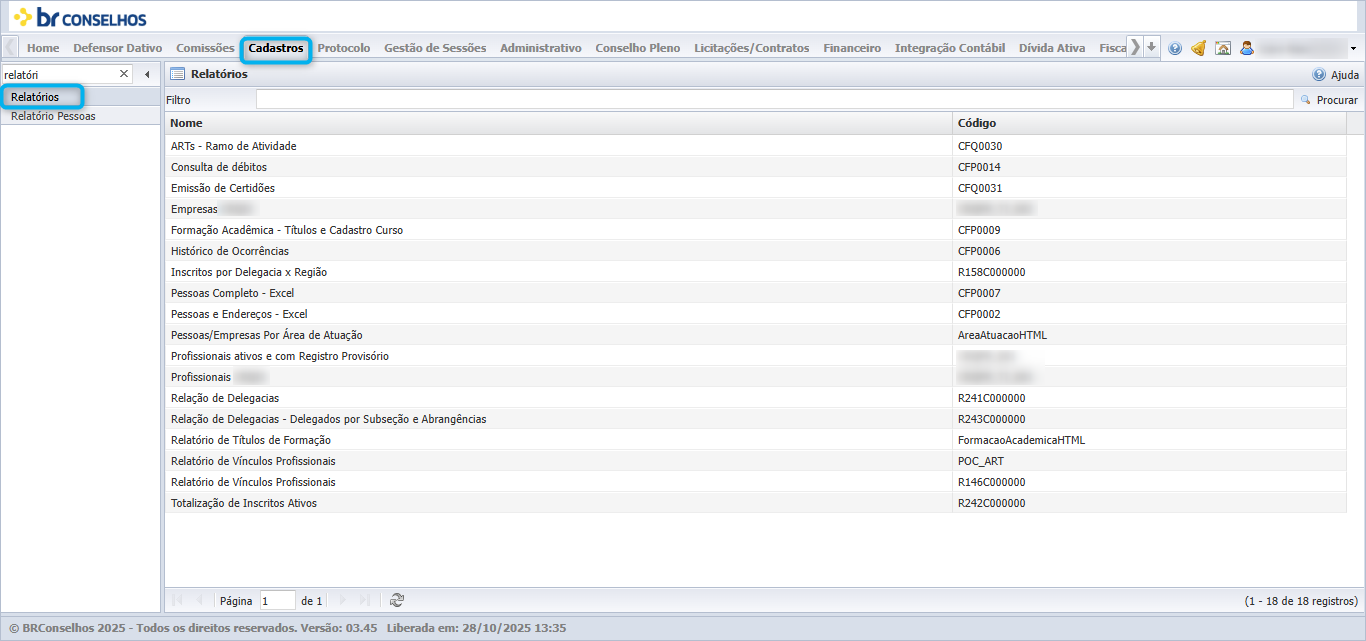
Figura 87 — Relatórios · Módulo: Cadastros
Passo a Passo
A) Gerar o relatório
1. Localize o relatório Relatório Pessoas na lista apresentada.
2. Clique sobre a linha do relatório.
3. Informe os parâmetros solicitados (ex.: filtros de situação, data, tipo de cadastro).
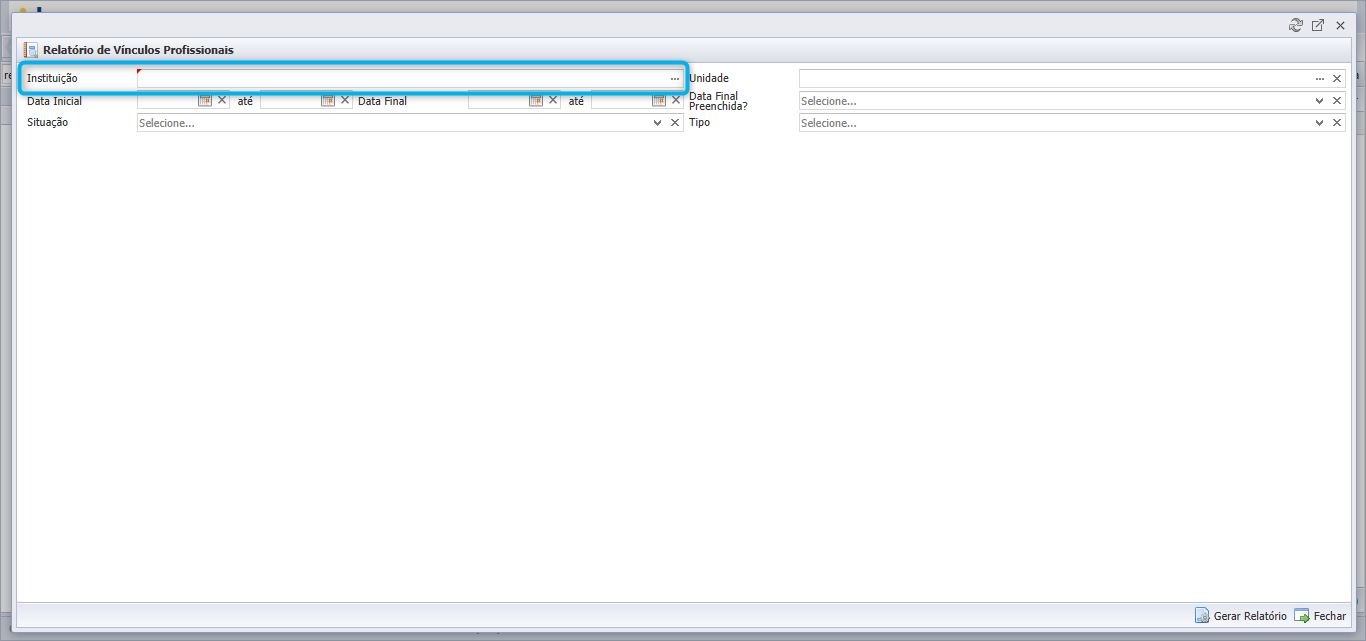
Figura 88 — Relatórios · Módulo: Cadastros
4. Clique no botão Gerar ou equivalente.
B) Exportar resultados
1. Após visualizar o relatório, utilize as opções de exportação disponíveis na tela (ex.: Exportar para Excel ou PDF).
2. Escolha o formato desejado e defina o local para salvar o arquivo.
Situação Profissional
Visão Geral
As situações determinam o estado ou andamento de processos, documentos, cobranças e outros registros no sistema.
Cada situação pode estar associada a um Módulo, Categoria e ter o status Ativo ou Inativo.
Essas situações são utilizadas de forma padronizada em diferentes áreas do sistema.
Objetivo
Gerenciar e visualizar as diferentes situações cadastradas no sistema, utilizadas para classificar o status de registros em diversos módulos.
Passo a Passo
A) Localizar situações cadastradas
1. Na tela Situações, utilize o campo de Filtro para pesquisar pelo nome da situação desejada.
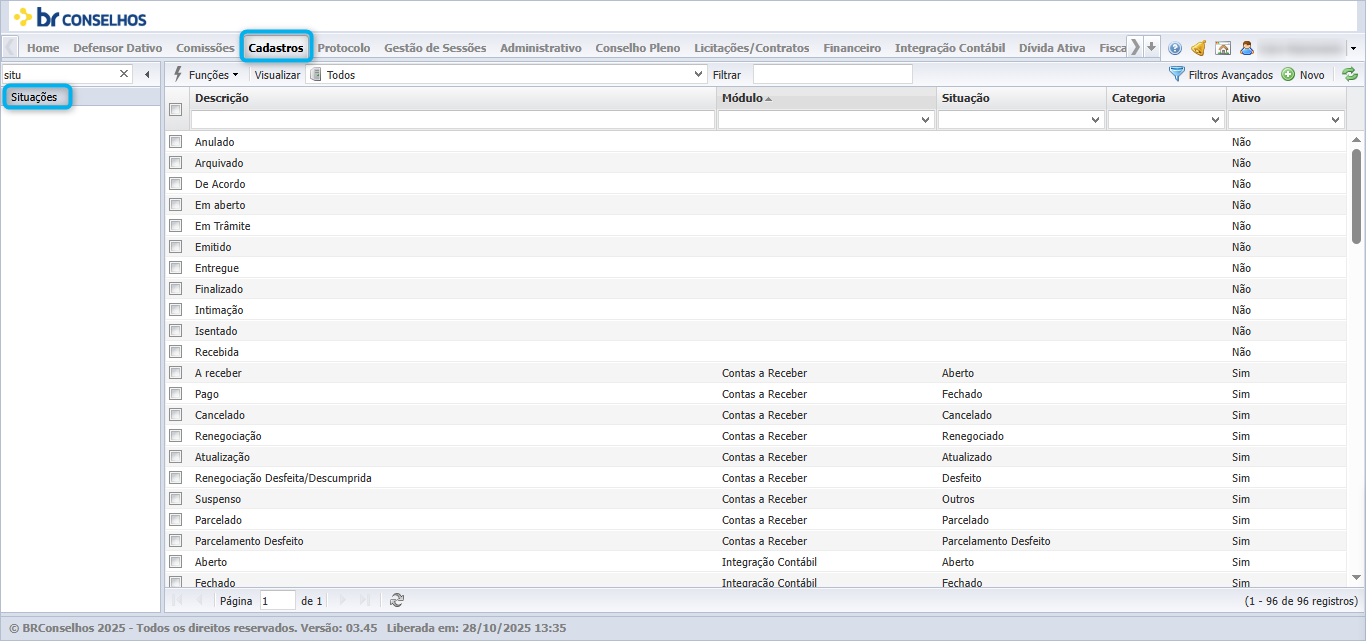
Figura 89 — Situação Profissional · Módulo: Cadastros
2. Percorra a lista para encontrar o registro.
B) Editar uma situação existente
1. Clique sobre a linha da situação que deseja alterar.
2. No formulário de edição, altere as informações necessárias (ex.: nome, módulo, status).
3. Clique em Salvar para registrar as alterações.
C) Criar uma nova situação
1. Clique no botão Novo.
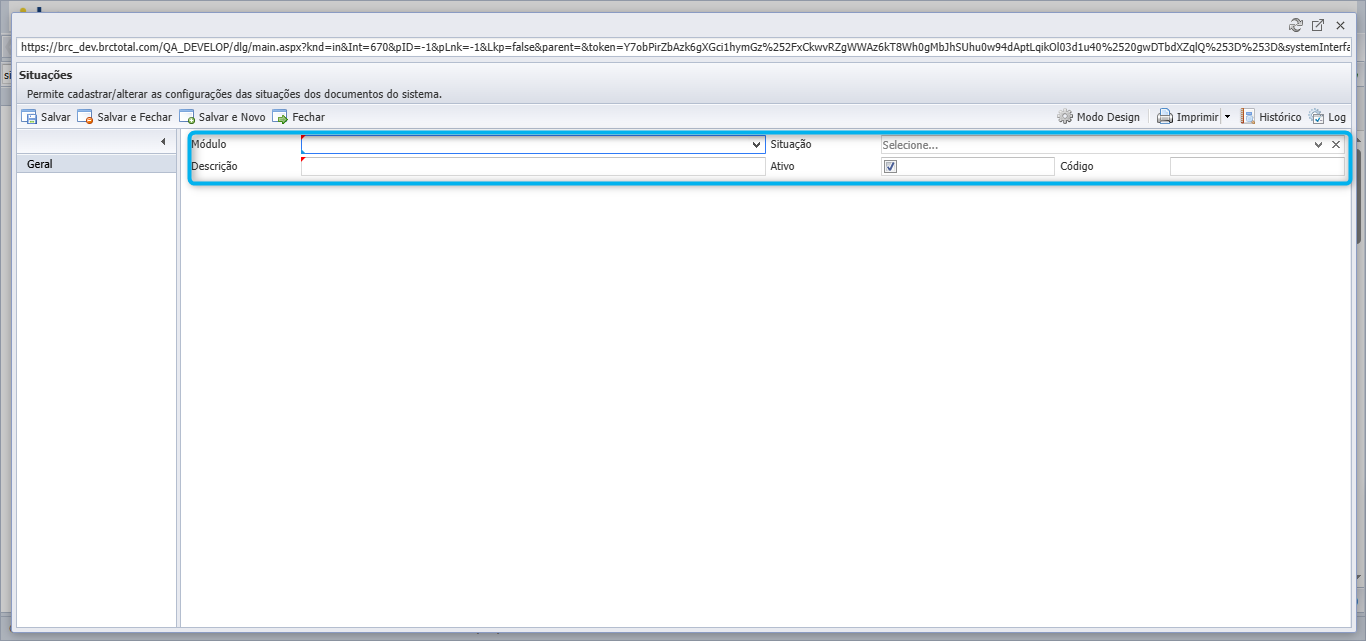
Figura 90 — Situação Profissional · Módulo: Cadastros
2. Preencha os campos obrigatórios, como descrição, módulo, situação e status.
3. Clique em Salvar para concluir o cadastro.
Tipos de designação
Visão Geral
Lista em grade dos tipos cadastrados.
Colunas visíveis: Descrição (e, quando aplicável, Módulo e Ativo).
Recursos na barra superior: Filtrar, Filtros Avançados e Novo.
Checkbox na primeira coluna para seleção de registros (quando disponível).
Paginação no rodapé.
Edição é feita clicando na linha do registro (o botão *Funções* não realiza edição).
Objetivo
Cadastrar e manter os Tipos de Designação utilizados em diferentes módulos do sistema, garantindo padronização e disponibilidade para vinculações.
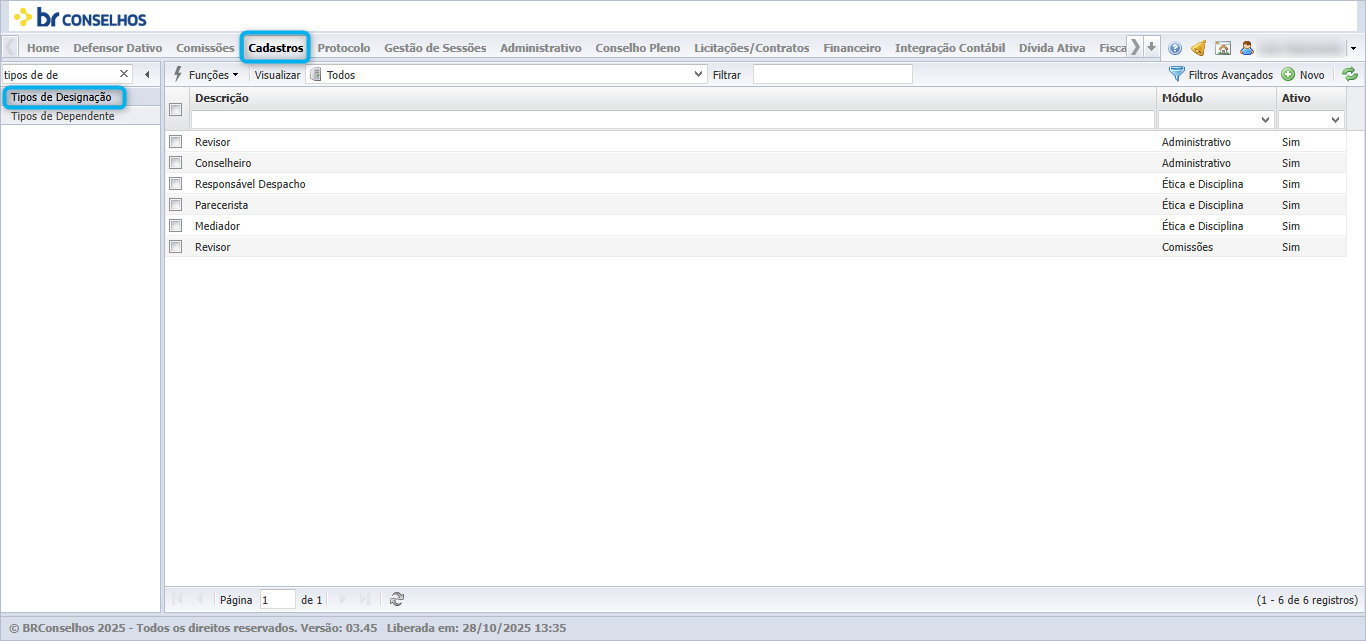
Figura 91 — Tipos de designação · Módulo: Cadastros
Passo a Passo
Consultar / localizar
1. Acesse Cadastros > Tipos de Designação.
2. Utilize Filtrar ou Filtros Avançados para buscar por descrição (e por Ativo/Módulo, quando existirem).
3. Clique no título das colunas para ordenar.
Incluir novo tipo
1. Clique em Novo.
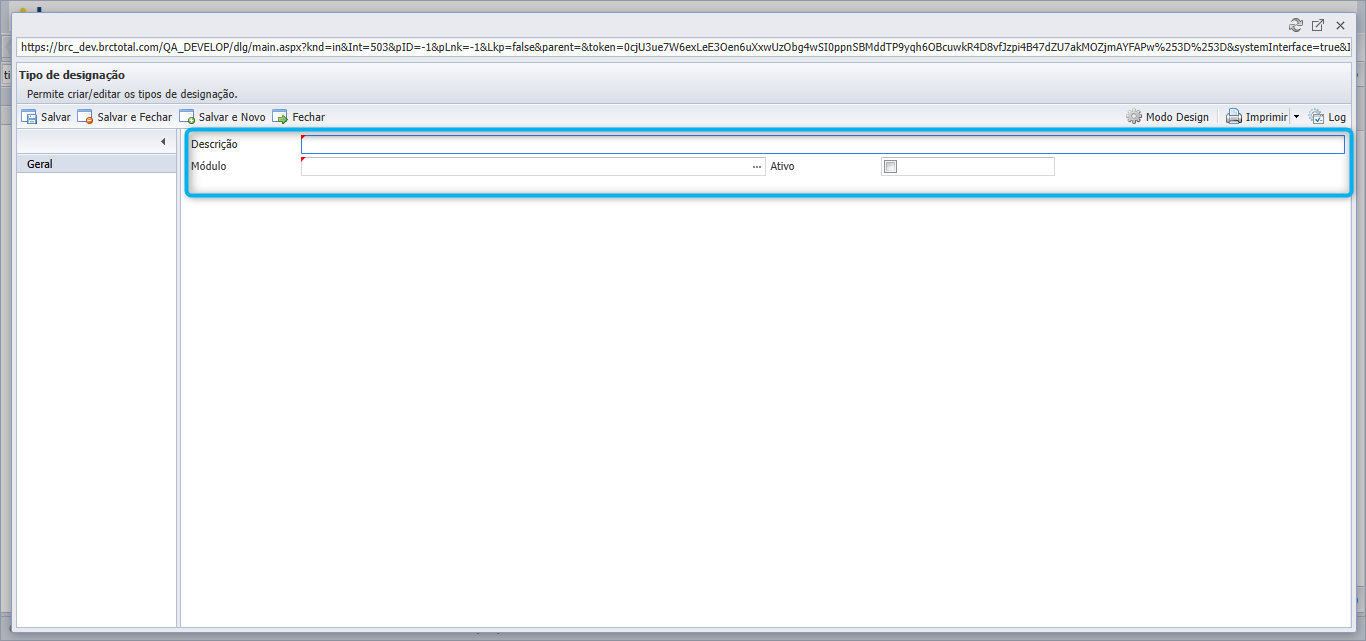
Figura 92 — Tipos de designação · Módulo: Cadastros
2. Preencha Descrição, Módulo, Ativo.
3. Clique Salvar ou Salvar e Fechar.
Editar um tipo existente
1. Clique na linha do registro para abrir a edição.
2. Ajuste os campos necessários.
3. Salvar.
Excluir (quando disponível)
1. Abra o registro clicando na linha.
2. Acione Excluir e confirme.
Atribuições de Cursos
Visão Geral
Grade com colunas: Resumo da Atribuição, Resolução Normativa e Código.
Barra superior com Filtrar, Filtros Avançados e Novo.
Seleção por checkbox (quando disponível) e paginação no rodapé.
Edição é realizada ao clicar na linha do registro.
Objetivo
Manter as Atribuições de Cursos (descrições, normas e códigos) usadas para padronizar relações entre cursos e atribuições no sistema.
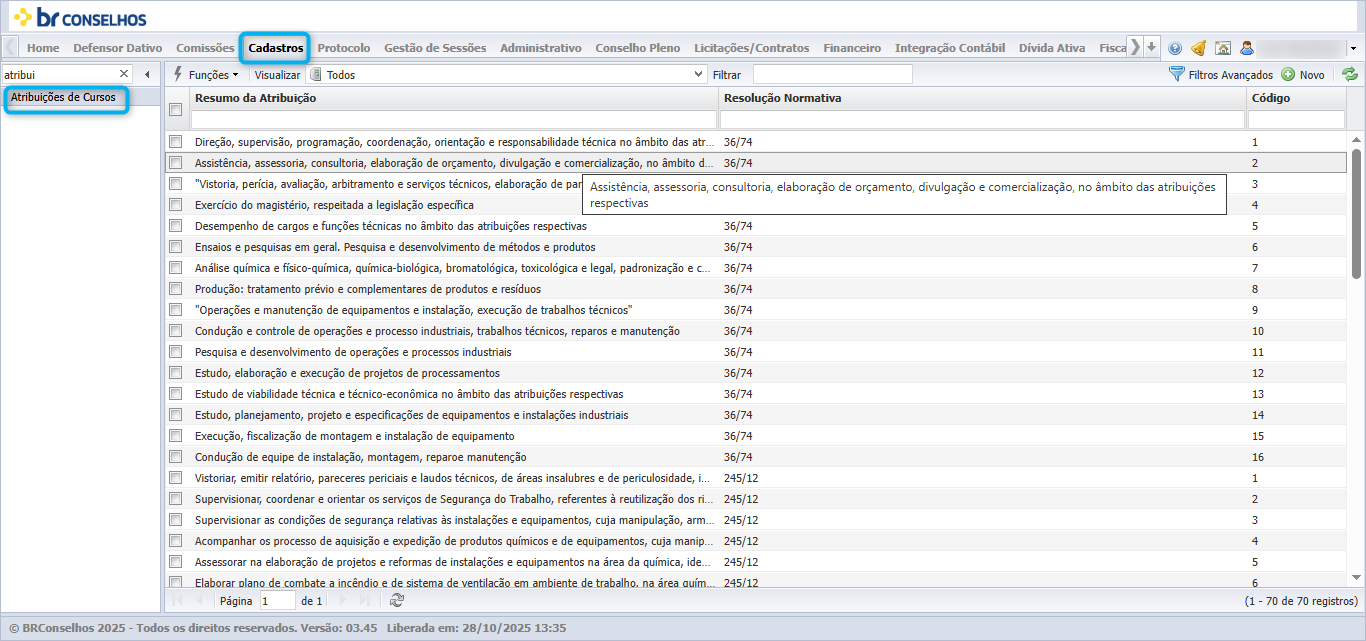
Figura 93 — Atribuições de Cursos · Módulo: Cadastros
Passo a Passo
Consultar / localizar
1. Acesse Cadastros > Atribuições de Cursos.
2. Pesquise por Resumo da Atribuição, Resolução Normativa ou Código usando Filtrar/Filtros Avançados.
3. Ordene clicando no título das colunas.
Incluir nova atribuição
1. Clique em Novo.
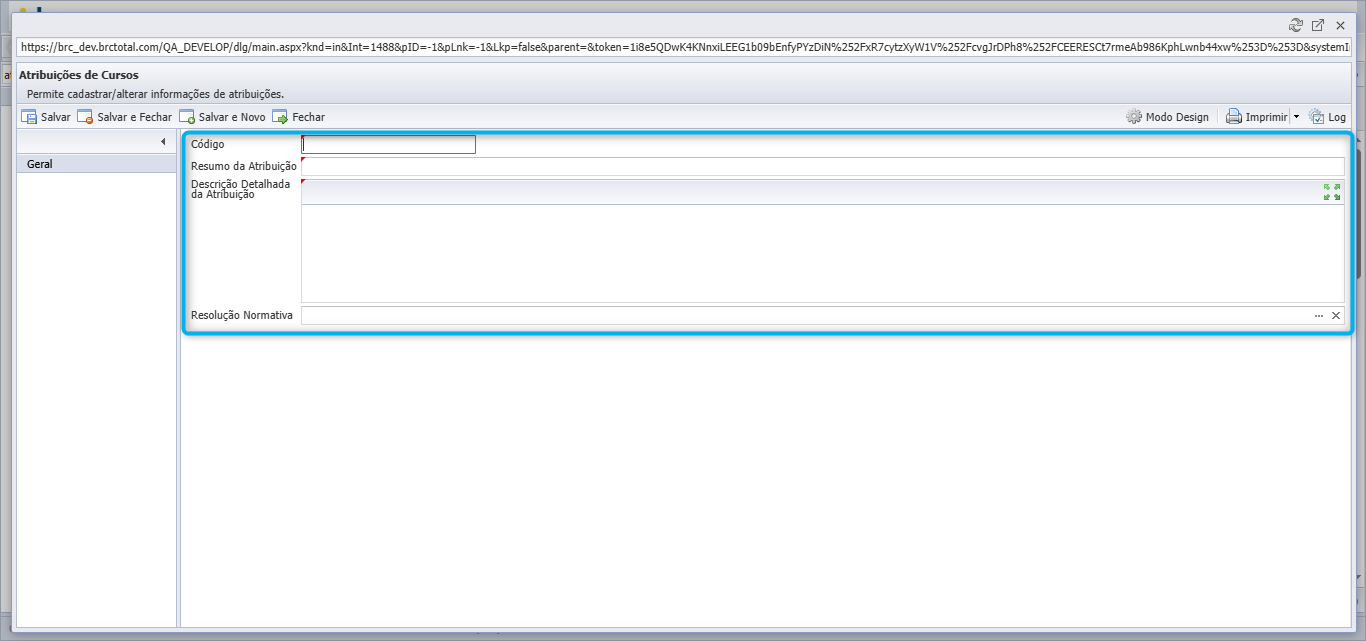
Figura 94 — Atribuições de Cursos · Módulo: Cadastros
2. Preencha: Resumo da Atribuição, Resolução Normativa e Código (conforme campos disponíveis).
3. Salvar ou Salvar e Fechar.
Editar uma atribuição existente
1. Clique na linha do registro.
2. Ajuste os campos desejados.
3. Salvar.
Excluir (quando disponível)
1. Abra o registro clicando na linha.
2. Selecione Excluir e confirme.
Cad. Reuniões Mod. Documento
Visão Geral
Lista em grade dos registros cadastrados (ex.: coluna Reunião Dir/identificador da reunião).
Barra superior com Filtrar, Filtros Avançados e Novo.
Checkbox para seleção (quando existente) e paginação no rodapé.
Edição realizada ao clicar na linha (não via *Funções*).
Objetivo
Gerir os registros de Cadastro de Reuniões -- Modelo Documento, permitindo incluir, consultar e manter os itens utilizados em rotinas relacionadas a documentos de reunião.
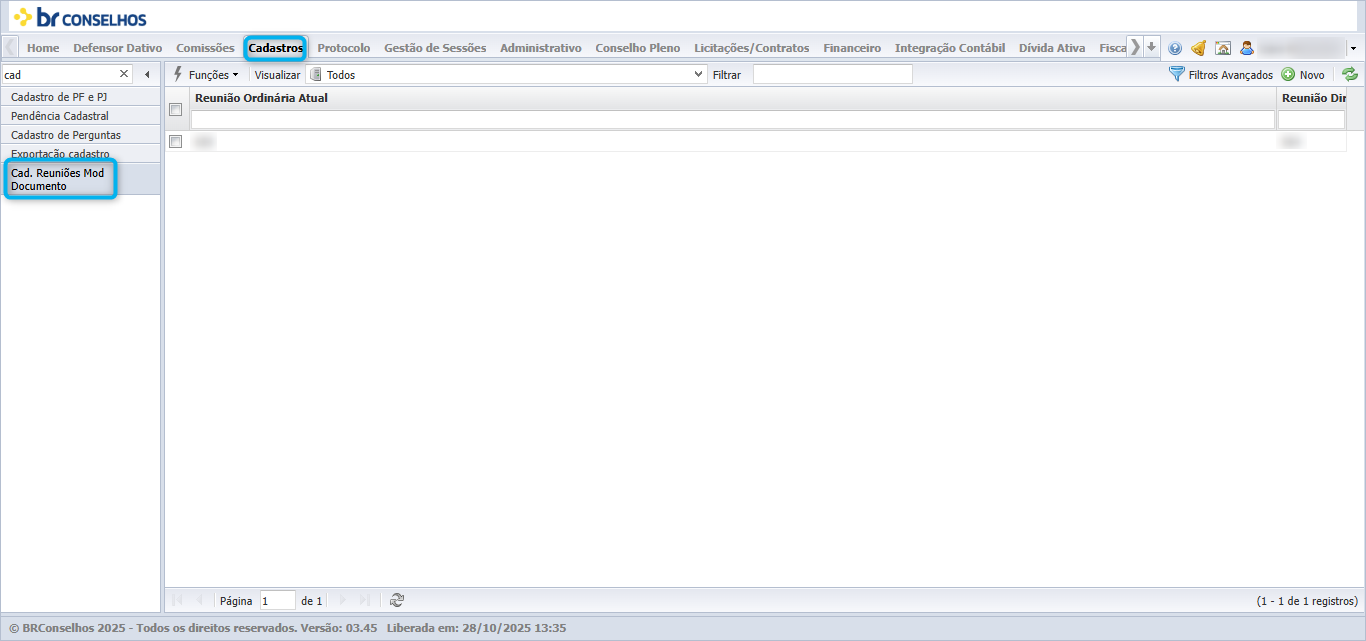
Figura 95 — Cad. Reuniões Mod. Documento · Módulo: Cadastros
Passo a Passo
Consultar / localizar
1. Acesse Cadastros > Cad. Reuniões Mod Documento.
2. Utilize Filtrar/Filtros Avançados para localizar por descrição/identificador.
3. Ordene clicando nos títulos das colunas.
Incluir novo registro
1. Clique em Novo.
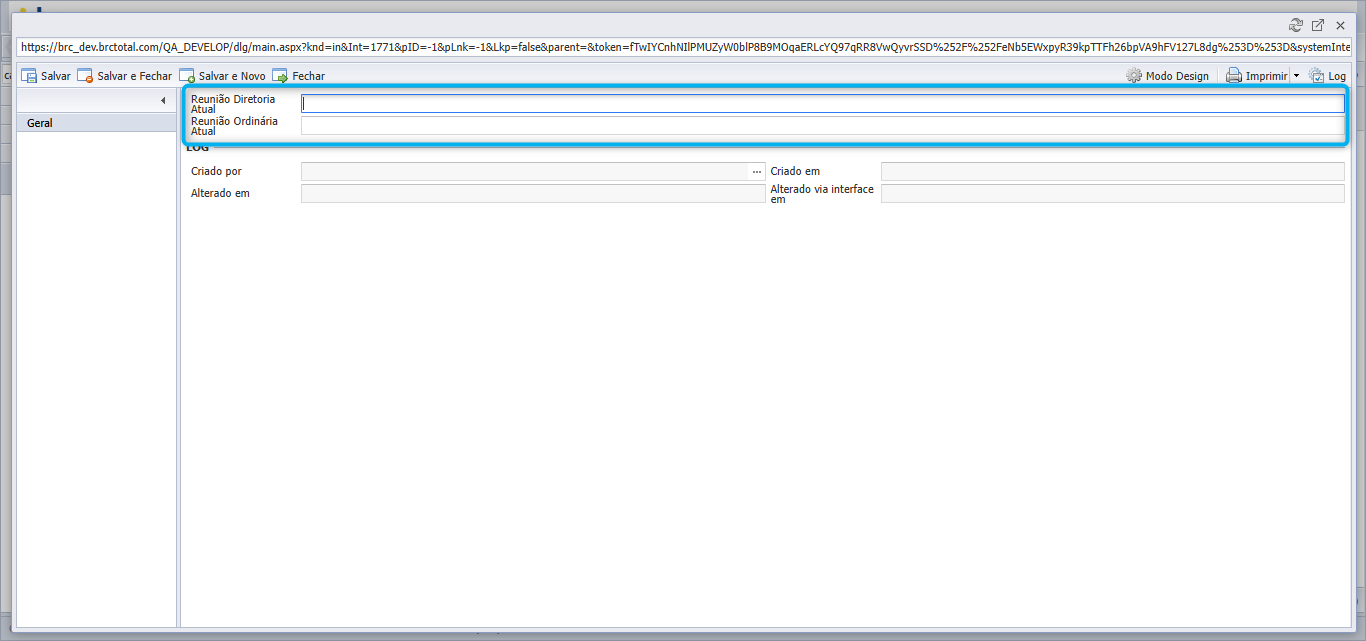
Figura 96 — Cad. Reuniões Mod. Documento · Módulo: Cadastros
2. Preencha os campos do formulário (ex.: identificador, descrição e demais parâmetros exibidos).
3. Salvar ou Salvar e Fechar.
Editar registro existente
1. Clique na linha do registro para abrir a edição.
2. Ajuste as informações necessárias.
3. Salvar.
Excluir (quando disponível)
1. Abra o registro clicando na linha.
2. Acione Excluir e confirme.
Certidões Emitidas
Visão Geral
Listagem das certidões emitidas.
Objetivo
Consultar e filtrar certidões emitidas.
Passo a Passo
- Acesse Cadastros > Certidões Emitidas.
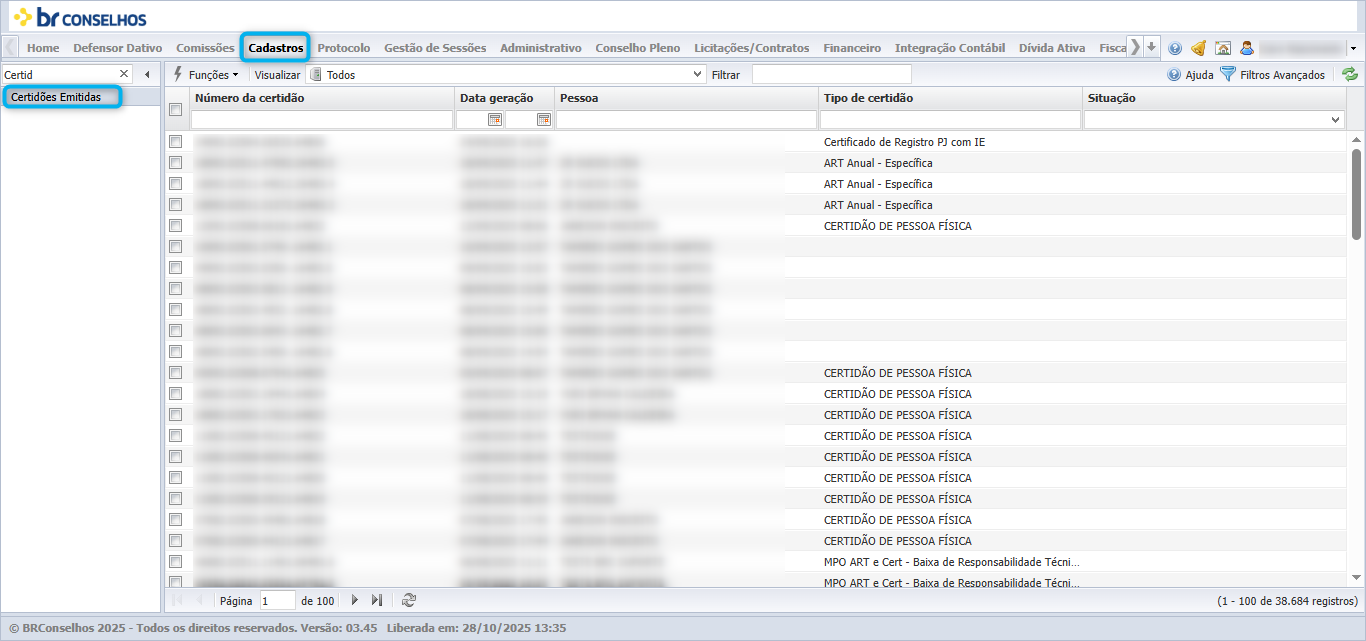
Figura 97 — Certidões Emitidas · Módulo: Cadastros
No campo Filtrar, digite o termo e confirme para aplicar a busca.
Clique em Filtros Avançados para abrir a tela de configuração.
Na tela de filtros avançados:
(Opcional) Informe Nome do filtro; marque Privado se necessário; clique Salvar para reutilizar.
Em Filtros definidos pelo usuário, selecione um filtro salvo.
Em Filtros desta interface, selecione o escopo (ex.: Todos).
Em Ordenação, escolha o Campo e a direção de Ordenar; use Adicionar para múltiplas ordenações.
Em Grupos de condições, defina o Tipo (E/OU) e clique Adicionar para criar grupos.
Em Condições, selecione Tipo, Operador, Campo e informe o Valor; use Adicionar condição para incluir novas regras.
Utilize Excluir para remover e Limpar para zerar as regras.
Clique OK para aplicar ou Cancelar para descartar.
Consulta de ART's
Visão Geral
Tela de listagem dos vínculos profissionais vinculados a ARTs.
Objetivo
Consultar vínculos profissionais relacionados às ARTs registradas no sistema.
Passo a Passo
- Acesse Cadastros > Consulta de ART's
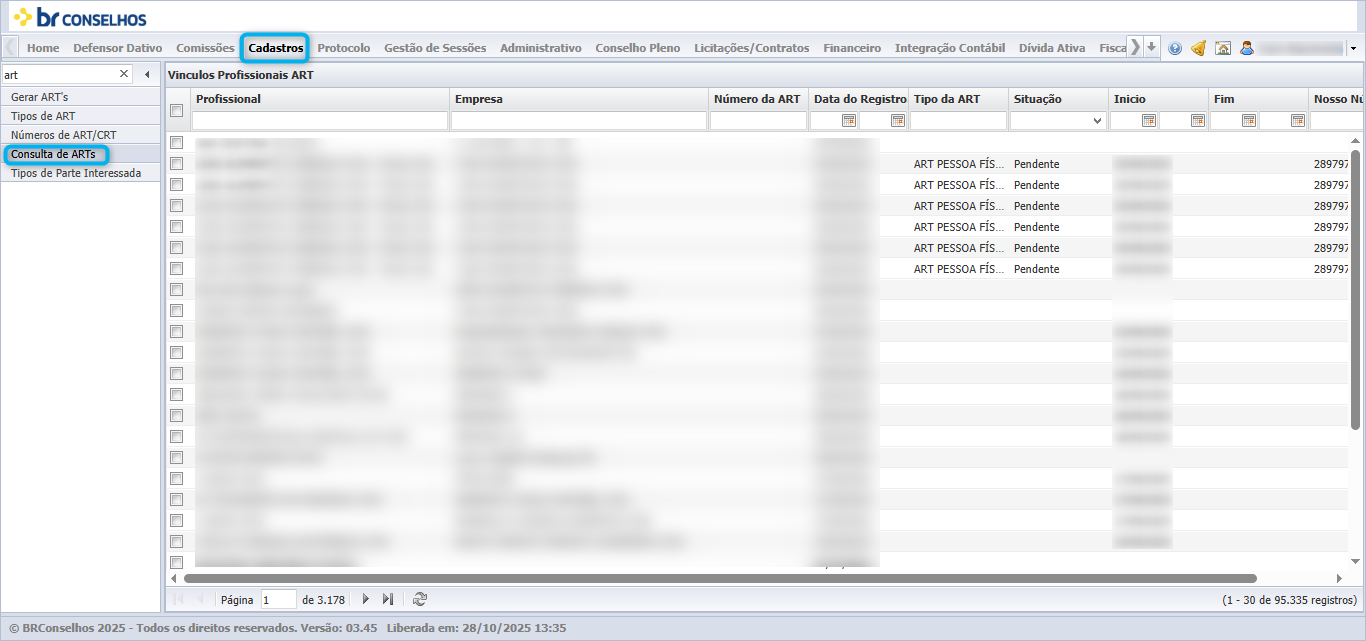
Figura 98 — Consulta de ART's · Módulo: Cadastros
Utilize o campo Filtrar para localizar registros rapidamente.
Clique em Filtros Avançados para aplicar condições de pesquisa mais detalhadas (ex.: por profissional, empresa, tipo de ART, situação, data de registro, período de início e fim).
Estagiários
Visão Geral
Tela destinada à listagem e manutenção do cadastro de estagiários.
Objetivo
Consultar, cadastrar e gerenciar estagiários no sistema.
Passo a Passo
- Acesse Cadastros > Estagiários.
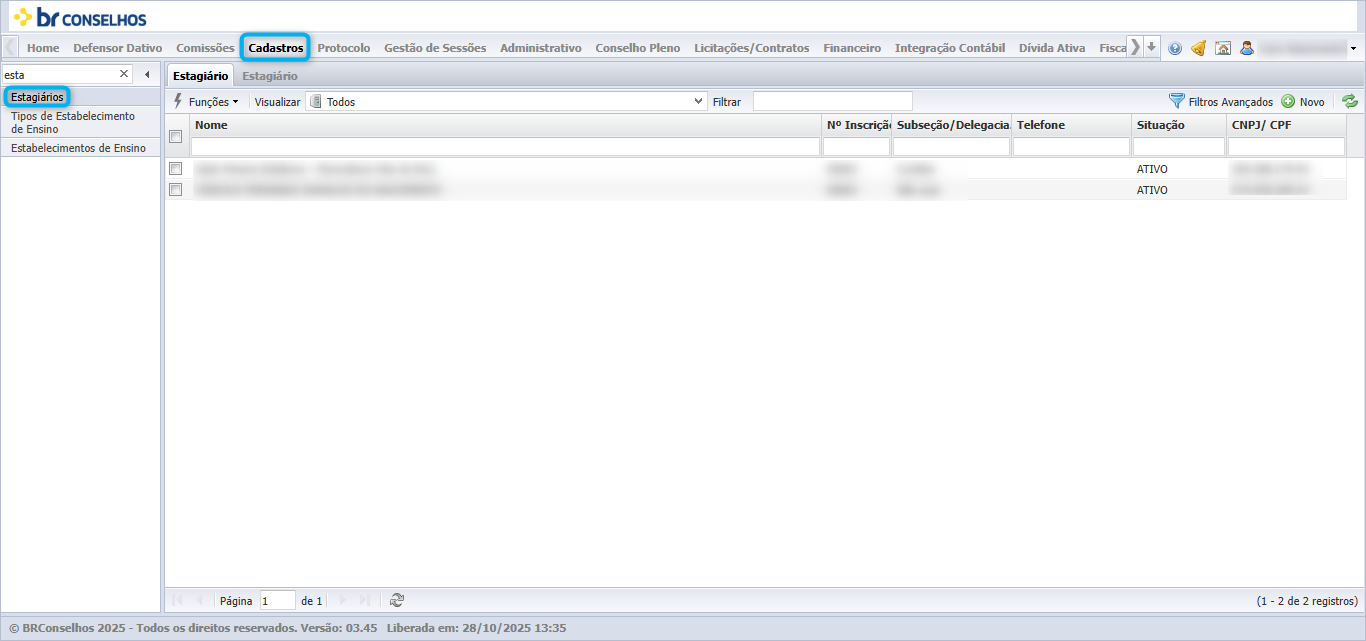
Figura 99 — Estagiários · Módulo: Cadastros
Utilize o campo Filtrar para localizar registros rapidamente.
Clique em Filtros Avançados para aplicar condições de pesquisa detalhadas.
Clique em Novo para incluir um estagiário.
Na tela de cadastro:
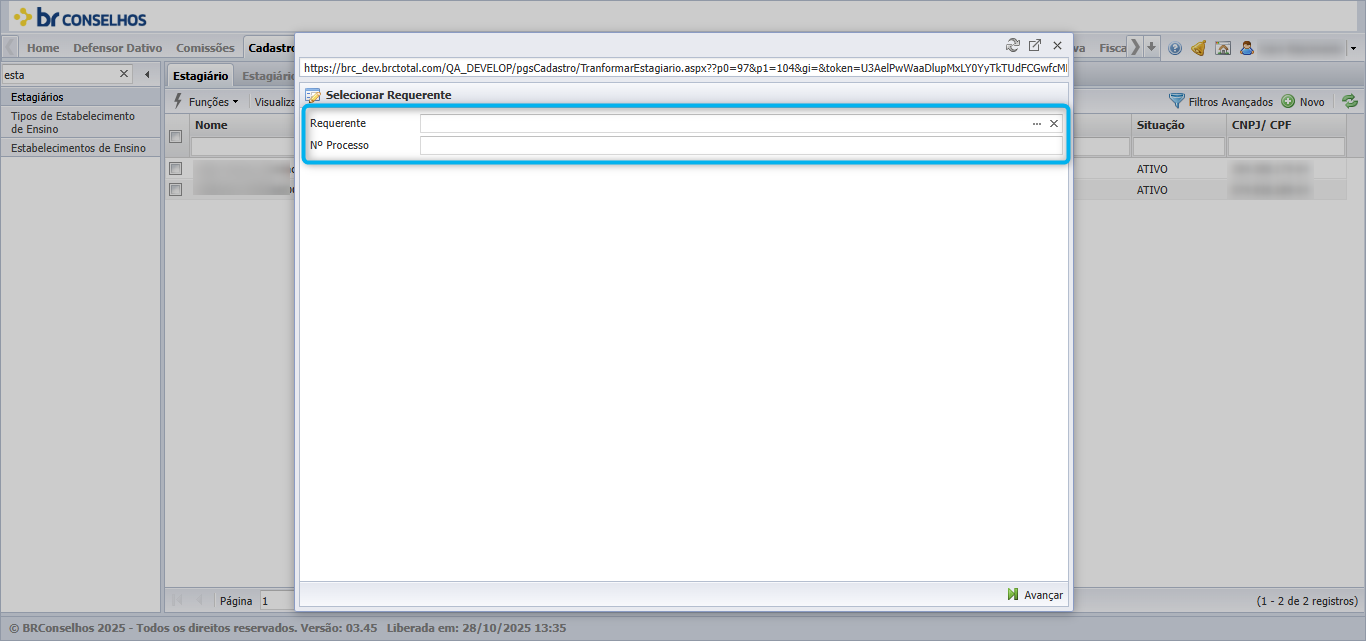
Figura 100 — Estagiários · Módulo: Cadastros
Informe o Requerente.
Preencha o Nº Processo correspondente.
Clique em Avançar para prosseguir com o cadastro.
Exportação de Dados
Visão Geral
Tela destinada à gestão de exportações de dados realizadas no sistema.
Objetivo
Permitir consultar, cadastrar e gerenciar exportações de dados.
Passo a Passo
- Acesse Cadastros > Exportação de Dados.
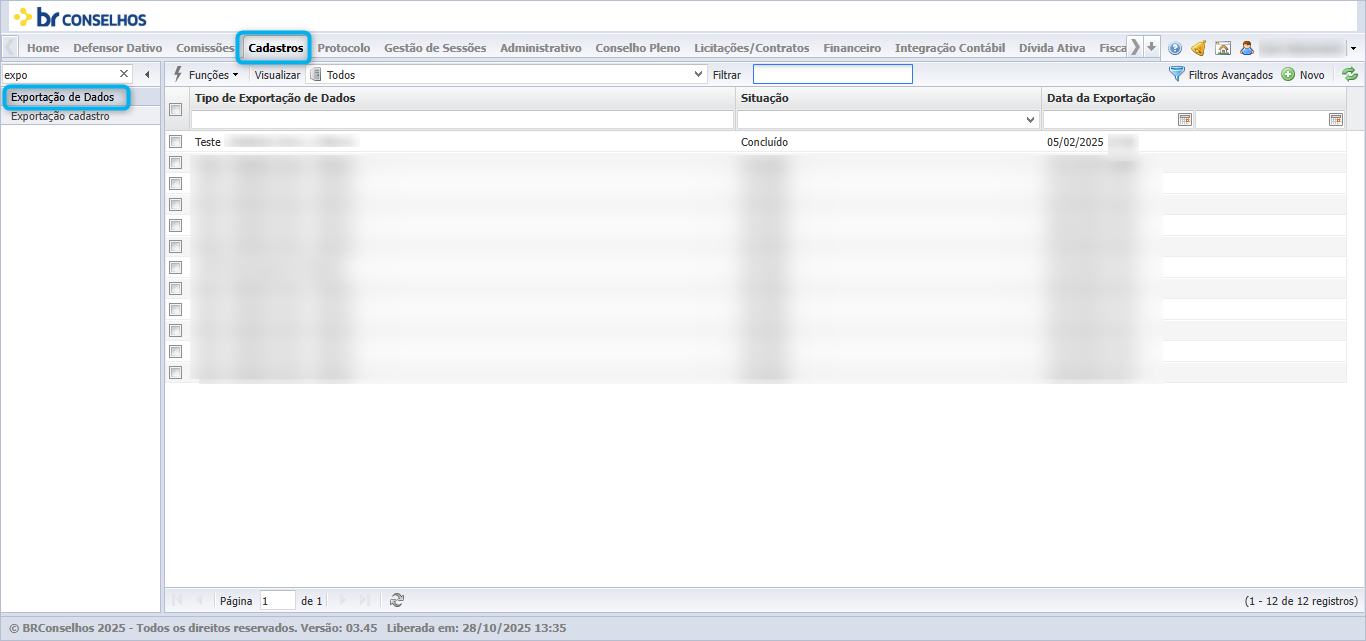
Figura 101 — Exportação de Dados · Módulo: Cadastros
Utilize o campo Filtrar para localizar registros rapidamente.
Clique em Filtros Avançados para definir condições de pesquisa detalhadas.
Clique em Novo para criar uma exportação de dados.
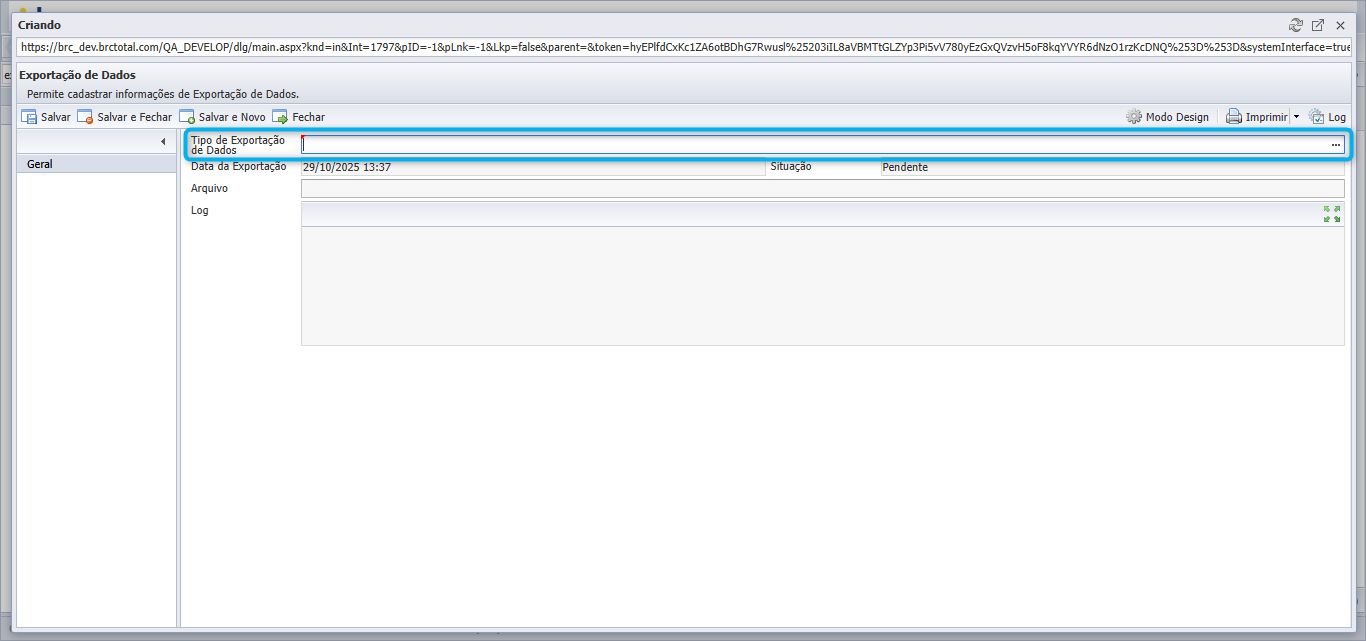
Figura 102 — Exportação de Dados · Módulo: Cadastros
Na tela de cadastro de exportação de dados:
Informe o Tipo de Exportação de Dados.
A data de exportação é preenchida automaticamente, podendo ser ajustada.
O campo Situação é exibido como Pendente até a conclusão da exportação.
Utilize os campos de Arquivo e Log para acompanhar a execução.
Clique em Salvar, Salvar e Fechar ou Salvar e Novo conforme a necessidade.
Formações/Títulos Profissionais
Visão Geral
Tela destinada à listagem das formações e títulos profissionais cadastrados.
Objetivo
Permitir consultar, cadastrar e gerenciar títulos profissionais no sistema.
Passo a Passo
- Acesse Cadastros > Formações/Títulos Profissionais.
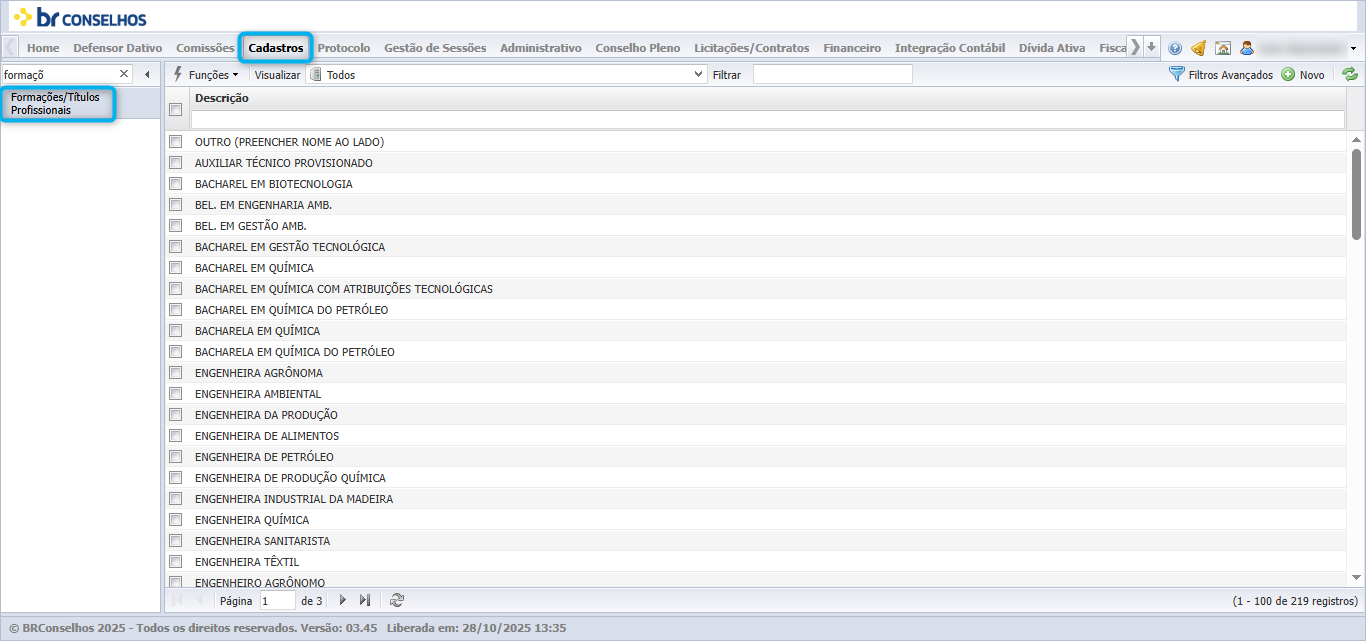
Figura 103 — Formações/Títulos Profissionais · Módulo: Cadastros
Utilize o campo Filtrar para localizar registros rapidamente.
Clique em Filtros Avançados para aplicar condições de pesquisa detalhadas.
Clique em Novo para incluir um novo título profissional.
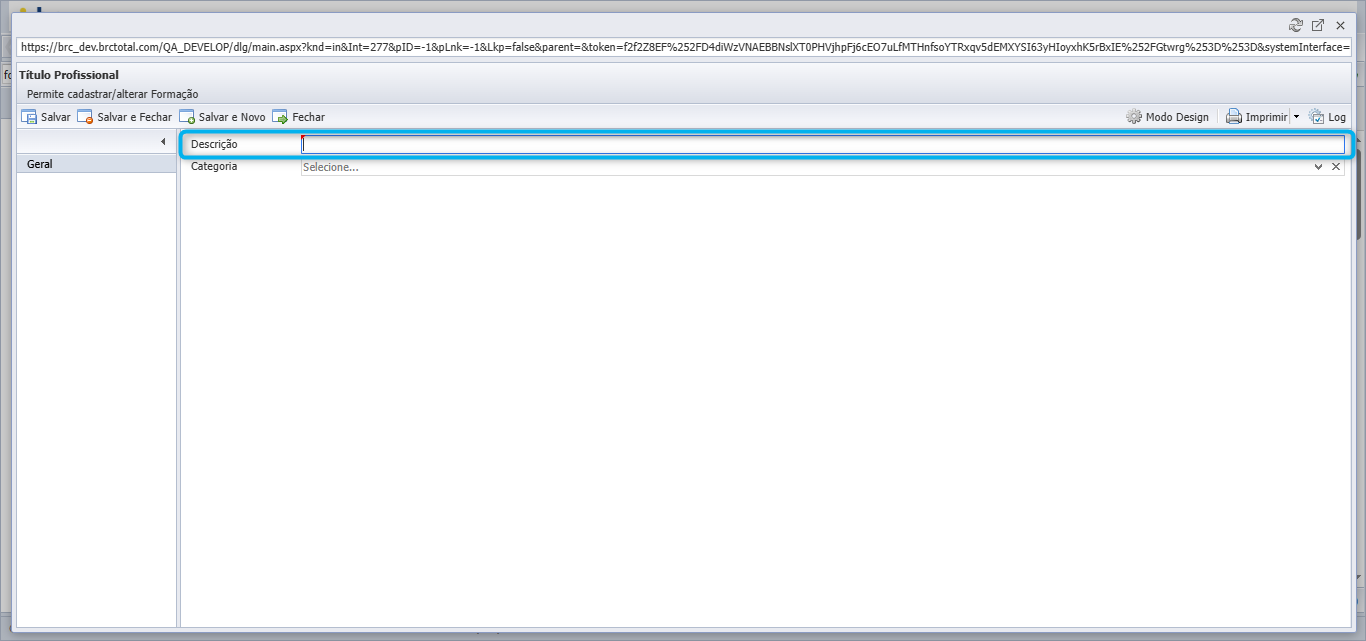
Figura 104 — Formações/Títulos Profissionais · Módulo: Cadastros
Na tela de cadastro:
Preencha o campo Descrição com o nome do título profissional.
Selecione a Categoria correspondente.
Clique em Salvar, Salvar e Fechar ou Salvar e Novo conforme a necessidade.
Gerar ART's
Visão Geral
Tela destinada à geração anual de ART's, considerando regras financeiras e condições específicas.
Objetivo
Permitir configurar, agendar e forçar a geração de ART's anuais, inclusive para situações especiais de pessoa jurídica.
Passo a Passo
- Acesse Cadastros > Gerar ART's.
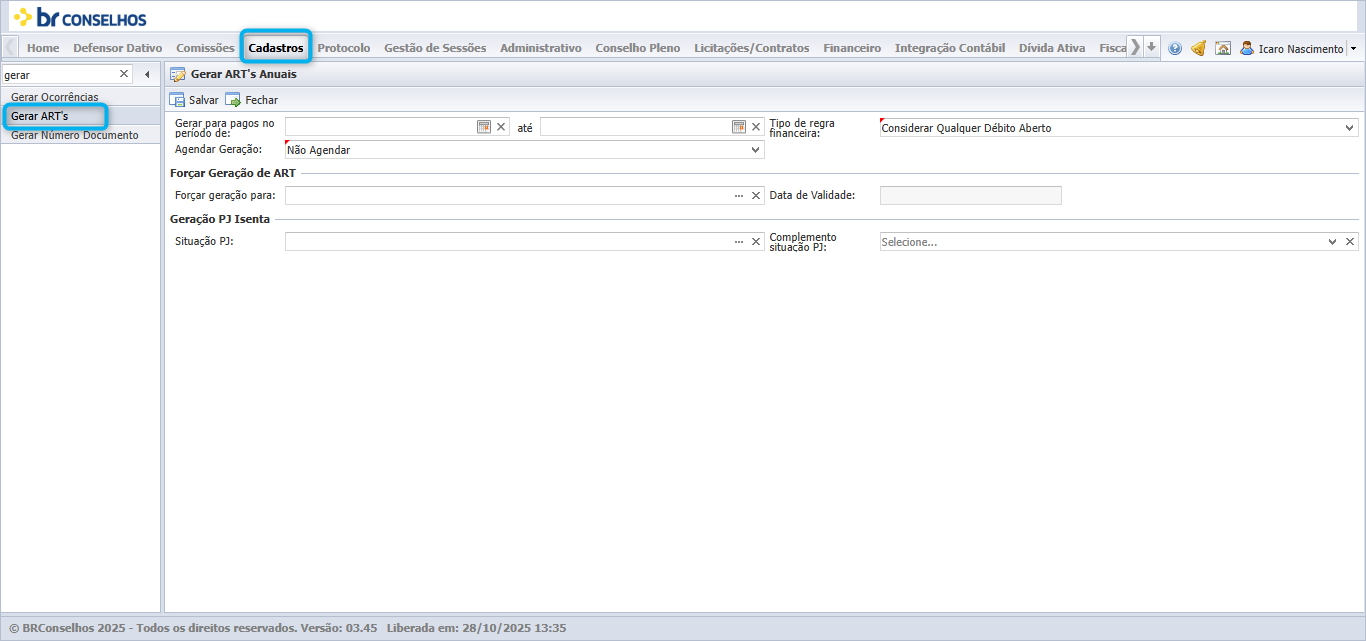
Figura 105 — Gerar ART's · Módulo: Cadastros
No campo Gerar para pagos no período de, defina o intervalo de datas desejado.
Em Agendar Geração, selecione a opção desejada (ex.: Não Agendar ou uma data específica).
No campo Tipo de regra financeira, escolha a regra a ser aplicada (ex.: considerar qualquer débito aberto).
Em Forçar Geração de ART, indique manualmente a data de geração e a Data de Validade, se aplicável.
Na seção Geração PJ Isenta, selecione a Situação PJ e o Complemento Situação PJ.
Clique em Salvar para concluir ou em Fechar para sair sem salvar.
Gerar Número Documento
Visão Geral
Tela destinada à geração e controle da numeração de documentos no sistema.
Objetivo
Permitir configurar e utilizar a sequência de numeração de documentos por módulo e tipo de modelo.
Passo a Passo
- Acesse Cadastros > Gerar Número Documento.
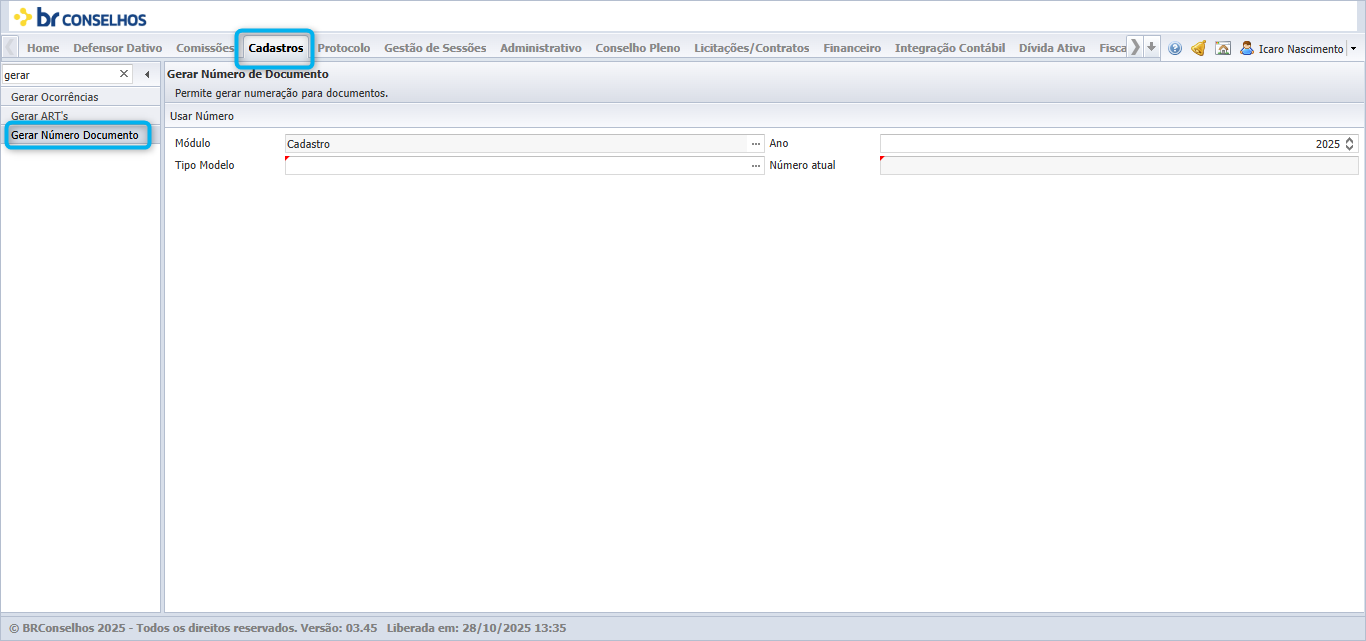
Figura 106 — Gerar Número Documento · Módulo: Cadastros
No campo Módulo, selecione o módulo para o qual deseja gerar numeração.
No campo Tipo Modelo, escolha o modelo de documento (ex.: Certidão).
Informe o Ano correspondente.
O campo Número atual exibe a sequência em andamento.
Clique em Usar Número para aplicar e registrar o próximo número disponível.
Clique em Salvar para concluir ou Fechar para sair sem salvar.
Gerar Ocorrências
Visão Geral
Tela destinada à geração de ocorrências a partir de modelos de filtro pré-definidos.
Objetivo
Permitir criar ocorrências utilizando filtros de pessoas cadastradas, com base em critérios como nome, inscrição, CPF/CNPJ e categoria.
Passo a Passo
Acesse Cadastros > Gerar Ocorrências.
Em Modelos de filtro, selecione um modelo existente.
Em Filtros, carregue ou crie condições para restringir a busca.
Utilize os campos disponíveis para refinar:
Pessoa
Nº Inscrição
CNPJ/CPF
Categoria
Clique em Salvar filtro para armazenar um novo conjunto de condições (opção de tornar Privado ou não).
Clique em Localizar para aplicar a busca ou em Limpar para reiniciar os campos.
Após selecionar o modelo desejado, clique em Avançar para prosseguir com a geração da ocorrência.
Pendência Cadastral
Visão Geral
Tela destinada ao controle de pendências cadastrais de pessoas físicas e jurídicas.
Objetivo
Permitir consultar, registrar e gerenciar pendências relacionadas a cadastros no sistema.
Passo a Passo
- Acesse Cadastros > Pendência Cadastral.
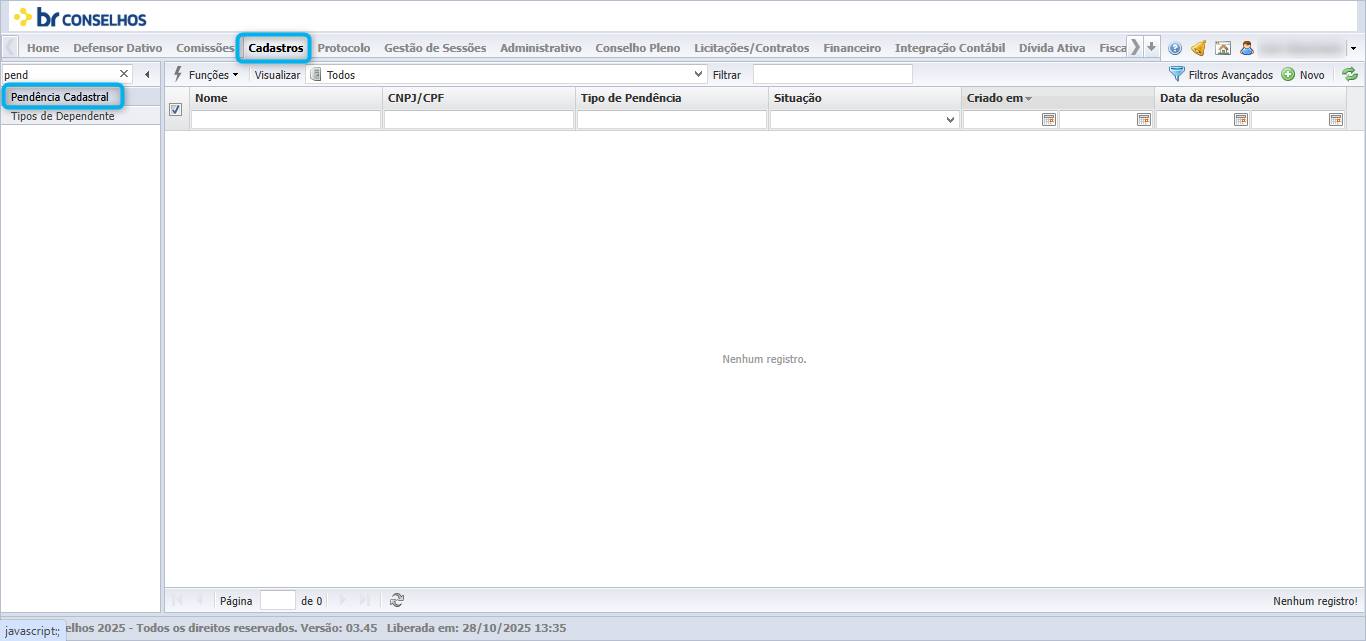
Figura 107 — Pendência Cadastral · Módulo: Cadastros
Utilize o campo Filtrar para localizar registros rapidamente.
Clique em Novo para incluir uma pendência.
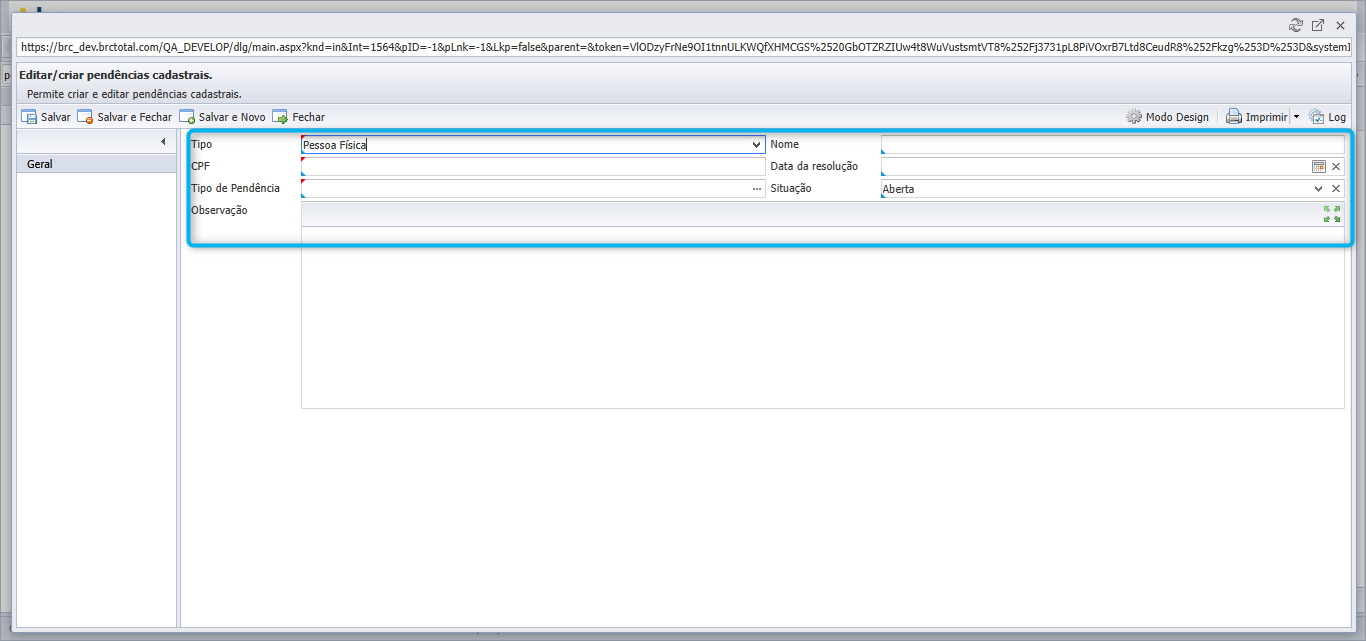
Figura 108 — Pendência Cadastral · Módulo: Cadastros
Na tela de cadastro de pendência:
Selecione o Tipo (Pessoa Física ou Jurídica).
Informe o CPF ou CNPJ conforme o caso.
Preencha o Nome da pessoa ou empresa.
Escolha o Tipo de Pendência.
(Opcional) Registre uma Observação.
Informe a Data da resolução, se aplicável.
Defina a Situação (ex.: Aberta ou Resolvida).
Clique em Salvar, Salvar e Fechar ou Salvar e Novo conforme a necessidade.
Pessoas de Outras Regionais
Visão Geral
A funcionalidade Pessoas de Outras Regionais permite o cadastro e consulta de pessoas vinculadas a outras regionais, com informações pessoais, de inscrição e de contato.
Objetivo
Garantir o controle das pessoas de diferentes regionais dentro do sistema, mantendo dados de identificação, inscrição, situação e endereços.
Passo a Passo
1. Na tela principal é possível visualizar a listagem contendo:
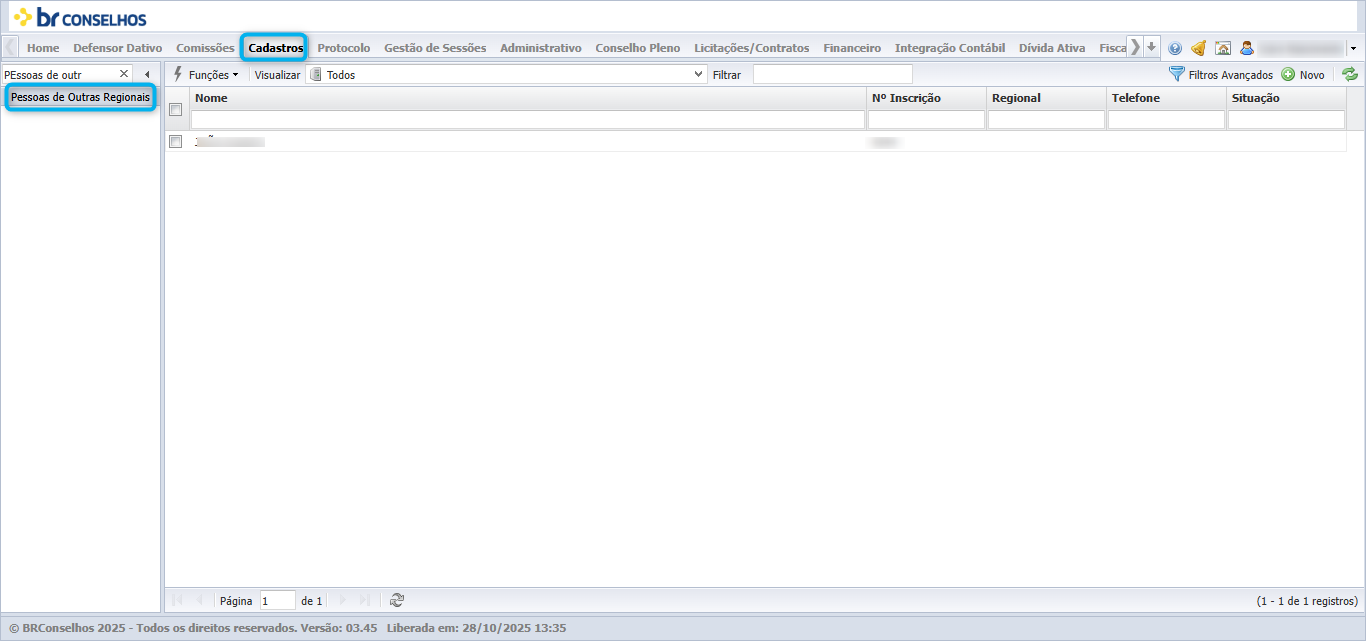
Figura 109 — Pessoas de Outras Regionais · Módulo: Cadastros
a. Nome
b. Nº Inscrição
c. Regional
d. Telefone
e. Situação
2. Para incluir uma nova pessoa, clique em Novo.
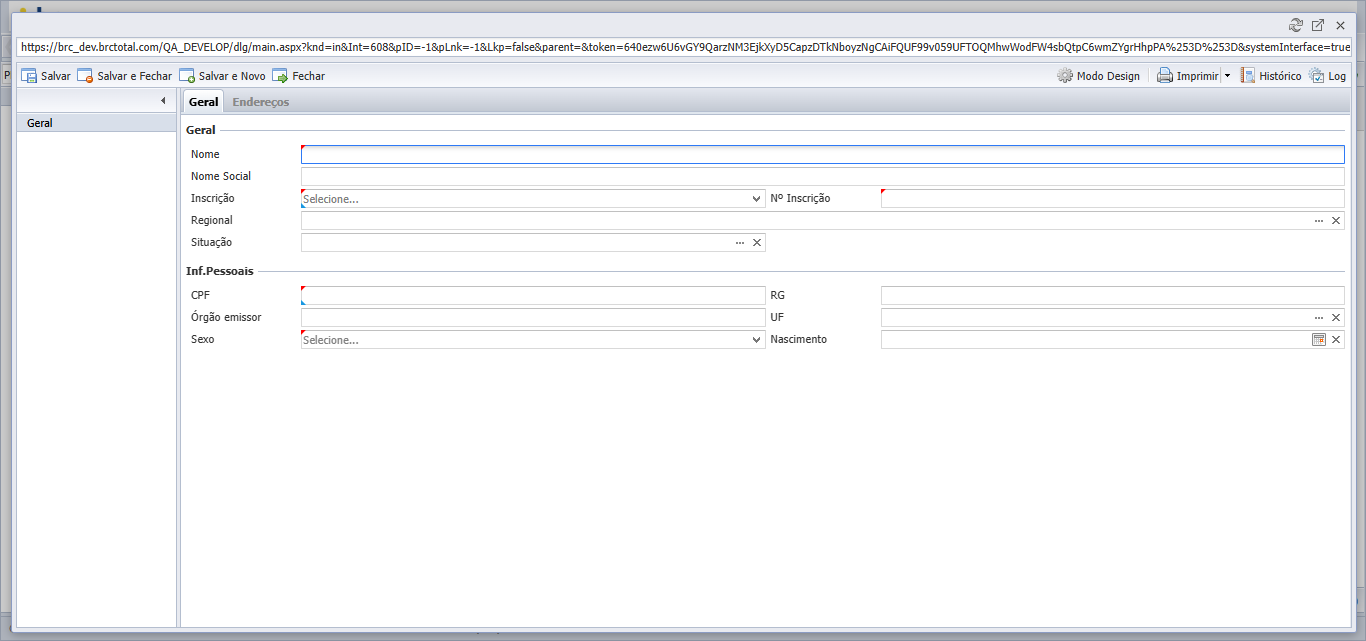
Figura 110 — Pessoas de Outras Regionais · Módulo: Cadastros
3. Na aba Geral, preencha os seguintes campos:
a. Nome
b. Nome Social
c. Inscrição e Nº Inscrição
d. Regional
e. Situação
f. CPF
g. RG
h. Órgão Emissor
i. UF
j. Sexo
k. Data de Nascimento
4. Na aba Endereços, informe os dados de contato:
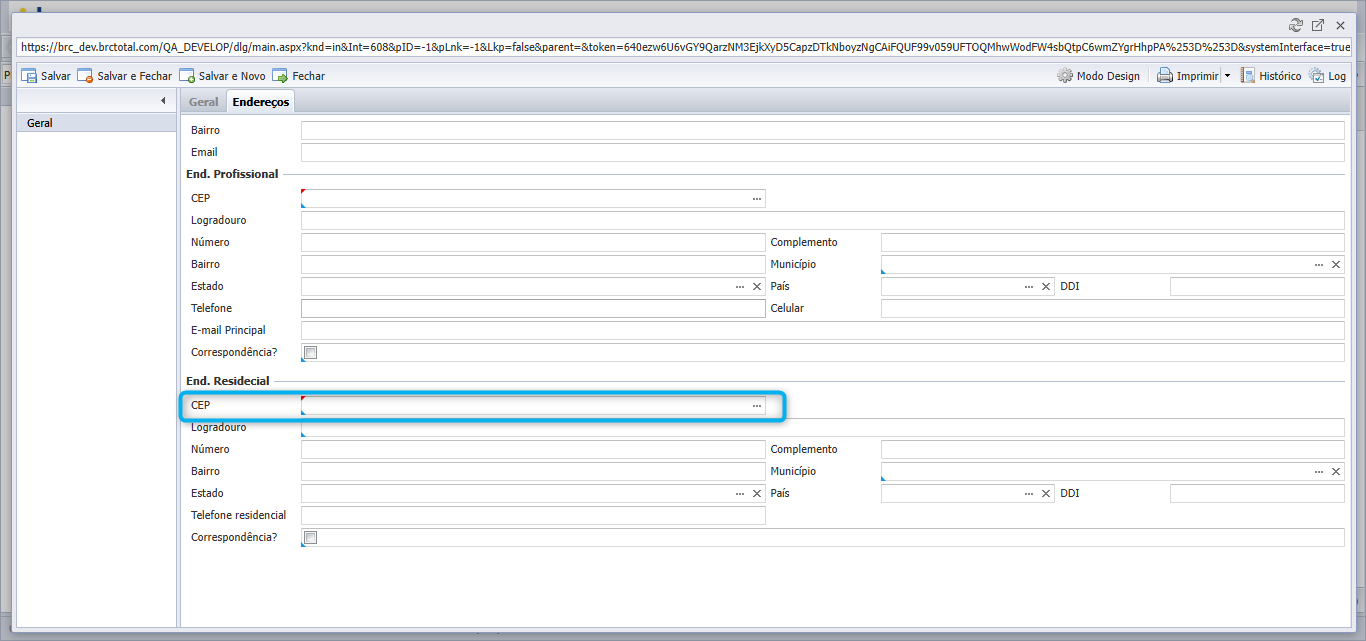
Figura 111 — Pessoas de Outras Regionais · Módulo: Cadastros
Endereço Profissional
a. CEP, Logradouro, Número, Complemento, Bairro, Município, Estado e País
b. Telefone e Celular
c. E-mail Principal
d. Marcar se é Correspondência
Endereço Residencial
e. CEP, Logradouro, Número, Complemento, Bairro, Município, Estado e País
f. Telefone Residencial
g. Marcar se é Correspondência
5. Após o preenchimento, clique em Salvar ou Salvar e Fechar para concluir o cadastro.
Sociedades
Visão Geral
A funcionalidade Sociedades permite o cadastro, consulta e manutenção das informações referentes a pessoas jurídicas vinculadas ao sistema, possibilitando a gestão de dados como razão social, CNPJ, inscrição e situação cadastral.
Objetivo
Garantir o correto registro e acompanhamento das sociedades, permitindo manter os dados atualizados para fins de controle, fiscalização e integração com os demais módulos do sistema.
Passo a Passo
No menu lateral, selecione Cadastros > Sociedade > Sociedades.
A tela exibirá a listagem das sociedades já cadastradas, com informações de Nome, Nº de Inscrição, Subseção/Delegacia, CNPJ/CPF e Situação.
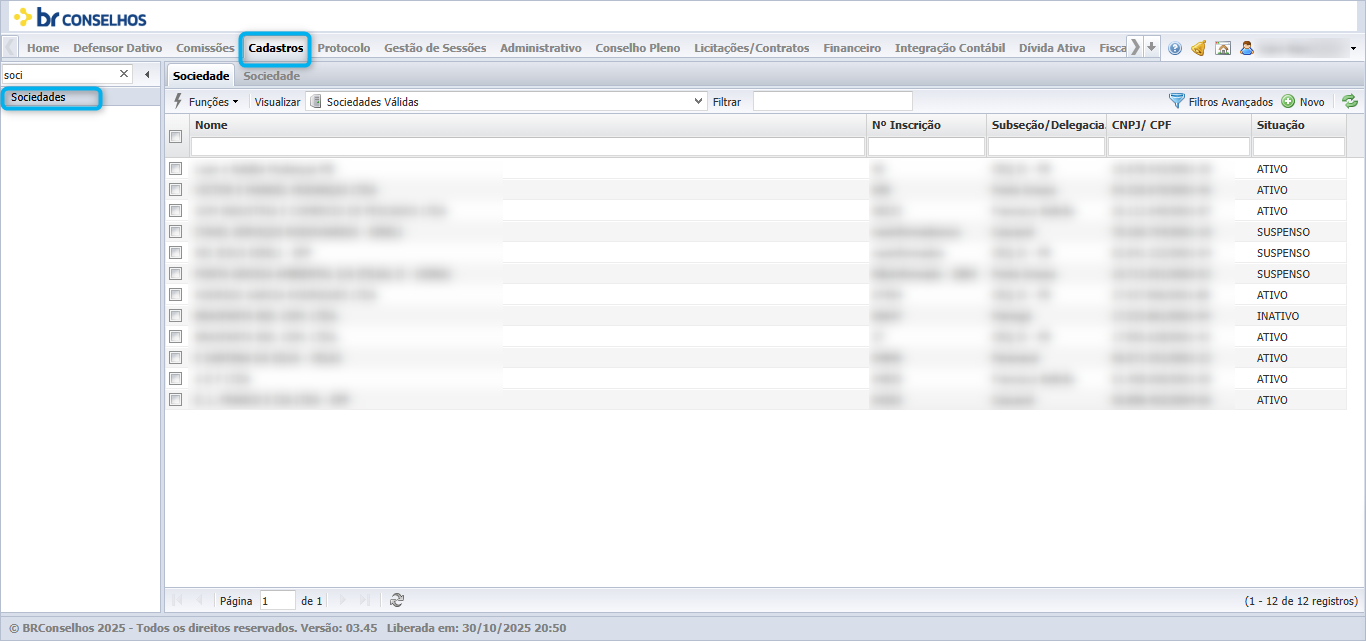
Figura 112 — Sociedades · Módulo: Cadastros
- Clique em Novo para cadastrar uma nova sociedade, ou selecione uma existente para edição.
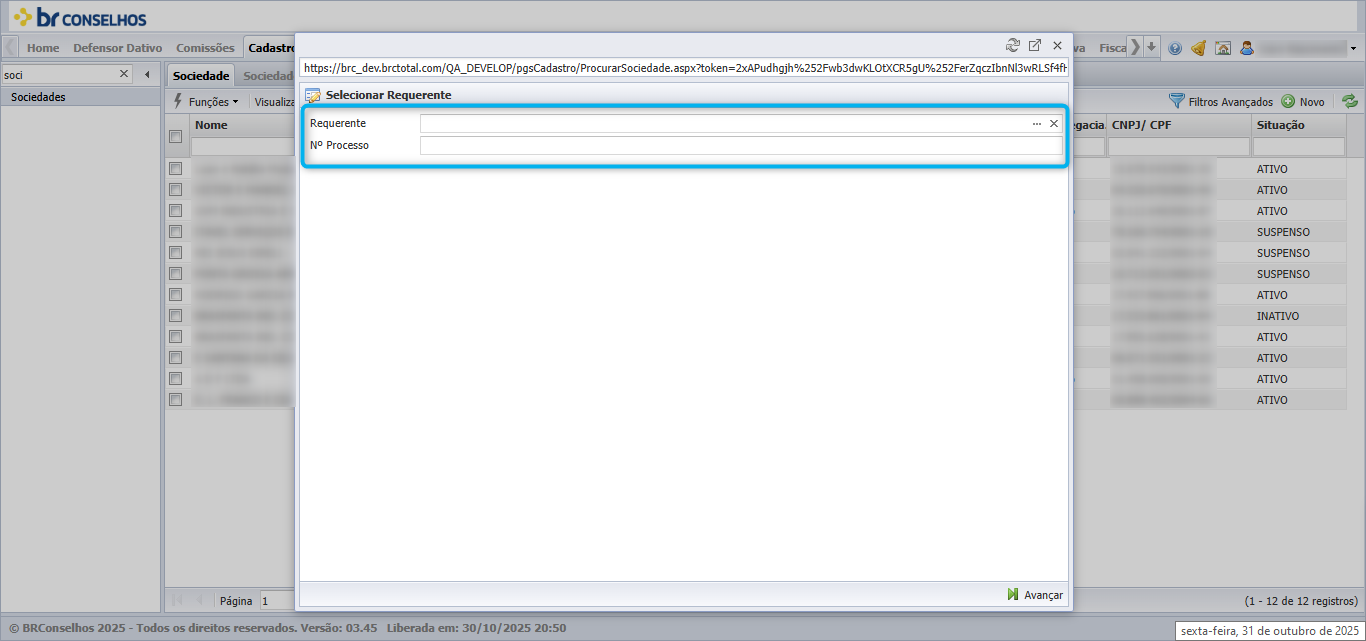
Figura 113 — Sociedades · Módulo: Cadastros
Preencha os campos do formulário:
Requerente -- Informar o nome do requerente responsável.
Nº Processo -- Inserir o número do processo associado.
Tipo de Instituição
Visão Geral
O módulo Tipos de Instituição permite gerenciar e configurar os diferentes tipos de instituições utilizados no sistema, incluindo regras de validação profissional e controle de carga horária.
Objetivo
Facilitar o cadastro, edição e manutenção dos tipos de instituição que servirão de base para outras operações do sistema.
Passo a Passo
1. Acesse o menu Cadastros > Tipo de Instituição.
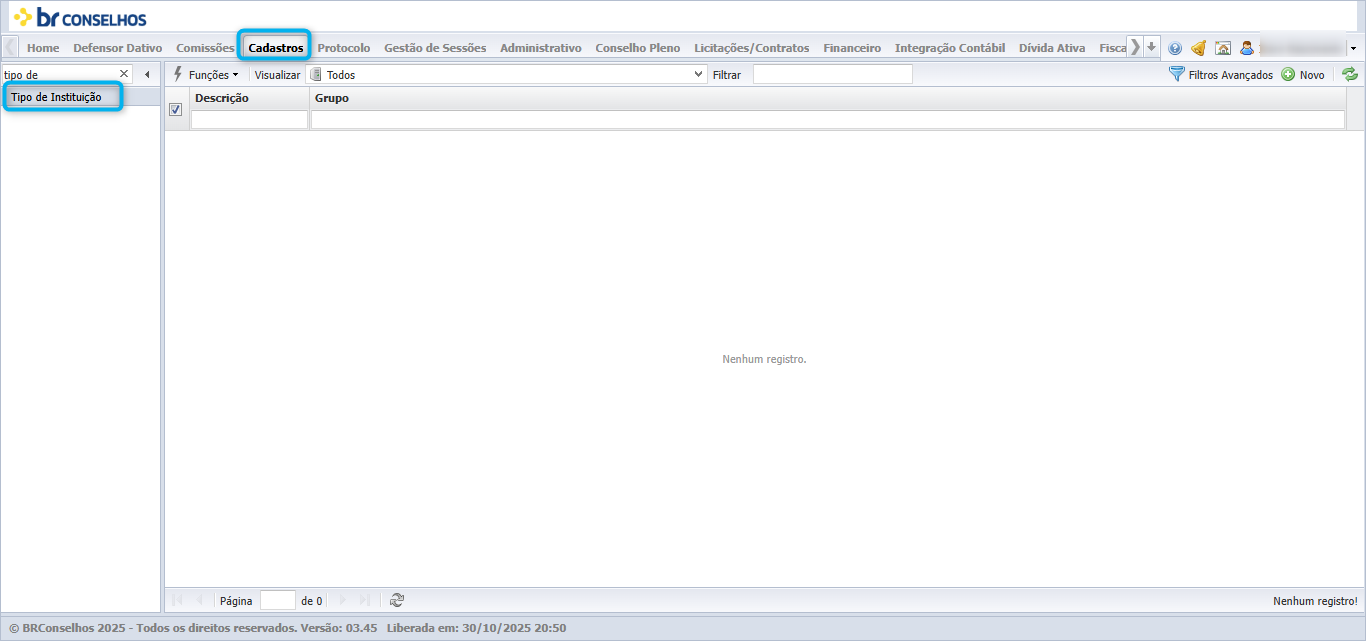
Figura 114 — Tipo de Instituição · Módulo: Cadastros
2. Clique em Novo para cadastrar um novo tipo de instituição.
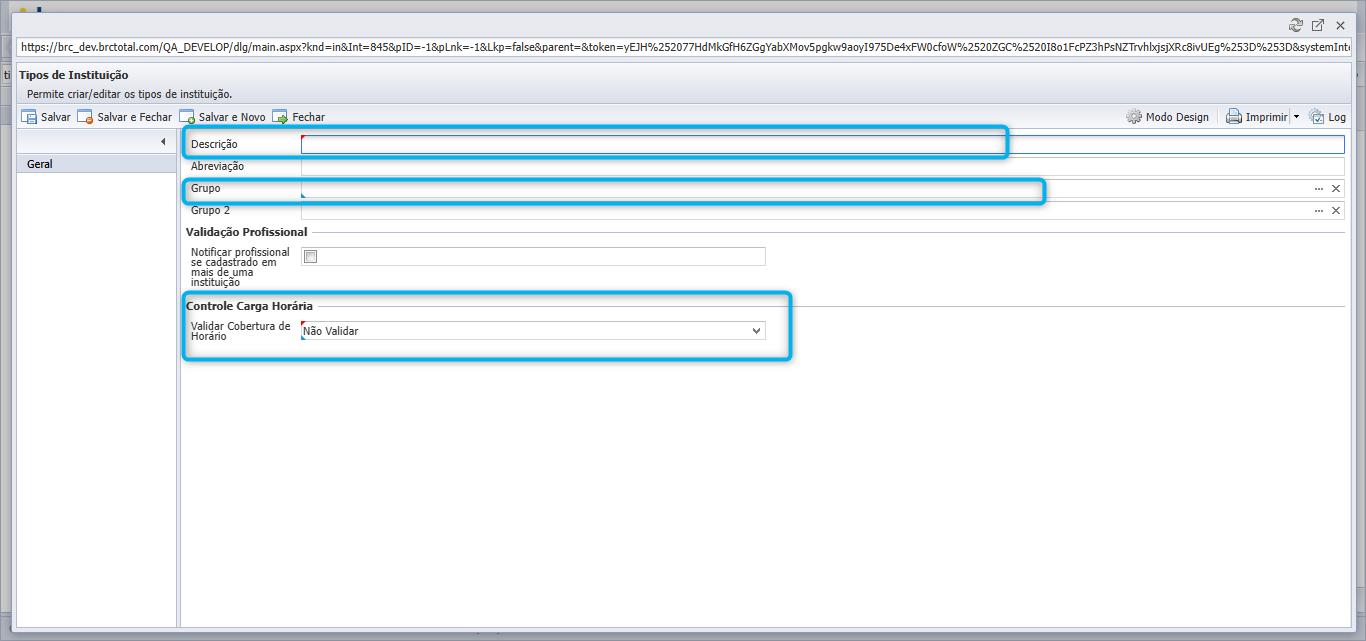
Figura 115 — Tipo de Instituição · Módulo: Cadastros
3. Preencha os campos obrigatórios e opcionais:
a. Descrição: Nome do tipo de instituição.
b. Abreviação: Sigla ou nome reduzido.
c. Grupo / Grupo 2: Classificação da instituição.
d. Validação Profissional: Defina se o sistema deve notificar quando um profissional estiver cadastrado em mais de uma instituição.
e. Controle de Carga Horária: Configure a validação de cobertura de horário (Validar / Não Validar).
4. Após o preenchimento, clique em Salvar ou Salvar e Fechar.
Módulo: Protocolo
Protocolos
Visão Geral
A tela de Protocolos centraliza o controle de documentos recebidos, demandas de ouvidoria e demais registros administrativos.
O sistema organiza os protocolos em abas específicas (Ouvidoria, Todos os Protocolos - Adm, Departamento, Meus Protocolos, Meus Protocolos - A Receber e Protocolo Ouvidoria), permitindo a gestão de acordo com a necessidade de cada setor ou usuário.
Objetivo
Permitir o registro, acompanhamento e gerenciamento de documentos e solicitações que tramitam no conselho, garantindo rastreabilidade, organização e fluxo adequado de encaminhamentos.
Passo a Passo
- Acesse o menu Protocolo > Protocolos para visualizar as abas disponíveis.
Exemplo da aba Ouvidoria -- Demandas Fiscalização:
- Para cadastrar um novo protocolo, clique em Novo.
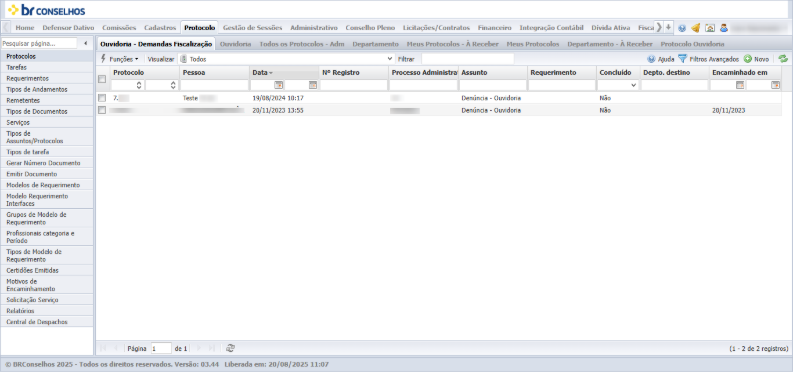
Figura 116 — Protocolos · Módulo: Protocolo
Essa ação abre a tela de cadastro onde devem ser preenchidos dados como número de registro, pessoa envolvida, protocolo eletrônico, tipo de documento, assunto, processo administrativo, prioridade e observações complementares.
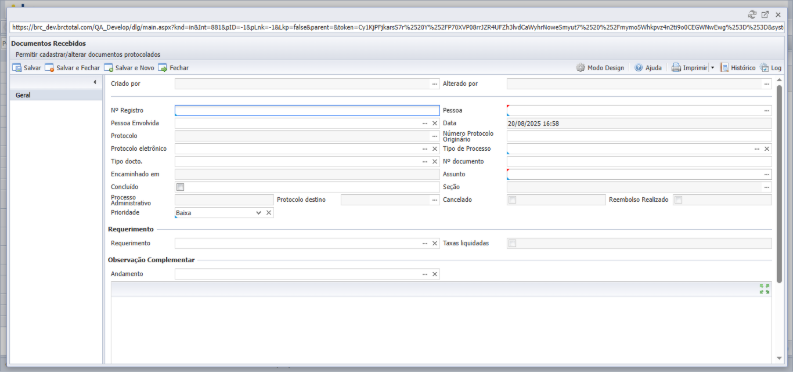
Figura 117 — Protocolos · Módulo: Protocolo
Utilize os filtros no topo da tela para localizar registros por número, pessoa, assunto ou data.
Exemplo da aba Ouvidoria:
Clique em uma linha para abrir detalhes do protocolo selecionado.
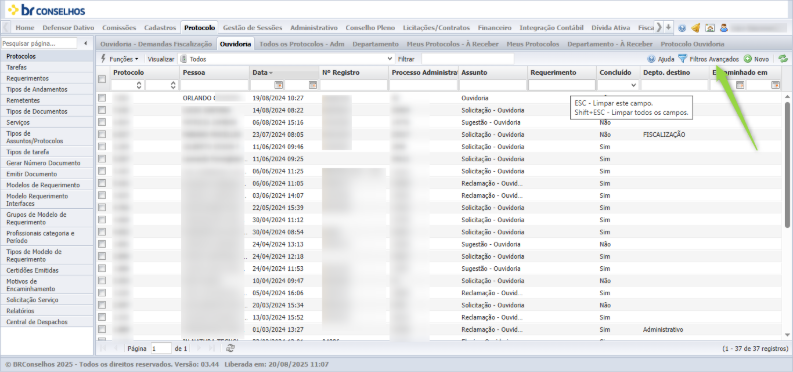
Figura 118 — Protocolos · Módulo: Protocolo
Exemplo da aba Todos os Protocolos -- Adm (detalhe aberto):
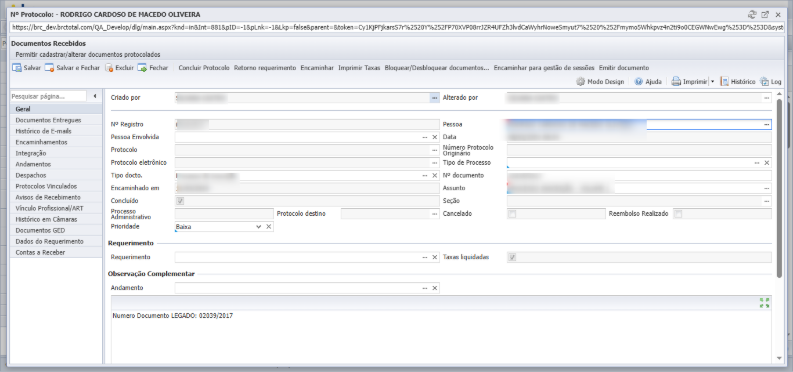
Figura 119 — Protocolos · Módulo: Protocolo
As abas disponíveis apresentam finalidades específicas:
Departamento: protocolos destinados ao departamento do usuário logado.
Figura 120 — Protocolos · Módulo: Protocolo
Meus Protocolos - À Receber: protocolos aguardando recebimento pelo usuário.
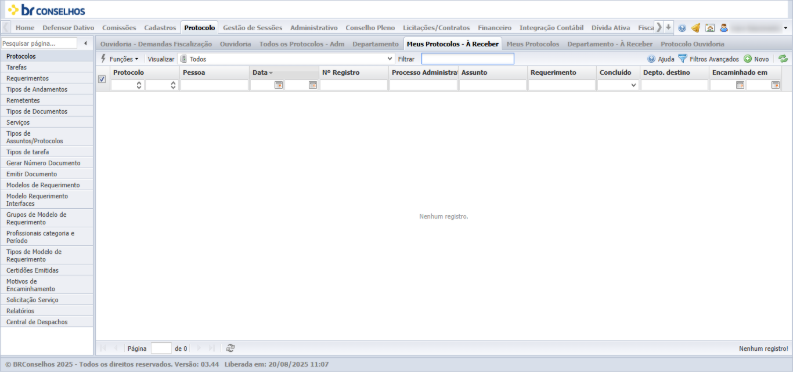
Figura 121 — Protocolos · Módulo: Protocolo
Meus Protocolos: protocolos cadastrados pelo próprio usuário.
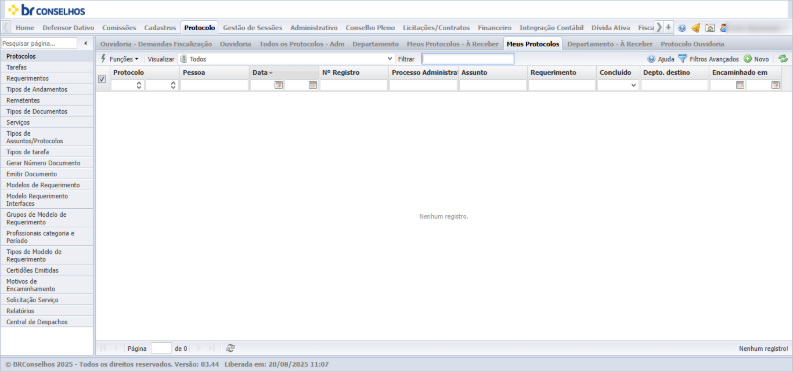
Figura 122 — Protocolos · Módulo: Protocolo
Departamento - À Receber: protocolos pendentes de recebimento pelo departamento.
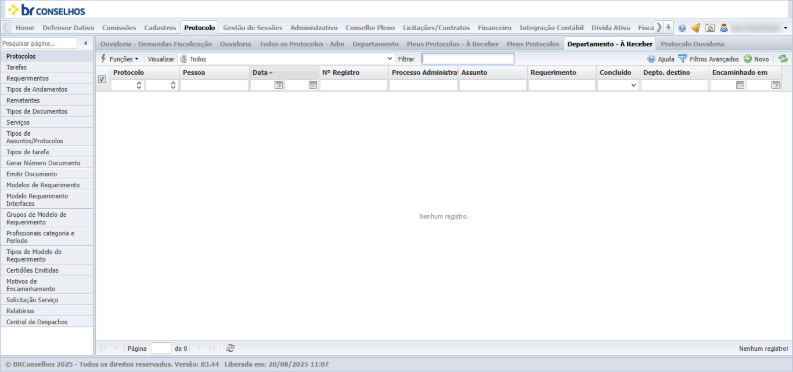
Figura 123 — Protocolos · Módulo: Protocolo
Protocolo Ouvidoria: protocolos específicos da ouvidoria, com foco em denúncias e solicitações.
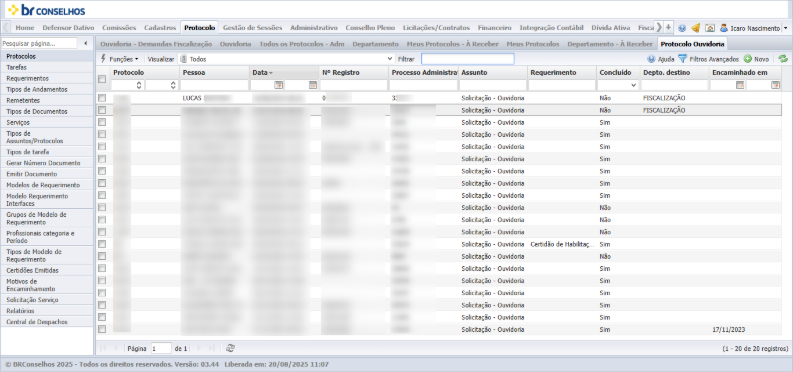
Figura 124 — Protocolos · Módulo: Protocolo
Tarefas
Visão Geral
A funcionalidade Tarefas permite que o usuário visualize, crie, edite e acompanhe atividades vinculadas a protocolos, processos ou rotinas administrativas.
A tela apresenta uma lista de tarefas com informações como título, requerente, tipo, departamento, situação, data de criação e prazos.
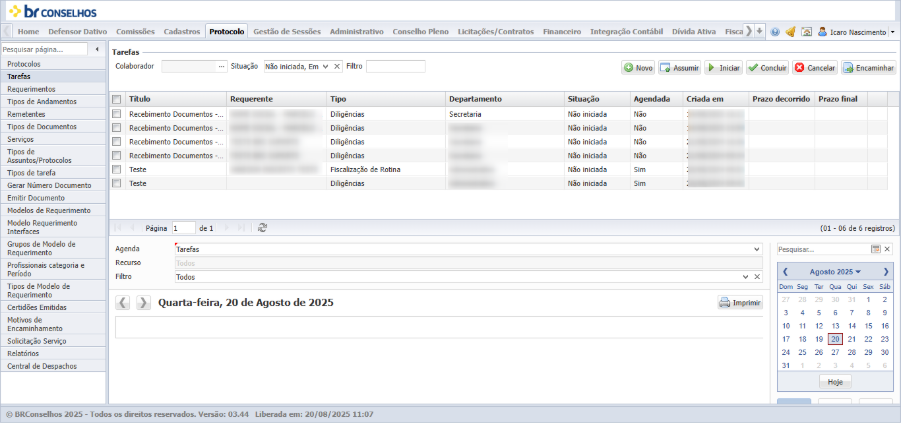
Figura 125 — Tarefas · Módulo: Protocolo
Objetivo
O objetivo do módulo de Tarefas é organizar e distribuir atividades entre colaboradores, garantindo acompanhamento e controle do andamento de cada demanda.
Passo a Passo
1. Ao acessar o menu Protocolo > Tarefas, será exibida a listagem de todas as tarefas registradas no sistema.
Figura 126 — Tarefas · Módulo: Protocolo
2. Para visualizar os detalhes de uma tarefa existente, clique sobre a linha correspondente.
Se a tarefa já possuir informações registradas, será aberta a tela preenchida com os dados do departamento, título, tipo, situação, colaborador e descrição.
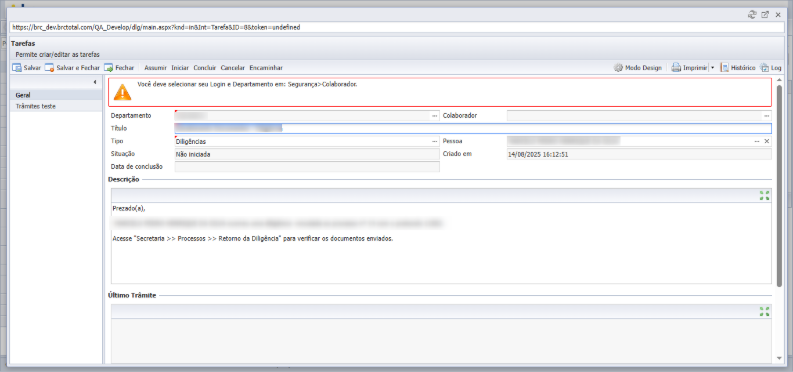
Figura 127 — Tarefas · Módulo: Protocolo
3. Caso seja selecionada a opção de nova tarefa, o sistema exibirá uma tela em branco para preenchimento.
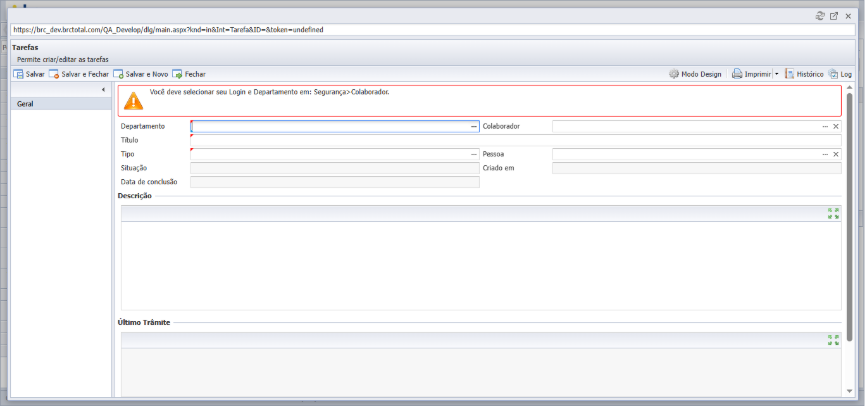
Figura 128 — Tarefas · Módulo: Protocolo
4. Preencha os campos obrigatórios:
a. Departamento
b. Título
c. Tipo
d. Situação
e. (opcional) Colaborador e Descrição
5. Após preencher as informações, utilize os botões de ação disponíveis na parte superior:
a. Salvar -- grava os dados da tarefa.
b. Salvar e Fechar -- grava e retorna à listagem.
c. Salvar e Novo -- grava e abre novo formulário em branco.
d. Fechar -- retorna sem salvar alterações.
e. Assumir / Iniciar / Concluir / Cancelar / Encaminhar -- ações disponíveis conforme o fluxo da tarefa.
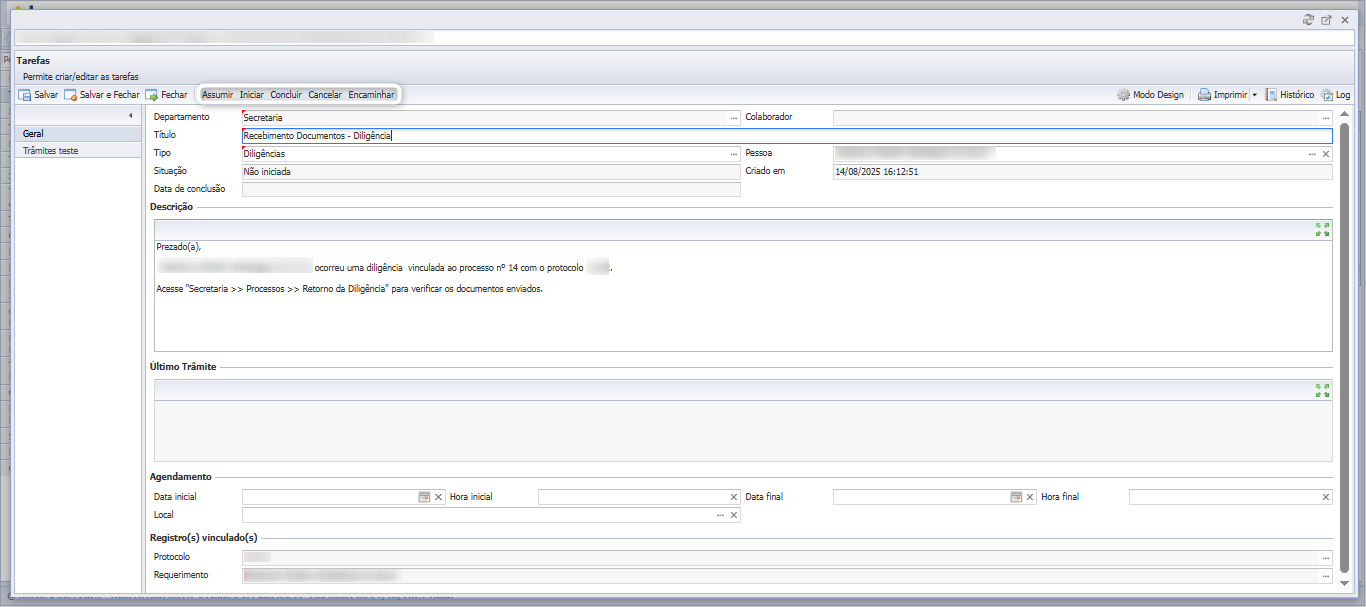
Figura 129 — Tarefas · Módulo: Protocolo
Requerimentos
Visão Geral
A funcionalidade Requerimentos apresenta todos os requerimentos protocolados no sistema, listando informações como pessoa vinculada, tipo de inscrição, modelo do requerimento, situação e número do protocolo.
Este módulo serve apenas para consulta --- não é possível realizar alterações nos registros exibidos.
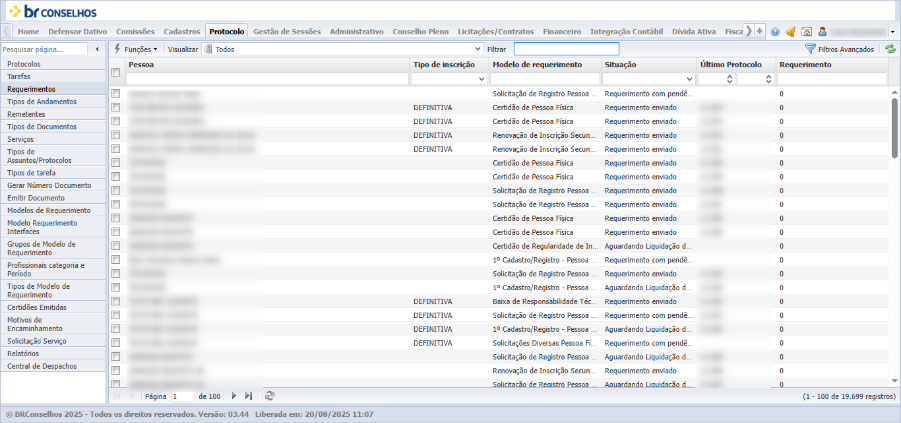
Figura 130 — Requerimentos · Módulo: Protocolo
Objetivo
Permitir a visualização detalhada dos requerimentos, garantindo o acompanhamento de protocolos e pendências associadas sem possibilidade de edição.
Passo a Passo
1. Acesse o menu Protocolo > Requerimentos.
2. Será exibida a listagem de todos os requerimentos cadastrados, contendo informações principais como:
a. Pessoa vinculada;
b. Tipo de inscrição;
c. Modelo de requerimento;
d. Situação atual;
e. Último protocolo gerado;
f. Número do requerimento.
Figura 131 — Requerimentos · Módulo: Protocolo
3. Clique sobre um registro para abrir a tela de detalhes do requerimento.
4. Na tela de detalhes, são apresentados campos de consulta como:
a. Pessoa;
b. Modelo de requerimento;
c. Tipo de inscrição;
d. Situação;
e. Número e observações;
f. Informações adicionais sobre empresa ou sociedade, quando aplicável.
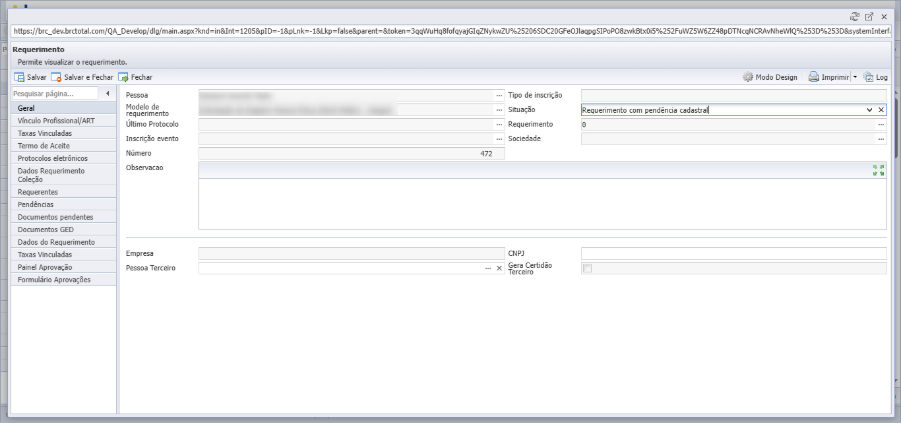
Figura 132 — Requerimentos · Módulo: Protocolo
Remetentes
Visão Geral
A funcionalidade Remetentes permite cadastrar e gerenciar pessoas físicas/jurídicas que encaminham documentos ou protocolos ao Conselho, garantindo rastreabilidade e vínculo correto nos processos.
Objetivo
Registrar dados completos de remetentes (PF/PJ).
Disponibilizar o cadastro para uso em protocolos, requerimentos e outros módulos.
Evitar duplicidades e manter a consistência cadastral.
Passo a Passo
1. Acessar a listagem
No módulo Protocolo, clique em Remetentes no menu lateral.
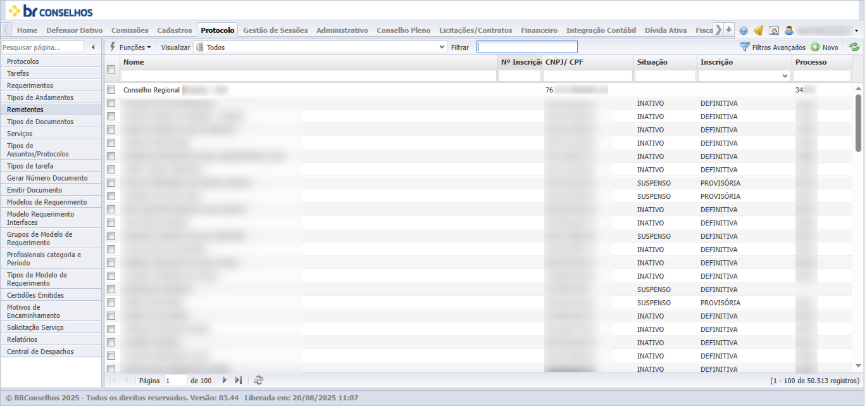
Figura 133 — Remetentes · Módulo: Protocolo
2. Iniciar um novo cadastro
Clique em Novo (canto superior direito) para abrir a tela de cadastro.
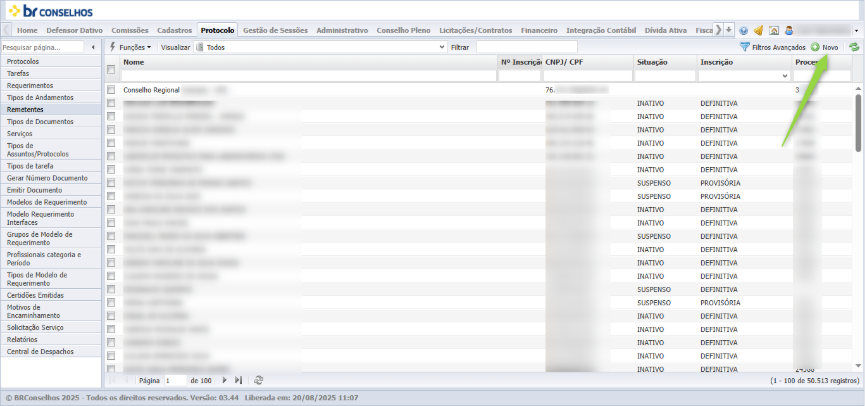
Figura 134 — Remetentes · Módulo: Protocolo
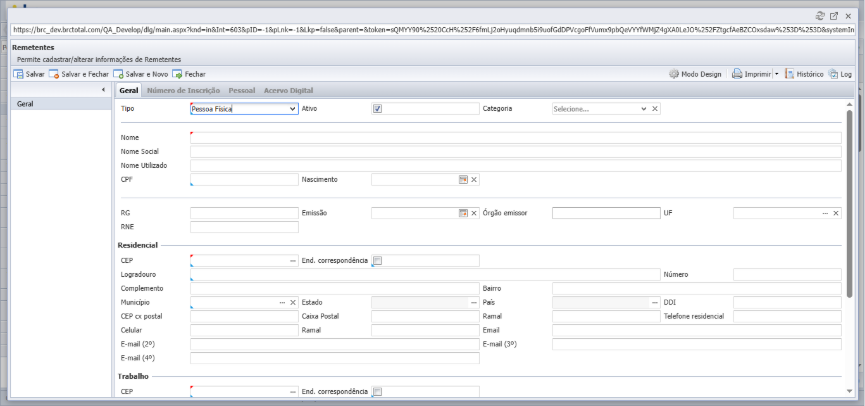
Figura 135 — Remetentes · Módulo: Protocolo
3. Preencher dados principais: Selecione o Tipo (Pessoa Física/Jurídica) e preencha campos obrigatórios (Nome/Razão Social, CPF/CNPJ, contatos).
4. Informar endereço e contatos: Complete endereço residencial/comercial e canais de contato (telefone, e-mail, etc.).
5. Salvar: Clique em Salvar ou Salvar e Fechar para concluir. O remetente passa a aparecer na listagem e pode ser vinculado aos demais módulos.
Tipos de Documentos
Visão Geral
A funcionalidade Tipos de Documentos possibilita o cadastro e gerenciamento de diferentes tipos de documentos utilizados no sistema, tanto no âmbito geral quanto para documentos de despacho. Essa seção é essencial para padronizar a documentação processual, assegurando conformidade e organização entre os módulos.
Objetivo
Criar, editar e excluir tipos de documentos.
Definir se o documento é utilizado em despachos.
Controlar a exigência de assinatura digital.
Determinar a utilização no Peticionamento Online, quando aplicável.
Passo a Passo
1. Acessando o módulo:
a. No menu lateral, selecione Protocolo > Tipos de Documentos.
b. A tela exibirá a listagem com os documentos já cadastrados.
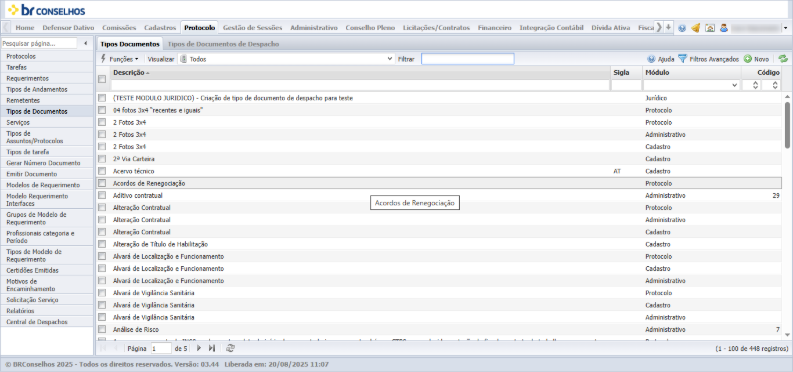
Figura 136 — Tipos de Documentos · Módulo: Protocolo
2. Cadastrando um novo documento:
a. Clique no botão Novo localizado na parte superior direita da tela.
b. Será aberta a janela de cadastro de tipo de documento.
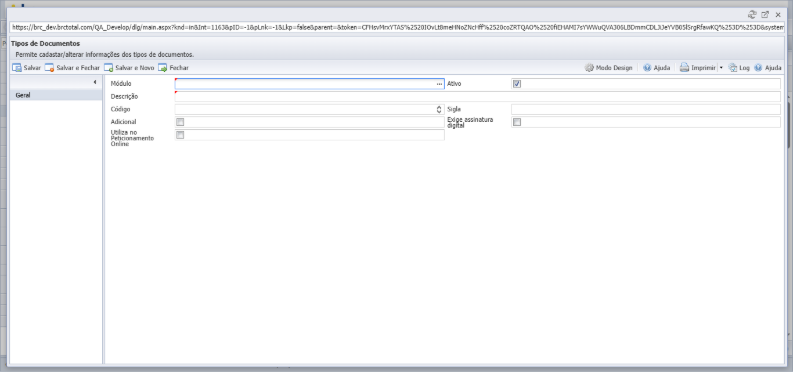
Figura 137 — Tipos de Documentos · Módulo: Protocolo
Preenchendo os dados do documento:
c. Módulo: selecione o módulo correspondente (Jurídico, Protocolo, Administrativo, etc.).
d. Descrição: insira o nome do documento.
e. Código e Sigla: preencha se necessário para identificação.
f. Ativo: marque a opção se o documento estiver em uso.
g. Opções adicionais:
i. "Exige assinatura digital";
ii. "Utiliza no Peticionamento Online".
3. Tipos de Documentos de Despacho:
a. Também é possível cadastrar documentos destinados especificamente a despachos.
Para isso, acesse a aba Tipos de Documentos de Despacho dentro do módulo.
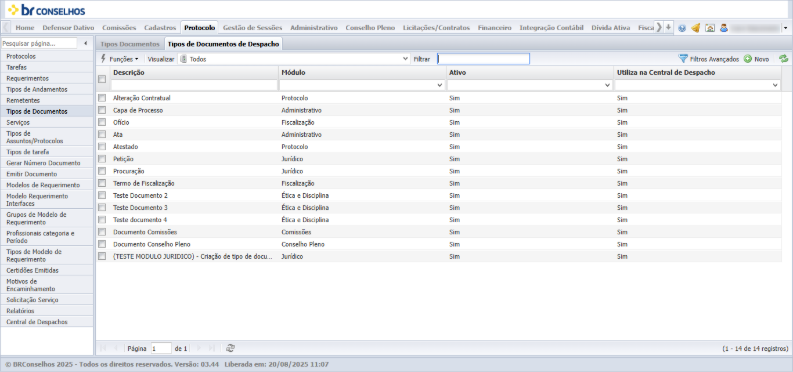
Figura 138 — Tipos de Documentos · Módulo: Protocolo
4. Edição de documentos existentes:
a. Clique sobre o documento desejado na listagem.
b. Uma tela de edição será aberta, permitindo alterar campos como Descrição, Módulo, Ativo e Utilização na Central de Despacho.
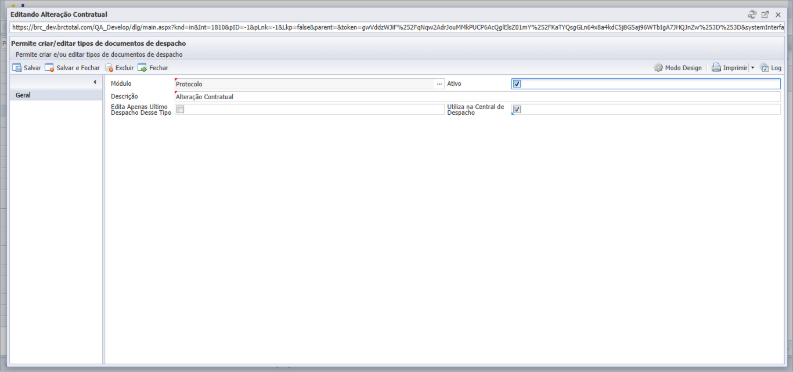
Figura 139 — Tipos de Documentos · Módulo: Protocolo
5. Salvar alterações:
a. Após preencher ou editar os campos necessários, clique em:
i. Salvar e Fechar para gravar e retornar;
ii. Salvar para manter a tela aberta;
iii. Salvar e Novo para criar outro documento em sequência.
Serviços
Visão Geral
A funcionalidade de Serviços permite cadastrar, editar e gerenciar os diferentes serviços oferecidos pelo sistema, como taxas, anuidades e emissão de documentos.
Os serviços são vinculados a tipos de lançamentos financeiros, podendo ser configurados para exibição online, impressão de boletos e proporcionalidade de pagamento.
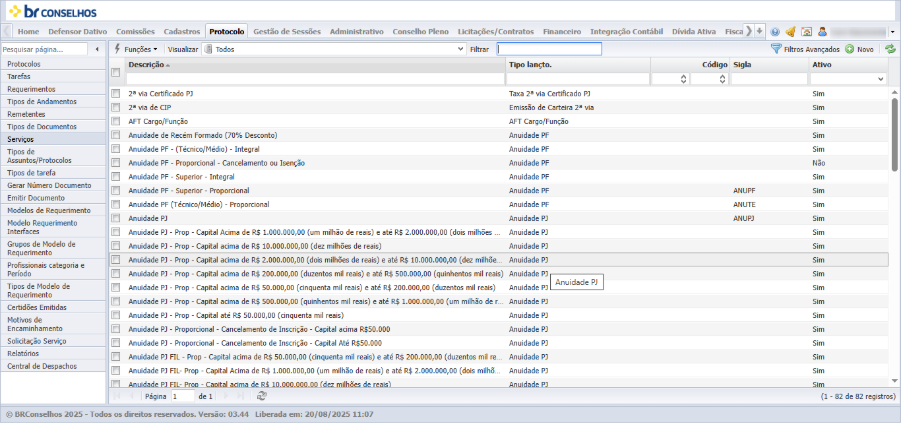
Figura 140 — Serviços · Módulo: Protocolo
Objetivo
Garantir que os serviços estejam corretamente cadastrados e disponíveis para utilização nos processos do sistema, assegurando que as regras de cobrança e acesso sejam aplicadas de forma adequada.
Passo a Passo
1. Acessar o menu Serviços
a. No menu lateral, clique em Protocolo > Serviços.
b. A tela de listagem de serviços será exibida.
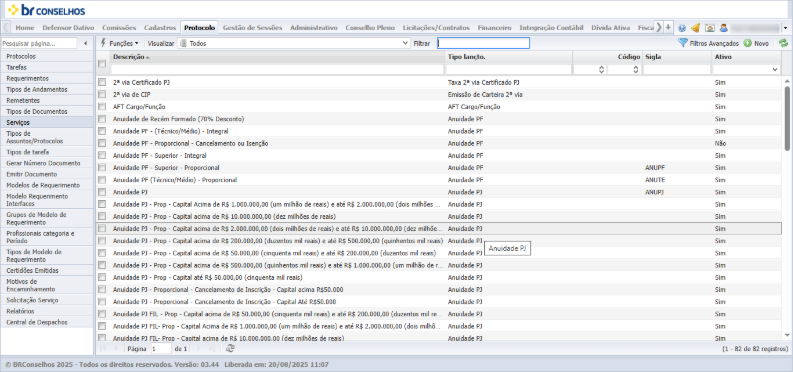
Figura 141 — Serviços · Módulo: Protocolo
2. Cadastrar um novo serviço
a. Clique no botão Novo.
b. Será exibida a tela de cadastro de serviços.
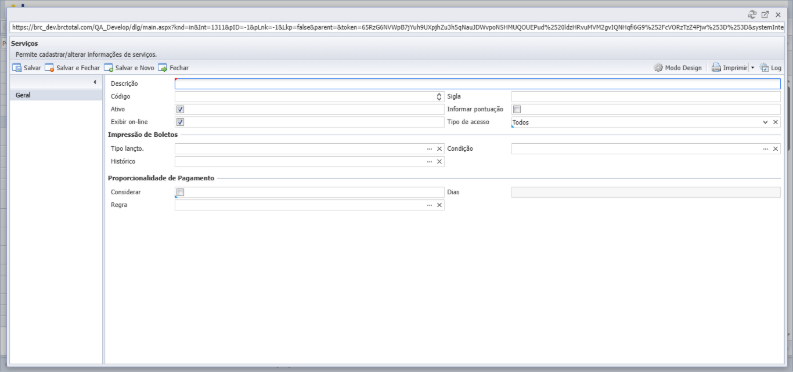
Figura 142 — Serviços · Módulo: Protocolo
3. Preencher os campos obrigatórios
a. Informe a Descrição do serviço.
b. Defina o Código e a Sigla (se aplicável).
c. Marque se o serviço estará Ativo e se será exibido Online.
d. Configure o Tipo de lançamento, Condição e demais regras financeiras.
4. Configurar proporcionalidade de pagamento (se necessário)
a. Marque a opção Considerar.
b. Informe a Regra e os Dias para cálculo proporcional.
5. Salvar o cadastro
a. Clique em Salvar para registrar o novo serviço.
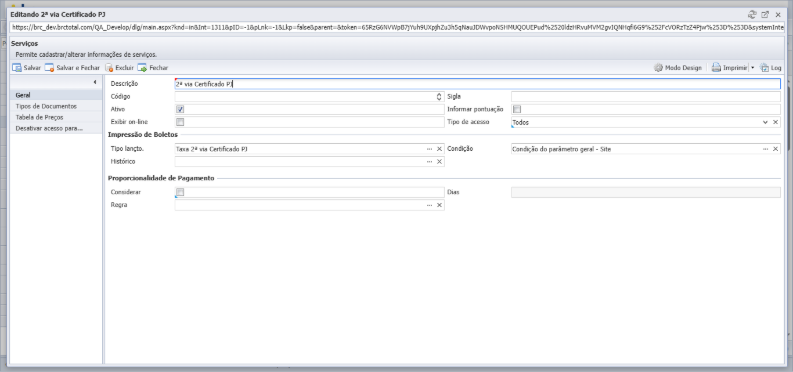
Figura 143 — Serviços · Módulo: Protocolo
Tipos de Assuntos/Protocolos
Visão Geral
A funcionalidade de Tipos de Assuntos/Protocolos permite o gerenciamento e a categorização dos assuntos que compõem os protocolos no sistema. Essa classificação garante maior organização, padronização e agilidade no registro e acompanhamento dos processos. Além disso, possibilita a vinculação de tipos de inscrição, modelos de requerimento e departamentos de origem relacionados ao assunto.
Objetivo
O objetivo desta funcionalidade é criar, editar e manter os diferentes tipos de assuntos e protocolos, definindo regras de categorização e controle. Isso assegura que todos os documentos e processos estejam corretamente classificados e que atendam às necessidades administrativas e legais do Conselho.
Passo a Passo
1. Acessando a Tela
a. No menu lateral, selecione a opção Protocolo > Tipos de Assuntos/Protocolos.
b. Será exibida a listagem de todos os assuntos cadastrados.
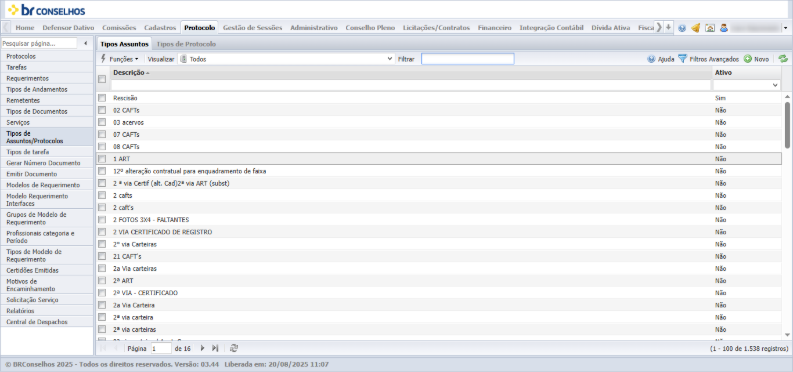
Figura 144 — Tipos de Assuntos/Protocolos · Módulo: Protocolo
2. Incluindo um Novo Tipo de Assunto
a. Clique em Novo.
b. O sistema abrirá a tela de cadastro com os campos para preenchimento.
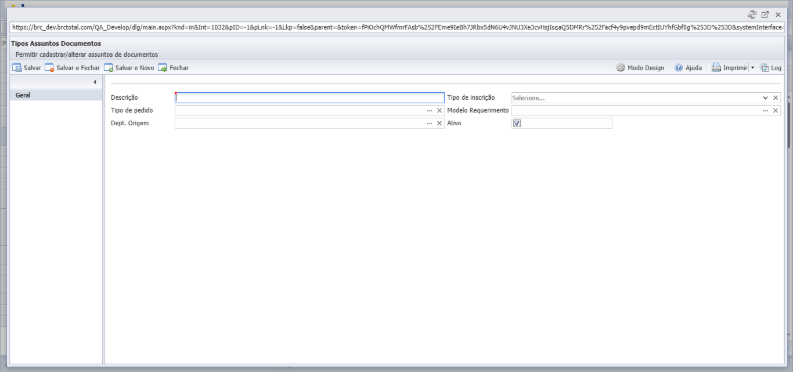
Figura 145 — Tipos de Assuntos/Protocolos · Módulo: Protocolo
3. Preenchendo os Dados
a. Informe a Descrição do assunto.
b. Selecione o Tipo de Inscrição, caso aplicável.
c. Associe um Modelo de Requerimento, se necessário.
d. Defina o Departamento de Origem responsável.
e. Marque o campo Ativo para habilitar o uso do assunto no sistema.
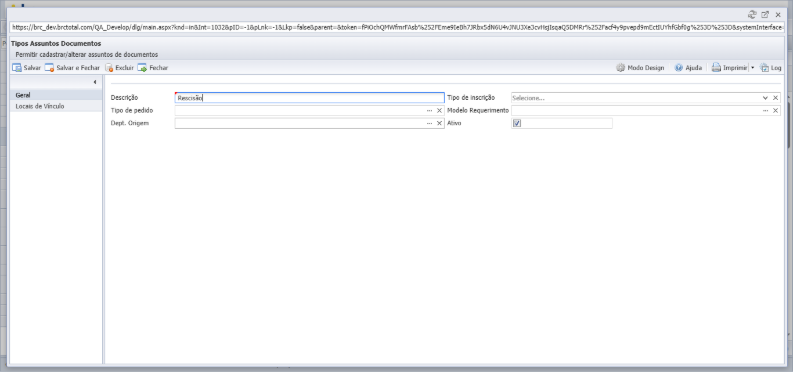
Figura 146 — Tipos de Assuntos/Protocolos · Módulo: Protocolo
4. Edição de Tipos de Protocolo
a. Além dos assuntos, é possível configurar os Tipos de Protocolo (Entrada, Saída, Interno e Eletrônico).
b. Na aba correspondente, clique em Novo para incluir.
c. Defina o Ano, a Sequência Atual e o Tipo de Protocolo.
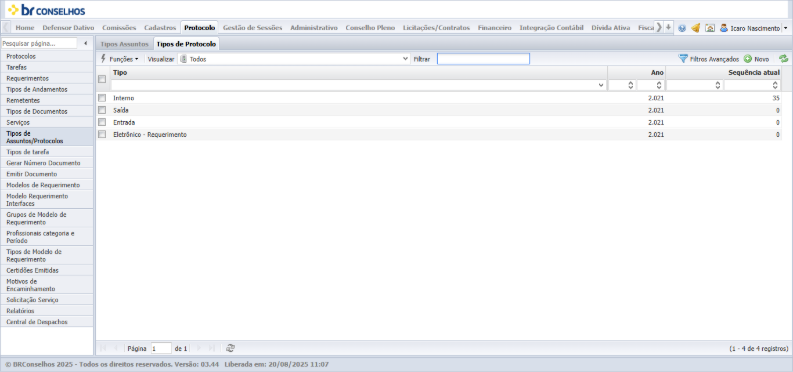
Figura 147 — Tipos de Assuntos/Protocolos · Módulo: Protocolo
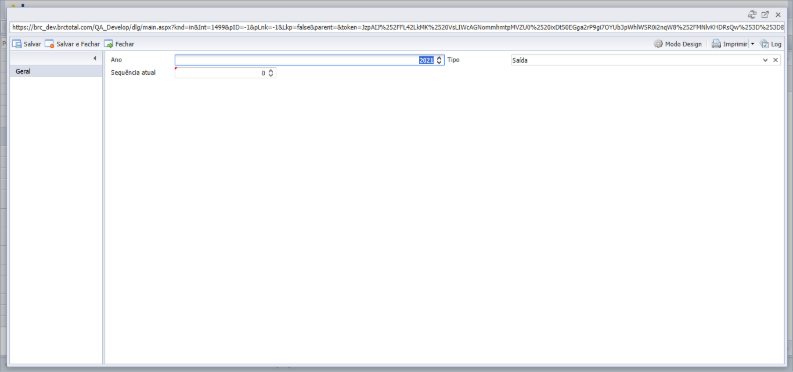
Figura 148 — Tipos de Assuntos/Protocolos · Módulo: Protocolo
5. Salvando o Registro
a. Clique em Salvar para manter o cadastro.
b. Use Salvar e Fechar para concluir e retornar à listagem.
Tipos de Tarefa
Visão Geral
A funcionalidade Tipos de Tarefa possibilita o cadastro, edição e gerenciamento de diferentes categorias de tarefas utilizadas no sistema. Essas tarefas são fundamentais para organizar o fluxo de trabalho, atribuindo atividades específicas que podem estar relacionadas a protocolos, processos ou rotinas administrativas.
Objetivo
O objetivo do módulo é permitir que a instituição defina e padronize os tipos de tarefas que poderão ser vinculados às demandas, garantindo melhor controle, rastreabilidade e organização das atividades operacionais.
Passo a Passo
1. Acessar a Tela de Tipos de Tarefa
a. No menu lateral, selecione Protocolo > Tipos de Tarefa.
b. Será exibida uma lista com todos os tipos de tarefa cadastrados no sistema.
c. Aqui é possível visualizar quais estão ativos e quais não estão.
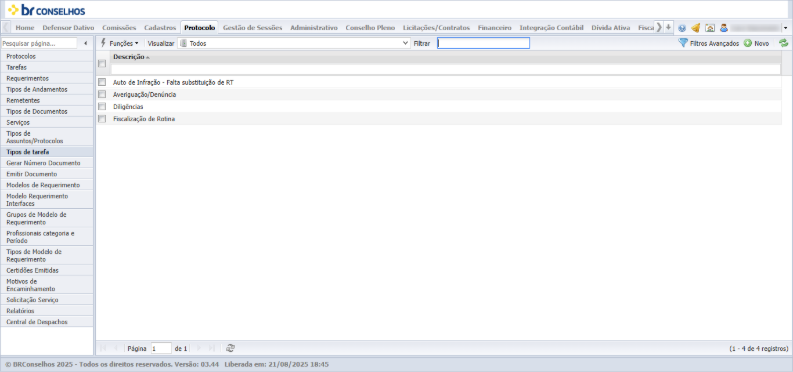
Figura 149 — Tipos de Tarefa · Módulo: Protocolo
2. Cadastrar um Novo Tipo de Tarefa
a. Clique em Novo para abrir a tela de cadastro.
b. Preencha os campos disponíveis:
i. Descrição: Nome do tipo de tarefa (ex.: "Diligências", "Fiscalização de Rotina").
ii. Ativo: Define se o tipo de tarefa estará disponível no sistema.
iii. Controlar prazo: Marque se o tipo de tarefa deverá ter prazo monitorado.
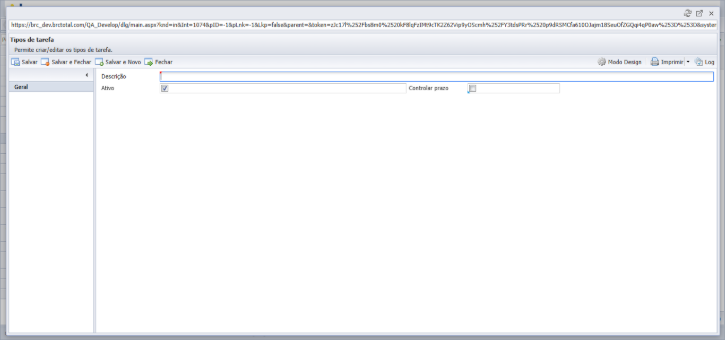
Figura 150 — Tipos de Tarefa · Módulo: Protocolo
3. Editar um Tipo de Tarefa Existente
a. Selecione um registro da lista e clique em Editar.
b. Altere os campos necessários, como descrição ou ativação.
c. Clique em Salvar para aplicar as mudanças.
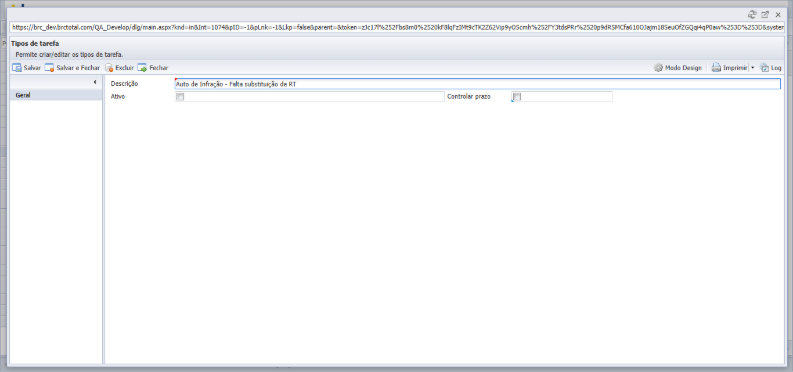
Figura 151 — Tipos de Tarefa · Módulo: Protocolo
4. Salvar ou Excluir
a. Utilize os botões disponíveis:
i. Salvar: Grava os dados informados.
ii. Salvar e Fechar: Salva e retorna para a tela de listagem.
iii. Salvar e Novo: Salva e abre uma nova tela em branco para outro cadastro.
iv. Excluir: Remove o tipo de tarefa selecionado.
Gerar Número Documento
Visão Geral
A funcionalidade Gerar Número de Documento permite a criação de sequências numéricas automáticas para documentos dentro do sistema. Essa numeração garante a organização, a unicidade e o controle dos registros emitidos, sendo essencial para protocolos, ofícios, requerimentos e outros documentos oficiais.
Objetivo
O objetivo é oferecer um mecanismo padronizado para atribuir números sequenciais de forma automática, assegurando rastreabilidade, evitando duplicidade e facilitando a gestão documental da instituição.
Passo a Passo
1. Acessar a Funcionalidade
a. No menu lateral, clique em Protocolo > Gerar Número de Documento.
b. Será aberta a tela para parametrização da numeração.
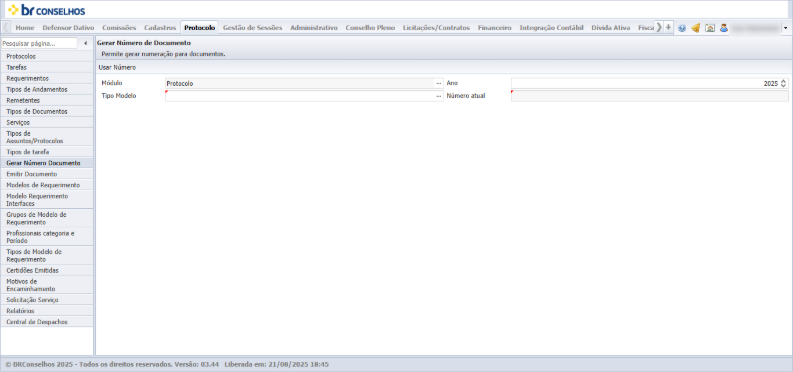
Figura 152 — Gerar Número Documento · Módulo: Protocolo
2. Preencher os Campos Obrigatórios
a. Módulo: Selecione o módulo no qual será aplicada a numeração (ex.: Protocolo).
b. Ano: Indica o ano de referência da numeração (o sistema preenche automaticamente com o ano vigente, mas pode ser alterado).
c. Tipo Modelo: Escolha o modelo vinculado ao tipo de documento que será numerado.
d. Número atual: Informe o número sequencial a partir do qual o sistema deve continuar a contagem.
3. Salvar a Configuração
a. Após preencher os dados, clique em Salvar para registrar a numeração.
b. A partir desse momento, todos os documentos emitidos para o modelo selecionado seguirão a sequência definida.
Emitir Documento
Visão Geral
A funcionalidade Emitir Documento permite a geração de documentos oficiais a partir de modelos previamente cadastrados no sistema. Essa ferramenta assegura padronização na emissão, integrando automaticamente informações do protocolo e facilitando o fluxo de tramitação documental.
Objetivo
O objetivo é fornecer aos usuários a possibilidade de emitir documentos de maneira rápida, padronizada e segura, utilizando templates já definidos, reduzindo falhas manuais e garantindo uniformidade em todos os registros documentais.
Passo a Passo
1. Acessar a Funcionalidade
a. No menu lateral, selecione Protocolo > Emitir Documento.
b. A tela de emissão será exibida.
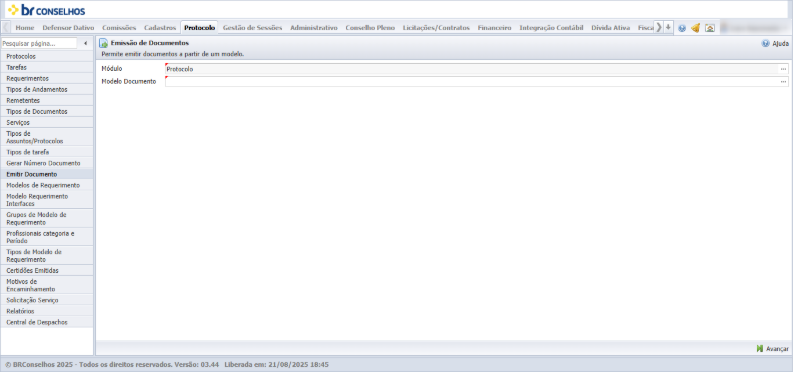
Figura 153 — Emitir Documento · Módulo: Protocolo
2. Selecionar Módulo e Modelo de Documento
a. Módulo: O sistema já sugere automaticamente "Protocolo".
b. Modelo Documento: Escolha, na lista, o modelo adequado para a emissão (ex.: Declaração, Extrato de Protocolo, Certidão, etc.).
3. Visualizar Modelos Disponíveis
a. A tabela exibe todos os modelos cadastrados com informações como Nome, Tipo, Template, Identificador e Utilização de Template.
b. Clique sobre o modelo desejado.
4. Emitir o Documento
a. Após selecionar o modelo, clique em Avançar.
b. O sistema gera o documento com base no template associado e nas informações do protocolo.
5. Finalizar a Emissão
a. Após a emissão, o documento estará disponível para visualização, impressão ou envio conforme as permissões do sistema.
Modelos de Requerimento
Visão Geral
Permite cadastrar e configurar os diferentes modelos de requerimentos utilizados no módulo Protocolo.
O sistema controla quais informações são obrigatórias, se geram taxas, pendências, agendamentos, certidões ou vínculo profissional.
Objetivo
Definir as regras de negócio e parametrizações aplicáveis aos requerimentos, permitindo flexibilidade no controle de processos administrativos.
Passo a Passo
Aba: Parâmetros
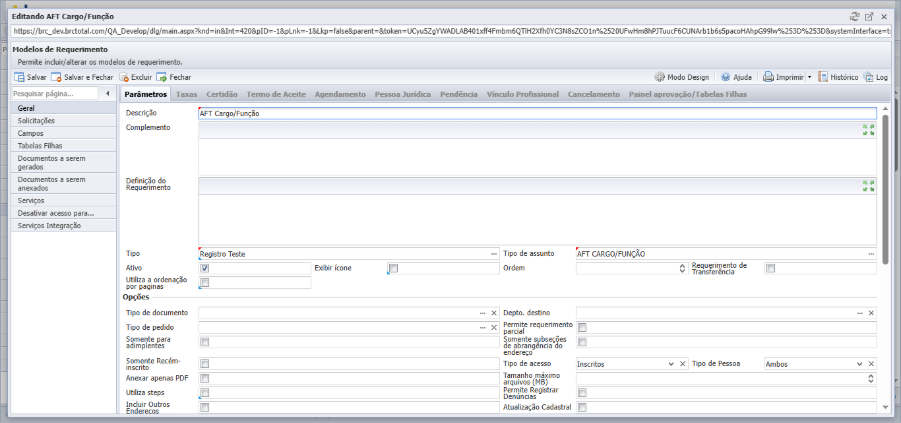
Figura 154 — Modelos de Requerimento · Módulo: Protocolo
Descrição *(Obrigatório)*
Complemento *(Opcional)*
Definição do Requerimento *(Opcional)*
Tipo *(Opcional)*
Ativo *(Sim/Não)*
Exibir ícone *(Sim/Não)*
Tipo de Assunto *(Obrigatório)*
Ordem *(Opcional)*
Tipo de documento *(Opcional)*
Tipo de pedido *(Opcional)*
Somente para adimplentes *(Sim/Não)*
Somente Recém-inscrito *(Sim/Não)*
Anexar apenas PDF *(Sim/Não)*
Utiliza steps *(Sim/Não)*
Incluir Outros Endereços *(Sim/Não)*
Permite requerimento parcial *(Sim/Não)*
Somente subseções de abrangência do endereço *(Sim/Não)*
Tipo de acesso *(Seleção)*
Tipo de Pessoa *(Seleção)*
Tamanho máximo de arquivos (MB) *(Numérico)*
Permite Registrar Denúncias *(Sim/Não)*
Atualização Cadastral *(Sim/Não)*
Aba: Taxas
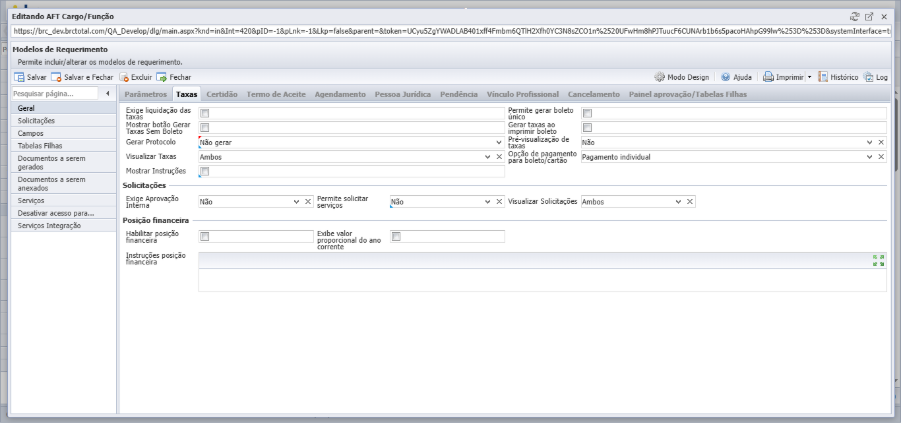
Figura 155 — Modelos de Requerimento · Módulo: Protocolo
- Permite cobrança de taxas *(Sim/Não)*
Aba: Certidão
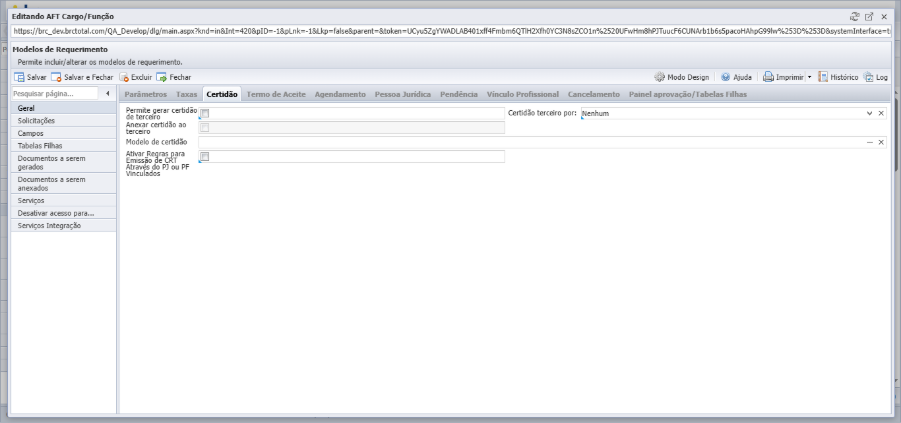
Figura 156 — Modelos de Requerimento · Módulo: Protocolo
Permite gerar certidão de terceiro *(Sim/Não)*
Anexar certidão ao terceiro *(Sim/Não)*
Modelo de certidão *(Obrigatório se habilitado)*
Ativar regras para emissão de CRT através de PJ ou PF vinculados *(Sim/Não)*
Certidão terceiro por *(Seleção)*
Aba: Termo de Aceite
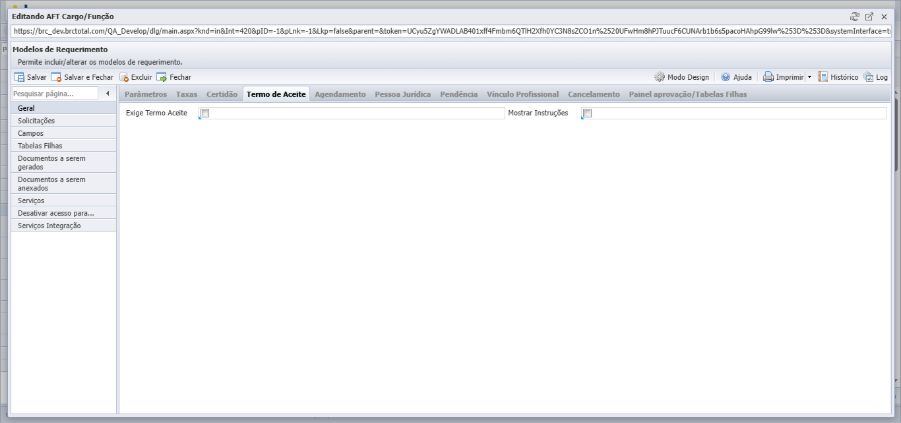
Figura 157 — Modelos de Requerimento · Módulo: Protocolo
Exige Termo de Aceite *(Sim/Não)*
Mostrar Instruções *(Sim/Não)*
Aba: Agendamento
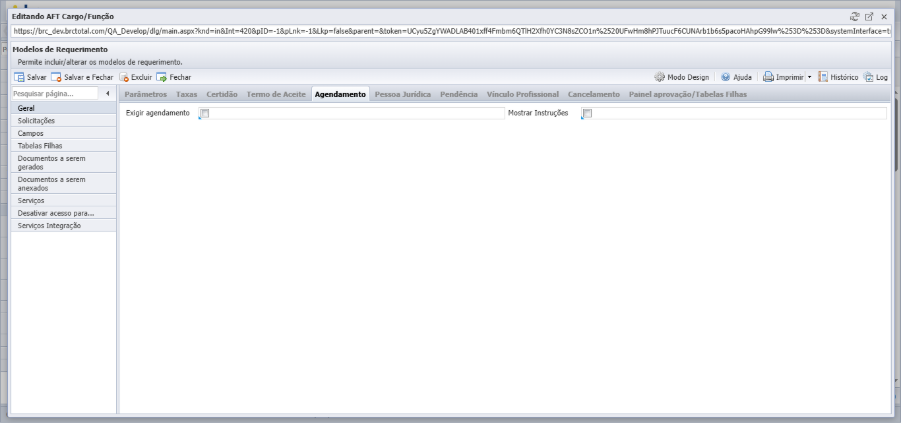
Figura 158 — Modelos de Requerimento · Módulo: Protocolo
Exigir agendamento *(Sim/Não)*
Mostrar Instruções *(Sim/Não)*
Aba: Pessoa Jurídica
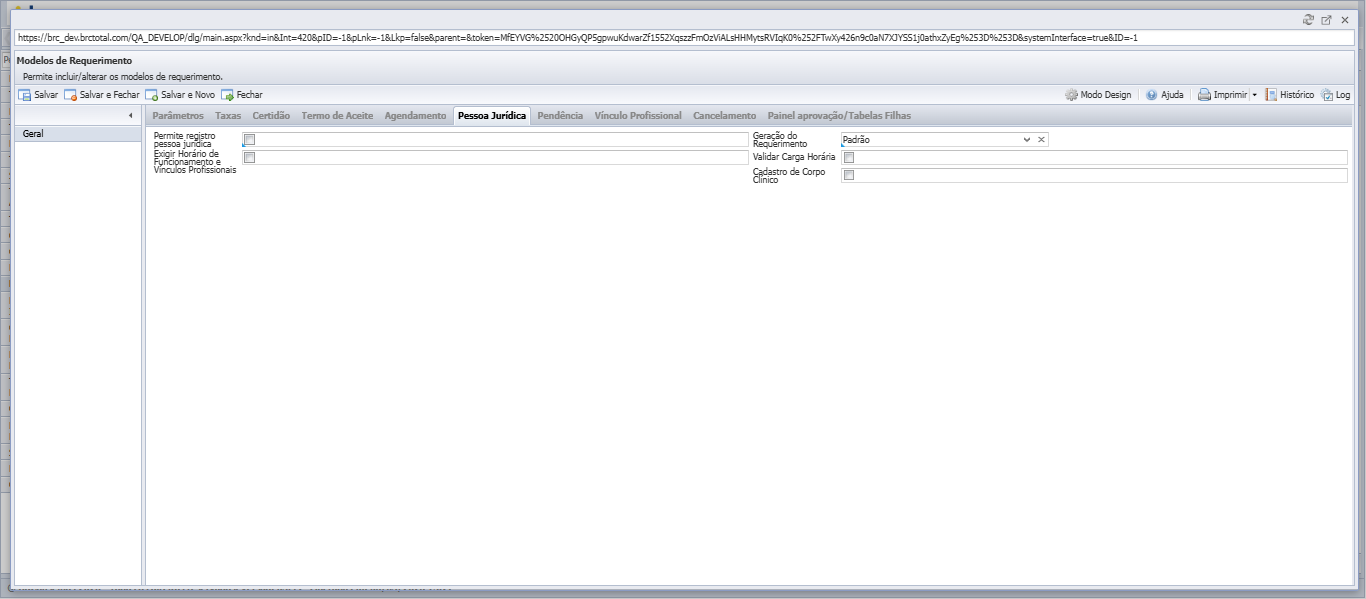 Figura 159 — Modelos de Requerimento · Módulo: Protocolo
Permite registro pessoa jurídica *(Sim/Não)*
Exigir horário de funcionamento e vínculos profissionais *(Sim/Não)*
Geração do Requerimento *(Seleção)*
Validar Carga Horária *(Sim/Não)*
Cadastro de Corpo Clínico *(Sim/Não)*
Aba: Pendência
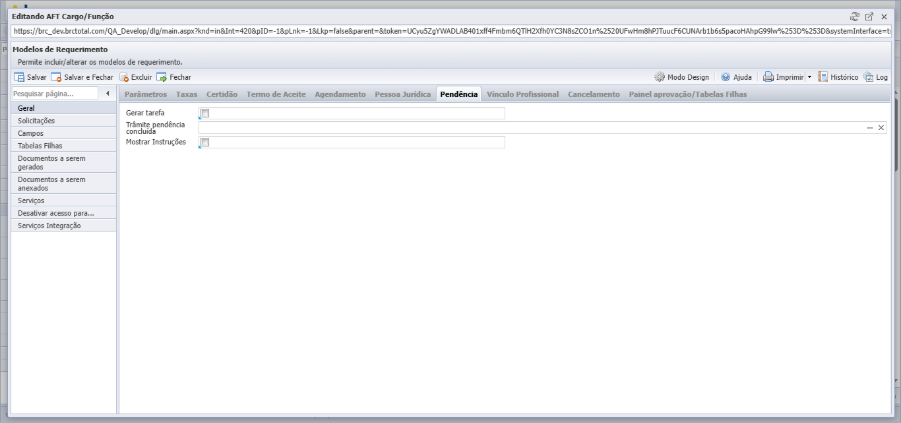
Figura 160 — Modelos de Requerimento · Módulo: Protocolo
Gerar tarefa *(Sim/Não)*
Trâmite pendência concluída *(Sim/Não)*
Mostrar Instruções *(Sim/Não)*
Aba: Vínculo Profissional
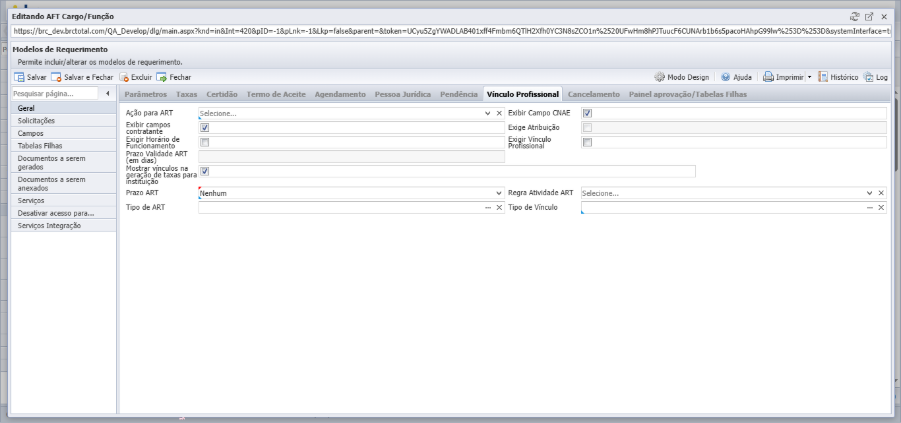
Figura 161 — Modelos de Requerimento · Módulo: Protocolo
Ação para ART *(Seleção)*
Exibir campos contratante *(Sim/Não)*
Exigir Horário de Funcionamento *(Sim/Não)*
Prazo Validade ART (em dias) *(Numérico)*
Mostrar vínculos na geração de taxas para instituição *(Sim/Não)*
Prazo ART *(Seleção)*
Tipo de ART *(Seleção)*
Regra Atividade ART *(Seleção)*
Tipo de Vínculo *(Seleção)*
Exige Atribuição *(Sim/Não)*
Exigir Vínculo Profissional *(Sim/Não)*
Aba: Cancelamento
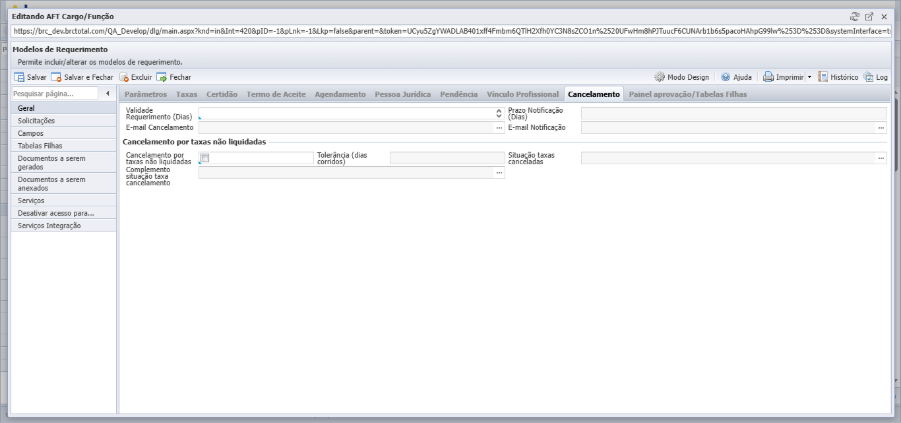
Figura 162 — Modelos de Requerimento · Módulo: Protocolo
Validade Requerimento (dias) *(Numérico)*
Prazo Notificação (dias) *(Numérico)*
E-mail Cancelamento *(Texto)*
E-mail Notificação *(Texto)*
Cancelamento por taxas não liquidadas *(Sim/Não)*
Tolerância (dias corridos) *(Numérico)*
Complemento situação taxa cancelamento *(Texto)*
Situação taxas canceladas *(Seleção)*
Modelo de Requerimento de Interfaces
Visão Geral
O Modelo de Requerimento Interface define quais requerimentos aparecem nas interfaces do sistema, vinculando cada modelo a um módulo e página específicos, além de regras como habilitar peticionamento e exigir termo de aceite.
Objetivo
Permitir criar e manter modelos de requerimento visíveis ao usuário nas telas corretas, com controle de disponibilidade, ordem de exibição e parâmetros de uso.
Passo a Passo
- Acesse Protocolo > Modelo de Requerimento Interface.
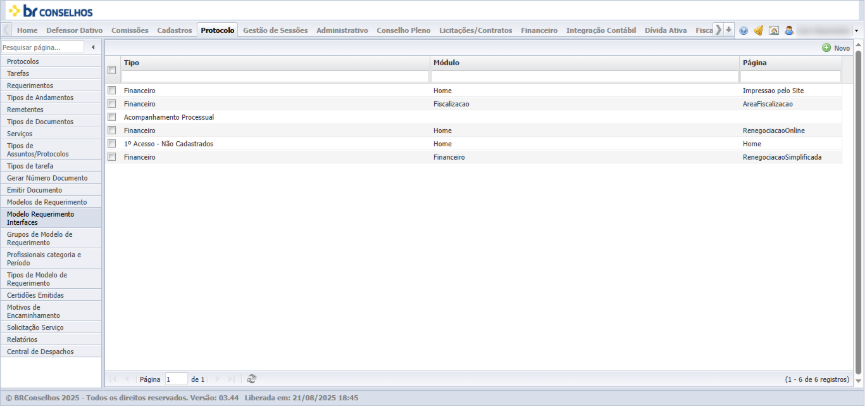
Figura 163 — Modelo de Requerimento de Interfaces · Módulo: Protocolo
Clique em Novo para cadastrar ou selecione um registro para Editar.
Em Geral, preencha:
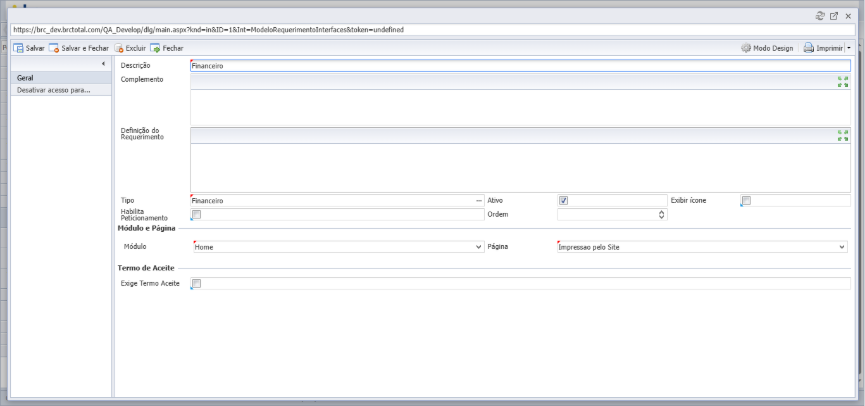
Figura 164 — Modelo de Requerimento de Interfaces · Módulo: Protocolo
Descrição (obrigatório) e Complemento (opcional).
Definição do Requerimento (se aplicável).
Tipo do modelo (ex.: Financeiro).
Marque Ativo e, se desejar, Exibir ícone.
(Opcional) Habilita Peticionamento e defina a Ordem de exibição.
Em Módulo e Página, selecione o Módulo e a Página onde o modelo será exibido.
Em Termo de Aceite, marque Exige Termo Aceite se necessário.
Clique em Salvar.
Observação: campos com detalhe/vermelho são obrigatórios.
Grupos de Modelo de Requerimento
Visão Geral
A funcionalidade Grupos de Modelo de Requerimento permite organizar os diferentes modelos de requerimento em grupos lógicos, facilitando a gestão e o acesso. Dessa forma, os modelos podem ser classificados por categorias ou tipos de informação, o que auxilia tanto na administração quanto no uso prático do sistema.
Objetivo
O objetivo é possibilitar a criação, edição e organização de grupos de modelos de requerimento, definindo uma ordem de exibição e categorização clara.
Passo a Passo
Acesse o menu lateral e selecione a opção Grupos de Modelo de Requerimento.
Será exibida uma lista com os grupos já cadastrados e sua ordem de exibição.
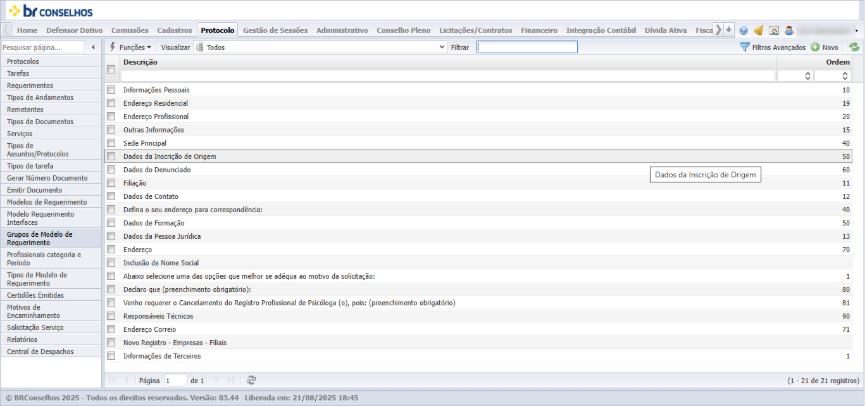
Figura 165 — Grupos de Modelo de Requerimento · Módulo: Protocolo
- Clique em Novo para criar um novo grupo ou selecione um existente para edição.
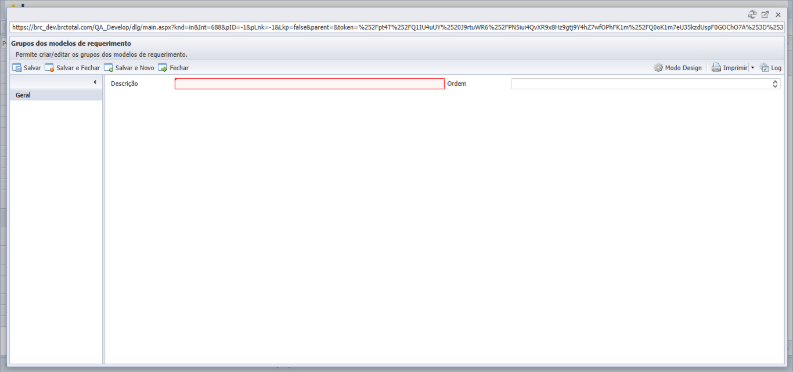
Figura 166 — Grupos de Modelo de Requerimento · Módulo: Protocolo
Informe a Descrição do grupo (exemplo: Endereço Profissional).
Defina a Ordem para determinar a posição desse grupo na listagem geral.
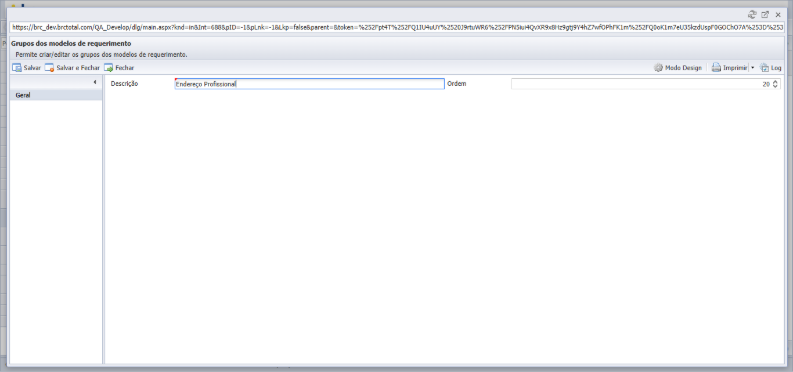
Figura 167 — Grupos de Modelo de Requerimento · Módulo: Protocolo
- Clique em Salvar para registrar as alterações.
Profissionais categoria e Período
Visão Geral
A funcionalidade Profissionais categoria e período possibilita a geração de visões e relatórios dinâmicos a partir de informações relacionadas a profissionais, categorias e períodos.
O recurso utiliza um cubo de dados, permitindo ao usuário criar, personalizar e salvar visões com base em filtros e critérios específicos.
Objetivo
Facilitar a análise de dados relacionados a profissionais, oferecendo flexibilidade para que o usuário configure visões personalizadas, agrupando informações por categorias e períodos conforme a necessidade.
Passo a Passo
Criar nova visão de dados
Clique em Nova.
Será exibida a tela de criação de visão.
Figura 168 — Profissionais categoria e Período · Módulo: Protocolo
Preencha os seguintes campos:
Conjunto de dados: selecione a origem dos dados.
Título da visão: insira o nome que identificará a visão.
Descrição da visão: detalhe adicional para identificar melhor a visão.
Identificador: código ou chave de referência.
Marque a opção Visão privada caso deseje restringir o uso da visão ao usuário atual.
Caso queira tornar a visão padrão para o cubo e seus gráficos, mantenha marcada a opção Marcar visão como padrão para este cubo e os gráficos associados a ele.
Clique em Salvar.
Personalizar visão de dados
Arraste e solte os campos disponíveis nas áreas:
Área RESERVADOS -- para campos que ficarão guardados para uso futuro.
Área VALORES -- para campos numéricos que serão utilizados em cálculos ou totais.
Área LINHAS -- para campos descritivos que serão organizados em linhas.
Área COLUNAS -- para campos que serão organizados em colunas.
O resultado será exibido dinamicamente com base na configuração realizada.
Abrir visão existente
Clique em Abrir.
Selecione a visão salva anteriormente.
A visão será carregada com os filtros e configurações já definidos.
Tipos de Modelo de Requerimento
Visão Geral
A funcionalidade Tipos de Modelo de Requerimento permite cadastrar, organizar e gerenciar diferentes tipos de modelos de requerimentos, conforme as necessidades institucionais. Esses tipos podem ser associados a eventos, imagens e configurações específicas para uso no sistema.
Objetivo
Oferecer flexibilidade na criação e manutenção de tipos de modelos de requerimentos, possibilitando uma melhor organização e padronização dos processos de protocolo.
Passo a Passo
Acessar o menu Protocolo > Tipos de Modelo de Requerimento.
Visualizar a lista de tipos já cadastrados.
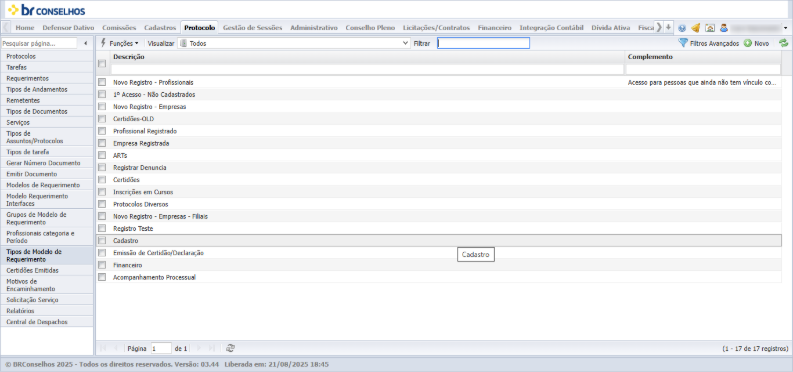
Figura 169 — Tipos de Modelo de Requerimento · Módulo: Protocolo
Clicar em Novo para criar um novo tipo.
Informar os campos obrigatórios:
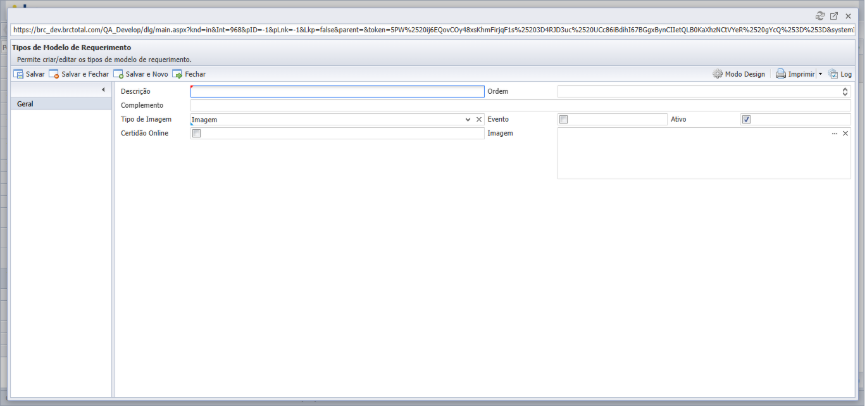
Figura 170 — Tipos de Modelo de Requerimento · Módulo: Protocolo
Descrição: nome que identifica o tipo de modelo.
Complemento: informações adicionais (quando aplicável).
Tipo de Imagem: permite vincular uma imagem ao tipo de modelo.
Evento: associação a eventos específicos.
Certidão Online: habilitar, caso o tipo permita emissão de certidão online.
Ativo: definir se estará disponível para uso.
Salvar o cadastro.
Certidões Emitidas
Visão Geral
A tela de Certidões Emitidas disponibiliza a listagem de todas as certidões já geradas no sistema, permitindo acompanhar, consultar e controlar as emissões realizadas. É possível visualizar informações detalhadas como número da certidão, data de geração, pessoa vinculada, tipo de certidão e situação atual.
Objetivo
Facilitar o acompanhamento das certidões emitidas, garantindo rastreabilidade e transparência no processo, além de permitir consultas rápidas e auditorias.
Passo a Passo
Acessar o menu Protocolo > Certidões Emitidas.
Visualizar a listagem disponível com os seguintes campos:
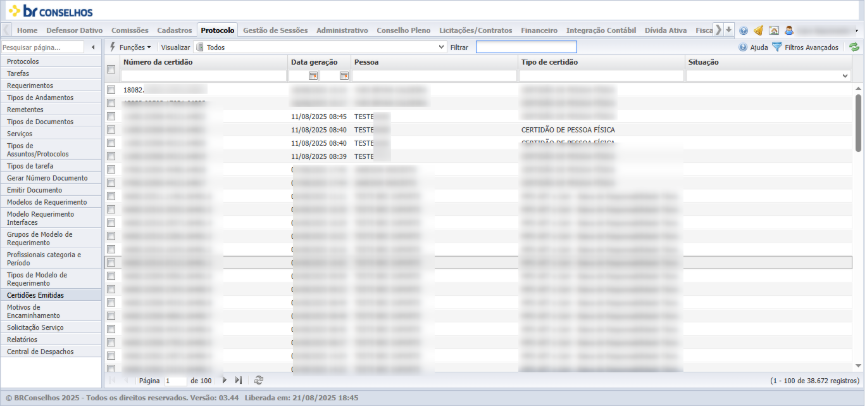
Figura 171 — Certidões Emitidas · Módulo: Protocolo
Número da certidão
Data de geração
Pessoa vinculada
Tipo de certidão (ex.: Certidão de Pessoa Física, MPO ART e Cert, etc.)
Situação da certidão
Utilizar filtros ou a barra de pesquisa para localizar certidões específicas.
Navegar pelas páginas quando houver grande volume de registros.
Consultar detalhes da certidão, se necessário.
Motivos de Encaminhamento
Visão Geral
A tela de Motivos de Encaminhamento permite cadastrar e gerenciar os diferentes motivos que justificam o encaminhamento de processos ou protocolos dentro do sistema.
Esses motivos são utilizados em fluxos de análise, pendência ou indeferimento, garantindo padronização e rastreabilidade.
Objetivo
Cadastrar novos motivos de encaminhamento.
Manter a lista de motivos existentes organizada.
Definir tipos de retorno/interação e observações padrão associadas a cada motivo.
Passo a Passo
1. Acesse o menu Protocolo > Motivos de Encaminhamento.
a. A tela exibirá a lista de motivos cadastrados, com as colunas Descrição e Ativo.
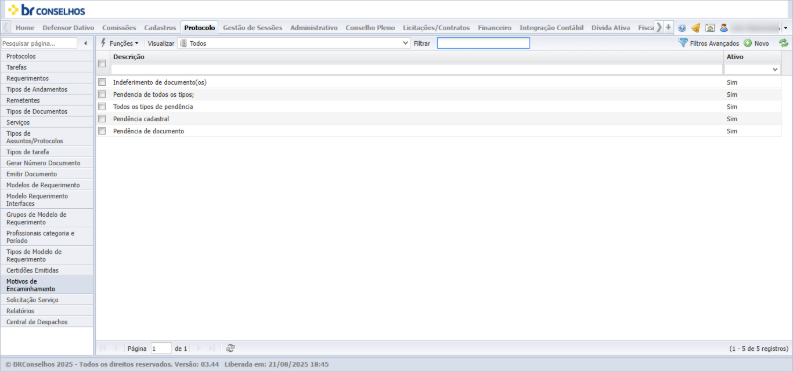
Figura 172 — Motivos de Encaminhamento · Módulo: Protocolo
b. Aqui podem ser visualizados motivos como: *Indeferimento de documento(s)*, *Pendência de documento*, *Pendência cadastral*, entre outros.
2. Para cadastrar um novo motivo, clique em Novo.
a. Será aberta a tela de edição.
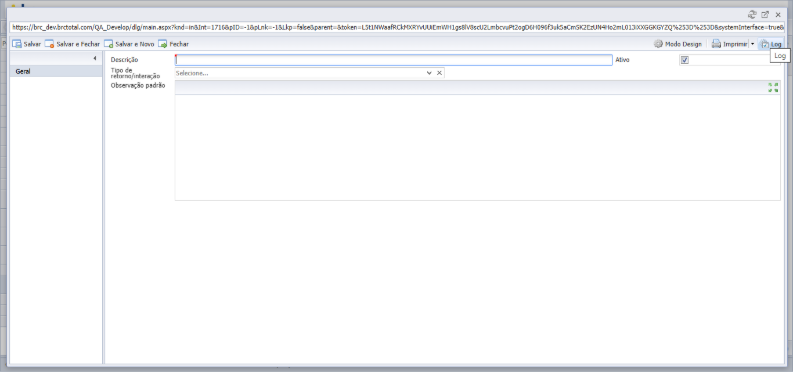
Figura 173 — Motivos de Encaminhamento · Módulo: Protocolo
b. Campos disponíveis:
i. Descrição: informe o nome do motivo.
ii. Tipo de retorno/interação: selecione o tipo aplicável.
iii. Observação padrão: insira, se necessário, um texto que será automaticamente exibido quando este motivo for selecionado.
iv. Ativo: marque para que o motivo esteja disponível no sistema.
3. Caso seja necessário vincular o motivo a um tipo de retorno/interação já existente, utilize a lista suspensa para escolher a opção desejada.
4. Após preencher os campos obrigatórios, clique em:
a. Salvar: mantém a tela aberta.
b. Salvar e Fechar: grava e retorna à lista.
c. Salvar e Novo: grava e abre um novo formulário em branco.
d. Fechar: retorna à tela inicial sem salvar.
Solicitação Serviço
Visão Geral
A funcionalidade Solicitação de Serviço permite consultar, acompanhar e gerenciar todas as solicitações enviadas pelos usuários. O sistema disponibiliza informações como protocolo, serviço, solicitante, data de envio e status de impressão, além da possibilidade de visualizar documentos anexados.
Objetivo
O objetivo desta tela é oferecer um meio prático e organizado para que os atendentes e gestores acompanhem as solicitações registradas no sistema, garantindo maior agilidade no atendimento e transparência no acompanhamento.
Passo a Passo
Acesse o menu Protocolo > Solicitação de Serviço.
Será exibida a listagem com todas as solicitações registradas no sistema.
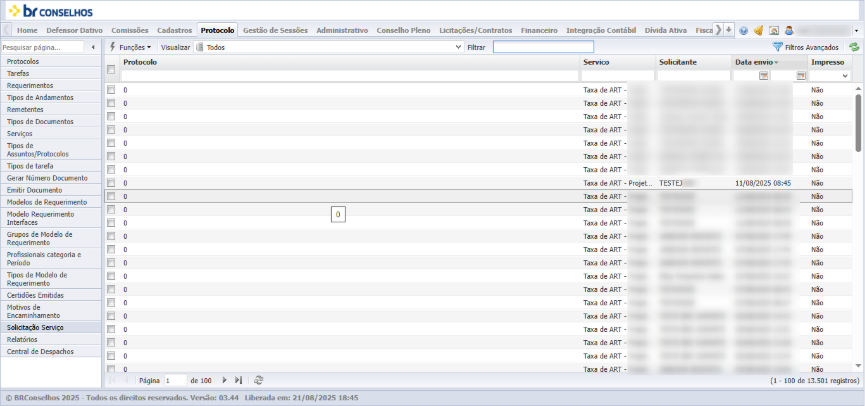
Figura 174 — Solicitação Serviço · Módulo: Protocolo
Campos exibidos: Protocolo, Serviço, Solicitante, Data de envio e Impresso.
Utilize o campo Filtro para localizar solicitações específicas.
Clique sobre a linha da solicitação desejada para abrir os detalhes.
Na aba Geral, visualize:
Data de envio
Solicitante
Protocolo
Serviço
Tipo de Assunto
Situação de Visto e Impressão
Acesse a aba Documentos para verificar os documentos relacionados à solicitação.
Caso não existam documentos vinculados, a aba exibirá a mensagem *Nenhum registro*.
Relatórios
Visão Geral
A funcionalidade de Relatórios permite a emissão de relatórios relacionados aos protocolos, avisos de recebimento e movimentações no sistema.
Cada relatório possui filtros e parâmetros específicos para atender às necessidades de consulta e análise.
Objetivo
Disponibilizar relatórios completos e organizados sobre protocolos e processos, possibilitando acompanhamento, controle e suporte à gestão.
Passo a Passo
Acesse o menu lateral Protocolo > Relatórios.
Será exibida uma lista de relatórios disponíveis, como:
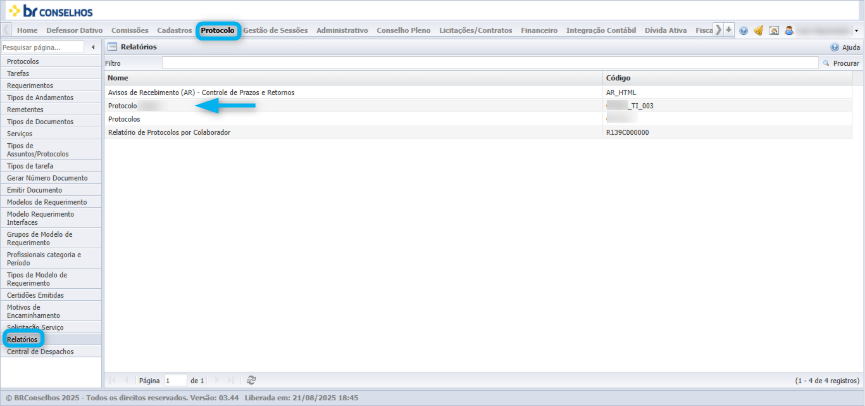
Figura 175 — Relatórios · Módulo: Protocolo
Avisos de Recebimento (AR) -- Controle de Prazos e Retornos
Protocolo
Protocolos
Relatório de Protocolos por Colaborador
Clique sobre o relatório desejado.
Preencha os filtros obrigatórios e opcionais exibidos.
Clique em Gerar Relatório.
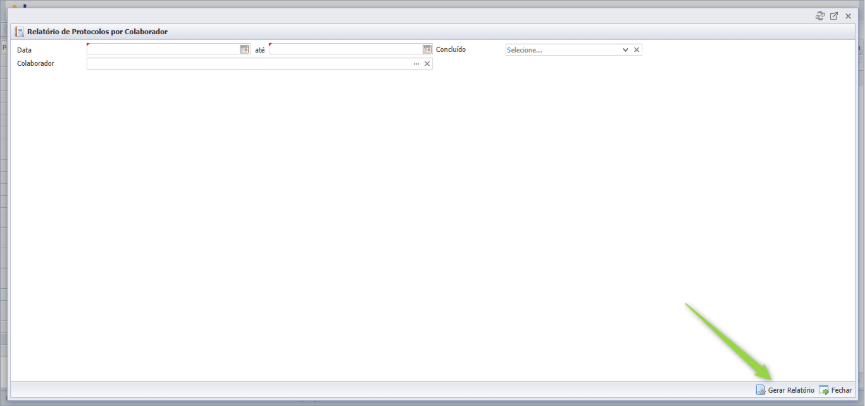
Figura 176 — Relatórios · Módulo: Protocolo
- O sistema exibirá o relatório conforme os parâmetros informados.
Detalhes Importantes
Os filtros variam de acordo com o tipo de relatório selecionado.
É possível salvar filtros personalizados para reutilização futura.
O usuário deve escolher a forma de geração do relatório:
Padrão: recomendada, gera em servidor separado, sem afetar o desempenho do sistema.
Alternativa: indicada apenas para relatórios pequenos ou quando houver indisponibilidade no servidor de relatórios.
Central de Despachos
Visão Geral
A funcionalidade Central de Despachos permite criar, editar e gerenciar registros de despachos relacionados a protocolos, contratos ou outras demandas administrativas. O usuário pode elaborar textos personalizados, classificar por tipo de despacho e manter um histórico organizado dos registros.
Objetivo
Oferecer uma ferramenta centralizada para emissão e controle de despachos, garantindo clareza, padronização e rastreabilidade nas comunicações internas ou externas.
Passo a Passo
Acesse o menu Protocolo > Central de Despachos.
Visualize a lista de despachos cadastrados, contendo Descrição e Tipo de Despacho.
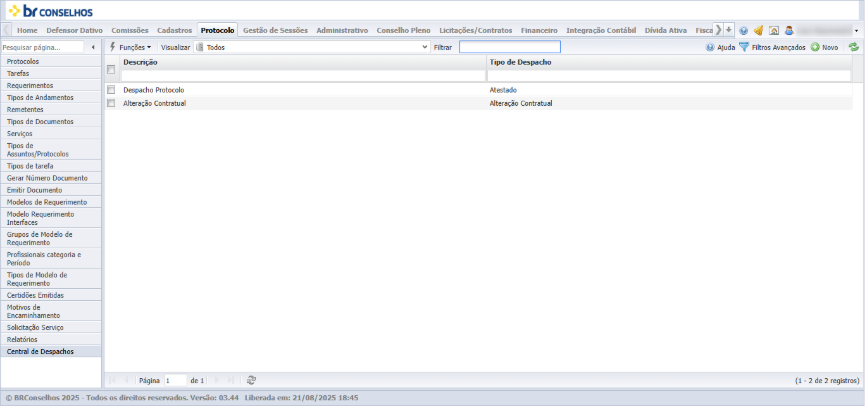
Figura 177 — Central de Despachos · Módulo: Protocolo
- Para criar um novo despacho, clique em Novo.
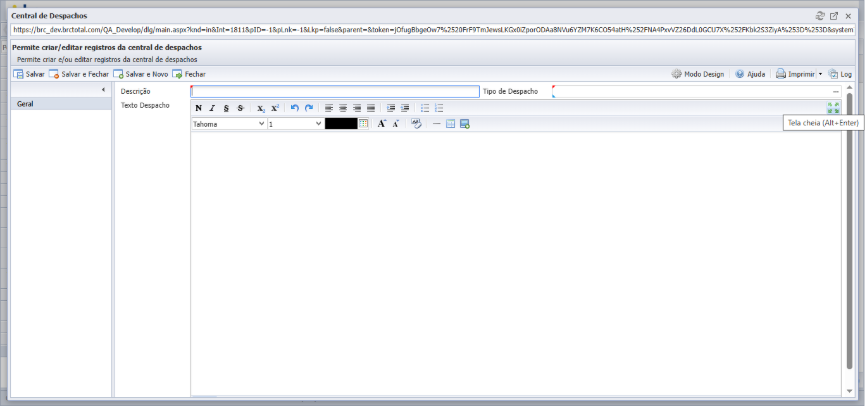
Figura 178 — Central de Despachos · Módulo: Protocolo
Preencha os campos obrigatórios:
Descrição
Tipo de Despacho
Texto do Despacho (utilizando o editor de texto com opções de formatação).
Utilize os botões disponíveis:
Salvar: grava as alterações sem fechar a tela.
Salvar e Fechar: grava e retorna à tela inicial.
Salvar e Novo: grava e abre um novo formulário em branco.
Excluir: remove o despacho selecionado.
Fechar: sai da tela sem salvar.
Os registros existentes podem ser editados e atualizados conforme necessidade.
Tela inicial da Central de Despachos com registros listados.
Formulário de criação/edição de despacho.
Exemplo de despacho preenchido e salvo no sistema.
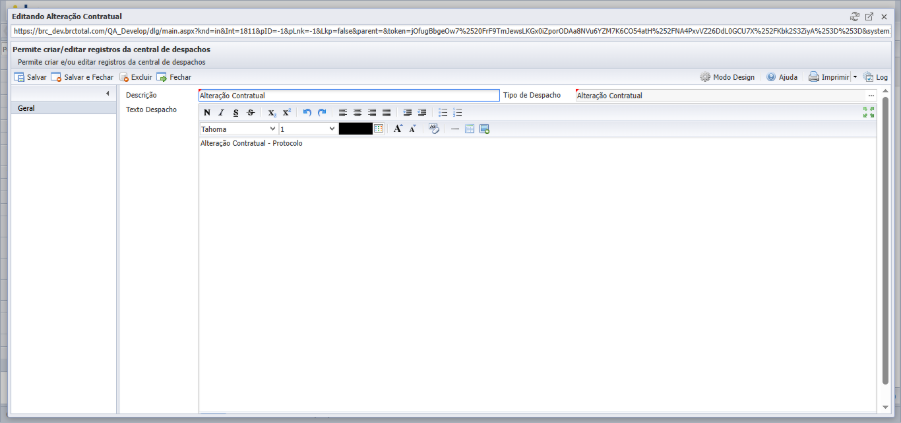
Figura 179 — Central de Despachos · Módulo: Protocolo
Módulo: Financeiro
Posição Financeira
Visão Geral
Consultando valores e informações de um débito através da posição financeira no sistema BRConselhos.
Objetivo
Facilitar consulta, controle e alteração de débitos.
Passo a Passo
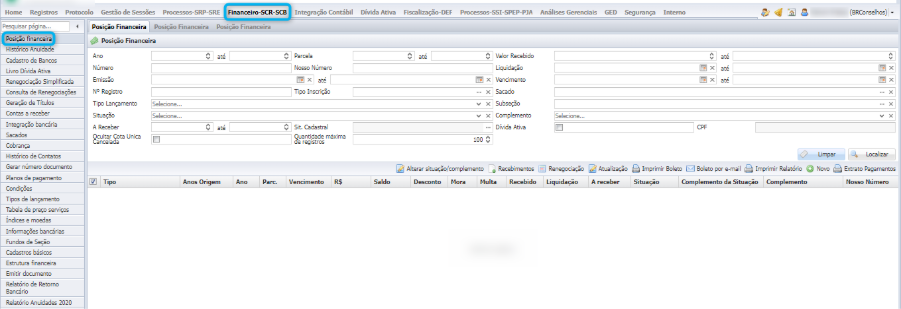
Figura 180 — Posição Financeira · Módulo: Financeiro
Ao acessar Financeiro > Posição Financeira vamos ter acesso aos campos e filtros que podem ser acessados pelos usuários, facilitando a busca das informações. Importante confirmar que de todos os campos apresentados a seguir, pode-se, por regra sistêmica, realizar buscas mais assertivas pelos campos do quadro em azul na imagem.
De forma administrativa, os filtros mais comumente utilizados são:
Número: Pode-se, através desse campo, realizar a busca a través do Número do Título;
Nosso Número: Pode-se, através desse campo, realizar a busca a través do Nosso Número do Título;
CPF/CNPJ: Pode-se, através desse campo, realizar a busca a través do número de CPF e CNPJ do inscrito;
Sacado: Pode-se, através desse campo, realizar a busca a través do Nome do Inscrito no Conselho;
Número de Inscrição: Pode-se, através desse campo, realizar a busca a través do Número de registro do inscrito no Conselho;
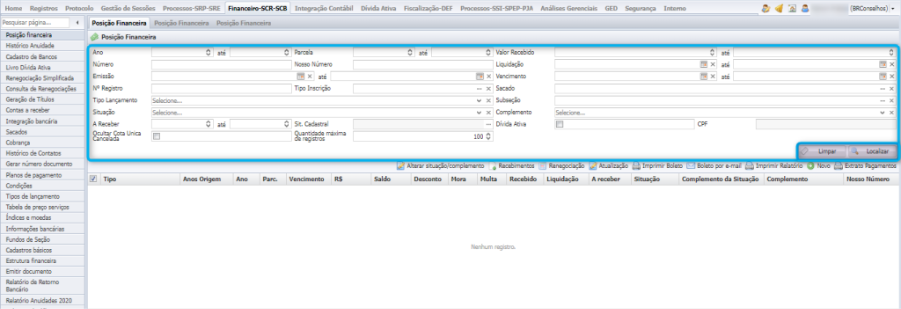
Figura 181 — Posição Financeira · Módulo: Financeiro
Através de um dos filtros selecionados para busca deve-se "Clicar" sobre o título para ter acesso as informações gerais que o compõe:
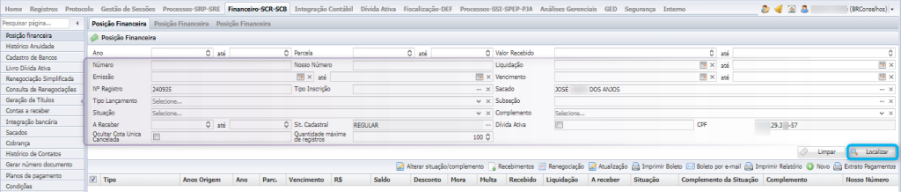
Figura 182 — Posição Financeira · Módulo: Financeiro
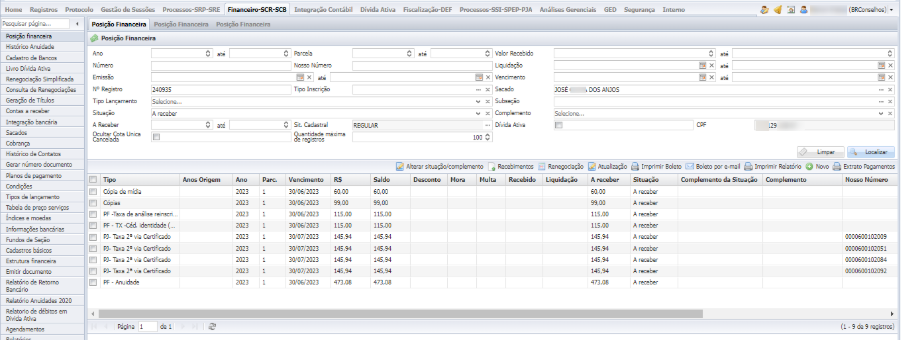
Figura 183 — Posição Financeira · Módulo: Financeiro
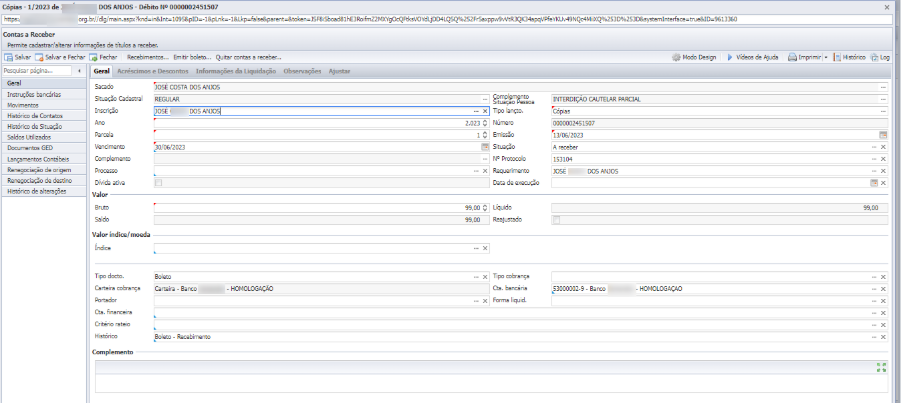
Figura 184 — Posição Financeira · Módulo: Financeiro
Como mostrado na imagem anterior, na aba "Geral" temos acesso as informações gerais sobre o título (Nome do Inscrito, Tipo de lançamento do título, Data de emissão do título, Carteira de Cobrança, etc.).
Na aba Acréscimos e Descontos terá informações de juros, acréscimos, descontos do título:
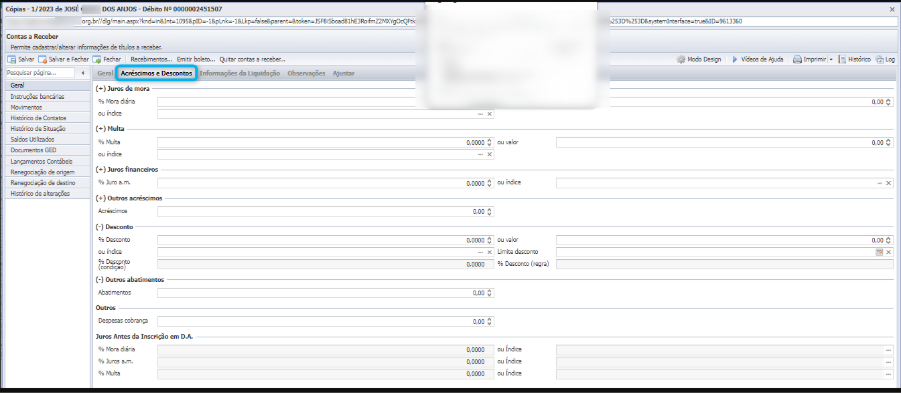
Figura 185 — Posição Financeira · Módulo: Financeiro
Na aba Informações de Liquidação teremos informações da liquidação do título:

Figura 186 — Posição Financeira · Módulo: Financeiro
Agendamentos
Visão Geral
A tela de Agendamentos localizada no módulo Financeiro permite visualizar, acompanhar e gerenciar todas as rotinas automáticas configuradas no sistema.
Objetivo
Nessa interface, são listados os agendamentos responsáveis por executar tarefas internas, como controle de inadimplência, geração de títulos, limpeza de valores, envio de arquivos e outras operações financeiras.
Lista de Agendamentos
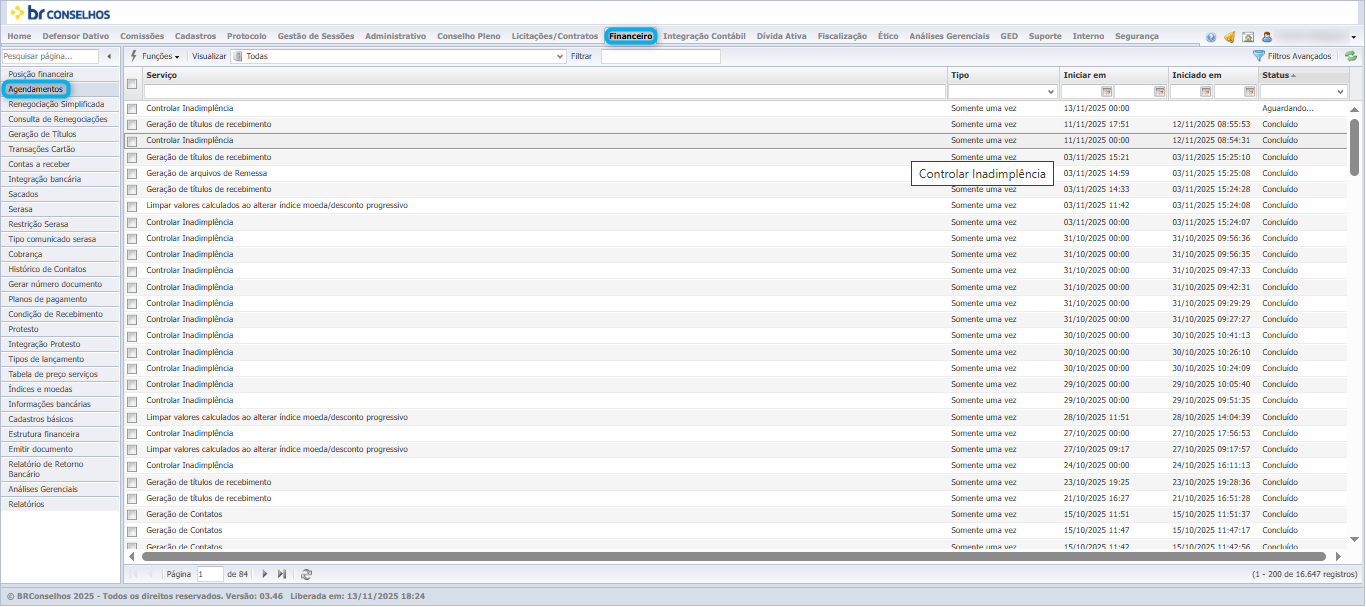
Figura 187 — Agendamentos · Módulo: Financeiro
A parte central apresenta uma grade com todas as rotinas configuradas. Cada linha corresponde a um agendamento específico e contém as seguintes colunas:
Serviço -- Nome da rotina executada (ex.: Controlar Inadimplência, Geração de títulos de recebimento, Limpar valores calculados, etc.).
Tipo -- Indica como o agendamento é executado, geralmente "Somente uma vez" ou conforme outra definição interna.
Iniciar em -- Data e horário programados para início da execução da rotina.
Iniciado em -- Data e horário em que o serviço realmente foi iniciado.
Status -- Situação atual, como Concluído, Aguardando ou outra conforme o andamento.
Passo a Passo
[Conteúdo pendente — preencher conforme manual operacional]
Renegociação Simplificada
Visão Geral
Processo para selecionar e renegociar débitos de um profissional ou pessoa no sistema.
Objetivo
Permitir a filtragem, seleção e configuração de débitos para negociação, ajustando planos de pagamento e parcelas conforme regras pré-estabelecidas.
Passo a Passo
1. Preencha o campo 'Inscrição' para selecionar a pessoa, ou digite diretamente o nome da pessoa no campo ´Pessoa' para selecionar o profissional que deseja realizar a renegociação. O campo 'Tipo Inscrição' e 'Situação' serão preenchidos automaticamente quando
selecionada a pessoa.
2. O campo 'Situação título' pode ser selecionado caso queira
filtrar a situação do título.
3. O campo 'Complemento situação' pode ser selecionado caso
pretenda filtrar o complemento do título.
4. Selecione o 'Plano de Pagamento'
configurado antecipadamente.
5. Selecione a 'Quantidade de parcelas' caso o plano pagamento
permita. Se o número de parcelas estiver determinado no plano de pagamentos, este campo apresentará a quantidade de parcelas automaticamente.
6. Clique no botão 'Localizar'.
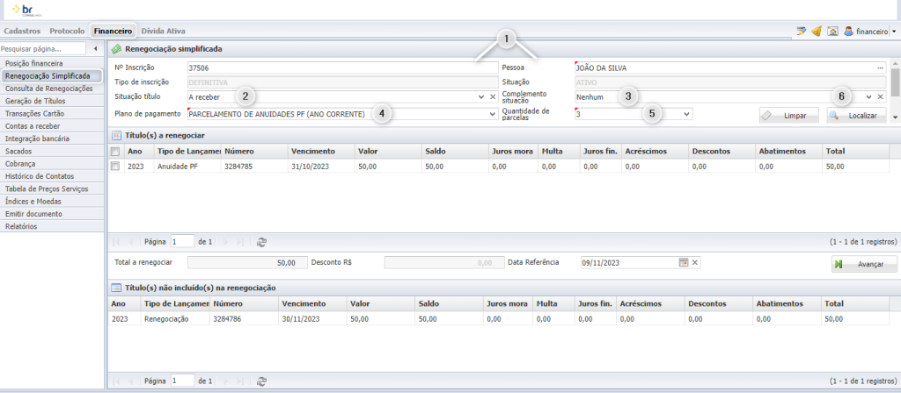
Figura 188 — Renegociação Simplificada · Módulo: Financeiro
7. Os débitos serão listados na grade 'Título(s) a renegociar',
desta forma, poderá selecionar os títulos que farão parte da renegociação, selecionado o caixa ao lado do título. Caso todos os débitos fizerem parte da renegociação selecionar a caixa acima. Caso necessário o plano de pagamento poderá ser configurado para seleção de todos os débitos automaticamente, neste caso, todos os débitos resultados da pesquisa virão pré-selecionados sem a opção de seleção.
8. Os débitos em aberto que não fazem parte da renegociação devido a
configuração do plano serão apresentados na grade 'Título(s) não incluído(s)' na renegociação.
9. Após selecionar os débitos que farão parte da renegociação, clicar
no botão 'Avançar'.
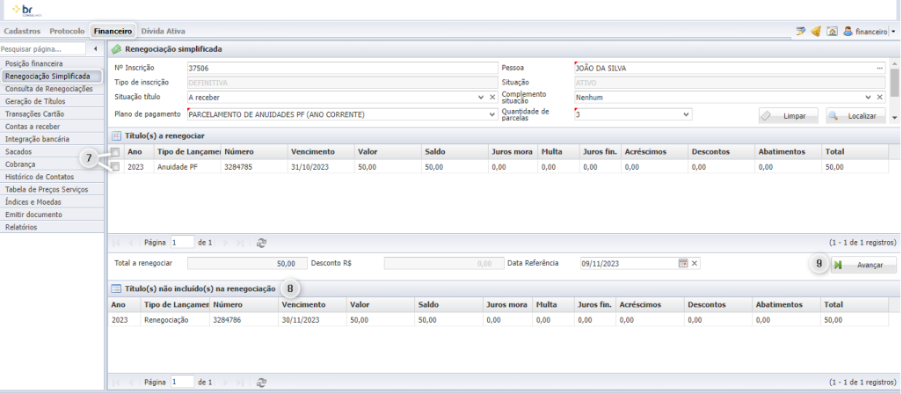
Figura 189 — Renegociação Simplificada · Módulo: Financeiro
10. Será apresentada a tela 'Informações da renegociação', após a
conferencia das informações do débito e parcelas geradas, clicar em 'Concluir' para geração das parcelas, 'Voltar' caso queira retornar a tela de seleção de débitos ou 'Sair'.
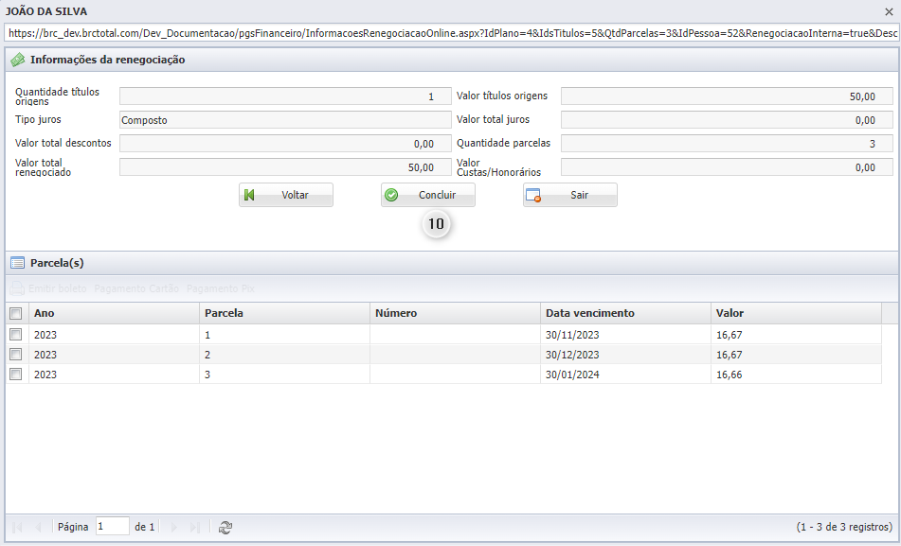
Figura 190 — Renegociação Simplificada · Módulo: Financeiro
Consulta de Renegociações
Visão Geral
Funcionalidade que permite consultar e visualizar informações detalhadas sobre renegociações de contratos e débitos cadastrados no sistema.
Objetivo
Permitir aos usuários localizar, consultar e analisar dados completos de renegociações existentes, incluindo valores, parcelas, vencimentos e histórico de pagamentos.
Passo a Passo
1. Acesse o menu "Financeiro" na barra superior do sistema
2. Selecione a opção "Consulta de Renegociações" no menu lateral esquerdo
3. A tela principal exibirá a lista de todas as renegociações cadastradas
4. Use os filtros disponíveis no topo da tela para refinar a busca:
a. Digite termos no campo "Filtrar"
b. Selecione "Todos" ou categoria específica no dropdown
c. Use "Filtros Avançados" para critérios específicos
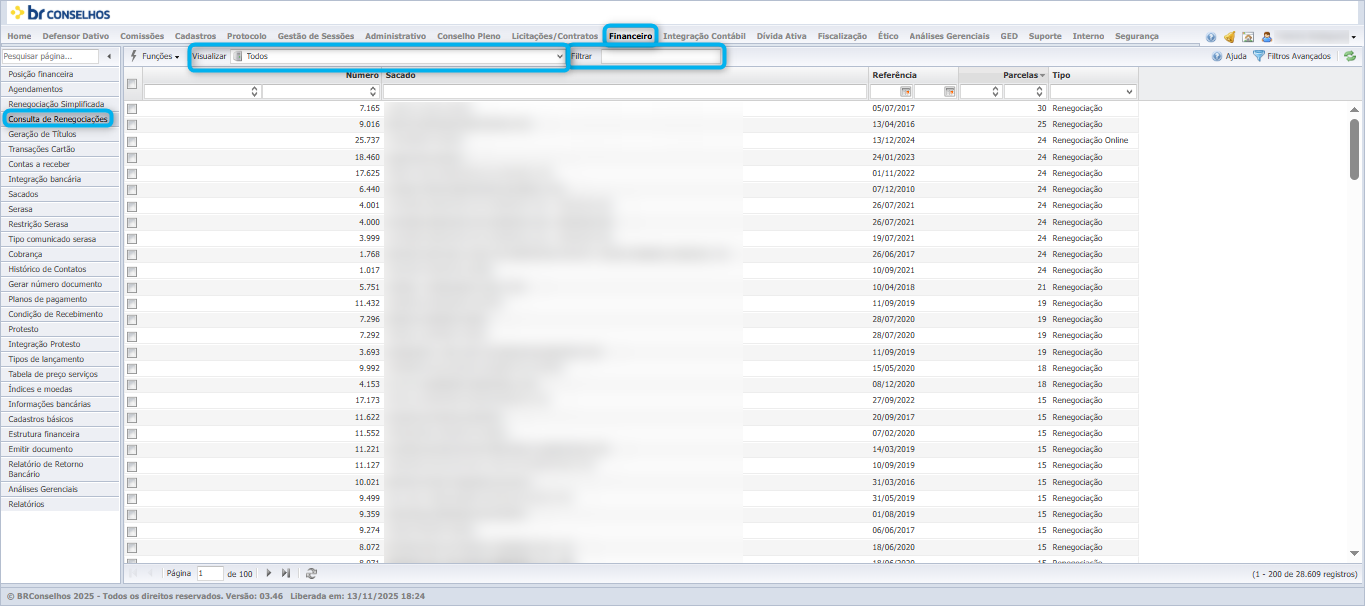
Figura 191 — Consulta de Renegociações · Módulo: Financeiro
5. Clique sobre qualquer linha da lista para abrir os detalhes da renegociação
6. Na tela de detalhes, visualize:
a. Informações do titular e referência
b. Tabela de parcelas com valores, vencimentos e situação
c. Totais de valor, saldo, juros e multas
d. Histórico de lançamentos e complementos
7. Para imprimir relatório, clique no ícone de impressão
8. Para fechar a consulta, clique no "X" no canto superior direito
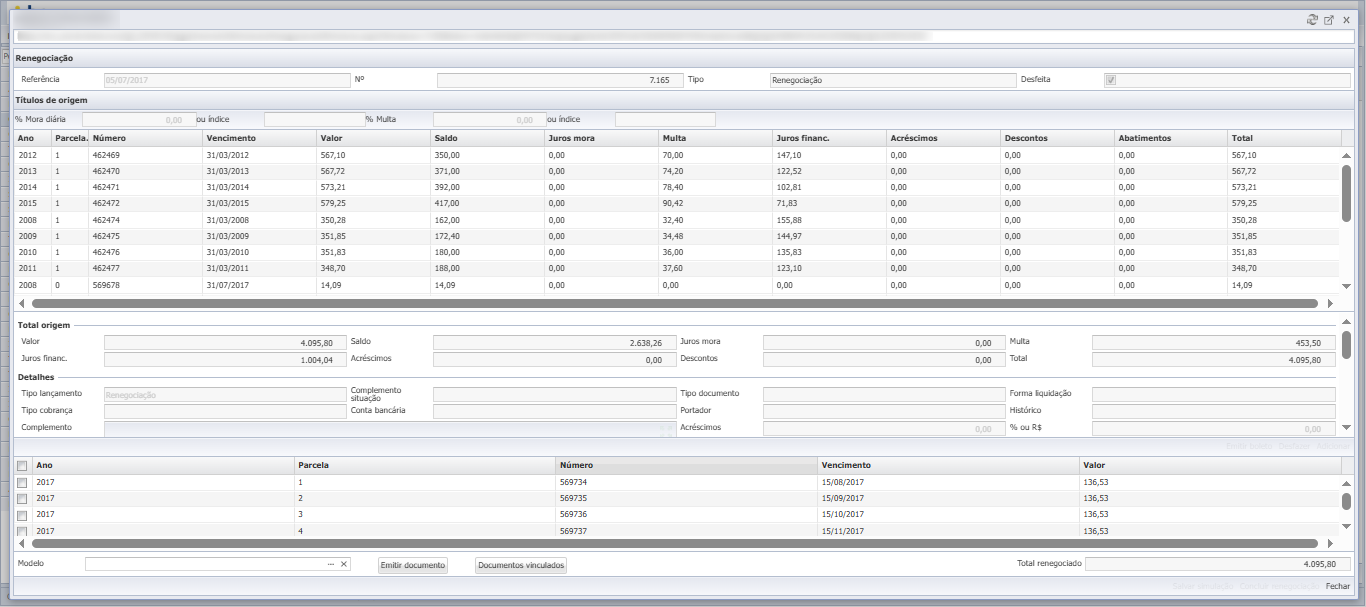
Figura 192 — Consulta de Renegociações · Módulo: Financeiro
Geração de Títulos
Visão Geral
Responsável por gerar anuidades e débitos no sistema BRConselhos de forma automatizada.
Objetivo
Facilita o processo de geração de anuidades com regras de vencimento, descontos e condições.
Passo a Passo
1. Inicie clicando em 'Novo'.
2. Configure a 'Condição' de recebimento.
3. Especifique o 'Ano' dos débitos que serão gerados.
4. Insira o 'Valor' correspondente.
5. Selecione o 'Tipo de Lançamento' apropriado.
6. Indique a data de vencimento da cota única no campo 'Vcto cota única'. Para geração de parcelas, insira a data de vencimento da primeira parcela em 'Vcto 1ª parcela'.
7. Para anuidades com desconto progressivo, preencha o campo 'Regra desc.'.
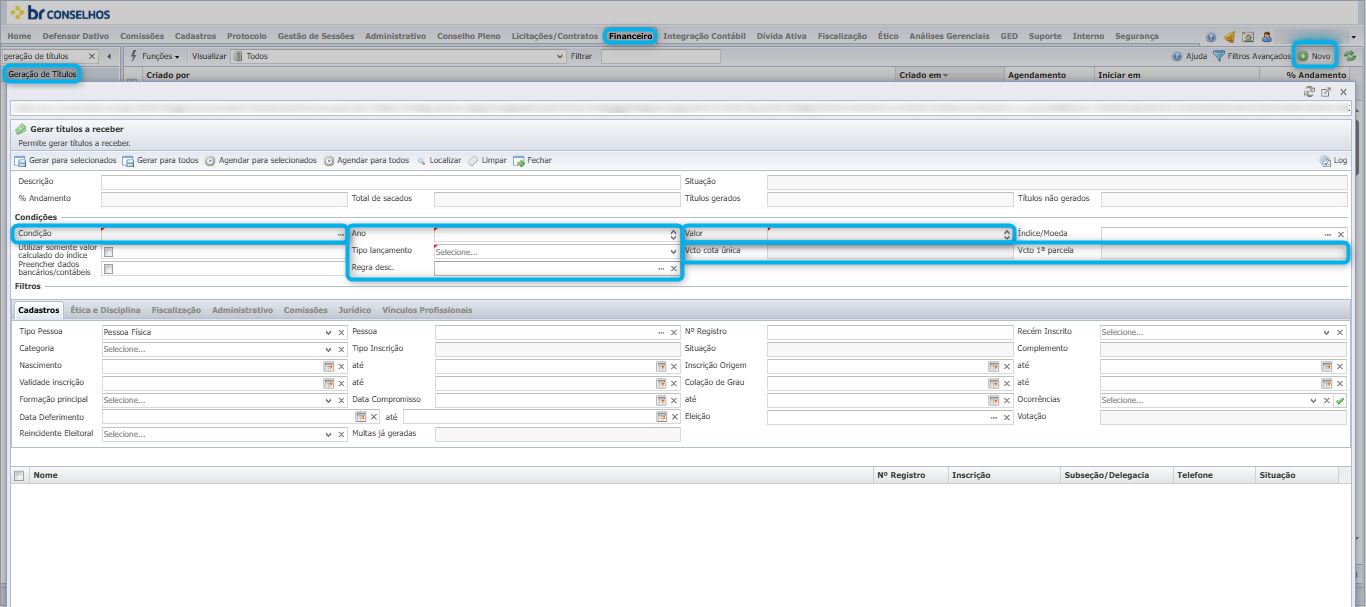
Figura 193 — Geração de Títulos · Módulo: Financeiro
Após preencher todos os critérios de geração, é necessário realizar a filtragem de profissionais. Esta filtragem pode ser feita com base em dados da pessoa, processo ético, processo de fiscalização, processo de comissões, jurídico e vínculos profissionais, conforme determinado pelo conselho. Abaixo, seguem os exemplos que podem ser utilizados:
Na tela de geração de títulos do BRConselhos, utilize o campo filtro de Tipo Pessoa na primeira posição dos filtros, para mostrar/esconder os campos que são específicos para um tipo de pessoa.
Permitindo, também, realizar filtros para Pessoa física, por:
Data de nascimento
Data de colação de grau
Eleição / Votação
Filtrar para Pessoa jurídica, por:
Tipo Empresa
Porte Empresa
Filial
Geração para selecionados
1. Na grade, serão exibidos todos os resultados do filtro. Selecione os cadastros desejados para a geração do débito e clique em 'Gerar para selecionados'. Se a intenção for gerar para todos os registros, clique em 'Gerar para todos'.
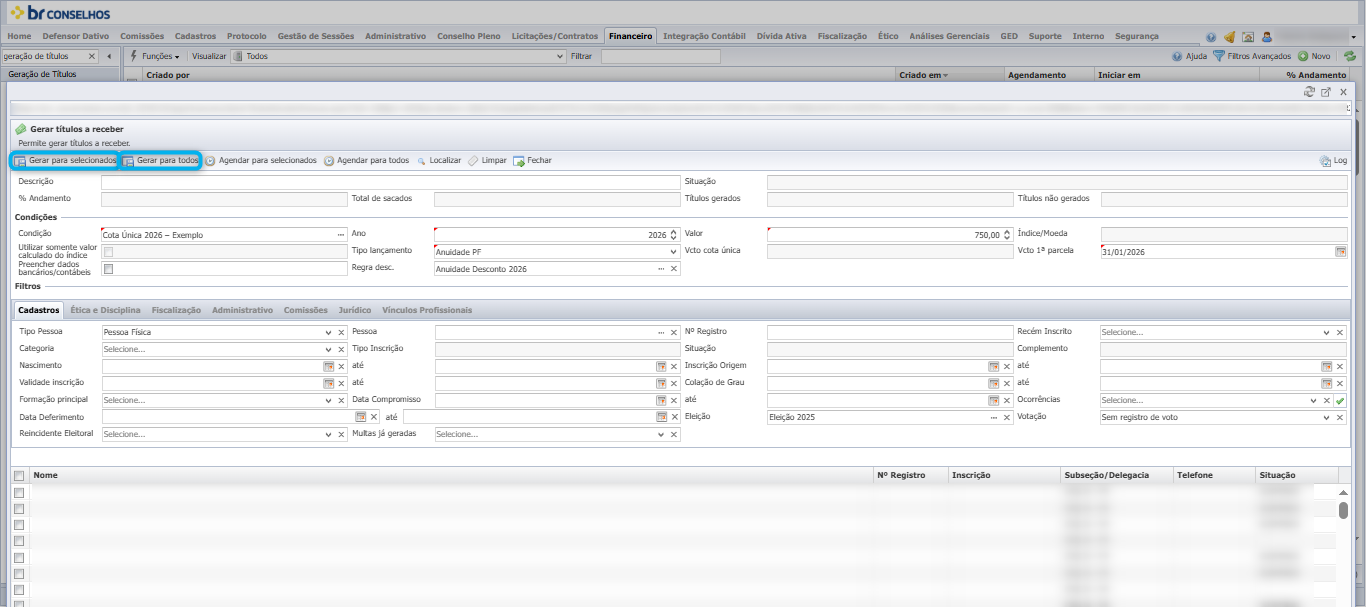
Figura 194 — Geração de Títulos · Módulo: Financeiro
2. Após a ação de geração, o sistema exibirá uma mensagem indicando o sucesso da operação ou informando que a geração foi agendada. No caso de agendamento, é necessário aguardar a conclusão do processo agendado. Simplesmente clique em 'Ok' na mensagem para continuar.
3. Clicar em 'Fechar' para concluir o processo.
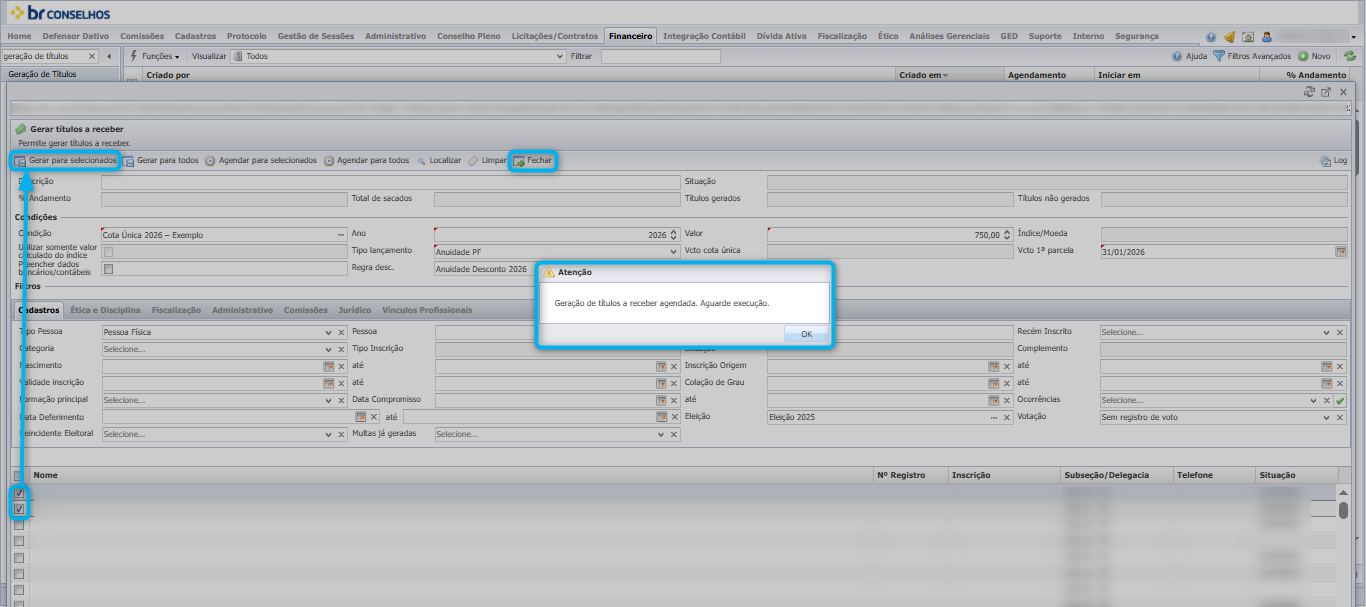
Figura 195 — Geração de Títulos · Módulo: Financeiro
Para visualizar os débitos gerados, acesse a geração realizada na tela e, em seguida, acesse a coleção de 'Títulos gerados'.
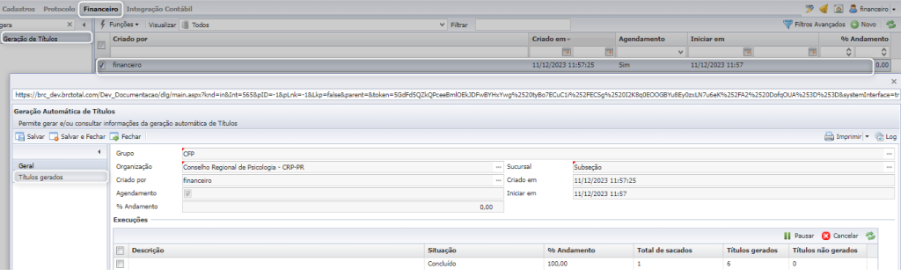
Figura 196 — Geração de Títulos · Módulo: Financeiro
Transações Cartão
Visão Geral
Funcionalidade que permite visualizar e gerenciar todas as transações realizadas através de cartão de crédito no sistema.
Objetivo
Proporcionar controle completo sobre as transações de cartão, permitindo consulta detalhada de pagamentos processados. Facilitar o acompanhamento de aprovações, cancelamentos e auditoria de transações financeiras.
Passo a Passo
1. Acesse o menu "Financeiro" na barra superior do sistema
2. Selecione "Transações Cartão" no menu lateral esquerdo
3. A tela principal exibirá a lista de todas as transações de cartão processadas
4. Use os filtros disponíveis para refinar a consulta:
a. Digite no campo "Filtrar" para buscar por identificador ou dados específicos
b. Selecione categoria no dropdown "Todos"
c. Ative "Filtros Avançados" para critérios mais específicos
5. Analise as colunas da lista:
a. Identificador da transação
b. Data e tipo da transação
c. Status de aprovação e cancelamento
d. Valor e resultado da transação
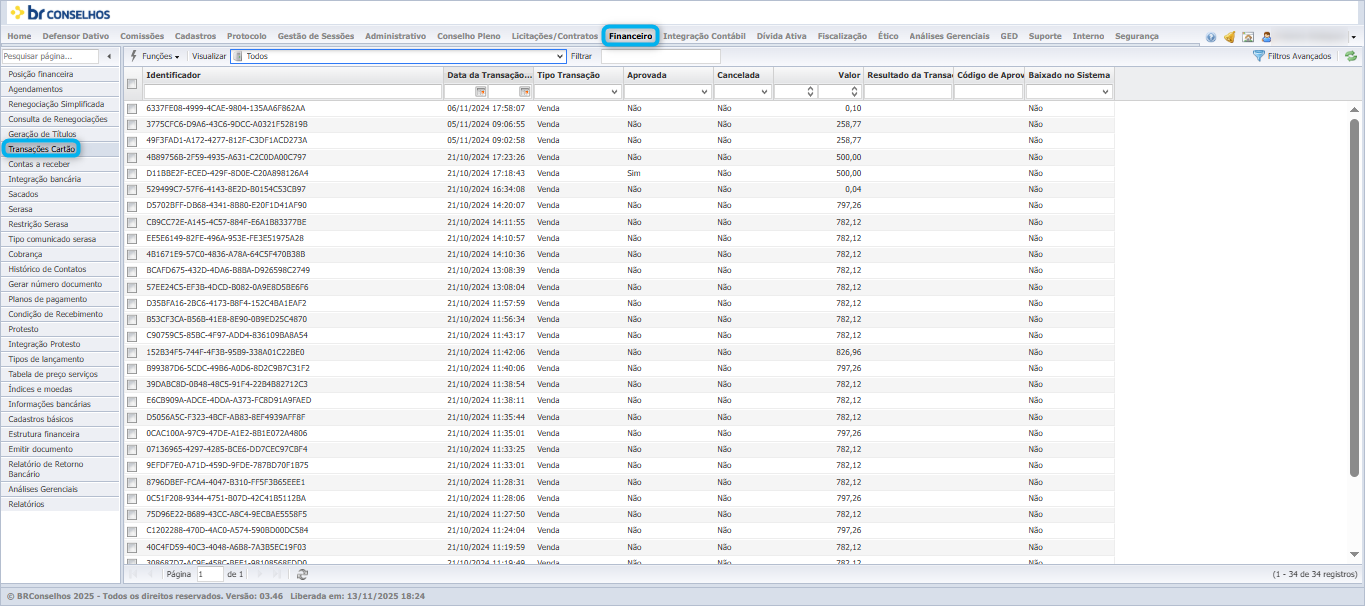
Figura 197 — Transações Cartão · Módulo: Financeiro
6. Clique sobre qualquer transação para abrir os detalhes completos
7. Na tela de detalhes, visualize:
a. Informações gerais da transação (data, pessoa, identificador)
b. Dados do cartão e pagamento (bandeira, parcelas, valor)
c. Status de aprovação e códigos de resposta
d. Histórico de auditoria com todas as ações realizadas
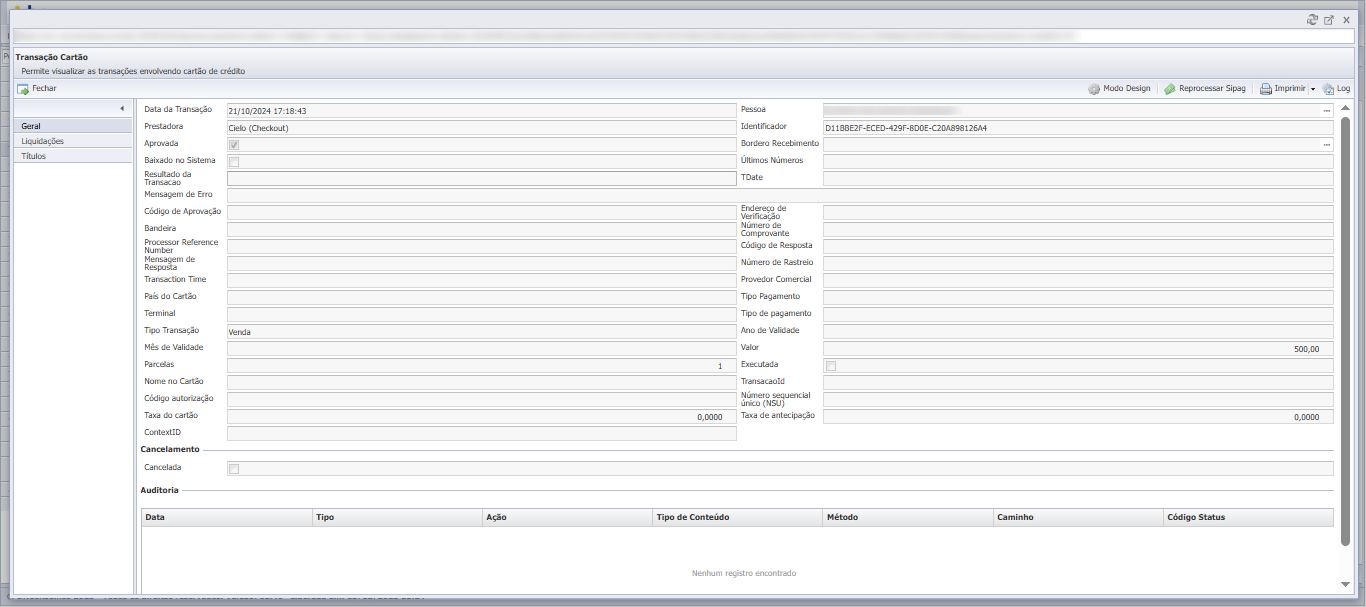
Figura 198 — Transações Cartão · Módulo: Financeiro
8. Para fechar os detalhes, clique no "X" no canto superior direito
Contas a Receber
Visão Geral
Funcionalidade que permite cadastrar, consultar e gerenciar todos os títulos e débitos a receber no sistema.
Objetivo
Controlar o fluxo de recebimentos através do cadastramento e acompanhamento de títulos em aberto. Facilitar a gestão financeira com informações detalhadas sobre valores, vencimentos, situações e complementos dos débitos.
Passo a Passo
1. Acesse o menu "Financeiro" na barra superior do sistema
2. Selecione "Contas a Receber" no menu lateral esquerdo
3. A tela principal exibirá a lista de todos os títulos cadastrados
4. Para criar novo título, clique no botão "Novo" no topo da tela
5. Use os filtros disponíveis para localizar títulos específicos:
a. Digite no campo "Filtrar" para buscar por dados do sacado ou número
b. Selecione categoria no dropdown "Todos"
c. Ative "Filtros Avançados" para critérios detalhados
6. Analise as informações na lista:
a. Sacado, tipo de lançamento e ano
b. Número, parcela e vencimento
c. Valor bruto, atualizado e saldo
d. Situação e complemento
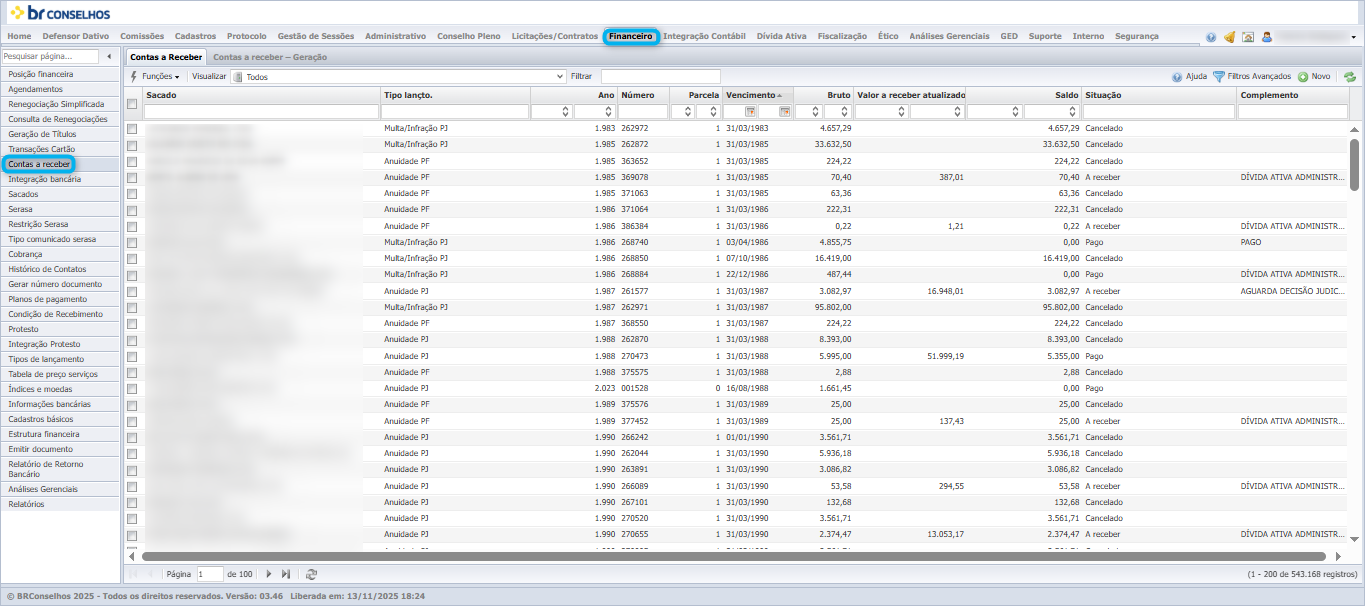
Figura 199 — Contas a Receber · Módulo: Financeiro
7. Clique sobre qualquer título para abrir a tela de cadastro/edição
8. Na tela de cadastro, preencha as abas disponíveis:
a. Geral: dados básicos do título (inscrição, tipo, valor, vencimento)
b. Acréscimos e Descontos: configurações de multas e descontos
c. Informações de Liquidação: dados de pagamento quando aplicável
d. Cobrança: informações para emissão de boletos
e. Observações: anotações complementares
9. Utilize os botões de ação conforme necessário:
a. "Salvar" para confirmar alterações
b. "Salvar e Fechar" para salvar e retornar à lista
c. "Salvar e Novo" para salvar e criar outro título
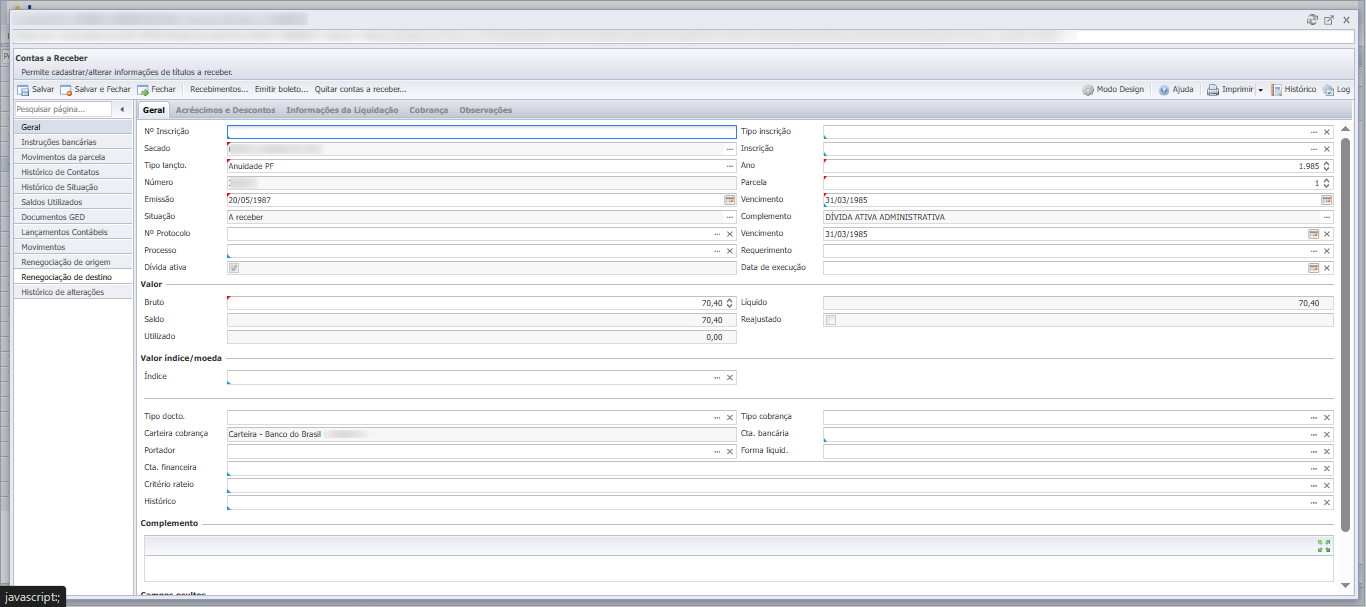
Figura 200 — Contas a Receber · Módulo: Financeiro
Integração bancária
Visão Geral
Funcionalidade que permite integrar e processar arquivos de retorno e remessa bancária para automatizar conciliações financeiras.
Objetivo
Facilitar a importação e processamento de arquivos bancários (retorno/remessa) para conciliação automática de movimentações financeiras, eliminando processos manuais e reduzindo erros na gestão de contas bancárias.
Passo a Passo
1. Acesse o menu Financeiro > Integração bancária
2. Na lista de arquivos, visualize os registros já processados com suas respectivas datas e status
3. Para processar um novo arquivo:
a. Clique no botão Novo na barra de ferramentas
b. Selecione o Grupo no campo correspondente
c. Defina a Data processamento (padrão: data atual)
d. Escolha o Tipo como "Retorno"
e. Selecione a Carteira cobrança apropriada
f. Preencha os dados da Conta bancária (Agência e Banco)
4. Na seção Informações do Arquivo:
a. Clique em Arquivo e faça o upload do arquivo bancário
b. A Data arquivo será preenchida automaticamente
5. Após o upload, o sistema processará o arquivo e exibirá:
a. Liquidação: Registros lidos e erros encontrados
b. Demais movimentos: Outros registros processados
c. Total de registros: Consolidado geral do processamento
6. Verifique se não há erros reportados nos contadores
7. Clique em Salvar para confirmar a integração
8. Use Fechar para retornar à lista principal
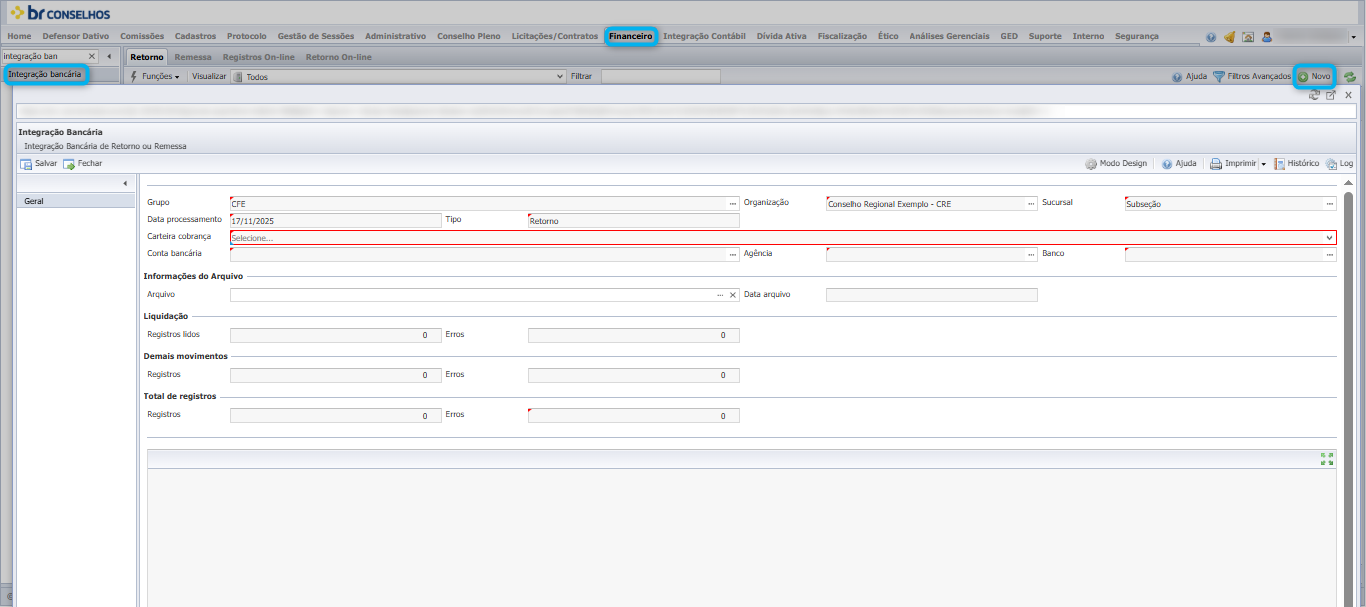
Figura 201 — Integração bancária · Módulo: Financeiro
Sacados
Visão Geral
Funcionalidade para cadastrar e gerenciar informações de sacados (devedores) utilizados em processos de cobrança.
Objetivo
Permitir o cadastro completo de sacados com dados pessoais e de endereçamento para utilização em operações de cobrança bancária e emissão de boletos.
Passo a Passo
1. Acesse o menu Financeiro > Sacados
2. A lista exibirá os sacados cadastrados com colunas: Nome, Código, CNPJ/CPF, Nº Inscrição e Categoria
3. Para cadastrar um novo sacado:
a. Clique no botão Novo na barra de ferramentas
b. Preencha os dados na aba Geral (dados básicos do sacado)
4. Na aba Endereços, configure o endereçamento:
a. CEP: Digite o código postal
b. Logradouro: Nome da rua/avenida
c. Número: Número do imóvel
d. Complemento: Informações adicionais do endereço
e. Bairro: Nome do bairro
f. Município: Selecione a cidade
g. Estado: Selecione o estado
h. País: Selecione o país
i. Caixa Postal: Se aplicável
j. CEP cx postal: CEP da caixa postal
k. DDI: Código internacional (se necessário)
5. Preencha a seção Correspondência (Correio) (não visível):
a. Bairro: Bairro para correspondência
6. Clique em Salvar para confirmar o cadastro
7. Use Salvar e Fechar para salvar e retornar à lista
8. Use Salvar e Novo para salvar e criar outro sacado
9. Use Fechar para cancelar e retornar à lista principal
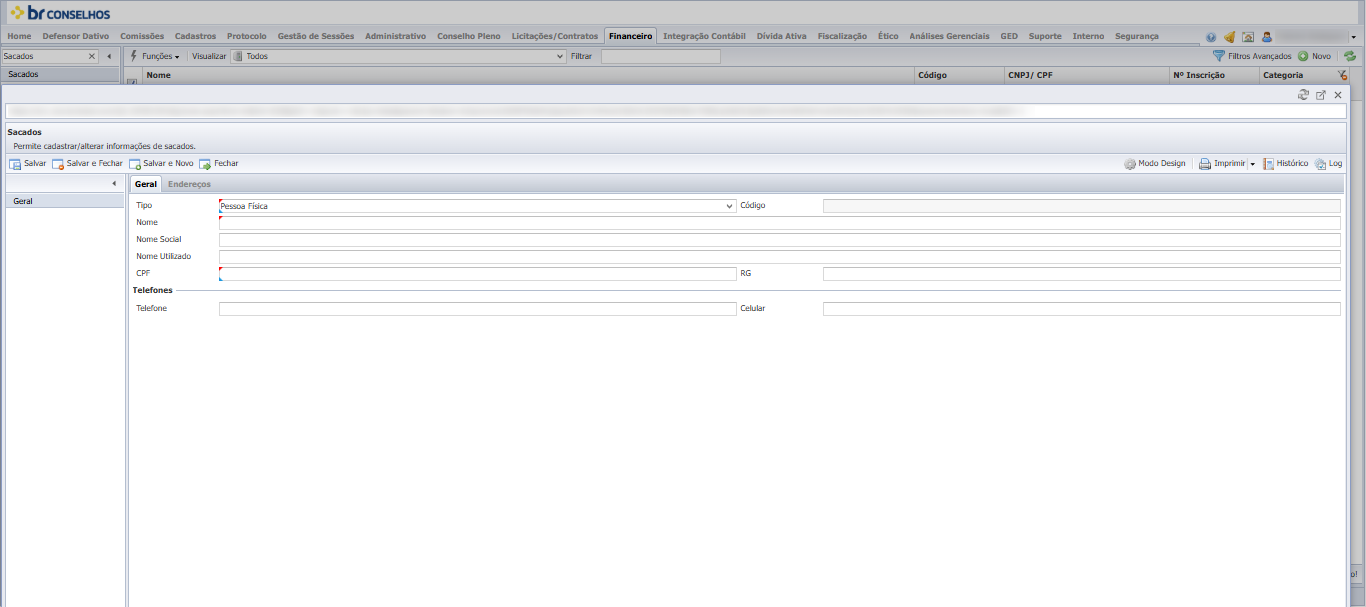
Figura 202 — Sacados · Módulo: Financeiro
Serasa
Visão Geral
Funcionalidade para consulta e integração com o sistema Serasa para verificação de negativação e situação de devedores.
Objetivo
Possibilitar consultas no sistema Serasa para verificar a situação de negativação de sacados e integrar informações para gestão de crédito e cobrança.
Passo a Passo
1. Acesse o menu Financeiro > Serasa
2. Visualize as duas abas disponíveis: Serasa e Integração serasa
3. Na aba Serasa:
a. Defina os filtros de consulta:
i. Ano: Selecione o ano desejado
ii. Emissão: Defina o período "até" uma data específica
iii. Dias de Atraso: Configure o intervalo de dias
iv. Valor: Estabeleça faixa de valores
v. Vencimento: Defina período de vencimento
vi. Parcela: Configure filtros por parcela
vii. Tipo Lançamento: Selecione o tipo
viii. Situação: Escolha a situação desejada
ix. Complemento: Adicione filtros complementares
x. Número e Nosso Número: Para buscas específicas
xi. Dívida Ativa: Configure como "Todos" ou "Negativado"
xii. Protestado: Defina filtro para protestos
4. Informações do sacado:
a. Sacado: Selecione o devedor
b. Categoria: Defina a categoria
c. Situação: Configure a situação
d. Motivo Situação: Especifique o motivo
e. Nº Registro: Informe número de registro
f. Tipo Inscrição: Selecione o tipo
g. Complemento Situação: Adicione informações complementares
5. Utilize os botões de ação:
a. Limpar: Para limpar os filtros
b. Localizar: Para executar a consulta
c. Inscrever Selecionados: Para negativar registros específicos
d. Inscrever Todos: Para negativar todos os resultados
e. Excluir Selecionados: Para remover registros específicos
f. Excluir Todos: Para remover todos os registros
g. Gerar Relatório: Para emitir relatório das consultas
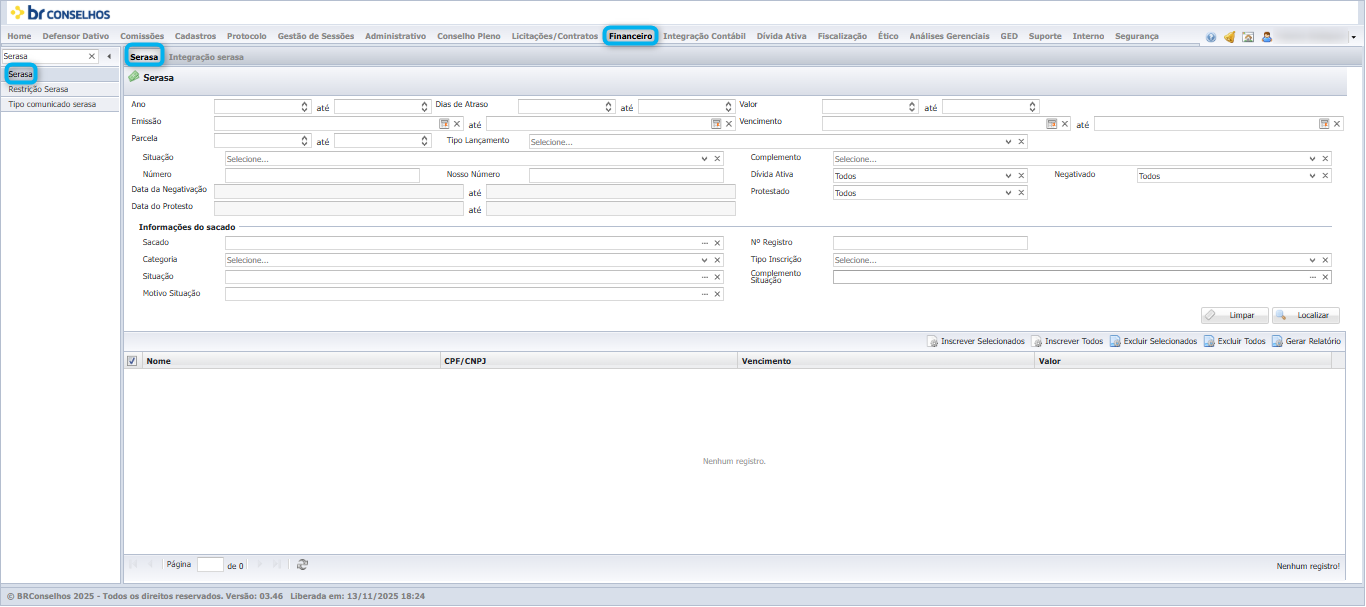
Figura 203 — Serasa · Módulo: Financeiro
6. Na aba Integração serasa:
a. Visualize a lista de integrações realizadas com colunas: Número, Tipo, Criado em, Situação, Restrição Serasa, Tipo comunicado
7. Os resultados aparecerão na grade inferior com Nome, CPF/CNPJ, Vencimento e Valor.
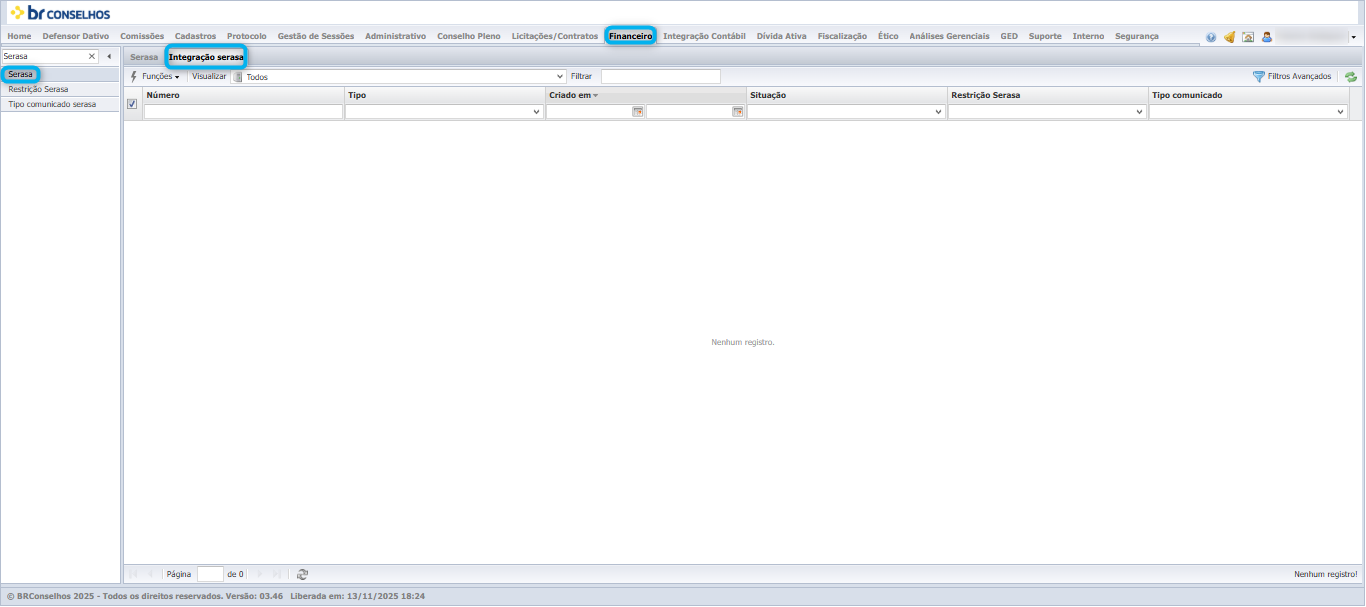
Figura 204 — Serasa · Módulo: Financeiro
Restrição Serasa
Visão Geral
Funcionalidade que permite criar e editar restrições para inclusão e baixa no Serasa.
Objetivo
Gerenciar o processo de negativação de devedores através do cadastramento de restrições creditícias. Facilitar o controle de inclusões e baixas de CPF/CNPJ no órgão de proteção ao crédito Serasa.
Passo a Passo
1. Acesse o menu "Financeiro" na barra superior do sistema
2. Selecione "Restrição Serasa" no menu lateral esquerdo
3. Na tela de cadastro, clique em "Novo" preencha os campos obrigatórios:
a. Tipo de Restrição: selecione no dropdown o tipo apropriado
b. Código: informe o código identificador da restrição
c. Descrição: digite uma descrição clara da restrição
4. Configure as opções adicionais:
a. Ativo: marque para manter a restrição ativa
b. Criado em: data será preenchida automaticamente
5. Utilize os botões de ação conforme necessário:
a. "Salvar" para confirmar o cadastro
b. "Salvar e Fechar" para salvar e retornar ao menu
c. "Salvar e Novo" para salvar e criar nova restrição
6. Para cancelar sem salvar, clique em "Fechar"
7. As restrições cadastradas serão utilizadas nos processos de negativação
8. Para editar restrição existente, acesse novamente a funcionalidade e selecione o registro desejado
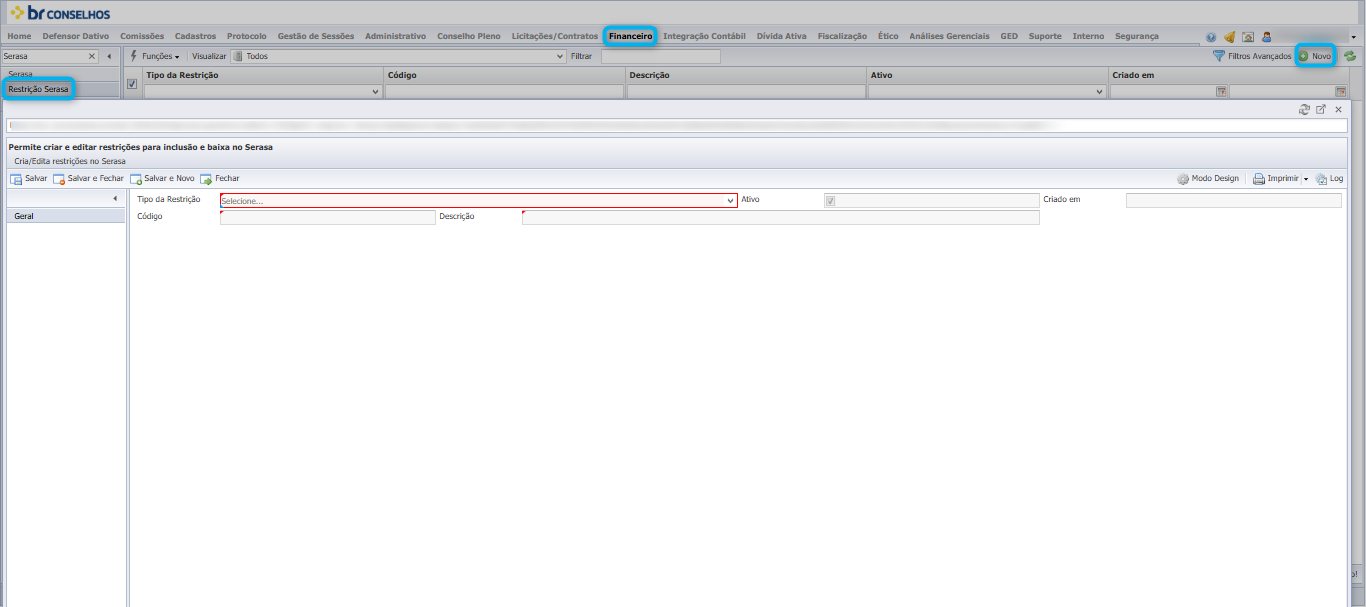
Figura 205 — Restrição Serasa · Módulo: Financeiro
Tipo Comunicado Serasa
Visão Geral
Funcionalidade que permite cadastrar e alterar tipos de comunicado para integração com o Serasa.
Objetivo
Configurar os diferentes modelos de comunicação utilizados nos processos de negativação e baixa no Serasa. Padronizar as mensagens e tipos de comunicado enviados ao órgão de proteção ao crédito.
Passo a Passo
1. Acesse o menu "Financeiro" na barra superior do sistema
2. Selecione "Tipo comunicado serasa" no menu lateral esquerdo
3. Na tela de cadastro, preencha o campo obrigatório:
a. Descrição: digite uma descrição clara e detalhada do tipo de comunicado
4. Utilize os botões de ação conforme necessário:
a. "Salvar" para confirmar o cadastro
b. "Salvar e Fechar" para salvar e retornar ao menu
c. "Salvar e Novo" para salvar e criar novo tipo
5. Para cancelar sem salvar, clique em "Fechar"
6. Os tipos cadastrados estarão disponíveis para seleção em processos do Serasa
7. Para editar tipo existente, acesse novamente a funcionalidade e selecione o registro desejado
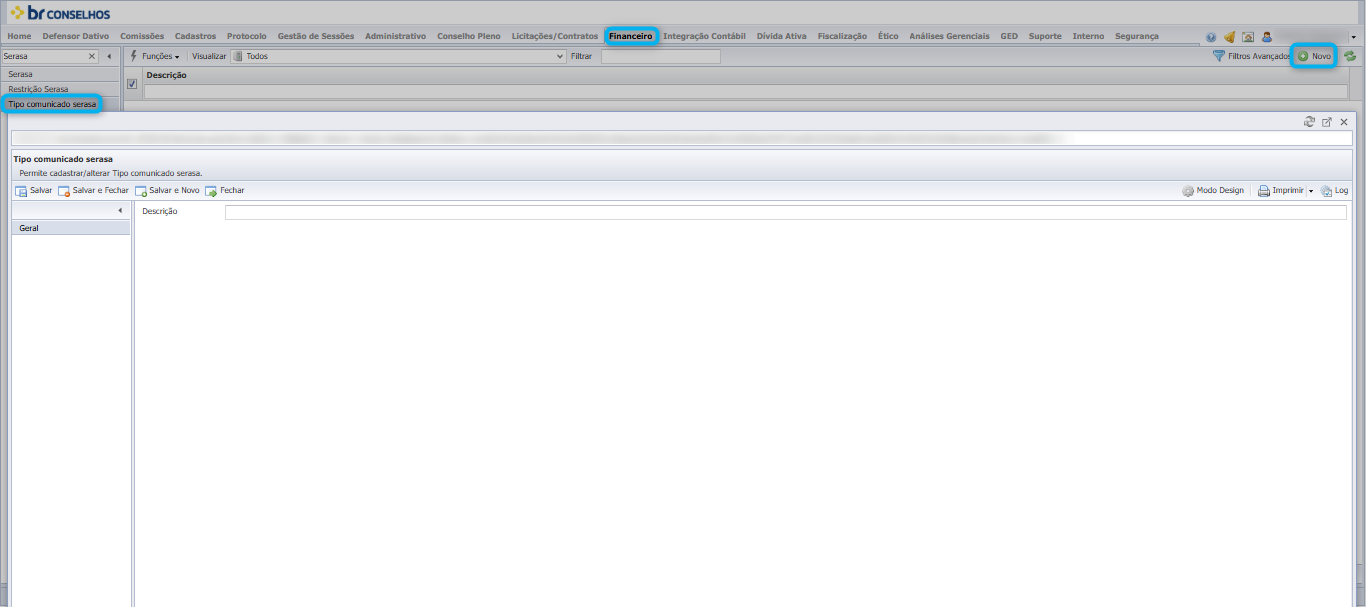
Figura 206 — Tipo Comunicado Serasa · Módulo: Financeiro
Cobrança
Visão Geral
Funcionalidade para consulta e integração com o sistema Serasa para verificação de negativação e situação de devedores.
Objetivo
Possibilitar consultas no sistema Serasa para verificar a situação de negativação de sacados e integrar informações para gestão de crédito e cobrança.
Passo a Passo
1. Na tela de 'Pesquisa Inadimplentes' realize o filtro de acordo
com o perfil de inadimplentes que deseja gerar o contato.
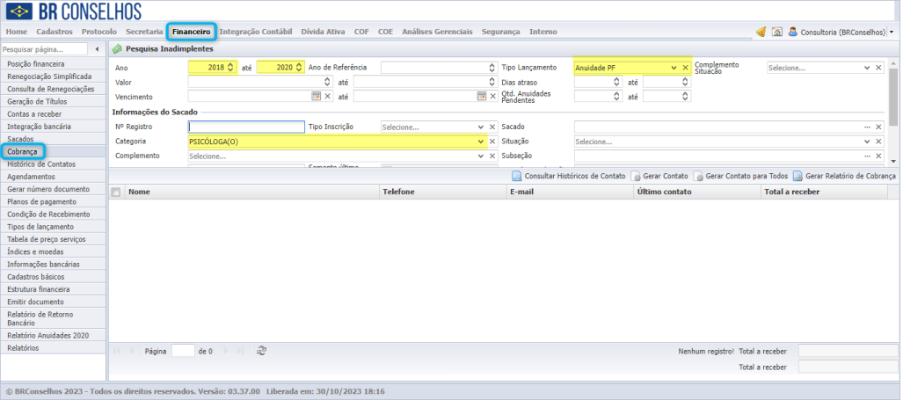
Figura 207 — Cobrança · Módulo: Financeiro
2. Realizado o filtro desejado, clique no botão 'Localizar' para
carregar os registros desejados.
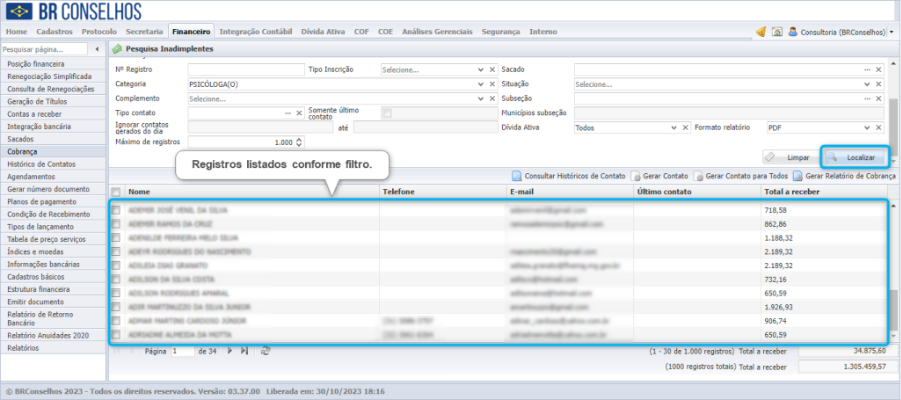
Figura 208 — Cobrança · Módulo: Financeiro
3. Para as atividades de contato, temos as seguintes opções:
Consultar Histórico de Contato
Gerar Contato
Gerar Contato para Todos
Gerar Relatório de Cobrança
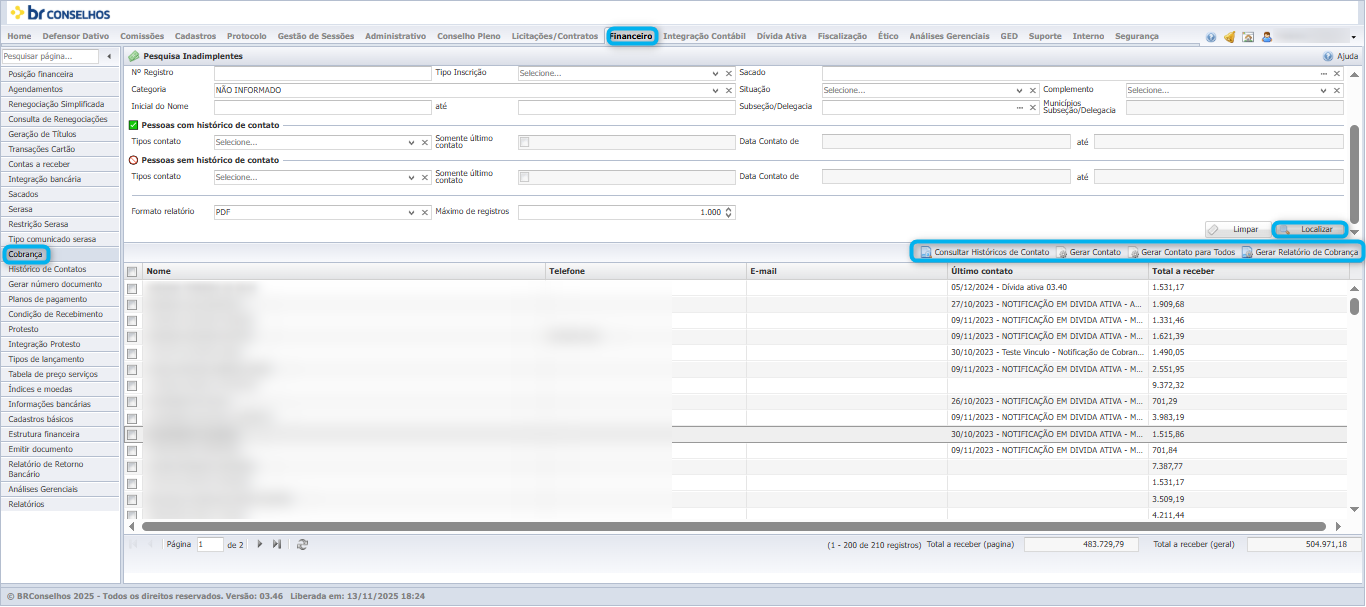
Figura 209 — Cobrança · Módulo: Financeiro
a. Consultar Histórico de Contato, é possível verificar todo o histórico dos contatos que houveram para o profissional selecionado.
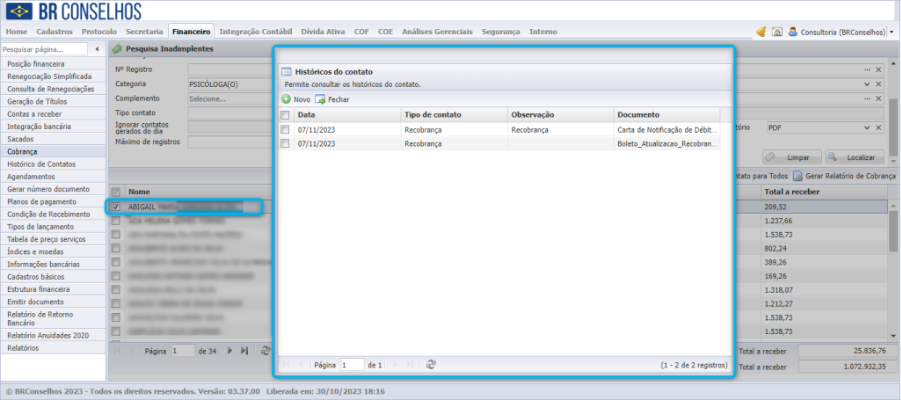
Figura 210 — Cobrança · Módulo: Financeiro
b. Gerar Contato: utilize este botão para gerar contatos para
determinados profissionais dentro de um filtro realizado.
Primeiro selecione os profissionais desejados e em seguida clique no botão "Gerar Contato".
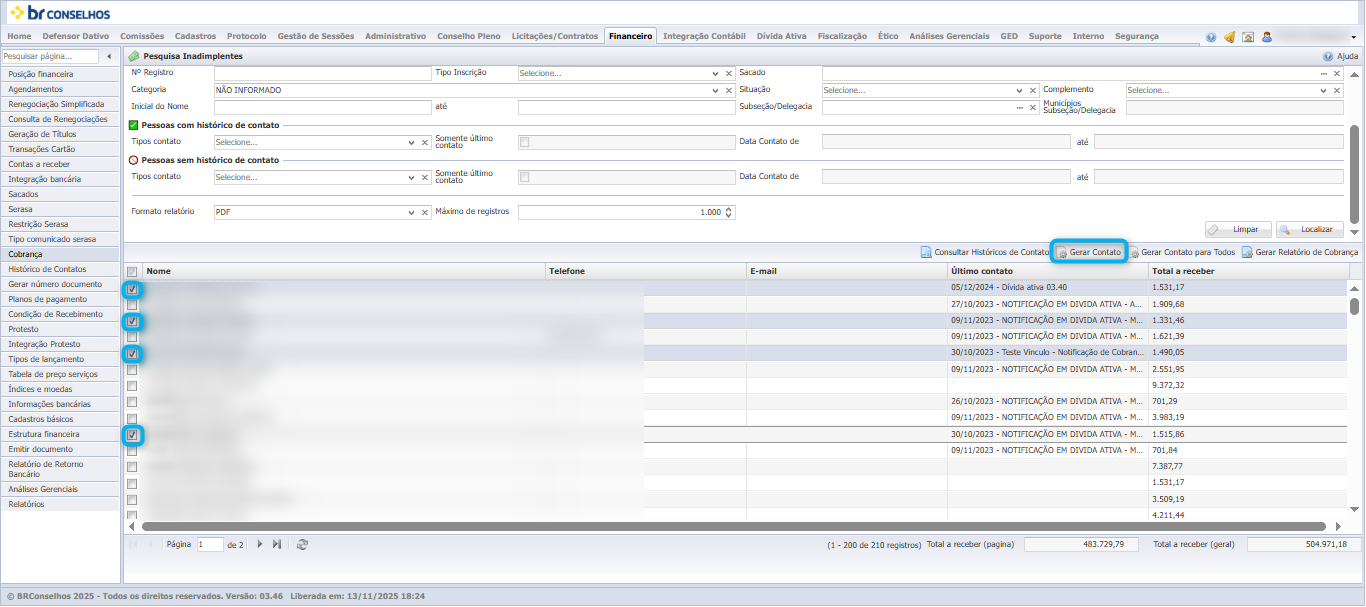
Figura 211 — Cobrança · Módulo: Financeiro
Na tela de "Gerar Contatos" preencha os campos com os dados para geração do contato.
Sacado: Não precisa preencher, pois os mesmos foram selecionados anteriormente Data de Referência: Informar a data de referência.
Tipo de Contato: De acordo com o tipo selecionado serão habilitados determinados campos a serem preenchidos.
Serviços: Informar um serviço a ser vinculado ao contato.
Data de vencimento: Informar a data de vencimento do contato.
Observação: Campo de livre preenchimento para informação de dados pertinentes.
Os demais campos serão habilitados de acordo o "Tipo de Contato" selecionado.
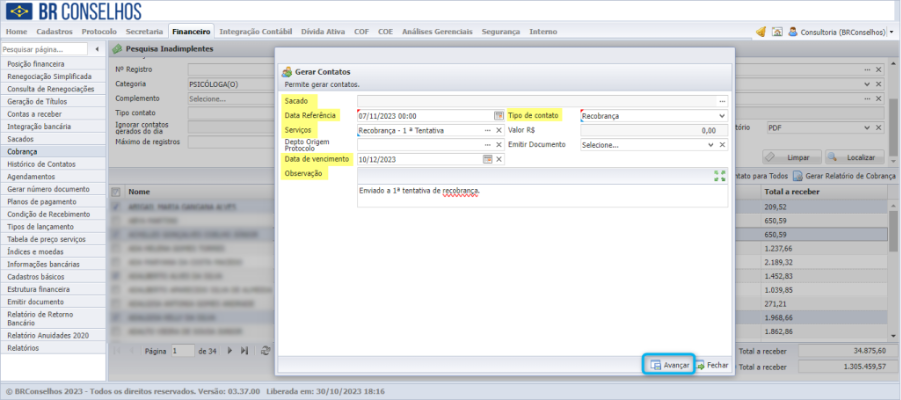
Figura 212 — Cobrança · Módulo: Financeiro
Após o preenchimento dos campos, clique em "Avançar" para a geração dos contatos.
As informações dos contatos gerados podem ser consultados em: Módulo 'Financeiro' > Página 'Histórico de Contatos'
b. Gerar Contato para Todos: Utilize este botão para gerar contatos para [todos]{.underline} os profissionais dentro de um filtro realizado.
A tela e a forma de geração de contatos é a mesma utilizada no item "b.Gerar Contato".
c. Gerar Relatório de Cobrança: Através desta função é possível gerar um relatório contendo a relação de todos os profissional contemplados no filtro realizado anteriormente. Este relatório pode ser no formato "excel" e "pdf".
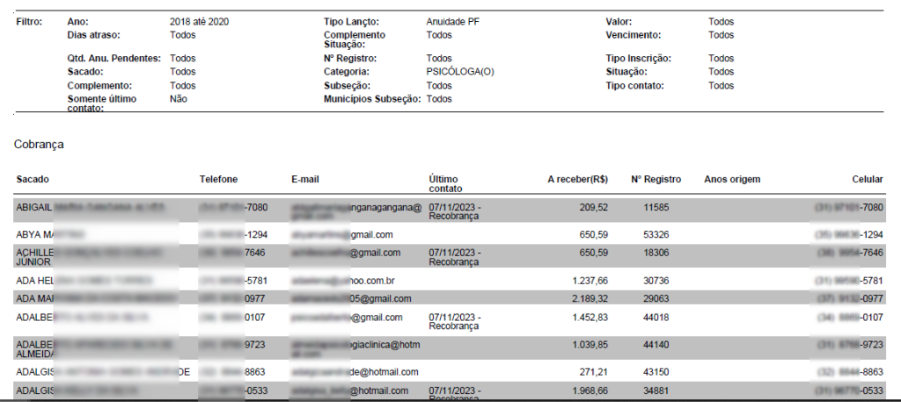
Figura 213 — Cobrança · Módulo: Financeiro
4. Para finalizar, clique em 'Salvar'
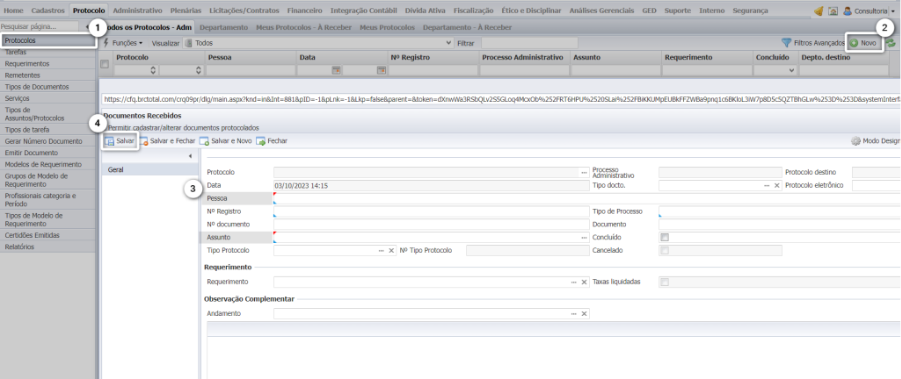
Figura 214 — Cobrança · Módulo: Financeiro
Histórico de Contatos
Visão Geral
Funcionalidade para consultar e gerenciar histórico de contatos realizados com pessoas, incluindo envios de boletos e comunicações.
Objetivo
Centralizar o registro de todos os contatos realizados com devedores e interessados, permitindo rastreamento de comunicações e controle de envios de boletos por diferentes canais.
Passo a Passo
1. Acesse o menu Financeiro > Histórico de Contatos
2. Visualize as abas disponíveis: Histórico de Contatos e Envios de boleto
3. Na aba Histórico de Contatos:
a. Consulte a lista com colunas: Pessoa, Data, Tipo, Observação
b. Visualize registros de contatos como "Teste Vínculo - Notificação" e "Boleto Atualização"
c. Use filtros para localizar contatos específicos
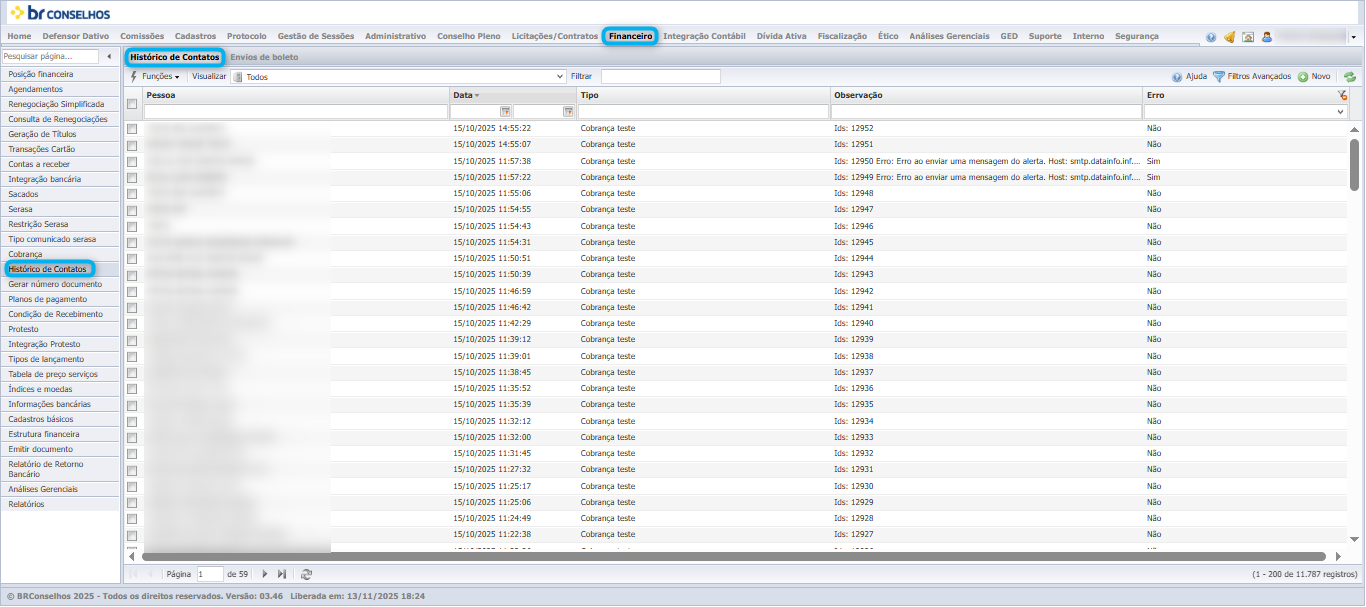
Figura 215 — Histórico de Contatos · Módulo: Financeiro
4. Na aba Envios de boleto:
a. Consulte envios realizados com colunas: Pessoa, Data, Observação
b. Visualize tentativas de envio como "Agendamento de envio de boletos por e-mail - Falha: A pessoa não possui e-mail cadastrado"
c. Monitore status dos envios e identificar falhas
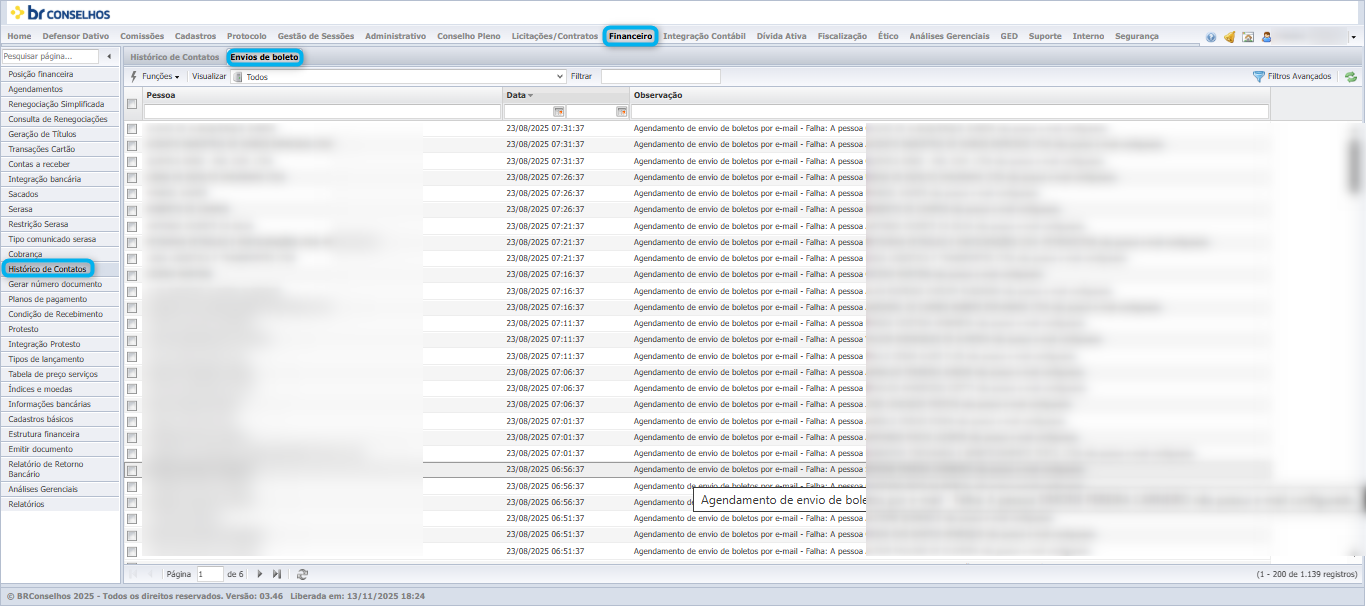
Figura 216 — Histórico de Contatos · Módulo: Financeiro
5. Para criar um novo histórico de contato:
a. Clique no botão Novo
b. Preencha os dados na tela de cadastro:
i. Data: Defina a data do contato
ii. Pessoa: Selecione a pessoa contatada
iii. Tipo: Escolha o tipo de contato
iv. Data referência: Informe data de referência se aplicável
v. Tipo de Histórico: Configure como "Histórico de contato"
6. Observação: Digite detalhes do contato no campo de texto
7. Informações adicionais:
a. Criado por: Campo informativo do criador
b. Criado em: Data de criação do registro
c. Protocolo: Número de protocolo se aplicável
8. Seção Alertas:
a. Email enviado: Campo para controle de envio
b. Alerta enviado: Checkbox para marcar se alerta foi enviado
c. Erro: Campo para registrar erros ocorridos
9. Utilize os botões: Salvar, Salvar e Fechar, Salvar e Novo, Fechar
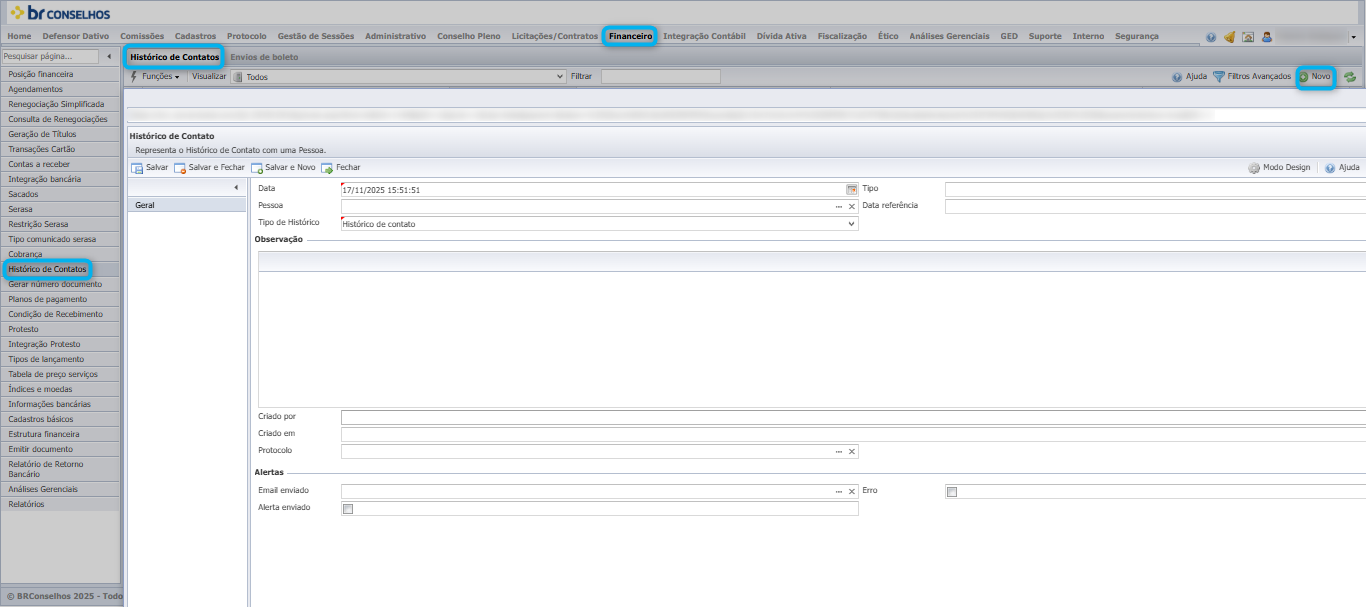
Figura 217 — Histórico de Contatos · Módulo: Financeiro
Gerar número documento
Visão Geral
Permite gerar numeração sequencial para documentos do módulo financeiro.
Objetivo
Configurar e visualizar a numeração automática de documentos para diferentes tipos de modelos dentro do módulo financeiro, garantindo controle sequencial por ano.
Passo a Passo
1. Acesse o menu Financeiro > Gerar número documento
2. No campo Módulo, selecione "Financeiro"
3. No campo Ano, defina o ano desejado
4. No campo Tipo Modelo, selecione o dropdown para escolher o tipo
a. Clique em Visualizar para consultar numerações existentes
b. Use os botões Novo, Editar ou Ajuda conforme necessário
c. Na lista exibida, visualize os tipos de modelo configurados:
i. Carta de Cobrança
ii. Certidão
iii. Ofício
5. No campo Número atual, informe o número inicial da sequência
6. Confirme as configurações para ativar a numeração automática
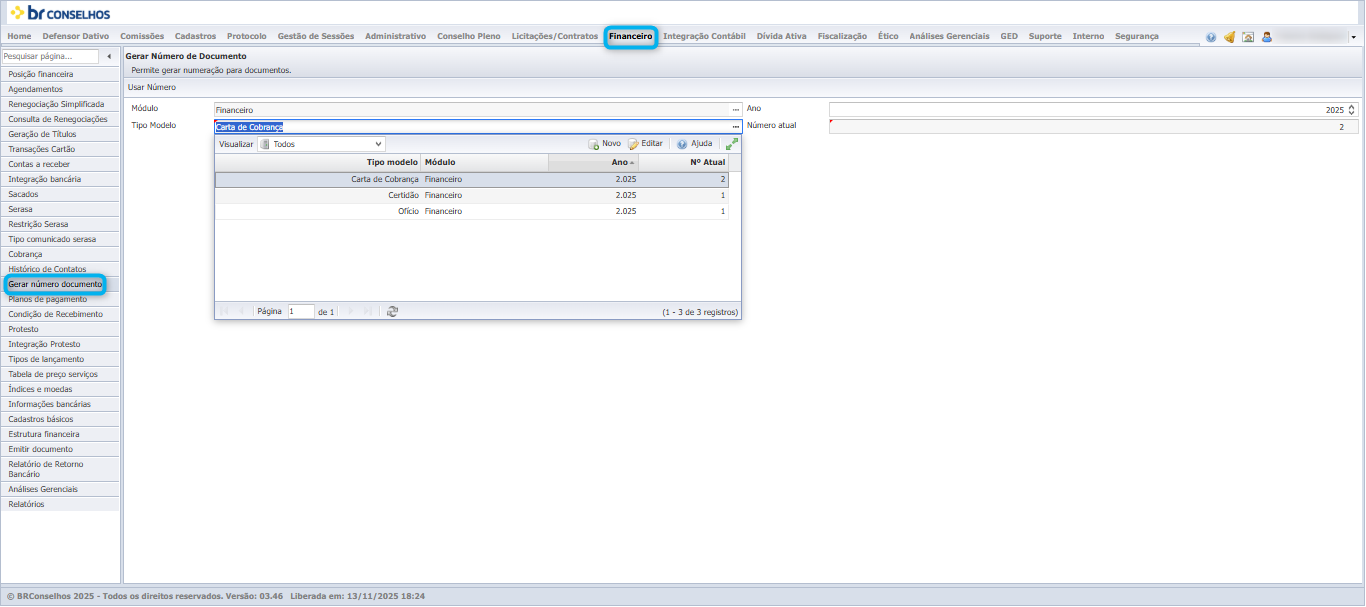
Figura 218 — Gerar número documento · Módulo: Financeiro
Planos de pagamento
Visão Geral
Gerencia planos de pagamento com definição de períodos de vigência e filtros de consulta.
Objetivo
Controlar e visualizar planos de pagamento ativos e inativos, permitindo consulta por período de vigência e aplicação de filtros para localização específica de registros.
Passo a Passo
1. Acesse o menu Financeiro > Planos de pagamento
2. Use o campo Filtrar para localizar planos específicos por descrição
3. No dropdown Todos, selecione o tipo de visualização desejada
4. Defina a Data de vigência inicial usando o calendário
5. Defina a Data de vigência final usando o calendário
6. Clique em Visualizar para aplicar os filtros
7. Use Filtros Avançados para critérios mais específicos
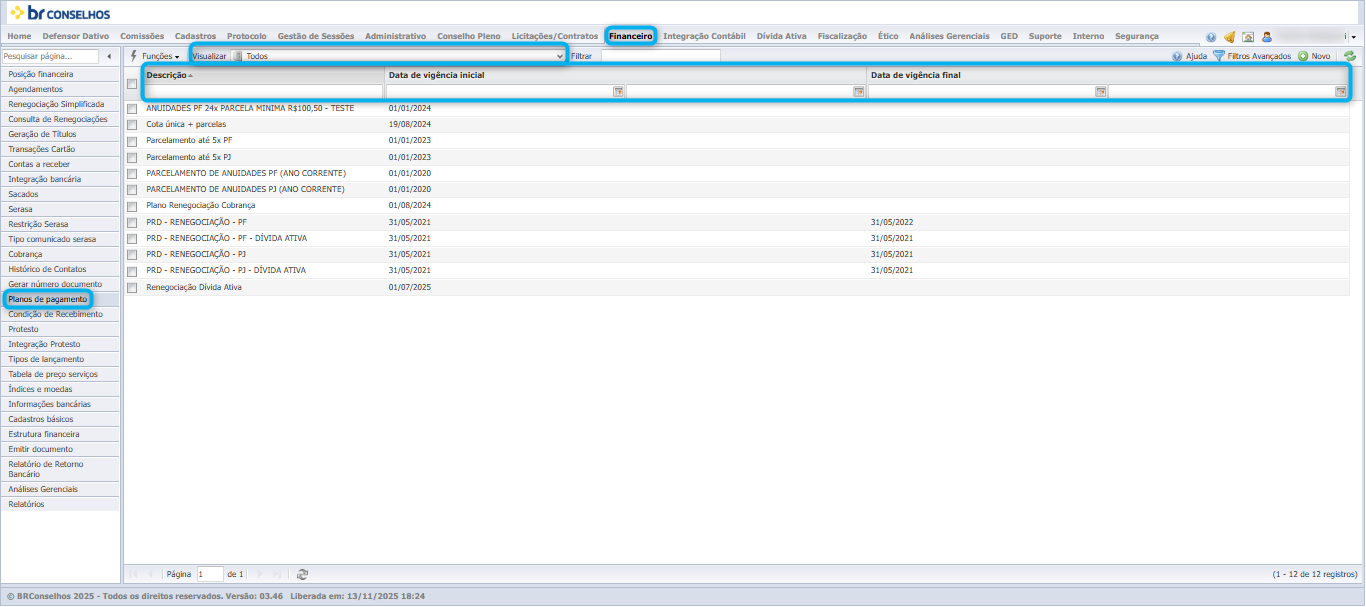
Figura 219 — Planos de pagamento · Módulo: Financeiro
8. Clique em Novo para criar um novo plano de pagamento
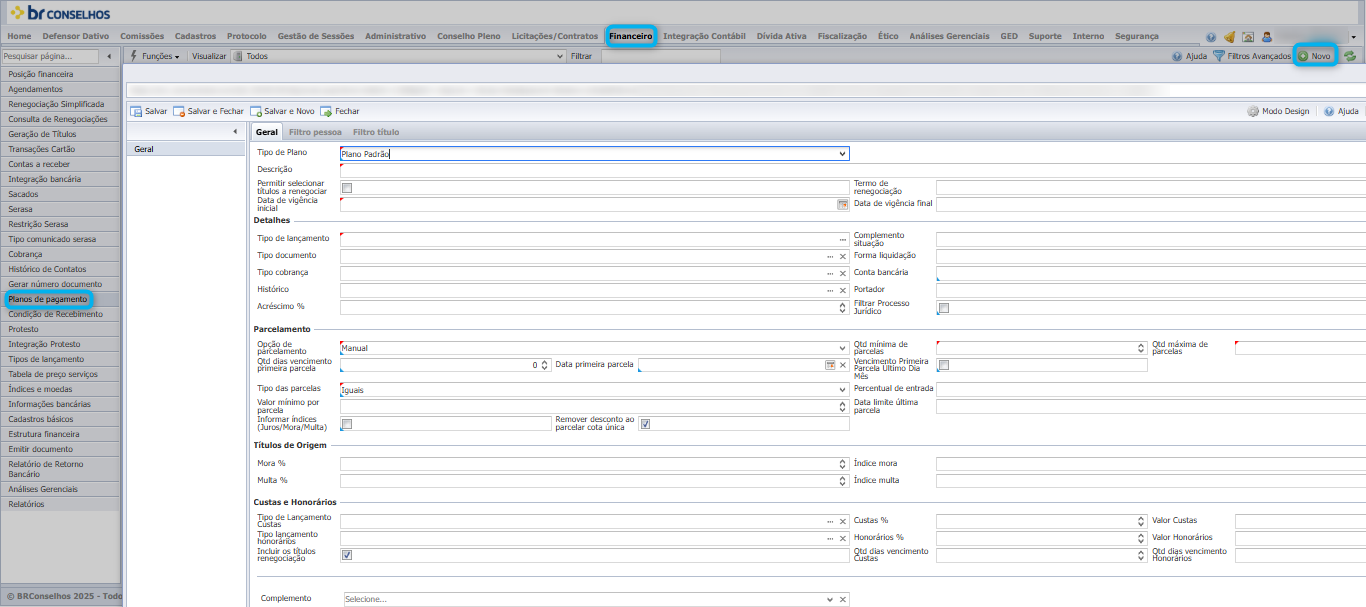
Figura 220 — Planos de pagamento · Módulo: Financeiro
9. Na lista, visualize os planos existentes com suas respectivas datas de vigência
10. Use as caixas de seleção para marcar registros específicos
11. Navegue pelas páginas usando os controles de paginação
Condição de Recebimento
Visão Geral
Permite cadastrar e alterar configurações das condições para pagamento e recebimento.
Objetivo
Configurar condições de pagamento detalhadas incluindo parcelas, vencimentos, juros, multas e descontos para diferentes tipos de anuidades e cotas.
Passo a Passo
1. Acesse o menu Financeiro > Condição de Recebimento
2. Na aba Geral, preencha:
a. Grupo: Defina o código identificador
b. Organização: Selecione a organização responsável
c. Descrição: Insira descrição detalhada da condição
d. Condição: Escolha o tipo no dropdown
3. Configure as Parcelas:
a. Defina o número de parcelas permitidas
b. Marque "Permitir parcelamento on-line" se aplicável
4. Na seção Vencimento:
a. Opção: Selecione o tipo de vencimento
b. Vencimento da primeira parcela: Configure regras específicas
c. Vencimento: Defina critérios de vencimento
d. Marque "Permitir informar Índice/Moeda" se necessário
5. Configure a Entrada:
a. Dias: Defina prazo em dias
b. (%) Percentual: Configure percentual da entrada
6. Configure Juros:
a. % Juros: Defina percentual ou taxa fixa
7. Configure Mora:
a. % Mora diária: Estabeleça percentual ou taxa fixa
8. Configure Multa:
a. % Multa: Defina percentual ou taxa fixa
9. Configure Outros acréscimos:
a. Acréscimos: Selecione "Despesas cobrança"
10. Configure Descontos/Abatimentos:
a. % Desconto: Configure limite de dias para desconto
11. Clique em Salvar para confirmar as configurações
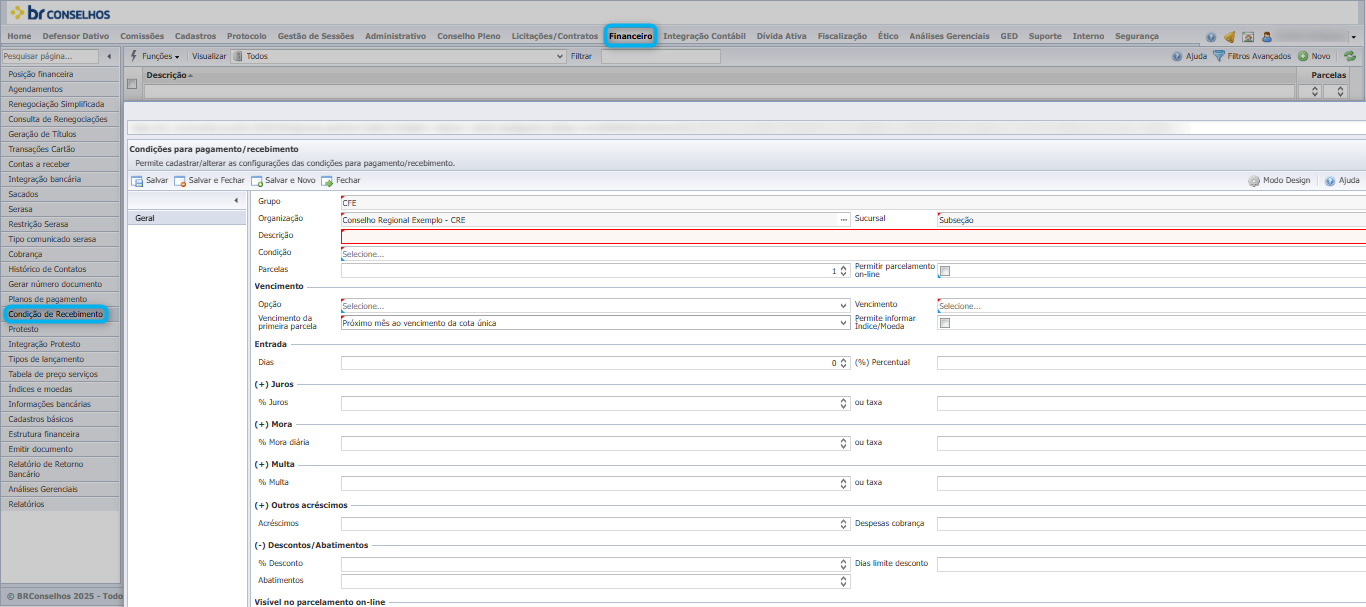
Figura 221 — Condição de Recebimento · Módulo: Financeiro
Protesto
Visão Geral
Funcionalidade que permite gerenciar e consultar processos de protesto de títulos em cartório.
Objetivo
Controlar o encaminhamento de títulos para protesto cartorial e acompanhar o status dos processos. Facilitar a gestão de cobranças através do monitoramento de protestos realizados e valores envolvidos.
Passo a Passo
1. Acesse o menu "Financeiro" na barra superior do sistema
2. Selecione "Protesto" no menu lateral esquerdo
3. Use os filtros disponíveis no topo da tela para localizar protestos:
a. Nº Processo: digite o número do processo específico
b. Requerido: informe o nome do devedor
c. Tipo de Processo: selecione o tipo no dropdown
d. Situação: escolha a situação atual do processo
e. Ano: defina o período desejado
f. Nº CDA: informe o número da Certidão de Dívida Ativa
g. Valor Atualizado: defina faixa de valores
h. Data Processo: selecione período específico
i. Fase: escolha a fase atual do processo
4. Clique em "Localizar" para aplicar os filtros
5. A lista exibirá os resultados com informações:
a. Nome do requerido e número do processo
b. Número da CDA e último trâmite
c. Total a receber por processo
6. Para ações em lote, utilize os botões:
a. "Encaminhar para protesto" para enviar títulos selecionados
b. "Encaminhar TODOS para protesto" para processar todos os resultados
c. "Gerar Relatório" para emitir relatórios dos protestos
7. Clique sobre qualquer linha para visualizar detalhes do processo
8. Use "Limpar" para resetar todos os filtros aplicados
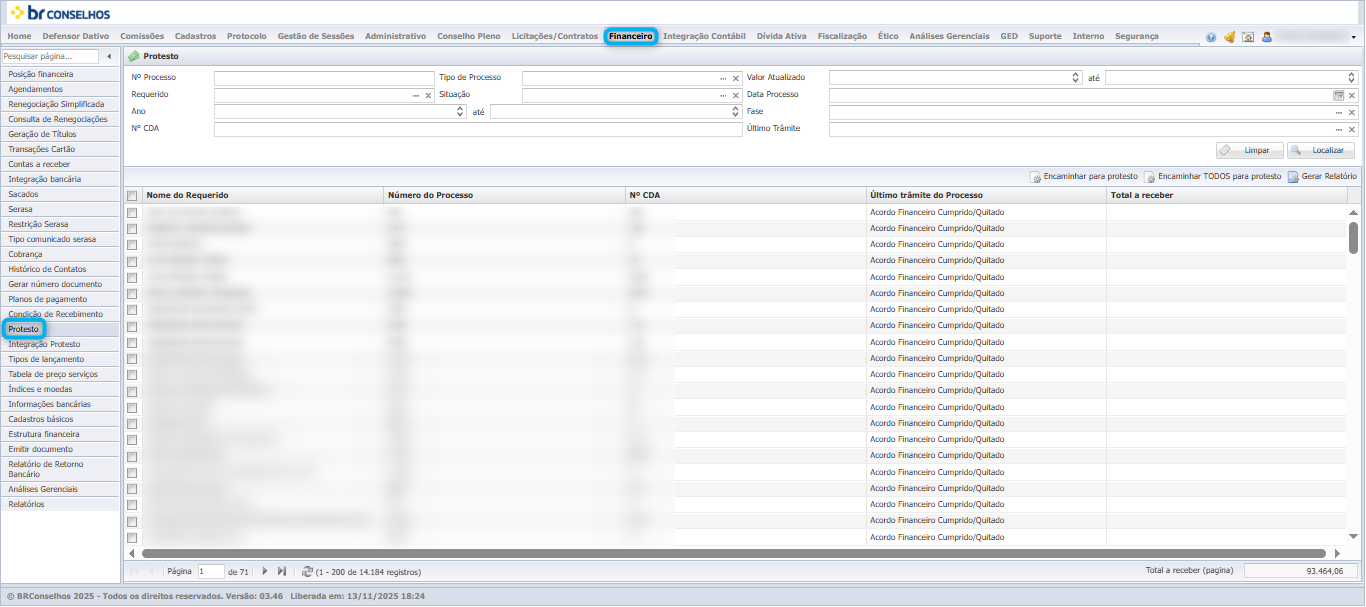
Figura 222 — Protesto · Módulo: Financeiro
Tipos de Lançamento
Visão Geral
Sistema para configurar e gerenciar tipos de lançamentos financeiros com parâmetros de rateio e cálculo de inadimplência.
Objetivo
Permitir a criação e configuração completa dos tipos de lançamentos financeiros, definindo funcionalidades, rateios, contas financeiras e regimes de competência para controle contábil detalhado.
Passo a Passo
1. Acesse o menu "Financeiro" no sistema BRConselhos
2. Clique em "Tipos de Lançamento" no menu lateral esquerdo
3. Na tela principal, visualize a lista com as colunas:
a. Descrição: Nome do tipo de lançamento
b. Sigla: Abreviação identificadora
c. Código: Número identificador único
d. Módulo: Sistema vinculado (ex: Financeiro)
e. Ativo: Status de ativação
f. Funcionalidade: Tipo de operação
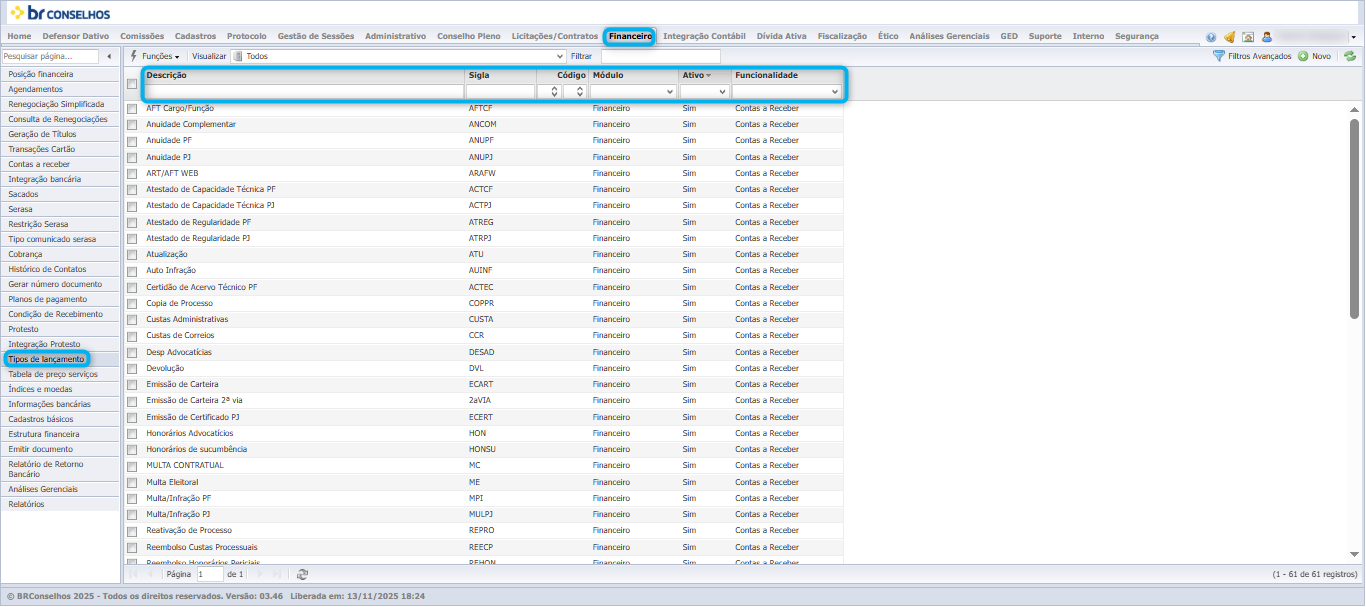
Figura 223 — Tipos de Lançamento · Módulo: Financeiro
4. Para criar um novo tipo:
a. Clique no botão "Novo"
b. Na tela "Tipos de Lançamento", configure:
i. Módulo: Selecione o módulo apropriado
ii. Descrição: Digite o nome do tipo de lançamento
iii. Código: Sistema gerará automaticamente
iv. Sigla: Digite abreviação
v. Funcionalidade: Selecione no dropdown (ex: Contas a Receber)
vi. Carteira de cobrança: Selecione se aplicável
vii. Tipo: Escolha no dropdown (ex: Outros)
5. Configure status e inadimplência:
a. Ativo: Marque o checkbox para ativar
b. Anuidade: Marque se for anuidade
c. Imprimir boleto com vencimento data atual: Configure se necessário
d. Considerar para cálculo de inadimplência: Marque o checkbox
e. Considerar: Preencha critérios específicos
6. Configure rateio principal:
a. Conta financeira: Selecione a conta principal
b. Critério rateio: Defina critério de distribuição
c. Não receber valores de rateio: Marque se necessário
7. Configure Rateio - Outras Contas Financeiras:
a. Mora: Defina conta e percentual/valor para multa
b. Juros financ.: Configure conta e critério para juros
c. Desconto: Estabeleça conta e parâmetros para desconto
d. Despesas cobrança: Configure conta para despesas
e. Cliente: Defina conta para valores do cliente
8. Configure Rateio Anos Anteriores:
a. Conta financeira: Selecione conta específica
b. Critério Rateio: Defina critério de distribuição
9. Configure Rateio Anos Anteriores - Outras Contas Financeiras com mesmo padrão do item 7
10. Configure Regime de Competência:
a. Antecipação de receita: Marque e configure se aplicável
b. Emitir boleto com data sugerida: Configure conforme necessário
11. Salve usando as opções:
a. Salvar: Gravar alterações
b. Salvar e Fechar: Gravar e retornar à lista
c. Salvar e Novo: Gravar e criar outro tipo
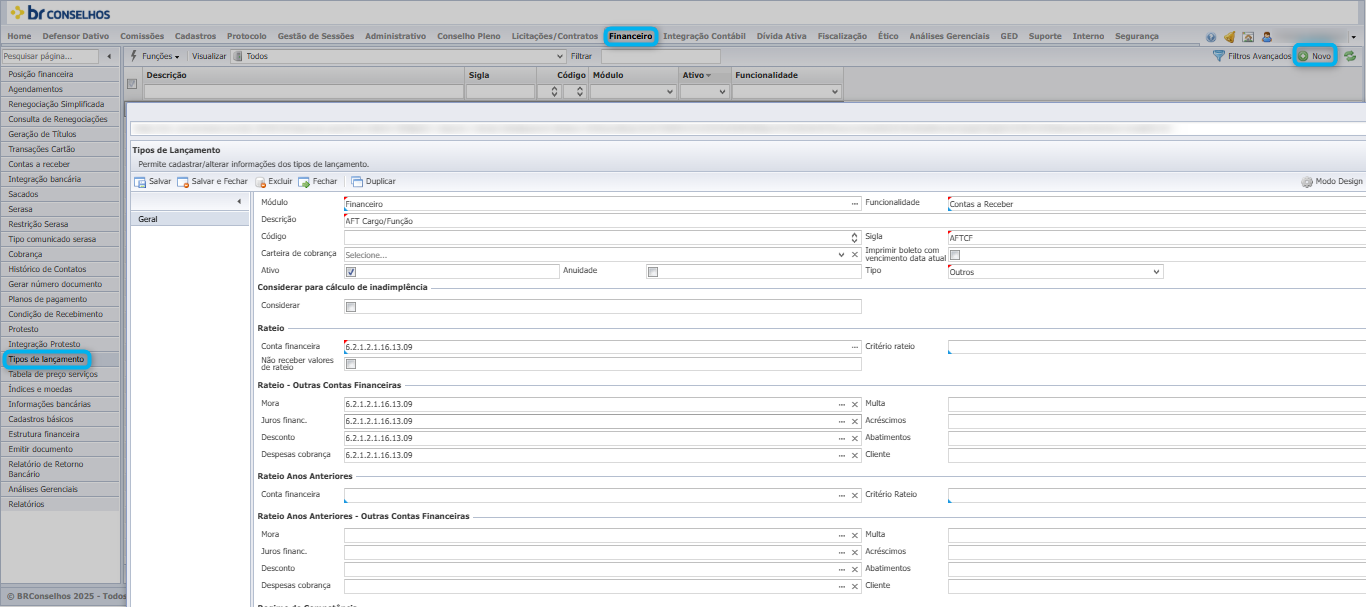
Figura 224 — Tipos de Lançamento · Módulo: Financeiro
Tabela de preço serviços
Visão Geral
Funcionalidade para cadastrar e gerenciar tabelas de preços de serviços com períodos de vigência específicos.
Objetivo
Permitir a criação e manutenção de tabelas de preços para diferentes serviços, definindo valores e períodos de validade para controle de precificação por ano.
Passo a Passo
1. No menu lateral, acesse Financeiro > Tabela de preço serviços
2. Na tela principal, visualize as tabelas existentes
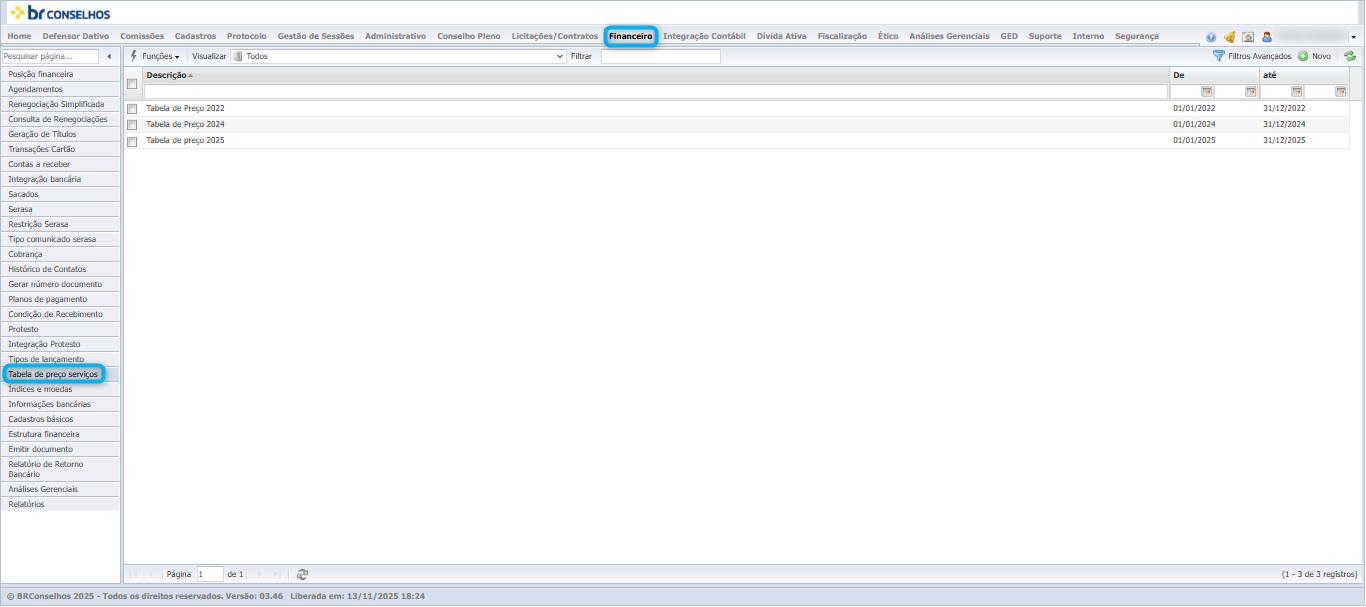
Figura 225 — Tabela de preço serviços · Módulo: Financeiro
1. Para criar nova tabela, clique em Novo
2. Preencha os campos obrigatórios:
a. Descrição: Nome identificador da tabela
b. De: Data de início da vigência
c. até: Data final da vigência
3. Clique em Salvar para criar a estrutura da tabela
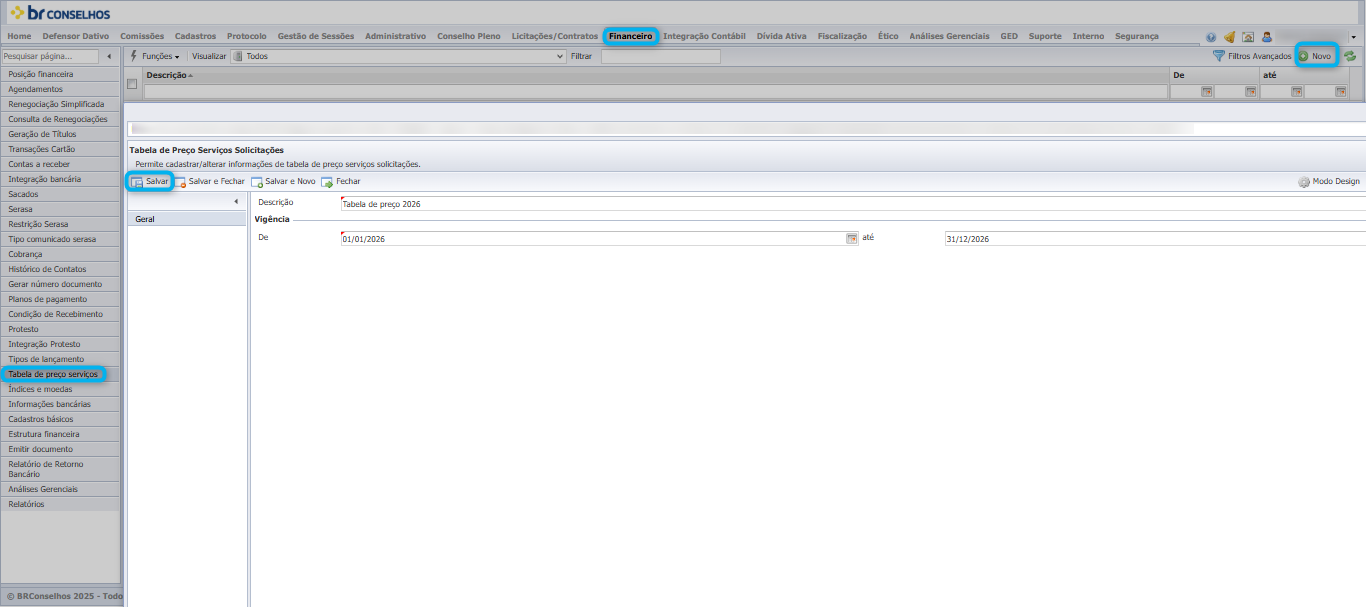
Figura 226 — Tabela de preço serviços · Módulo: Financeiro
4. Na aba Serviços, cadastre os serviços da tabela:
a. Marque os serviços desejados na lista
b. Defina o Valor para cada serviço
c. Configure Índice/Moeda quando aplicável
5. Use Salvar e Fechar para finalizar o cadastro
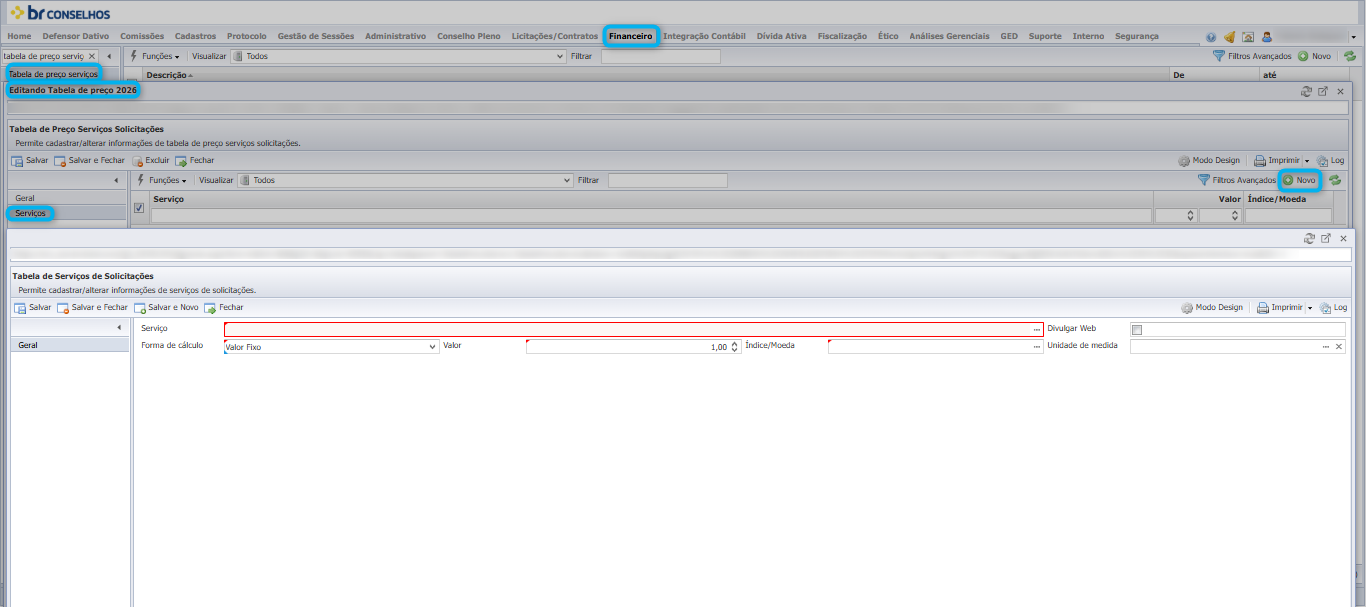
Figura 227 — Tabela de preço serviços · Módulo: Financeiro
6. Utilize Filtros Avançados para localizar tabelas específicas
7. Para editar tabela existente, selecione-a na lista e clique duas vezes
Índices e moedas
Visão Geral
Sistema para cadastrar e gerenciar índices econômicos, moedas e taxas utilizadas nos cálculos financeiros.
Objetivo
Configurar índices de correção monetária, moedas padrão e taxas específicas para aplicação automática em cálculos de juros, multas e atualizações de valores.
Passo a Passo
1. No menu lateral, acesse Financeiro > Índices e moedas
2. Visualize a lista de índices cadastrados (R$, Mora 1%, Multa 20%, SELIC, IPCA, etc.)
3. Para criar novo índice, clique em Novo
4. Preencha os dados básicos:
a. Sigla: Código identificador do índice
b. Descrição: Nome completo do índice
c. Tipo: Selecione entre Moeda ou Índice
5. Configure os parâmetros específicos:
a. Tipo de Função: Defina como será calculado
b. % cobrar mês do vencimento/pagamento: Percentual aplicável
c. Moeda padrão: Selecione a moeda base
d. Integração Índice: Configure fonte de dados externa
6. Para seção Juros:
a. Marque Aplicar cotação da data de vencimento se necessário
7. Para seção Multa:
a. Configure Base de Cálculo Multa conforme regra específica
8. Clique em Salvar para registrar o índice
9. Use Filtros Avançados para localizar índices específicos
10. Para editar índice existente, selecione-o na lista e clique duas vezes
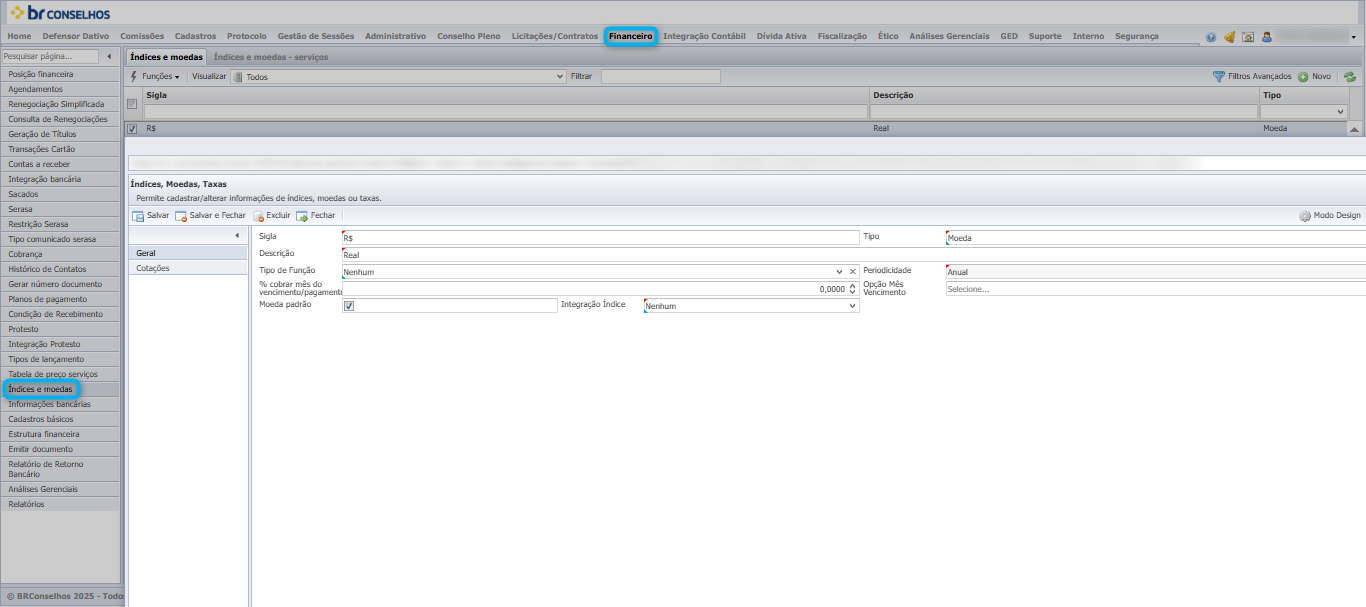
Figura 228 — Índices e moedas · Módulo: Financeiro
Emitir documento
Visão Geral
Ferramenta de construção visual de relatórios personalizados através de drag-and-drop com áreas específicas para análise de dados.
Objetivo
Criar e configurar relatórios gerenciais personalizados organizando campos em áreas estruturadas (Reservados, Valores, Linhas e Colunas) para análise de informações financeiras.
Passo a Passo
1. Clique em 'Emitir Documento'.
2. Busque o documento desejado no campo 'Modelo Documento'.
3. Após selecionar o documento clique em 'Avançar'.
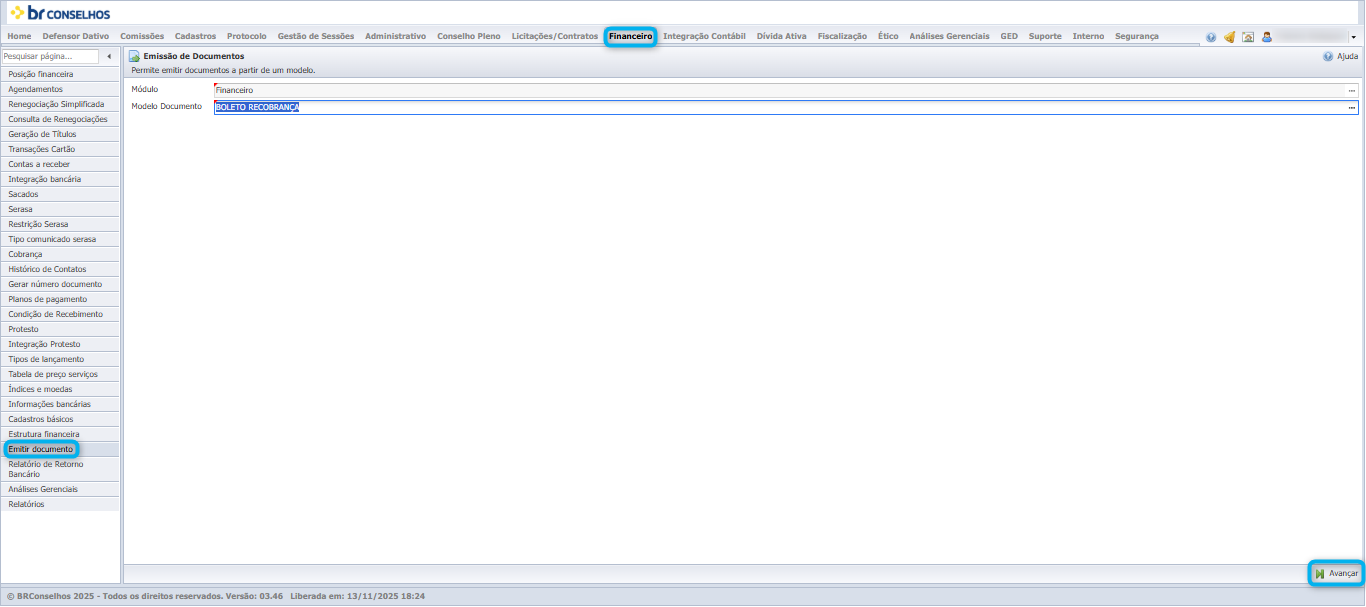
Figura 229 — Emitir documento · Módulo: Financeiro
4. Serão apresentados os 'Filtros' disponíveis para o documento.
5. Após preencher os filtros, clique em 'Localizar'.
6. Serão apresentados os resultados da pesquisa, basta selecionar o
registro desejado.
7. Após selecionar o registro, clique em 'Gerar para selecionados'
para emitir o documento.
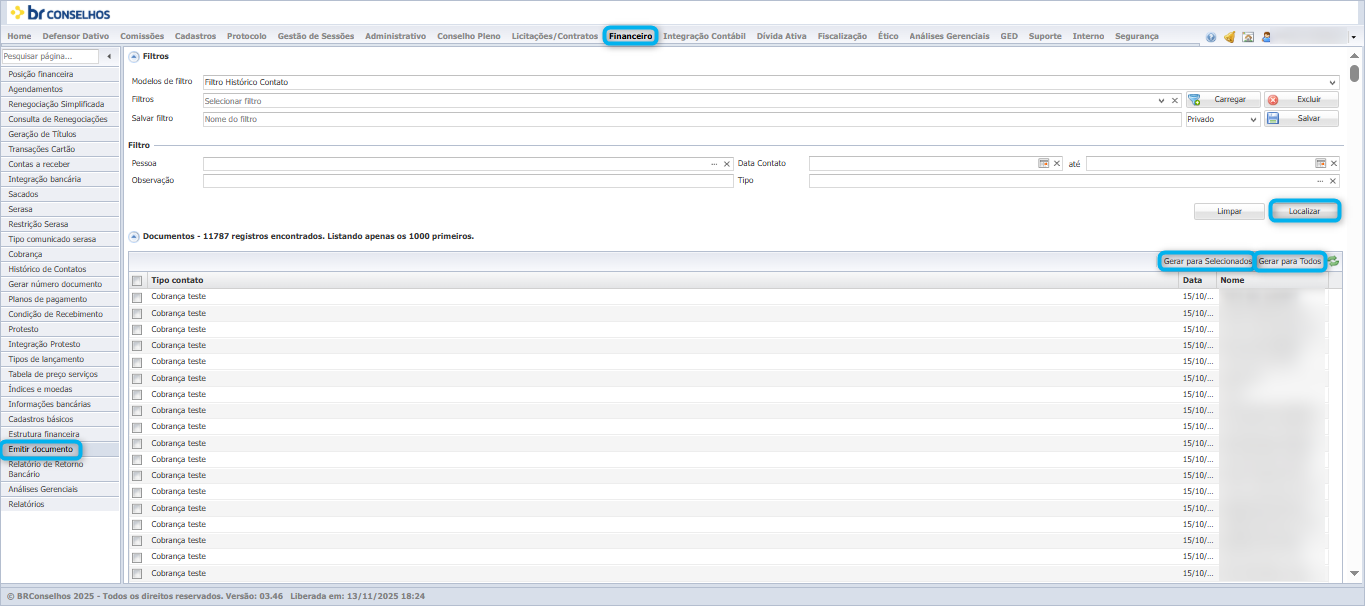
Figura 230 — Emitir documento · Módulo: Financeiro
Relatórios
Visão Geral
Central de acesso aos relatórios financeiros disponíveis no sistema com filtros de busca por nome ou código.
Objetivo
Proporcionar acesso centralizado e organizado a todos os relatórios financeiros do sistema, permitindo localização rápida através de filtros.
Passo a Passo
1. Clique em 'Relatórios'.
2. Selecione o relatório desejado.
3. Preencha um ou mais campos de filtros apresentados, neste caso selecionamos o campo 'Sacado'.
4. Selecione o formato do relatório (PDF ou Excel).
5. Caso necessário, poderá selecionar a opção de processamento agendado do relatório, desta forma, deverá selecionar o campo 'Agendar' e preencher a data e horário do agendamento. Dependendo da quantidade de registro o relatório será agendado automaticamente.
6. Clique em 'Gerar Relatório'.
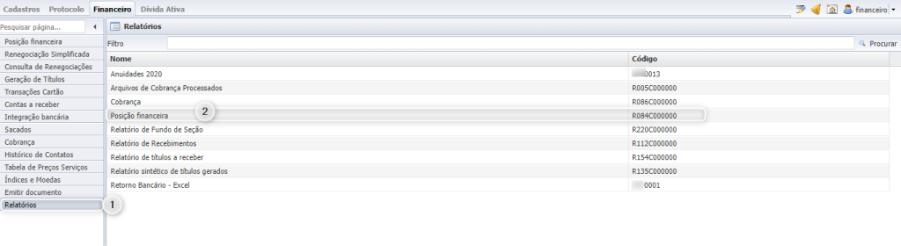
Figura 231 — Relatórios · Módulo: Financeiro
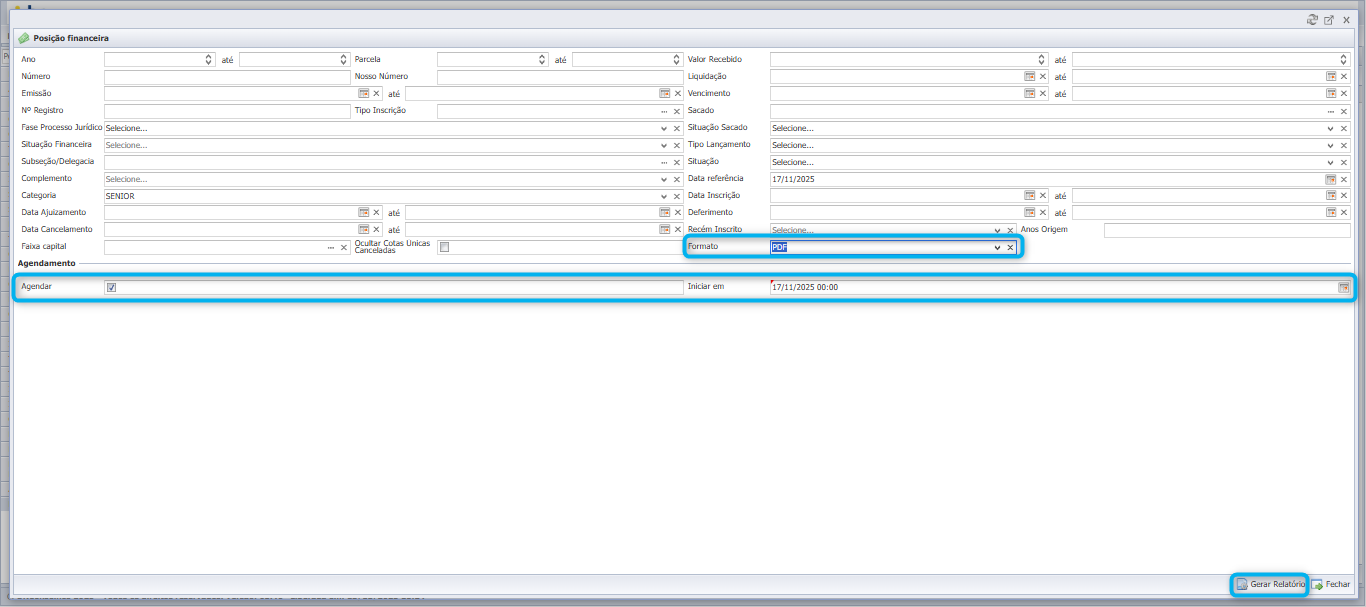
Figura 232 — Relatórios · Módulo: Financeiro
Módulo: Fiscalização
Áreas de Fiscalização
Visão Geral
A tela de Áreas de Fiscalização permite o cadastro, edição e consulta de áreas específicas relacionadas às atividades de fiscalização realizadas pelo Conselho. Essas áreas funcionam como categorias organizacionais para definir os escopos de atuação e segmentar processos fiscalizatórios.
Objetivo
Oferecer uma ferramenta centralizada para organizar as áreas de fiscalização, tornando mais eficiente a atribuição de processos, relatórios e monitoramentos, além de facilitar o gerenciamento das equipes responsáveis.
Passo a Passo
1. Acesse o menu Fiscalização > Áreas de Fiscalização.
2. A lista apresenta todas as áreas cadastradas, exibindo colunas como Descrição e Ativo.
3. Clique sobre um registro para visualizar ou editar as informações da área.
4. Para incluir uma nova área, clique em Novo no canto superior direito.
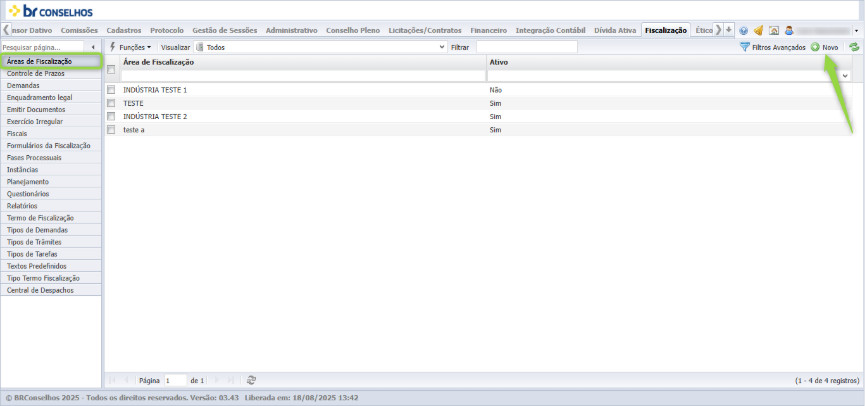
Figura 233 — Áreas de Fiscalização · Módulo: Fiscalização
5. Informe os dados necessários, como:
1. Nome/Descrição da área
2. Status de Ativo ou Inativo
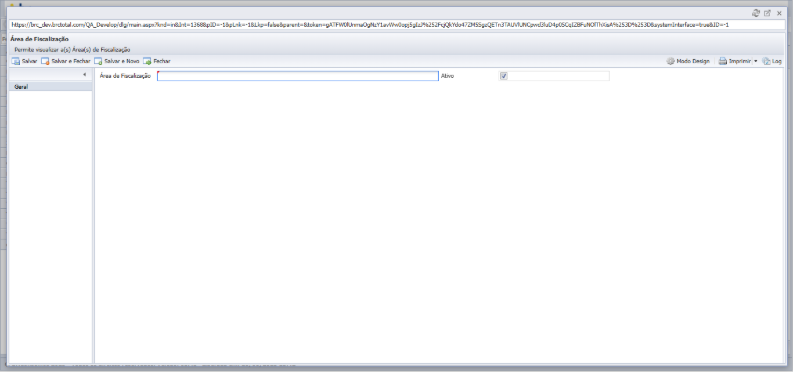
Figura 234 — Áreas de Fiscalização · Módulo: Fiscalização
6. Salve as alterações para concluir o processo.
7. Utilize o campo Filtrar para localizar registros específicos de forma mais ágil.
Controle de Prazos
Visão Geral
A tela de Controle de Prazos é utilizada para gerenciar e acompanhar os prazos relacionados às autuações e processos de fiscalização. Nela, é possível visualizar de forma clara a situação de cada processo, seus responsáveis e os prazos definidos.
Objetivo
Garantir o acompanhamento eficiente dos prazos de fiscalização, permitindo que gestores e fiscais acompanhem as datas críticas, evitando atrasos e assegurando a conformidade processual.
Passo a Passo
1. Acesse o menu Fiscalização > Controle de Prazos.
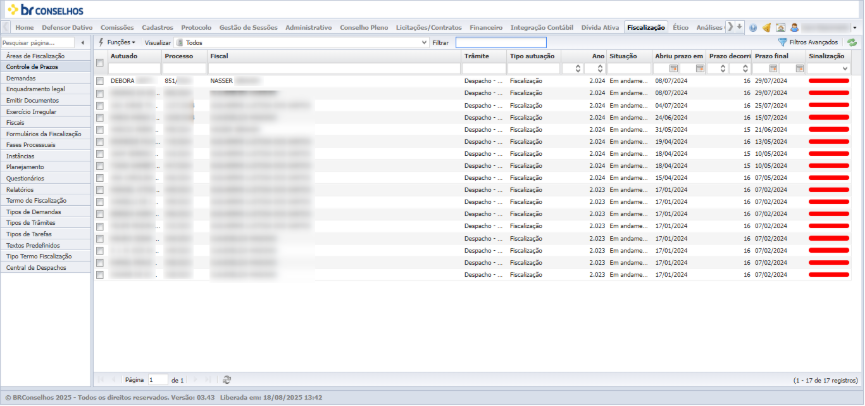
Figura 235 — Controle de Prazos · Módulo: Fiscalização
2. A lista exibirá os processos cadastrados, com informações como:
a. Autuado
b. Número do Processo
c. Fiscal Responsável
d. Trâmite
e. Tipo de Autuação
f. Ano
g. Situação
h. Datas de abertura, prazos decorridos e prazo final
i. Sinalização visual do prazo
3. Utilize o campo Filtrar para localizar registros por nome, processo ou situação.
4. Clique em um registro específico para acessar detalhes do processo.
5. Acompanhe os prazos através da coluna de Sinalização, que auxilia no controle visual do andamento.
6. Sempre que necessário, registre movimentações ou atualizações dentro do processo vinculado para manter a informação atualizada.
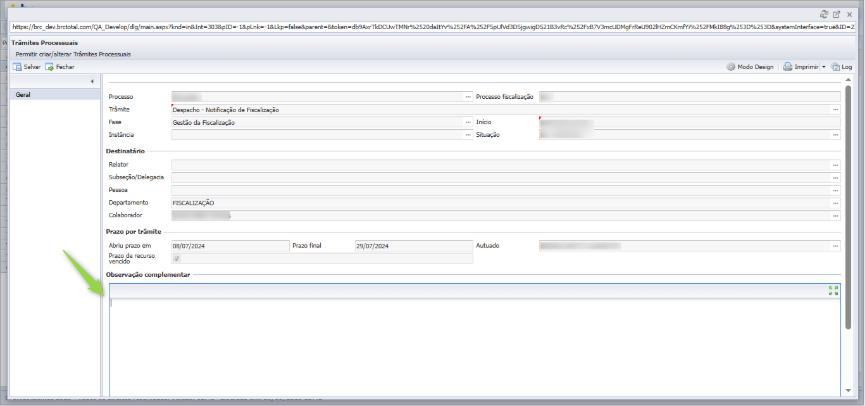
Figura 236 — Controle de Prazos · Módulo: Fiscalização
Demandas
Visão Geral
A tela de Demandas concentra todos os registros relacionados a processos de fiscalização, denúncias, diligências e autos. Nela é possível consultar, acompanhar e gerenciar a situação das demandas em andamento ou já finalizadas.
A área é dividida em abas específicas, cada uma atendendo a uma finalidade de controle:
Averiguação/Denúncia
Diligências
Fiscalização de Rotina
Não tramitados
Demandas (ativas)
Demandas (fechadas)
Minhas Demandas
Essa organização permite visualizar os processos de acordo com seu status e finalidade, facilitando o acompanhamento das atividades do setor de fiscalização.
Objetivo
O objetivo da funcionalidade é possibilitar que os fiscais e responsáveis pelo acompanhamento de processos tenham uma visão centralizada de todas as demandas, separadas por tipo e situação, permitindo:
Consultar o andamento das fiscalizações;
Verificar responsáveis, prazos e tramitações;
Acompanhar demandas ainda não tramitadas;
Visualizar demandas já concluídas ou arquivadas;
Facilitar a gestão de prazos e responsabilidades dentro do setor de fiscalização.
Passo a Passo
Acessando a tela de Demandas
1. No menu lateral, clique em Fiscalização.
2. Em seguida, selecione a opção Demandas.
3. A tela será aberta apresentando diversas abas de controle, juntamente com a opção de 'Novo'.
Aba Averiguação/Denúncia
1. Clique na aba Averiguação/Denúncia.
2. São exibidos os registros relacionados a denúncias protocoladas e em andamento podendo cadastrar um novo também.
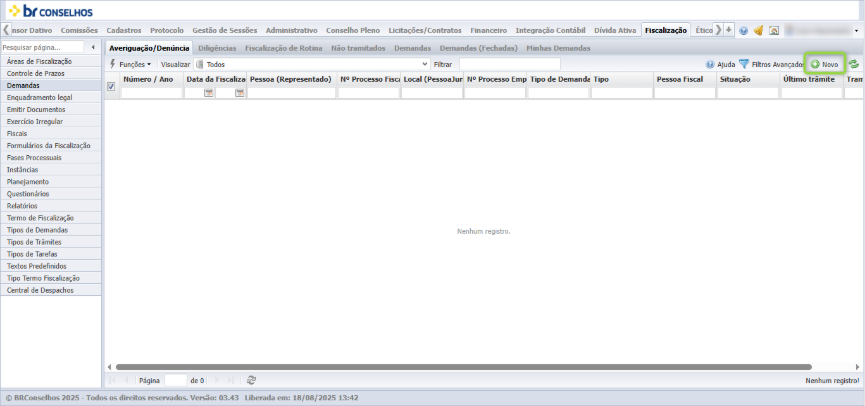
Figura 237 — Demandas · Módulo: Fiscalização
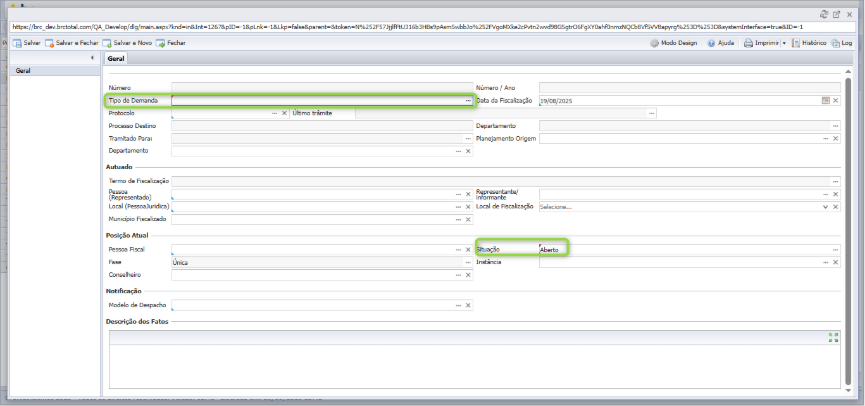
Figura 238 — Demandas · Módulo: Fiscalização
3. A listagem apresenta colunas como:
a. Número/Ano;
b. Data da Fiscalização;
c. Pessoa Representada;
d. Processo vinculado;
e. Local e Tipo de Demanda;
f. Pessoa Fiscal;
g. Situação e Último Trâmite.
Aba Demandas
1. Clique na aba Demandas.
2. São exibidas todas as fiscalizações e diligências ativas.
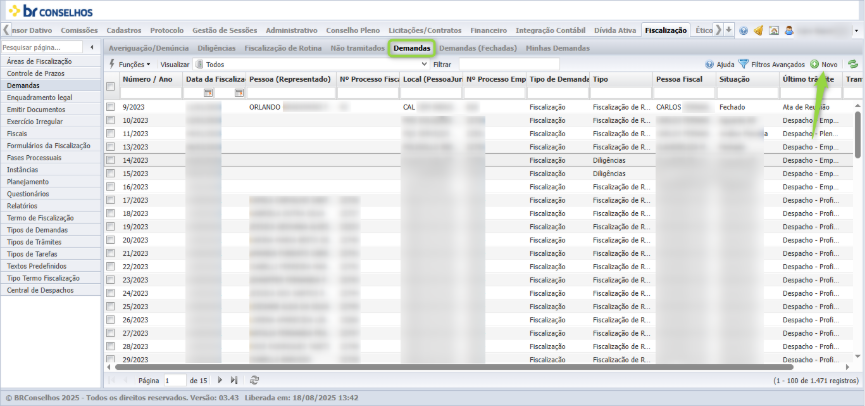
Figura 239 — Demandas · Módulo: Fiscalização
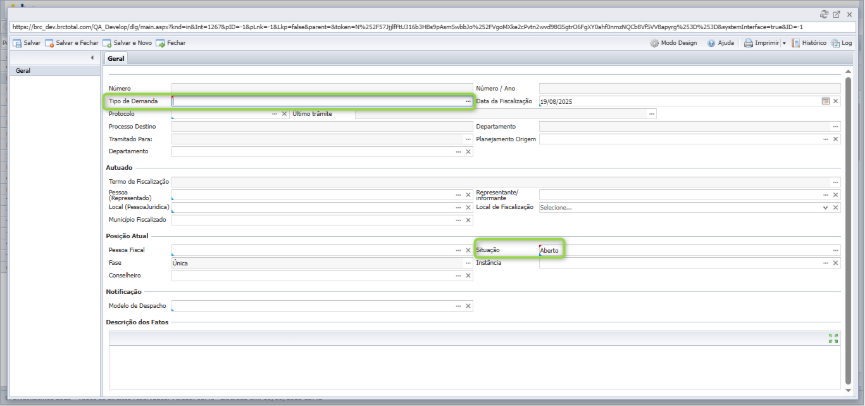
Figura 240 — Demandas · Módulo: Fiscalização
3. A tela mostra informações detalhadas como:
a. Nome da pessoa ou empresa fiscalizada;
b. Número do processo;
c. Tipo de demanda (fiscalização, diligência, auto etc.);
d. Fiscal responsável;
e. Situação atual;
f. Último trâmite realizado.
Aba Não tramitados
1. Clique na aba Não tramitados.
2. São listadas as demandas que ainda não possuem tramitação registrada.
3. Essa aba é útil para identificar processos que necessitam de encaminhamento inicial.
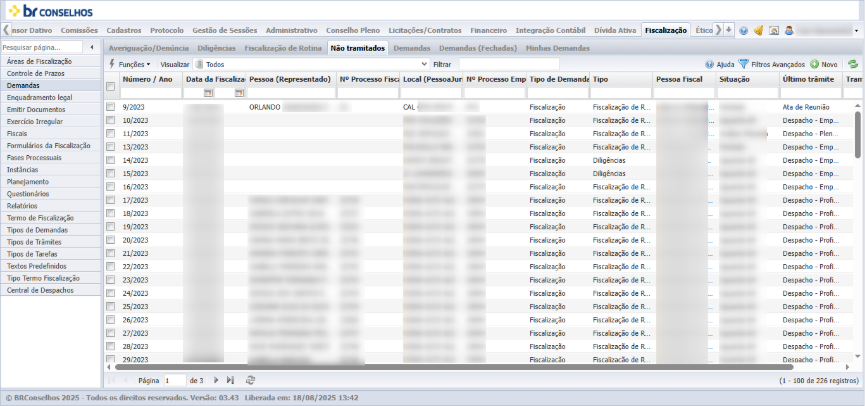
Figura 241 — Demandas · Módulo: Fiscalização
4. Podendo adicionar um novo também.
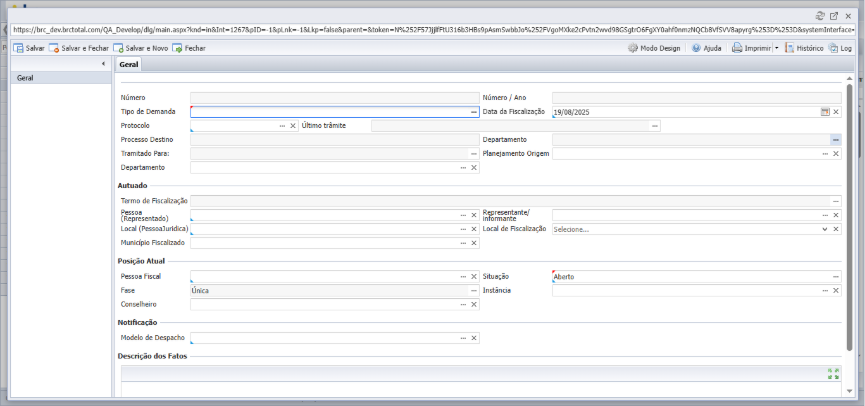
Figura 242 — Demandas · Módulo: Fiscalização
Aba Demandas (Fechadas)
1. Clique na aba Demandas (Fechadas).
2. São apresentadas as demandas que já foram concluídas.
3. A coluna Situação exibe o resultado final do processo (ex.: Auto de Infração, Certidão, Encaminhado para Plenário, Aplicação de Multa).
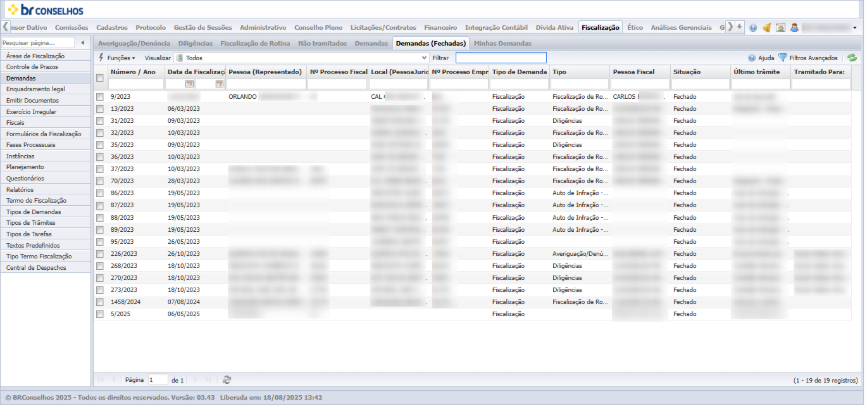
Figura 243 — Demandas · Módulo: Fiscalização
Aba Minhas Demandas
1. Clique na aba Minhas Demandas.
2. São exibidos apenas os registros vinculados ao usuário logado no sistema.
3. Essa visualização permite o acompanhamento personalizado das fiscalizações sob responsabilidade individual.
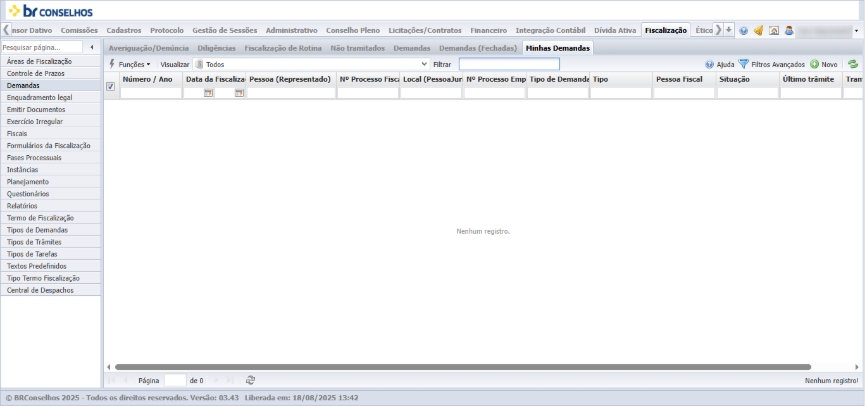
Figura 244 — Demandas · Módulo: Fiscalização
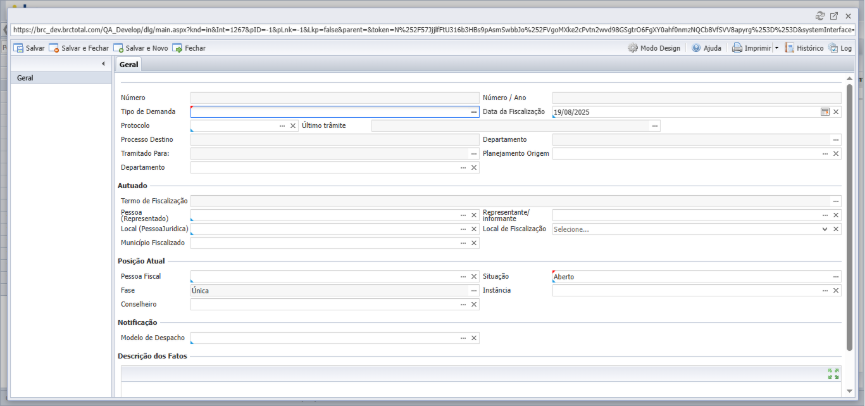
Figura 245 — Demandas · Módulo: Fiscalização
Enquadramento Legal
Visão Geral
O módulo Enquadramento Legal centraliza leis/resoluções, natureza da infração, modelos de intimação, fundamentos legais, prazos e providências, garantindo o correto enquadramento jurídico das ocorrências de fiscalização.
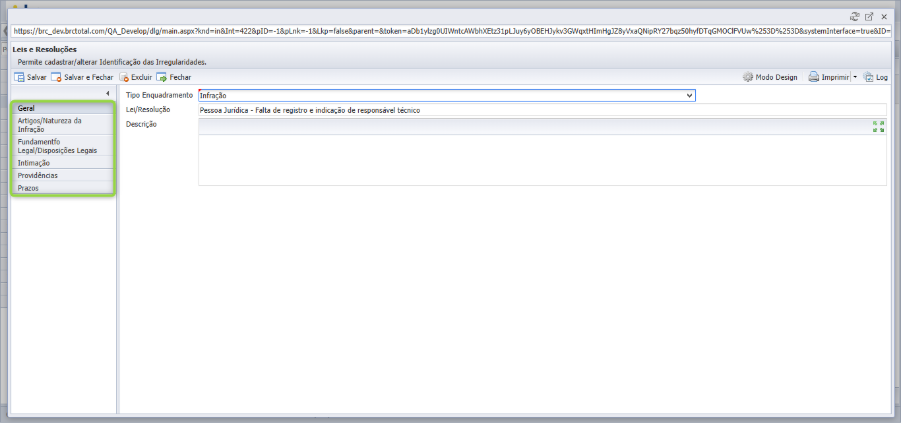
Figura 246 — Enquadramento Legal · Módulo: Fiscalização
Objetivo
Assegurar a classificação legal correta de cada demanda de fiscalização e definir prazo e providência com respaldo normativo.
Passo a Passo
Identificação
Selecione a lei/resolução e a descrição de infração aplicável (ex.: *Pessoa Física -- Falta de Registro*, *Pessoa Jurídica -- Falta de RT*, *Oposição à Fiscalização*).
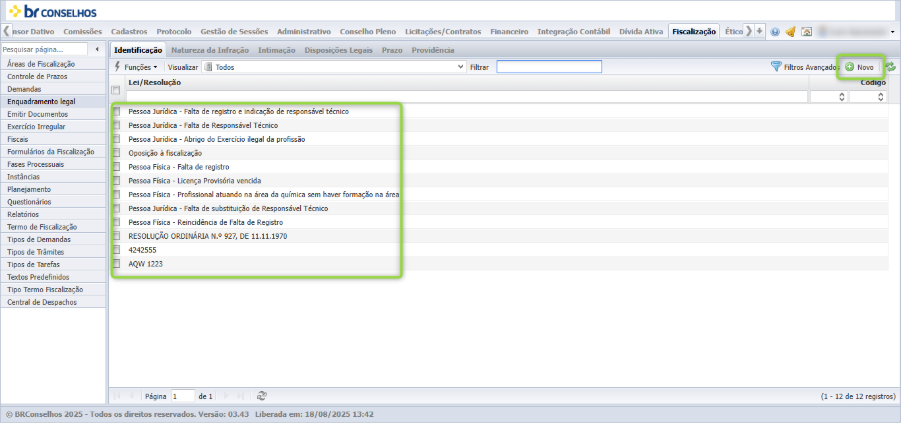
Figura 247 — Enquadramento Legal · Módulo: Fiscalização
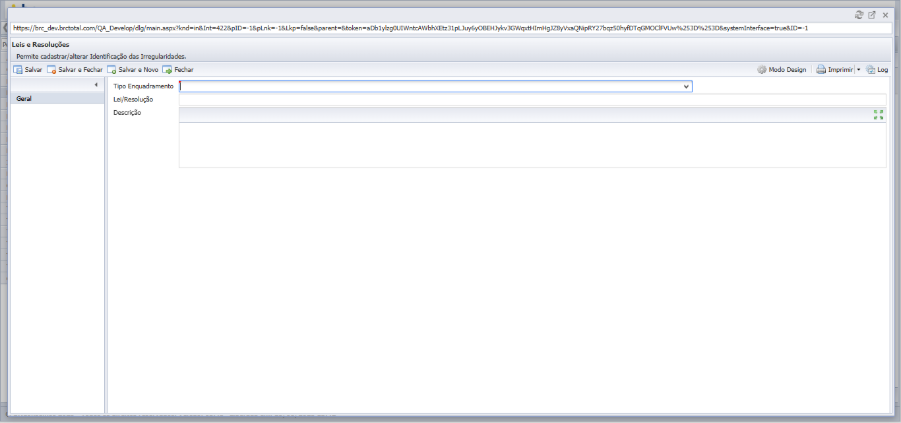
Figura 248 — Enquadramento Legal · Módulo: Fiscalização
Natureza da Infração
Defina o tipo da infração (ex.: *Falta de Substituição de RT*, *Falta de Registro PJ*, *Licença Provisória Vencida*, *Reincidência*).
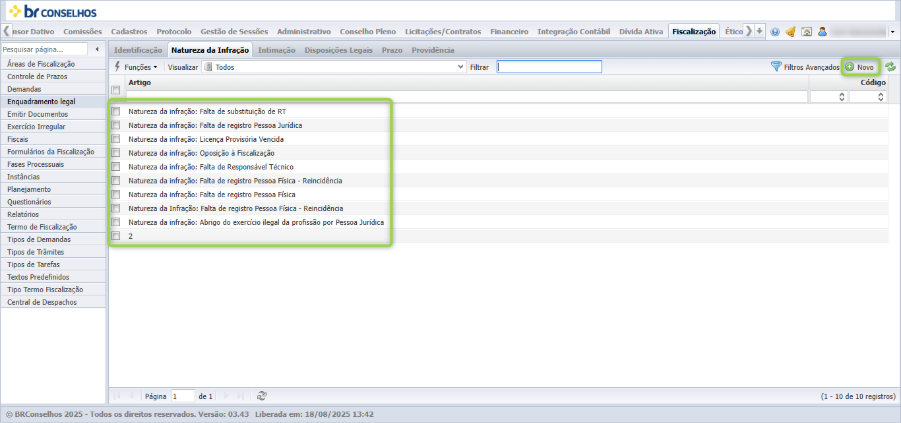
Figura 249 — Enquadramento Legal · Módulo: Fiscalização
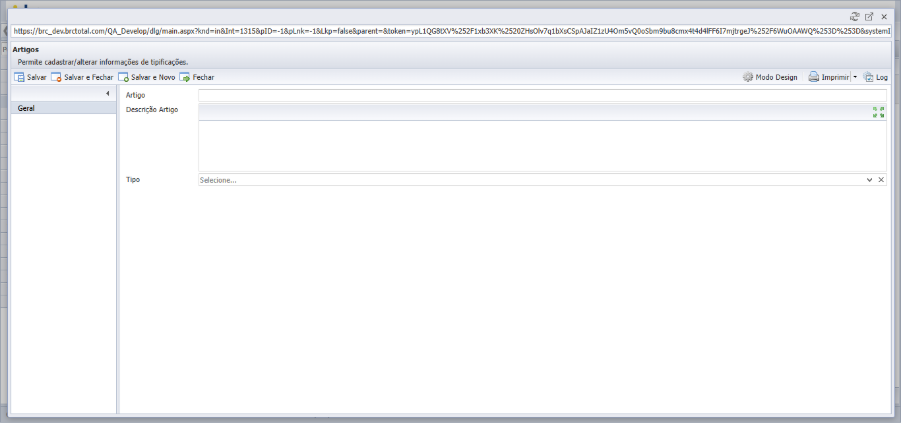
Figura 250 — Enquadramento Legal · Módulo: Fiscalização
Intimação
Escolha a intimação correspondente ao enquadramento (ex.: *Intimação -- Falta de Registro PF*, *Intimação -- Falta de RT*).
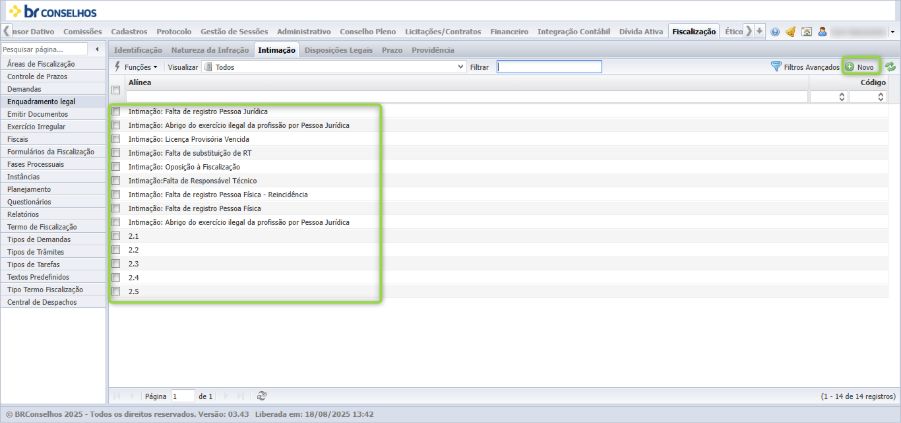
Figura 251 — Enquadramento Legal · Módulo: Fiscalização
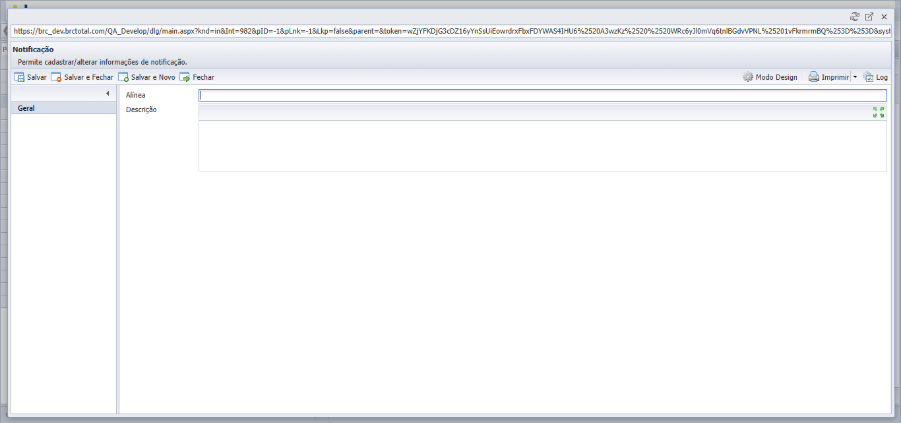
Figura 252 — Enquadramento Legal · Módulo: Fiscalização
Disposições Legais
Vincule os fundamentos legais que embasam a infração (ex.: *Falta de Registro PJ*, *Oposição à Fiscalização*, *Abrigo do exercício ilegal*).
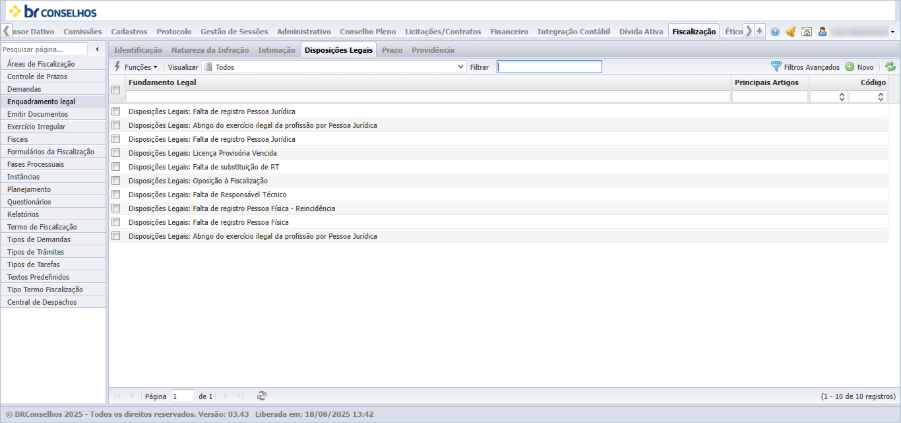
Figura 253 — Enquadramento Legal · Módulo: Fiscalização
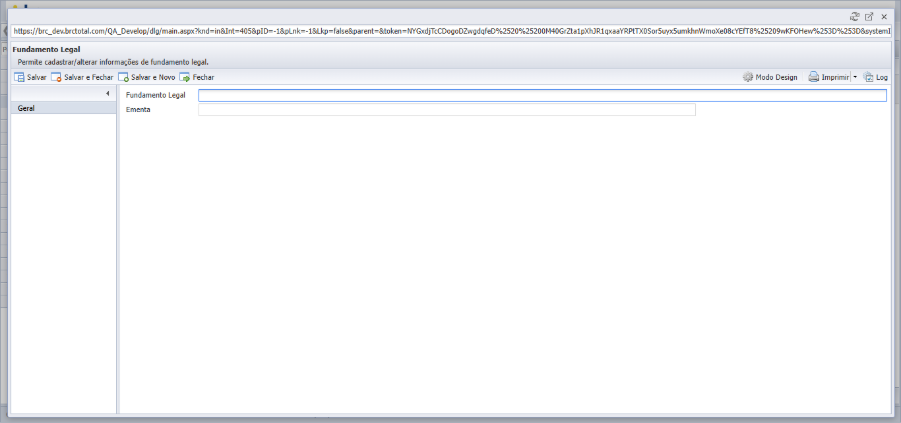
Figura 254 — Enquadramento Legal · Módulo: Fiscalização
Prazo
Selecione o prazo concedido ao autuado (ex.: 15 dias ou 30 dias).
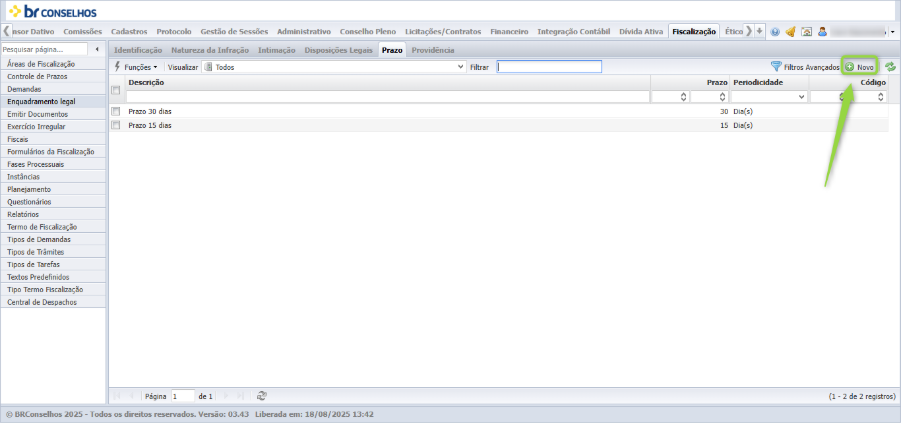
Figura 255 — Enquadramento Legal · Módulo: Fiscalização
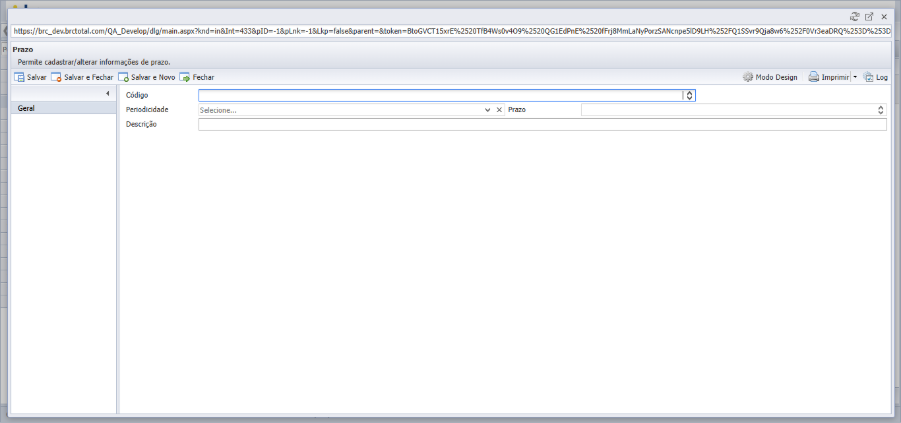
Figura 256 — Enquadramento Legal · Módulo: Fiscalização
Providência
Defina a providência a cumprir (ex.: Regularização ou Apresentação de Defesa).
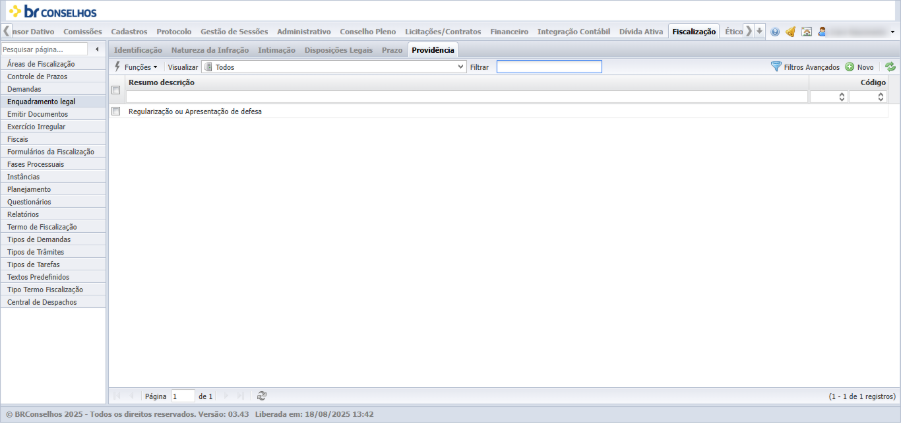
Figura 257 — Enquadramento Legal · Módulo: Fiscalização
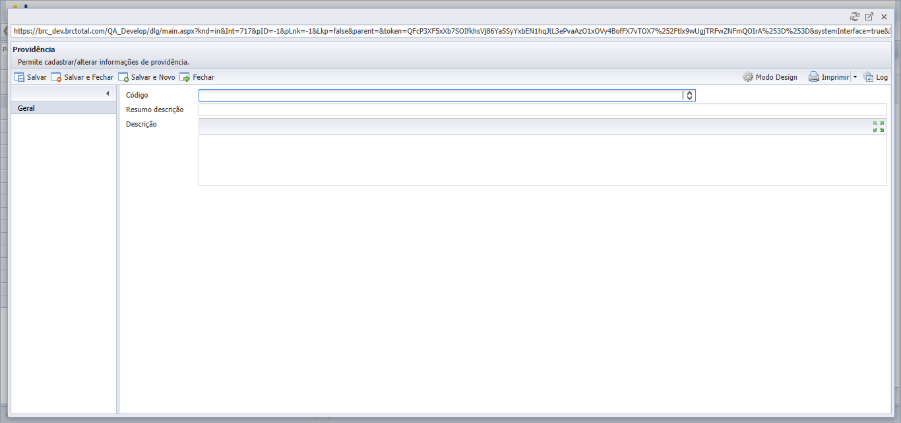
Figura 258 — Enquadramento Legal · Módulo: Fiscalização
Emitir Documentos
Visão Geral
A funcionalidade Emitir Documentos permite a emissão de documentos oficiais vinculados ao módulo de Fiscalização, com base em modelos previamente cadastrados no sistema. Esses documentos podem ser autos de infração, ofícios, diligências, despachos e outros que auxiliam na formalização e registro das atividades de fiscalização.
Objetivo
Garantir que o usuário consiga gerar documentos padronizados, respeitando os modelos estabelecidos pela instituição, de forma ágil e segura, mantendo a rastreabilidade e a consistência das informações durante o processo de fiscalização.
Passo a Passo
1. Acessar o módulo Fiscalização
1. No menu lateral, selecionar a opção Emitir Documentos.
2. Selecionar o módulo e o modelo do documento
1. A tela exibirá os campos:
i. Módulo: selecionar Fiscalização.
ii. Modelo Documento: clicar no ícone de busca para abrir a lista de modelos disponíveis.
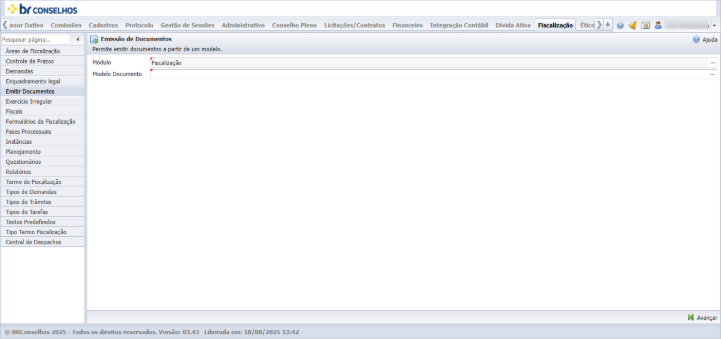
Figura 259 — Emitir Documentos · Módulo: Fiscalização
3. Escolher o modelo do documento
1. Na tela de Modelos de Documento, visualizar a lista de modelos cadastrados (ex.: AI - Falta de Registro, Ofício - Exercício Ilegal, Diligência - PF, etc.).
2. Selecionar o modelo desejado e clicar em Selecionar.
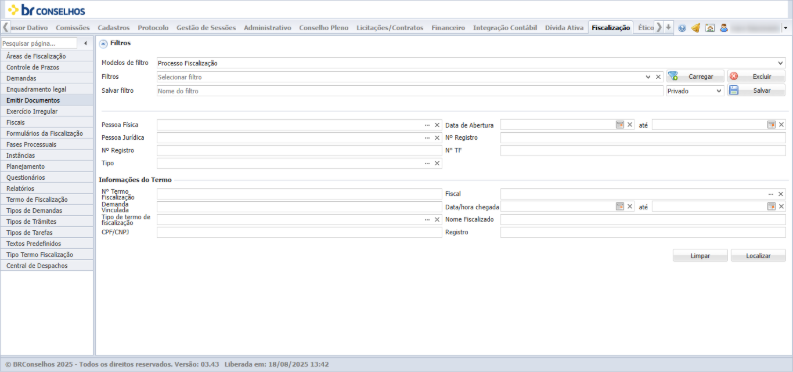
Figura 260 — Emitir Documentos · Módulo: Fiscalização
4. Emitir o documento
1. Após selecionar o modelo, o sistema retornará à tela inicial.
2. Clicar em Avançar para gerar o documento com base no template escolhido.
5. Finalizar a emissão
1. O documento será gerado conforme o modelo selecionado, pronto para conferência, impressão ou envio, dependendo do fluxo definido pela instituição.
Exercício Irregular
Visão Geral
A funcionalidade Exercício Irregular permite o acompanhamento e gerenciamento dos casos em que pessoas físicas ou jurídicas exercem atividades sem o devido registro ou em desacordo com a legislação profissional. A tela apresenta a relação de registros existentes, contendo informações de identificação, como nome e CPF/CNPJ.
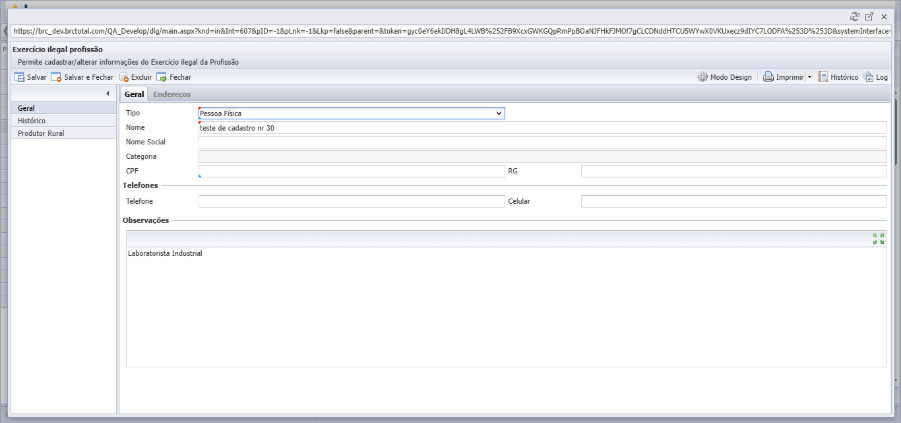
Figura 261 — Exercício Irregular · Módulo: Fiscalização
Objetivo
Facilitar a identificação, controle e tratamento de casos de exercício irregular, garantindo que todas as ocorrências sejam devidamente registradas, acompanhadas e passíveis de providências administrativas ou legais.
Passo a Passo
1. Acessar o módulo de Fiscalização
1. No menu lateral, clicar na opção Exercício Irregular.
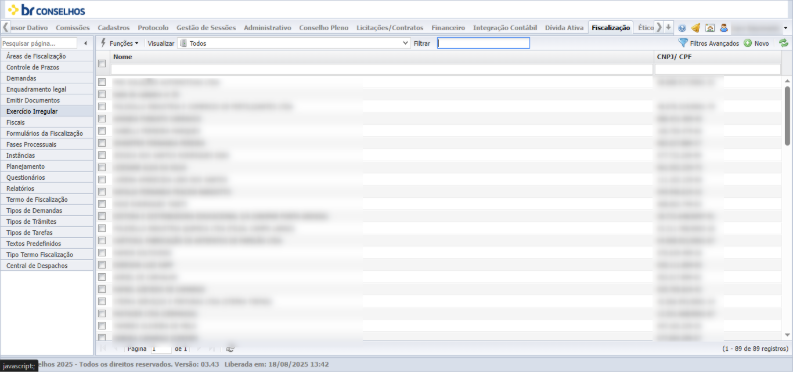
Figura 262 — Exercício Irregular · Módulo: Fiscalização
2. Visualizar os registros
1. A tela exibirá a lista de pessoas físicas e jurídicas vinculadas a casos de exercício irregular.
1. São apresentados os seguintes campos principais:
i. Nome (razão social ou nome completo);
ii. CNPJ/CPF (número de identificação cadastrado).
3. Pesquisar, adicionar ou filtrar registros
1. Utilizar o campo Filtrar para localizar rapidamente um registro específico.
1. Também é possível aplicar filtros avançados para uma pesquisa mais detalhada.
1. Podendo também fazer novos registros.
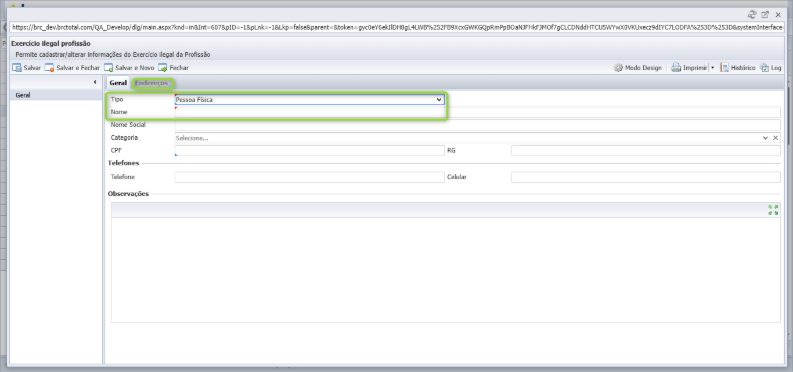
Figura 263 — Exercício Irregular · Módulo: Fiscalização
4. Selecionar um registro
1. Marcar o registro desejado para visualizar informações detalhadas ou adotar providências.
5. Gerenciar providências
1. A partir do registro selecionado, o sistema permite a adoção de medidas administrativas ou jurídicas, conforme a situação identificada.
Fiscais
Visão Geral
A funcionalidade Fiscais apresenta a relação de profissionais responsáveis pela execução das atividades de fiscalização. O sistema exibe informações essenciais como nome, CPF e veículo vinculado, permitindo o controle e gerenciamento da equipe de fiscais de forma centralizada.
Objetivo
Fornecer ao Conselho um recurso para organizar e acompanhar os fiscais cadastrados, garantindo que os profissionais vinculados estejam corretamente registrados e habilitados para realizar atividades de fiscalização.
Passo a Passo
1. Acessar o módulo Fiscalização
a. No menu lateral, clicar na opção Fiscais.
2. Visualizar a lista de fiscais
a. A tela exibirá os fiscais cadastrados, com as seguintes informações:
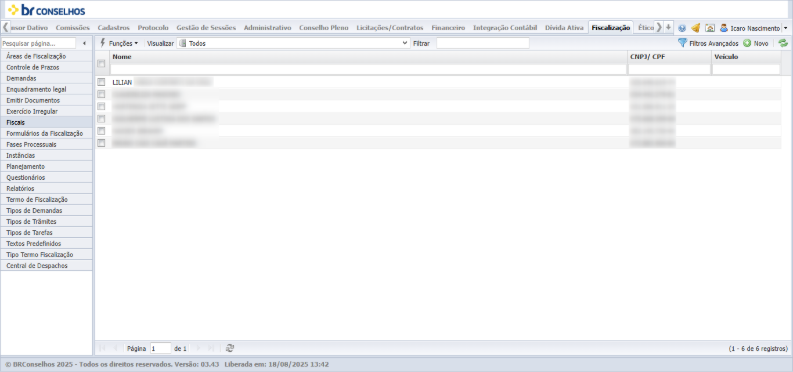
Figura 264 — Fiscais · Módulo: Fiscalização
i. Nome do fiscal;
ii. CPF do fiscal;
iii. Veículo vinculado (quando houver).
3. Filtrar registros/Cadastrar
a. Utilizar o campo Filtrar para localizar um fiscal específico.
b. Também é possível aplicar filtros avançados para uma busca detalhada.
c. Para adicionar um novo registro clique em 'Novo'
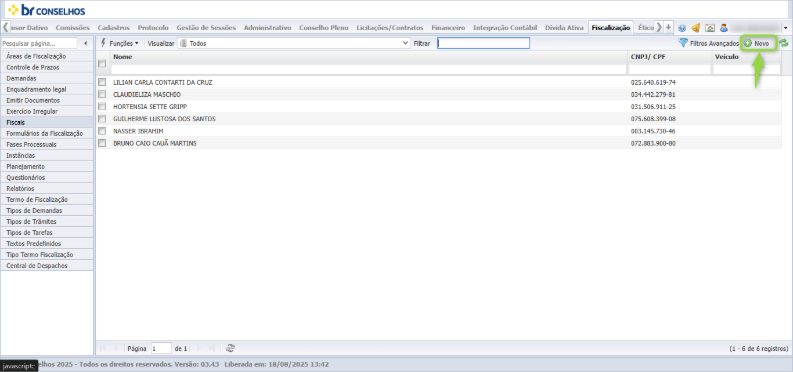
Figura 265 — Fiscais · Módulo: Fiscalização
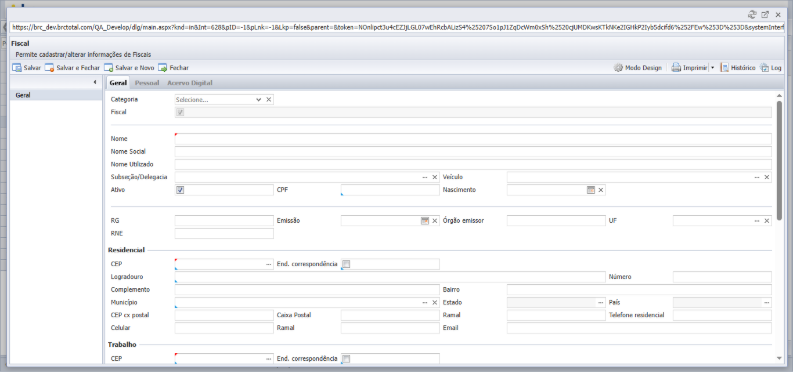
Figura 266 — Fiscais · Módulo: Fiscalização
4. Selecionar fiscal
a. Marcar o registro desejado para consultar ou realizar ações vinculadas ao fiscal selecionado.
5. Gerenciar informações
a. Dependendo das permissões do usuário, é possível atualizar informações, vincular veículos ou consultar a atuação do fiscal no sistema.
Formulários de Fiscalização
Visão Geral
A funcionalidade Formulários da Fiscalização concentra todos os formulários utilizados durante as ações de fiscalização. Esses formulários podem ser destinados a Pessoa Física ou Pessoa Jurídica, abrangendo diferentes tipos de atividades, como indústria, comércio, ensino, serviços e até termos simplificados.
A tela permite visualizar a lista de formulários disponíveis, seu status de ativo ou inativo e a aba de apresentação em que cada formulário é exibido dentro do sistema.
Objetivo
Garantir que os fiscais tenham acesso rápido e organizado aos formulários necessários para o registro das ocorrências e atividades de fiscalização, de acordo com o tipo de pessoa ou setor fiscalizado.
Passo a Passo
1. Acessar o módulo Fiscalização
a. No menu lateral, selecionar a opção Formulários da Fiscalização.
2. Visualizar os formulários disponíveis
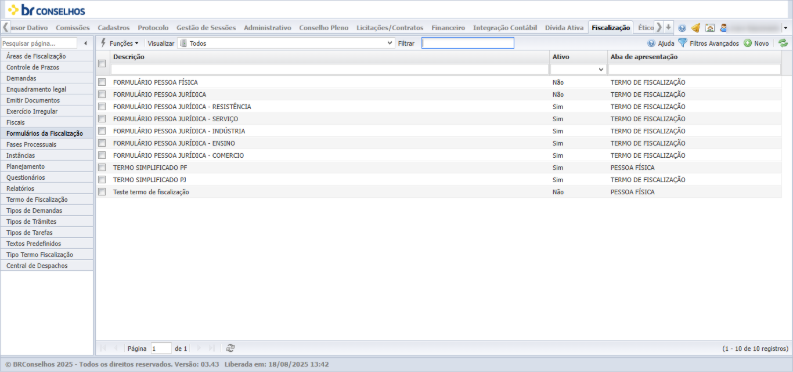
Figura 267 — Formulários de Fiscalização · Módulo: Fiscalização
a. A lista apresenta:
i. Descrição do formulário (ex.: Pessoa Física, Pessoa Jurídica -- Comércio, Indústria, Ensino etc.);
ii. Status Ativo/Inativo (indica se está em uso ou não);
iii. Aba de apresentação, que mostra em qual área do sistema o formulário será exibido.
3. Filtrar formulários/Adicionar
a. Usar o campo Filtrar para localizar rapidamente um formulário específico.
b. Usar o campo 'Novo' para adicionar registros
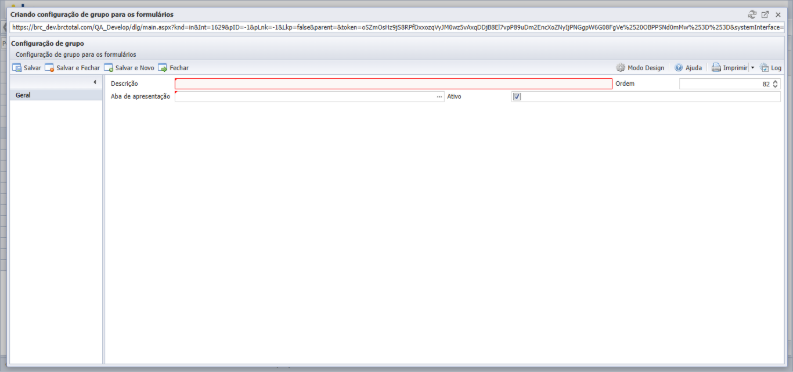
Figura 268 — Formulários de Fiscalização · Módulo: Fiscalização
4. Selecionar formulário
a. Marcar a caixa correspondente ao formulário desejado para consultar ou utilizá-lo em processos de fiscalização.
5. Utilizar no processo de fiscalização
a. O formulário selecionado será aplicado conforme o tipo de demanda, assegurando a padronização dos registros de fiscalização.
Fases Processuais
Visão Geral
A funcionalidade Fases Processuais permite visualizar e organizar as etapas do processo de fiscalização, estabelecendo a sequência de atividades a serem cumpridas. Cada fase está associada ao módulo fiscalizatório e pode ou não ser definida como fase inicial do processo.
Na tela, são exibidas as fases cadastradas, sua descrição, a vinculação ao módulo e a indicação se a fase é inicial ou não.
Objetivo
Garantir que os processos de fiscalização sejam conduzidos de maneira estruturada e padronizada, respeitando as etapas definidas para distribuição, gestão e conclusão.
Passo a Passo
1. Acessar o módulo Fiscalização
a. No menu lateral, selecionar a opção Fases Processuais.
2. Visualizar fases cadastradas
a. A tela apresenta as fases já registradas no sistema, como:
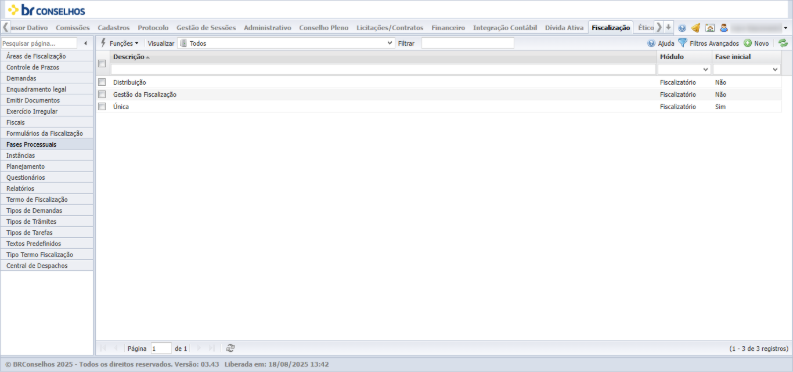
Figura 269 — Fases Processuais · Módulo: Fiscalização
i. Distribuição;
ii. Gestão da Fiscalização;
iii. Única.
3. Consultar informações adicionais
a. Para cada fase é exibido:
i. Descrição (nome da fase);
ii. Módulo ao qual está vinculada;
iii. Fase inicial (indicação se a fase corresponde ao ponto inicial do processo).
4. Filtrar fases/Cadastrar
a. Utilizar o campo Filtrar para localizar rapidamente uma fase específica.
b. Utilize o campo 'Novo' para realizar um novo registro.
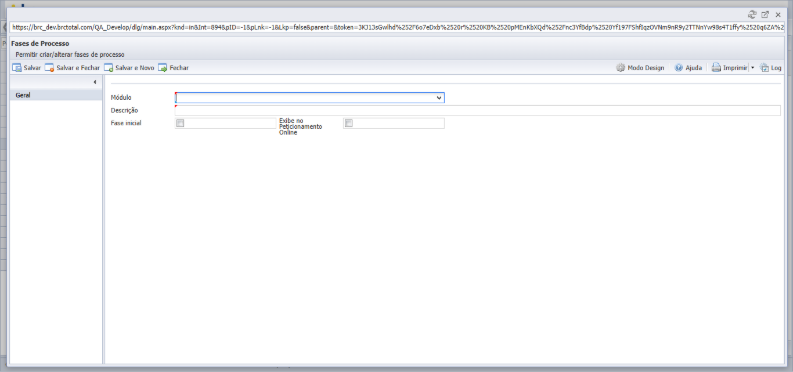
Figura 270 — Fases Processuais · Módulo: Fiscalização
5. Selecionar fase
a. Marcar a caixa correspondente à fase para visualização detalhada ou utilização no fluxo processual.
Instâncias
Visão Geral
A tela de Instâncias é utilizada para cadastrar e gerenciar as instâncias deliberativas relacionadas ao processo de fiscalização. Cada instância pode possuir membros vinculados, com definição de cargos e período de atuação.
Esse recurso garante a formalização e o controle das decisões tomadas em diferentes níveis dentro do processo.
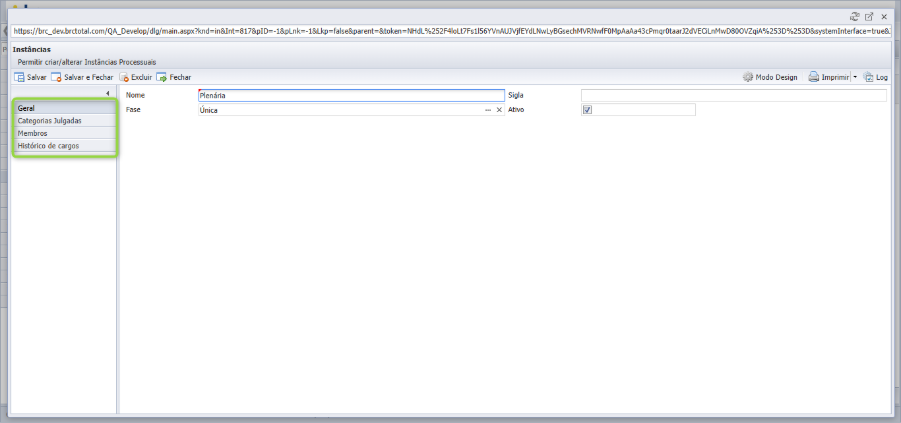
Figura 271 — Instâncias · Módulo: Fiscalização
Objetivo
Permitir o cadastro e acompanhamento das instâncias de fiscalização, bem como a designação de membros com seus respectivos cargos e prazos de participação.
Passo a Passo
Cadastro de Instâncias
1. Acesse o menu Fiscalização > Instâncias.
2. Clique no botão Novo.
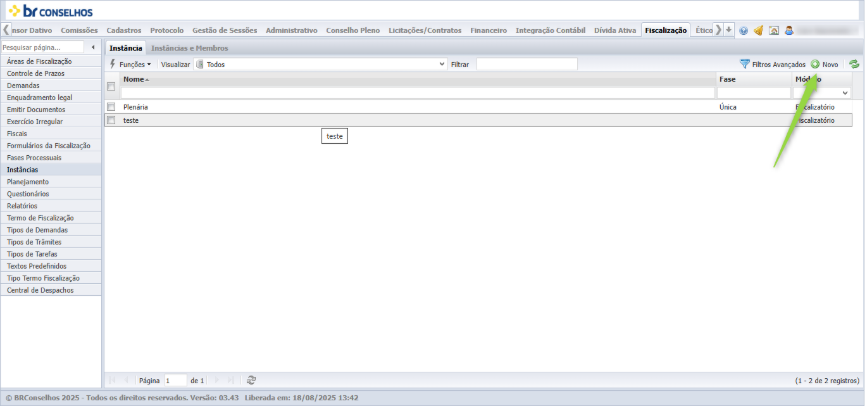
Figura 272 — Instâncias · Módulo: Fiscalização
3. Podendo ser cadastrada também diretamente da guia 'Instancias e Membros'
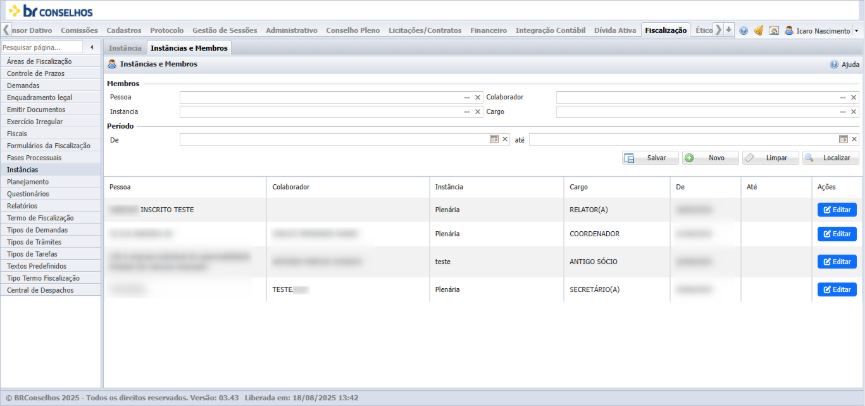
Figura 273 — Instâncias · Módulo: Fiscalização
4. Informe o Nome da Instância.
5. Selecione a Fase vinculada à instância.
6. Defina o Módulo (normalmente Fiscalizatório).
7. Clique em Salvar para concluir o cadastro.
Gerenciamento de Membros
1. Acesse a aba Instâncias e Membros.
2. Utilize os filtros disponíveis para localizar a instância desejada.
3. Clique em Novo para incluir um membro.
4. Preencha os campos obrigatórios:
a. Pessoa
b. Colaborador
c. Instância
d. Cargo
e. Período de Atuação (De/Até)
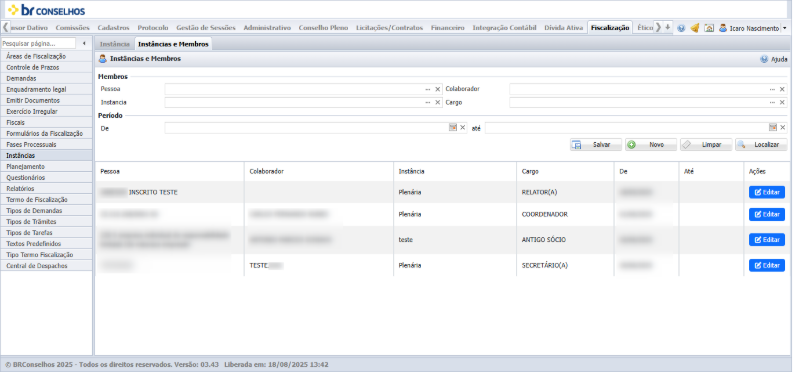
Figura 274 — Instâncias · Módulo: Fiscalização
5. Clique em Salvar.
6. Caso necessário, utilize a opção Editar para alterar informações já cadastradas.
Planejamento
Visão Geral
O módulo de Planejamento permite organizar e acompanhar as atividades de fiscalização de acordo com períodos pré-determinados, vinculando fiscais responsáveis e situações do planejamento (ex.: Em Planejamento, Aprovado).
Ele é dividido em duas abas principais:
Planejamento: exibe todos os planejamentos criados no sistema.
Meus Planejamentos: exibe apenas os planejamentos atribuídos ao usuário logado.
Essa separação facilita a gestão coletiva e individual dos planejamentos.
Objetivo
Fornecer um ambiente centralizado para criação, acompanhamento e gestão de planejamentos de fiscalização, permitindo maior controle das atividades, prazos e responsáveis.
Passo a Passo
Acessar Planejamento
1. No menu lateral, clique em Planejamento.
2. O sistema exibirá a aba Planejamento por padrão, listando todos os planejamentos registrados.
Criar Novo Planejamento
1. Clique no botão Novo localizado no canto superior direito da tela.
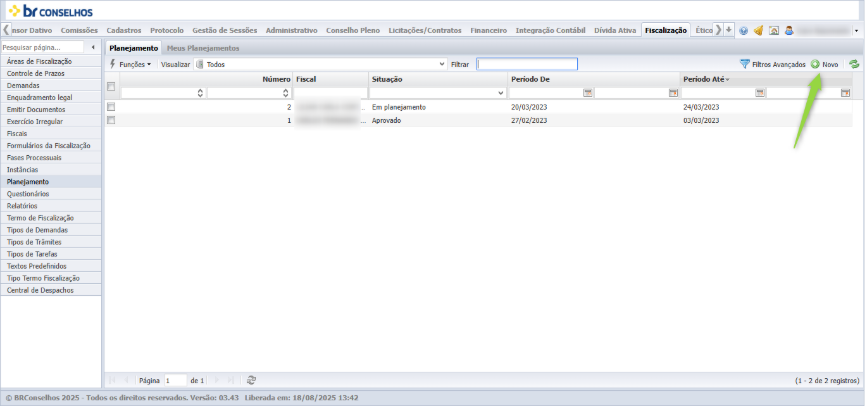
Figura 275 — Planejamento · Módulo: Fiscalização
2. Preencha os campos obrigatórios:
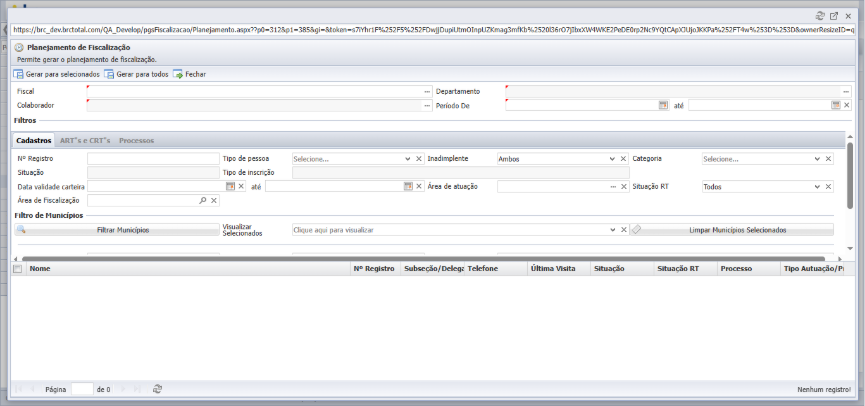
Figura 276 — Planejamento · Módulo: Fiscalização
a. Fiscal: selecione o fiscal responsável.
b. Colaborador: selecione o Colaborador.
c. Departamento: selecione o Departamento.
d. Período De/Até: defina o período de execução.
e. Filtro: Use os filtros para verificar o alvo da fiscalização e selecionei.
3. Clique em Gerar para selecionados para registrar o planejamento.
Consultar Planejamentos Existentes
1. Utilize os filtros no topo da tela para buscar planejamentos por:
a. Número
b. Fiscal
c. Situação
d. Período
2. A lista de resultados exibirá os registros com as informações principais: Número, Fiscal, Situação, Período De e Período Até.
Acessar Meus Planejamentos
1. Clique na aba Meus Planejamentos.
2. O sistema exibirá apenas os planejamentos vinculados ao usuário logado.
a. Caso não haja registros atribuídos, a mensagem "Nenhum registro" será exibida.
Questionários
Visão Geral
O módulo de Questionários permite a configuração e utilização de fluxos de perguntas organizados em etapas, que são aplicados durante os processos de fiscalização.
Cada questionário pode conter múltiplas etapas, e dentro de cada etapa há perguntas associadas.
Na tela principal é exibida a lista de questionários ativos, facilitando o controle e a padronização da coleta de informações.
Objetivo
Padronizar a coleta de dados durante a fiscalização por meio de fluxos estruturados de perguntas, garantindo consistência nas informações registradas e facilitando a análise posterior.
Passo a Passo
Acessar Questionários
1. No menu lateral, clique em Questionários.
2. sistema exibirá a lista de questionários existentes, organizados por Fluxo -- Etapa.
Consultar Questionário
1. Utilize os filtros de pesquisa para localizar um questionário específico.
2. Verifique os campos exibidos:
a. Pergunta: nome do fluxo e etapa do questionário.
b. Ativo: status indicando se o questionário está ativo para uso.
Criar Novo Questionário
1. Clique no botão Novo no canto superior direito.
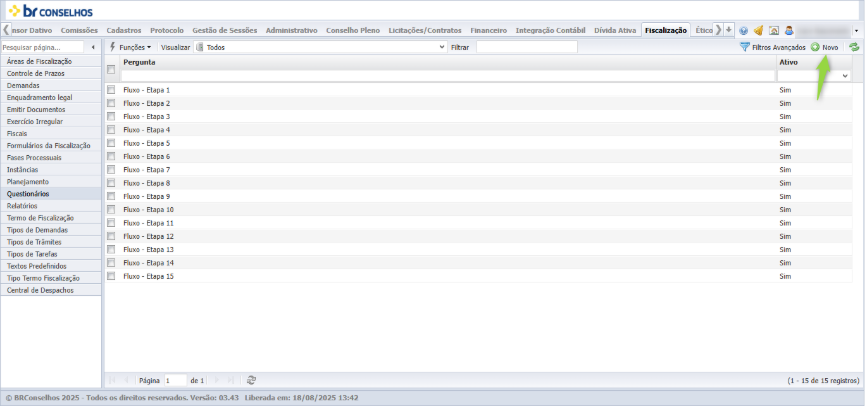
Figura 277 — Questionários · Módulo: Fiscalização
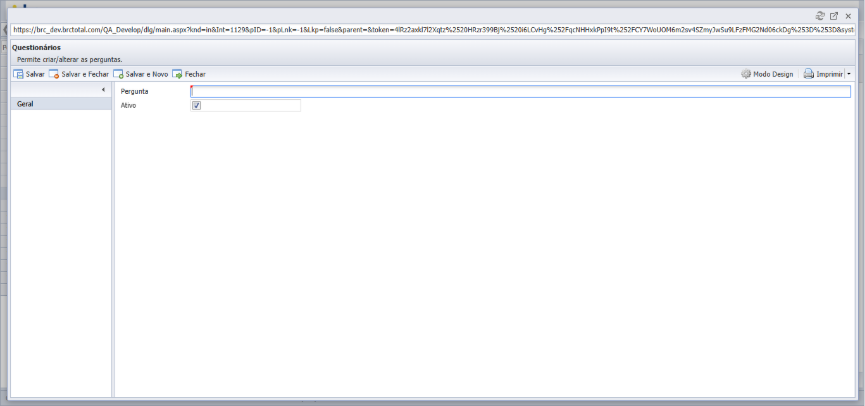
Figura 278 — Questionários · Módulo: Fiscalização
2. Defina:
a. O fluxo (nome do questionário).
b. As etapas e perguntas correspondentes.
c. Se o questionário estará ativo ou não.
3. Salve para que fique disponível no sistema.
Editar Questionário Existente
1. Localize o questionário na lista.
2. Clique no botão Editar.
3. Altere perguntas, etapas ou o status de ativo/inativo.
4. Clique em Salvar para confirmar as alterações.
Relatórios
Visão Geral
O módulo de Relatórios disponibiliza documentos padronizados que consolidam informações referentes às atividades de fiscalização.
Esses relatórios podem apresentar dados estatísticos, quantitativos e qualitativos, bem como informações detalhadas sobre demandas, planejamentos e execuções realizadas.
Na tela principal, o usuário visualiza a lista de relatórios disponíveis, cada um identificado pelo seu Nome e Código, permitindo rápida seleção e consulta.
Objetivo
Fornecer aos fiscais, gestores e conselheiros uma visão estruturada das informações de fiscalização, permitindo acompanhamento, controle e suporte às tomadas de decisão.
Passo a Passo
Acessar Relatórios
1. No menu lateral, clique em Relatórios.
2. Será exibida a lista com os relatórios disponíveis no sistema.
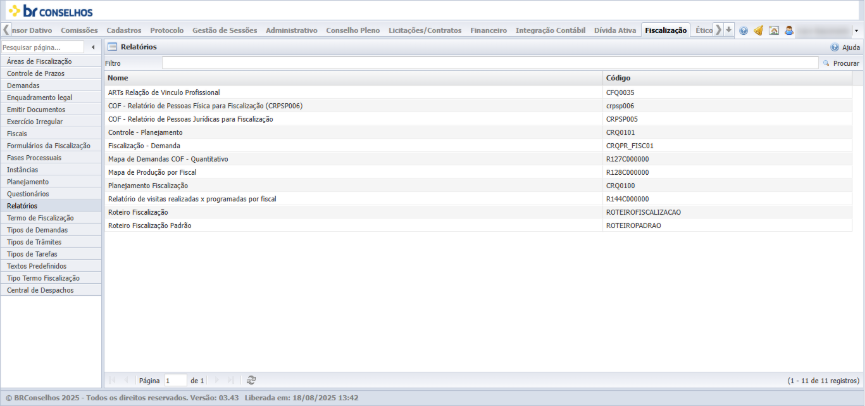
Figura 279 — Relatórios · Módulo: Fiscalização
Consultar Relatório
1. Localize o relatório desejado na lista.
1. Observe as colunas apresentadas:
a. Nome: identifica o tipo de relatório.
b. Código: código único que referencia o relatório no sistema.
1. Clique sobre o relatório para abrir e visualizar as informações.
Exemplos de Relatórios Disponíveis
- ARTs Relação de Vínculo Profissional
![Janela modal *Agendamento de relatórios* sob o cabeçalho *Relatórios*, aberta após o usuário acionar o relatório *ARTs Relação de Vínculo Profissional* na lista. Campo Relatório preenchido com "Smart Report - Configuração: ARTs Relação de Vínculo Profissional [CFQ0035]". Seção *Forma de geração do relatório* com o combo Geração de relatório (preenchido com Alternativa). Texto explicativo em destaque amarelo/vermelho informando: "Padrão -- Forma recomendada. O relatório será gerado em servidor separado, exclusivo para relatórios. Será disponibilizado normalmente após a conclusão. Esta forma não degrada a utilização do sistema em outras funcionalidades." e "Alternativa -- Deve ser utilizada para pequenos relatórios, pois degrada a utilização do sistema como um todo. Deve ser utilizada caso a comunicação do sistema com o servidor de emissão de relatórios esteja interrompida por quaisquer motivos. Relatórios externos ou complexos podem não ser gerados por excesso de tempo de WEB." Botões *Avançar* e *Cancelar* no canto inferior direito.](/manual-brc/image279.png)
Figura 280 — Relatórios · Módulo: Fiscalização
- COF -- Relatório de Pessoas Físicas para Fiscalização (CRPSP006)
![Janela modal *Agendamento de relatórios* sob o cabeçalho *Relatórios*, aberta para o relatório *COF - Relatório de Pessoas Física para Fiscalização*. Campo Relatório preenchido com "Smart Report - Configuração: COF - Relatório de Pessoas Física para Fiscalização [CRPSP006]". Seção *Forma de geração do relatório* com o combo Geração de relatório (preenchido com Alternativa) e o texto explicativo em destaque amarelo/vermelho explicando as diferenças entre as opções *Padrão* (recomendada) e *Alternativa* (para pequenos relatórios ou em caso de falha de comunicação com o servidor de relatórios). Botões *Avançar* e *Cancelar* no canto inferior direito.](/manual-brc/image280.png)
Figura 281 — Relatórios · Módulo: Fiscalização
COF -- Relatório de Pessoas Jurídicas para Fiscalização
Mapa de Produção por Fiscal
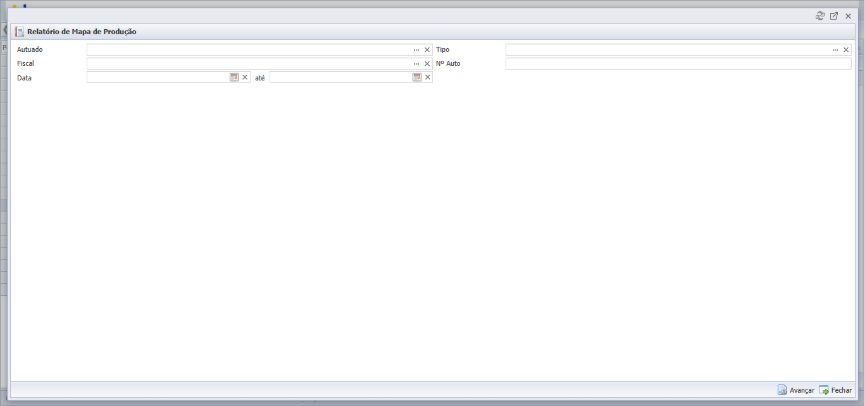
Figura 282 — Relatórios · Módulo: Fiscalização
- Relatório de visitas realizadas x programadas por fiscal
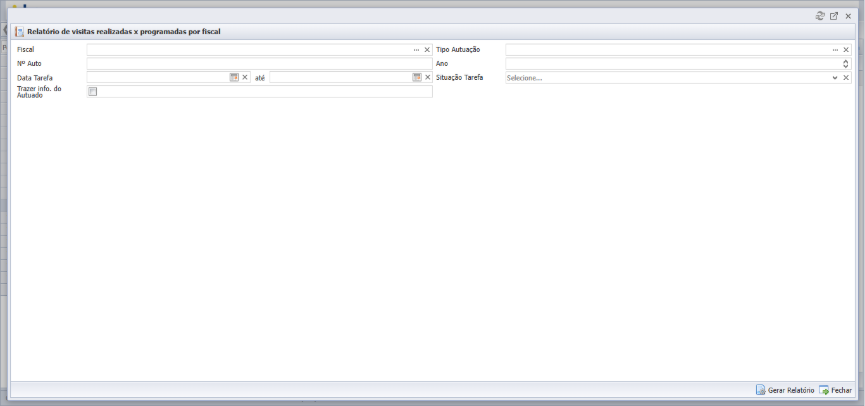
Figura 283 — Relatórios · Módulo: Fiscalização
- Roteiro Fiscalização Padrão
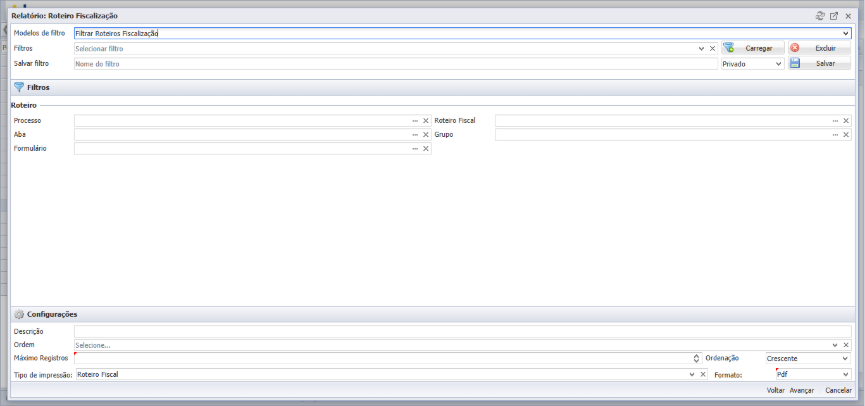
Figura 284 — Relatórios · Módulo: Fiscalização
- Exportar ou Imprimir
Após abrir o relatório desejado, utilize os botões de exportação (quando disponíveis) para gerar cópias em formatos como PDF ou Excel.
Também é possível realizar a impressão diretamente do sistema.
Termo de Fiscalização
Visão Geral
A funcionalidade Termo de Fiscalização permite visualizar e gerenciar os termos emitidos durante as ações fiscalizatórias. O sistema apresenta uma lista de registros, cada um contendo informações como número do termo, nome do fiscalizado, sincronização e demanda vinculada.
Objetivo
Oferecer um meio centralizado para acompanhamento, controle e conferência dos termos de fiscalização, garantindo que cada termo esteja vinculado à respectiva demanda e devidamente sincronizado no sistema.
Passo a Passo
Acessando a funcionalidade
1. No menu lateral esquerdo, clique em Fiscalização.
2. Selecione a opção Termo de Fiscalização.
Visualizando os registros
1. A tela exibirá uma lista com todos os termos cadastrados.
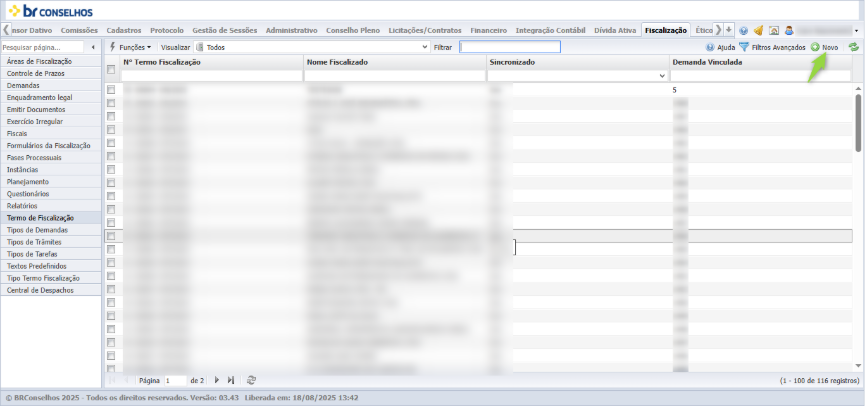
Figura 285 — Termo de Fiscalização · Módulo: Fiscalização
2. Cada linha da tabela contém as seguintes colunas:
a. Nº Termo Fiscalização: código único do termo.
b. Nome Fiscalizado: pessoa ou empresa vinculada.
c. Sincronizado: indica se o termo já foi sincronizado com o sistema central (Sim/Não).
d. Demanda Vinculada: número da demanda relacionada ao termo.
3. Caso haja muitos registros, utilize a navegação de páginas no rodapé.
4. É possível cadastrar clicando em 'Novo'
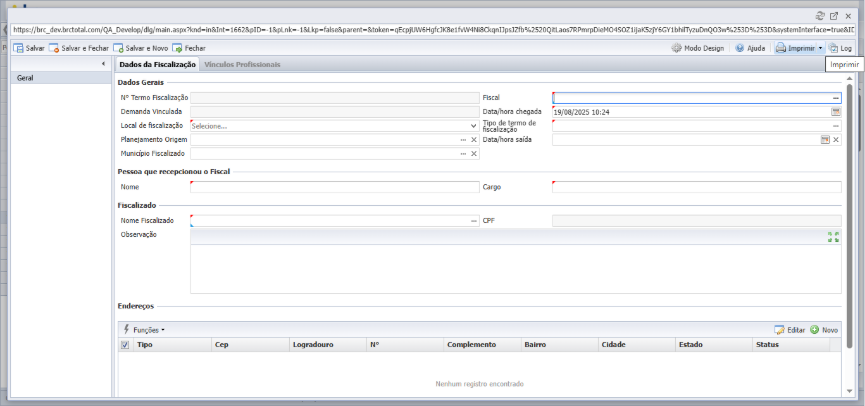
Figura 286 — Termo de Fiscalização · Módulo: Fiscalização
Tipos de Demandas
Visão Geral
A funcionalidade Tipos de Demanda permite configurar e gerenciar as categorias de demandas que podem ser utilizadas nos processos de fiscalização.
Objetivo
Garantir que cada demanda registrada no sistema esteja corretamente classificada, facilitando a organização e o tratamento dos diferentes tipos de solicitações ou ocorrências.
Passo a Passo
Acessando a funcionalidade
1. No menu lateral esquerdo, clique em Fiscalização.
2. Selecione a opção Tipos de Demandas.
Gerenciando os registros
1. A tela exibirá uma lista de registros existentes.
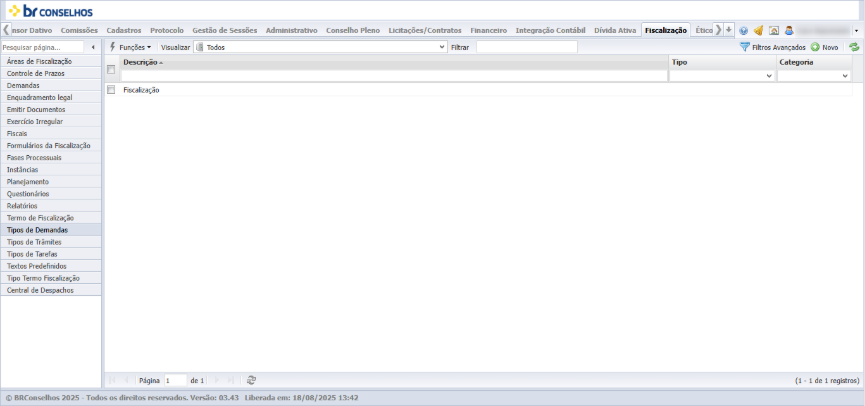
Figura 287 — Tipos de Demandas · Módulo: Fiscalização
2. Cada linha apresenta as colunas:
a. Descrição: nome do tipo de demanda.
b. Tipo: categoria atribuída.
c. Categoria: classificação adicional (quando configurada).
3. É possível incluir, editar ou excluir registros conforme as permissões do usuário.
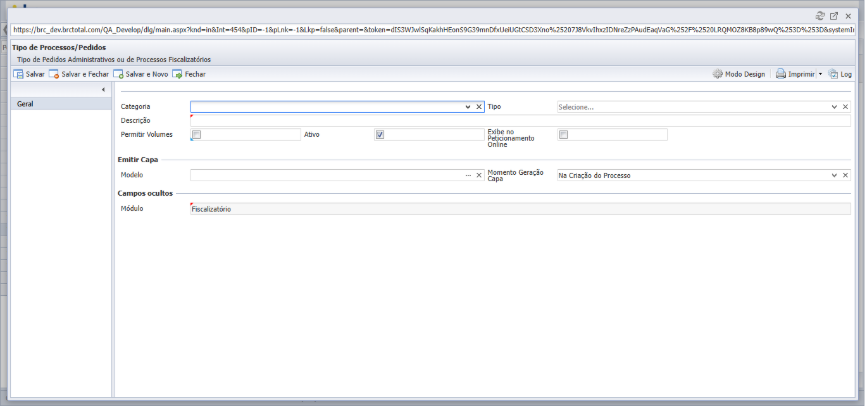
Figura 288 — Tipos de Demandas · Módulo: Fiscalização
Tipos de Trâmites
Visão Geral
A funcionalidade Tipos de Trâmites possibilita a configuração e visualização dos diferentes fluxos de tramitação de processos dentro do sistema.
Ela permite a definição dos grupos responsáveis por tramitar e visualizar os trâmites, bem como os detalhes e descrições relacionados às fases processuais.
Objetivo
O objetivo desta funcionalidade é gerenciar e padronizar os trâmites processuais, garantindo que cada fase siga um fluxo previamente definido, com controle de grupos que podem tramitar ou visualizar as informações.
Passo a Passo
Acessar Tipos de Trâmites
No menu lateral, clique em Fiscalização > Tipos de Trâmites.
A tela inicial exibe os trâmites cadastrados, com suas respectivas descrições.
Nesta tela é possível consultar ou cadastrar novos tipos de trâmites.
Grupos e Trâmites -- Tramitar
Na aba Grupos e Trâmites - Tramitar, são exibidos os grupos que possuem permissão para tramitar cada tipo de trâmite.
É possível associar ou remover grupos conforme necessidade administrativa.
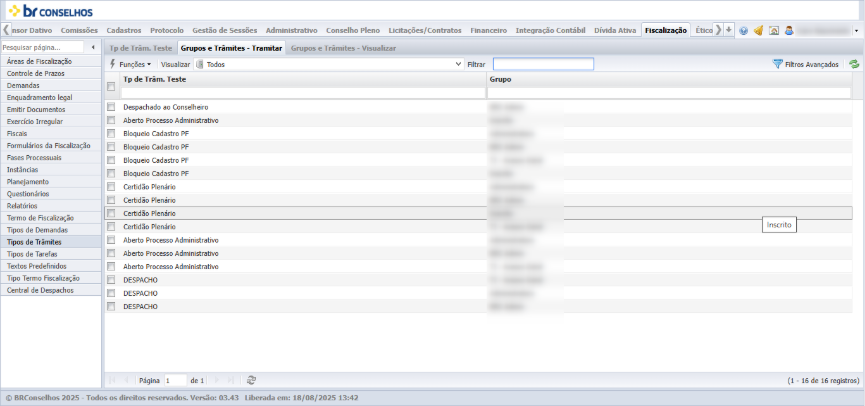
Figura 289 — Tipos de Trâmites · Módulo: Fiscalização
Grupos e Trâmites -- Visualizar
- Na aba Grupos e Trâmites - Visualizar, são listados os grupos com permissão apenas de visualização para os trâmites.
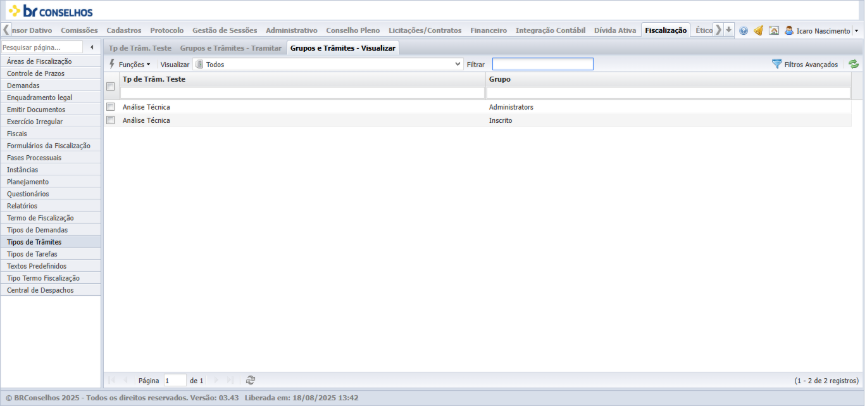
Figura 290 — Tipos de Trâmites · Módulo: Fiscalização
- Essa configuração garante que determinados perfis apenas consultem os registros, sem poder tramitar.
Detalhes dos Trâmites
Na aba de Detalhes, são apresentadas todas as descrições dos trâmites cadastrados no sistema, vinculados às fases correspondentes.
Essa visão permite identificar cada fluxo cadastrado e os campos informados.
Tipos de Tarefas
Visão Geral
Tela para classificar as naturezas de demanda usadas na fiscalização.
Objetivo
Padronizar e facilitar o encaminhamento das demandas.
Passo a Passo
1. Acesse Fiscalização > Tipos de Demandas.
2. Clique em Novo.
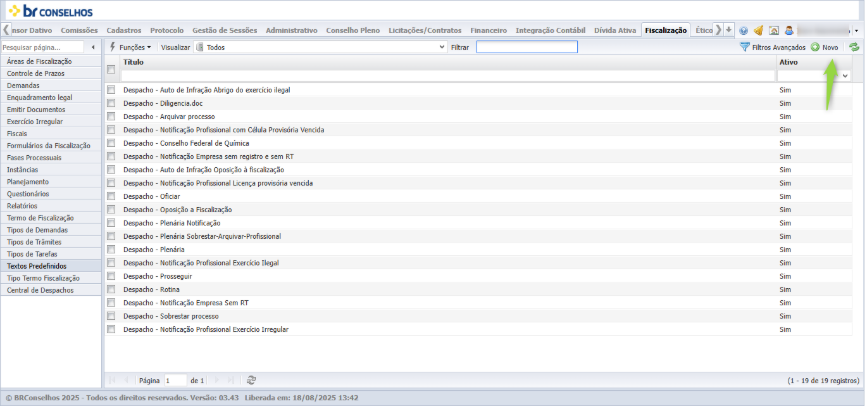
Figura 291 — Tipos de Tarefas · Módulo: Fiscalização
3. Preencha Descrição e controle de prazo.
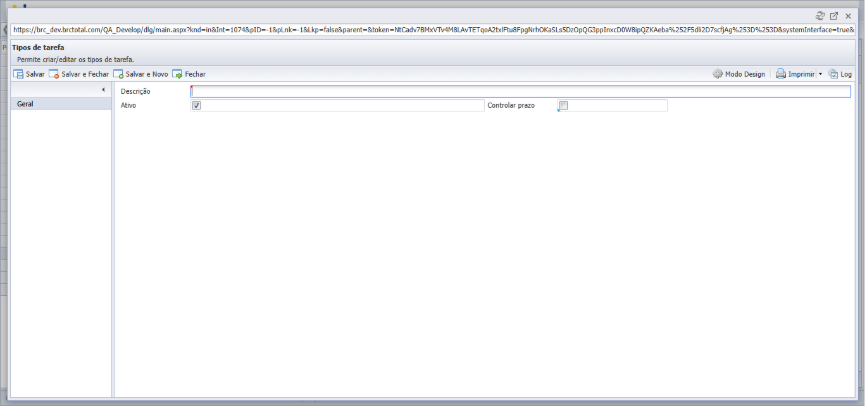
Figura 292 — Tipos de Tarefas · Módulo: Fiscalização
4. Marque Ativo (se existir) e clique em Salvar.
Textos Predefinidos
Visão Geral
Repositório de modelos de texto padronizados para despachos e documentos.
Objetivo
Acelerar a produção documental e manter a padronização.
Passo a Passo
1. Acesse Fiscalização > Textos Predefinidos.
Figura 293 — Textos Predefinidos · Módulo: Fiscalização
2. Clique em Novo.
3. Informe Título e Conteúdo do texto (use variáveis/campos, se houver).
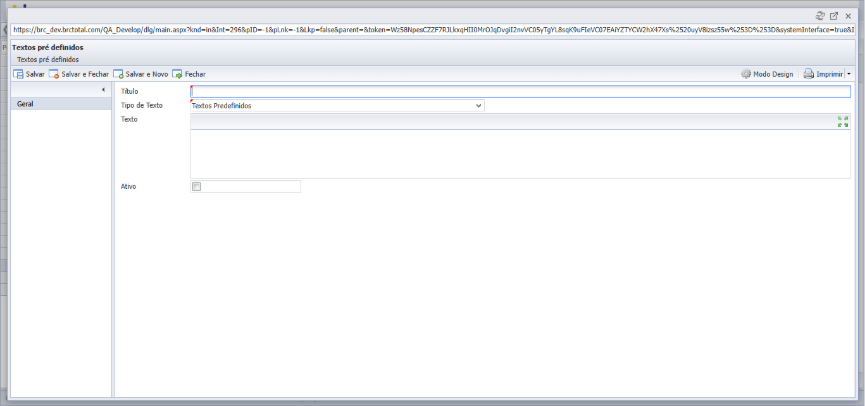
Figura 294 — Textos Predefinidos · Módulo: Fiscalização
4. Marque Ativo e Salvar.
Tipo Termo Fiscalização
Visão Geral
Cadastro que relaciona a Descrição do tipo de termo ao Modelo de Documento utilizado.
Objetivo
Garantir que cada situação de fiscalização utilize o modelo de termo correto.
Passo a Passo
1. Acesse Fiscalização > Tipo Termo Fiscalização.
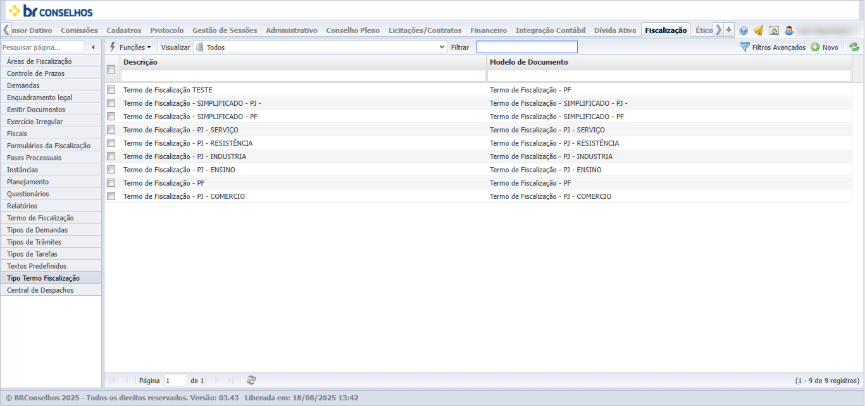
Figura 295 — Tipo Termo Fiscalização · Módulo: Fiscalização
2. Clique em Novo.
3. Preencha a Descrição e selecione o Modelo de Documento correspondente (ex.: PF, PJ -- Serviço etc.).
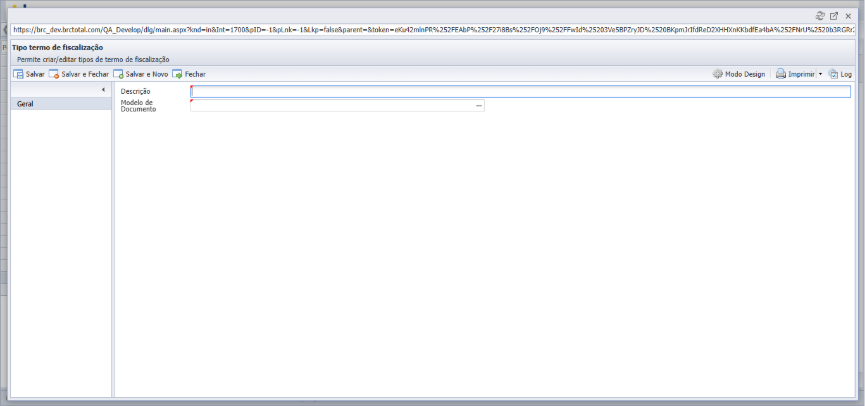
Figura 296 — Tipo Termo Fiscalização · Módulo: Fiscalização
4. Salvar.
Central de Despachos
Visão Geral
Centraliza os modelos de despacho usados no fluxo (ex.: Termo de Fiscalização, Ofício).
Objetivo
Organizar e padronizar os despachos emitidos no processo.
Passo a Passo
1. Acesse Fiscalização > Central de Despachos.
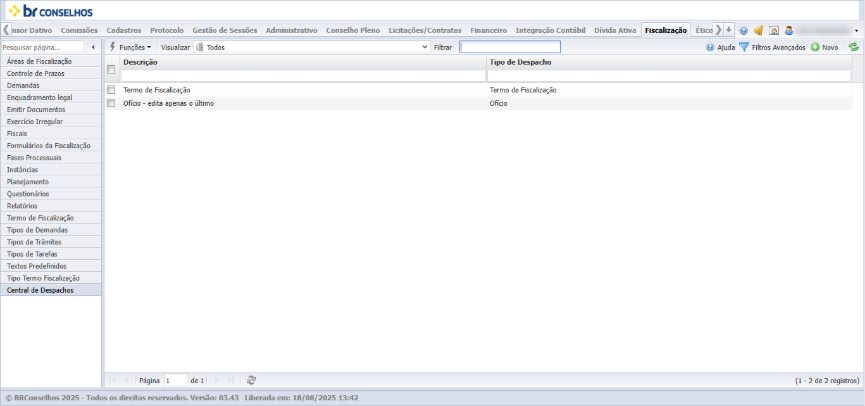
Figura 297 — Central de Despachos · Módulo: Fiscalização
2. Clique em Novo.
3. Informe a Descrição e selecione o Tipo de Despacho (ex.: Termo de Fiscalização, Ofício).
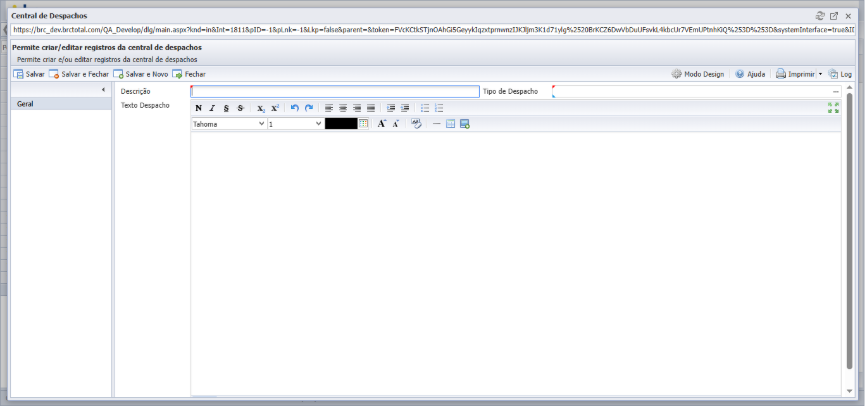
Figura 298 — Central de Despachos · Módulo: Fiscalização
4. Salvar.
Módulo: Ético
Processos
Visão Geral
A funcionalidade de Processos no módulo Ético permite o acompanhamento, registro e controle dos processos ético-disciplinares. A tela inicial apresenta diferentes formas de visualização (por usuário, equipe, situação ou status), facilitando a gestão e consulta das informações.
Objetivo
O objetivo desta seção é permitir que o usuário consulte, cadastre e acompanhe os processos em andamento, encerrados ou sob sua responsabilidade, além de possibilitar a inclusão de novos processos e o gerenciamento de suas partes e documentos.
Passo a Passo
1. Acesse o menu Processos no módulo Ético.
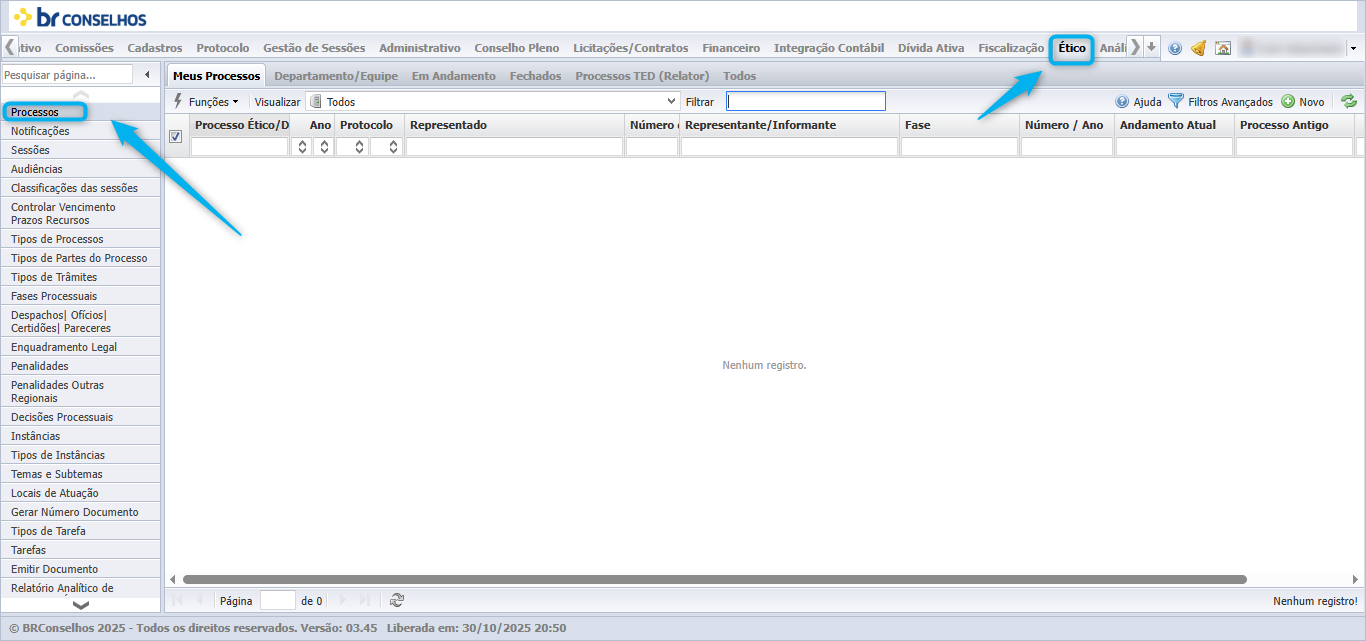
Figura 299 — Processos · Módulo: Ético
2. Navegue pelas guias disponíveis:
a. Meus Processos
b. Departamento/Equipe
c. Em Andamento
d. Fechados
e. Processos TED (Relator)
f. Todos
3. Para cadastrar um novo processo:
a. Clique no botão Novo
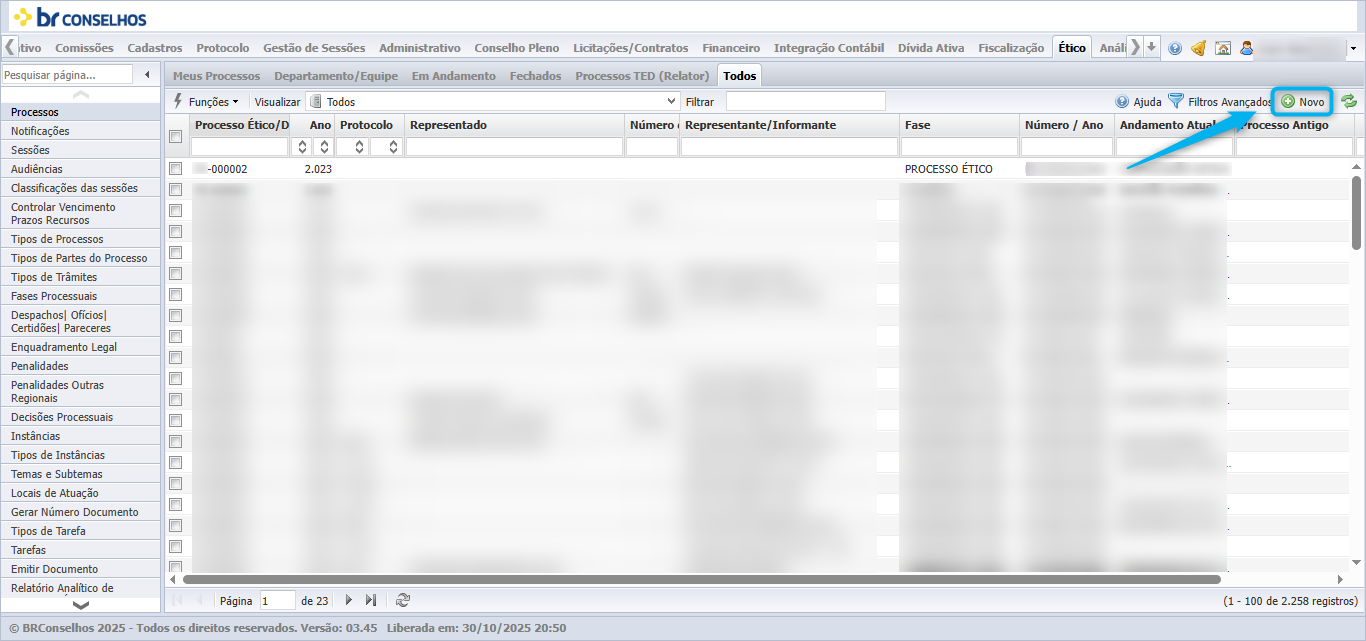
Figura 300 — Processos · Módulo: Ético
b. Será exibida a tela de cadastro com as seguintes guias:
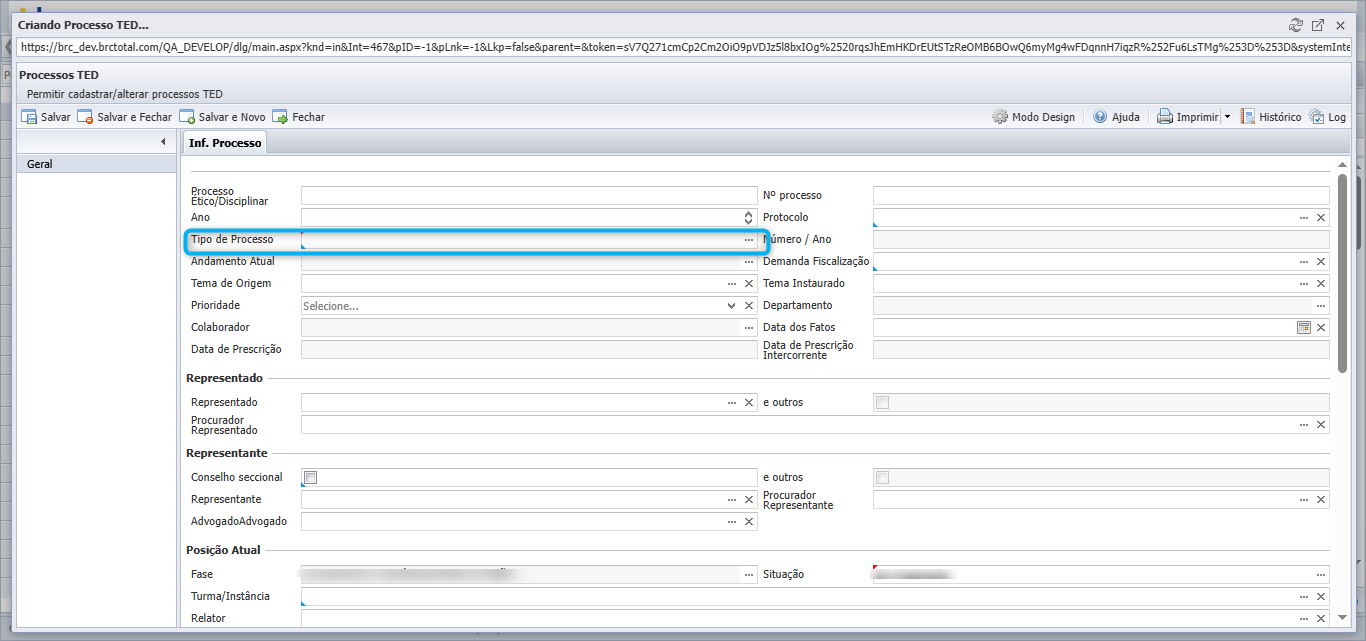
Figura 301 — Processos · Módulo: Ético
i. Informações do Processo
ii. Partes
iii. Documentos
iv. Andamentos
v. Relatórios
4. Preencha os campos obrigatórios (marcados em vermelho)
5. Utilize as guias adicionais para:
a. Incluir informações complementares
b. Anexar documentos
c. Registrar andamentos do processo
6. Clique em Salvar para finalizar
Notificações
Visão Geral
O módulo de Notificações permite gerenciar e acompanhar as notificações de processos do sistema BRConselhos, oferecendo controle sobre prazos, recebimentos e regularizações dos processos éticos em andamento.
Objetivo
Permitir aos usuários cadastrar, alterar e consultar notificações de processos, controlando informações como datas de recebimento, prazos de regularização, situações dos processos e assinaturas coletadas, garantindo o acompanhamento adequado dos trâmites processuais.
Passo a Passo
1. Acessar o módulo:
a. Navegue pelo menu lateral esquerdo
b. Clique em "Notificações" dentro da seção de processos
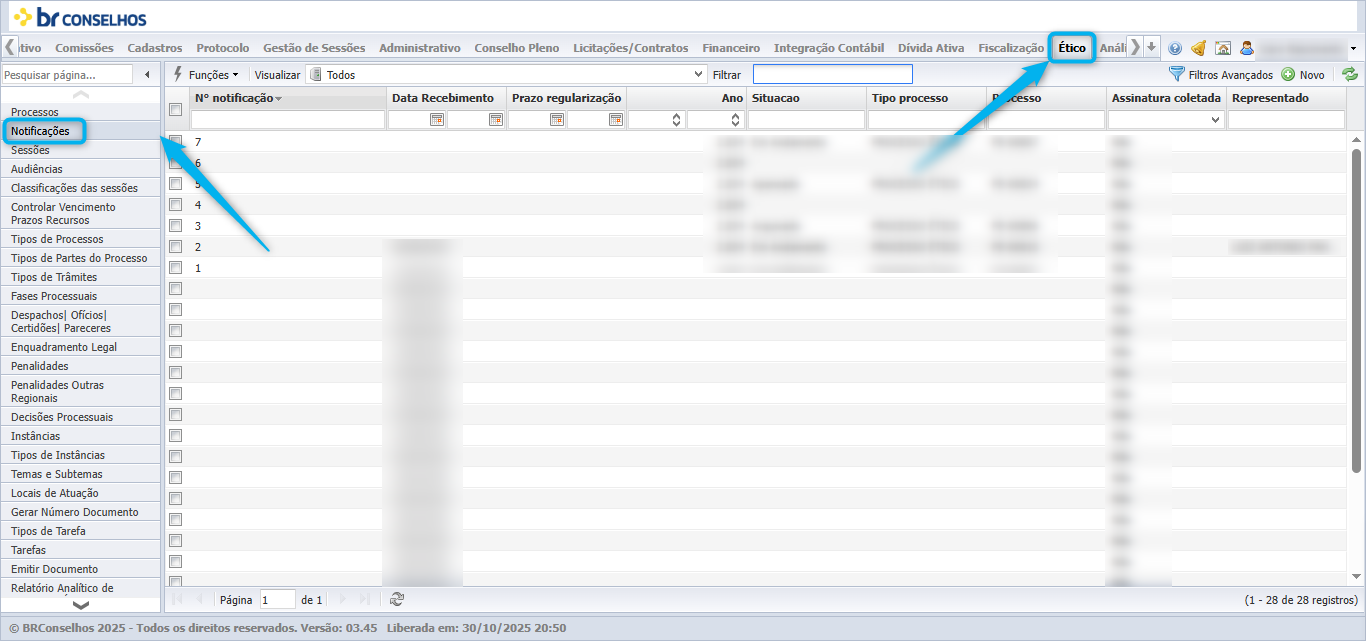
Figura 302 — Notificações · Módulo: Ético
2. Visualizar notificações existentes:
a. Consulte a listagem com as colunas: Nº notificação, Data Recebimento, Prazo regularização, Ano, Situação, Tipo processo, Processo, Assinatura coletada e Representado
3. Filtrar informações:
a. Use a barra "Filtrar" para busca rápida
b. Acesse "Filtros Avançados" para opções detalhadas
4. Criar nova notificação:
a. Clique no botão "Novo" (ícone verde)
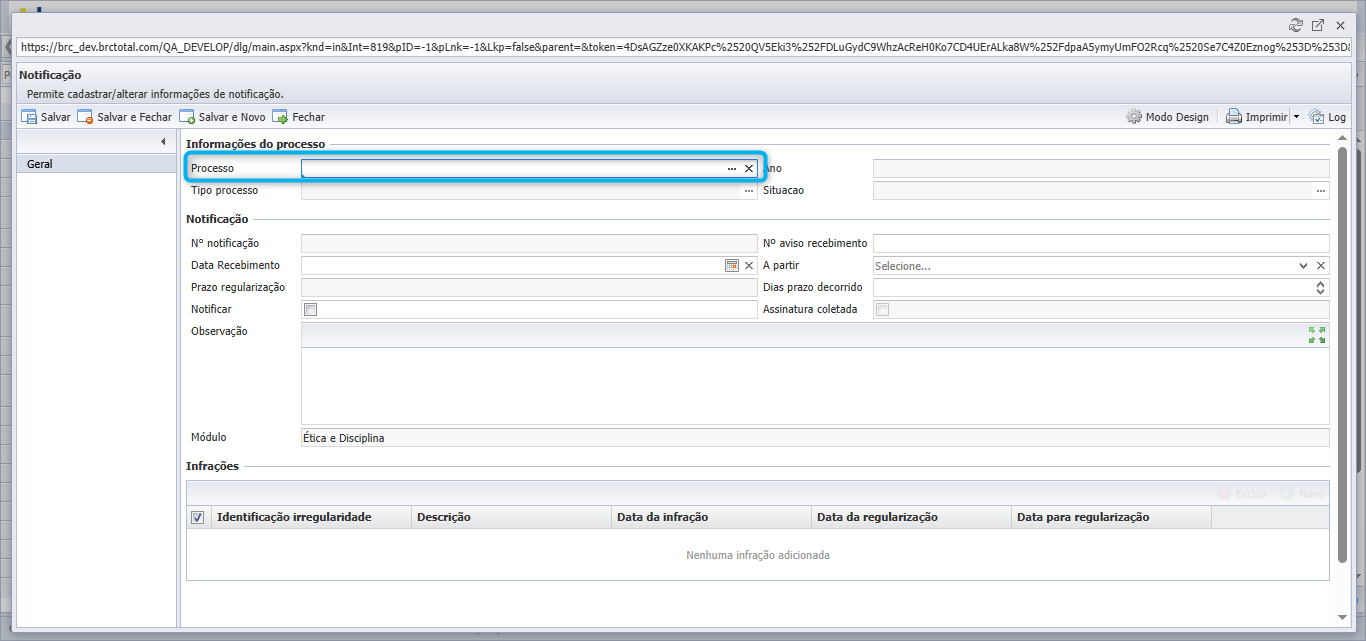
Figura 303 — Notificações · Módulo: Ético
5. Preencher dados do processo:
a. Processo: Selecione o processo relacionado
b. Tipo processo: Defina o tipo
c. Ano: Informe o ano de referência
d. Situação: Selecione a situação atual
6. Configurar dados da notificação:
a. Nº notificação: Número identificador
b. Data Recebimento: Data de recebimento
c. Prazo regularização: Prazo limite
d. Notificar: Marque para ativar
e. Observação: Adicione informações relevantes
f. Nº aviso recebimento: Número do AR
g. A partir: Data de início da contagem
h. Dias prazo decorrido: Controle automático
i. Assinatura coletada: Marque quando obtida
7. Definir módulo e infrações:
a. Módulo: Especifique (ex: "Ética e Disciplina")
b. Infrações: Complete a tabela com: Identificação irregularidade, Descrição, Data da infração, Data da regularização, Data para regularização
8. Salvar a notificação:
a. Salvar: Grava e continua editando
b. Salvar e Fechar: Grava e retorna à listagem
c. Salvar e Novo: Grava e abre novo formulário
d. Fechar: Cancela e retorna
9. Editar notificações:
a. Clique sobre o número da notificação na listagem
b. Realize as alterações necessárias
Sessões
Visão Geral
O módulo de Sessões permite gerenciar e controlar as sessões realizadas no sistema BRConselhos, oferecendo funcionalidades para criação, agendamento, acompanhamento e documentação das diferentes modalidades de sessões do conselho, como plenárias, reuniões ordinárias, extraordinárias e oitivas.
Objetivo
Permitir aos usuários criar, agendar e gerenciar sessões do conselho, controlando participantes, documentos, pautas e atas, garantindo o registro adequado de todas as atividades deliberativas e administrativas realizadas pelo conselho, com controle de presença, votações e decisões tomadas.
Passo a Passo
1. Clique em Sessões
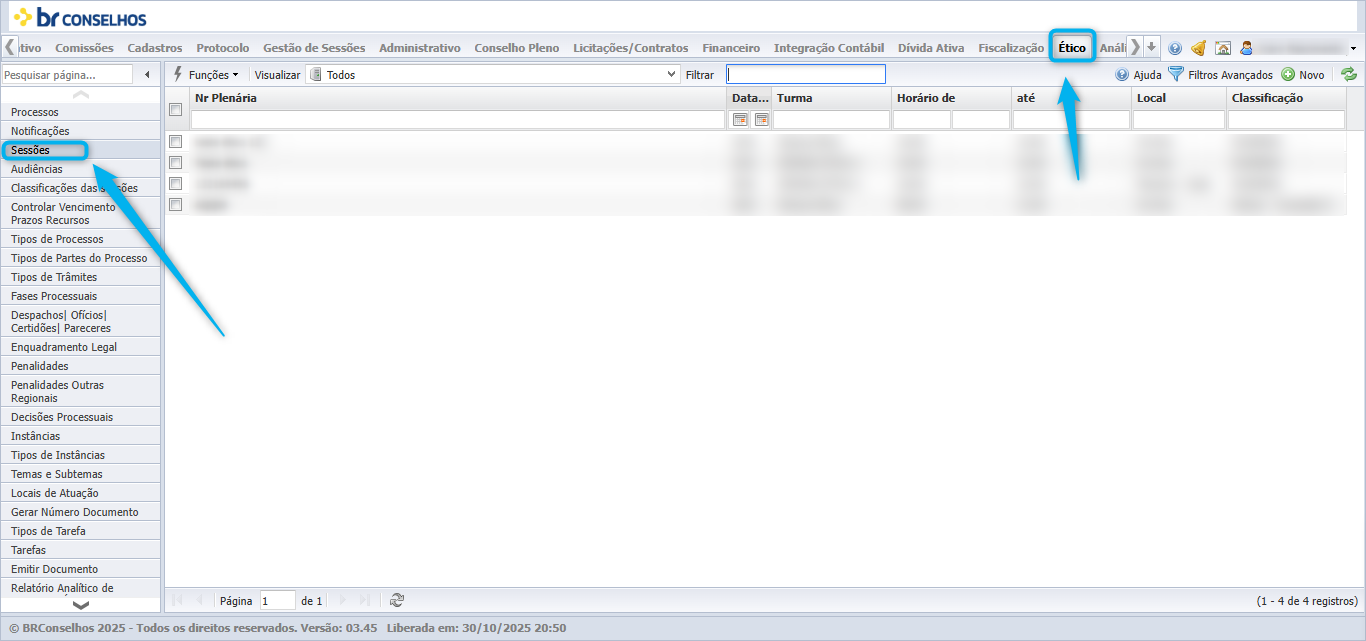
Figura 304 — Sessões · Módulo: Ético
2. Clique no botão Novo
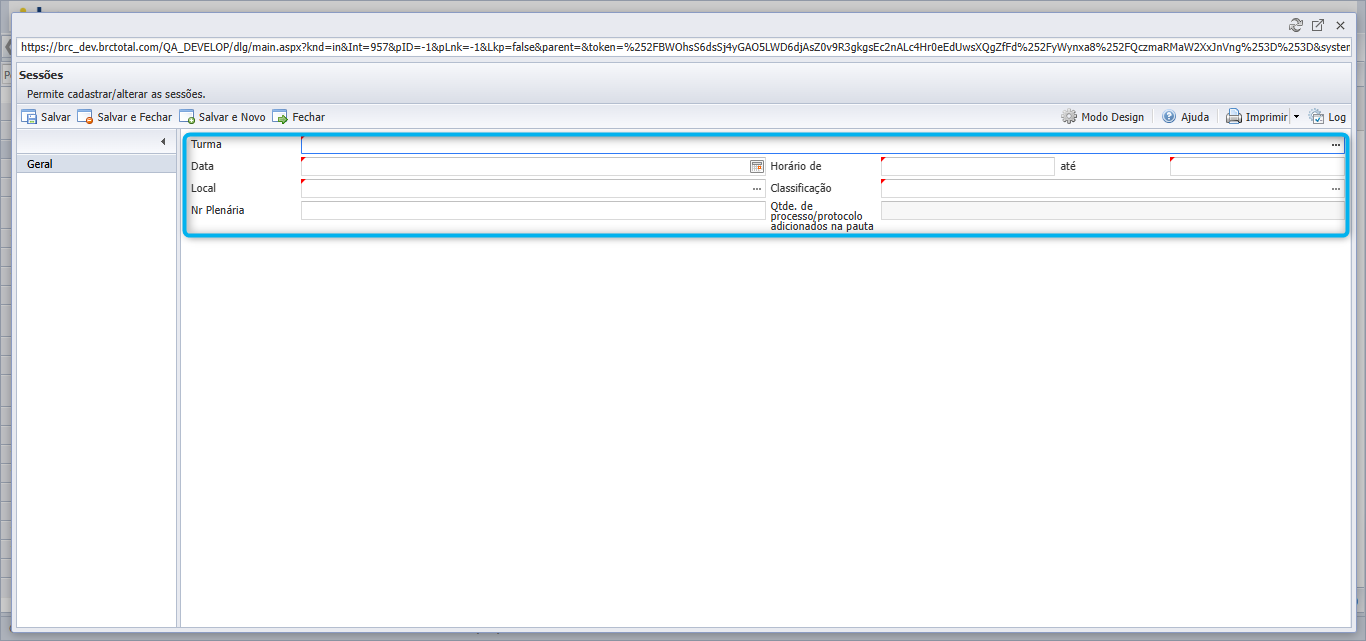
Figura 305 — Sessões · Módulo: Ético
3. Preencha os campos obrigatórios:
a. Instância
b. Data
c. Local
d. Nr Plenária
e. Horário de
f. até
g. Classificação
4. Clique em Salvar para finalizar
Audiências
Visão Geral
O módulo de Audiências permite gerenciar e agendar audiências relacionadas aos processos éticos e disciplinares do sistema BRConselhos, oferecendo controle completo sobre datas, horários, locais, relatores e demais informações necessárias para a realização das audiências.
Objetivo
Permitir aos usuários cadastrar, alterar e consultar audiências, controlando informações como processos relacionados, datas de realização, horários, instâncias, relatores responsáveis e locais, garantindo o agendamento e acompanhamento adequado das audiências processuais.
Passo a Passo
1. Acessar o módulo:
a. Navegue pelo menu lateral esquerdo
b. Clique em "Audiências" dentro da seção de processos
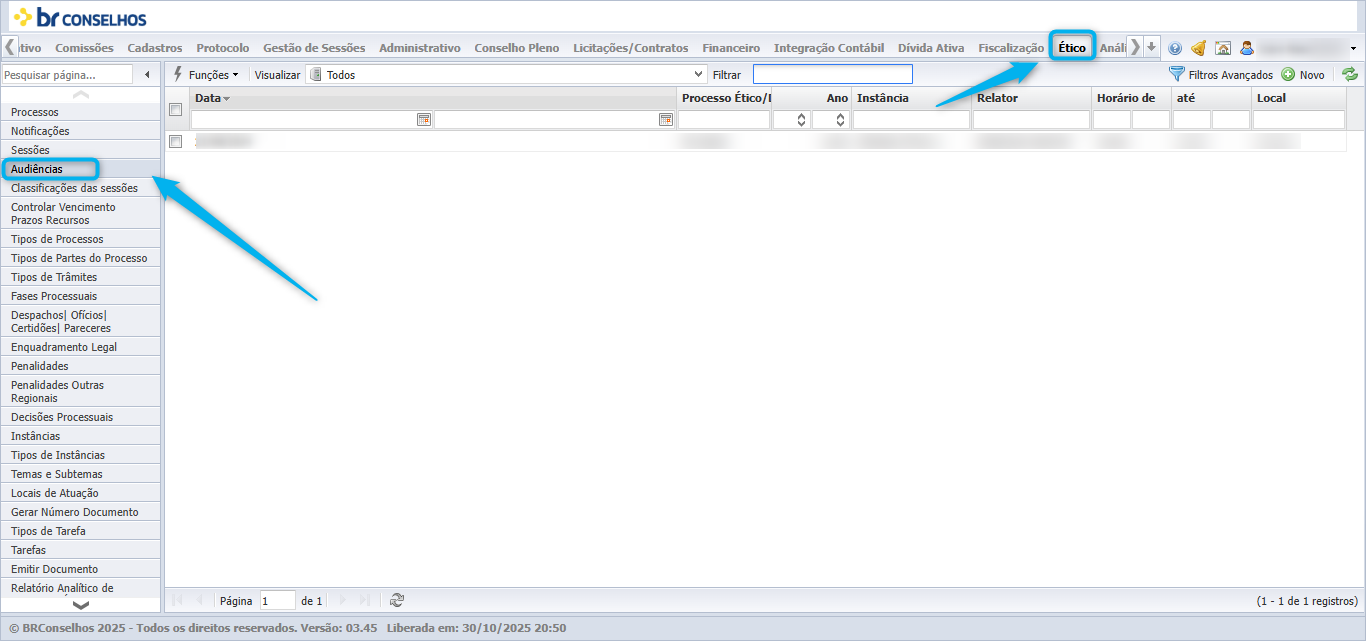
Figura 306 — Audiências · Módulo: Ético
2. Visualizar audiências existentes:
a. Consulte a listagem com as colunas: Data, Processo Ético/I, Ano, Instância, Relator, Horário de, até e Local
3. Filtrar informações:
a. Use o campo "Filtrar" para busca rápida
b. Acesse "Filtros Avançados" para opções detalhadas
4. Criar nova audiência:
a. Clique no botão "Novo" (ícone verde)
5. Preencher informações gerais (aba "Geral"):
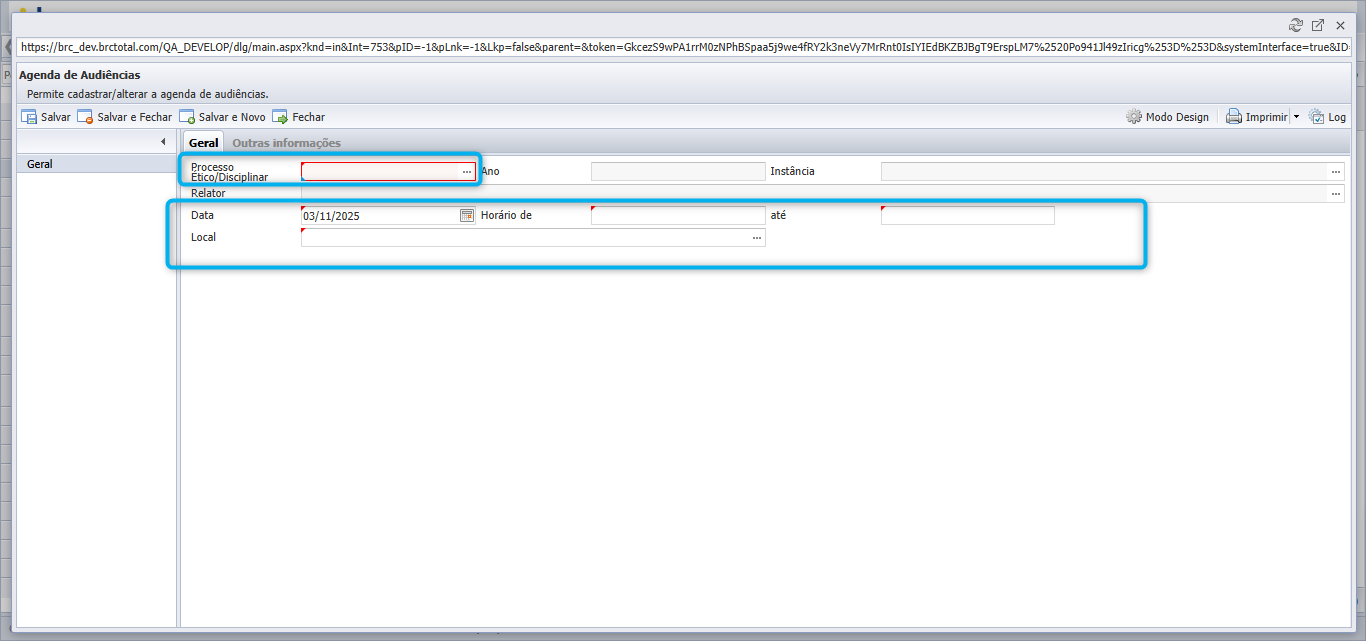
Figura 307 — Audiências · Módulo: Ético
a. Processo Ético/Disciplinar: Selecione o processo relacionado
b. Ano: Informe o ano de referência
c. Instância: Defina a instância responsável
d. Relator: Selecione o relator designado
6. Configurar detalhes da audiência:
a. Data: Selecione a data de realização
b. Horário de: Defina o horário de início
c. até: Informe o horário de término
d. Local: Especifique o local de realização
7. Adicionar informações complementares:
a. Utilize a aba "Outras informações" se necessário para adicionar o processo de Fiscalização
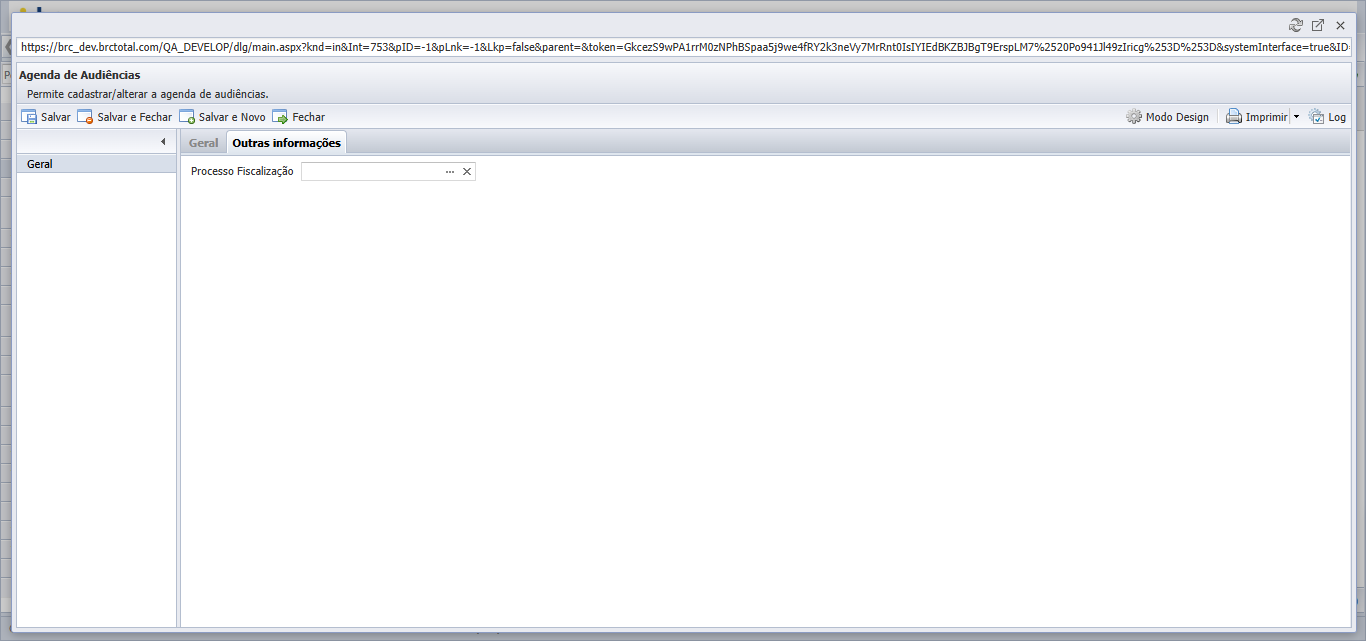
Figura 308 — Audiências · Módulo: Ético
8. Salvar a audiência:
a. Salvar: Grava e continua editando
b. Salvar e Fechar: Grava e retorna à listagem
c. Salvar e Novo: Grava e abre novo formulário
d. Fechar: Cancela e retorna
9. Editar audiências existentes:
a. Clique sobre a data da audiência na listagem
b. Realize as alterações necessárias
Classificações das sessões
Visão Geral
O módulo de Classificações das Sessões permite gerenciar as diferentes categorias de sessões do sistema BRConselhos, oferecendo funcionalidades para visualização, criação, edição e organização dos tipos de sessões disponíveis no sistema.
Objetivo
Permitir aos usuários cadastrar, alterar e consultar as classificações das sessões, garantindo a organização adequada dos tipos de sessões que podem ser realizadas no sistema, como Oitivas, Plenárias, Reuniões Ordinárias e controle de vencimentos.
Passo a Passo
1. Acessar o módulo:
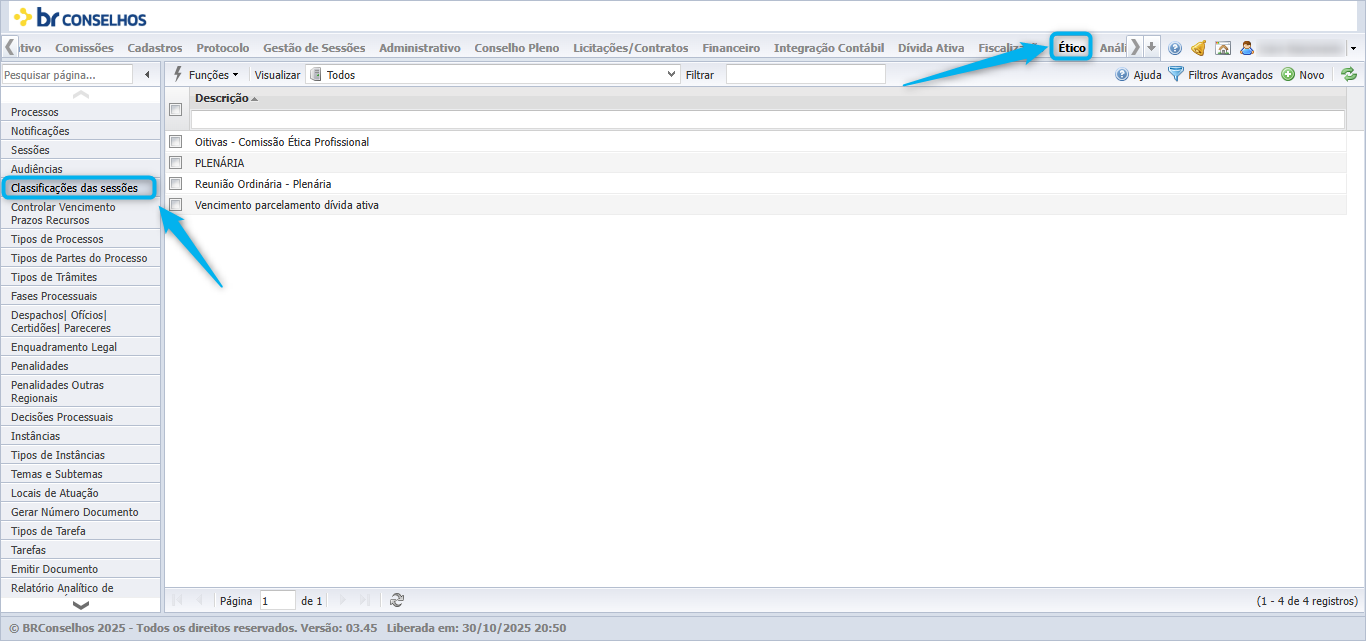
Figura 309 — Classificações das sessões · Módulo: Ético
a. Navegue pelo menu lateral esquerdo
b. Clique em "Classificações das sessões" dentro da seção de processos
1. Visualizar classificações existentes:
a. Consulte a lista com as classificações já cadastradas (Oitivas, Plenárias, Reuniões Ordinárias, controle de vencimentos)
1. Criar nova classificação:
a. Clique no botão "Novo"
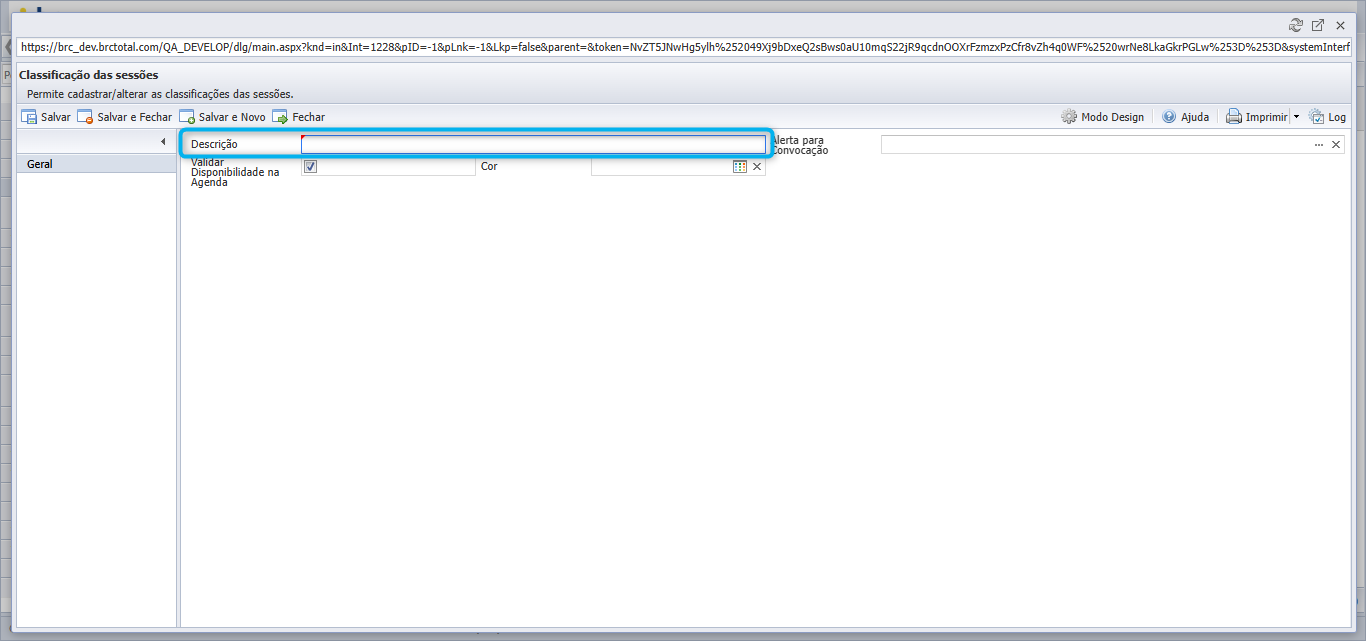
Figura 310 — Classificações das sessões · Módulo: Ético
1. Preencher dados da classificação:
a. Descrição: Digite o nome da nova classificação
b. Validar: Marque se necessita validação
c. Disponibilidade na Agenda: Marque para aparecer nas opções de agendamento
d. Cor: Escolha uma cor para identificação visual
1. Salvar a classificação:
a. Salvar: Grava e continua editando
b. Salvar e Fechar: Grava e retorna à listagem
c. Salvar e Novo: Grava e abre novo formulário
d. Fechar: Cancela e retorna
1. Editar classificações existentes:
a. Clique sobre o nome da classificação na listagem
b. Realize as alterações necessárias
Controlar Vencimento
Visão Geral
Funcionalidade para controle e acompanhamento de prazos de recursos interpostos nos processos.
Objetivo
Monitorar prazos de recursos e evitar perda de vencimentos processuais.
Passo a Passo
1. Acesse "Controlar Vencimento Prazos de Recursos" no menu lateral
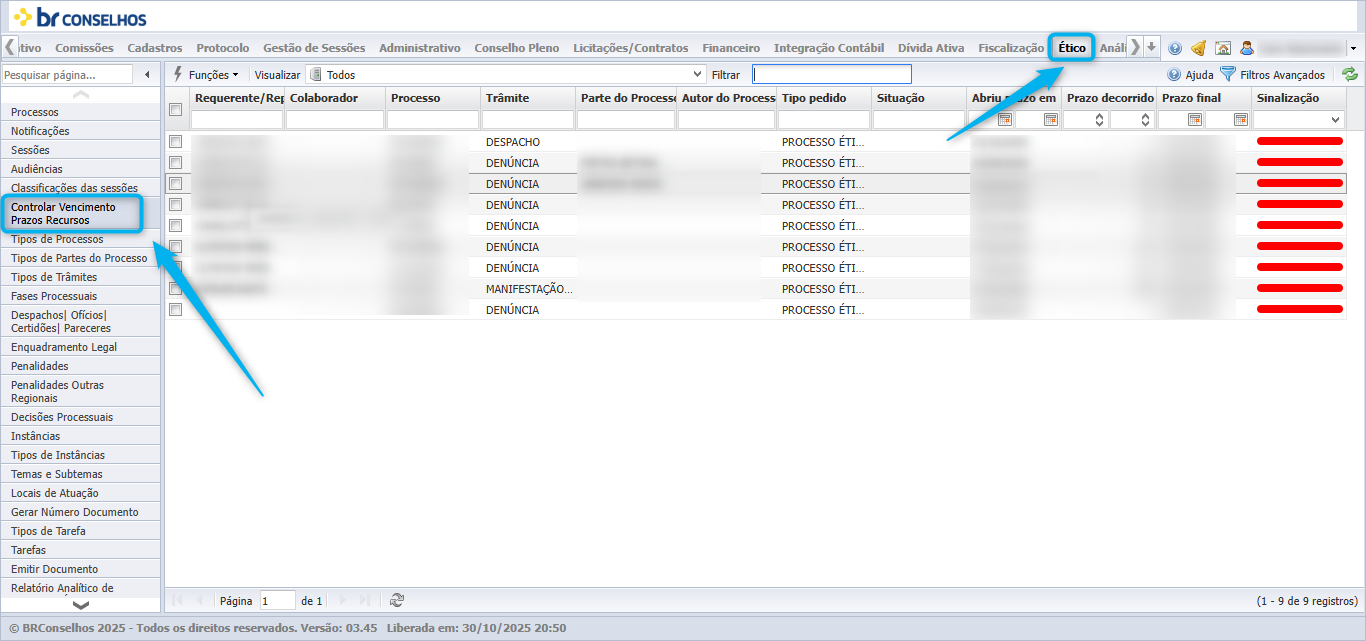
Figura 311 — Controlar Vencimento · Módulo: Ético
2. Visualize a listagem com todos os recursos e informações de prazo.
3. Filtrar registros:
a. Use a barra de pesquisa para filtros específicos
b. Clique em "Filtros Avançados" para filtros detalhados
4. Configurar visualização:
c. No menu "Visualizar", selecione o tipo de informação desejada
5. Monitorar prazos:
a. Acompanhe as colunas: "Abriu prazo em", "Prazo decorrido" e "Prazo final" juntamente verificando o estado do vencimento via coluna "Sinalização"
6. Navegar entre páginas:
a. Utilize os controles de navegação na parte inferior
Tipos de Processos
Visão Geral
Funcionalidade para cadastro e configuração dos tipos de processos administrativos e éticos do sistema.
Objetivo
Gerenciar os tipos de processos disponíveis, definindo suas características e configurações específicas.
Passo a Passo
1. Acesse "Tipos de Processos" no menu lateral
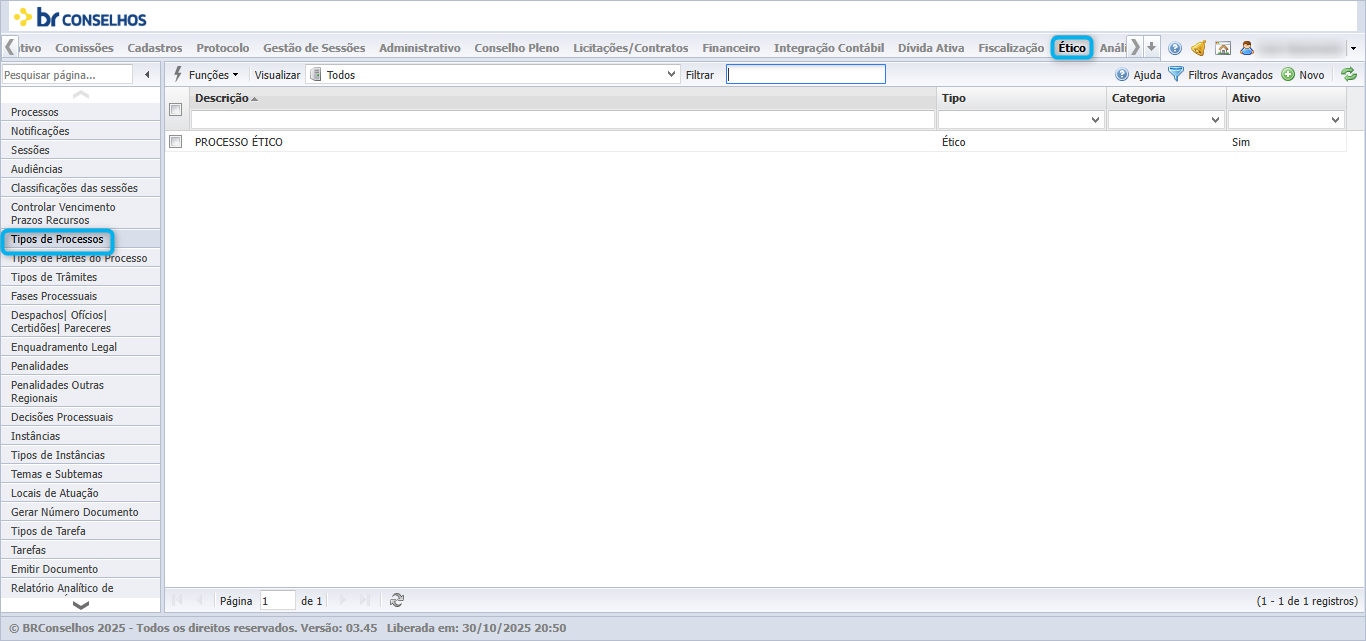
Figura 312 — Tipos de Processos · Módulo: Ético
2. Visualizar tipos existentes:
a. Consulte a listagem com as colunas: Descrição, Tipo, Categoria e Ativo
3. Criar novo tipo de processo:
a. Clique no botão "Novo"
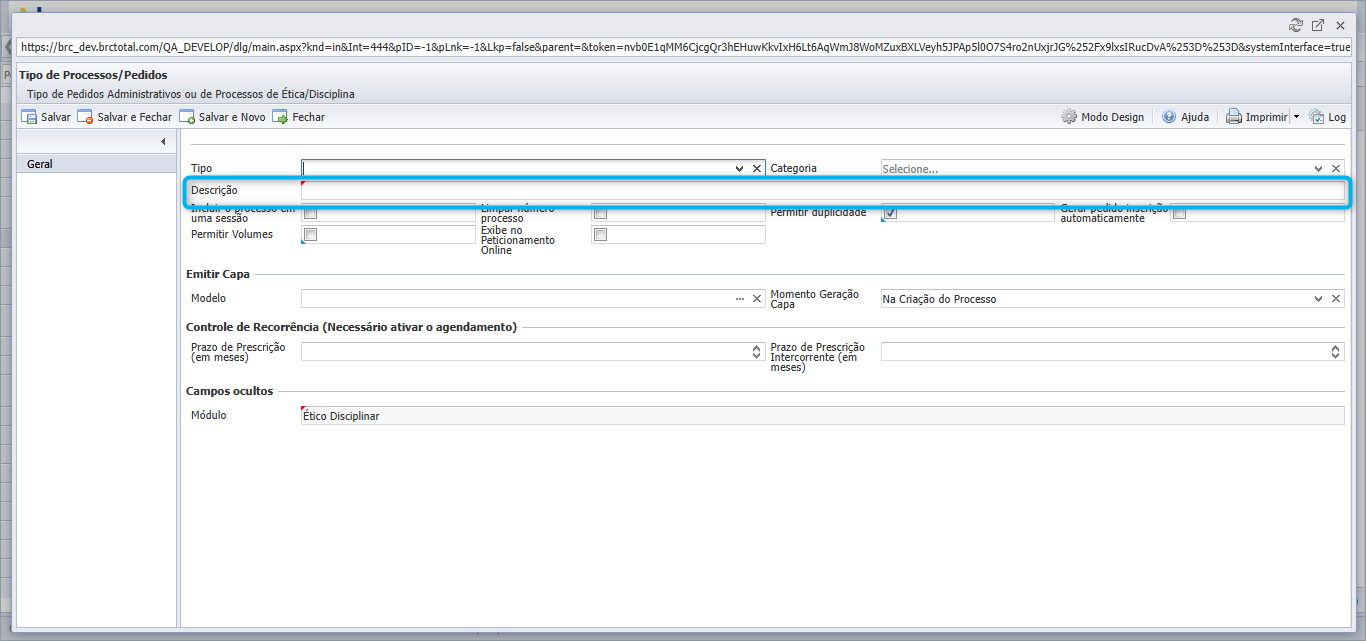
Figura 313 — Tipos de Processos · Módulo: Ético
4. Preencher campos obrigatórios:
a. Tipo: Selecione o tipo apropriado
b. Descrição: Informe a descrição do processo
c. Categoria: Selecione a categoria correspondente
5. Configurar opções adicionais:
a. Incluir o processo em uma sessão: Marque se necessário
b. Limpar número processo: Ative conforme necessidade
c. Permitir Volumes: Habilite se o processo permitir volumes
d. Exibe no Peticionamento Online: Marque para disponibilizar online
e. Permitir duplicidade: Configure conforme regra de negócio
f. Gerar pedido inscrição automaticamente: Ative se aplicável
6. Configurar emissão de capa:
a. Modelo: Selecione o modelo apropriado
b. Momento Geração Capa: Defina quando será gerada
7. Configurar controle de recorrência:
a. Defina os prazos de prescrição (em meses) se necessário
8. Definir campos ocultos:
a. Configure o módulo como "Ético Disciplinar" se aplicável
9. Salvar o cadastro:
a. Salvar: Confirma o cadastro
b. Salvar e Fechar: Salva e retorna à listagem
Tipos de Partes do Processo
Visão Geral
Funcionalidade para cadastro e gerenciamento dos tipos de partes interessadas que podem participar dos processos.
Objetivo
Definir e configurar os diferentes tipos de partes que podem estar envolvidas nos processos administrativos e éticos.
Passo a Passo
1. Acesse "Tipos de Partes do Processo" no menu lateral
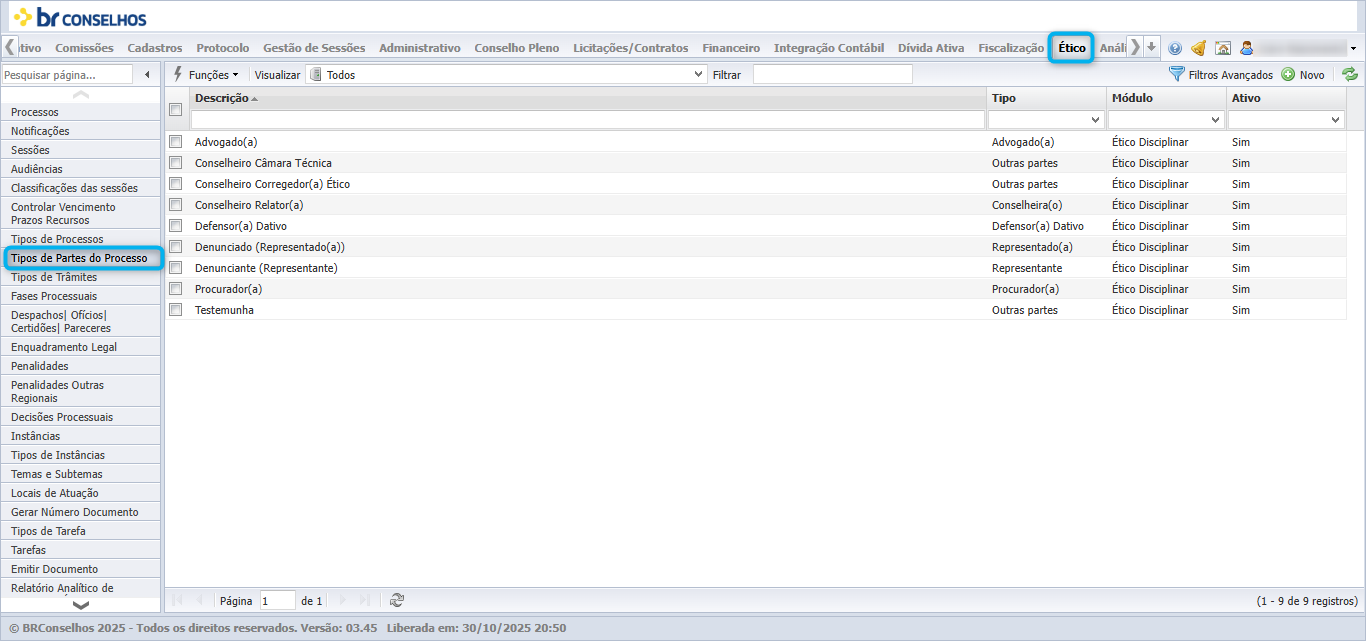
Figura 314 — Tipos de Partes do Processo · Módulo: Ético
2. Visualizar tipos existentes:
a. Consulte a listagem com as colunas: Descrição, Tipo, Módulo e Ativo
3. Criar novo tipo de parte:
a. Clique no botão "Novo"
4. Preencher campos obrigatórios:
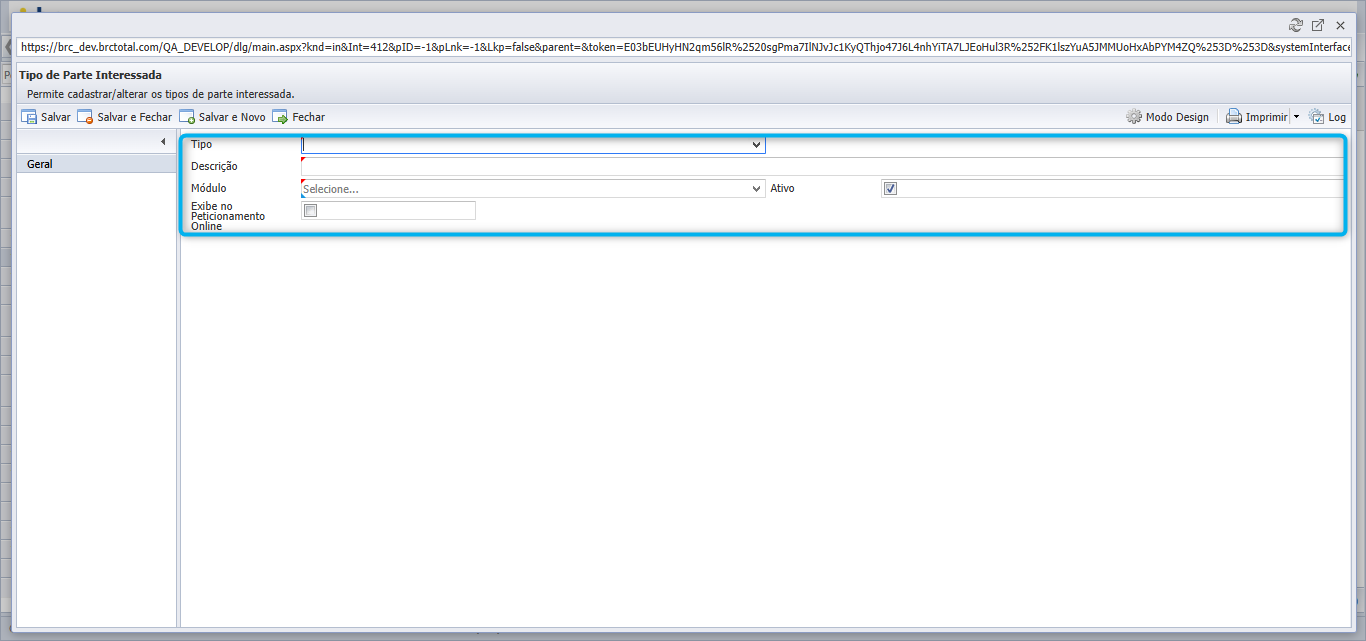
Figura 315 — Tipos de Partes do Processo · Módulo: Ético
a. Tipo: Selecione no menu suspenso
b. Descrição: Informe a descrição da parte interessada
c. Módulo: Selecione o módulo correspondente (ex: Ético Disciplinar)
5. Configurar opções adicionais:
a. Ativo: Marque para manter o tipo ativo
b. Exibe no Peticionamento Online: Marque se deve aparecer no peticionamento online
6. Finalizar cadastro:
a. Salvar: Confirma o cadastro
b. Salvar e Fechar: Salva e retorna à listagem
7. Localizar e editar tipos:
a. Use a barra de pesquisa e filtros para localizar
b. Clique sobre o registro desejado para editar
Tipos de Trâmites
Visão Geral
Funcionalidade para cadastro e configuração dos tipos de trâmites processuais disponíveis no sistema.
Objetivo
Definir e gerenciar os diferentes tipos de andamentos processuais com suas configurações específicas e agrupamentos.
Passo a Passo
1. Acesse "Tipos de Trâmites" no menu lateral
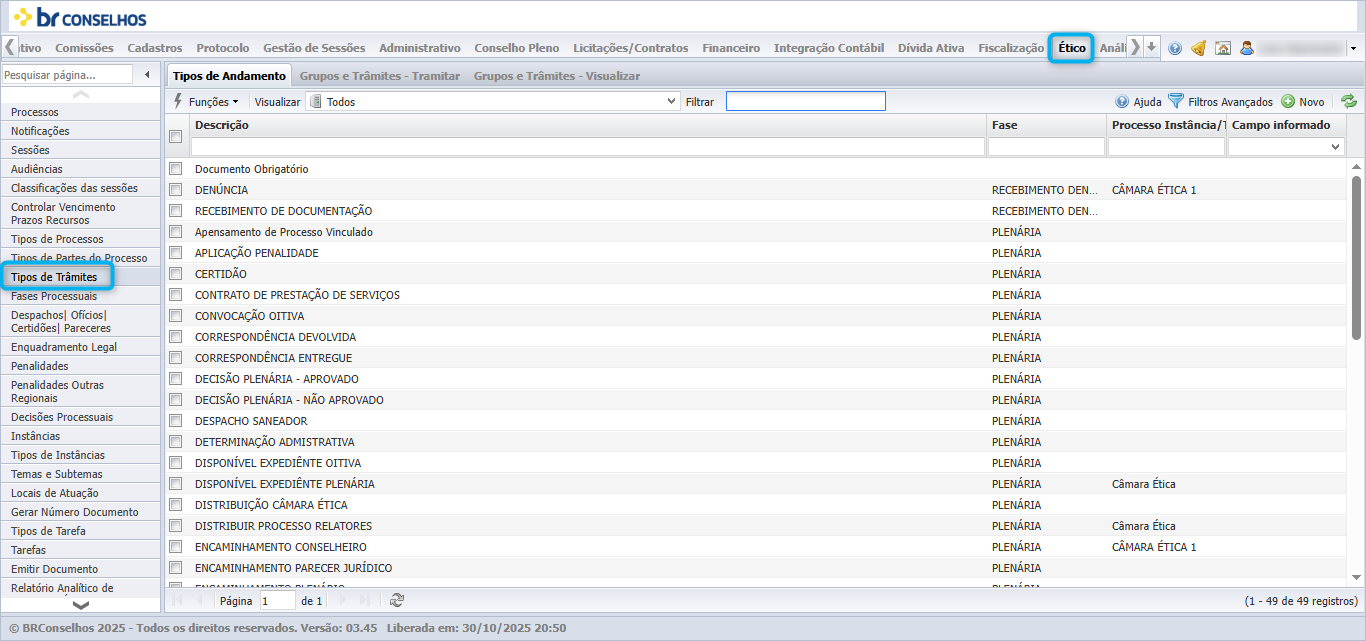
Figura 316 — Tipos de Trâmites · Módulo: Ético
2. Navegar pelas abas disponíveis:
a. Tipos de Andamento: Lista principal de trâmites
b. Grupos e Trâmites - Tramitar: Agrupamento para tramitação
c. Grupos e Trâmites - Visualizar: Agrupamento para visualização
1. Visualizar tipos existentes (aba "Tipos de Andamento"):
a. Consulte a listagem com as colunas: Descrição, Fase, Processo Instância/Turma e Campo informado
1. Criar novo tipo de trâmite:
a. Clique em "Novo"
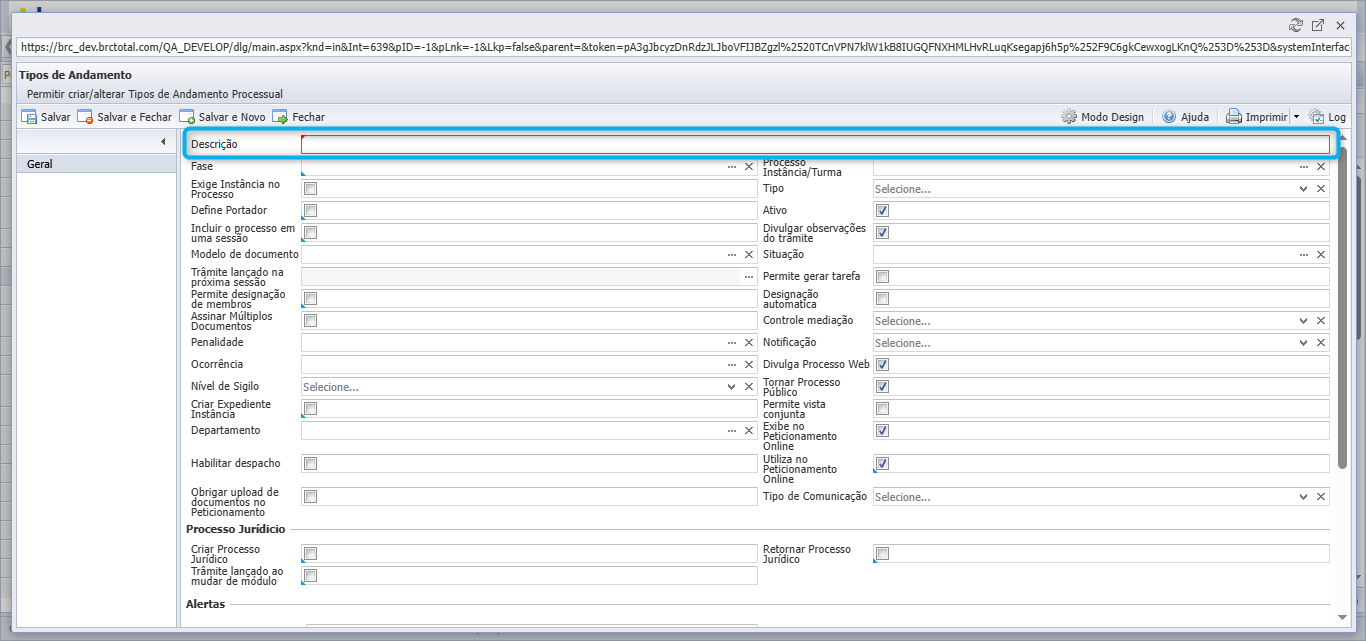
Figura 317 — Tipos de Trâmites · Módulo: Ético
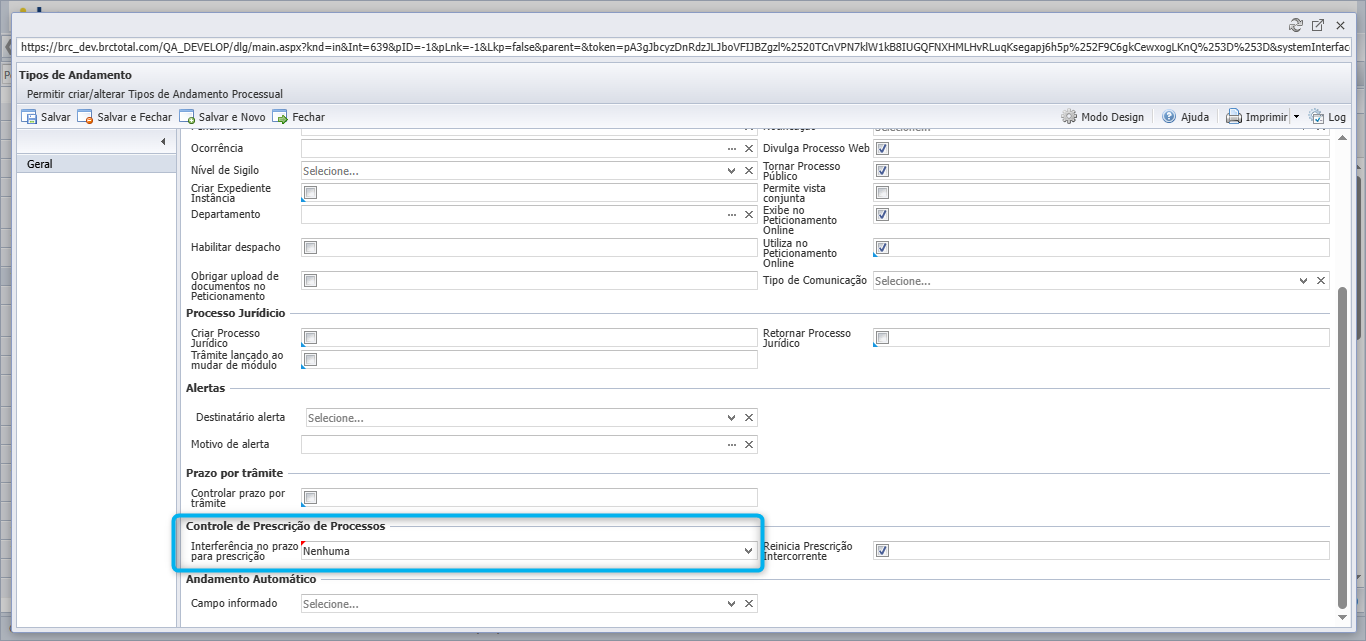
Figura 318 — Tipos de Trâmites · Módulo: Ético
1. Preencher campos básicos:
a. Descrição: Nome do tipo de trâmite
b. Fase: Selecione a fase processual
c. Processo Instância/Turma: Configure o tipo
d. Ativo: Marque para manter ativo
1. Configurar opções funcionais:
a. Exige Instância no Processo: Marque se necessário
b. Define Portador: Habilite se aplicável
c. Incluir o processo em uma sessão: Configure conforme necessário
d. Modelo de documento: Selecione o modelo apropriado
e. Trâmite lançado na próxima sessão: Configure se aplicável
8. Configurar controles específicos:
a. Permite gerar tarefa: Habilite se necessário
b. Assinar Múltiplos Documentos: Configure conforme regra
c. Penalidade: Selecione se aplicável
d. Ocorrência: Configure o tipo de ocorrência
e. Nível de Sigilo: Defina o nível apropriado
7. Configurar opções avançadas:
a. Situação: Defina designação automática e controle de mediação
b. Notificação: Configure destinatários
c. Divulga Processo Web: Marque se deve ser divulgado
d. Tornar Processo Público: Configure visibilidade pública
e. Utiliza no Peticionamento Online: Habilite se disponível online
1. Configurar processo jurídico:
a. Criar Processo Jurídico: Marque se necessário
b. Trâmite lançado ao mudar de módulo: Configure comportamento
c. Retornar Processo Jurídico: Configure retorno se aplicável
1. Configurar alertas:
a. Destinatário alerta: Selecione quem recebe alertas
b. Motivo de alerta: Configure o motivo dos alertas
1. Configurar prazos:
a. Controlar prazo por trâmite: Configure se necessário
b. Interferência no prazo para prescrição: Defina interferência
c. Reinicia Prescrição Intercorrente: Configure reinício de prazos
1. Configurar andamento automático:
a. Campo informado: Selecione o campo apropriado para automação
1. Finalizar cadastro:
a. Salvar: Confirma o cadastro
b. Salvar e Fechar: Salva e retorna à listagem
Fases Processuais
Visão Geral
Funcionalidade para criar, alterar e gerenciar fases de processo no sistema.
Objetivo
Permitir o cadastro e configuração de fases processuais com definição de módulo, descrição e configurações específicas como fase inicial e exibição no peticionamento online.
Passo a Passo
1. Acessar o menu:
a. Navegue até Ético > Fases Processuais no menu lateral
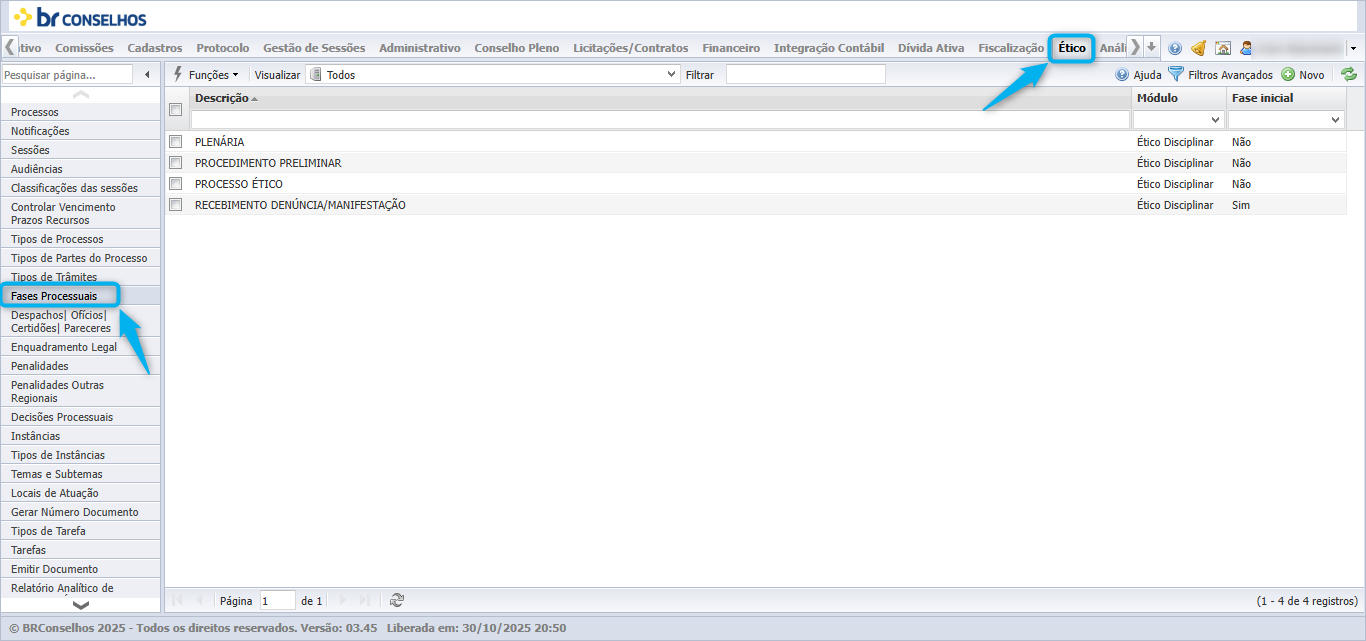
Figura 319 — Fases Processuais · Módulo: Ético
2. Criar nova fase:
a. Clique no botão "Novo" na barra superior
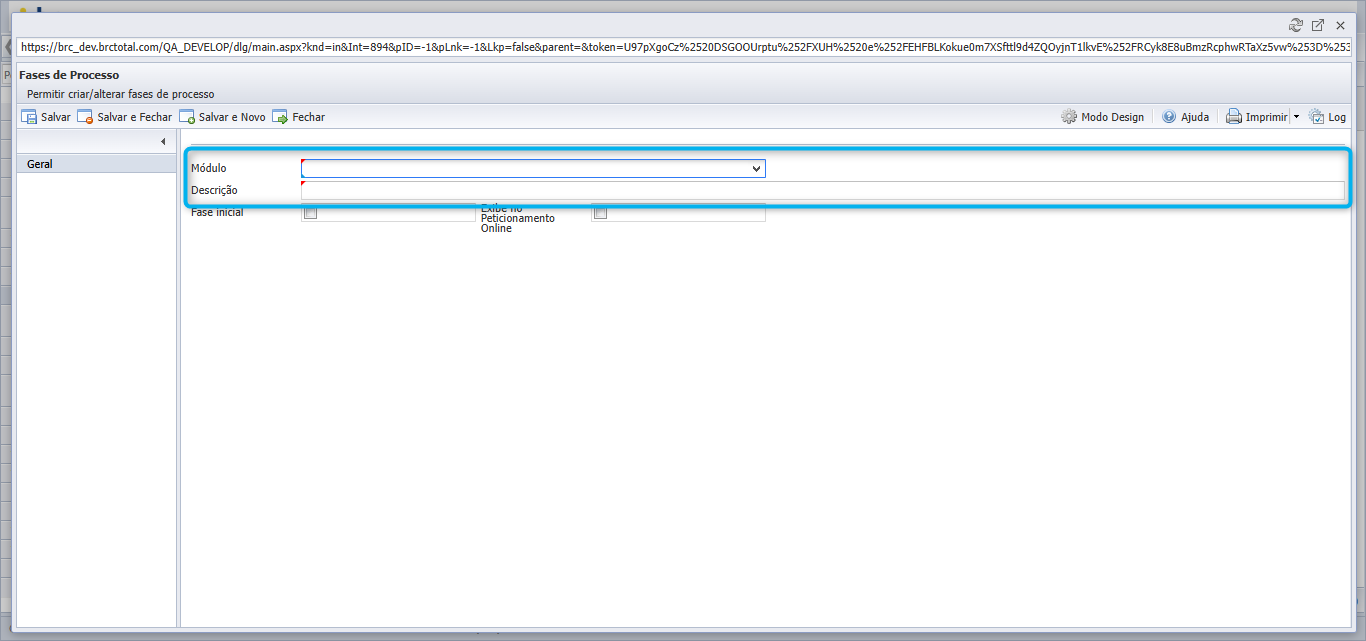
Figura 320 — Fases Processuais · Módulo: Ético
3. Preencher campos obrigatórios:
a. Módulo: Selecione o módulo apropriado no dropdown
b. Descrição: Digite a descrição da fase processual
4. Configurar opções adicionais:
a. Fase inicial: Marque se esta for a primeira fase do processo
b. Exibe no Peticionamento Online: Marque se deve aparecer no sistema web
5. Salvar: Clique em "Salvar" para criar a fase
6. Gerenciar fases existentes:
a. Use a listagem principal para visualizar, editar ou excluir fases cadastradas
Despachos | Ofícios | Certidões | Pareceres
Visão Geral
Funcionalidade para criar e gerenciar templates de despachos com editor de texto rico.
Objetivo
Permitir o cadastro de modelos de despacho padronizados com formatação específica para uso nos processos do sistema.
Passo a Passo
1. Acessar o menu:
a. Navegue até Ético > Despachos/Ofícios/Certidões/Pareceres no menu lateral
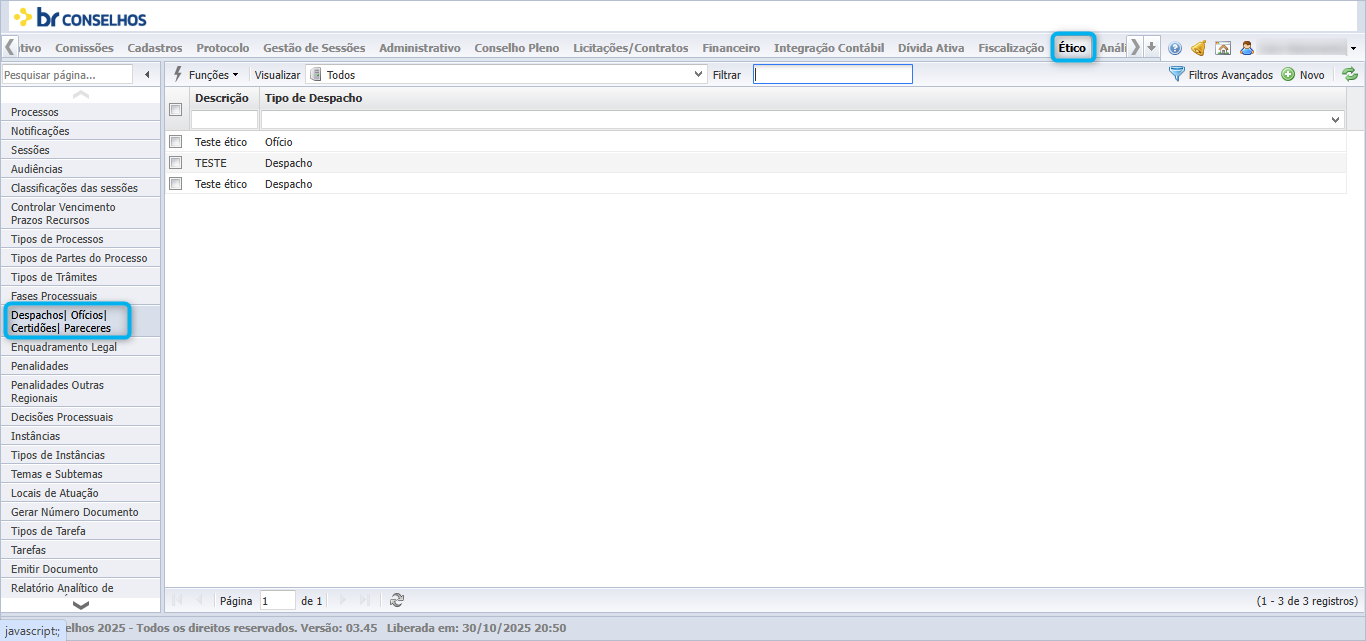
Figura 321 — Despachos | Ofícios | Certidões | Pareceres · Módulo: Ético
2. Criar novo despacho:
a. Clique no botão "Novo" na barra superior
3. Preencher informações básicas:
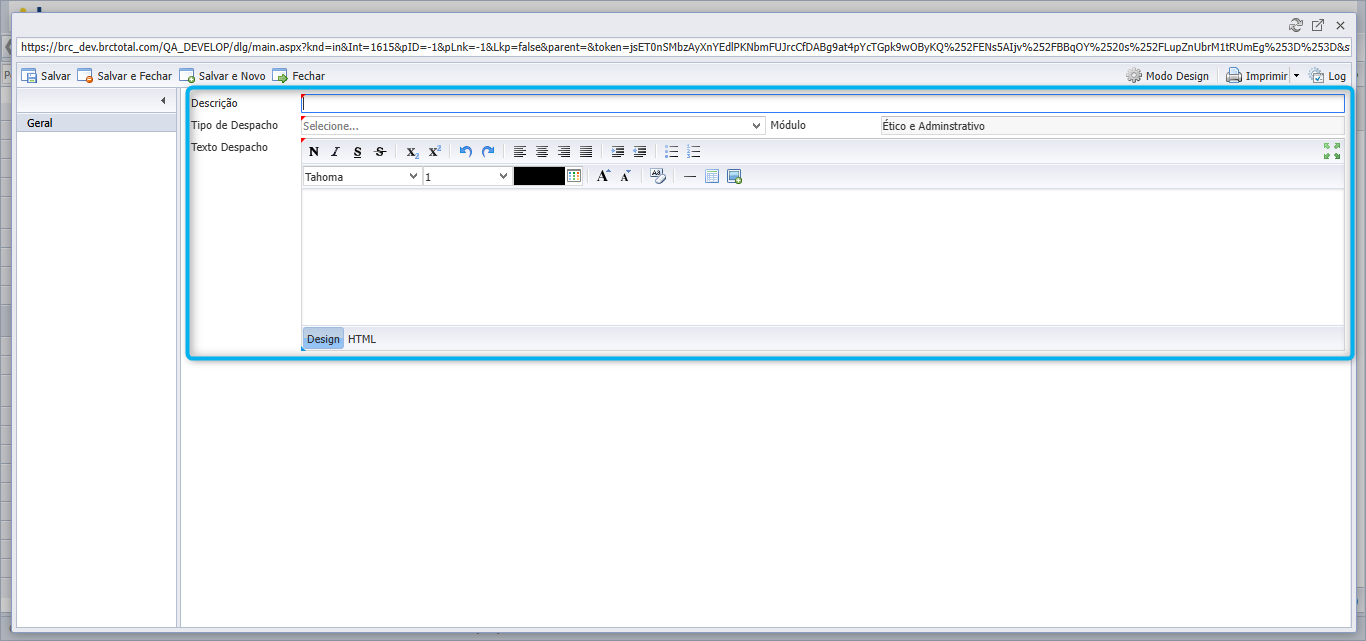
Figura 322 — Despachos | Ofícios | Certidões | Pareceres · Módulo: Ético
a. Descrição: Digite o nome/título do despacho
b. Tipo de Despacho: Selecione o tipo apropriado no dropdown
c. Módulo: Campo preenchido automaticamente como "Ético e Administrativo"
4. Criar conteúdo:
a. Texto Despacho: Use o editor rico para formatar o texto
b. Utilize as ferramentas de formatação (negrito, itálico, listas, etc.)
c. Alterne entre modo "Design" e "HTML" conforme necessário
5. Salvar: Clique em "Salvar" para criar o template de despacho
6. Gerenciar despachos:
a. Use a listagem para visualizar, editar ou excluir despachos cadastrados
Enquadramento Legal
Visão Geral
Sistema integrado para gerenciar e consultar leis, artigos, alíneas, fundamentos legais, prazos, providências e processos artigo no módulo ético.
Objetivo
Centralizar todas as informações jurídicas e disposições legais necessárias para fundamentar processos éticos, organizando desde leis e resoluções até prazos processuais e medidas cautelares.
Passo a Passo
1. Acessar Enquadramento Legal:
a. Navegue no menu: Acesse Ético > Enquadramento Legal no menu lateral
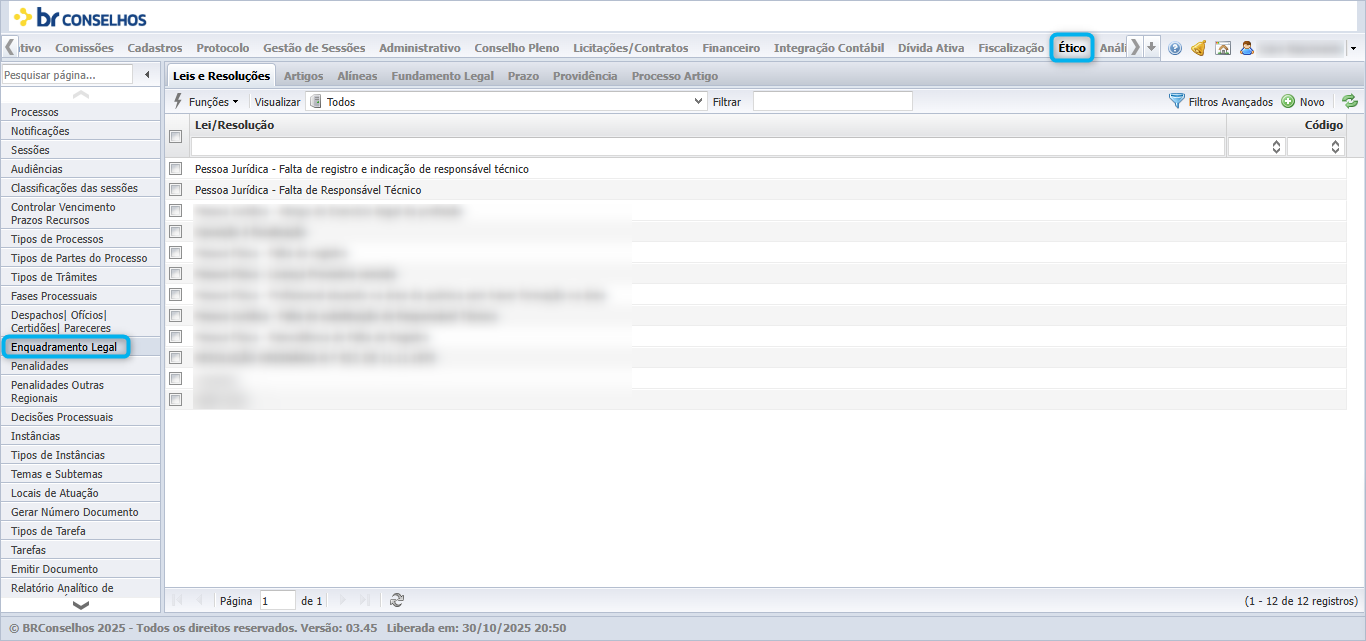
Figura 323 — Enquadramento Legal · Módulo: Ético
2. Selecionar categoria:
a. Use as abas superiores para escolher entre:
i. Leis e Resoluções: Normas gerais e resoluções específicas
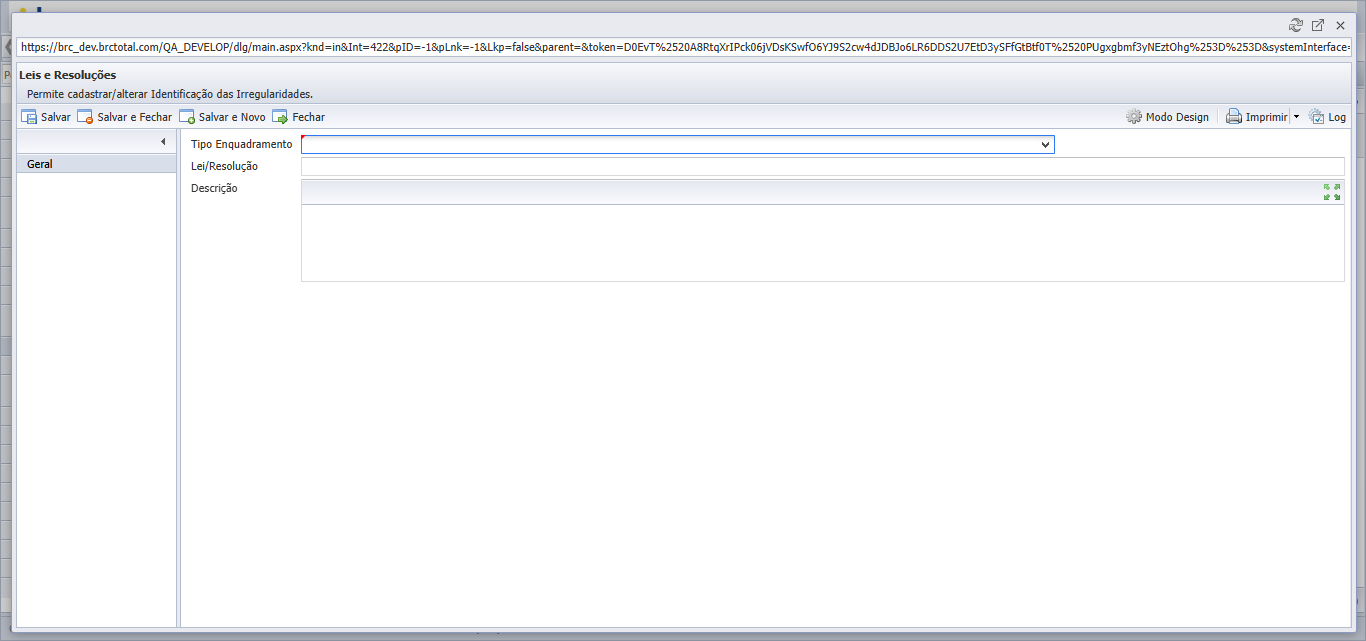
Figura 324 — Enquadramento Legal · Módulo: Ético
ii. Artigos: Dispositivos legais organizados por natureza da infração
iii. Alíneas: Subdivisões específicas dos artigos
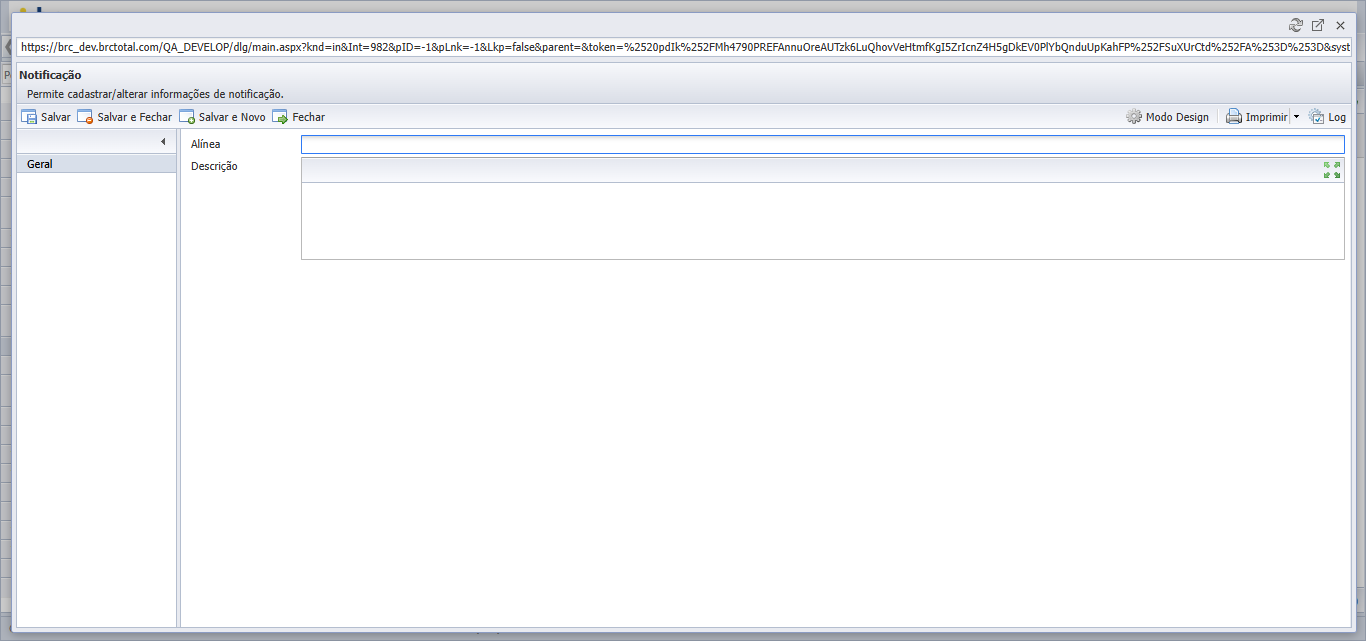
Figura 325 — Enquadramento Legal · Módulo: Ético
iv. Fundamento Legal: Disposições legais com principais artigos
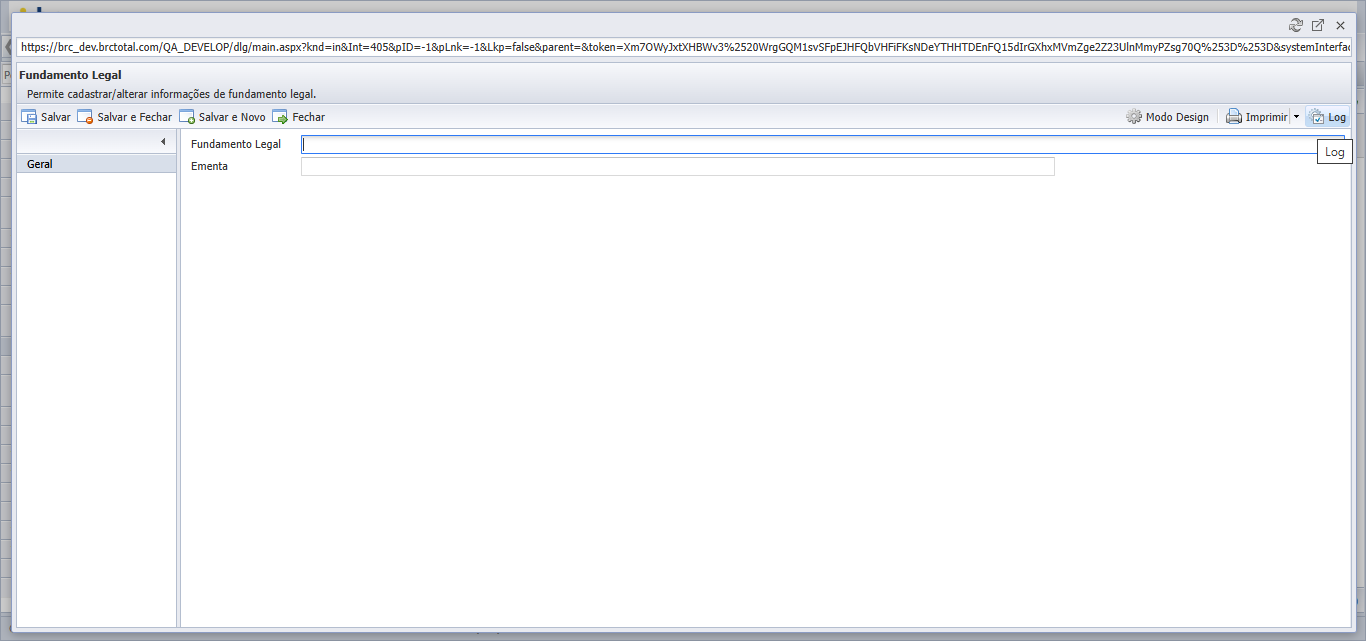
Figura 326 — Enquadramento Legal · Módulo: Ético
v. Prazo: Prazos processuais com periodicidade em dias
vi. Providência: Medidas e providências disponíveis
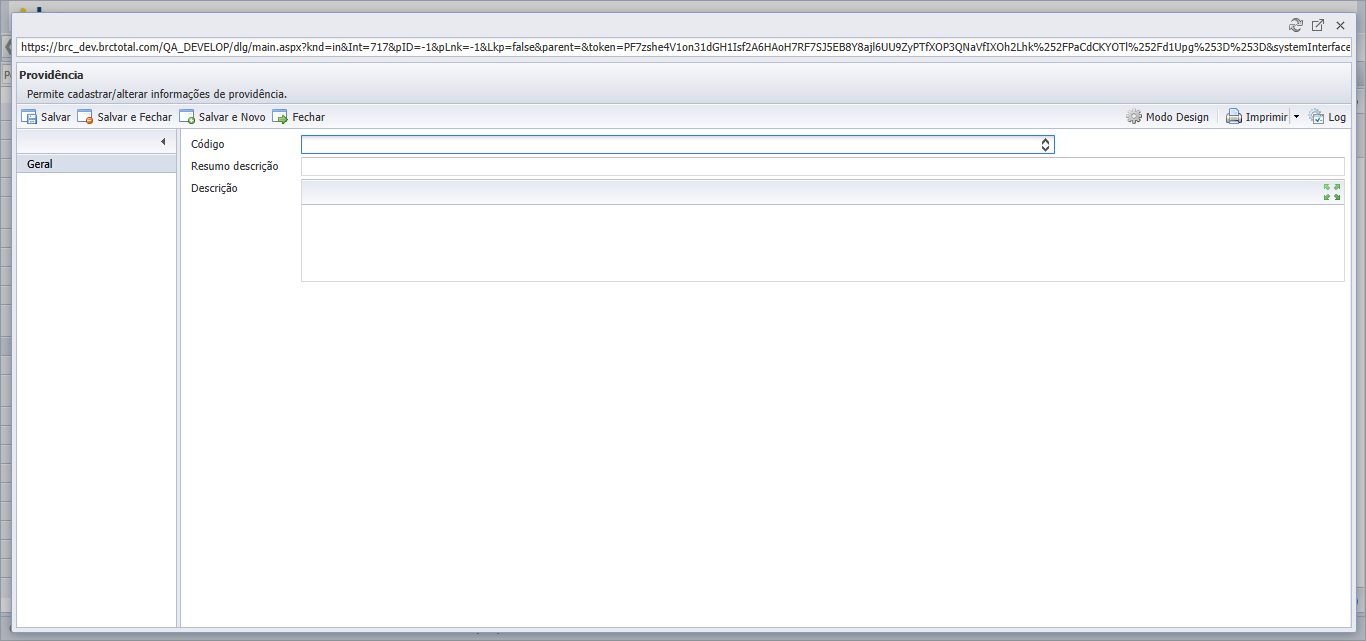
Figura 327 — Enquadramento Legal · Módulo: Ético
vii. Processo Artigo: Vinculação de artigos a tipos de enquadramento
3. Gerenciar registros:
a. Criar novo registro: Clique em "Novo" na barra superior
4. Preencher formulário conforme a categoria selecionada:
a. Para Artigos: Número, descrição e código
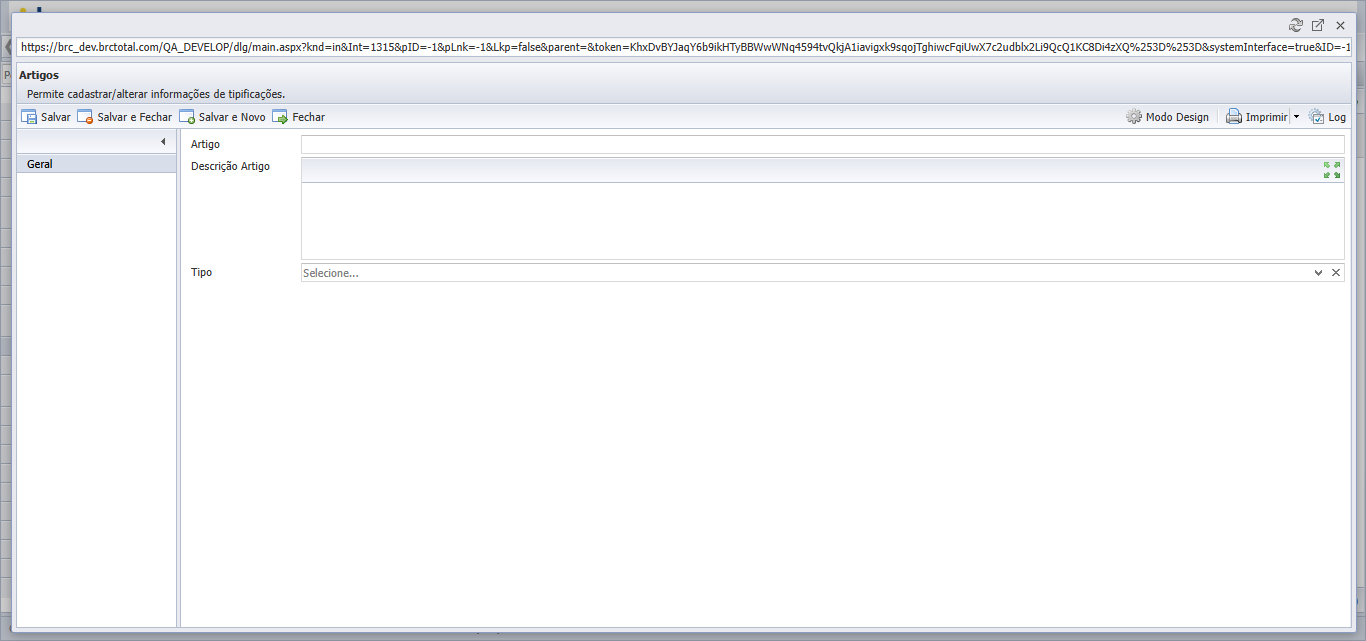
Figura 328 — Enquadramento Legal · Módulo: Ético
b. Para Prazos: Descrição, prazo em dias e periodicidade
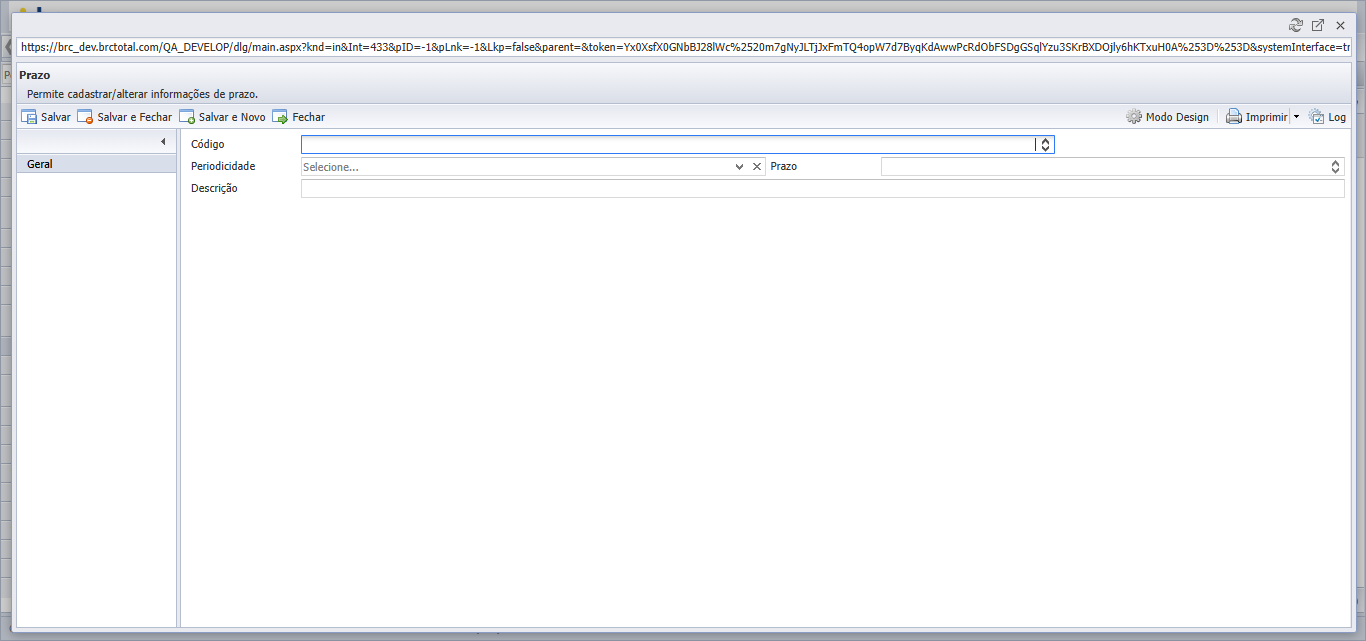
Figura 329 — Enquadramento Legal · Módulo: Ético
c. Para Processo Artigo: Descrição, artigo vinculado e tipo de enquadramento
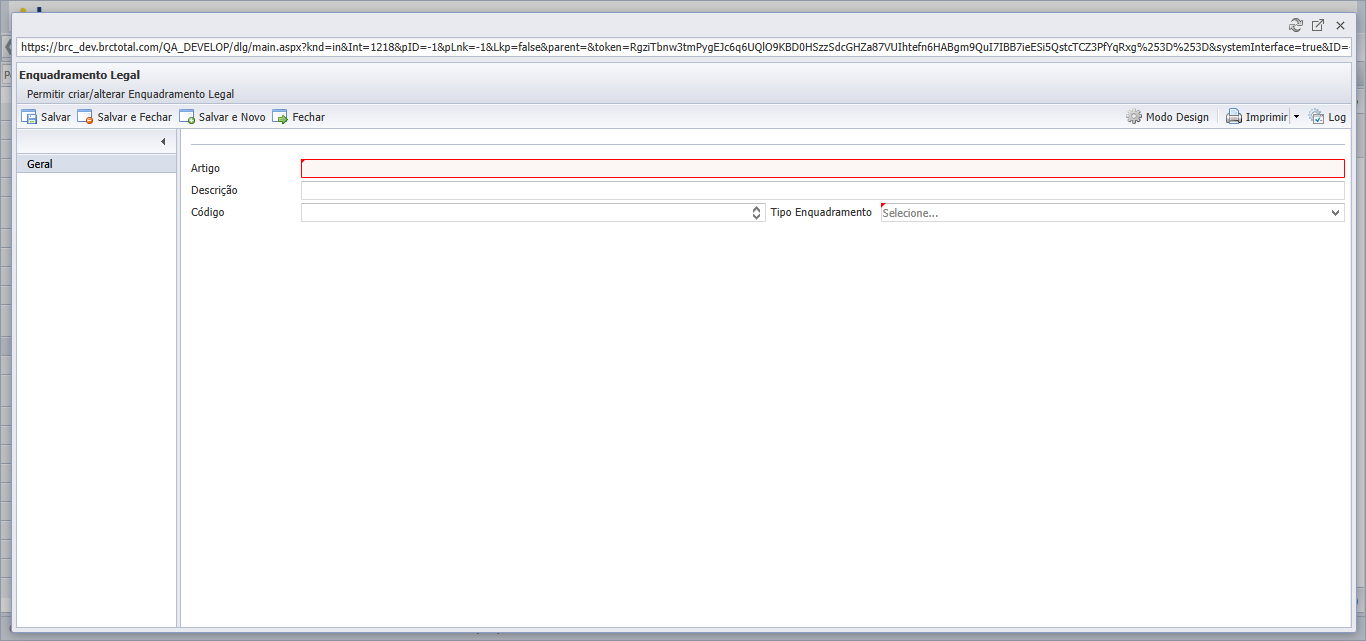
Figura 330 — Enquadramento Legal · Módulo: Ético
5. Salvar informações: Clique em "Salvar" para registrar os dados
6. Consultar e editar: Use a listagem para visualizar, filtrar e modificar registros existentes
Penalidades
Visão Geral
Sistema para consultar e gerenciar penalidades aplicadas aos processos, incluindo multas, advertências e censuras.
Objetivo
Permitir a visualização e administração das penalidades impostas, com filtros por tipo, valor e forma de aplicação para controle administrativo eficiente.
Passo a Passo
1. Acessar o módulo:
a. Acesse o menu Ético no sistema BRConselhos
b. Clique na opção Penalidades no menu lateral esquerdo
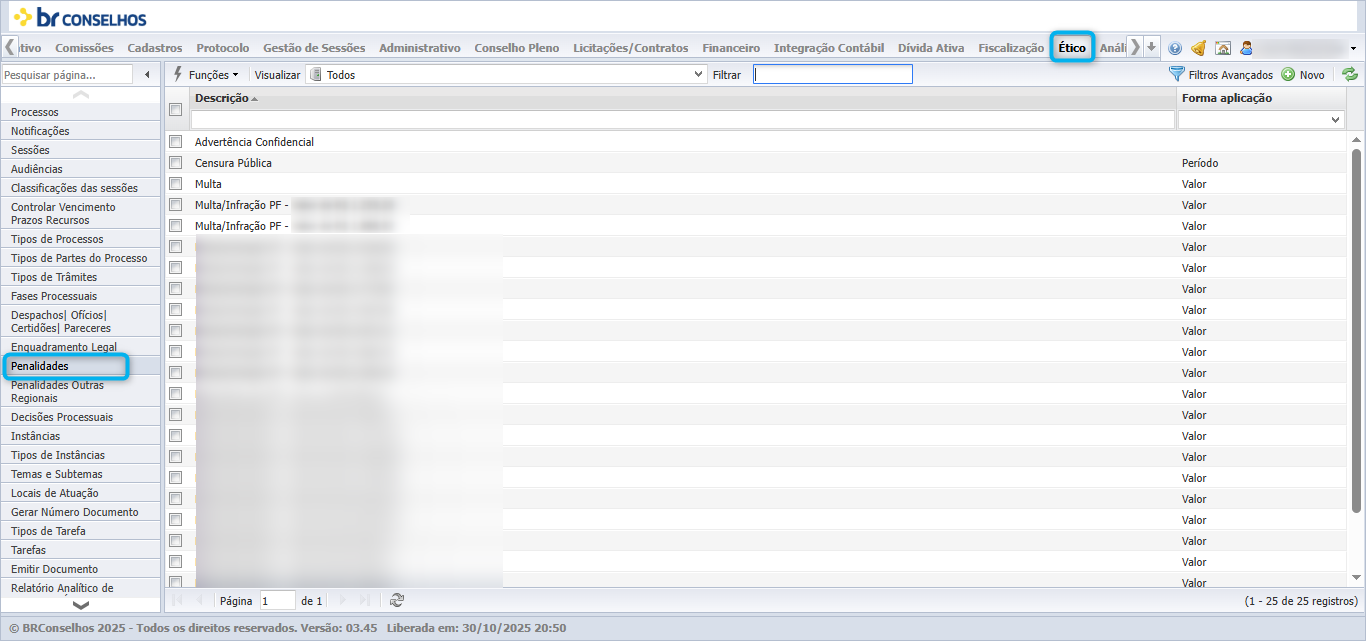
Figura 331 — Penalidades · Módulo: Ético
2. Filtrar informações:
a. Filtrar: Digite palavras-chave no campo de busca
b. Todos: Selecione categoria específica no dropdown
c. Forma aplicação: Escolha o tipo de aplicação da penalidade
d. Período: Defina intervalo de datas se necessário
e. Valor: Filtre por faixa de valores
3. Visualizar penalidades: Consulte a lista de penalidades com descrições detalhadas.
4. Usar filtros avançados: Clique em "Filtros Avançados" para busca mais específica.
5. Cadastrar nova penalidade:
a. Clique em "Novo" para cadastrar nova penalidade
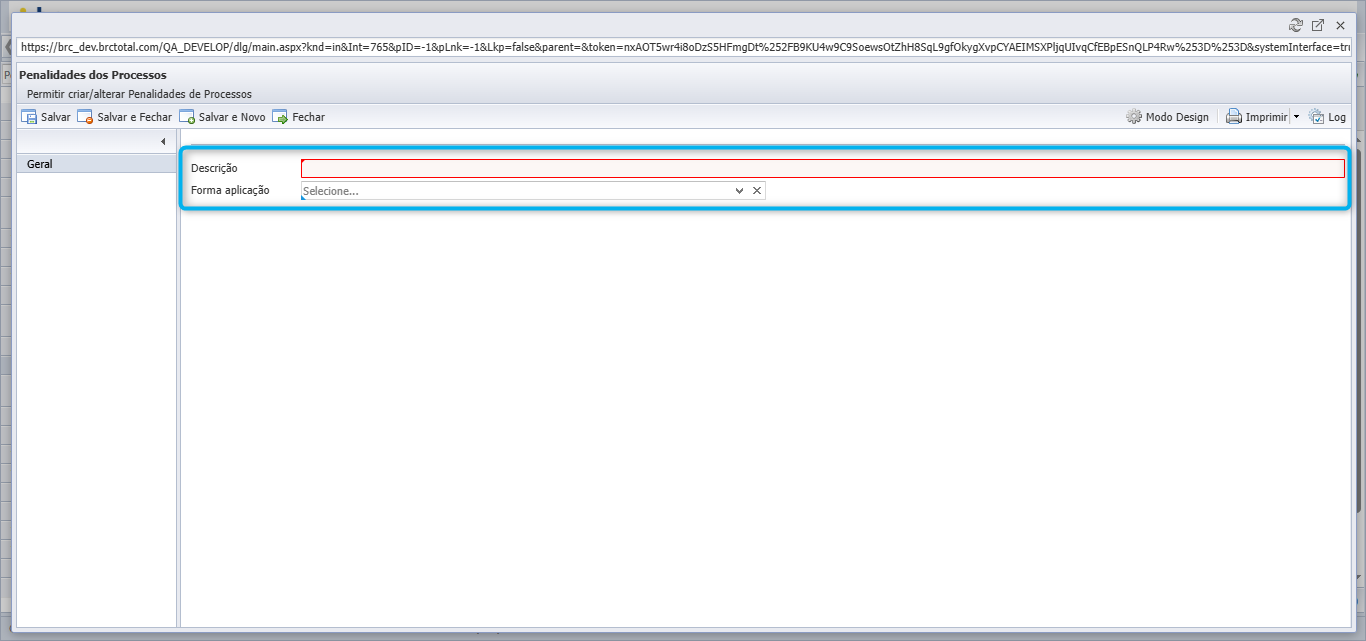
Figura 332 — Penalidades · Módulo: Ético
b. Preencha campos obrigatórios:
i. Descrição: Nome/tipo da penalidade
ii. Forma aplicação: Selecione opção no dropdown
6. Editar penalidade: Clique no registro desejado para editar
7. Acessar penalidades específicas: Acesse "Penalidades dos Processos" para gestão específica por processo
8. Salvar alterações:
a. Salvar: Confirma alterações
b. Salvar e Fechar: Salva e retorna à lista
c. Salvar e Novo: Salva e cria nova penalidade
Penalidades Outras Regionais
Visão Geral
Sistema para consultar e gerenciar penalidades aplicadas por outras regionais a pessoas e processos específicos.
Objetivo
Permitir o controle e visualização de penalidades impostas por outros conselhos regionais, facilitando o intercâmbio de informações disciplinares entre regionais.
Passo a Passo
1. Acessar o módulo:
a. Acesse o menu Ético no sistema BRConselhos
b. Clique na opção "Penalidades Outras Regionais" no menu lateral esquerdo
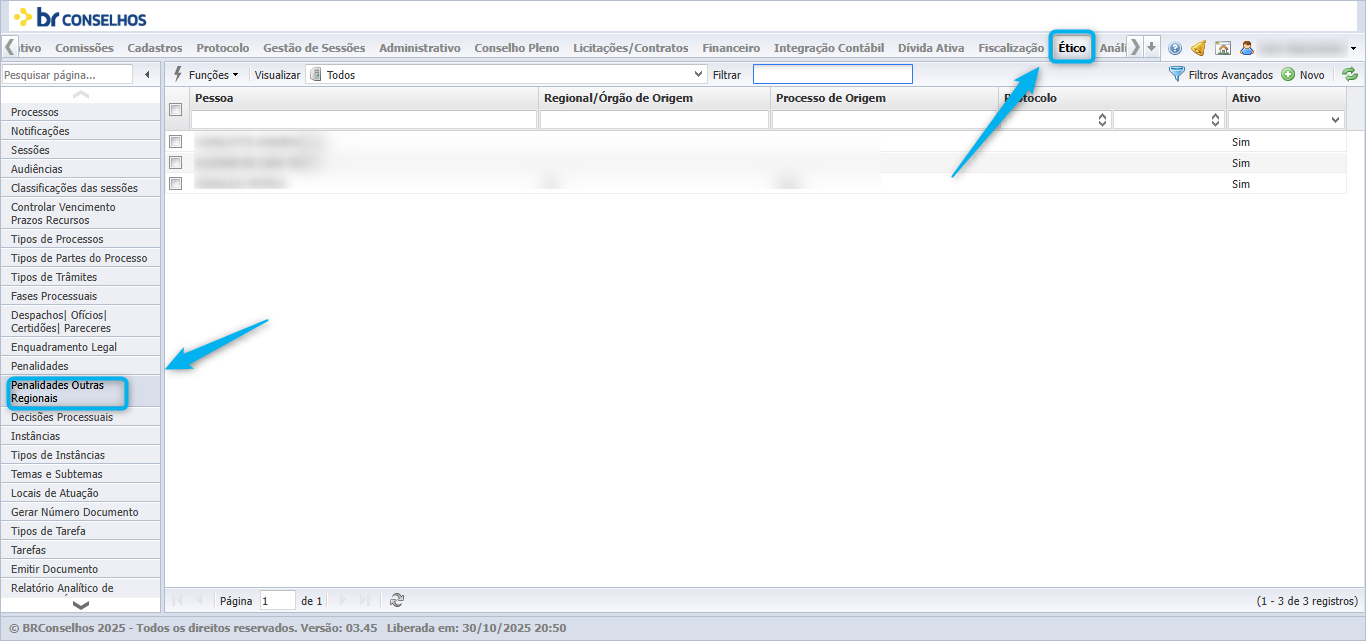
Figura 333 — Penalidades Outras Regionais · Módulo: Ético
2. Visualizar lista de penalidades:
a. Consulte as colunas: Pessoa, Regional/Órgão de Origem, Processo de Origem, Protocolo, Ativo
3. Filtrar informações:
a. Filtrar: Digite nome da pessoa ou dados específicos
b. Todos: Selecione categoria no dropdown
c. Filtros Avançados: Para busca detalhada
4. Cadastrar nova penalidade:
a. Clique em "Novo" para cadastrar nova penalidade de outra regional
5. Preencher informações do processo:
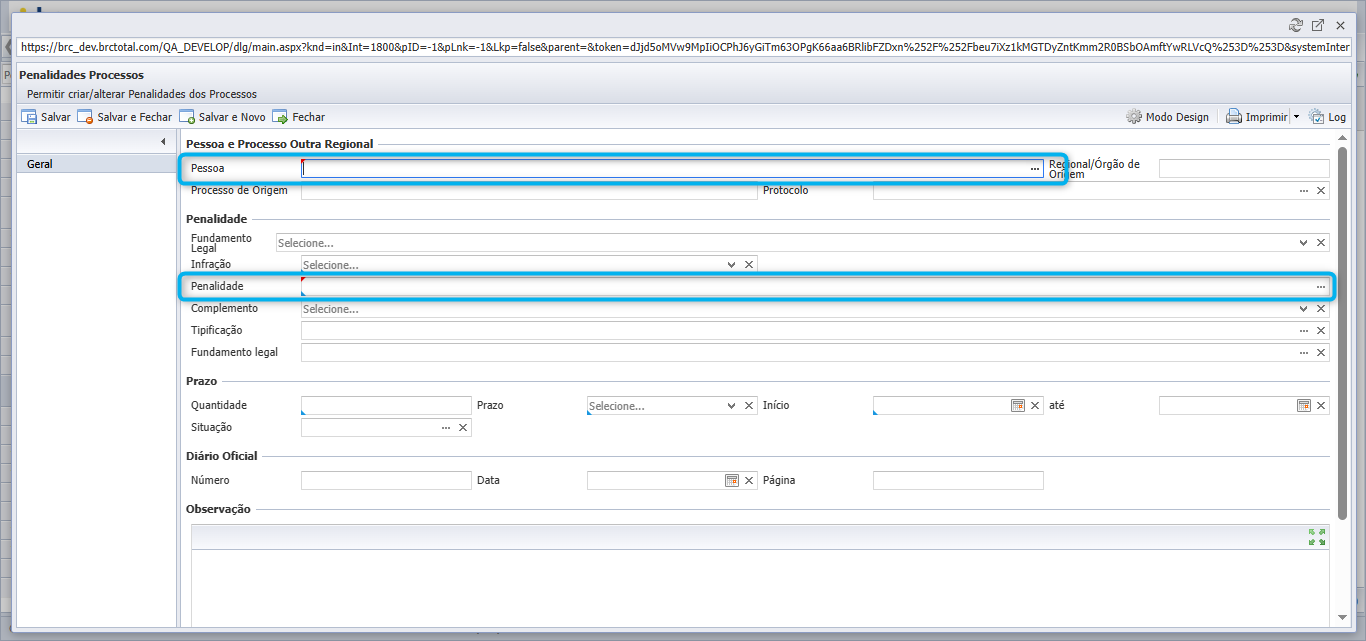
Figura 334 — Penalidades Outras Regionais · Módulo: Ético
a. Pessoa: Digite ou selecione a pessoa
b. Processo de Origem: Informe número do processo
c. Protocolo: Número do protocolo
d. Regional/Órgão de Origem: Selecione a regional
6. Configurar seção "Penalidade":
a. Fundamento Legal: Selecione base legal
b. Infração: Escolha tipo de infração
c. Penalidade: Defina a penalidade aplicada
d. Complemento: Informações adicionais
e. Tipificação: Classificação da penalidade
f. Fundamento legal: Base legal específica
7. Configurar Prazo:
a. Quantidade: Número de unidades de tempo
b. Prazo: Selecione unidade (dias, meses, anos)
c. Início: Data de início da penalidade
d. Situação: Status atual
8. Preencher Diário Oficial:
a. Número: Número da publicação
b. Data: Data de publicação
c. Página: Página da publicação
9. Adicionar Observação: Se necessário
10. Salvar cadastro:
a. Salvar: Confirma o cadastro
b. Salvar e Fechar: Salva e volta à lista
c. Salvar e Novo: Cadastra outra penalidade
Decisões Processuais
Visão Geral
Sistema para cadastrar e gerenciar os diferentes tipos de decisões que podem ser aplicadas aos processos éticos.
Objetivo
Permitir o controle e padronização das decisões processuais, definindo os tipos de resolução disponíveis para os processos disciplinares.
Passo a Passo
1. Acessar o módulo:
a. Acesse o menu Ético no sistema BRConselhos
b. Clique na opção "Decisões Processuais" no menu lateral esquerdo
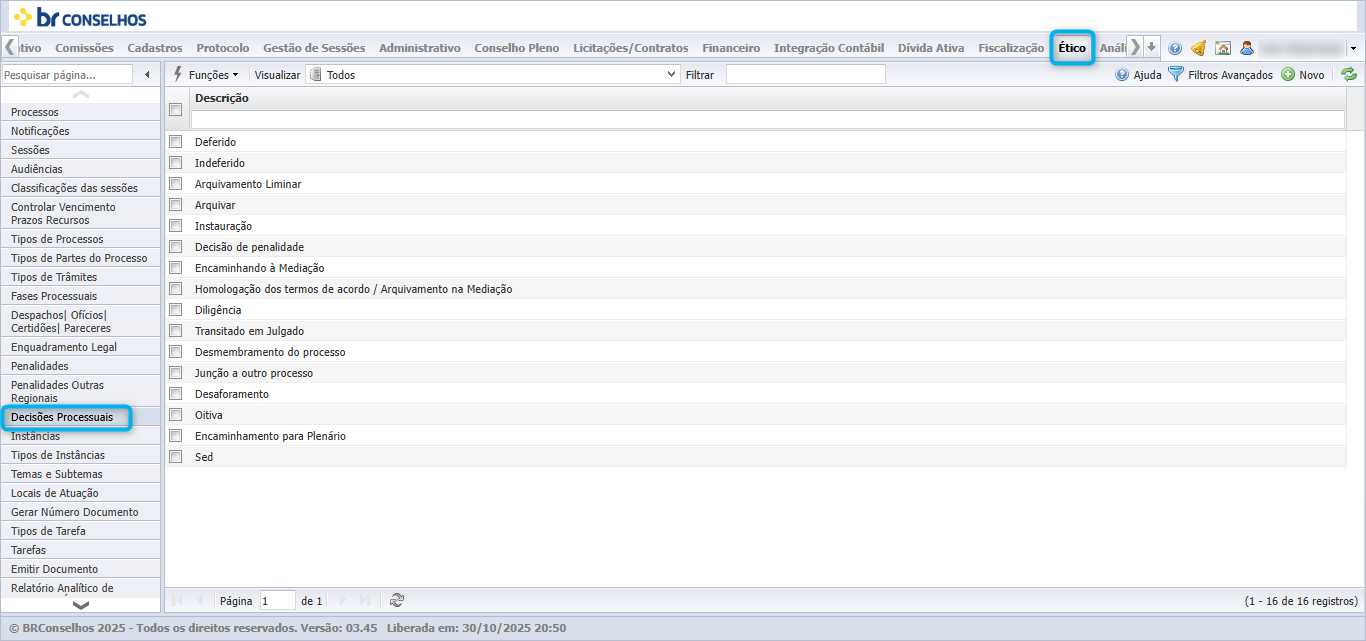
Figura 335 — Decisões Processuais · Módulo: Ético
2. Visualizar decisões disponíveis:
a. Deferido, Indeferido, Arquivamento Liminar, Arquivar, Instauração
b. Decisão de penalidade, Encaminhando à Mediação
c. Homologação dos termos de acordo / Arquivamento na Mediação
d. Diligência, Transitado em Julgado, Desmembramento do processo
e. Junção a outro processo, Desaforamento, Oitiva
f. Encaminhamento para Plenário, Sed
3. Filtrar decisões:
a. Use o campo "Filtrar" para buscar decisão específica
b. Utilize "Filtros Avançados" para busca detalhada
4. Cadastrar nova decisão:
a. Clique em "Novo" para cadastrar nova decisão processual
5. Preencher formulário "Tipos de Decisão dos Processos":
a. Descrição: Digite o nome da nova decisão
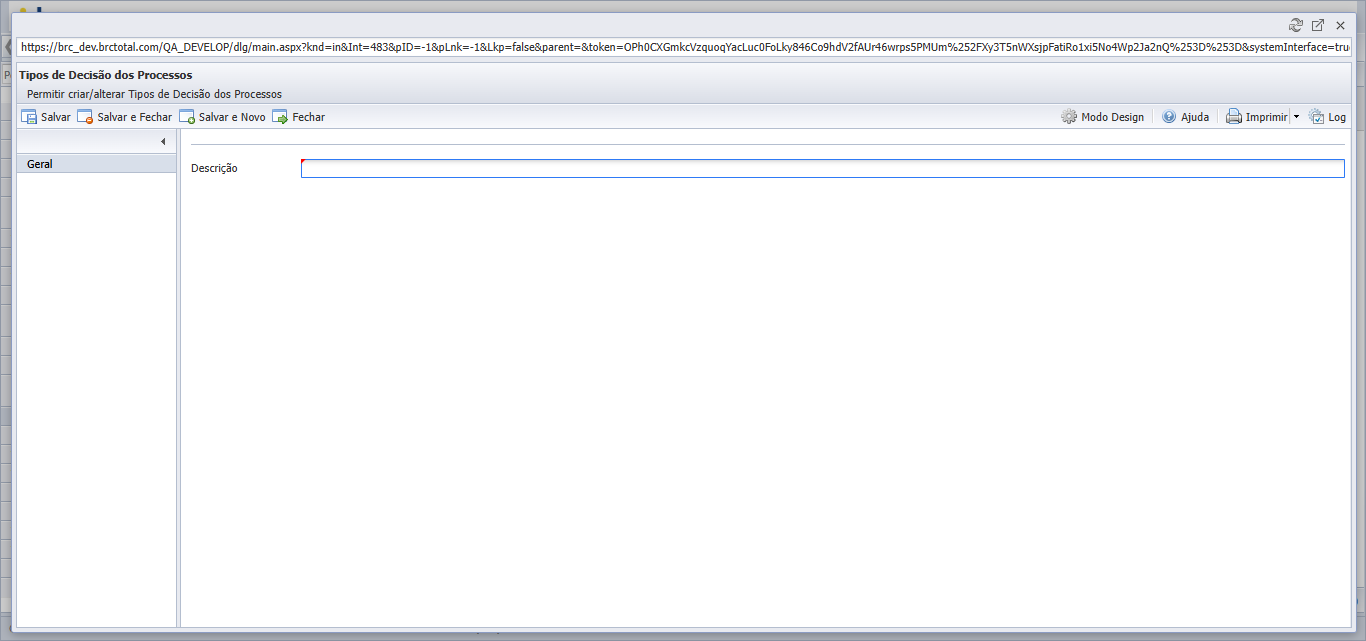
Figura 336 — Decisões Processuais · Módulo: Ético
6. Salvar cadastro:
a. Salvar: Confirma o cadastro
b. Salvar e Fechar: Salva e retorna à lista
c. Salvar e Novo: Cadastra outra decisão
7. Editar decisão existente:
a. Clique no registro desejado na lista
b. Modifique a "Descrição" conforme necessário
c. Confirme as alterações com "Salvar"
Instâncias
Visão Geral
Sistema para cadastrar e gerenciar instâncias processuais e seus respectivos membros com cargos e períodos de atuação.
Objetivo
Permitir o controle das instâncias disponíveis no sistema e o gerenciamento completo dos membros que compõem cada instância processual.
Passo a Passo
1. Acessar o módulo:
a. Acesse o menu Ético no sistema BRConselhos
b. Clique na opção "Instâncias" no menu lateral esquerdo
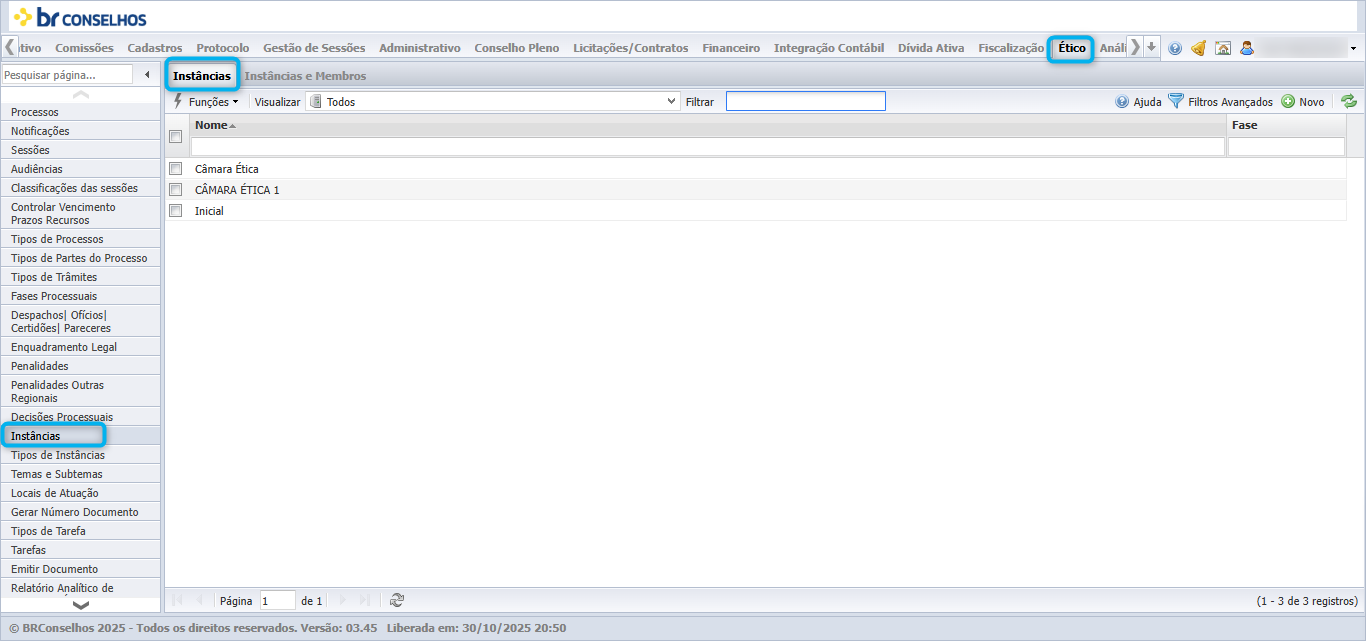
Figura 337 — Instâncias · Módulo: Ético
2. Visualizar instâncias cadastradas:
c. Consulte a lista com as colunas: Nome (ex: Câmara Ética, CÂMARA ÉTICA 1, Inicial) e Fase
3. Filtrar informações:
d. Use o campo "Filtrar" para buscar instância específica
e. Utilize "Filtros Avançados" para busca detalhada
4. Cadastrar nova instância:
f. Clique em "Novo"
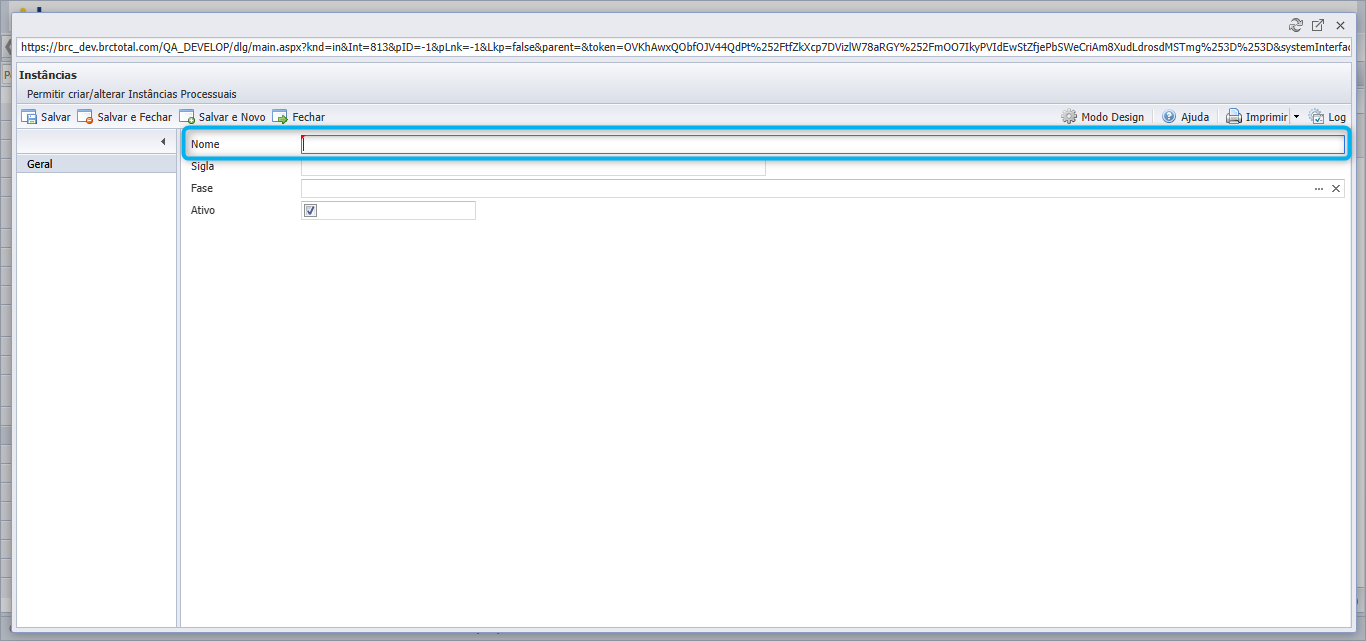
Figura 338 — Instâncias · Módulo: Ético
5. Preencher formulário "Instâncias":
g. Nome: Digite o nome da instância
h. Sigla: Informe a sigla da instância
i. Fase: Selecione a fase correspondente
j. Ativo: Marque para manter a instância ativa
6. Gerenciar membros (aba "Instâncias e Membros"):
g. Na seção "Membros", configure:
i. Pessoa: Selecione o membro
ii. Colaborador: Informe dados do colaborador
iii. Instância: Confirme a instância
iv. Cargo: Defina o cargo (CONSELHEIRO(A) REGIONAL, PRESIDENTE, SÓCIO, RELATOR(A))
7. Configurar Período:
g. De: Data de início da atuação
h. até: Data final da atuação (opcional)
8. Visualizar lista de membros:
g. Consulte informações: Pessoa, Colaborador, Instância, Cargo, De, Até, Ações (botão Editar)
9. Salvar cadastro:
g. Salvar: Confirma cadastro/alterações
h. Salvar e Fechar: Salva e retorna à lista
i. Salvar e Novo: Cadastra nova instância
10. Gerenciar membros:
g. Novo: Adicionar novos integrantes na seção membros
h. Limpar: Limpar os campos do formulário
i. Localizar: Buscar membros específicos
j. Editar: Modificar dados de membros existentes
Tipos de Instâncias
Visão Geral
Sistema para cadastrar e gerenciar os diferentes tipos de instâncias processuais disponíveis no sistema ético.
Objetivo
Permitir a definição e controle dos tipos de instâncias que podem ser utilizadas nos processos, incluindo configuração do princípio da prevenção.
Passo a Passo
1. Acessar o módulo:
a. Acesse o menu Ético no sistema BRConselhos
b. Clique na opção "Tipos de Instâncias" no menu lateral esquerdo
2. Visualizar tipos cadastrados:
a. Consulte a lista de tipos (ex: Instância A, teste)
3. Filtrar informações:
a. Use o campo "Filtrar" para buscar tipo específico
b. Utilize "Filtros Avançados" para busca detalhada
4. Cadastrar novo tipo:
a. Clique em "Novo" para cadastrar novo tipo de instância
5. Preencher formulário "Tipos de Instâncias":
a. Descrição: Digite o nome do tipo de instância
b. Princípio da prevenção: Marque a caixa se aplicável ao tipo
6. Salvar cadastro:
a. Salvar: Confirma o cadastro
b. Salvar e Fechar: Salva e retorna à lista
c. Salvar e Novo: Cadastra outro tipo
7. Editar tipo existente:
a. Clique no registro desejado na lista
b. Modifique os campos conforme necessário
c. Confirme as alterações com "Salvar"
Temas e Subtemas
Visão Geral
Gerenciamento de categorias temáticas para classificação e organização de processos éticos no sistema.
Objetivo
Permitir o cadastro, consulta e manutenção de temas e subtemas utilizados para categorizar diferentes tipos de processos disciplinares, facilitando a organização e busca por assuntos específicos.
Passo a Passo
Consultar Temas e Subtemas:
1. Acesse o menu "Ético" no sistema BRConselhos
2. Clique em "Temas e Subtemas" no menu lateral esquerdo
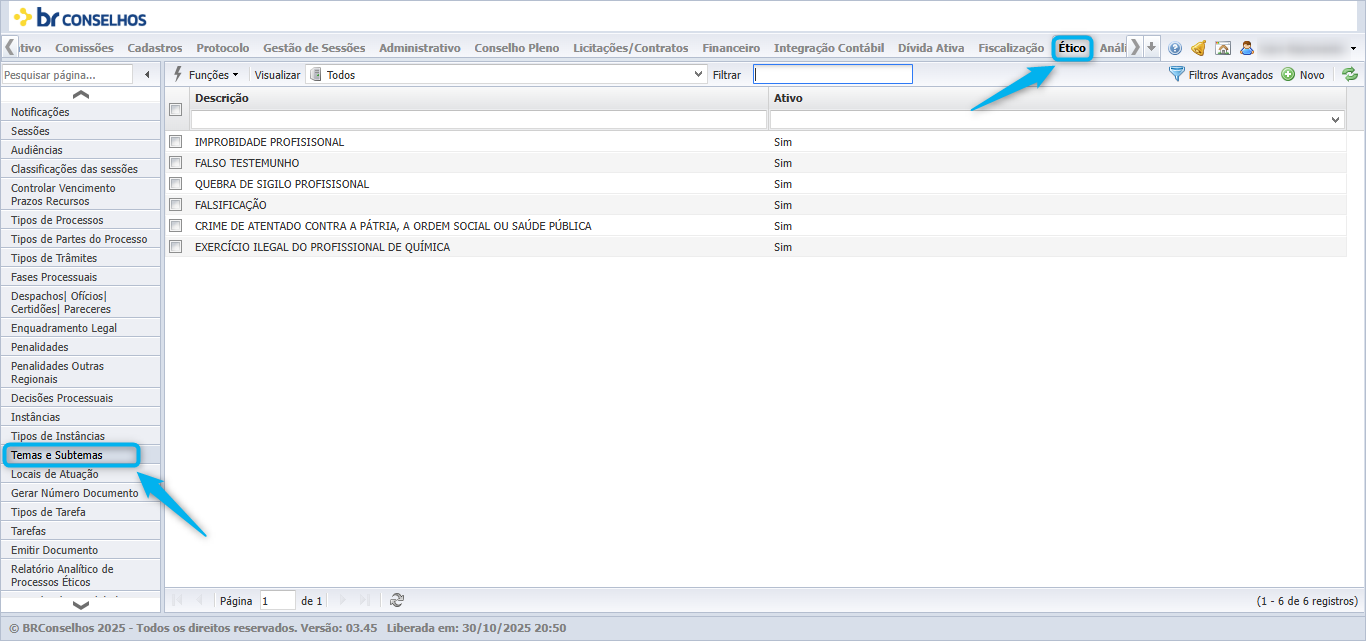
Figura 339 — Temas e Subtemas · Módulo: Ético
3. Utilize o campo "Filtrar" para buscar por descrições específicas
4. Visualize a lista com as colunas "Descrição" e "Ativo"
5. Use os botões "Filtros Avançados" para refinar a pesquisa
6. Navegue entre páginas usando os controles de paginação
Cadastrar Novo Tema/Subtema:
1. Na tela principal, clique no botão "Novo"
2. Preencha o campo "Descrição" com o nome do tema/subtema
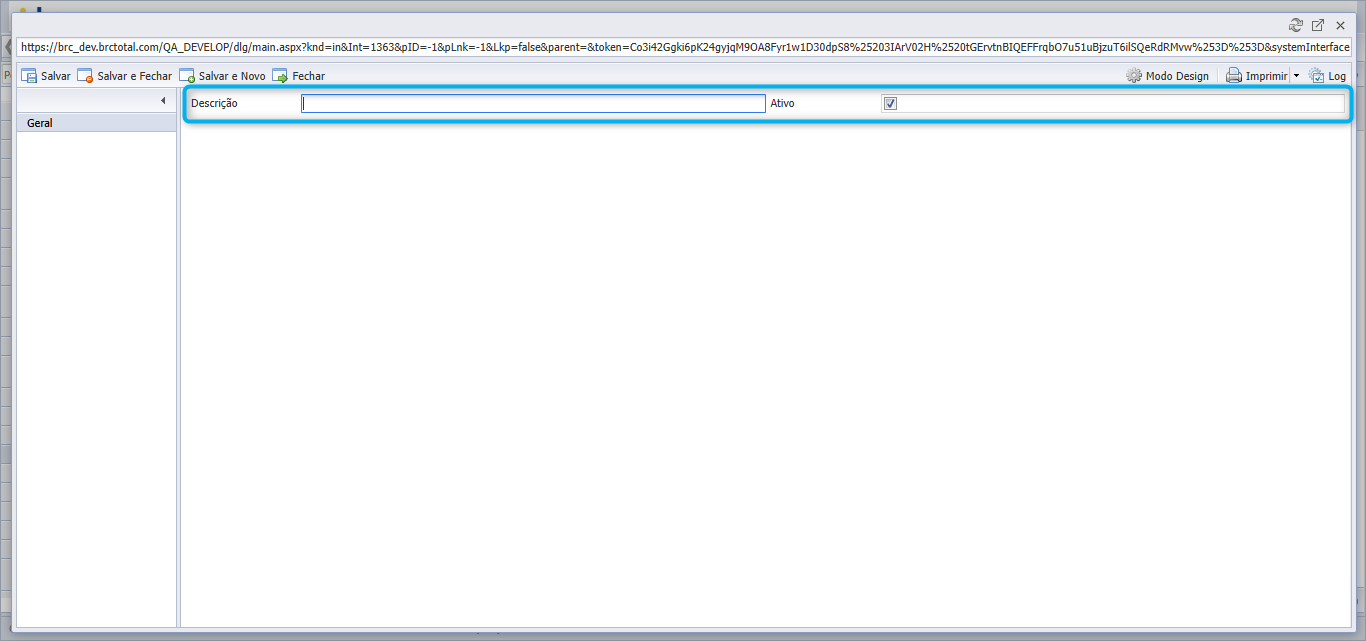
Figura 340 — Temas e Subtemas · Módulo: Ético
3. Marque ou desmarque a opção "Ativo" conforme necessário
4. Clique em "Salvar" para confirmar o cadastro
5. Use "Salvar e Novo" para cadastrar outro item em sequência
Editar Tema/Subtema Existente:
1. Localize o item na lista principal
2. Clique duas vezes sobre o registro desejado
3. Modifique as informações nos campos disponíveis
4. Clique em "Salvar" para confirmar as alterações
5. Use "Fechar" para cancelar as modificações
Locais de Atuação
Visão Geral
Cadastro e gerenciamento dos locais onde os profissionais exercem suas atividades profissionais.
Objetivo
Permitir o controle e manutenção dos diferentes tipos de estabelecimentos e locais onde os profissionais registrados no conselho podem exercer suas atividades, facilitando a fiscalização e organização territorial.
Passo a Passo
Consultar Locais de Atuação:
1. Acesse o menu "Ético" no sistema BRConselhos
2. Clique em "Locais de Atuação" no menu lateral esquerdo
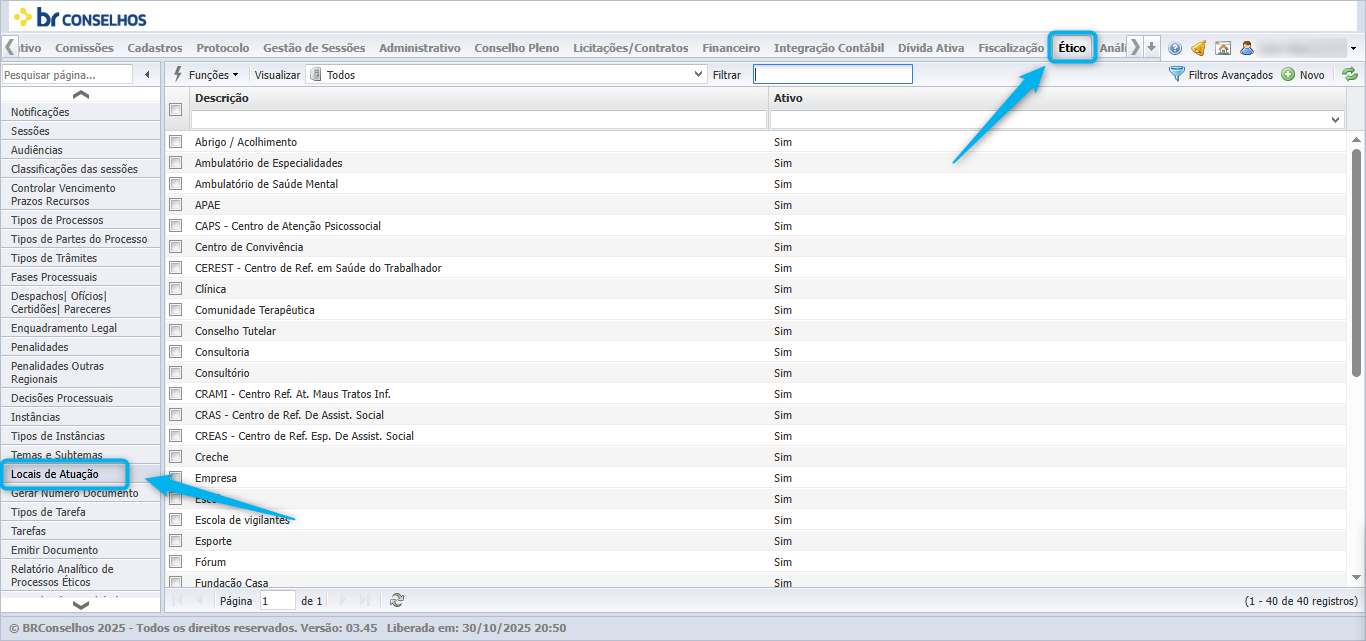
Figura 341 — Locais de Atuação · Módulo: Ético
3. Utilize o campo "Filtrar" para buscar por descrições específicas
4. Visualize a lista com as colunas "Descrição" e "Ativo"
5. Use os botões "Filtros Avançados" para refinar a pesquisa
6. Navegue entre páginas usando os controles de paginação
Cadastrar Novo Local de Atuação:
1. Na tela principal, clique no botão "Novo"
2. Preencha o campo "Descrição" com o nome do local de atuação
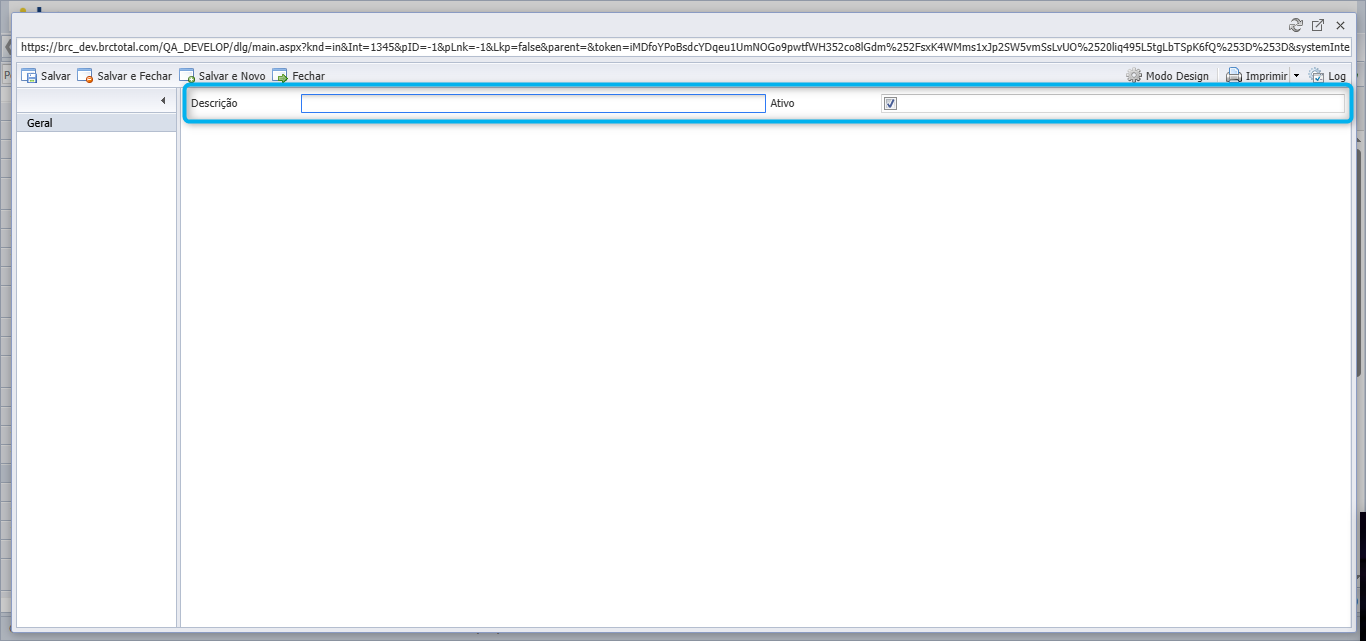
Figura 342 — Locais de Atuação · Módulo: Ético
3. Marque ou desmarque a opção "Ativo" conforme necessário
4. Clique em "Salvar" para confirmar o cadastro
5. Use "Salvar e Novo" para cadastrar outro item em sequência
Editar Local de Atuação Existente:
1. Localize o item na lista principal
2. Clique duas vezes sobre o registro desejado
3. Modifique as informações nos campos disponíveis
4. Clique em "Salvar" para confirmar as alterações
5. Use "Fechar" para cancelar as modificações
Gerar Número Documento
Visão Geral
Ferramenta para geração automática de numeração sequencial para documentos oficiais do sistema.
Objetivo
Permitir a criação e controle da numeração de documentos, garantindo sequenciamento único e organizado por módulo e tipo, facilitando o controle documental e evitando duplicidades.
Passo a Passo
Gerar Novo Número de Documento:
1. Acesse o menu "Ético" no sistema BRConselhos
2. Clique em "Gerar Número Documento" no menu lateral esquerdo
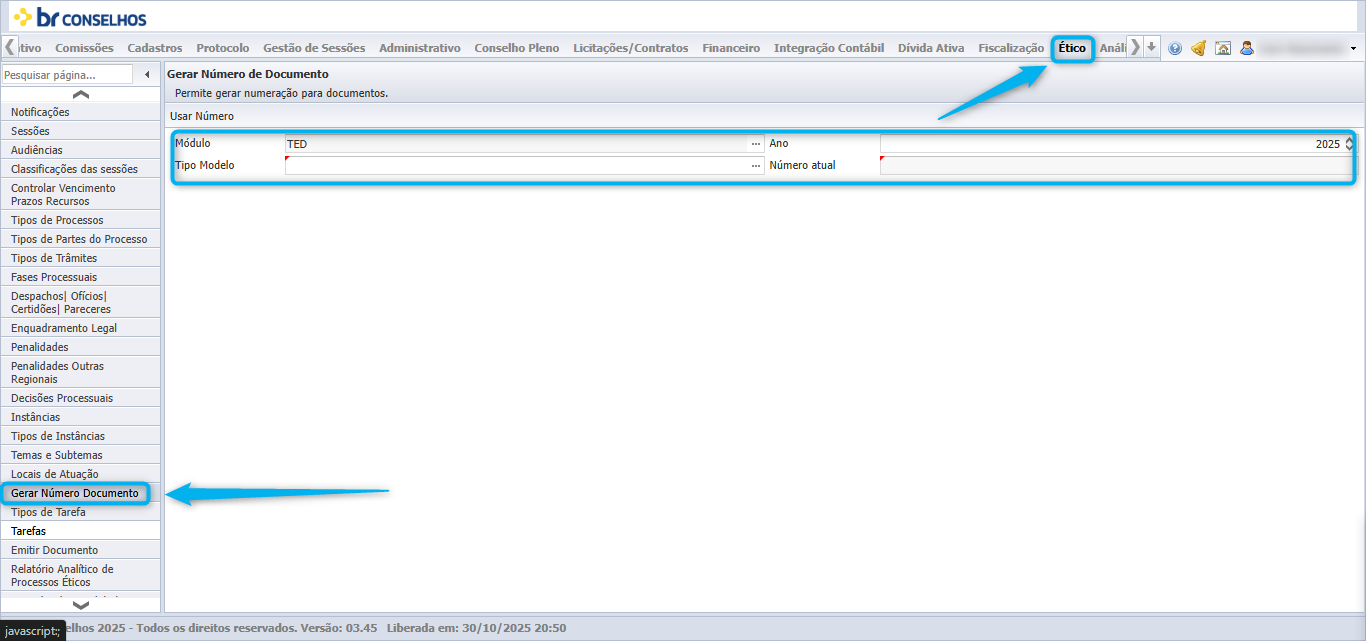
Figura 343 — Gerar Número Documento · Módulo: Ético
3. Selecione o "Módulo" no campo dropdown (ex: TED)
4. Escolha o "Tipo Modelo" conforme necessário
5. Defina o "Ano" para o documento (padrão: ano atual)
6. Visualize o "Número atual" gerado automaticamente
7. Confirme a geração do número para utilização
Consultar Numeração Atual:
1. Na tela principal, verifique os campos preenchidos
2. Observe o número atual disponível para cada módulo/tipo
3. Utilize as informações para controle sequencial
4. Anote o número gerado para uso no documento correspondente
Tipos de Tarefa
Visão Geral
Permite cadastrar e gerenciar os tipos de tarefa utilizados no sistema.
Objetivo
Garantir a padronização dos tipos de tarefa cadastrados, possibilitando melhor organização, controle e vinculação às atividades do sistema.
Passo a Passo
1. Acesse o menu Ético > Tipos de Tarefa.
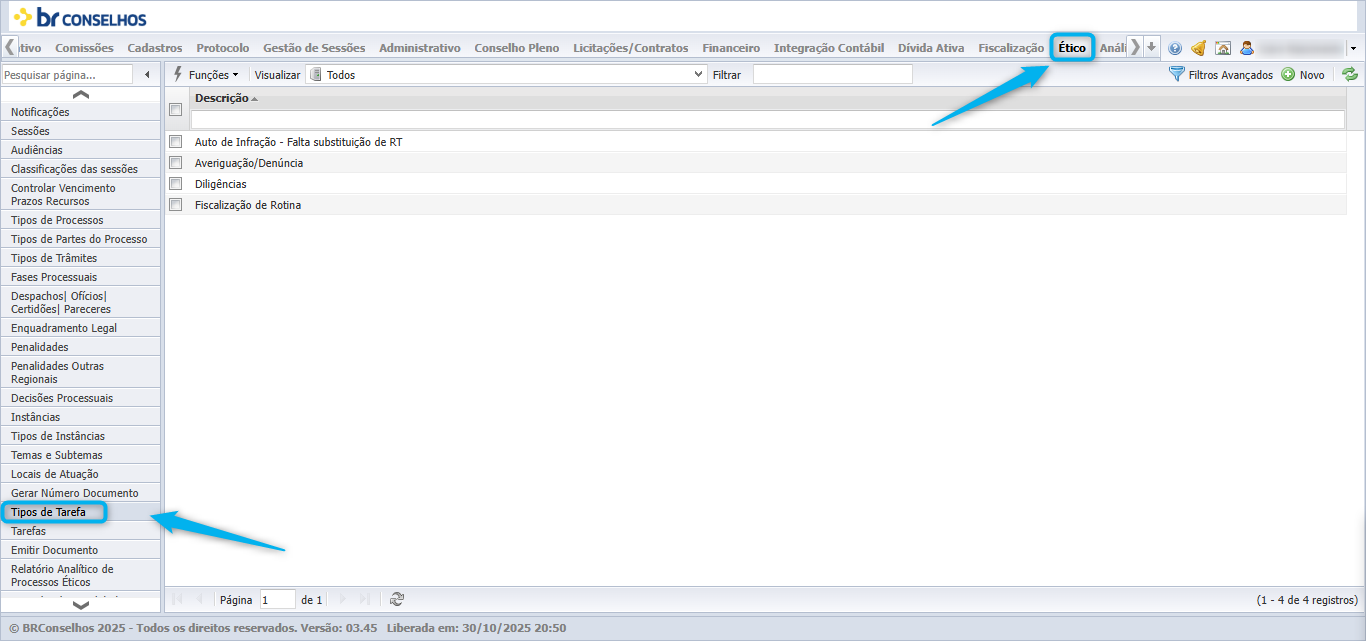
Figura 344 — Tipos de Tarefa · Módulo: Ético
2. Clique no botão Novo para cadastrar um novo tipo de tarefa.
3. No campo Descrição, insira o nome da tarefa.
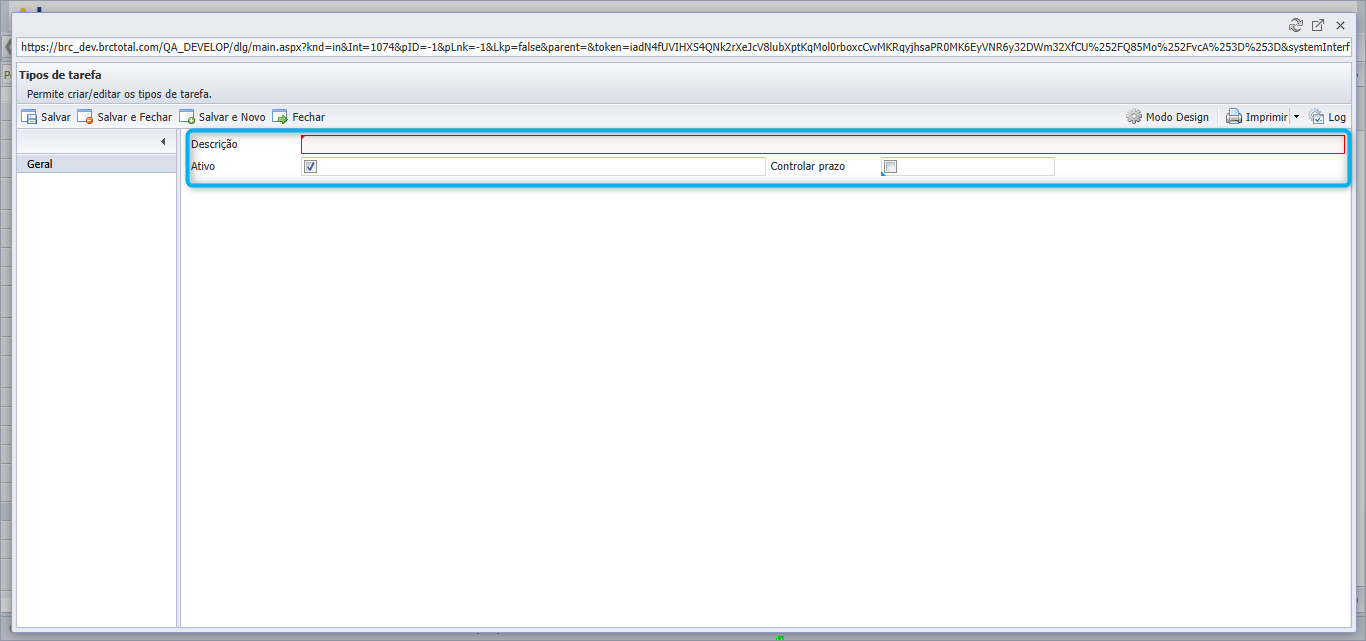
Figura 345 — Tipos de Tarefa · Módulo: Ético
4. Marque a opção Ativo caso o tipo de tarefa esteja disponível para uso.
5. Caso necessário, habilite a opção Controlar prazo para monitoramento de prazos.
6. Clique em Salvar, Salvar e Fechar ou Salvar e Novo conforme a necessidade.
7. Para editar um tipo de tarefa existente, selecione-o na lista e abra para alteração.
8. Utilize o botão Fechar para encerrar a tela sem salvar alterações.
Tarefas
Visão Geral
Permite cadastrar, acompanhar e gerenciar tarefas atribuídas a colaboradores.
Objetivo
Organizar as atividades do sistema, possibilitando o controle de prazos, responsáveis e andamento de cada tarefa.
Passo a Passo
1. Acesse o menu Ético > Tarefas.
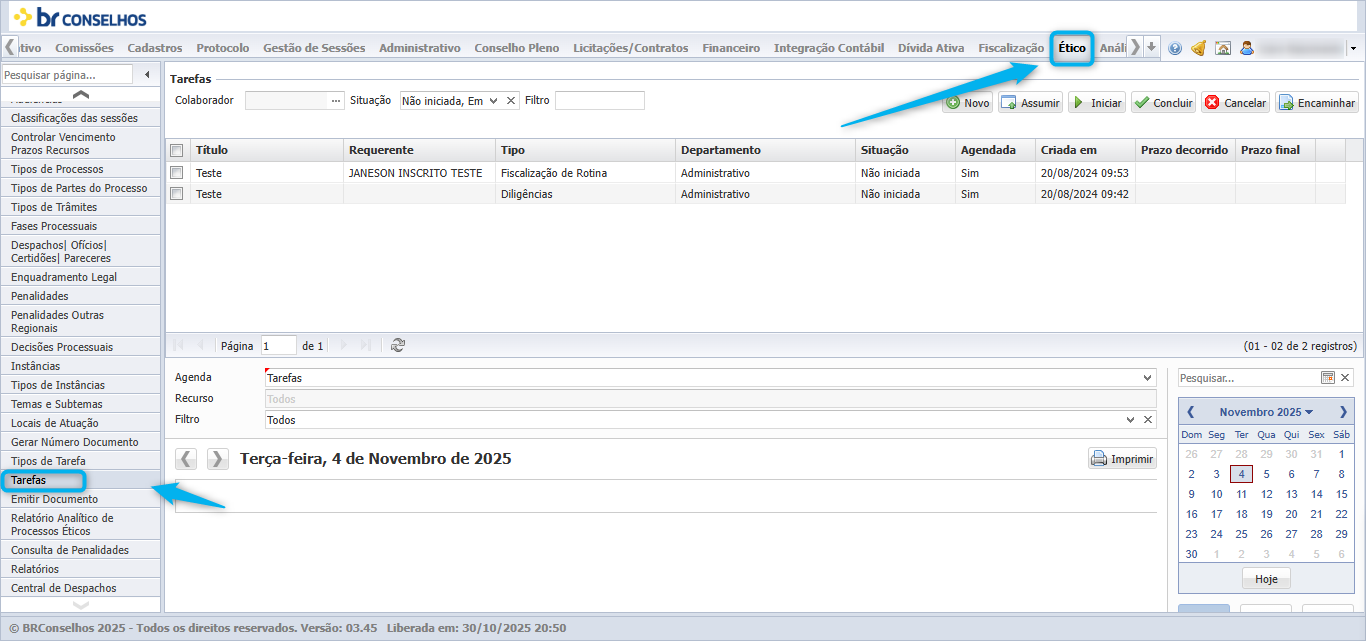
Figura 346 — Tarefas · Módulo: Ético
2. Clique em Novo para criar uma nova tarefa.
3. Preencha os campos obrigatórios:
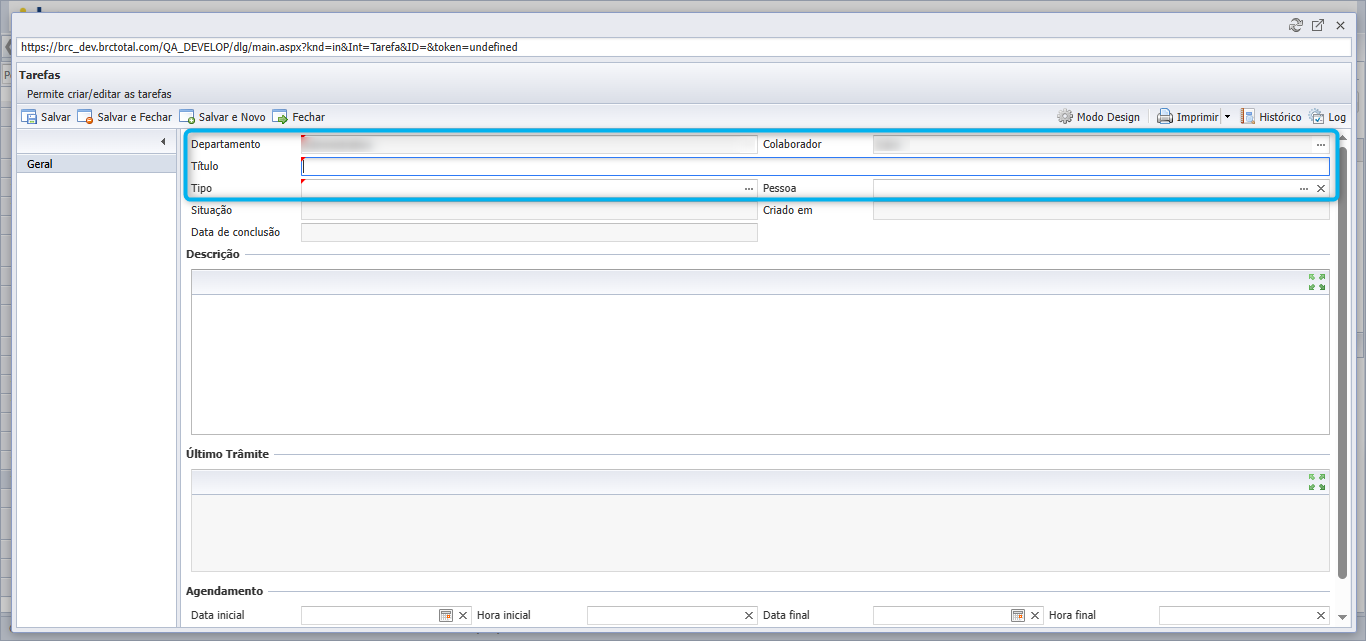
Figura 347 — Tarefas · Módulo: Ético
a. Departamento: selecione o setor responsável.
b. Colaborador: indique o responsável pela execução.
c. Título: insira o nome da tarefa.
d. Tipo: escolha o tipo de tarefa previamente cadastrado.
e. Pessoa (quando aplicável): associe a pessoa vinculada.
4. Opcionalmente, informe a Data de conclusão.
5. No campo Descrição, insira os detalhes da tarefa.
6. Clique em Salvar, Salvar e Fechar ou Salvar e Novo.
7. Para alterar uma tarefa existente, selecione-a na lista e clique em Editar.
8. Utilize os botões de ação para gerenciamento:
a. Assumir: tomar responsabilidade pela tarefa.
b. Iniciar: marcar o início da execução.
c. Concluir: finalizar a tarefa.
d. Cancelar: encerrar sem execução.
e. Encaminhar: transferir a tarefa para outro colaborador.
9. Utilize os filtros de pesquisa para localizar tarefas por situação, colaborador ou período.
10. Consulte os campos Prazo decorrido e Prazo final para controle de vencimentos.
Emitir Documento
Visão Geral
Permite emitir documentos a partir de modelos cadastrados.
Objetivo
Facilitar a geração de documentos padronizados do módulo Ético de forma rápida e organizada.
Passo a Passo
1. Acesse o menu lateral e clique em Emitir Documento.
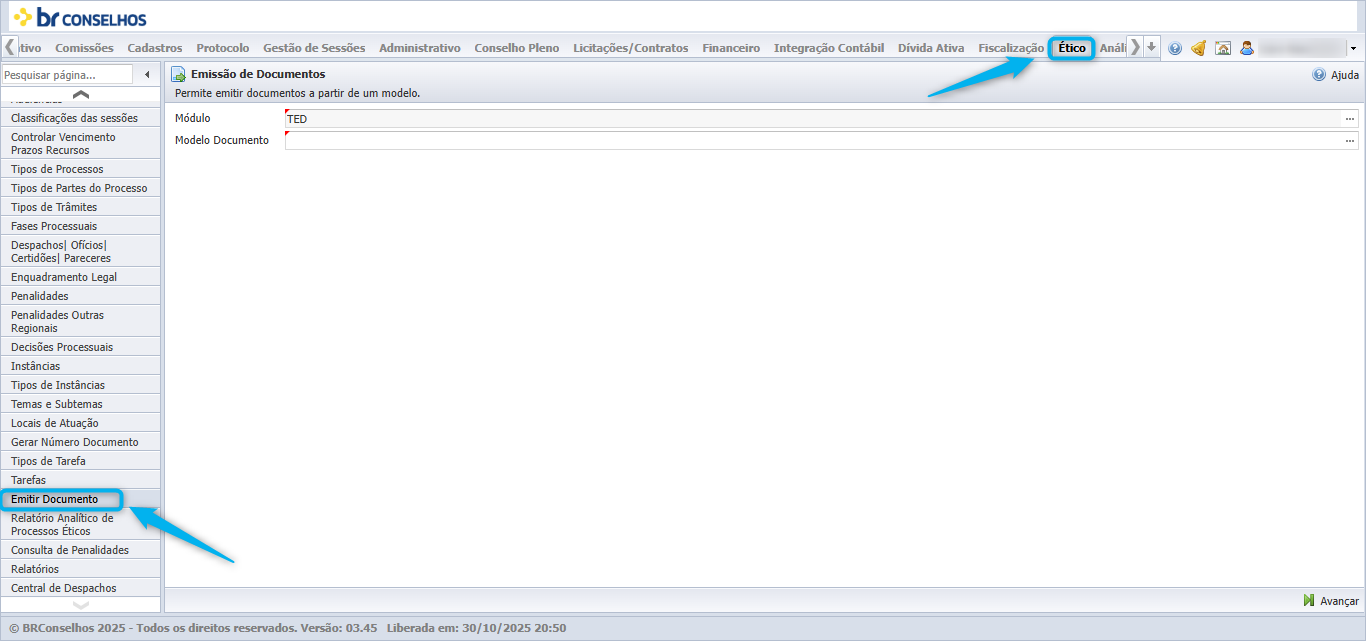
Figura 348 — Emitir Documento · Módulo: Ético
2. Selecione o Módulo correspondente (ex.: TED).
3. Escolha o Modelo de Documento desejado.
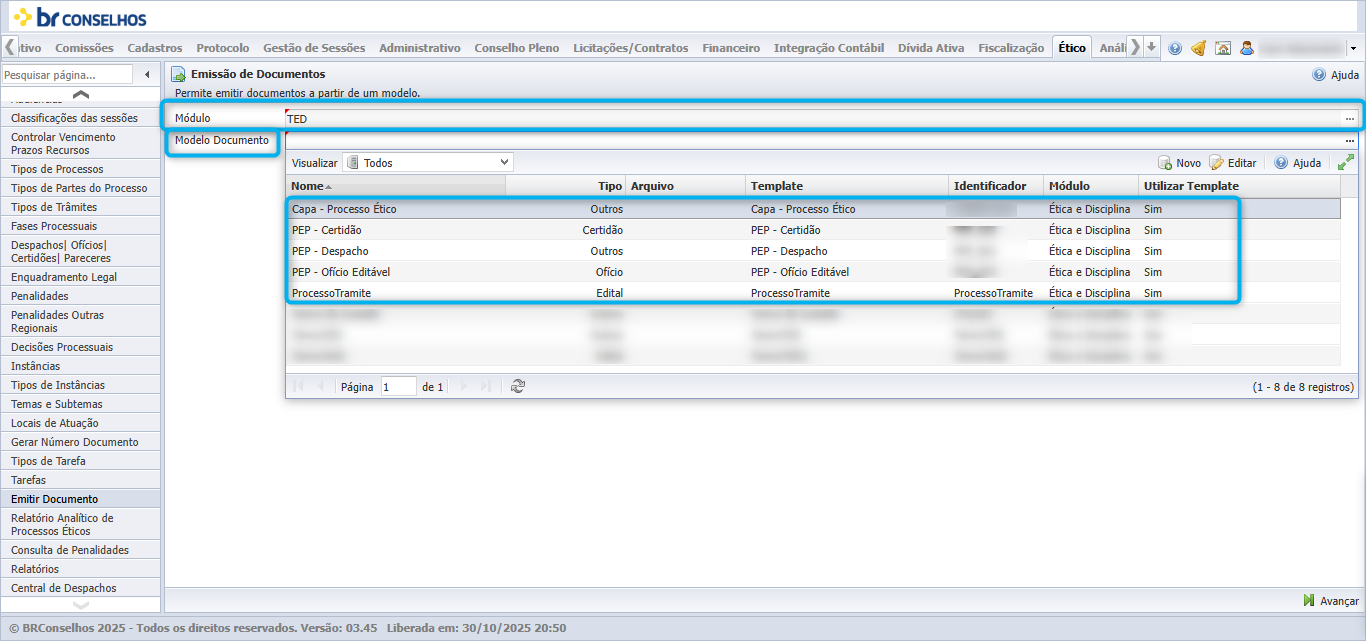
Figura 349 — Emitir Documento · Módulo: Ético
4. Clique em Avançar para prosseguir.
5. Preencha os filtros de Dados do Processo, Representado e Representante, conforme necessário.
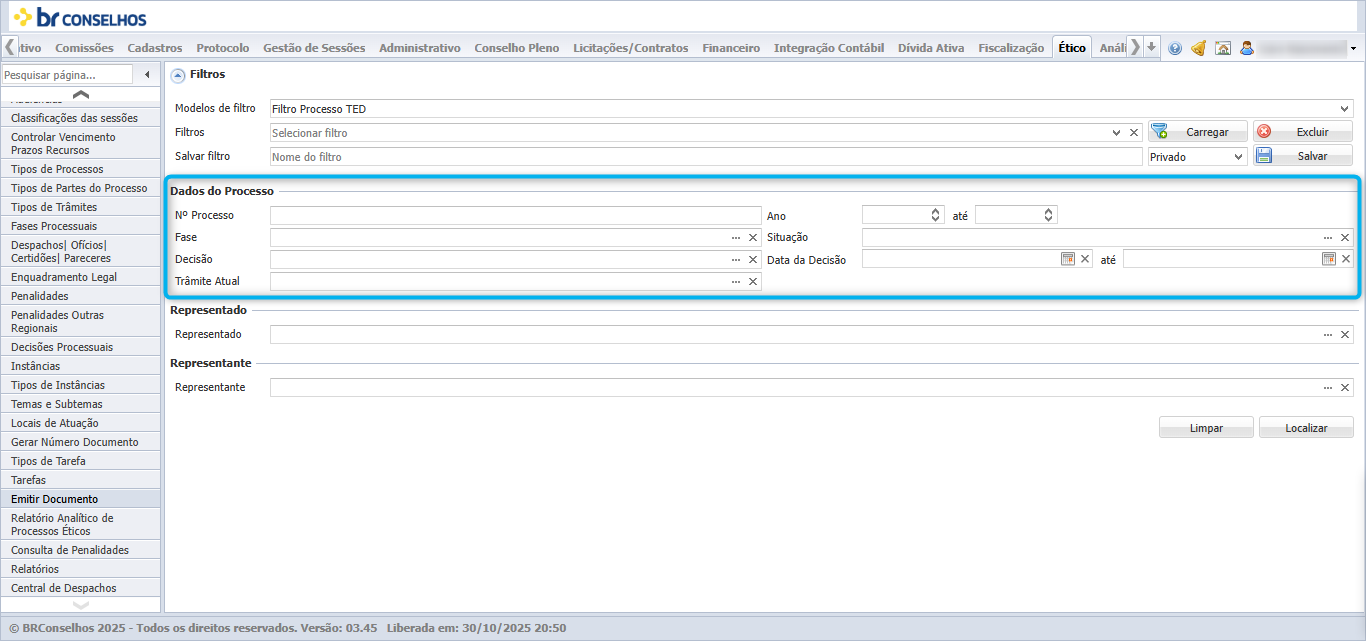
Figura 350 — Emitir Documento · Módulo: Ético
6. Clique em Localizar para listar os documentos disponíveis.
7. Confirme e emita o documento selecionado.
Consulta de Penalidades
Visão Geral
Sistema de consulta e filtros para visualização de penalidades aplicadas com opções de busca avançada.
Objetivo
Permitir a consulta eficiente de penalidades através de filtros personalizáveis, facilitando a localização e análise de penalidades específicas por diferentes critérios.
Passo a Passo
1. Acesse o menu "Ético" no sistema BRConselhos
2. Clique em "Consulta de Penalidades" no menu lateral esquerdo
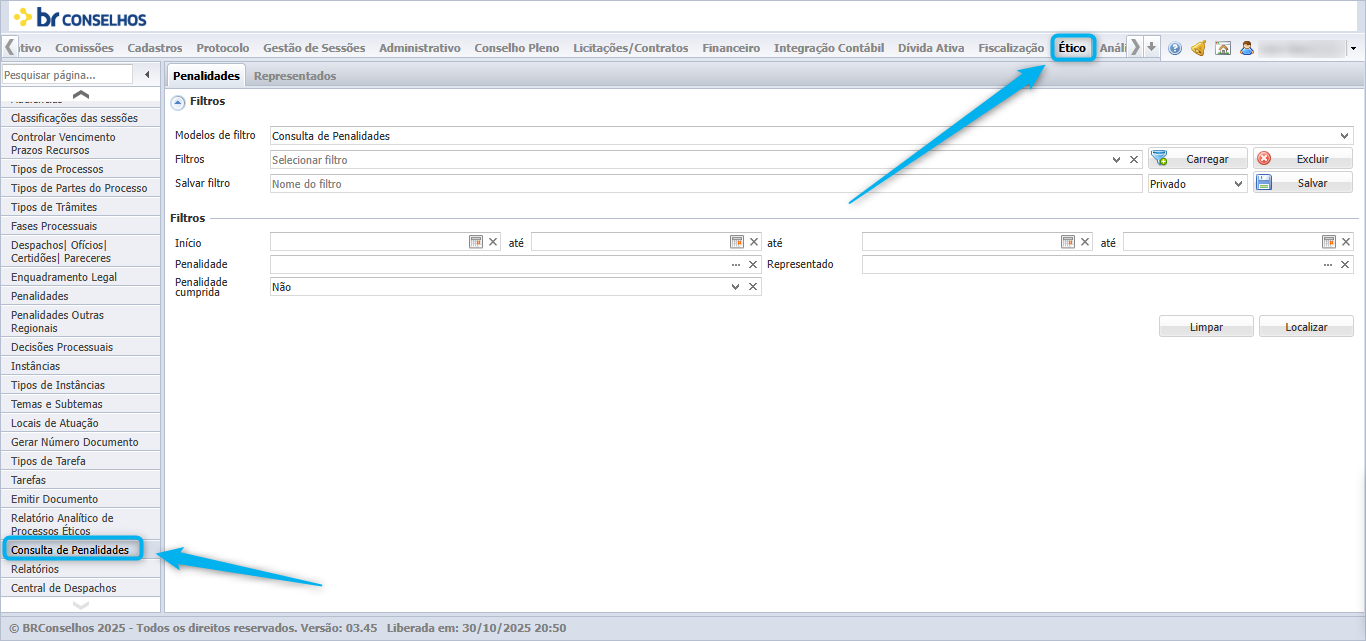
Figura 351 — Consulta de Penalidades · Módulo: Ético
3. Na aba "Penalidades", configure os filtros de busca:
a. Modelos de filtro: Selecione "Consulta de Penalidades" no dropdown
b. Filtros: Escolha o tipo de filtro desejado no campo "Selecionar filtro"
4. Configure os critérios de busca:
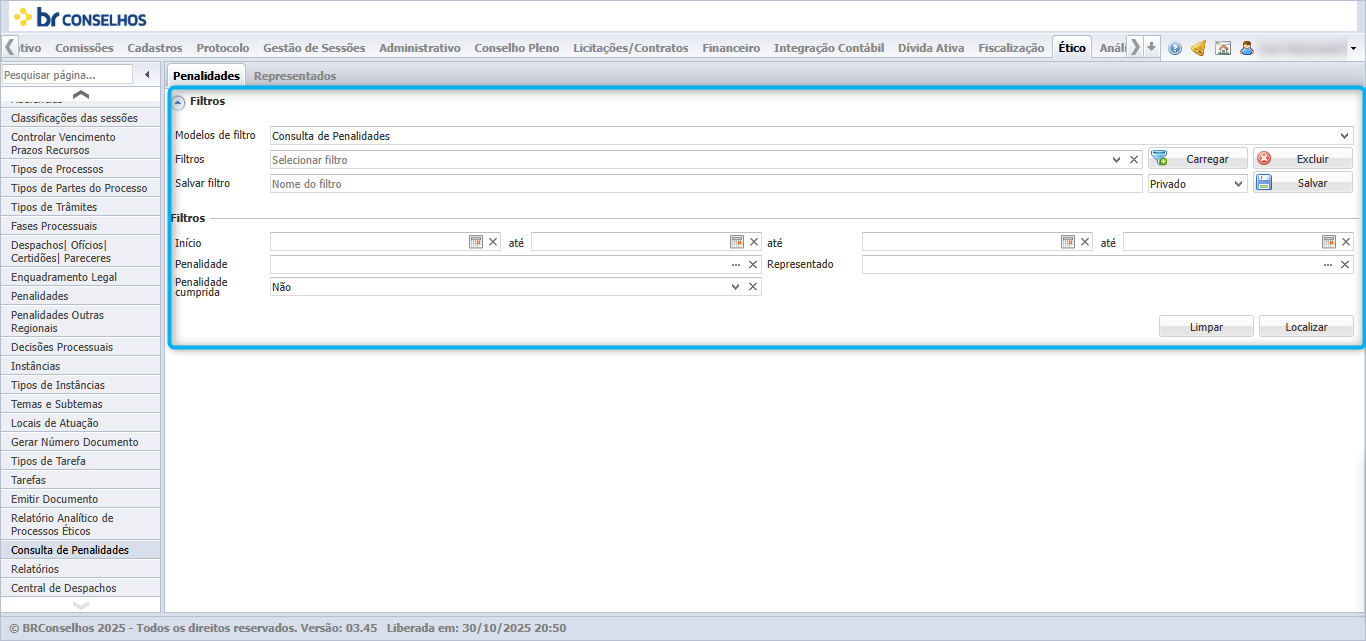
Figura 352 — Consulta de Penalidades · Módulo: Ético
a. Início: Defina data/período inicial usando o calendário
b. até: Defina data/período final usando o calendário
c. Penalidade: Selecione o tipo específico de penalidade (Para verificar a guia "Representados", é necessário selecionar uma especialidade.)
d. Representado: Escolha se incluir representados na busca
e. Penalidade cumprida: Defina se foi cumprida selecionando "Não" ou outra opção
5. Para salvar o filtro:
a. Digite o "Nome do filtro" no campo específico
b. Selecione "Privado" ou "Público" no dropdown de visibilidade
c. Clique em "Salvar" para armazenar a configuração
6. Use as opções adicionais:
a. Carregar: Para recuperar filtros salvos anteriormente
b. Excluir: Para remover filtros desnecessários
c. Limpar: Para resetar todos os campos de filtro
d. Localizar: Para executar a busca com os critérios definidos
Relatórios
Visão Geral
Central de relatórios disponíveis do módulo ético com listagem organizada por nome e código identificador.
Objetivo
Centralizar o acesso aos relatórios do sistema ético, permitindo localização rápida através de filtros e visualização dos relatórios disponíveis com seus respectivos códigos.
Passo a Passo
1. Acesse o menu "Ético" no sistema BRConselhos
2. Clique em "Relatórios" no menu lateral esquerdo
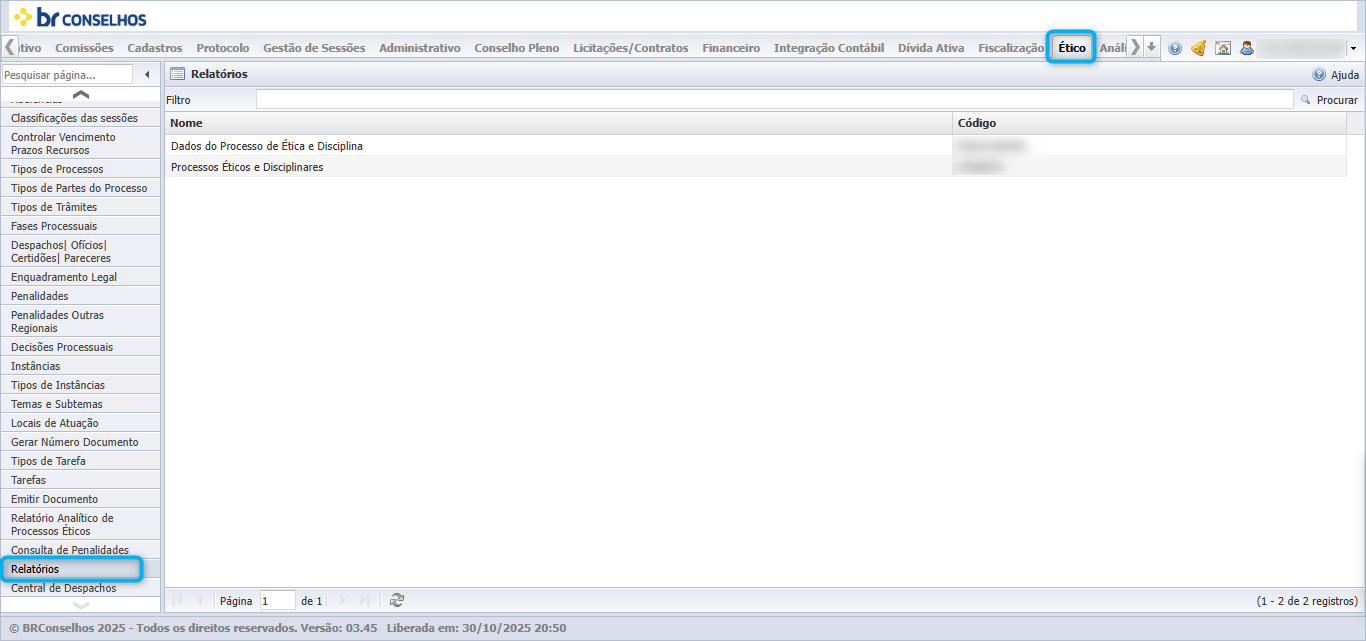
Figura 353 — Relatórios · Módulo: Ético
3. Ao clicar em um dos relatórios será aberto a tela com os filtros referentes ao relatório escolhido, como o abaixo por exemplo:
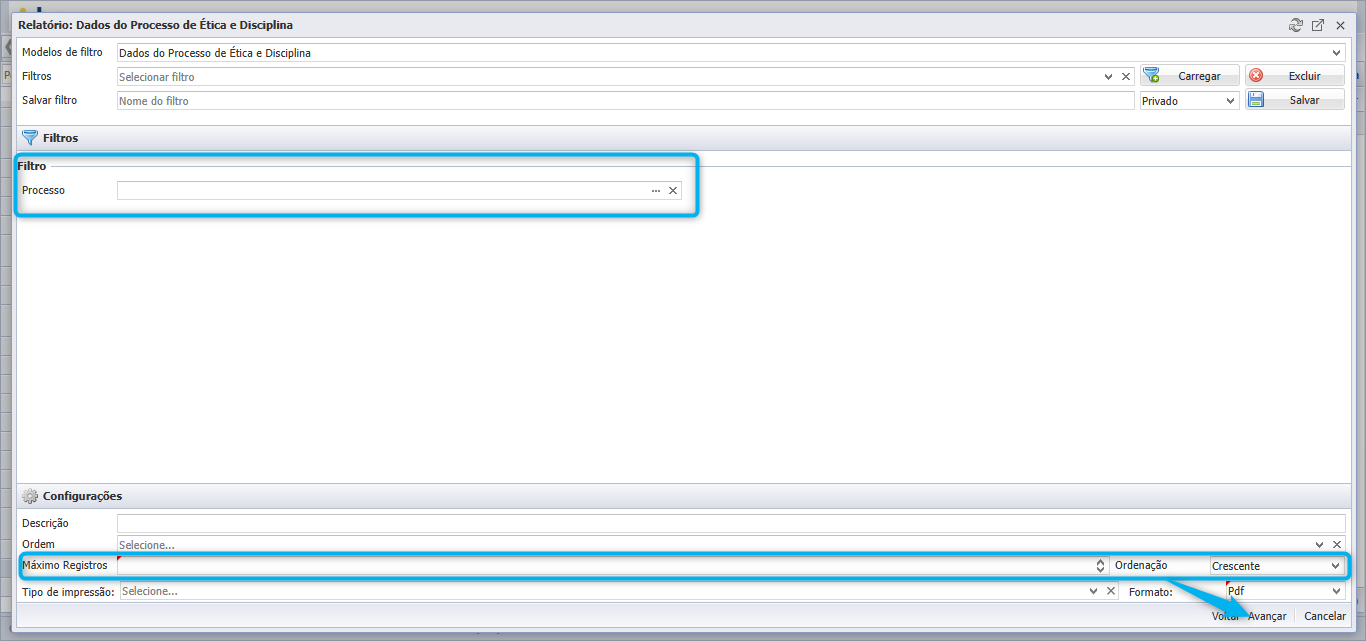
Figura 354 — Relatórios · Módulo: Ético
4. Na tela de relatórios, utilize o campo "Filtro" para buscar relatórios específicos
5. Visualize a lista de relatórios disponíveis com as colunas:
a. Nome: Descrição completa do relatório
b. Código: Identificador único do relatório
6. Use o botão "Procurar" (ícone de lupa) para executar buscas no filtro
7. Clique no botão "Ajuda" (ícone de interrogação) para obter informações adicionais
8. Navegue entre páginas usando os controles na parte inferior:
a. Página: Mostra página atual e total de páginas
b. Setas de navegação: Para avançar ou retroceder entre páginas
9. Verifique o total de registros disponíveis no canto inferior direito
10. Selecione o relatório desejado clicando sobre seu nome na lista
Central de Despachos
Visão Geral
Sistema para gerenciar e criar despachos com editor de texto integrado e funcionalidades de visualização e filtros.
Objetivo
Centralizar a criação, edição e gerenciamento de despachos com editor de texto rico, permitindo organização por tipo e descrição para facilitar o controle documental.
Passo a Passo
1. Acesse o menu "Ético" no sistema BRConselhos
2. Clique em "Central de Despachos" no menu lateral esquerdo
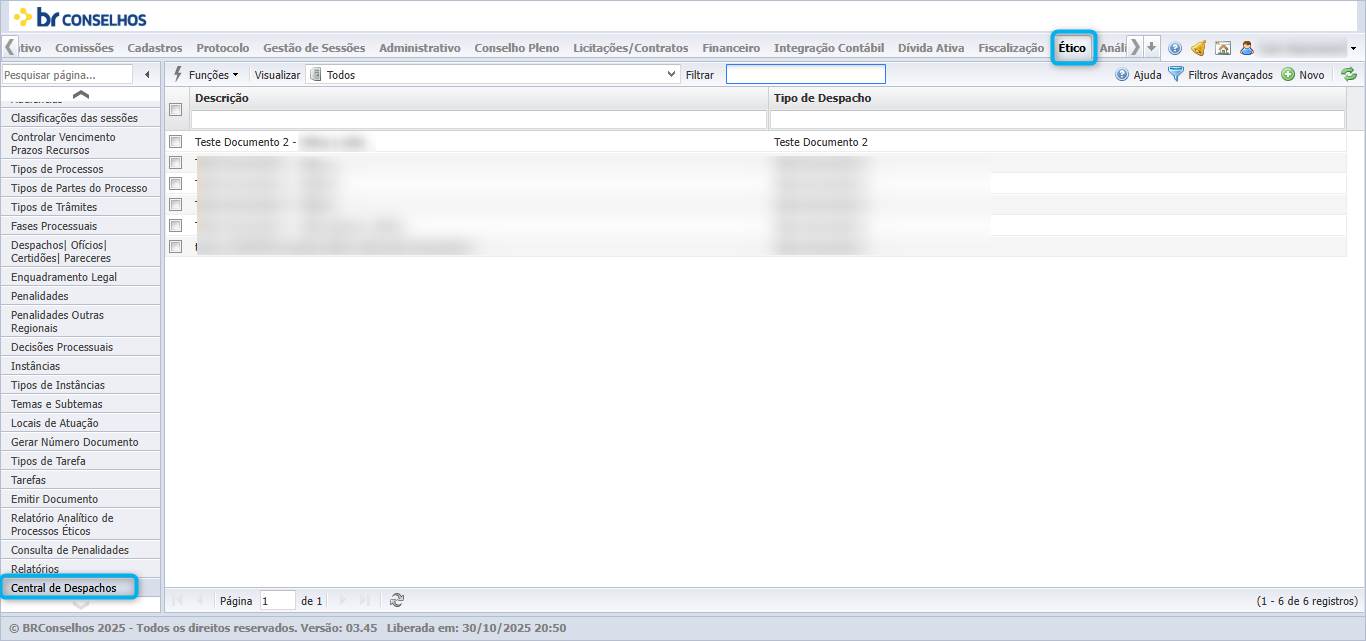
Figura 355 — Central de Despachos · Módulo: Ético
3. Na tela principal, visualize a lista de despachos existentes com:
a. Descrição: Nome/título do despacho
b. Tipo de Despacho: Categoria do documento
4. Use as ferramentas de controle:
a. Funções: Menu dropdown com opções de ação
b. Visualizar: Campo para seleção do modo de exibição
c. Filtrar: Campo para busca por termos específicos
5. Para criar um novo despacho:
a. Clique no botão "Novo" (ícone verde)
b. Na janela "Permite criar/editar registros da central de despachos", preencha:
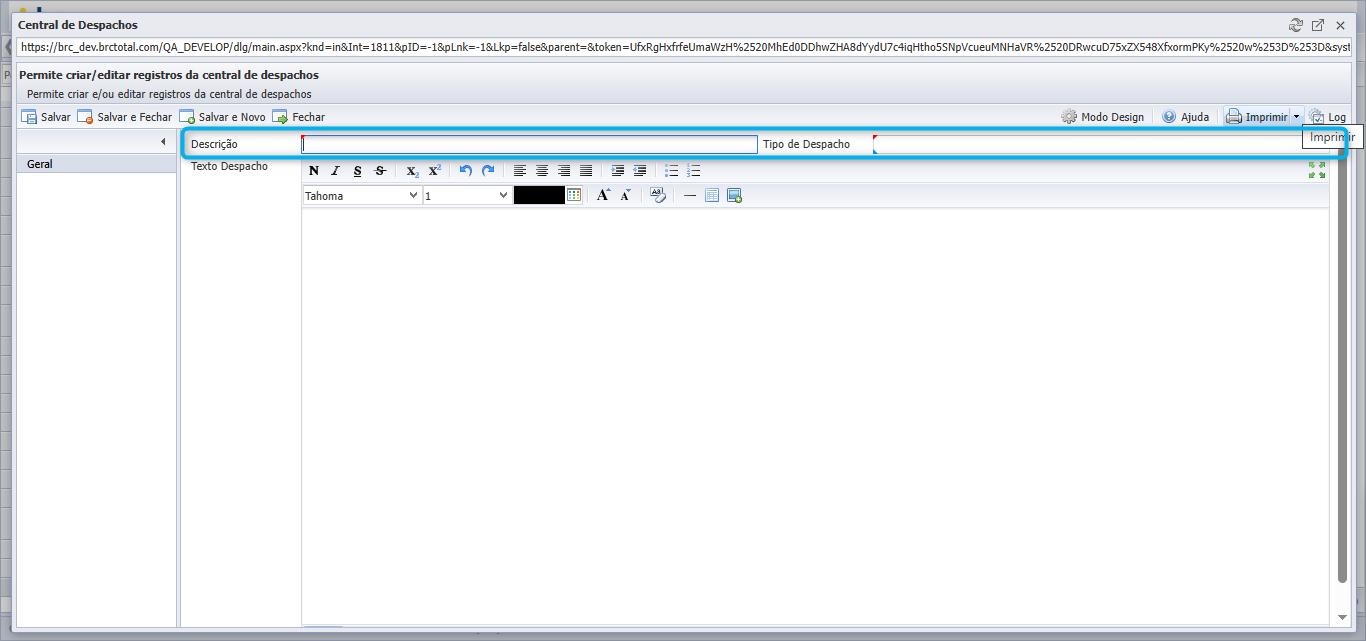
eFigura 356 — Central de Despachos · Módulo: Ético
i. Descrição: Digite o título do despacho
ii. Tipo de Despacho: Selecione a categoria apropriada
6. Use o editor de texto para criar o conteúdo:
a. Barra de ferramentas: Formatação (negrito, itálico, sublinhado, riscado)
b. Alinhamento: Esquerda, centro, direita, justificado
c. Listas: Numeradas e com marcadores
d. Fonte: Selecione tipo e tamanho (ex: Tahoma)
e. Inserir elementos: Tabelas, links e outros objetos
7. Salve o despacho usando as opções:
a. Salvar: Gravar alterações
b. Salvar e Fechar: Gravar e retornar à lista
c. Salvar e Novo: Gravar e criar outro despacho
8. Use Fechar para cancelar sem salvar
9. Utilize Modo Design e Ajuda conforme necessário
10 Acesse Imprimir para gerar cópia física do despacho