Introdução
Este guia foi criado para ajudar a utilizar a ferramenta que permite importar arquivos de CEPs dos Correios para o BRConselhos. A seguir, vamos explicar passo a passo como funciona o sistema, como acessá-lo, utilizar seus recursos e consultar os resultados.
Como Funciona
O Importador de CEPs é uma aplicação web desenvolvida para facilitar a atualização das informações de endereços no BRConselhos. Ele funciona assim:
- Acesse a aplicação pelo navegador, informando o endereço do seu sistema.
- Faz o login com suas credenciais do BRC.
- Seleciona um arquivo de CEP (.mdb) fornecido pelos Correios.
- Escolhe se o arquivo é Delta (atualização incremental) e se deseja importar países.
- Clica em “ATUALIZAR CEP’S” e o sistema processa e importa as informações.
- Você pode acompanhar o status da atualização e verificar os logs do que foi importado.
Acessando o Importador
Abra o navegador e acesse o endereço cep.brctotal.com.
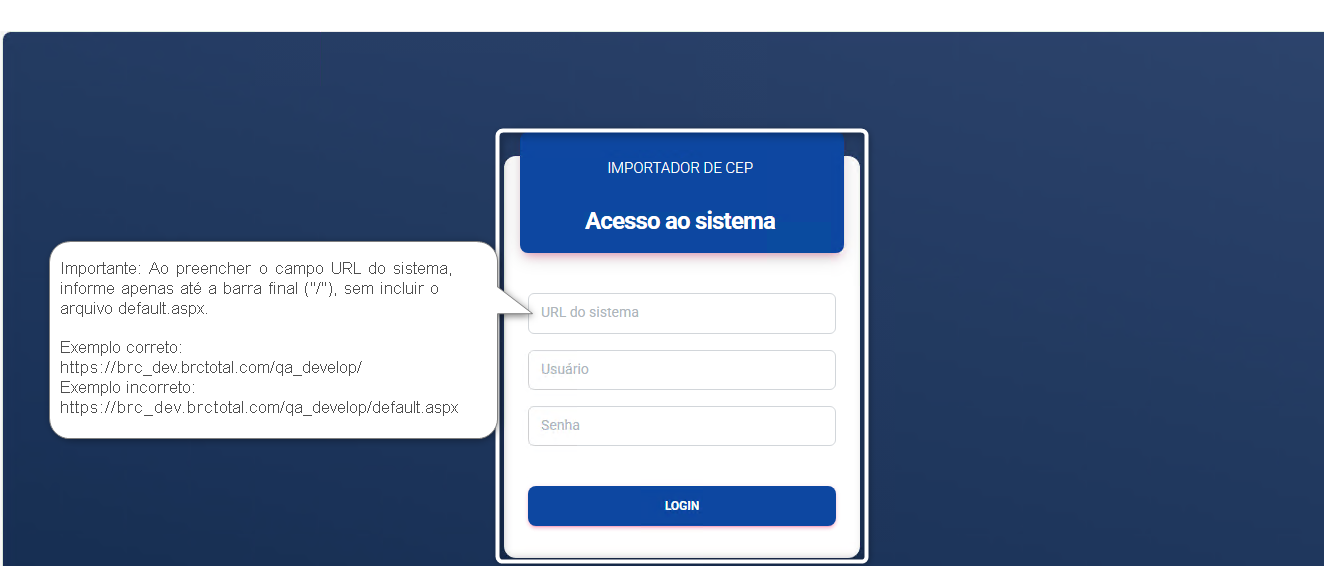
Preencha os campos com: – URL do sistema – Usuário válido no sistema BRC – Senha correspondente Clique em “LOGIN” para acessar o Importador de CEP.
Tela Principal – Importação
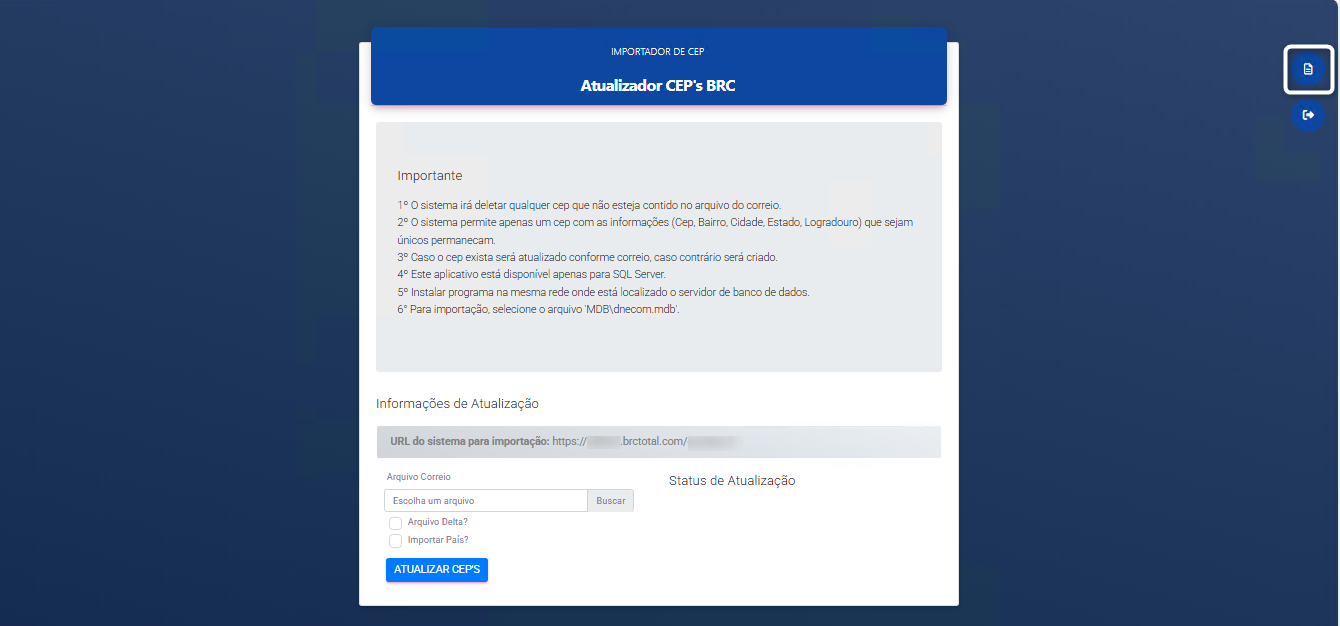
Após o login, será direcionado à tela principal da aplicação:
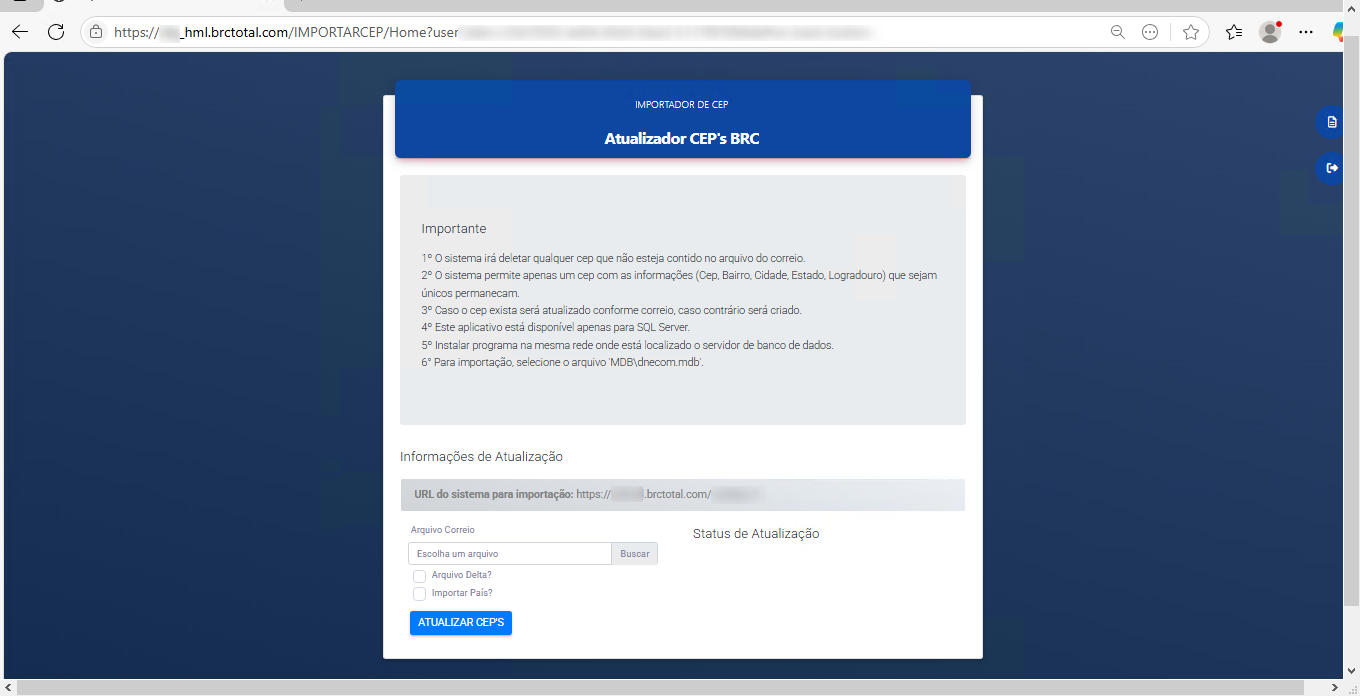
Nessa tela você deverá:
- Selecionar o arquivo .mdb com os dados de CEPs fornecidos pelos Correios. 2. Marcar a opção ‘Delta’ apenas se o arquivo de CEPs for do tipo complementar.
- Marcar a opção ‘Importar Países’ se desejar incluir também dados de países (Recomendável). PS: Este campo só deve ser marcado se o arquivo não for do tipo complementar (Delta).
- Clicar no botão “ATUALIZAR CEP’S” para iniciar a importação.
Durante o processo, o sistema exibirá mensagens no campo “Status da Atualização”, mostrando o andamento.
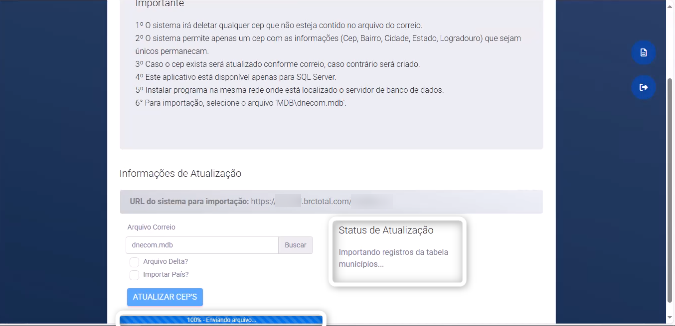
Acompanhamento da importação de CEPs
Acesse o sistema BRConselhos, vá em Cadastros em seguida CEP, enquanto a importação ocorre, ao clicar no botão de ‘Atualizar Grid’  observe que a quantidade de registros está sendo atualizada.
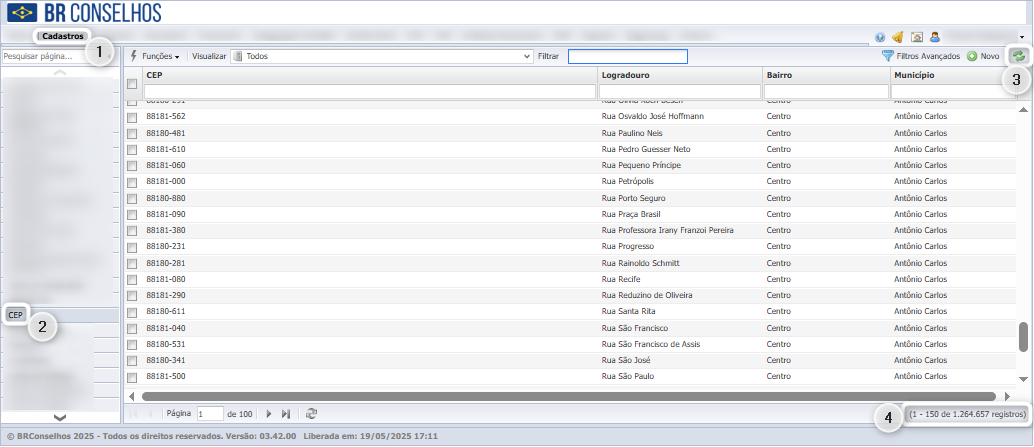
Acompanhamento de Logs
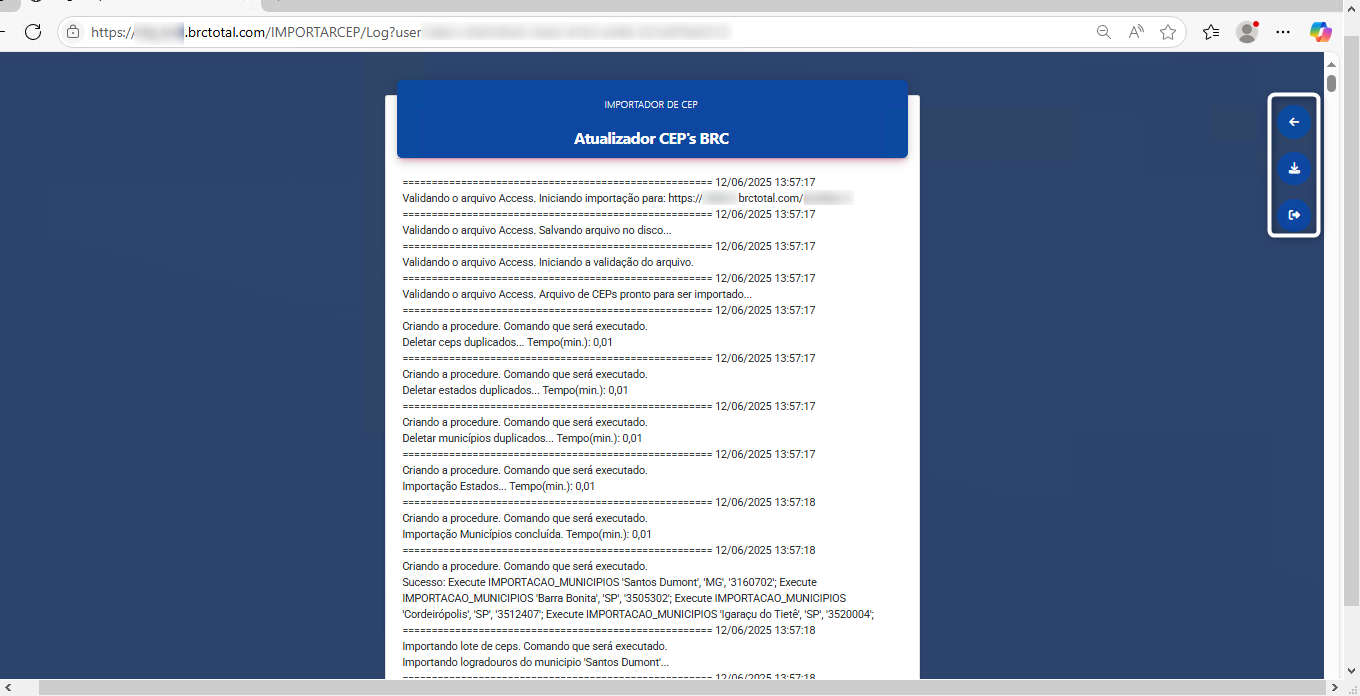
Após a importação, é possível consultar os registros do que foi processado clicando no botão “Logs”  .
.
Na tela de logs, temos: – O histórico das importações realizadas. – O botão para voltar à tela principal. – O botão para sair da aplicação. – O botão para baixar o log completo (arquivo com todos os detalhes da importação).
Seguindo os passos deste manual, é possível utilizar o Importador de CEPs de forma correta.