Descrição
Criando um novo tipo de inscrição no sistema BRConselhos.
Caminho
Módulo ‘**Cadastro **‘ > Página ‘Tipos de Inscrição‘
Passo a passo
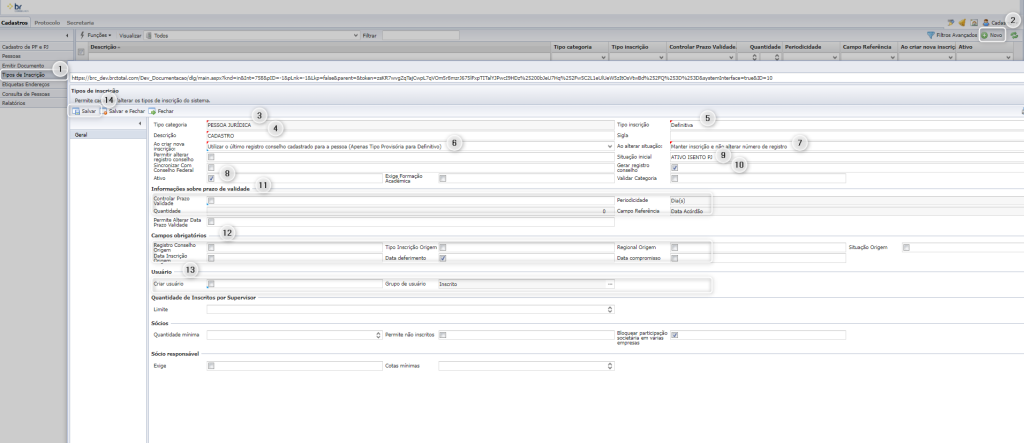
Clique em ‘Tipos de Inscrição‘
Botão ‘Novo‘
Preencha o campo ‘Tipo categoria’,
Preencha a ‘Descrição’ da inscrição
Preencha o ‘Tipo inscrição’
Selecione a opção no campo ‘Ao criar nova inscrição:’
Preencha como o sistema deve se comportar ‘Ao alterar situação’ do registro
Marque a opção ‘Ativo’
Selecione a ‘Situação inicial’ da inscrição
Marque a opção ‘Gerar registro conselho’, caso o sistema deva gerar o número de inscrição
No Grupo de ‘Informações sobre prazo de validade’, selecione o campo**‘Controlar prazo’caso o sistema deva controlar o prazo de validade automaticamente, informando a‘Periodicidade’,‘Quantidade’e ‘ Campo Referência’**
No Grupo ‘Campos Obrigatórios’ selecione os campos que devem ser obrigatórios no preenchimento da inscrição
No Grupo ‘Usuário’selecione‘Criar usuário’, caso o sistema deva criar automaticamente um usuário para o inscrito na criação da inscrição. Selecione também o**‘Grupo de usuário’** que deverá ser atribuído ao usuário do inscrito
Para concluir, clique em ‘Salvar’
Vídeo demonstrativo
</images/2024/01/Gravar_2024_01_18_14_49_38_253.mp4>
- Obs.: este manual foi desenvolvido utilizando as configurações de interface padrão do sistema BRConselhos, sendo assim esta interface poderá apresentar diferenças na quantidade e nomenclatura de campos para determinados conselhos.*