Funcionalidade disponível a partir da versão 03.38.00.
Descrição
Possibilidade de emitir boleto através de template.
Parâmetros
Para utilizar template no boleto é necessário:
- Criar ou Importar o template;
- Conferir o template;
- Configurar o leiaute do boleto;
- Parametrizar a carteira de cobrança.
**1º parâmetro – Criar ou Importar template:
- 1 Criar template
Acesse o módulo ‘Interno‘ > na página ‘Template‘ e clique em ‘Novo‘.
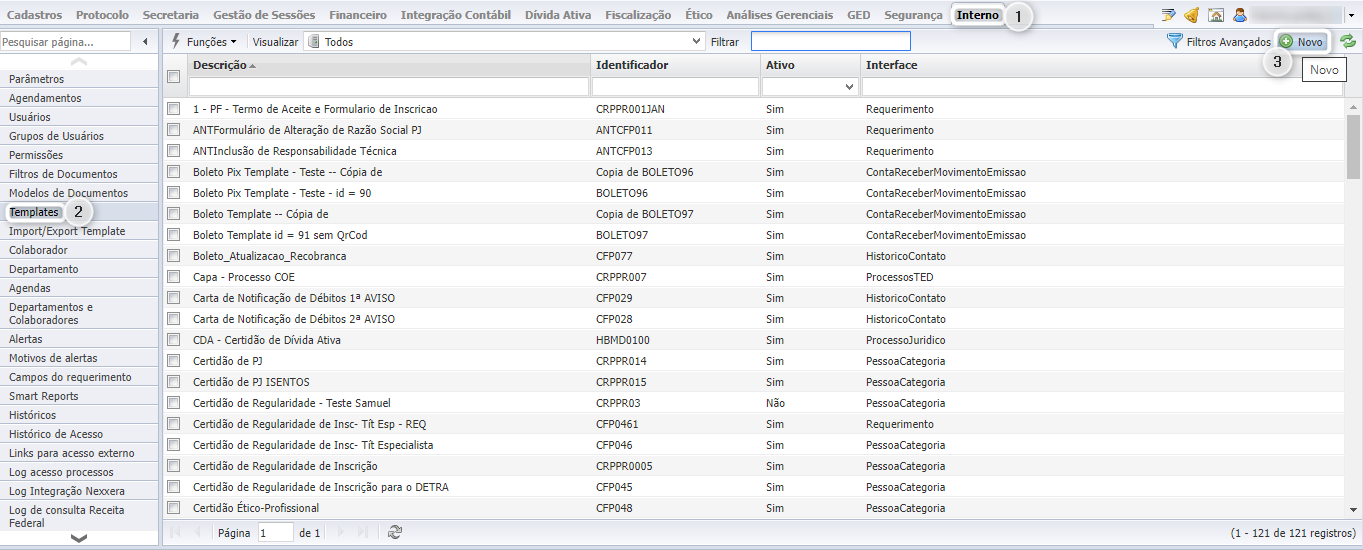
O novo template deve utilizar a interface ‘ContaReceberMovimentoEmissao’, esta contém os dados necessários para emissão do boleto (Valores, vencimento, nossonumero e etc). Realize a configuração do design do template como achar necessário.
- 2 Importar template
Acesse o módulo ‘Interno‘ > na página ‘Import/Export Template‘ e clique no botão ‘Novo‘.
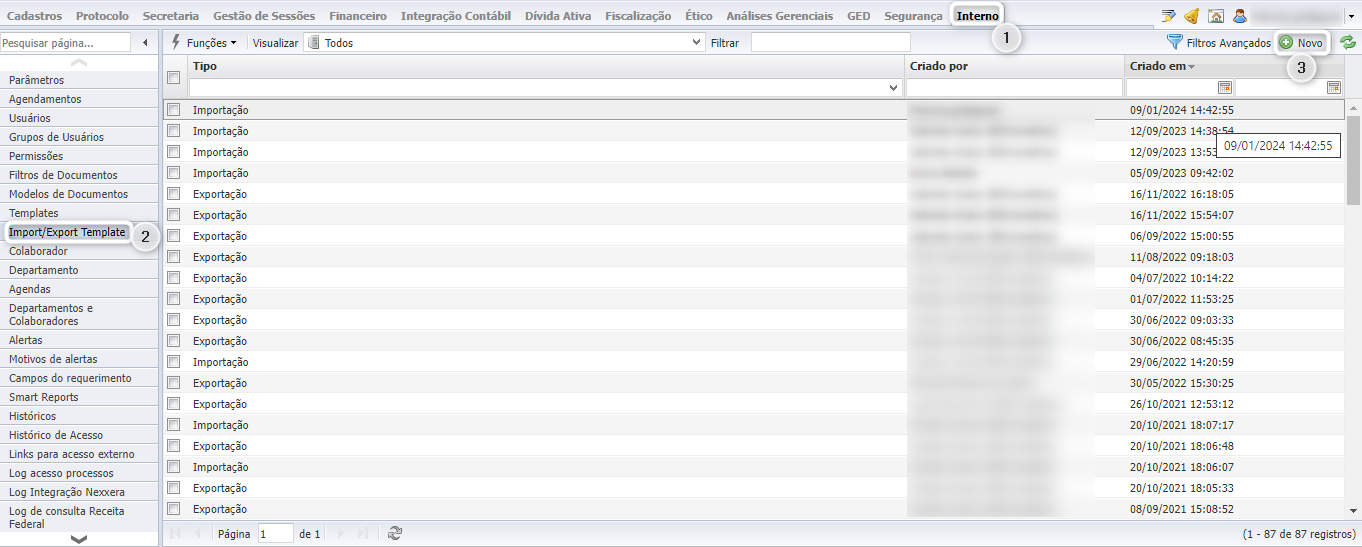
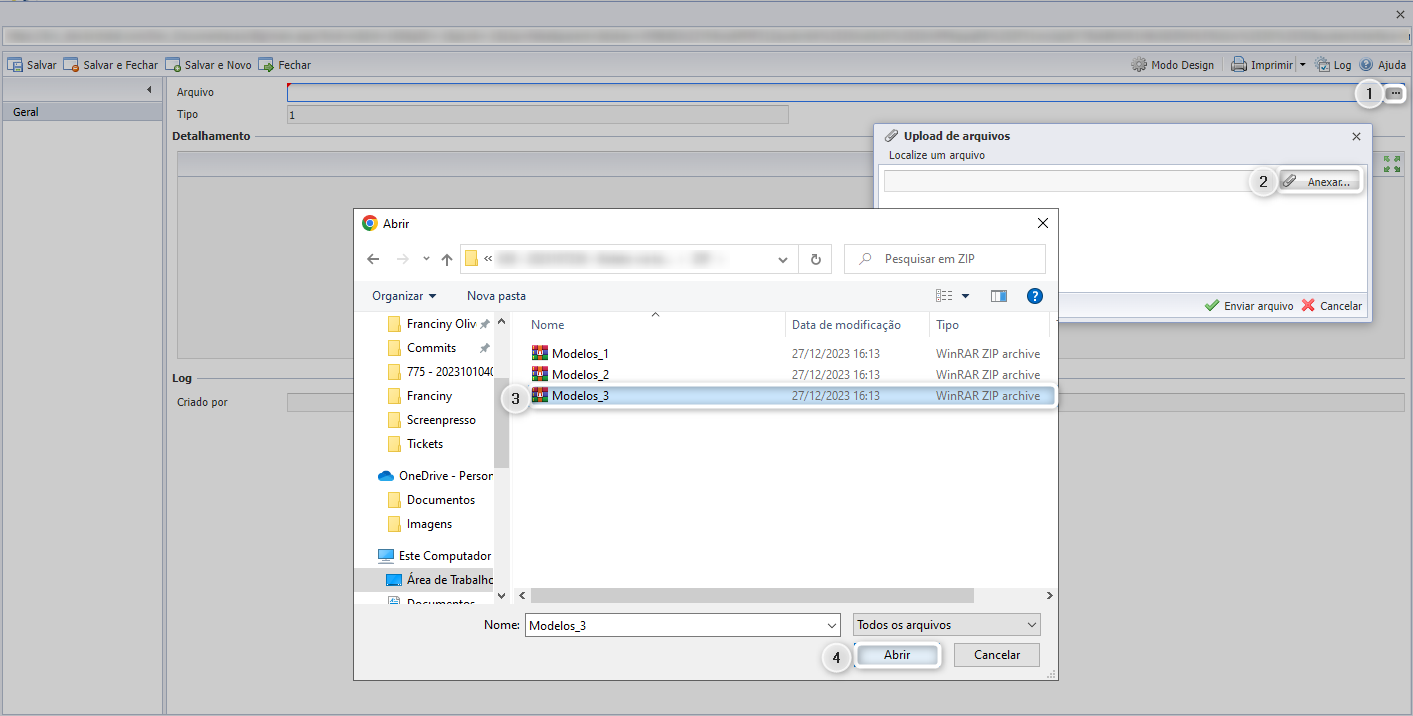
- No campo ‘Arquivo‘ selecionar o template desejado (deve ser .zip).
- Selecionar o botão ‘Enviar arquivo‘.
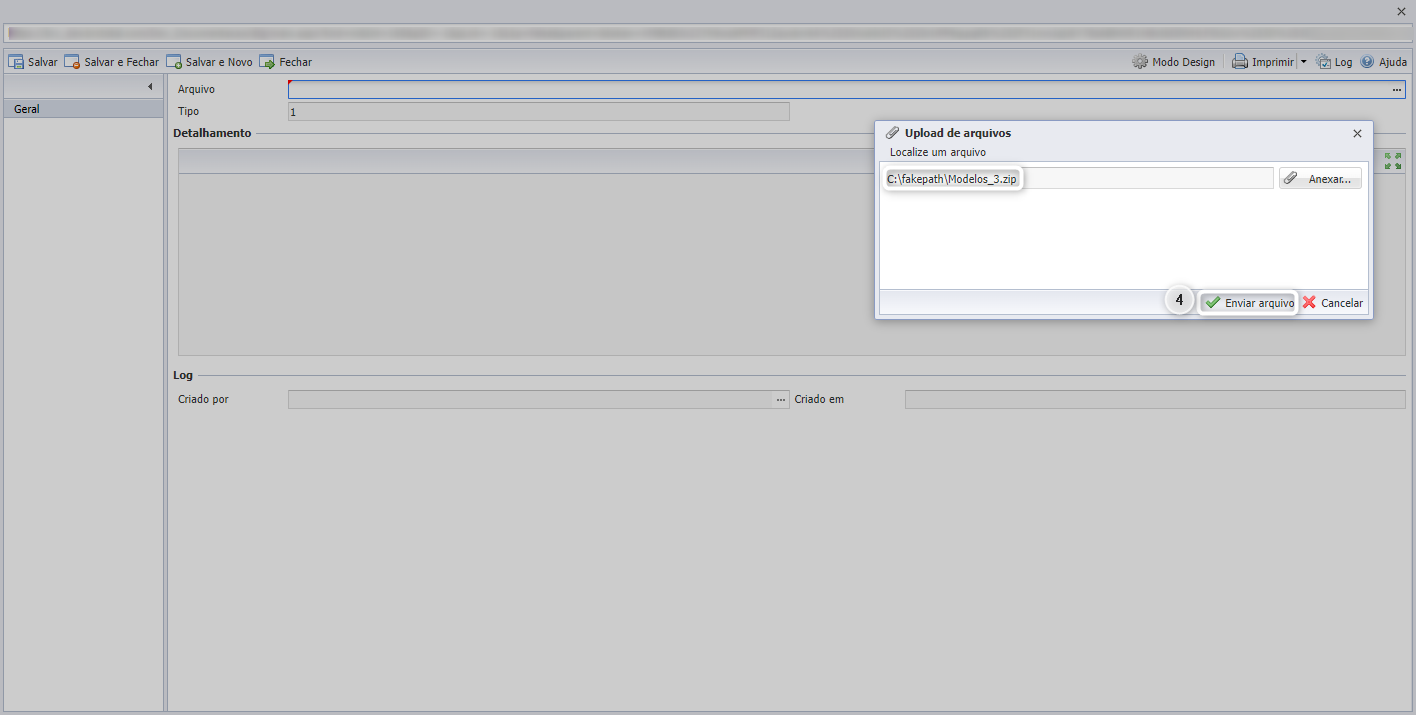
- Para finalizar a importação, clique em ‘Salvar‘.
2º parâmetro – Conferir template:
Acesse o módulo ‘Interno‘:
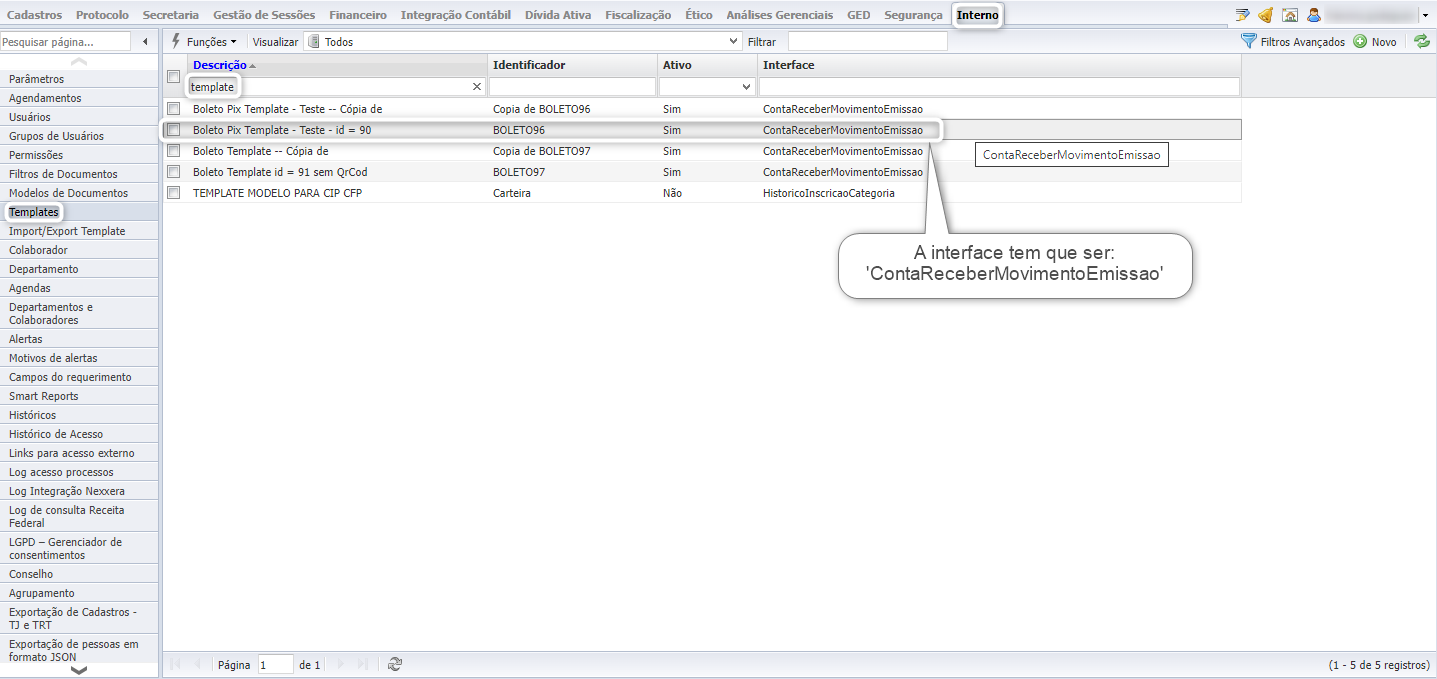
- Clique na página ‘Templates‘ e localize o template importado, conferir se a Interface do template importado está correta, sendo ‘ContaReceberMovimentoEmissao‘.
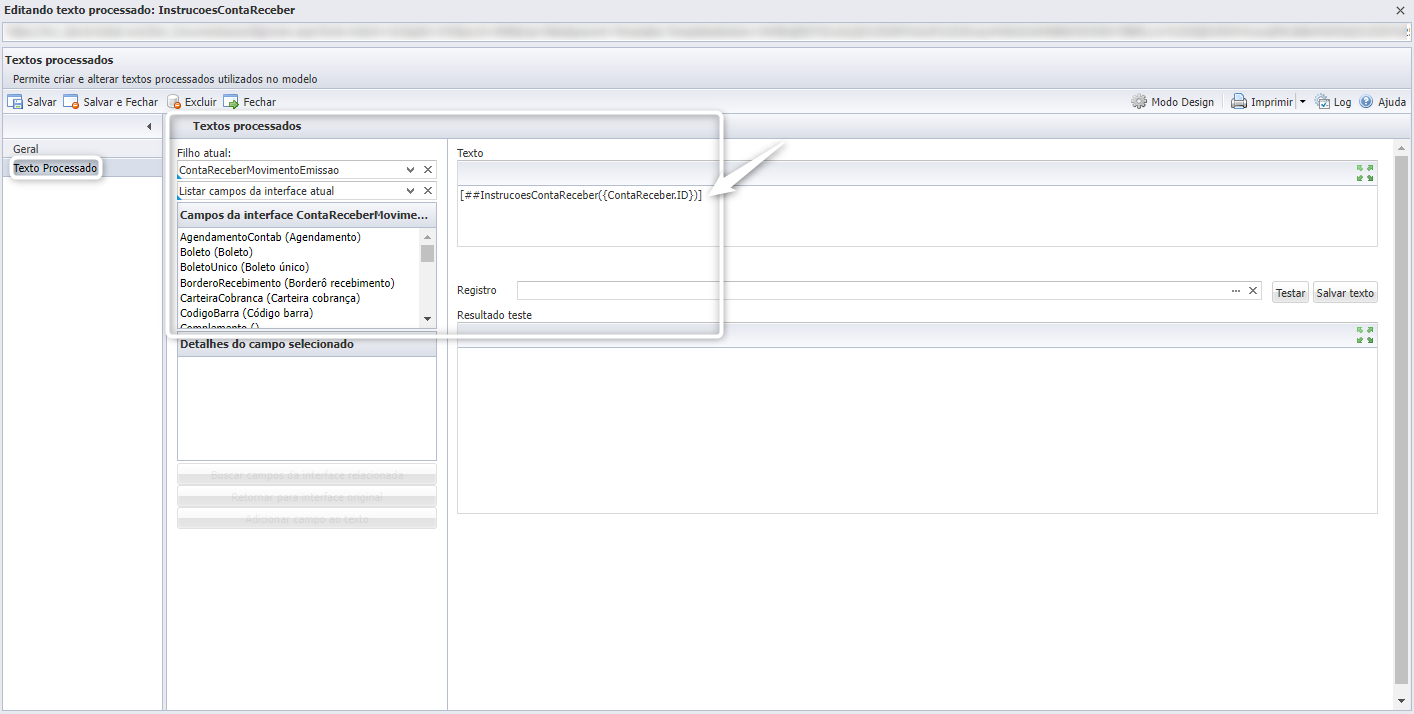
- Foi criada a função ‘InstrucoesContaReceber’ para possibilitar a emissão das instruções bancárias no boleto template. Para utilizar a função, deve-se passar apenas um parâmetro contendo o ID do ContaReceber, então o sistema irá buscar as instruções vinculadas ao débito.
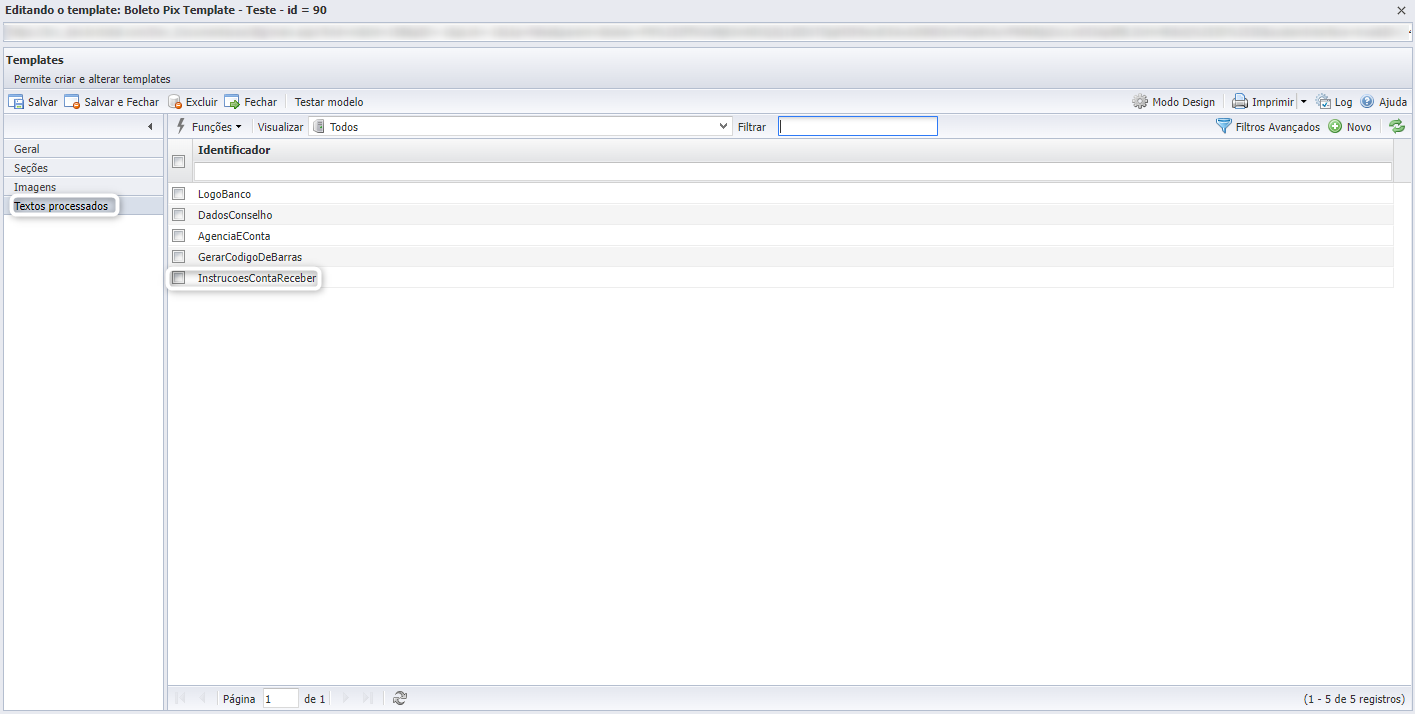
Exemplo: No módulo ‘Interno‘ > na página ‘Templates‘ > abrir o template desejado > coleção ‘Textos processados‘ > Adicionar a função ‘InstrucoesContaReceber‘ > na tela que se abre acessar a coleção ‘Texto Processado‘ e no campo ‘Texto‘ adicione ‘[##InstrucoesContaReceber({ContaReceber.ID})]‘.
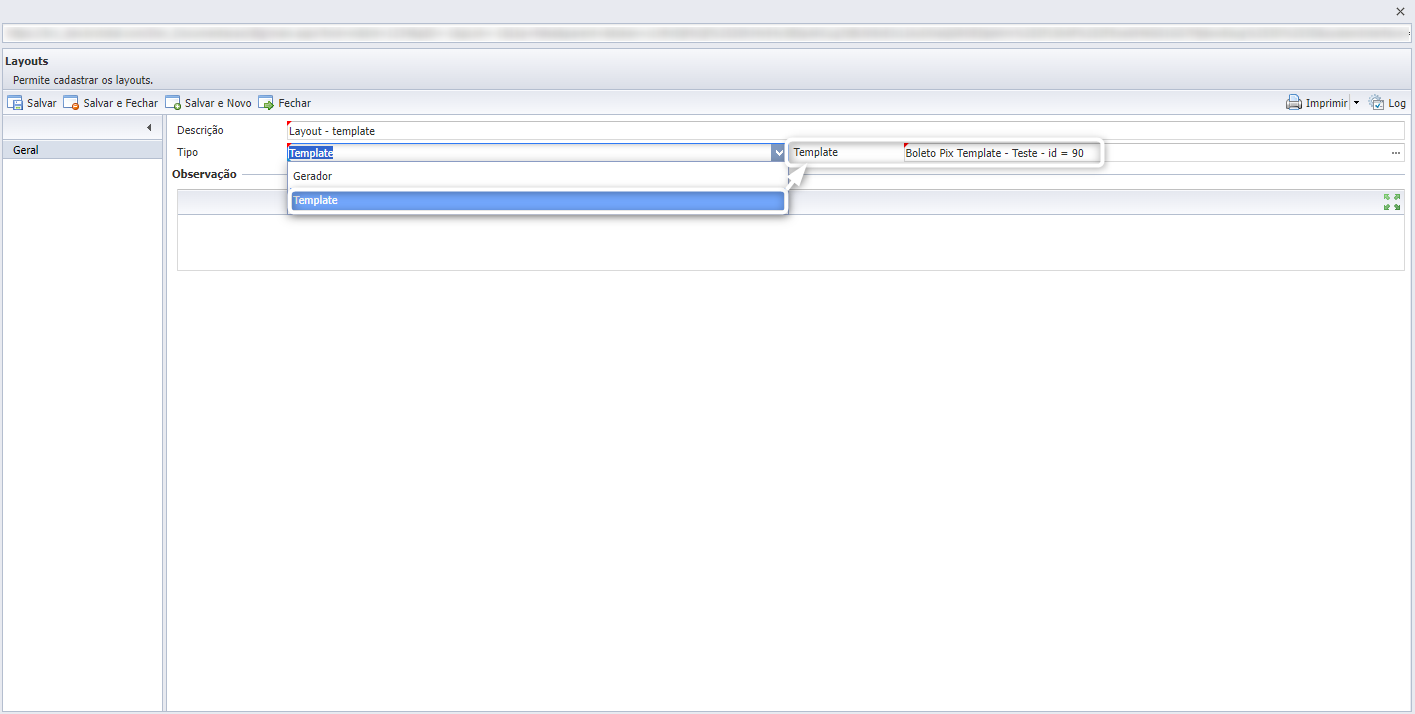
**3º parâmetro – Configurar o leiaute do boleto:
Acesse o módulo ‘Financeiro‘ > na página ‘Cadastros básicos‘ > aba ‘Leiaute boleto‘.
- Clique no botão ‘Novo‘.
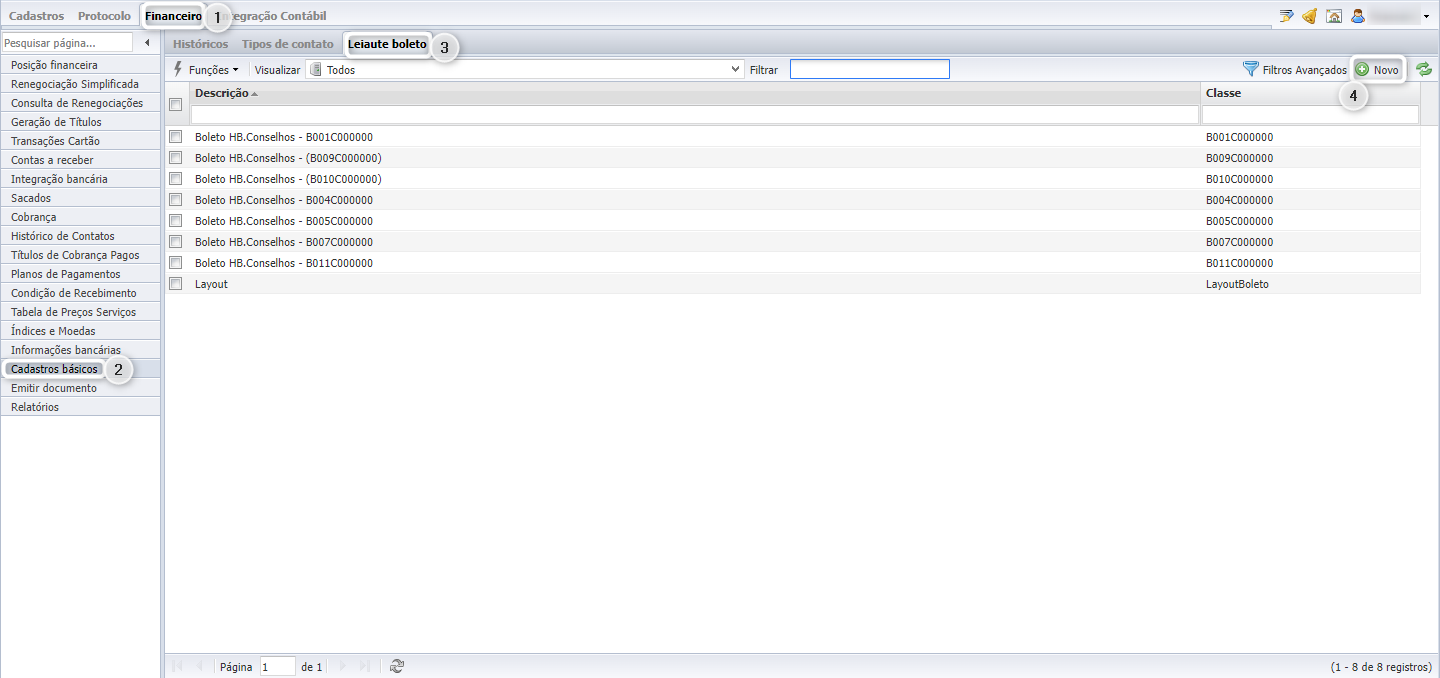
- No campo ‘Tipo‘, selecionar ‘Template‘, habilitará o campo ‘Template‘, deverá ser selecionado o template que foi importado.
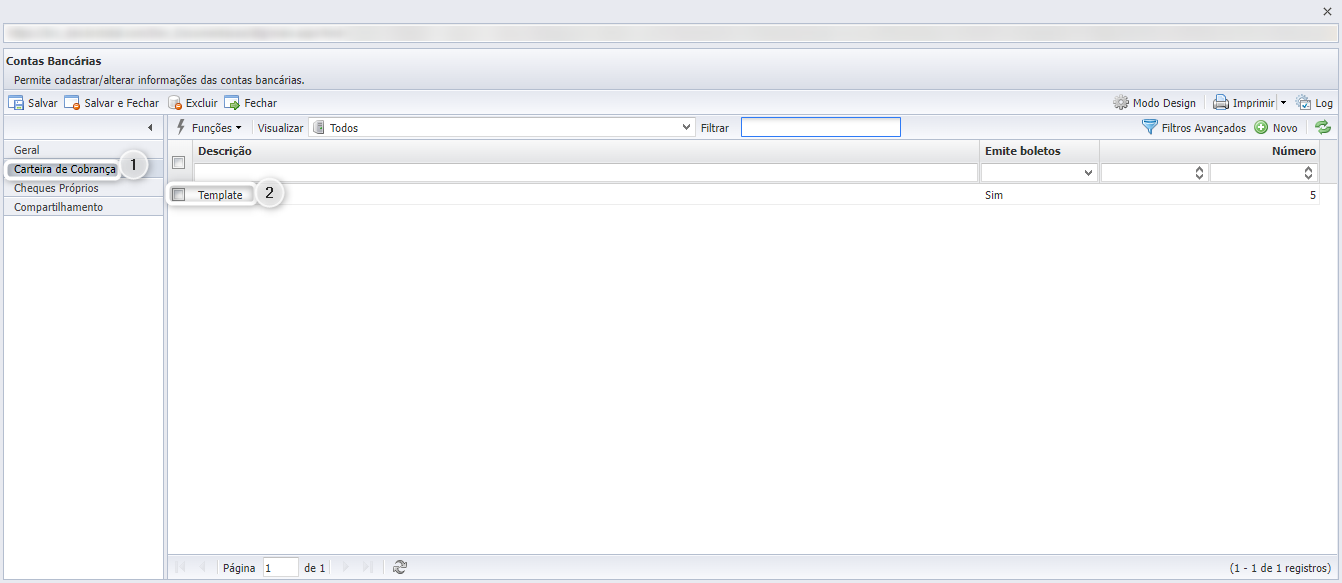
- Acesse a coleção ‘Carteira de Cobrança‘ > clique no botão ‘Novo‘ ou com duplo clique do mouse abra uma conta já cadastrada.
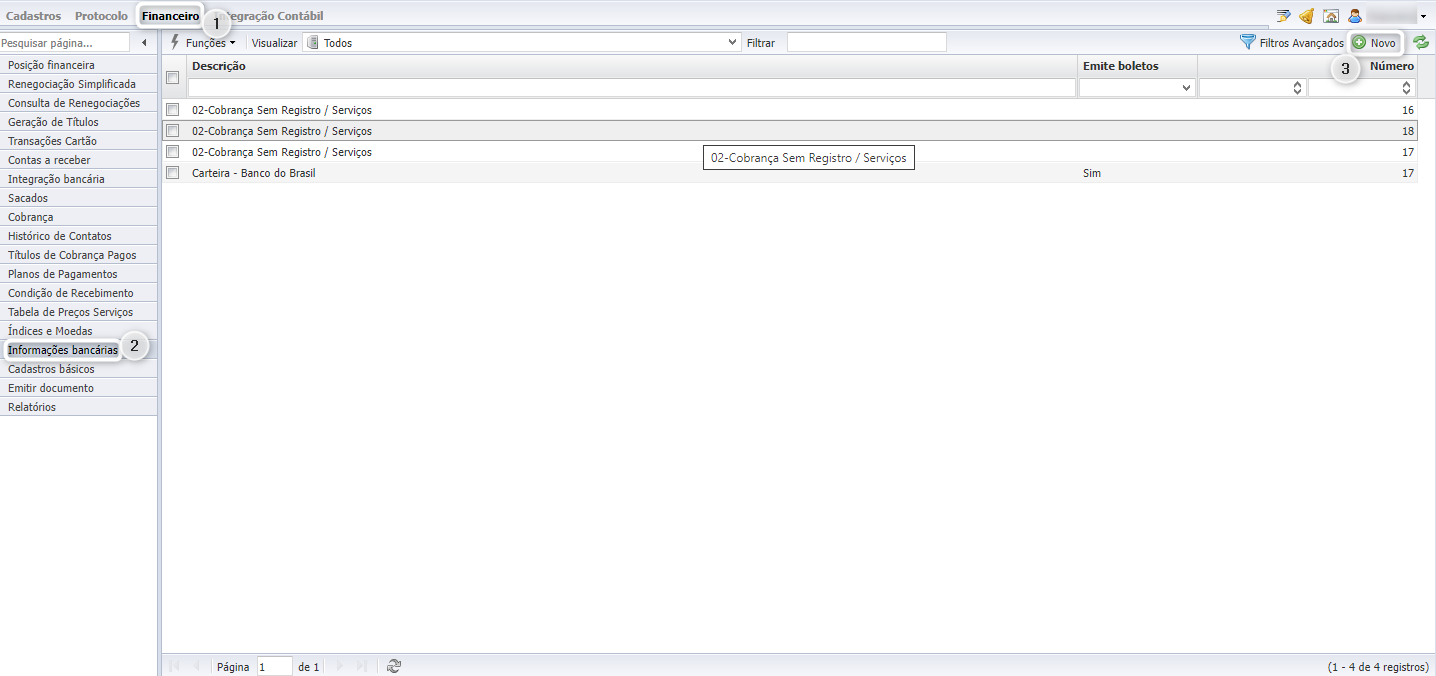
**4º parâmetro – Parametrizar Carteiras de cobrança:
- Acesse o módulo ‘Financeiro‘ > na página ‘Informações bancárias‘ > na aba ‘Carteiras de cobrança‘ > clique no botão ‘Novo‘ ou com duplo clique do mouse abra uma carteira de cobrança já cadastrada.
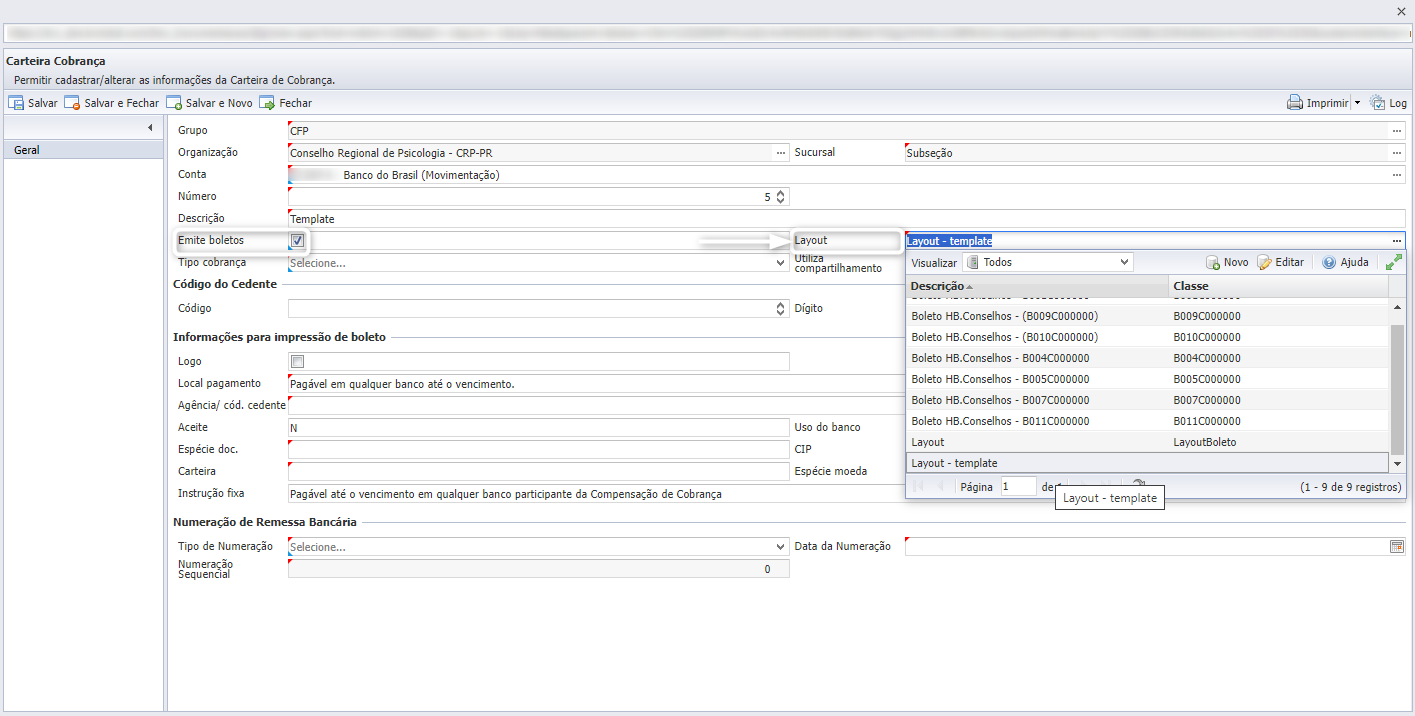
- Na carteira de cobrança o campo ‘Emite boleto‘ deve estar marcado, então, habilitará o campo ‘Layout‘ que deverá ser preenchido com a opção cadastrada no Leiaute do boleto.
Passo a passo
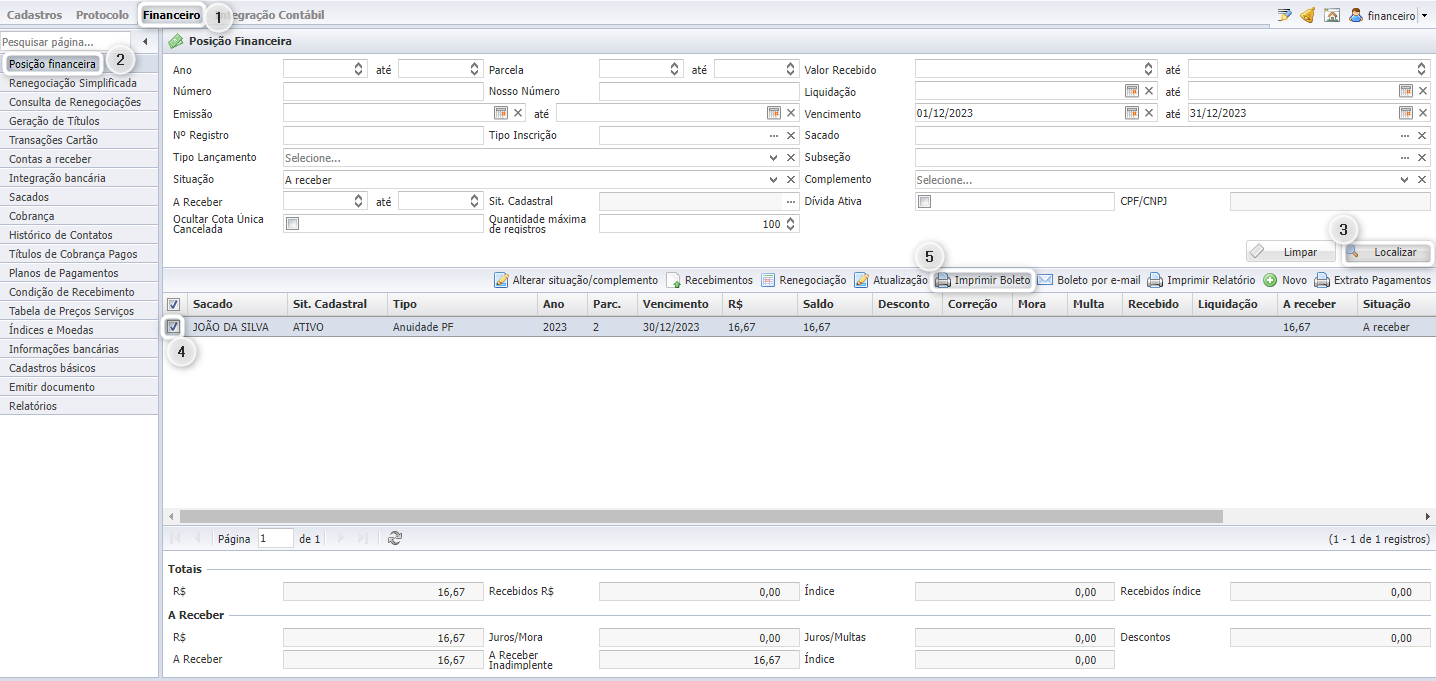
Acesse o módulo ‘Financeiro‘:
- Clique em qualquer página que emita boleto, por exemplo: Cobrança, Renegociação Simplificada, Contas a receber, Emissões pelos ‘Serviços Online’, Requerimentos, Posição Financeira.
Vamos usar como exemplo a página ‘Posição Financeira‘, porém a usabilidade da emissão do boleto via template é a mesma para todas.
- Na página ‘Posição Financeira‘, realize filtro, selecione o Sacado e clique no botão ‘Imprimir Boleto‘.
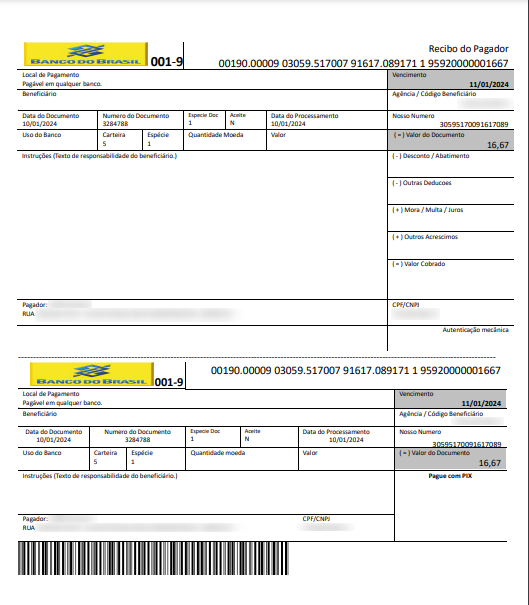
- Selecionar a Carteira de cobrança que foi configurado e clicar no botão ‘Gerar‘.

Gerou boleto via template corretamente.
Vídeo demonstrativo
</images/2024/01/2024-01-10_16h20_34-1.mp4>
- Obs.: este manual foi desenvolvido utilizando as configurações de interface padrão do sistema BRConselhos, sendo assim esta interface poderá apresentar diferenças na quantidade e nomenclatura de campos para determinados conselhos.*