Descrição
Emitindo uma remessa através do módulo Financeiro no sistema BRConselhos.
Caminho
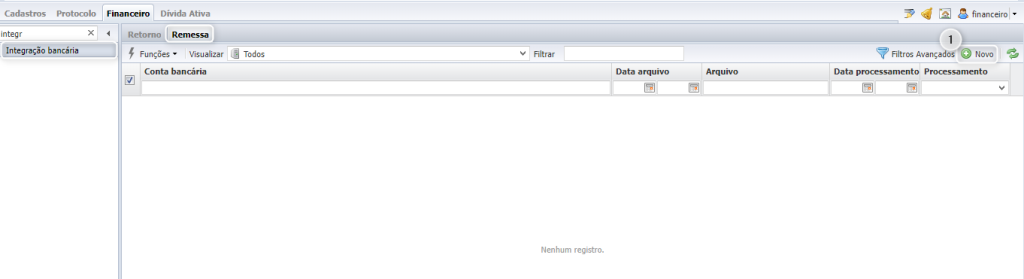
Módulo ‘Financeiro‘ > Página ‘Integração Bancária ‘ > Guia‘Remessa’
Passo a passo
- Clique no botão ‘Novo’.
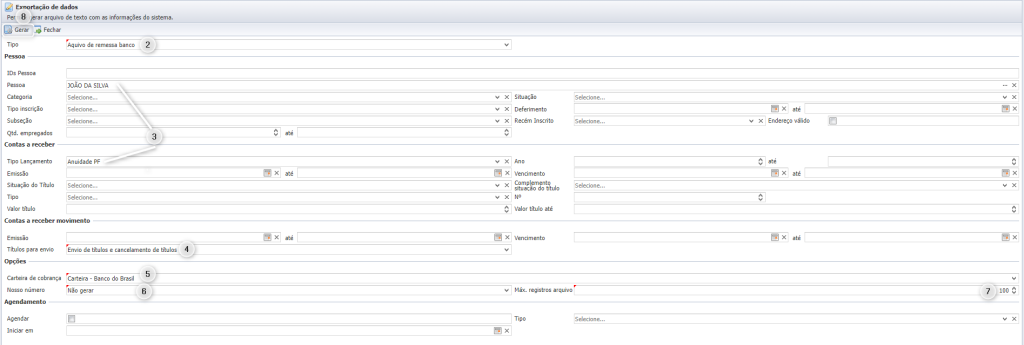
Informe o Tipo de Remessa
Informe um ou mais filtros, neste caso vamos utilizar o campo ‘Pessoa’e ‘ Tipo Lançamento’.
Selecionar o ‘Títulos para envio’ neste caso “Envio de títulos e cancelamento de títulos”.
Selecione a ‘Carteira de Cobrança’.
Selecione a opção de ‘Nosso número’, neste caso ‘Não Gerar’ pois, o boleto foi gerado na posição financeira e entregue ao profissional,
desta forma, o nosso número já foi gerado.
Preencha o máximo de arquivos por remessa.
Clique em ‘Gerar’.
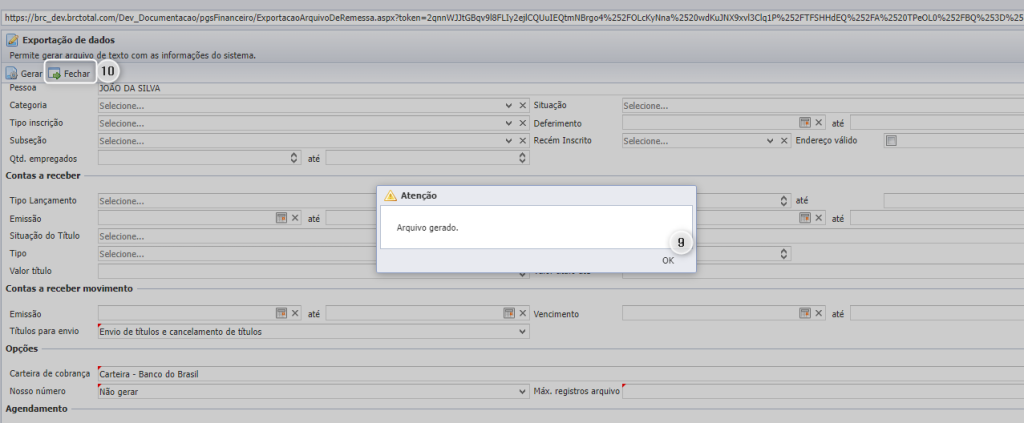
- Após clicar em gerar, o sistema vai apresentar a mensagem de conclusão, ou, dependendo da quantidade de registros apresentará a mensagem informativa de agendamento do processamento da remessa. Clicar em ‘Ok’.
10, Após dar Ok na mensagem poderá clicar em ‘Fechar‘ na tela e visualizar a remessa gerada na aba ‘Remessa‘. Caso o processo tenha sido agendamento poderá levar alguns minutos para conclusão e apresentação da remessa.
- Para realizar a baixa do arquivo basta selecionar o hiperlink no registro, desta forma, o sistema realizara o download automático.

Vídeo demonstrativo
</images/2023/10/Gravar_2023_11_03_17_11_11_945.mp4>
Descrição dos campos do filtro de remessa
- Tipo: Tipo de Remessa – Opção 1 – Arquivo de remessa banco
Opção 2 – Carnê
Opção 3 – Carnê com títulos agrupados
Pessoa
IDs Pessoa – Campo para informação de Ids de pessoas, separados por vírgula, para geração em lote específica para os ids informados.
Pessoa – Campo para seleção de pessoa – Sistema buscará débitos da pessoa especificada neste campo.
Categoria – Campo para seleção da categoria – filtro buscará pessoas com a categoria especificada.
Situação – Campo para seleção da situação – filtro buscará pessoas com a situação informada.
Tipo inscrição – Campo para seleção do tipo de inscrição – filtro buscará pessoas com o tipo de inscrição informado.
Deferimento – Campo para informação da data de deferimento da inscrição – filtro buscará pessoas cujo a data de deferimento esteja no intervalo informado.
Subseção – Campo para informação da Subseção/Subsede – filtro buscará pessoas cuja a subseção é a selecionada.
Recém Inscrito – Campo para seleção (Sim ou Não) da informação do campo recém – inscrito
Endereço válido – Campo de seleção de endereço válido
Qtd. empregados – Campo para seleção de quantidades de empregados da pessoa jurídica.
Contas a receber
Tipo Lançamento – Campo para seleção do tipo lançamento
Ano – Campo para seleção do ano do débito, podendo ser informado um intervalo de anos.
Emissão – Campo para a informação da data da emissão do débito, podendo ser informado um intervalo de dias.
Vencimento – Campo para preenchimento da data de vencimento, podendo ser informado um intervalo de datas.
16 . Situação do Título – Campo para seleção das situações do débito.
Complemento situação do título – Campo para filtragem por complemento do débito.
Tipo – Opção para seleção de Cotas únicas e parcelas
Nº – Campo para especificação do número da parcela.
Valor título – Valor do título.
Valor título até – Valor máximo do título
Contas a receber movimento
Emissão – Data da emissão do boleto.
Vencimento até – Data de vencimento do boleto podendo ser informado um intervalo de datas.
Títulos para envio – Opção 1 “Envio de títulos e cancelamento de títulos” – Enviará movimentos de registro bancário e solicitação de cancelamentos e baixa bancária.
Opção 2 “Apenas envio de títulos” – Enviará apenas movimento de registro de títulos sem outros códigos de movimento bancários.
Opção 3 “Apenas cancelamento de títulos” – Enviará apenas movimentos referentes a cancelamentos de registro bancário.
Opções
Carteira de cobrança – Carteira de cobrança que deve ser utilizada para registro dos títulos.
Nosso número – Opção 1 “Gerar Novo” – Sistema vai gerar novo nosso número para os débitos atendendo os demais filtros realizados nessa tela. Normalmente é utilizado quando o boleto ainda não foi gerado pela posição financeira do inscrito.
Opção 2 “Gerar Novo quando não possuir para a carteira selecionada” – Sistema vai gerar novo nosso número quando não possuir observando a carteira selecionada.
Opção 3 “Não gerar” – Sistema não vai gerar novo nosso número buscando apenas aqueles que já foram gerados pelo sistema e aguardam a exportação pelo banco. Normalmente utilizado quando o boleto já foi gerado pela posição financeira do inscrito.
Gerar para desconto progressivo – Opção é utilizada quando desejar emitir todos os nossos números referentes ao desconto progressivo, ou seja, cada faixa de desconto vai gerar um nosso número. Obs: Quando desejar usar esta opção, procurar o apoio da equipe de suporte da BRConselhos.
Máx. registros arquivo – Máximo de Registro por remessa, caso tenham 3.000 títulos para gerar remessa e preencher nessa campo o valor 1.000, sistema vai gerar três remessas com 1.000 registros cada.
Agendamento, Agendar , Tipo, Iniciar em – Opções para agendamento de remessas, normalmente utilizada para grandes volumes de débitos. Para utilização selecionar a opção de agendamento, selecionar o tipo e quando o agendamento deve iniciar.
- Obs.: este manual foi desenvolvido utilizando as configurações de interface padrão do sistema BRConselhos, sendo assim esta interface poderá apresentar diferenças na quantidade e nomenclatura de campos para determinados conselhos.*