Introdução
Este manual tem como objetivo orientar sobre o preenchimento do requerimento do tipo ART – Anotação de Responsabilidade Técnica de Projeto, incluindo as funcionalidades relacionadas ao preenchimento automático de CEP, CPF/CNPJ e endereços.
Acesso ao Requerimento
A funcionalidade de anotação de responsabilidade técnica no BRConselhos, permite configurar um requerimento online, onde os profissionais e empresas podem solicitar ao conselho Anotações de Responsabilidade Técnicas (ARTs), selecionando uma atividade pré cadastrada e informando os dados da pessoa jurídica contratante.
Para solicitar um ART, o inscrito precisa estar devidamente cadastrado no sistema, com a inscrição Ativa, com usuário (CPF/CNPJ) e senha, e adimplente com o conselho, para então acessar o site de serviços online no site do conselho. Na sequência localiza o serviço de anotação de responsabilidade técnica, preenche os dados e anexa os documentos solicitados quando houver, o sistema gera um protocolo interno para o atendimento do conselho.
Caso a atividade informada, aprova automaticamente o requerimento, o atendimento não tem a necessidade de aprovar o ART, bastando enviar o boleto para o inscrito, caso contrário, o atendimento analisa a solicitação, aprova e encaminha o boleto por e-mail ao inscrito.
O inscrito paga a taxa, quando o sistema da baixa no pagamento, gera o documento de ART automaticamente e disponibiliza ao inscrito para baixar nos serviços online, bastando o inscrito acessar a página de serviços online, clicar em Meus Requerimentos e clicar duas vezes no requerimento que gerou.
Configuração
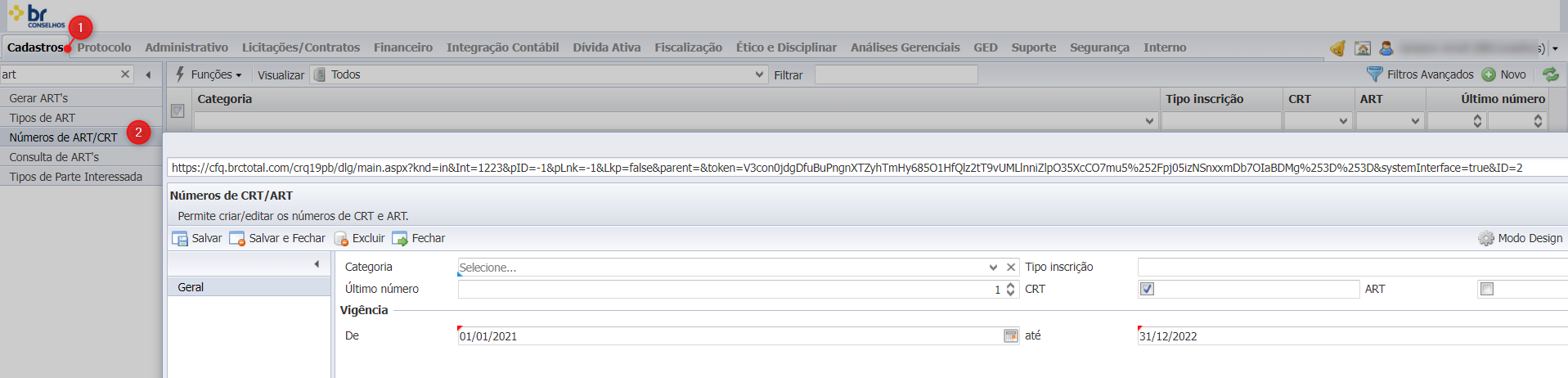
Cadastro do Número Sequêncial de ART
No módulo Cadastro > Números de ART/CRT, configure uma sequência numérica para os ARTs, permitindo configurar uma sequência geral, ou para uma categoria e tipo de inscrições específicas, período e outros.
!!! A numeração configurada nessa tela, é a numeração que o ART vai assumir no sistema e replicar para os documentos.
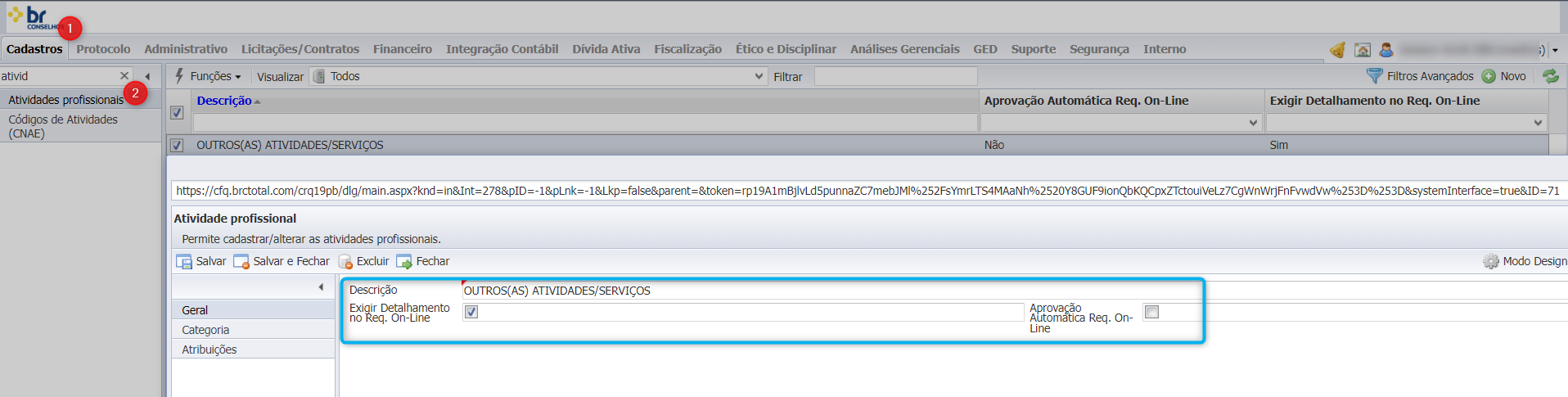
Cadastro e Manutenção das Atividades Desenvolvidas
No módulo Cadastro > Atividades profissionais, configure as possíveis atividades que o profissional pode selecionar, permitindo configurar a descrição da atividade, se exige detalhamento da atividade ao inscrito e se a atividade aprova automaticamente o requerimento, sem necessidade de análise do atendimento do conselho.
Cadastro no Vinculo Profissional e Taxas
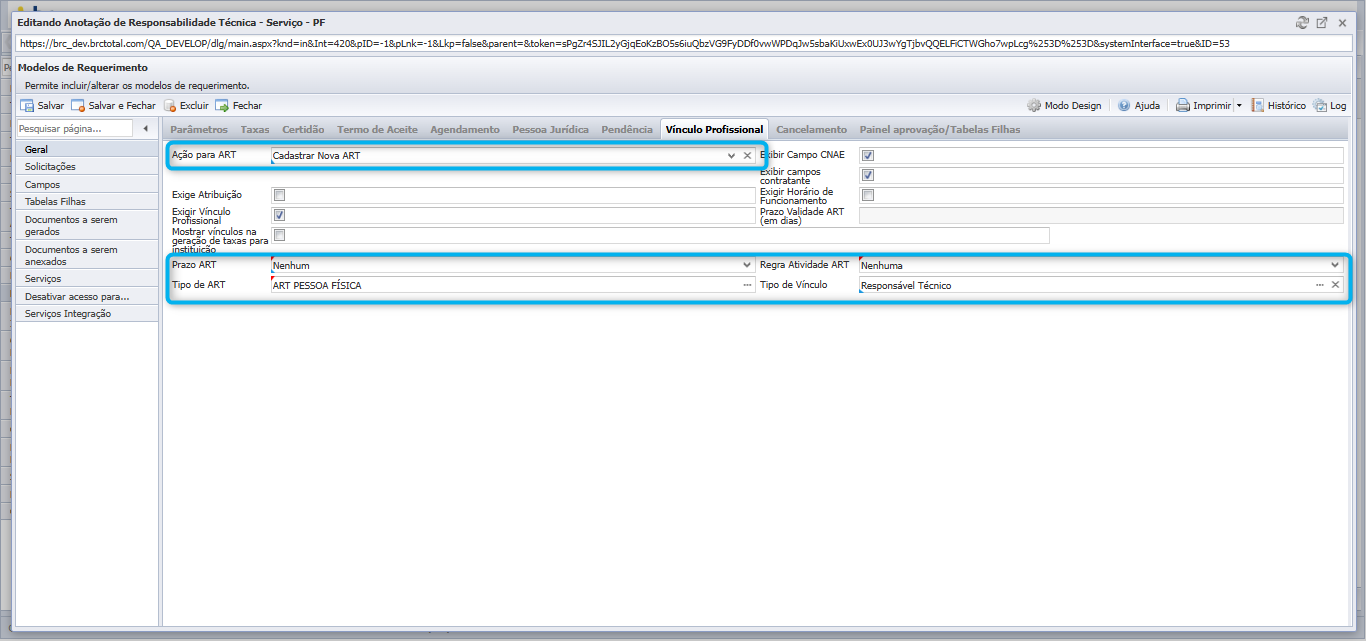
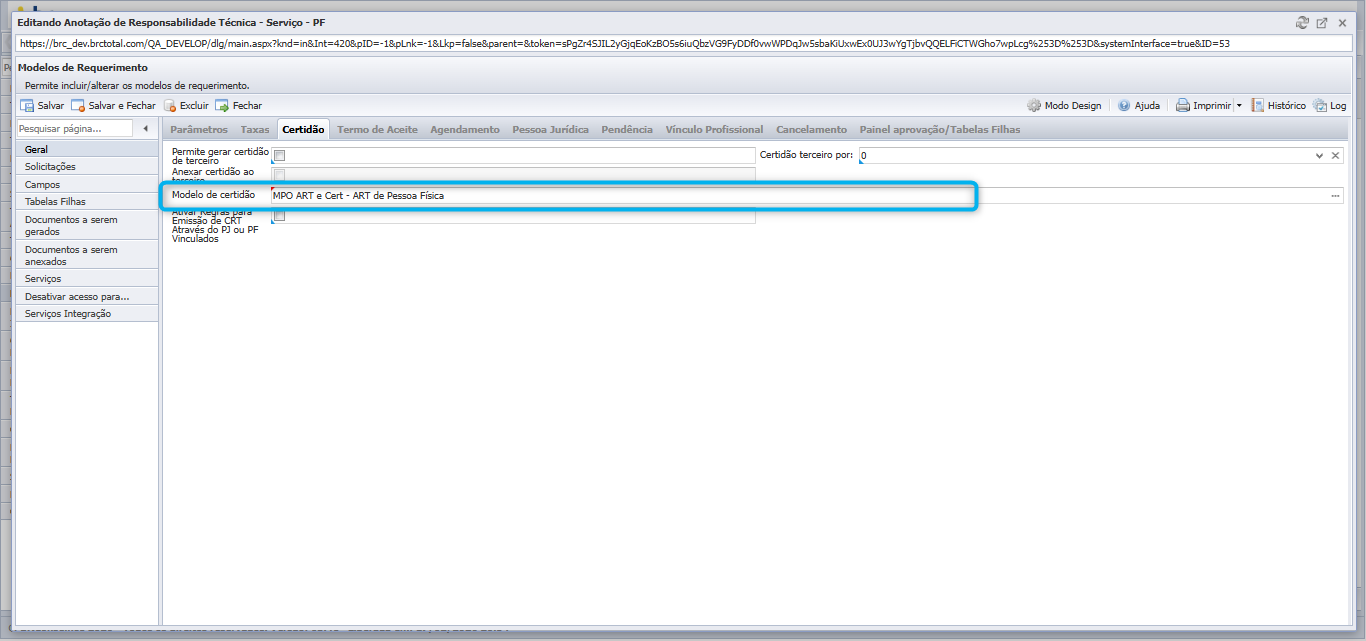
Para realizar a emissão de ART é necessário preencher as informações em Protocolo>Modelos de Requerimento> Selecione “Anotação de Responsabilidade Técnica
Preencha essas informações abaixo
Com relação as taxas deixe esta opção habilitada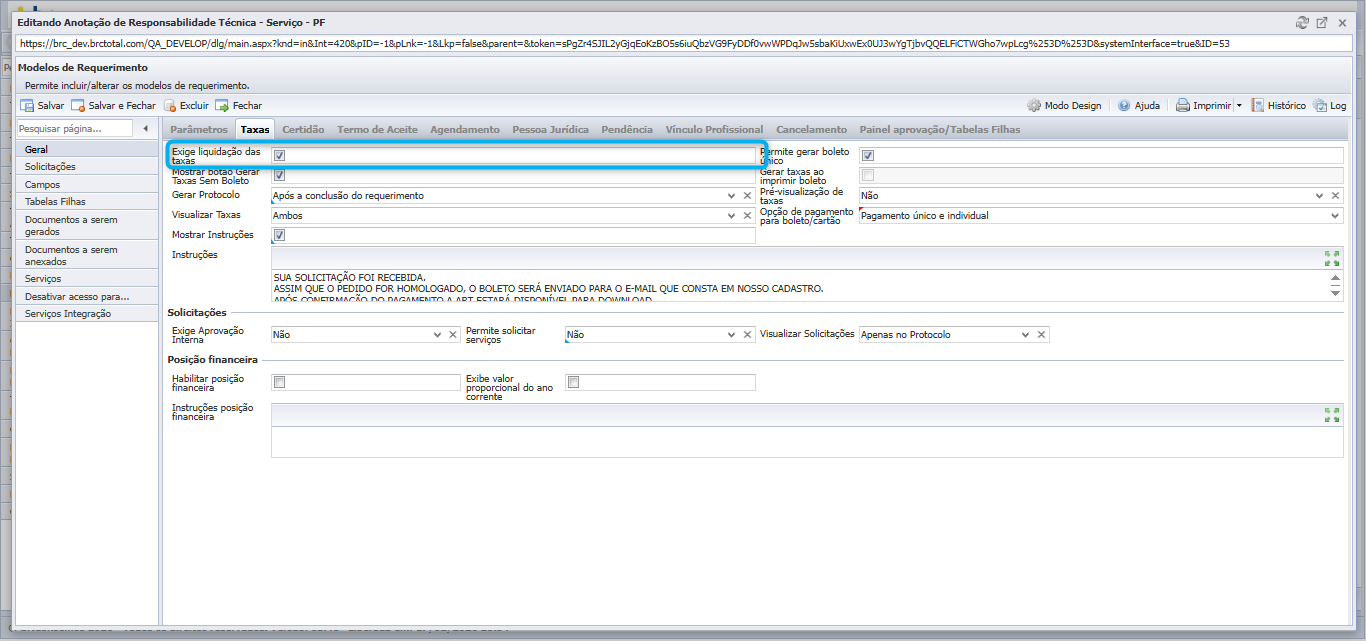
Além disso o modelo de certidão tem que estar preenchido também
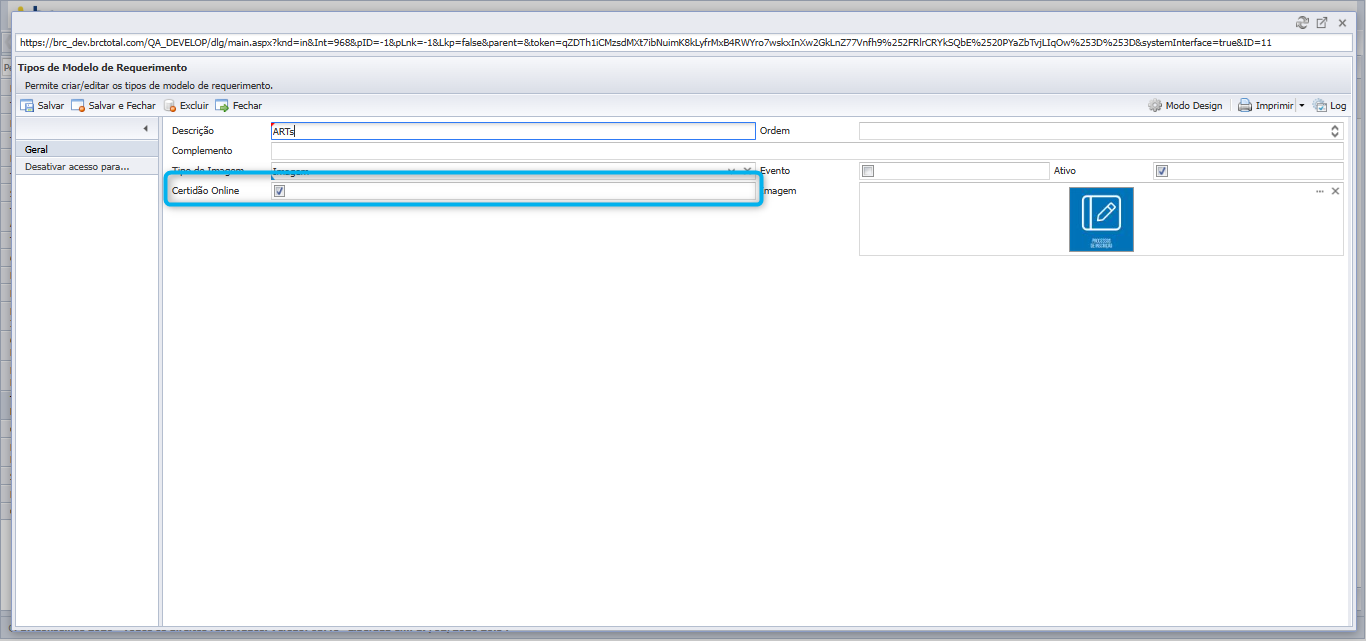
Também sendo necessário configurar em Protocolo>Tipos de Modelo de Requerimento>ARTse habilitar Certidão Online.
Utilização
Gerando o Requerimento
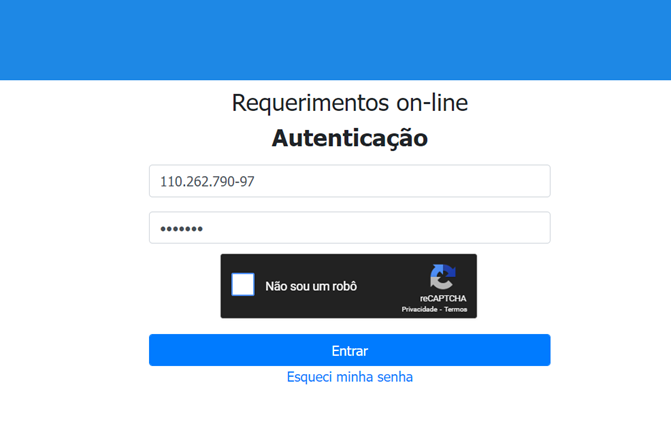
No acesso aos serviços online, o inscrito fará login com o usuário e senha cadastrados no sistema, caso tenha esquecido a senha, utiliza os mecanismos de recuperação de senha clicando em Esqueci minha senha.
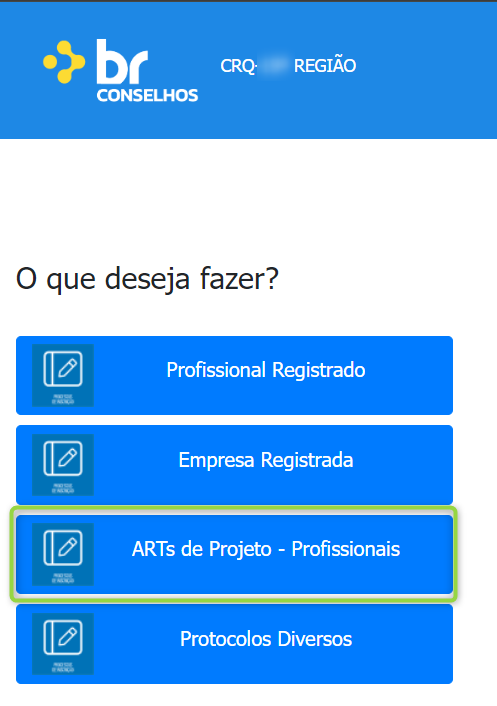
Acessando os serviços online, basta selecionar o requerimento desejado, no nosso caso, ARTs de Projeto.
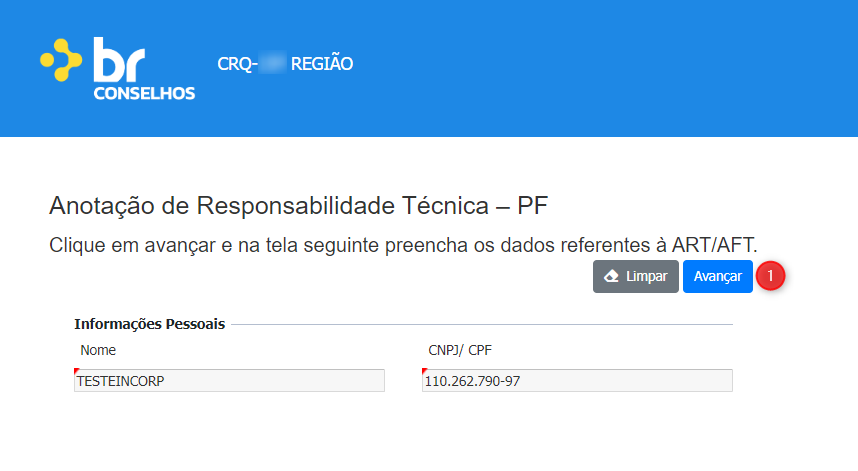
Na tela que se abre, confirme os dados clicando no botão Avançar.
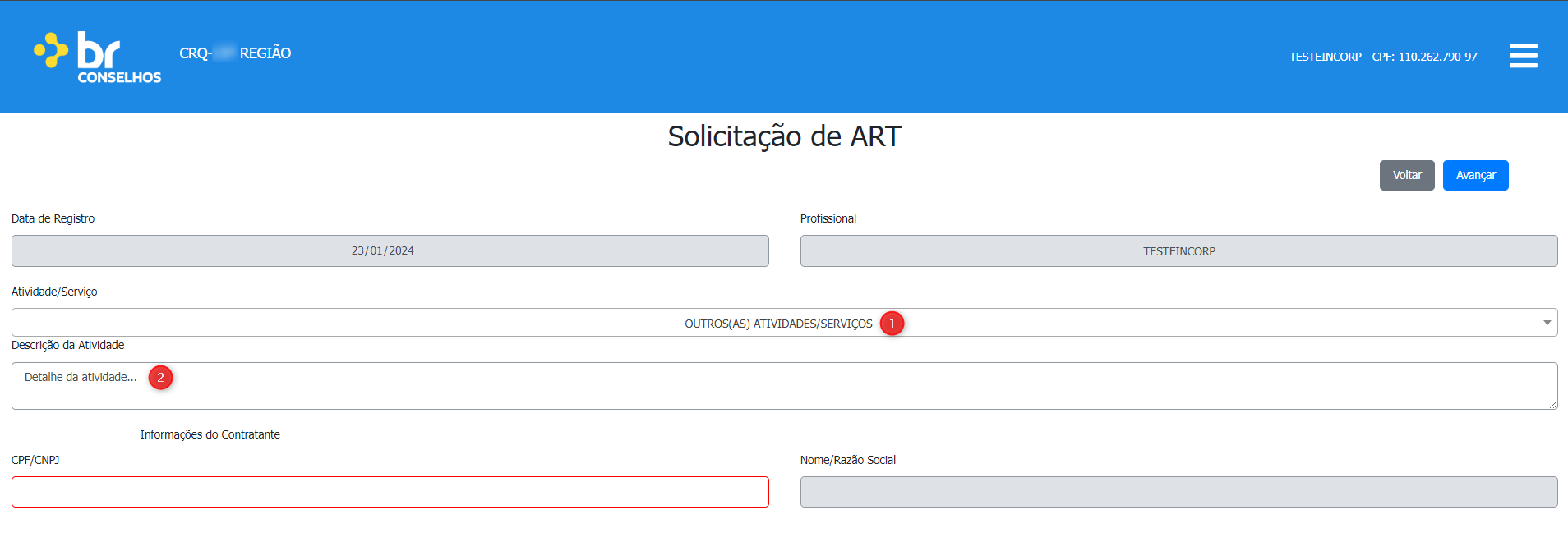
Na próxima tela, selecione a atividade e informe a descrição da atividade caso a atividade exija detalhamento.
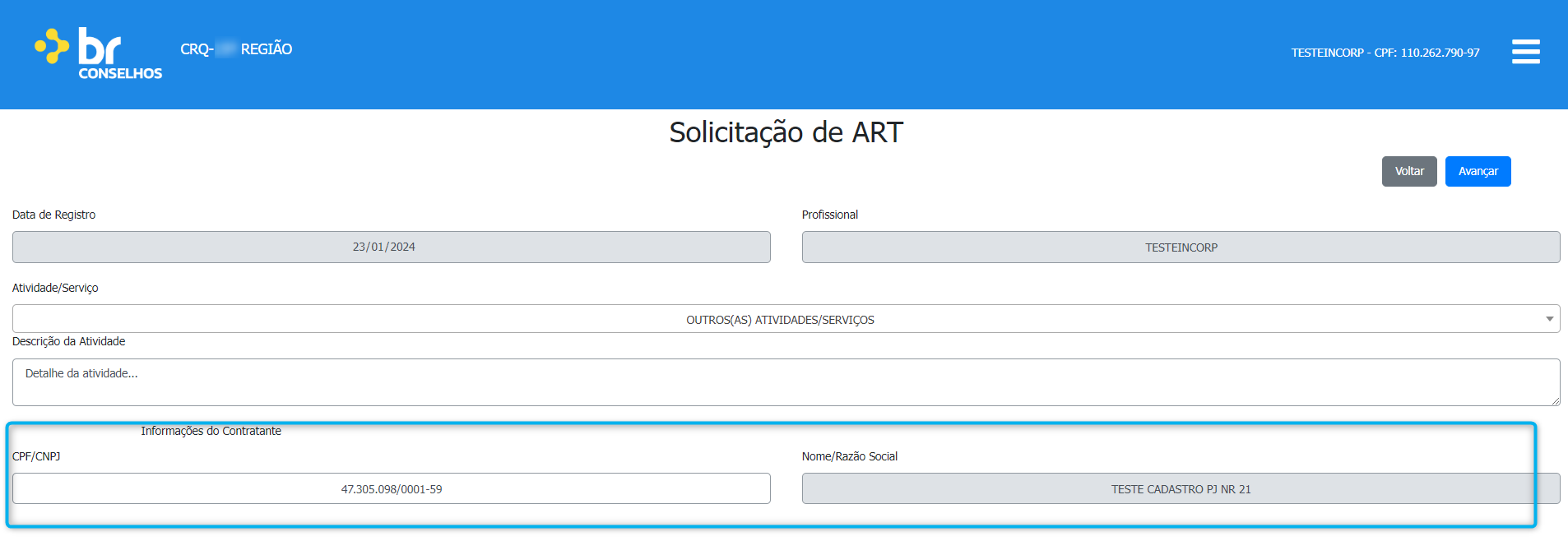
Comportamento do Campo CPF/CNPJ
Quando o CPF ou CNPJ informado existe uma única vez no sistema:
- Informe o CPF ou CNPJ.
- O sistema preencherá automaticamente os dados da pessoa ou empresa vinculada.
Quando o mesmo CPF/CNPJ está cadastrado mais de uma vez (ex.: Pessoa Física e Jurídica distintas):
- Informe o CPF ou CNPJ.
- O sistema detectará múltiplos registros e abrirá automaticamente uma tela de seleção.
- A tela apresentará as colunas: – Nome – Nome Abreviado (Fantasia) – Registro no Conselho – Município
- Selecione o registro correspondente ao contratante da ART.
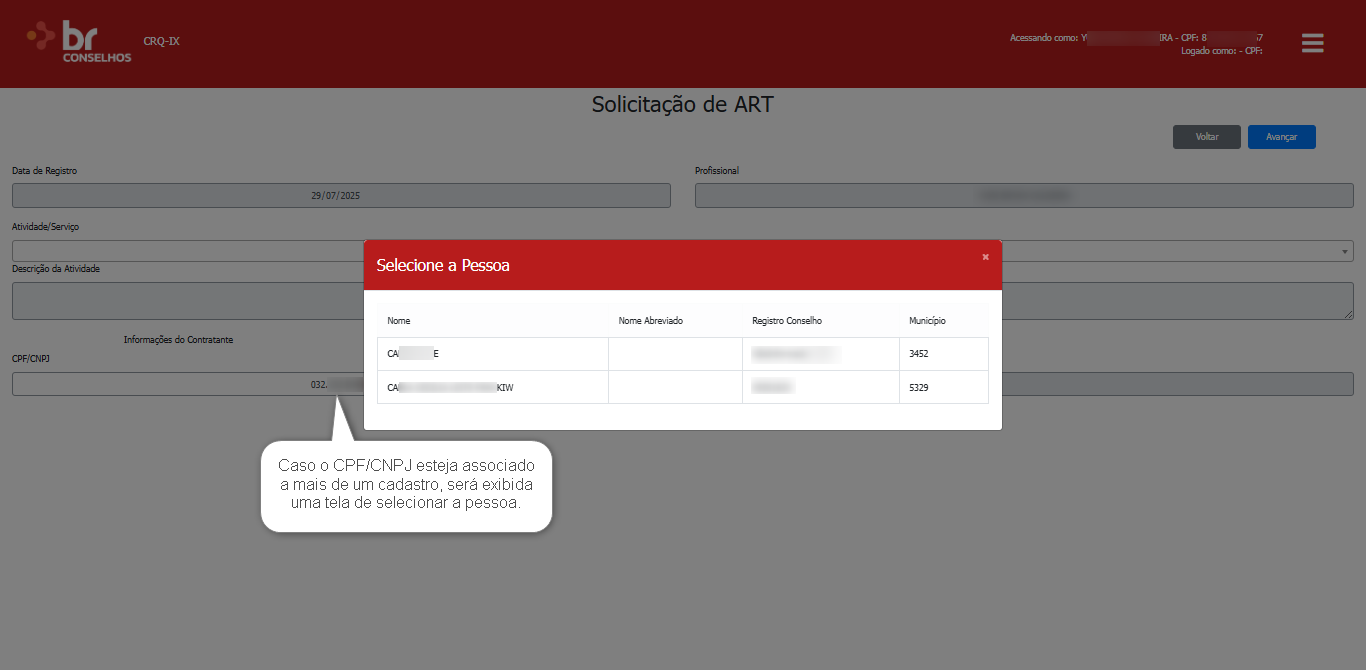
Após a seleção, os dados da pessoa escolhida serão preenchidos nos campos do requerimento.
Caso, ao informar o CPF/CNPJ, o contratante ainda não possua cadastro no conselho o sistema habilita campos para informar a razão social e endereço do contratante
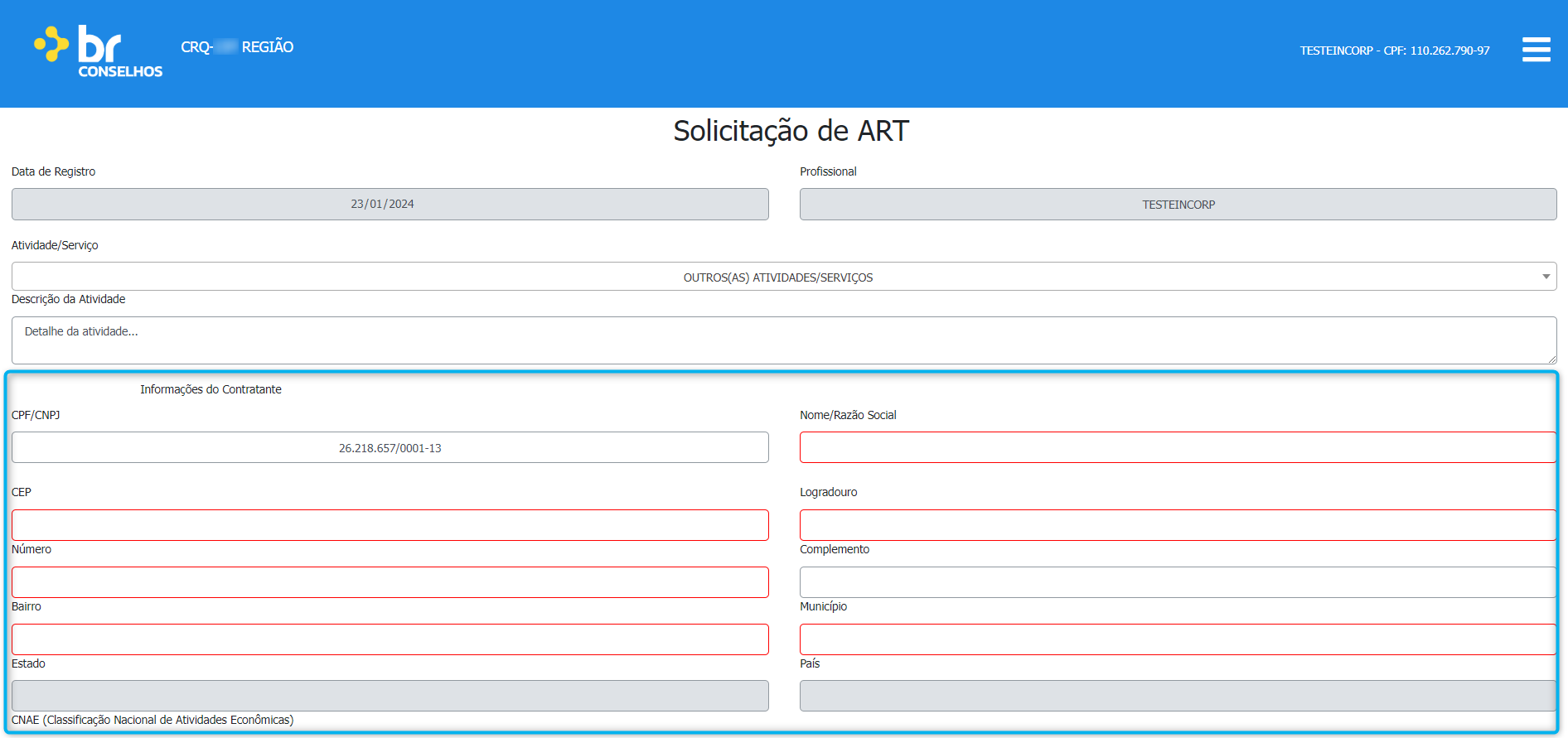
Comportamento do Campo CEP
Funcionamento da Base de CEPs
O preenchimento automático de endereço a partir do CEP depende diretamente da base de localidades cadastradas no BRConselhos.
Ou seja, para que o sistema retorne corretamente os dados de logradouro, bairro, cidade e UF ao digitar um CEP, é necessário que este CEP esteja previamente cadastrado e atualizado na base de dados.
Importante: Caso o CEP digitado não retorne informações ou traga dados incorretos/incompletos, isso significa que ele não está cadastrado corretamente no sistema, ou que há alguma inconsistência no registro da localidade.
A manutenção desta base é fundamental para garantir o funcionamento pleno da funcionalidade de preenchimento automático via CEP.
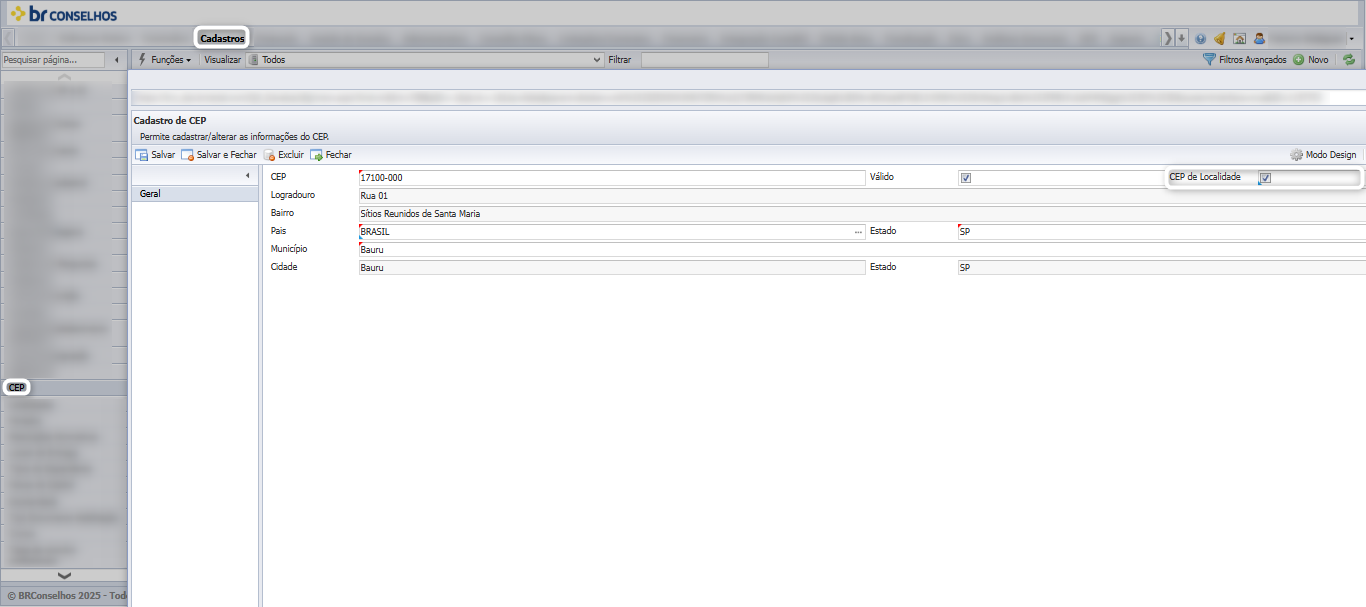
Caso o Conselho tenha contrato com os Correios para fornecimento do arquivo de base de CEPs, realizar a importação conforme documento
./cadastros/brconselhos-importador-de-ceps.md
CEP com múltiplos logradouros
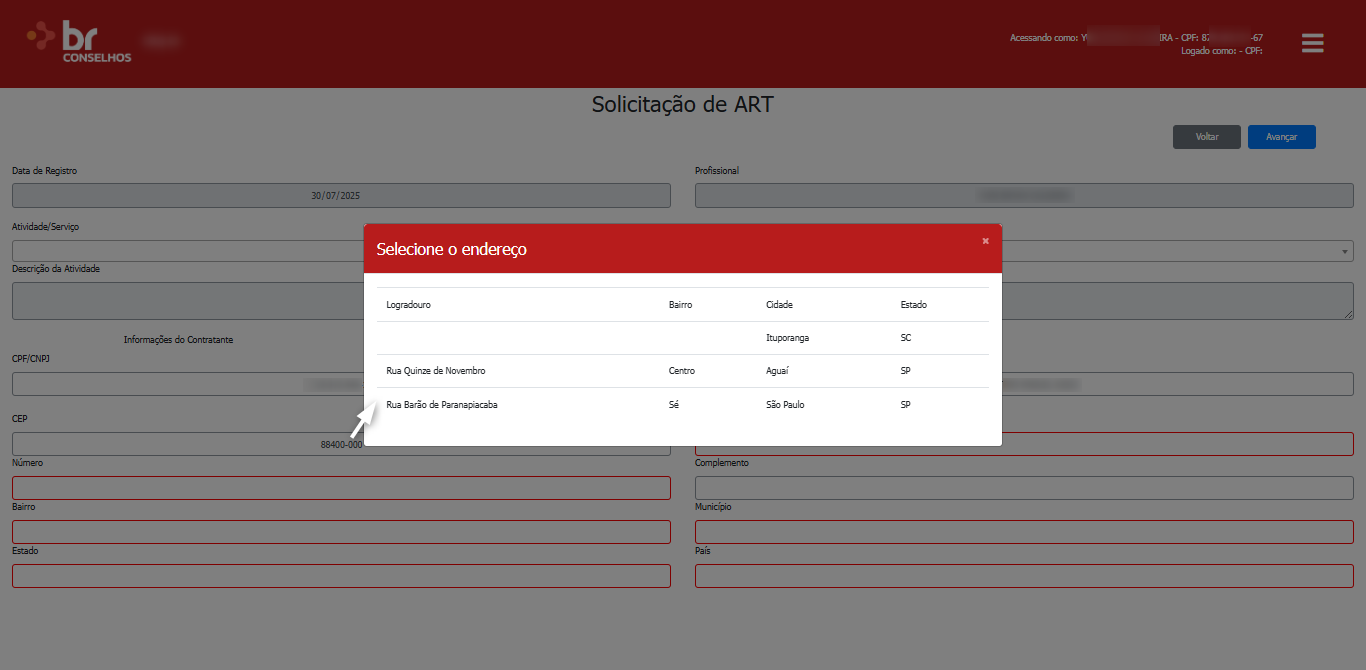
Quando o CEP informado possui mais de um logradouro cadastrado:
- Digite o CEP no campo correspondente.
- O sistema abrirá uma lista (lookup) com todos os logradouros vinculados ao CEP.
- Selecione o logradouro correto.
- Os campos de endereço serão preenchidos automaticamente.
- Preencha o campo Número (obrigatório) e, se necessário, Complemento. Importante: Quando o logradouro já está definido, o sistema não permitirá a edição dos campos Logradouro e Bairro, apenas Número e Complemento.
CEP de Localidade
Quando o CEP informado está marcado como CEP de Localidade:
- Digite o CEP.
- O sistema identificará que se trata de um CEP de Localidade e deixará os campos: – Logradouro (obrigatório) – Número (obrigatório) – Bairro (obrigatório) – Complemento (opcional) abertos para preenchimento manual.
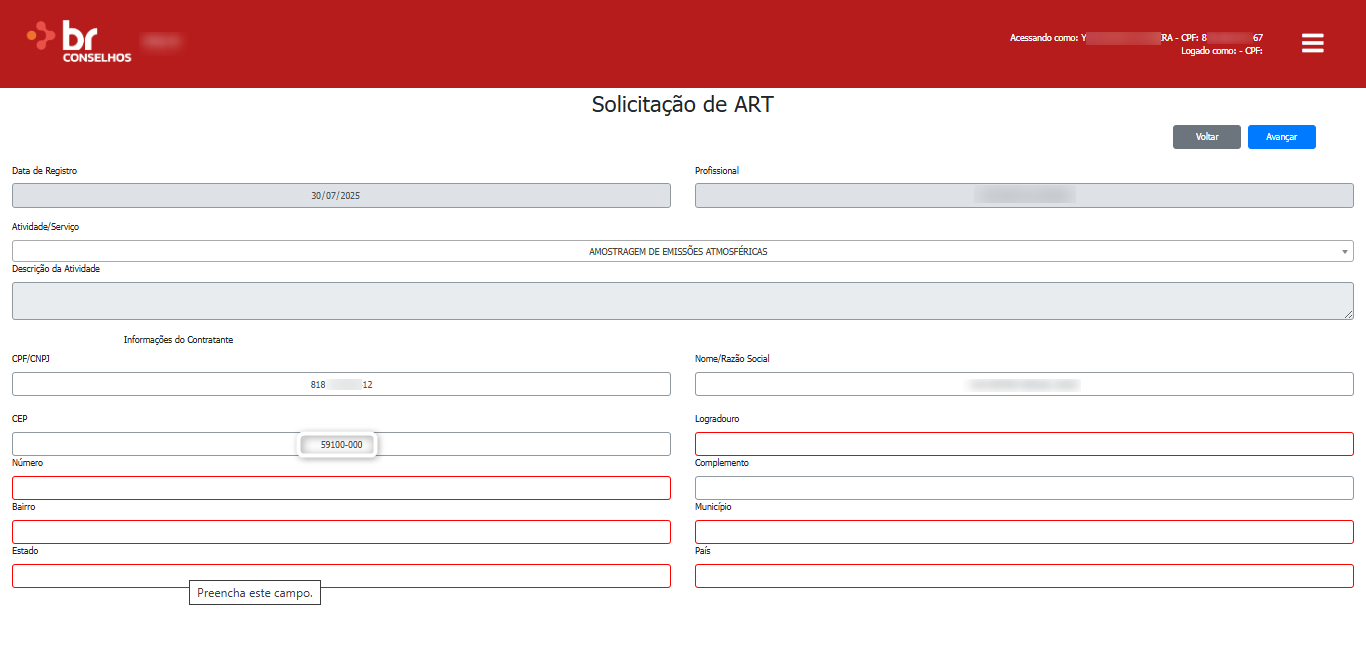 Importante: O sistema validará o preenchimento dos campos obrigatórios antes de permitir o avanço.
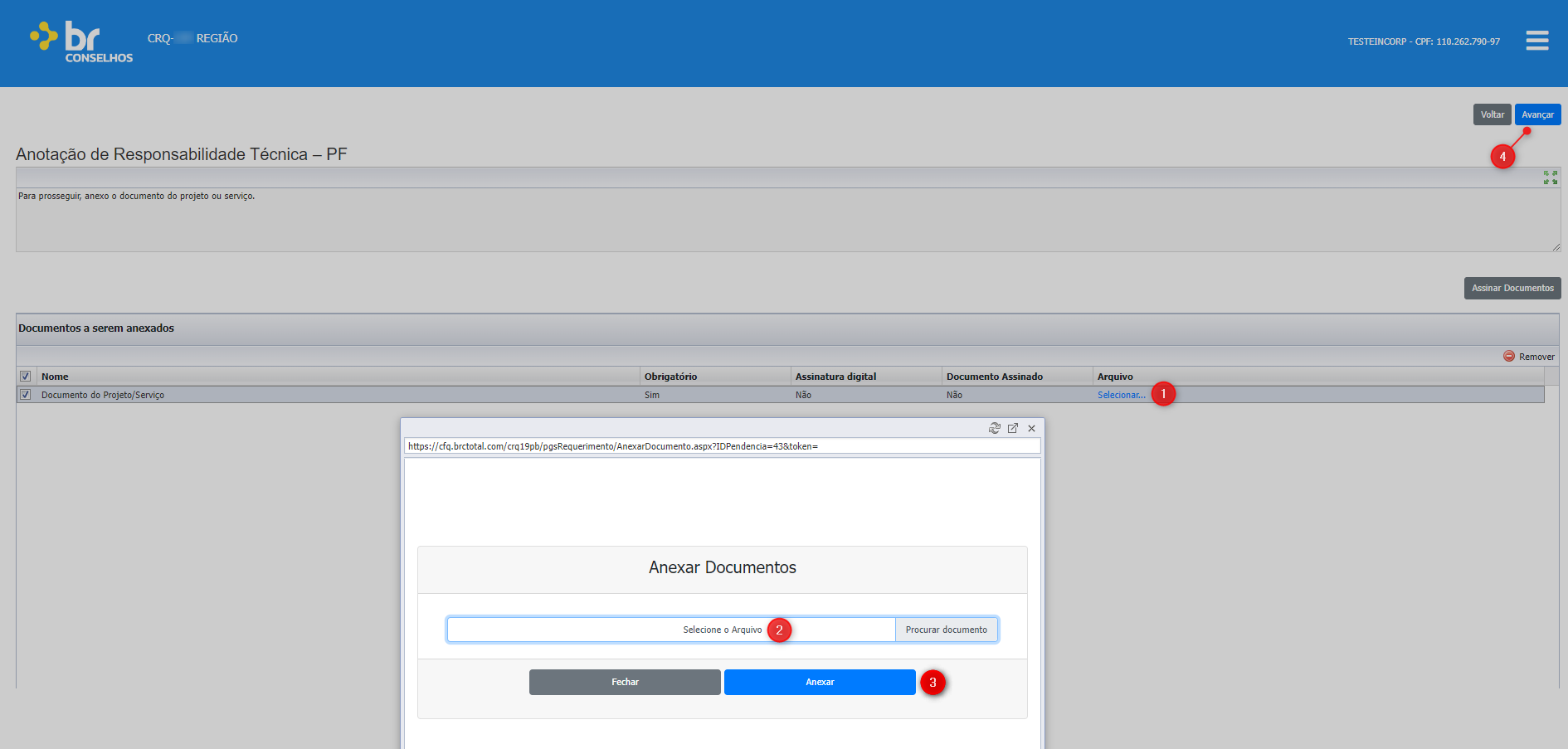
Na próxima tela, caso tenha configurado, o sistema solicita anexar algum documento do serviço, clicando em Selecionar… na coluna Arquivo, anexe o documento em formato PDF e clique em avançar
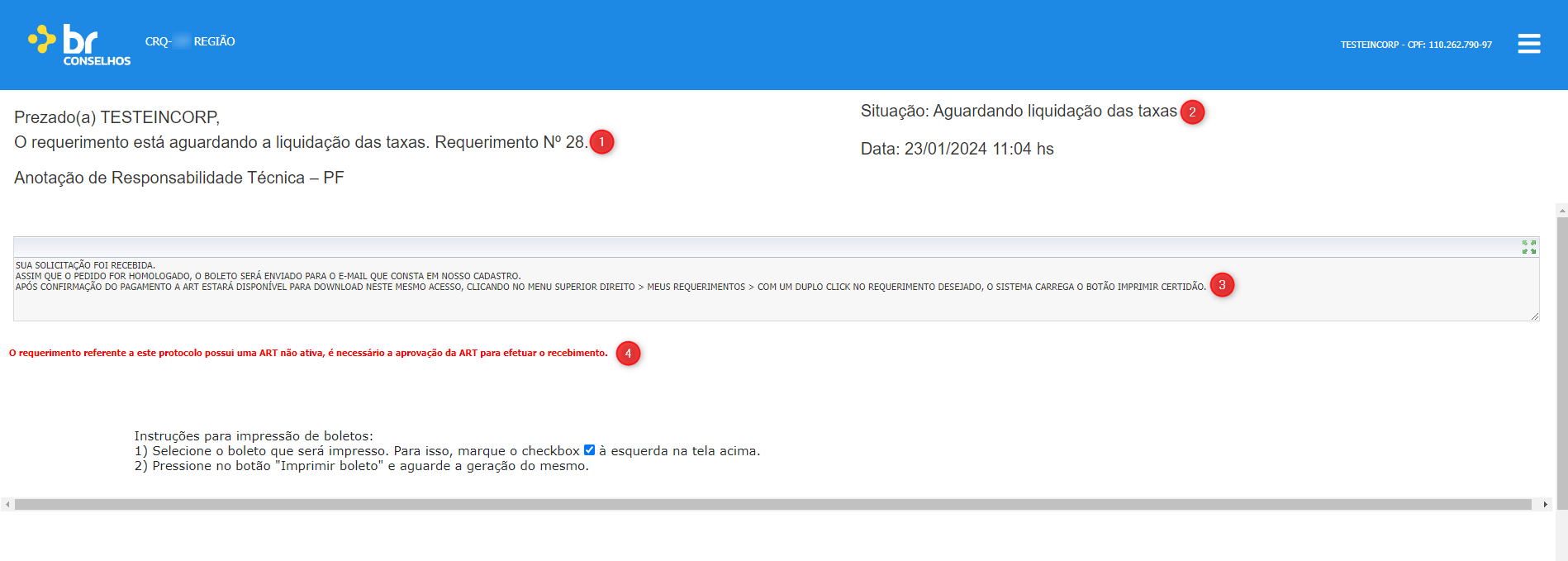
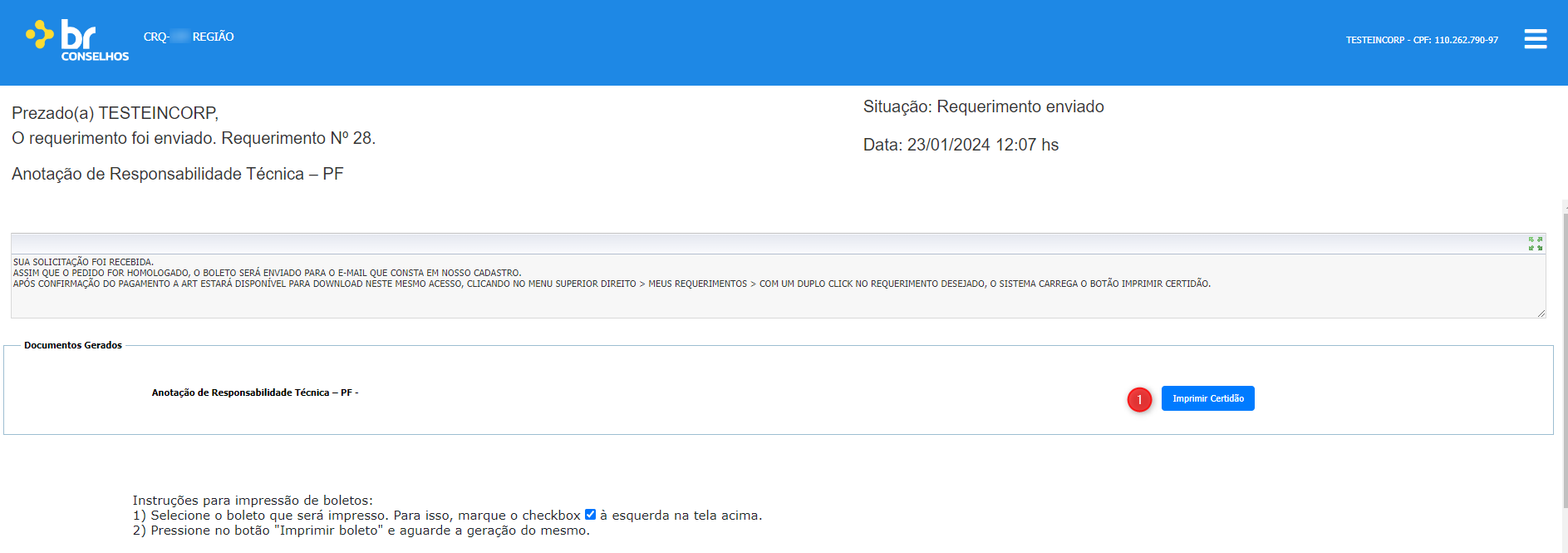
Na próxima tela, o sistema exibe informações do requerimento, como número, situação e outras instruções.
Validação
Tratativas do Atendimento
O atendimento acompanha a fila de protocolos, e nos protocolos de ART de Projeto, clica na opção de vínculo Profissional/ART > clica no registro do ART, na tela que se abre algumas informações da solicitação podem ser consultadas, como informações do contratante, atividades, situação e outras.
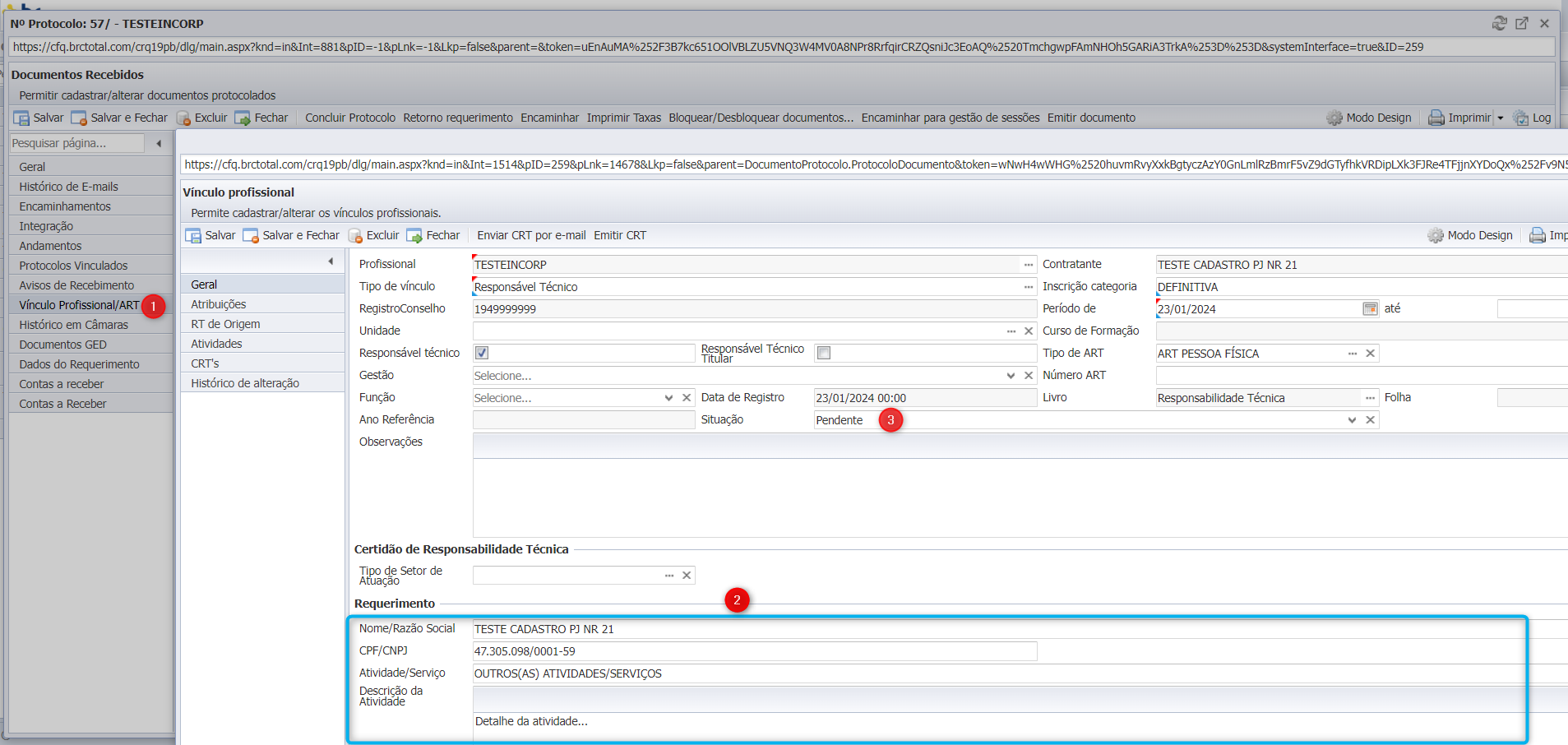
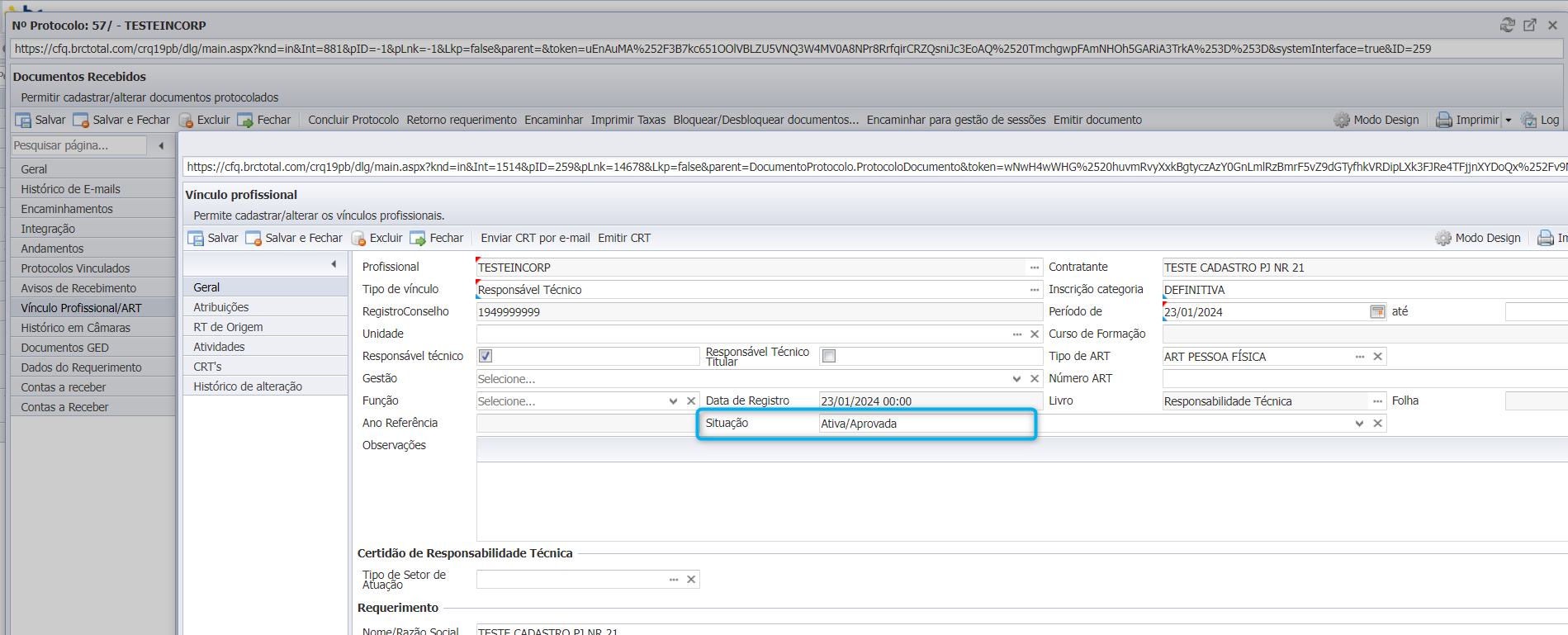
Estando o inscrito apto a realizar o serviço, basta aprovar o ART alterando a situação para Ativa/Aprovada
Estando o ART aprovado, o atendimento acessa a posição financeira do inscrito, localiza a taxa de ART e envia o boleto para o e-mail vinculado ao cadastro do inscrito.
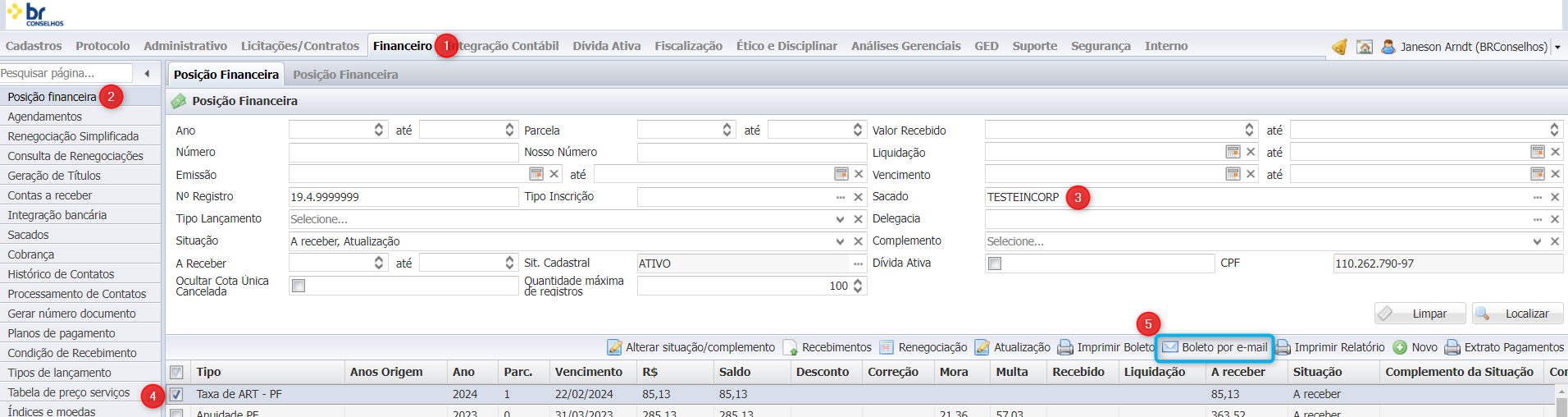
Por fim, quando o inscrito pagar o boleto e o retorno bancário registrar esse pagamento, o sistema gera a certidão de ART automaticamente.
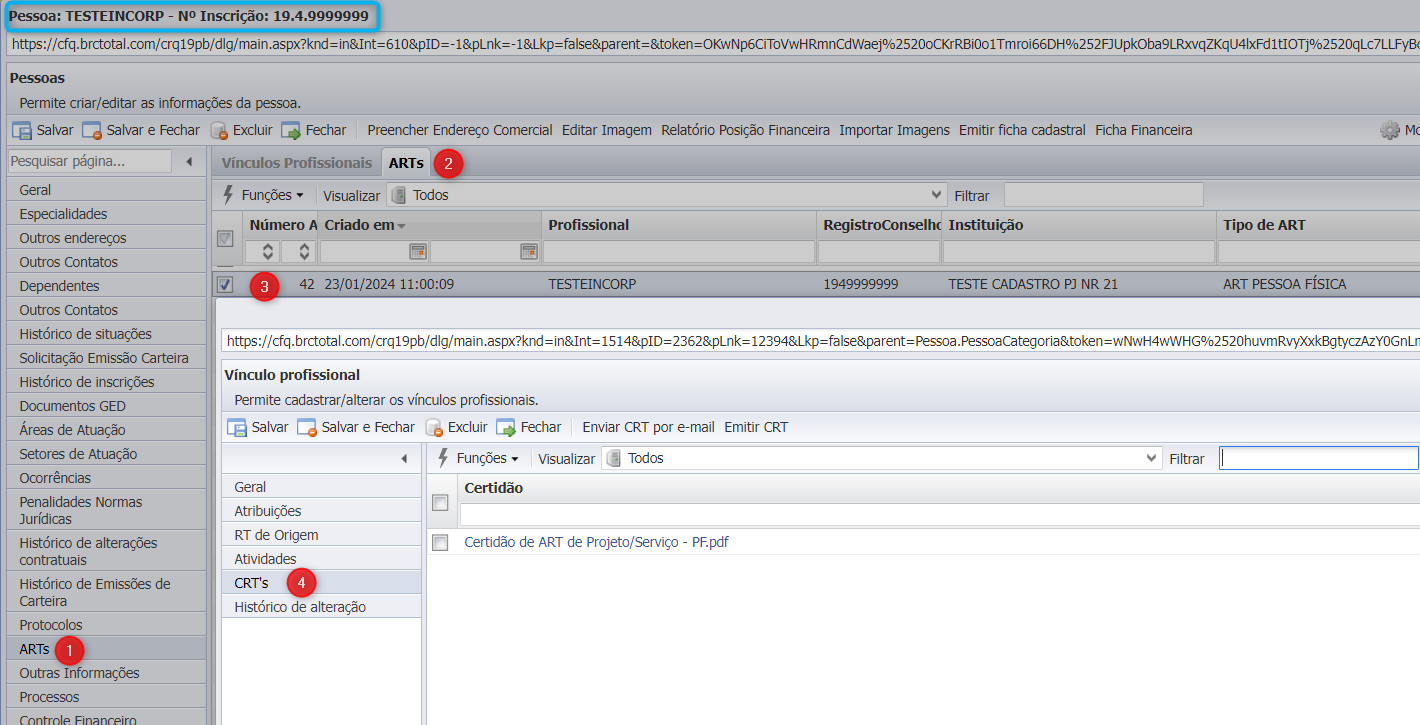
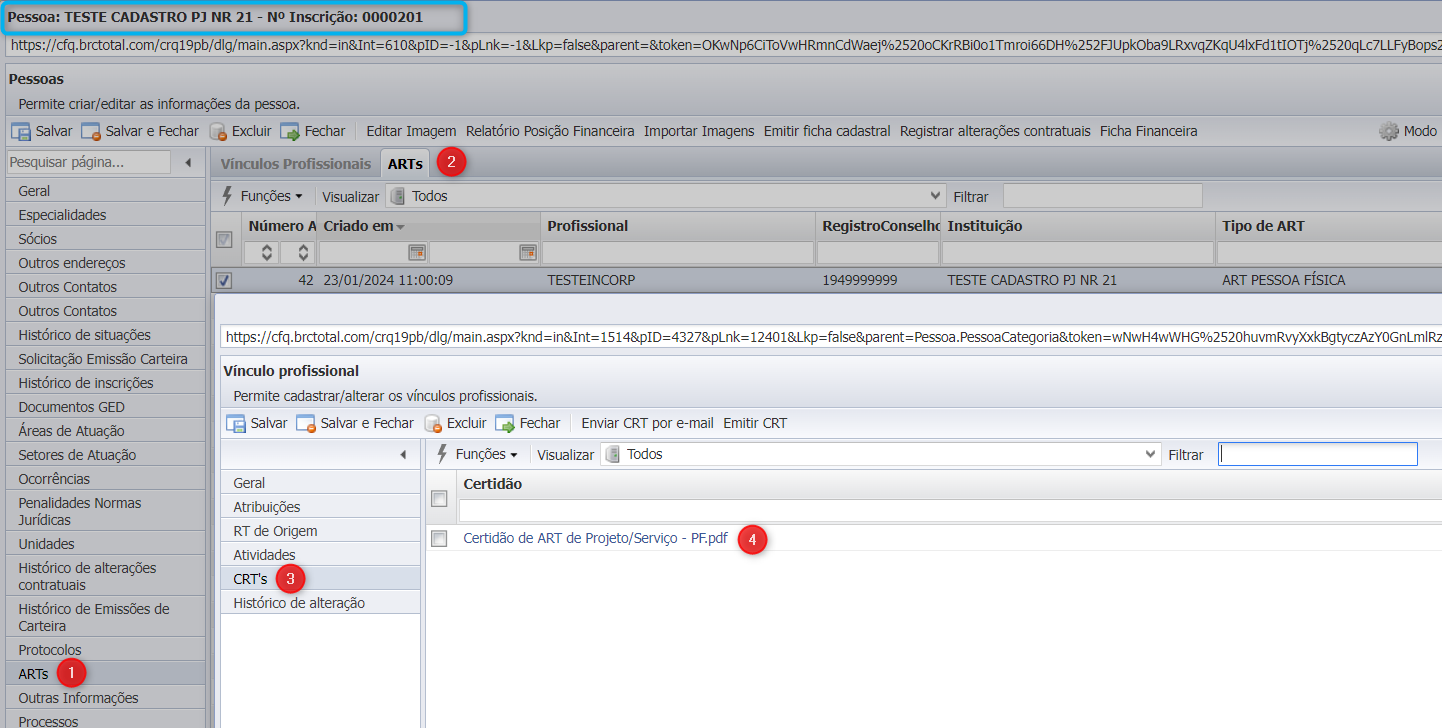
Certidão disponível para consulta
No protocolo
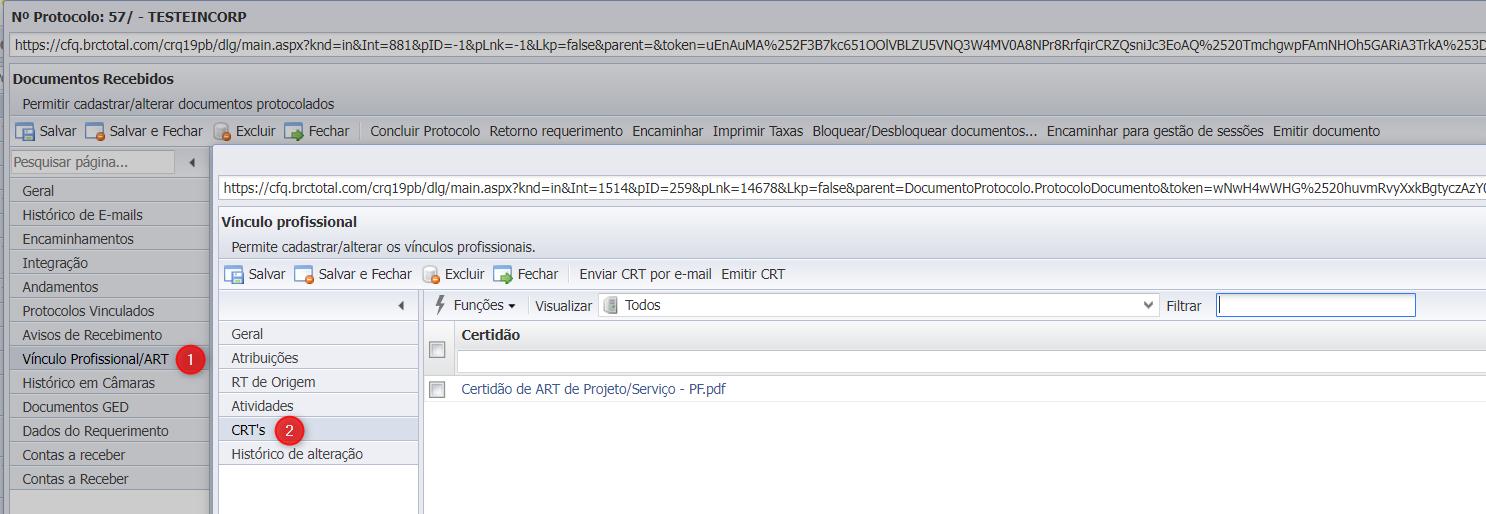
No cadastro do inscrito
No cadastro do PJ contratante
Nos serviços online do inscrito
Clicando no menu superior direito > Meus Requerimentos, com um duplo clique no requerimento desejado, abre a tela com o botão Imprimir Certidão
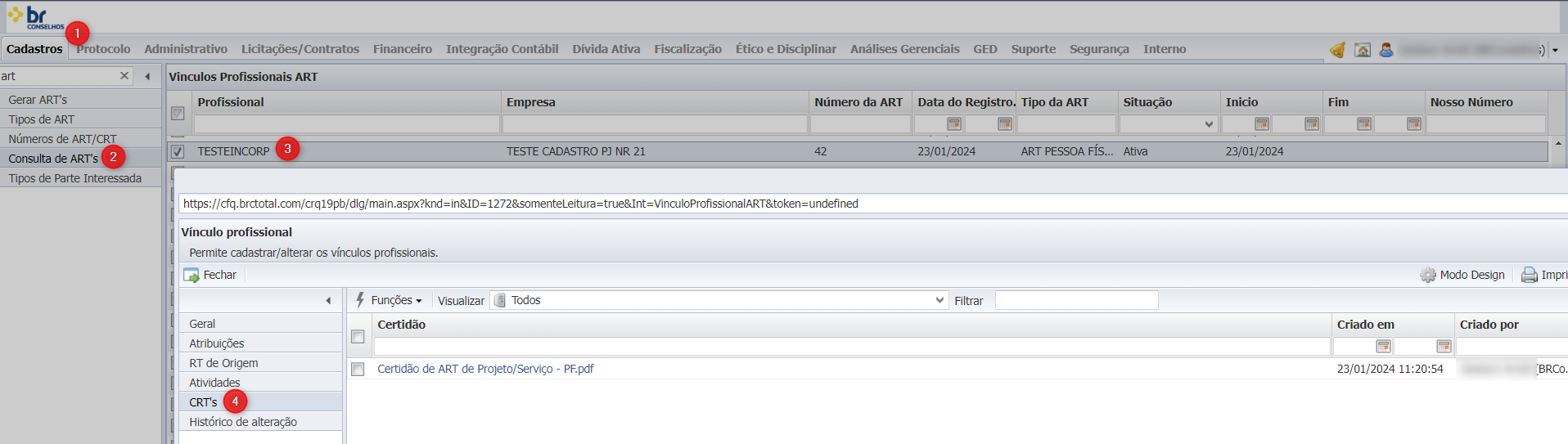
Na consulta de ARTs
No Cadastro > Consulta de ART’s, o sistema exibe todos os ARTs emitidos pelo sistema
Resumo
Criar um requerimento do tipo ART: Quando CEP ou CPF/CNPJ não existir na base, será possível cadastrar um novo. Quando já existir, os dados de correspondência serão preenchidos automaticamente. Se houver mais de um registro para o CEP ou CPF/CNPJ, o sistema exigirá a seleção de um dos registros, via tela de escolha.
Informações Adicionais
- Este manual foi desenvolvido utilizando as configurações de interface padrão do sistema BRConselhos, sendo assim esta interface poderá apresentar diferenças na quantidade e nomenclatura de campos para determinados conselhos.*