Descrição
Emitindo um relatório do tipo “Smart Reports” através do módulo Jurídico no sistema BRConselhos.
Caminho
Módulo “**Jurídico **” > Página “Relatórios“
Passo a passo
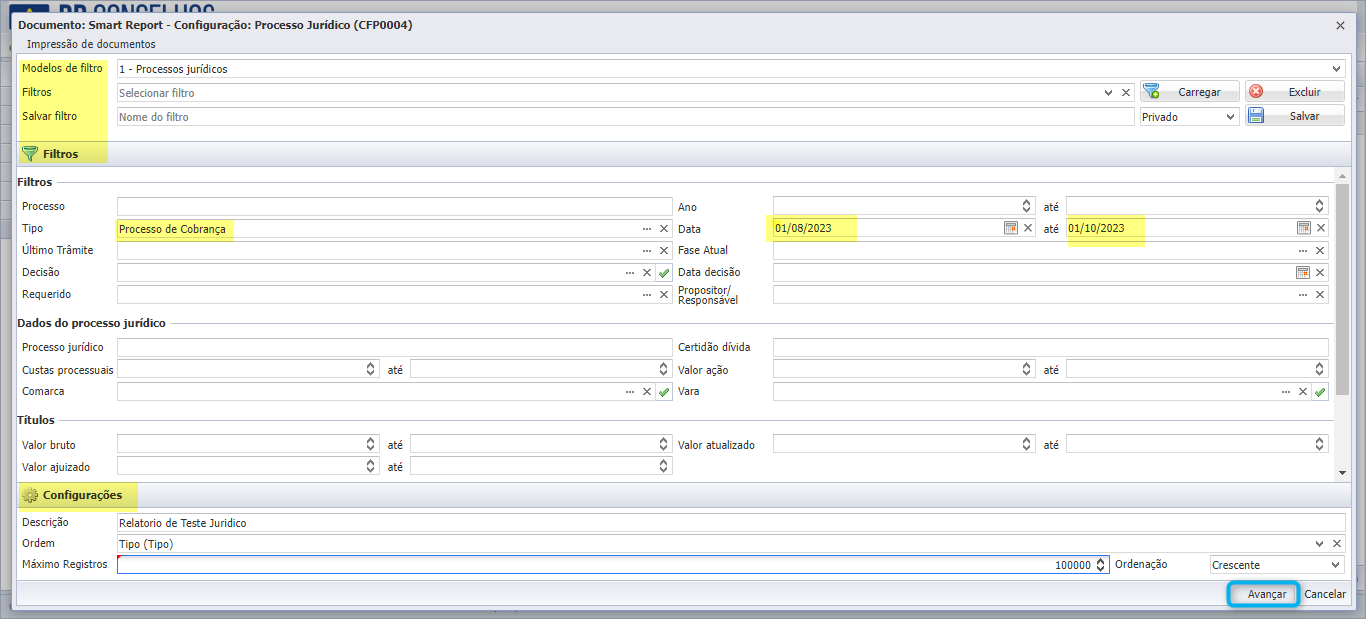
Clique em “Relatórios”.
Selecione o relatório desejado.
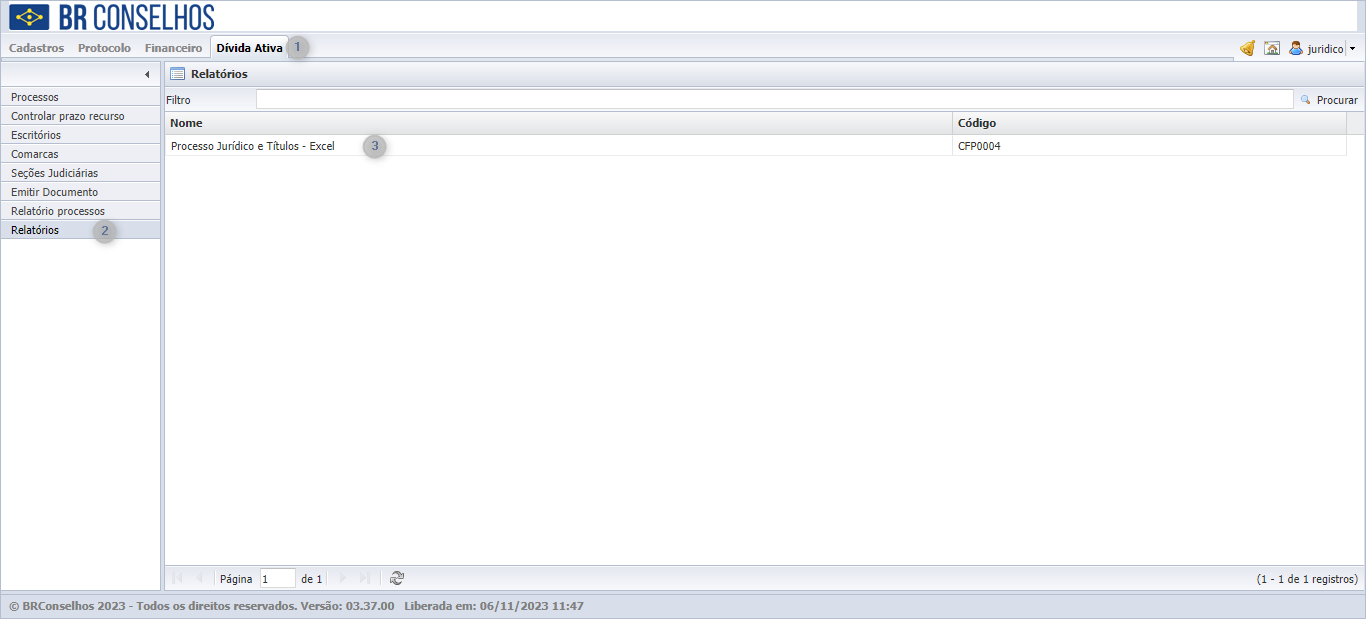
- Na tela de “Agendamentos de relatórios” temos as seguintes opções:
- 1 Forma de geração do relatório – Padrão: Forma recomendada. O relatório será gerado em servidor separado, exclusivo para relatórios. Será disponibilizado normalmente após a conclusão. Esta forma não degrada a utilização do sistema em outras funcionalidades. Quando selecionado esta opção são habilitados os recursos “Agendamento” e “Avisar por e-mail“. – Alternativa: Deve ser utilizada para pequenos relatórios, pois degrada a utilização do sistema como um todo. Deve ser utilizada caso a comunicação do sistema com o servidor de emissão de relatórios esteja interrompida por quaisquer motivos. Relatórios extensos ou complexos podem não ser gerados por excesso de tempo de WEB.
3.2 Agendamento Campo “Agendar para“: É possível agendar a geração do relatório para outro momento. Campo “Periodicidade“: Pode utilizar para programar a geração do relatório por período: diário, semanal, quinzenal, mensal, bimestral ou trimestral. Após o final da geração o relatório é enviado para o e-mail(s) cadastrado.
Obs: Caso a geração do relatório seja imediata: “Agendar para” deve ficar com a data e horário atual e a “Periodicidade” para “Somente uma vez”.
3.3 Avisar por e-mail Quando selecionado o “Enviar e-mail” são habilitados os seguintes campos: **Enviar para:**Selecionar os usuários que irão receber por e-mail/aviso do relatório programado.Enviar arquivo em anexo: Selecionar para que o arquivo seja enviado em anexo.Assunto: Definir um titulo para o e-mail que será enviado.
- 4 Clique em “Avançar” para prosseguir.
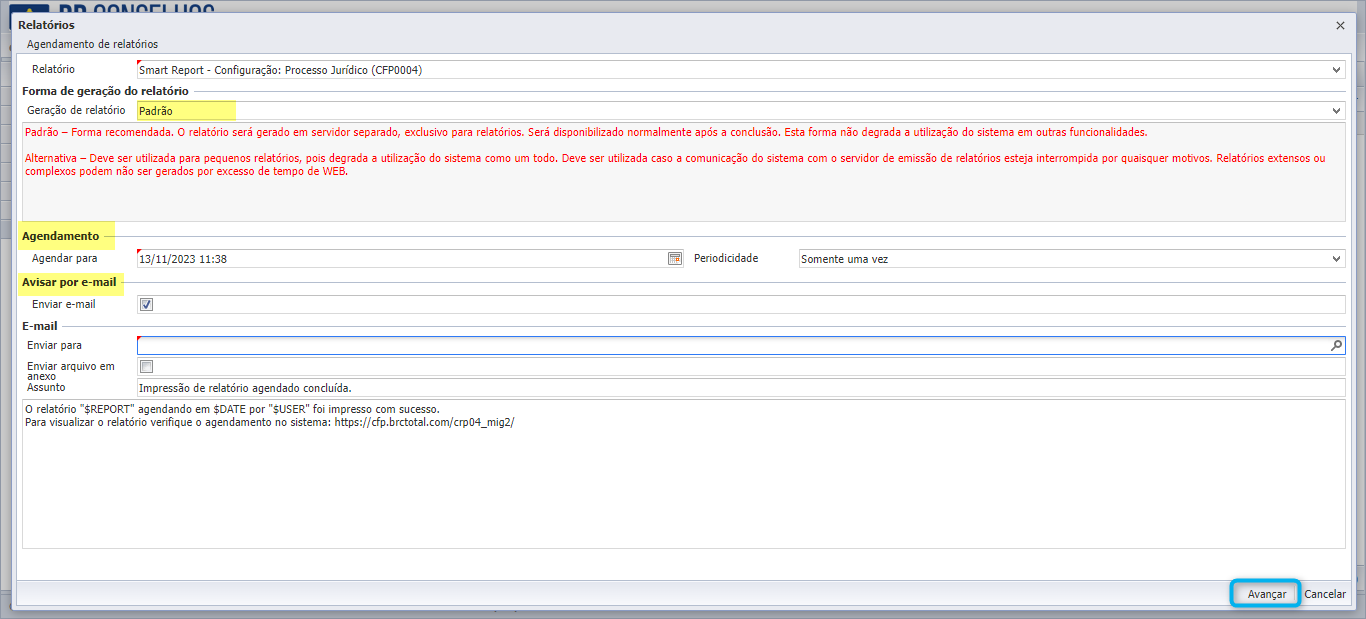
- A tela seguinte é utilizada para definir como os campos serão expostos no relatório;
- 1 Os campos desejados para o relatório devem ser assinalados na caixa a direita.
- 2 Pelas setas verdes da coluna “Ordenação” é possível definir a ordem que os campos serão apresentados no relatório.
- 3 No campo “Modelo” é possível escolher os modelos pré-definidos de relatórios.
- 4 “Salvar modelo” é utilizado para criar um novo modelo de relatório. – Digite o nome do desejado. – Clique no botão “Salvar” – O mesmo pode ser encontrado no campo “Modelo”
- 5 Após definição, clique em “Avançar” para prosseguir.
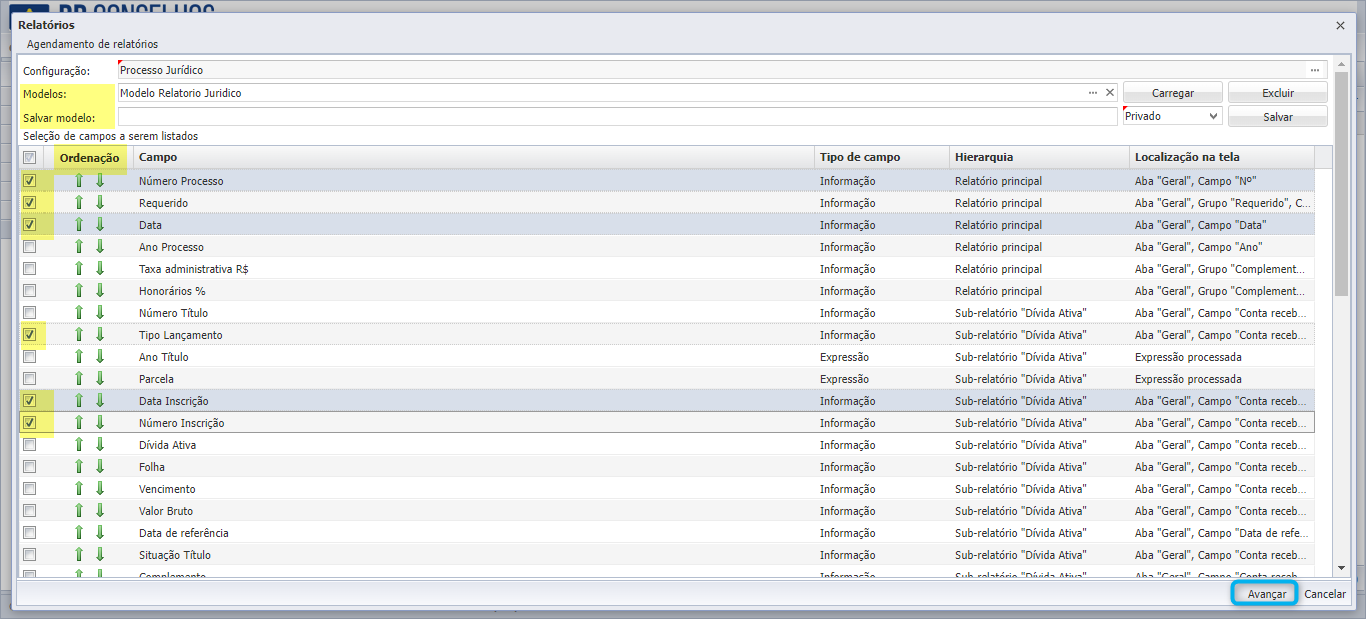
Nesta etapa dever ser realizada a filtro para geração de relatório.
1 “Modelos de filtro“: Escolher um modelo de filtro pré-definido. De acordo com o modelo escolhido serão apresentados campos específicos no grupo de “Filtros“;
2 “Filtros“: É possível escolher modelos pré-definidos de filtro.
3 “Salvar filtro“: É utilizado para criar um novo modelo de filtro. – Digite o nome do desejado. – Clique no botão “Salvar” – O mesmo pode ser encontrado no campo “Filtro“
4 No grupo “Filtros” preencha os campos de acordo com o relatório que deseja que seja gerado.
5 No grupo “Configurações” temos os seguintes campos: – Descrição: Definir o nome do relatório. – Ordem: Definir o campo utilizado para ordenação do relatório. – Máximo Registros: Informar a quantidade de registros que devem ser apresentados no relatório (Obrigatório preenchimento) – Ordenação: Definir se a ordenação dos registros será “Crescente” ou “Decrescente”.
6 Após definição, clique em “Avançar” para iniciar a geração do relatório ou agendar (caso esta opção seja definida no passo 3).
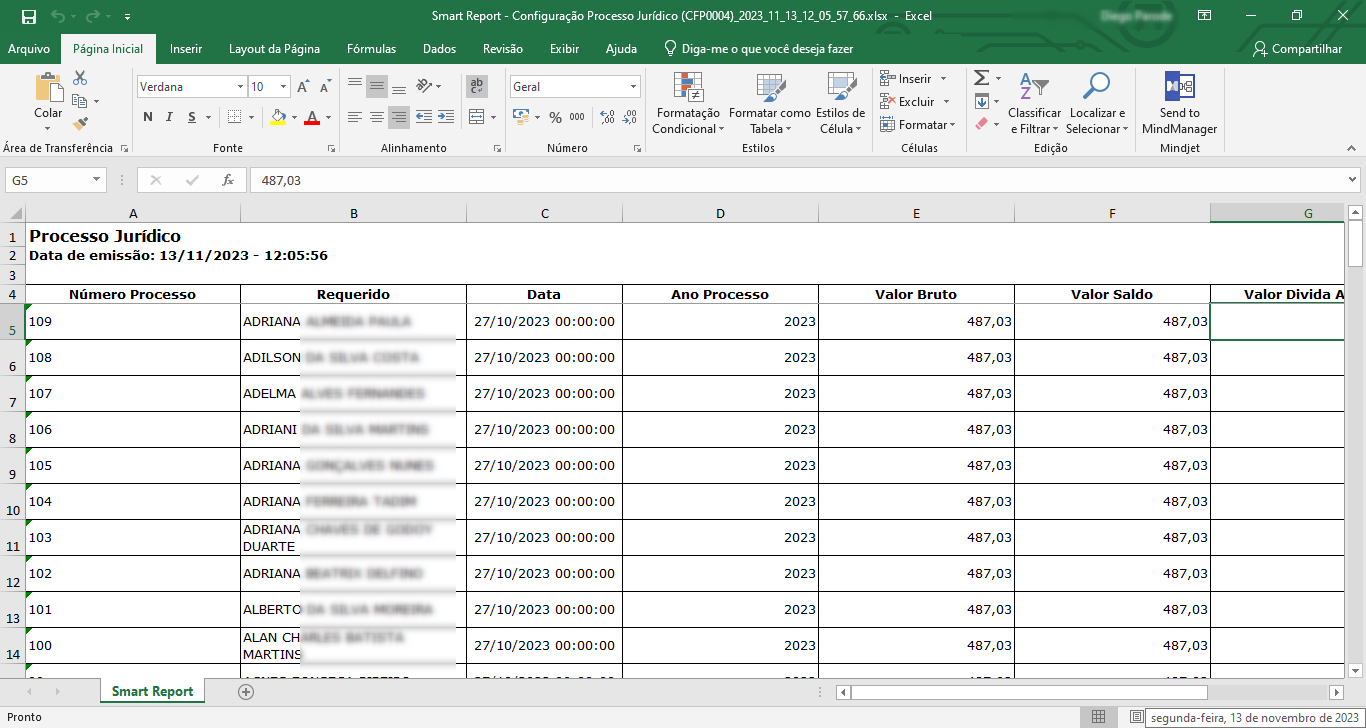
- Exemplo de relatório gerado.
Vídeo demonstrativo
</images/2023/11/BRC-EmissaoRelatorioJuridico.mp4>
- Obs.: este manual foi desenvolvido utilizando as configurações de interface padrão do sistema BRConselhos, sendo assim esta interface poderá apresentar diferenças na quantidade e nomenclatura de campos para determinados conselhos.*