Possibilidade de agendar ticket repassando-o a um grupo de atendentes ou atendente conforme data/hora pré-definidas.
Essa documentação remete a versão mais antiga do Gesti.
Para versões mais recentes do Gesti, acesse a documentação Gesti – Agendar Ticket (2022/2023)
Para distinguir as duas: na mais antiga o botão para agendar atendimentos está discrito como “Agendar“, enquanto na mais recente é “Agendamento“.
Configuração
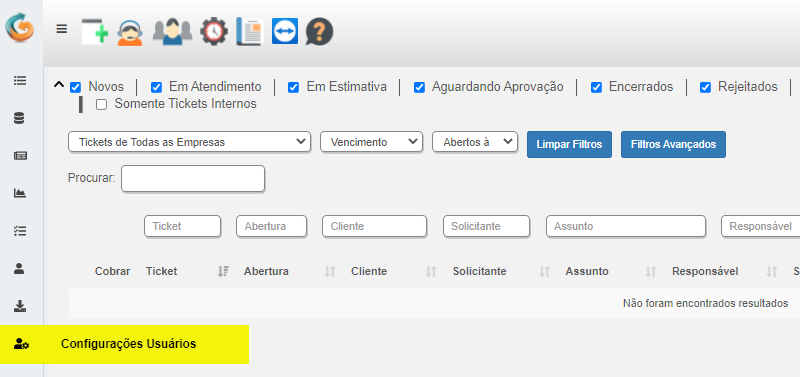
Configurações Usuários
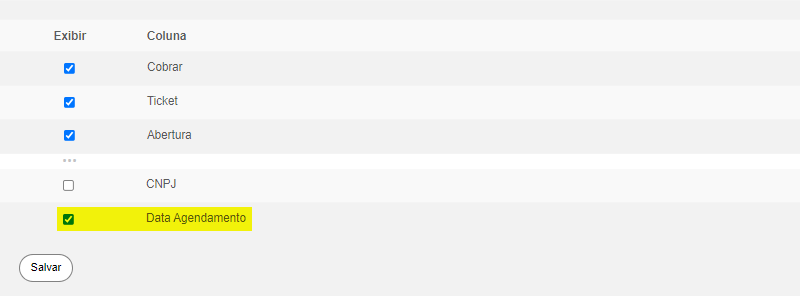
Clicar em [ Configurações Usuários], marcar coluna [Data Agendamento] e [Salvar ].
Utilização
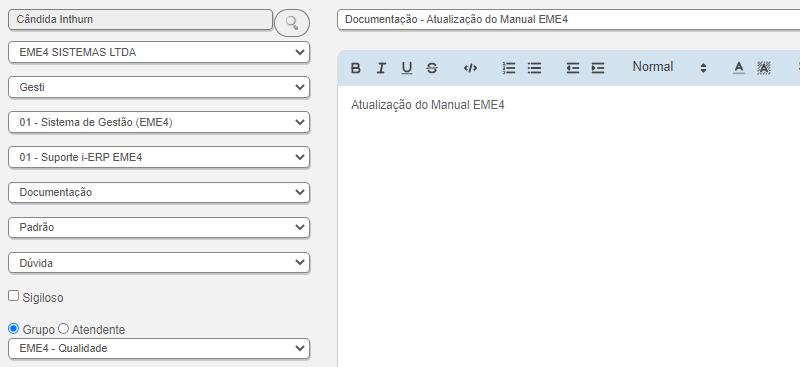
Ao editar e/ou [ Abrir Novo Ticket ] é possível acessá-lo e efetuar o seu agendamento.

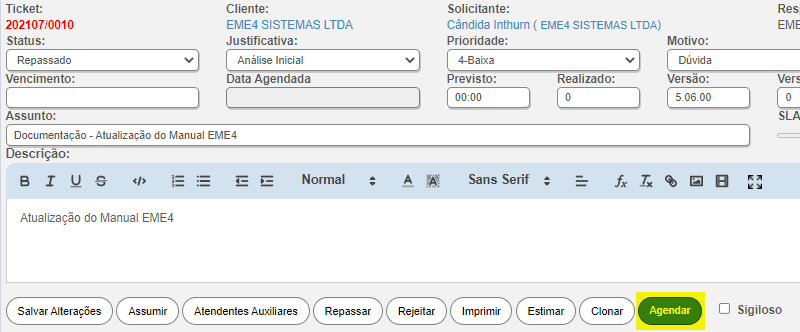
Ao [ Agendar ] deve-se definir uma data/hora para repassá-lo a um grupo de atendentes ou atendente.
Selecionar [ Grupo] e/ou [Atendente ].
Informar [ Data] e [Hora ] (maior ou igual a data/hora atual).
Selecionar [ Status], [Justificativa] e [Motivo ].
Informar [ Trâmite] (não obrigatório) e, caso necessário, marcar [Visível somente para atendentes ].
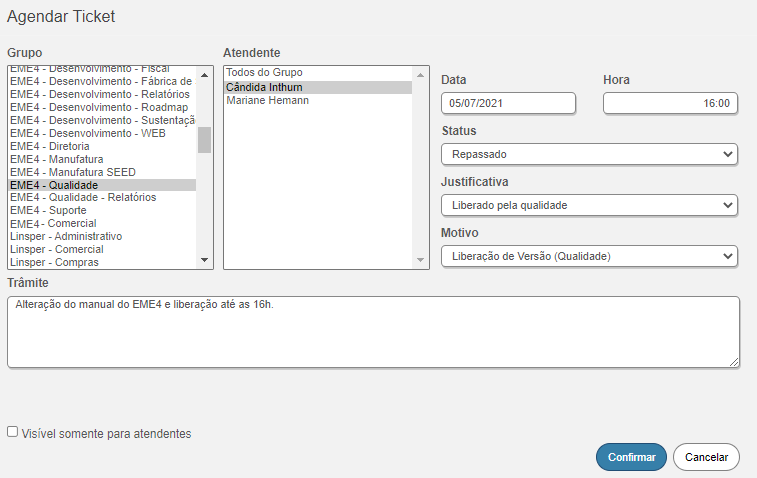
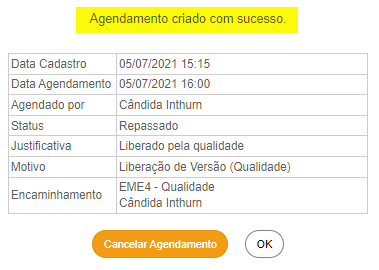
Ao [ Confirmar] tem-se um resumo do agendamento recém criado bastando, então, clicar em [OK ].
Caso haja necessidade é possível [ Cancelar Agendamento ]. Deve-se confirmar a exclusão para, em seguida, caso necessário, efetuar um novo agendamento.
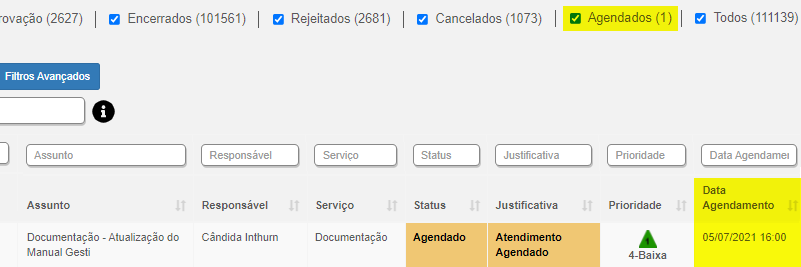
É possível pesquisar os tickets [ Agendados] e visualizar [Data Agendamento ] na grid.
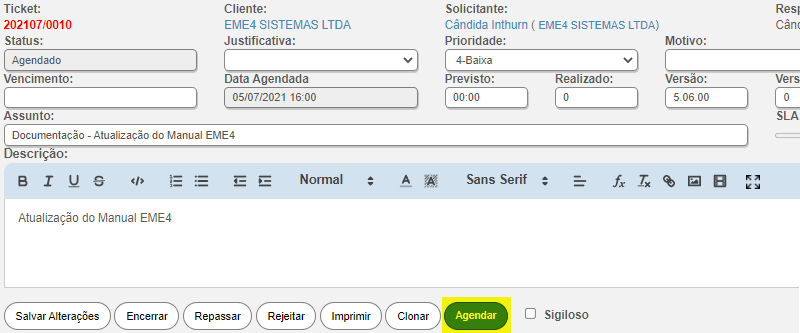
Tickets agendados podem ser reagendados, bastando acessar o ticket e clicar em [ Agendar ].
Será mostrado um resumo do agendamento já vinculado ao ticket podendo-se clicar em [ OK] para sair desta tela ou, caso necessário, [Cancelar Agendamento ].
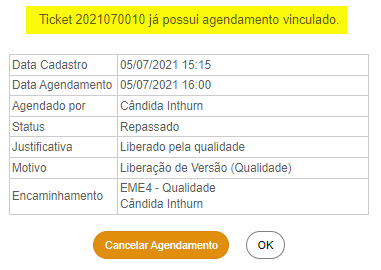
Note que o agendamento do ticket 2021070010 (no exemplo acima) era para as 16 horas.
Ao atingir a data/hora, o ticket foi repassado, de forma automática, para o [ Grupo/Atendente] (Encaminhamento) e [Status], [Justificativa] e [Motivo ] foram alterados.

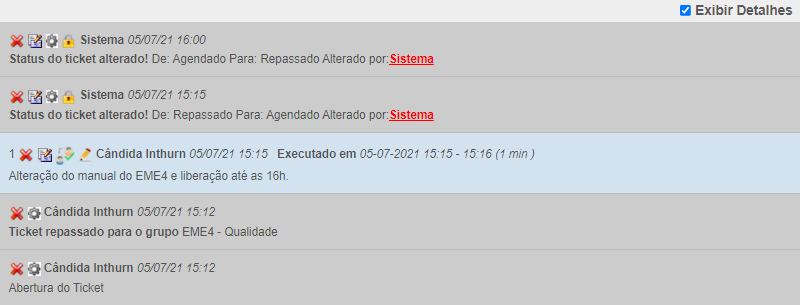
Ao acessar o ticket e marcar [ Exibir Detalhes ] é possível visualizar os trâmites, inclusive àqueles referentes aos agendamentos.
Note que o trâmite 1, em azul, não foi marcado como [ Visível somente para atendentes ] (no 1o agendamento).
Este trâmite pode, então, ser visualizado por todos os usuários.
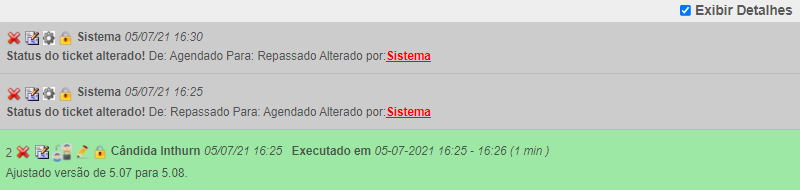
Já o trâmite 2, em verde, foi marcado como [ Visível somente para atendentes ] (no 2o agendamento).
 2020082222