O processo de formação de preço nada mais é do que a análise realizada para definir qual será o valor cobrado por determinado produto ou serviço oferecido, levando em consideração alguns fatores, como custos, margem de lucro, despesas fixas e variáveis, dentre outros elementos.
Configurações
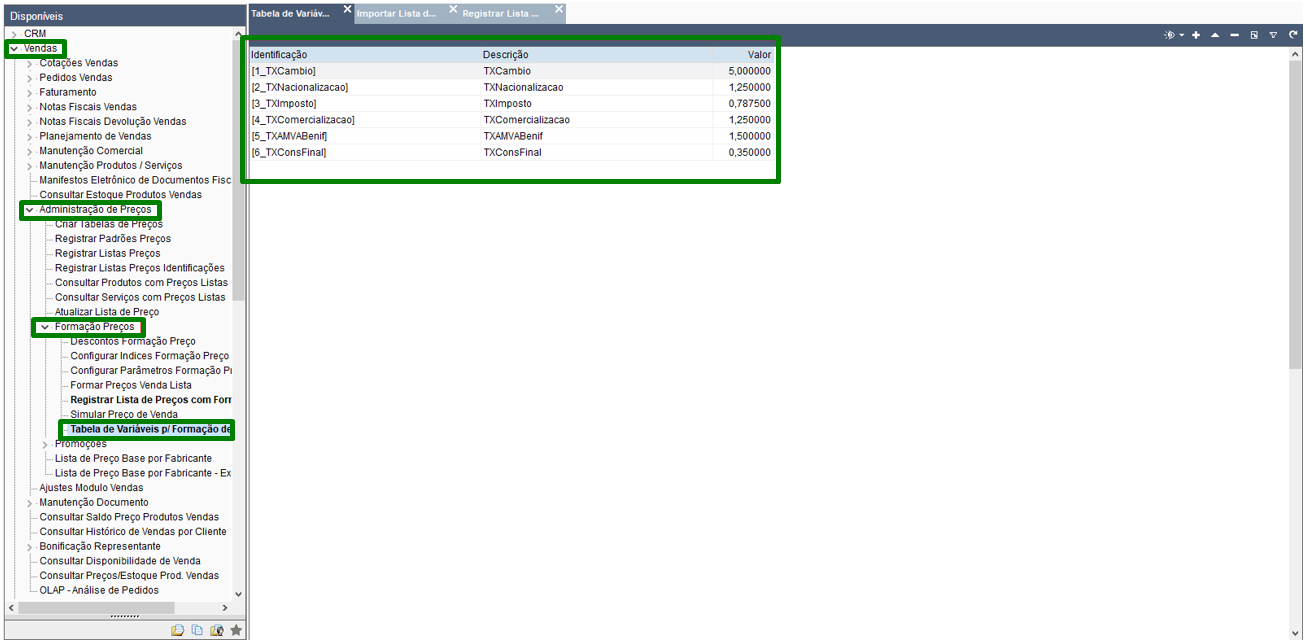
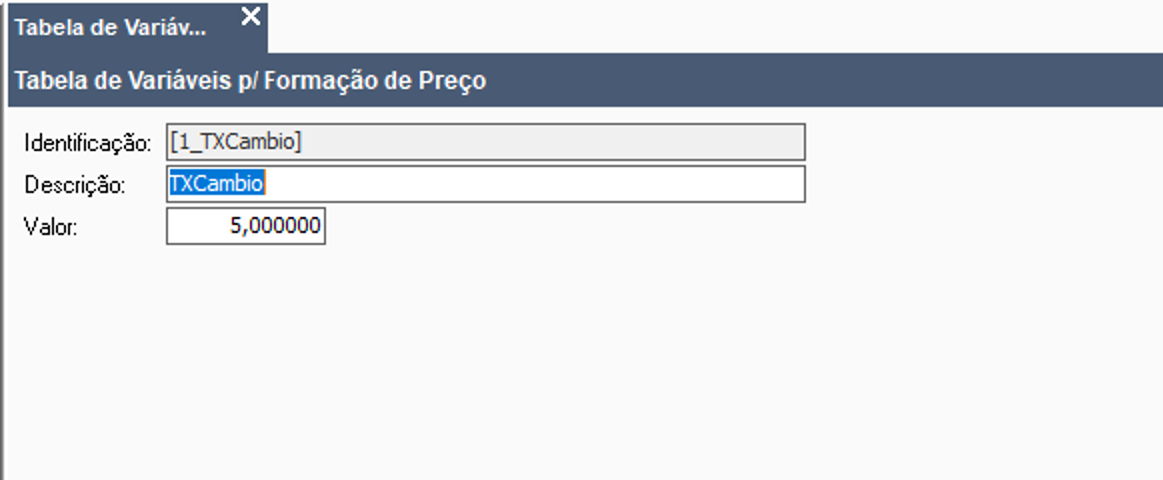
O primeiro passo é registrar a Tabela de Variáveis, a mesma facilita a manutenção dos índices para formação de preço de venda. As variáveis que utilizamos foram:
1_TXCambio 5 2_TXNacionalizacao 1,25 3_TXImposto 0,7875 4_TXComercializacao 1,25 5_TXAMVABenif 1,5 6_TXConsFinal 0,35
Para esta configuração acesse os passos abaixo:
Caminho: Vendas > Administração de Preços > Formação Preços > Tabela de Variáveis p/Formação de Preço
Seguindo os passos que foram aplicados, Registre uma Lista de Preços com Formação de Preços.Caminho: Vendas > Administração de Preços > Formação Preços > Registrar Lista de Preços com Formação Preços, clique no incluir (+), e inclua os itens que serão registrados nesta mesma lista. 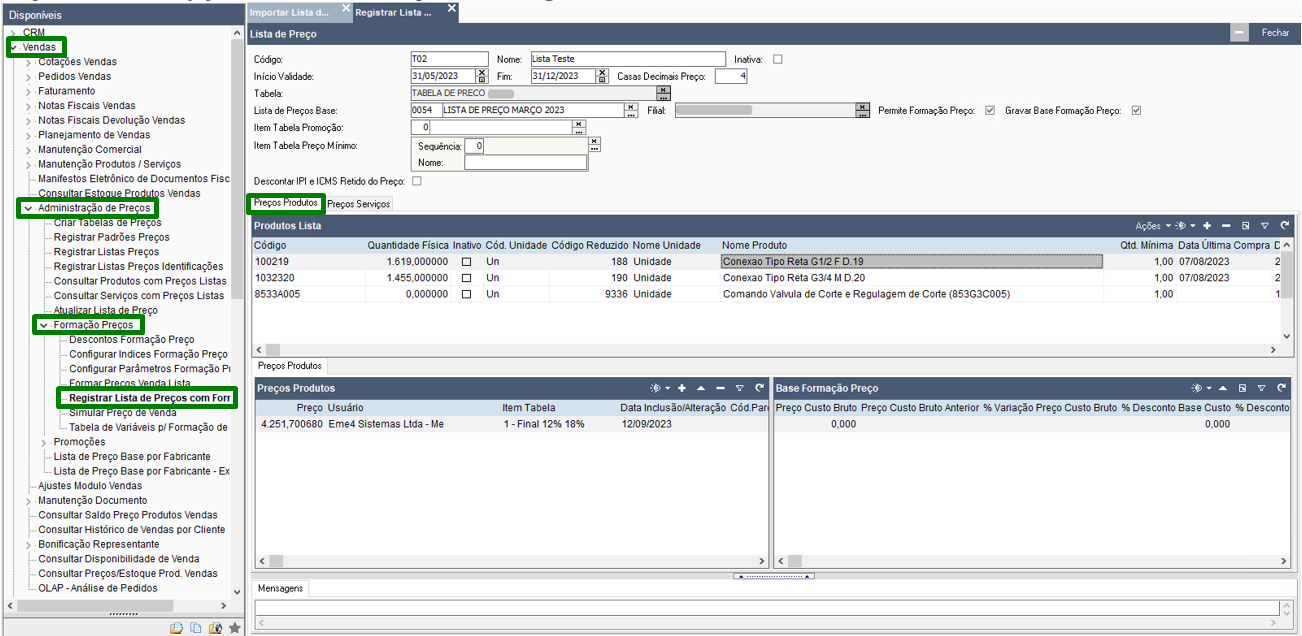
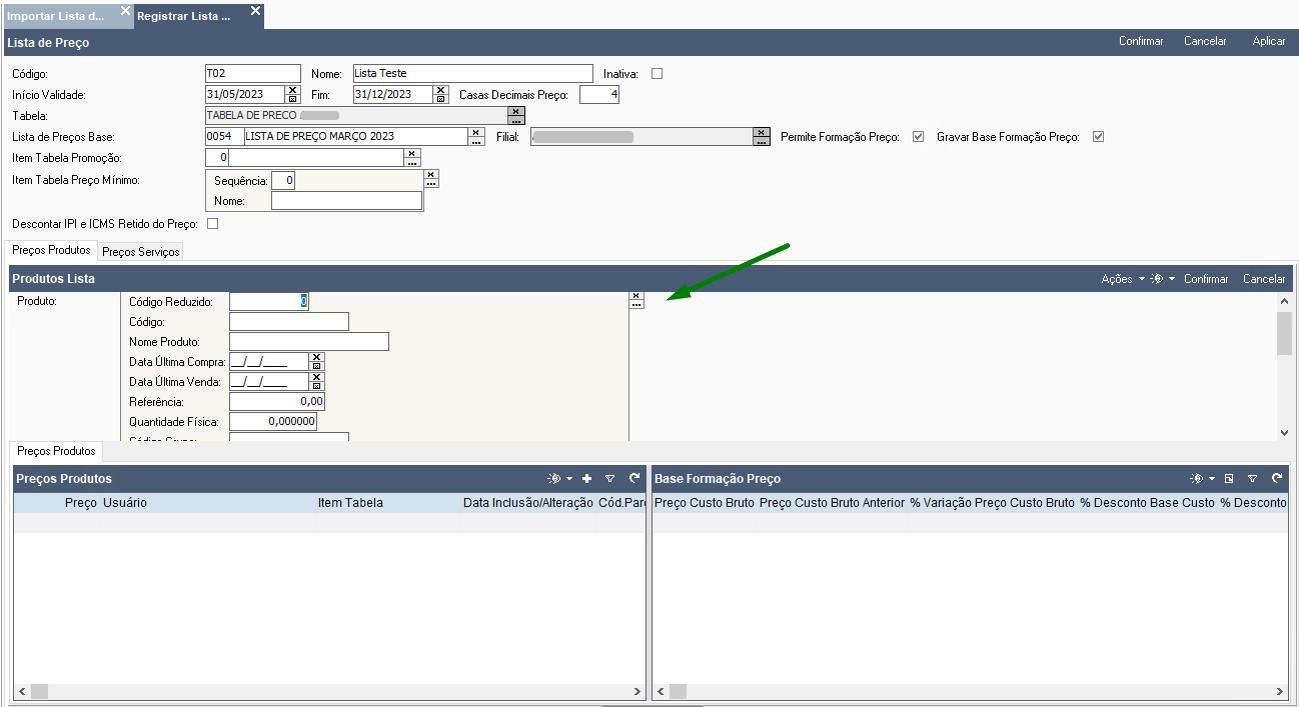
Configurar Parâmetros Formação Preço
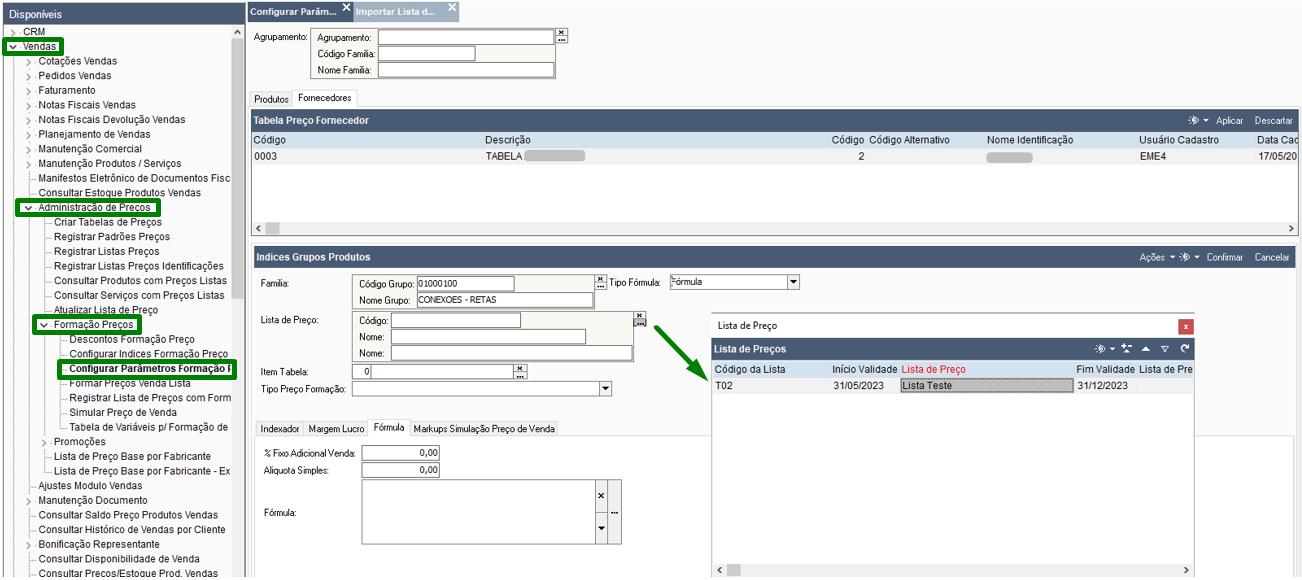
Caminho: Vendas > Administração de Preços > Formação Preços > Configurar Parâmetros Formação Preço, informe o fornecedor na Tabela Preço Fornecedor, posteriormente no grid abaixo informe os Índices Grupos Produtos, selecione a lista criada no passo anterior.
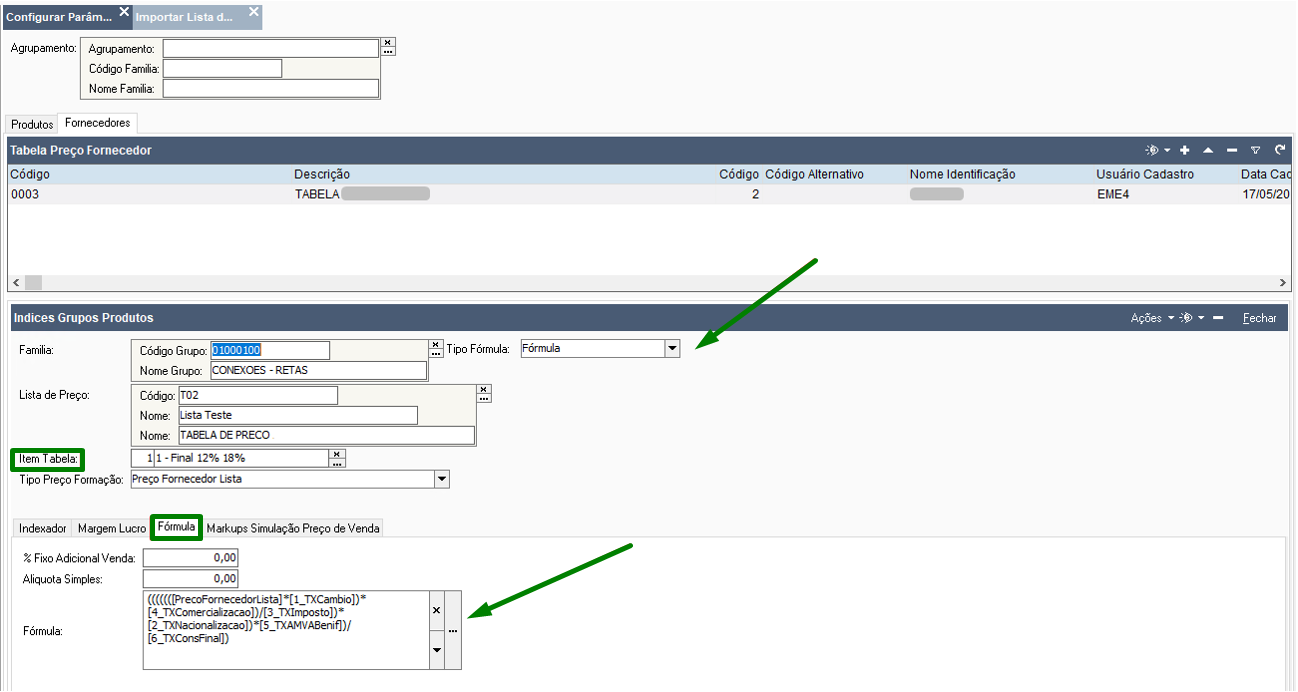
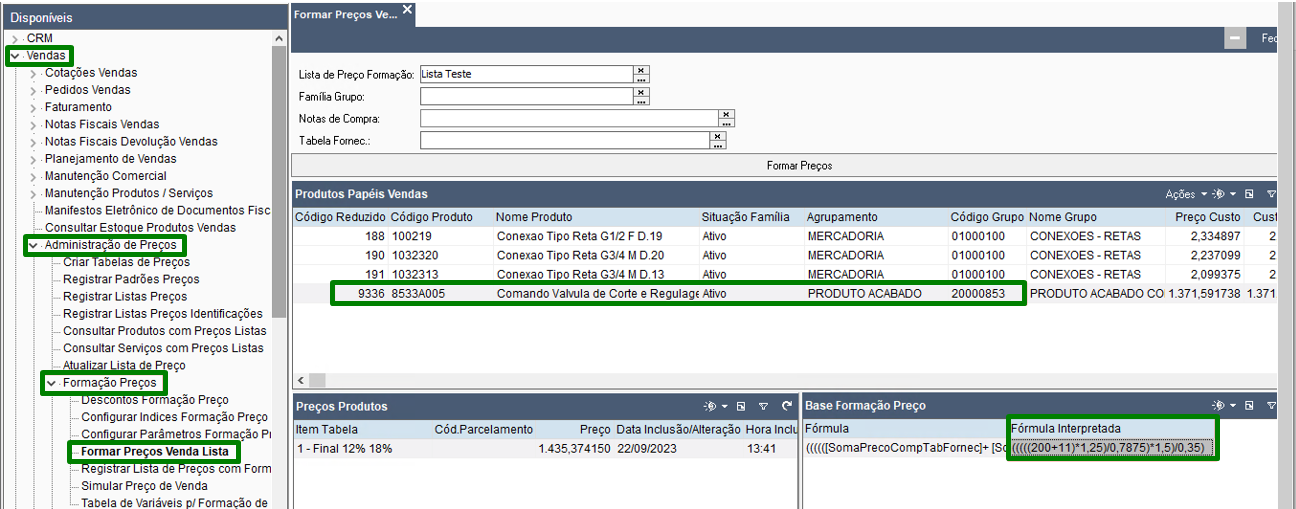
A fórmula informada acima foi criada com base nas variáveis, porém, a mesma deve ser analisada.(((((([PrecoFornecedorLista][1_TXCambio])[4_TXComercializacao])/[3_TXImposto])[2_TXNacionalizacao])[5_TXAMVABenif])/[6_TXConsFinal])
Forme um Preço Venda Lista
Caminho: Vendas > Administração de Preços > Formação Preços > Formar Preços Venda Lista, informe a lista de preço, selecione os itens com um ctrl + clique, e Formar Preços 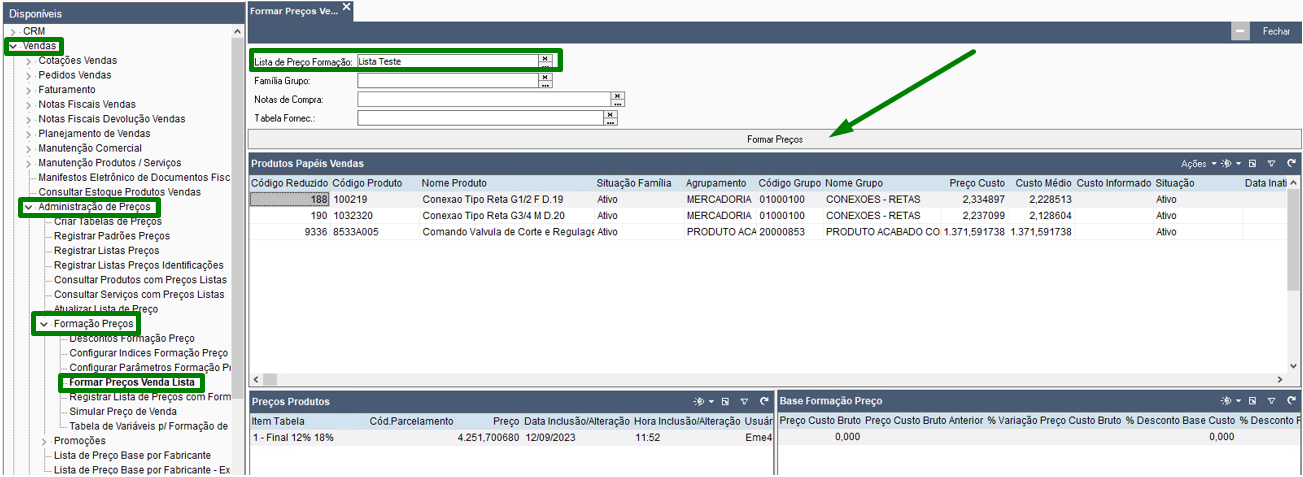
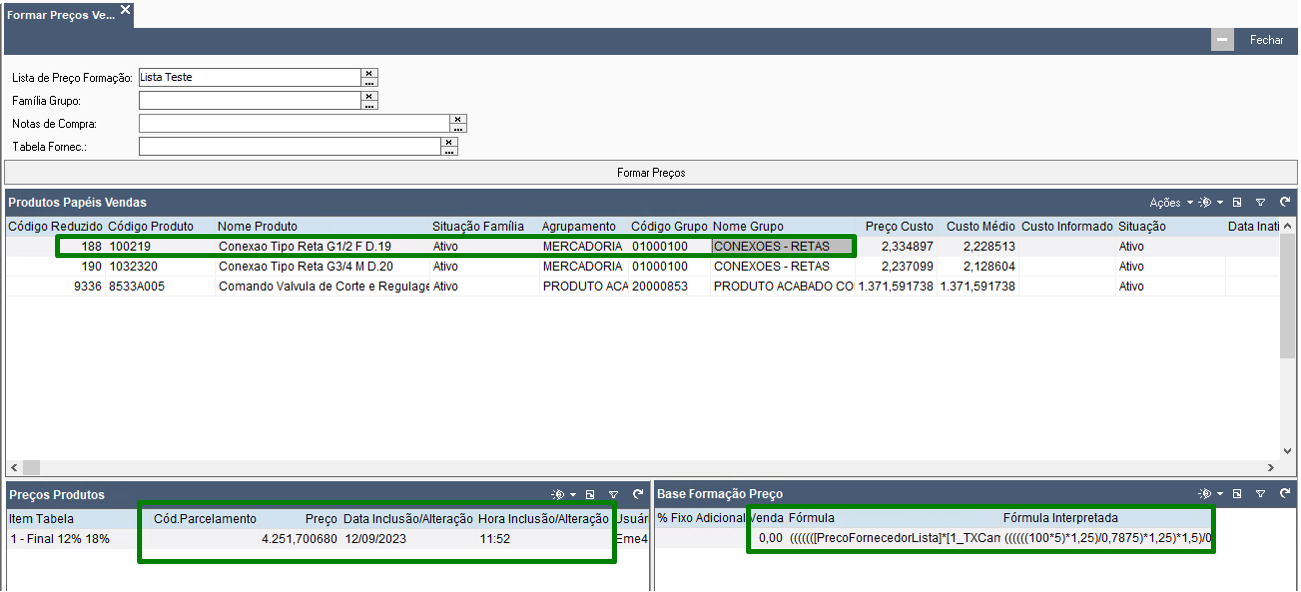
Rotina Lista de Preço Após as Configurações
Registre uma Lista de Preço, só lembre que ele precisa ter um preço de custo registrado. (Em nossas simulações, nós importamos a lista de Preço de Fornecedor, vamos mostrar o layout utilizado, em um tópico) Caminho: Vendas > Administração de Preços > Formação Preço > Registrar Lista de Preços com Formação Preço No grid de Preços Produtos informe o Item Tabela 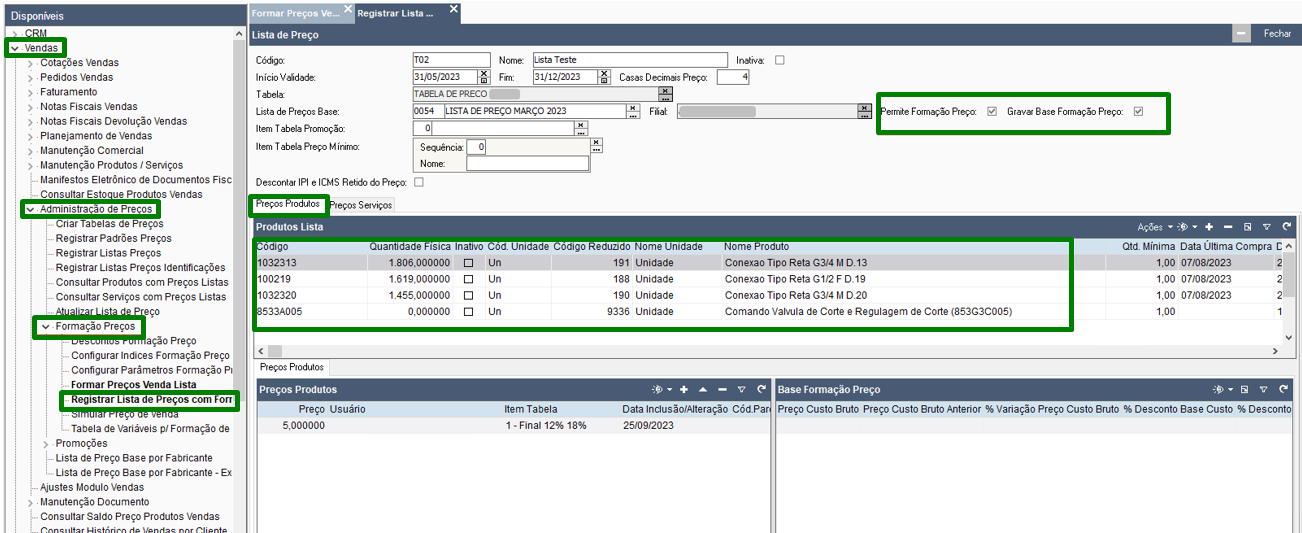
Caso forme preço sem ter uma base de cálculo estabelecida, o sistema irá apresentar a mensagem abaixo.
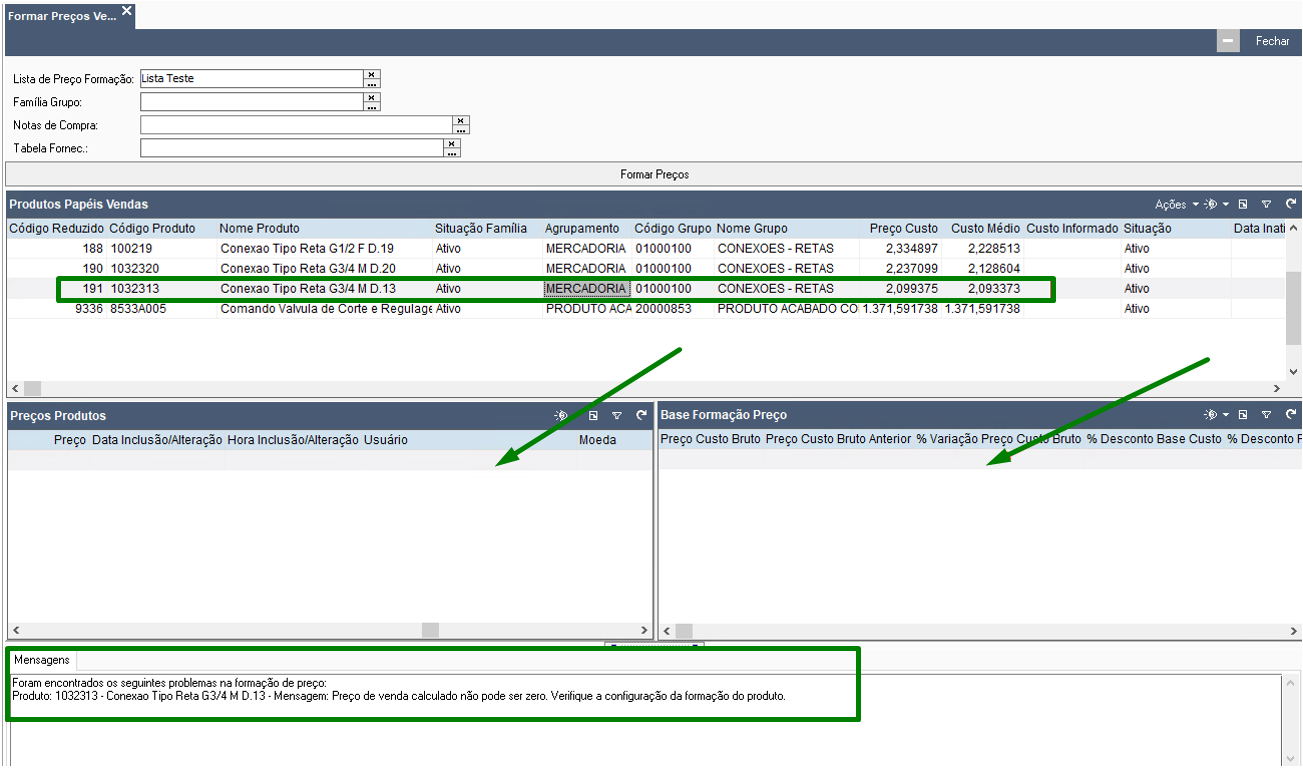 *
*Após a importação da planilha de custos do fornecedor.
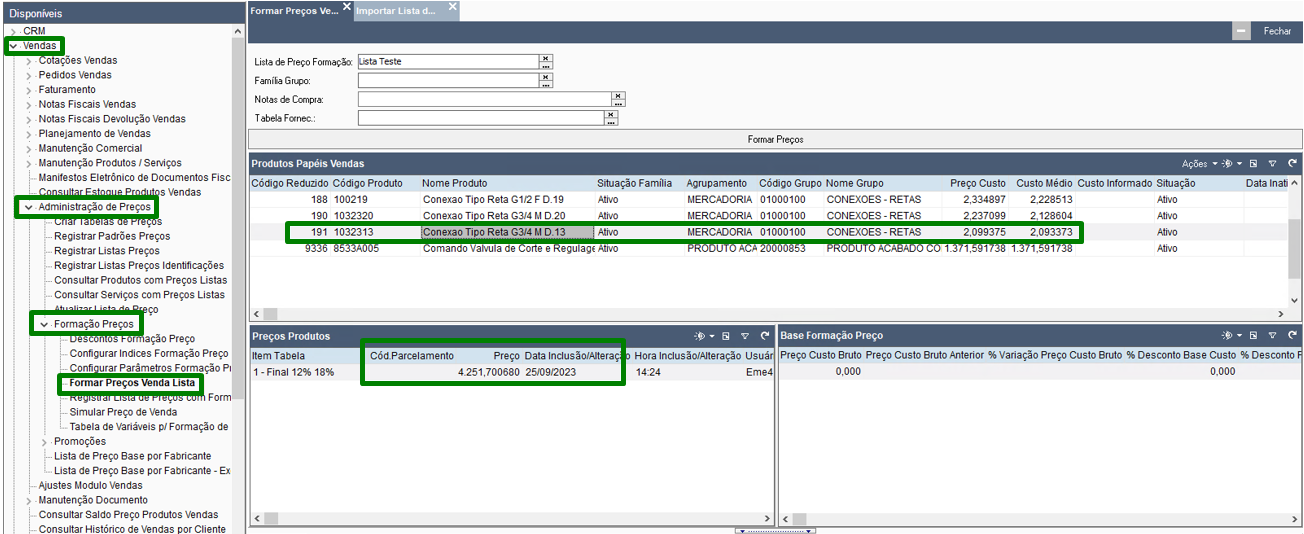 *
*
Importar lista de preços
Utilizando a importação de uma planilha (configurada em um layout padrão da EME4), para registro de preços de fornecedor.
Utilizamos o layout abaixo para montar o arquivo de importação. 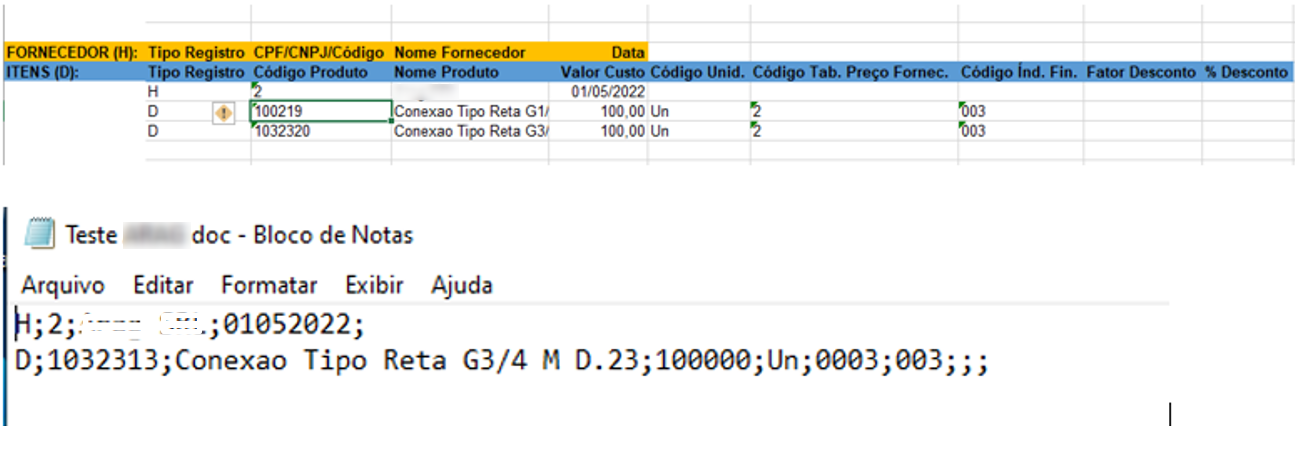
Caminho: Compras > Manutenção Produtos/Serviços > Importar Lista de Preços de Fornecedor, salve o txt em um diretório. 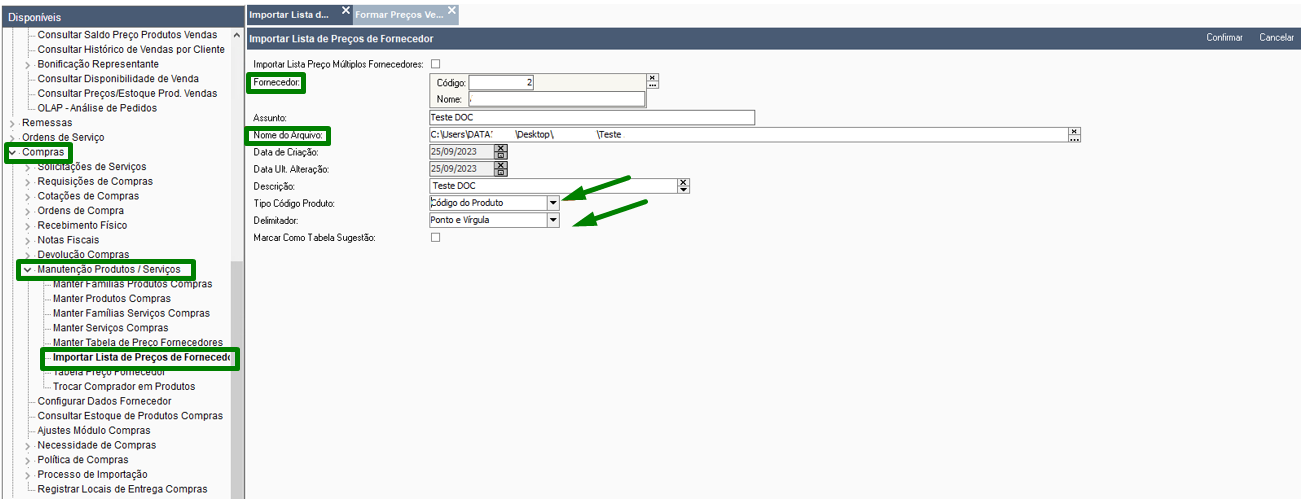
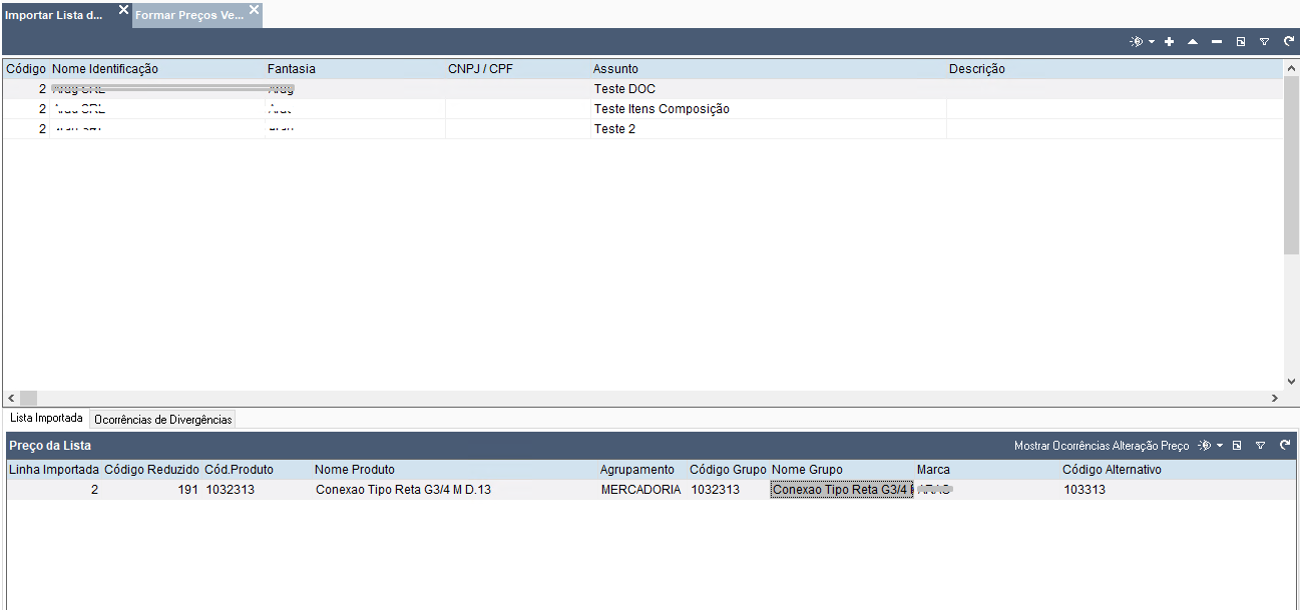
Podemos consultar o resultado da importação da planilha em:
Caminho: Compras > Manutenção Produtos/Serviços > Manter Tabela de Preço Fornecedores 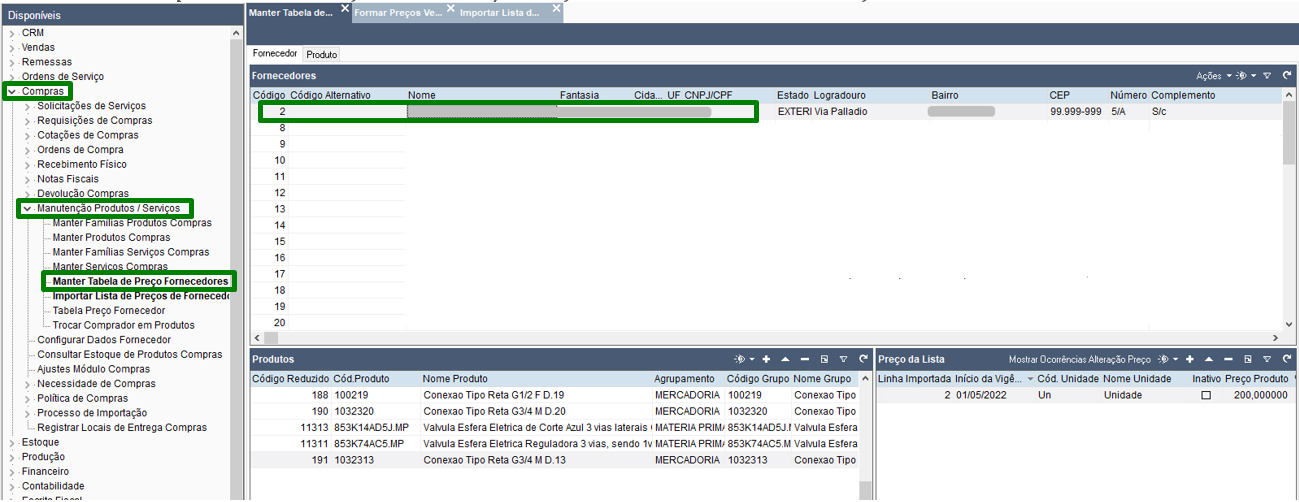
Rotina Lista de Preço – Para Itens Composição
A parte de configuração inicial é a mesma do preço de venda. O que irá modificar é a fórmula considerada para cálculo, e como temos valor de serviço para este produto acabado, vamos precisar ter o valor cadastrado nos produtos para que seja possível realizar o cálculo.
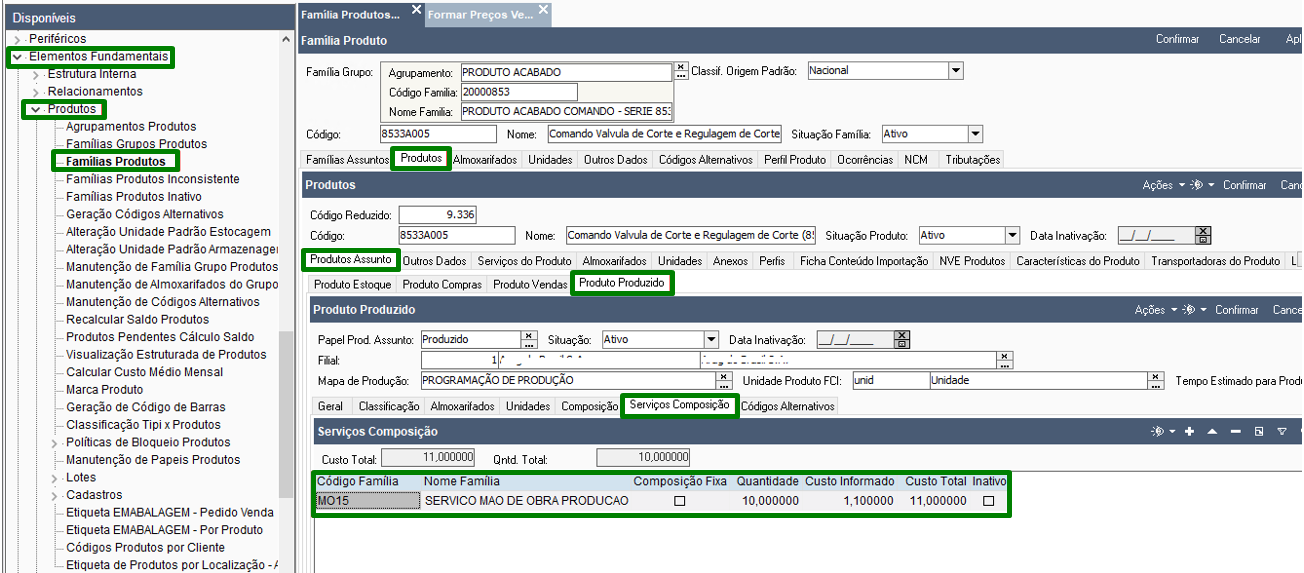
Para teste utilizamos a fórmula abaixo:
((((([SomaPrecoCompTabFornec]+[SomaQtdeServComp])[4_TXComercializacao])/[3_TXImposto])[5_TXAMVABenif])/[6_TXConsFinal])