Manual Qualidade.
O módulo Qualidade visa atender as necessidades dos clientes em garantir a qualidade dos produtos adquiridos e/ou produzidos na empresa.
A garantia da qualidade, por sua vez, dá-se através de inspeções que verificam características e aspectos técnicos do produto.
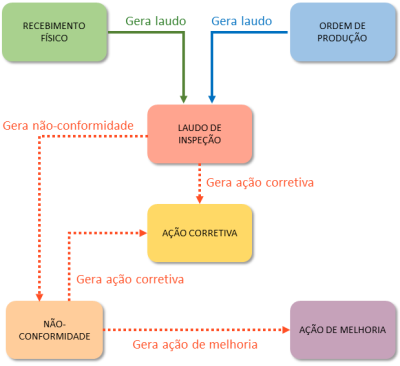
Através do módulo é possível registrar, por exemplo, laudos de inspeção , não-conformidades , ações corretivas e ações de melhoria.
Configuração
As configurações do Módulo Qualidade abrangem o cadastro de Inspetores, Aparelhos, Defeitos, Características,Níveis de Qualidade , Planos de Amostragens,Níveis de Inspeção , Finalidades, Embalagens, Normas,Tabelas de Amostragem , Resultados e Tipos de Laudo.
| O NQA (Nível de Qualidade Aceitável) é a máxima porcentagem defeituosa (ou número máximo de defeitos ou não-conformidades) que, para fins de aceitação por amostragem, pode ser considerada satisfatória como média de um processo ou série contínua de lotes.
Registrar Inspetores
Configurações > Registrar Inspetores
Pessoas físicas responsáveis pelos laudos/inspeções.
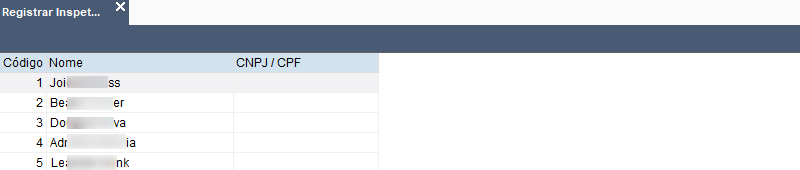
Informar [ Código], selecionar [Pessoa Física] e clicar em [Confirmar ].

Registrar Aparelhos
Configurações > Registrar Aparelhos
Aparelhos/instrumentos de medição dos laudos/inspeções.
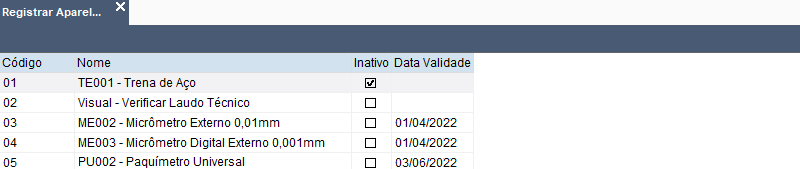
Informar [ Código], [Nome] e [Data Validade] (opcional) do aparelho. Clicar em [Confirmar ].

Registrar Defeitos
Configurações > Registrar Defeitos
Aspectos/problemas dos laudos/inspeções.
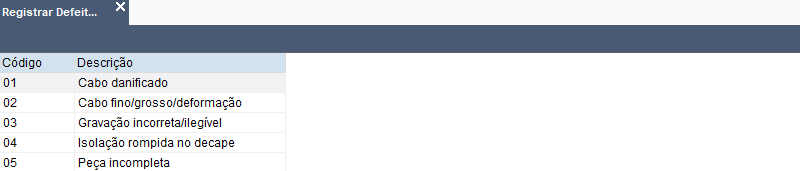
Informar [ Código] e [Descrição] do defeito. Clicar em [Confirmar ].

Registrar Características
Configurações > Registrar Características
Características/aspectos dos laudos/inspeções.
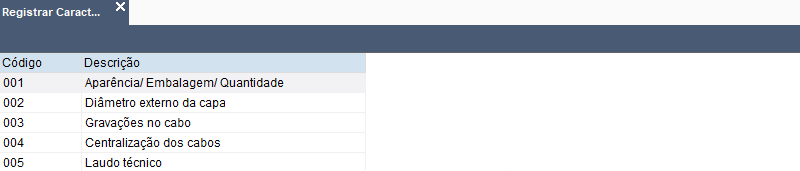
Informar [ Código] e [Descrição] da característica. Clicar em [Confirmar ].

Registrar Níveis de Qualidade
Configurações > Registrar Níveis de Qualidade
Níveis de qualidade conforme NQA do produto (ex.: nível 1 – NQA 0,010 – se em 1.000 unidades do produto for encontrado 1 problema/defeito).
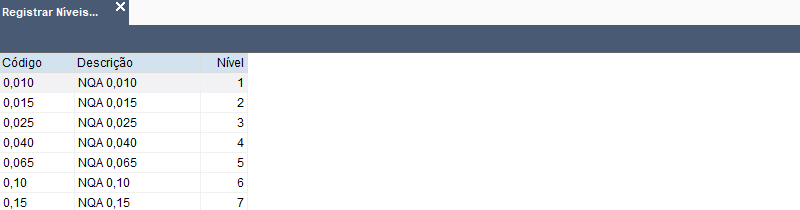
Informar [ Código], [Descrição] e [Nível] de qualidade. Clicar em [Confirmar ].

Registrar Planos de Amostragens
Configurações > Registrar Planos de Amostragens
Planos de amostragens dos laudos/inspeções (quantidades de amostras a serem inspecionadas e quantidades máximas aceitas de defeitos para cada Nível de Qualidade Aceitável – NQA).
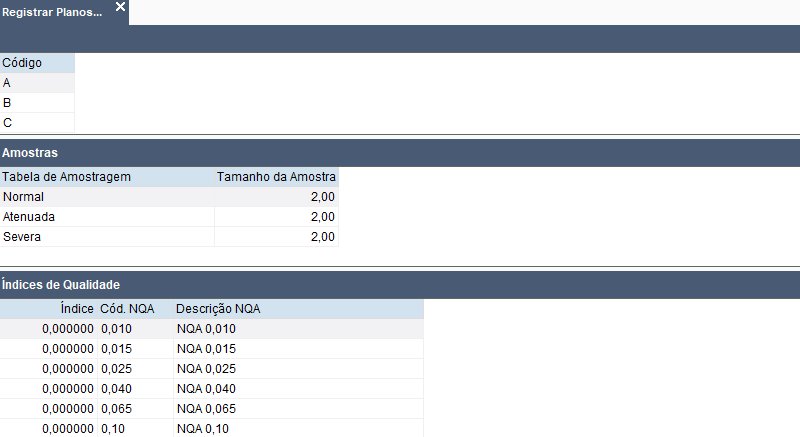
Informar [ Código ] do plano de amostragem.
Após informar amostras e índices da qualidade clicar em [Confirmar ].

Amostras
Selecionar [ Tabela de Amostragem] e informar [Tamanho da Amostra ] (quantidade de itens).

Índices de Qualidade
Informar [ Índice] e selecionar [Nível de Qualidade ].

Registrar Níveis de Inspeção
Configurações > Registrar Níveis de Inspeção
Níveis de inspeção dos laudos/inspeções (conforme tamanhos de lotes e seus respectivos planos de amostragens).
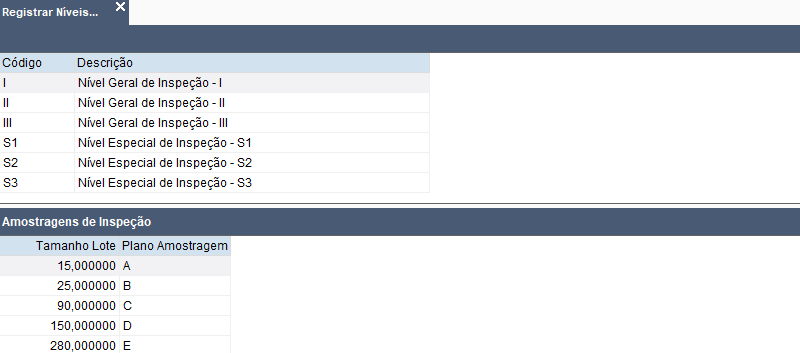
Informar [ Código] e [Descrição ] do nível de inspeção.
Após informar amostragens de inspeção clicar em [Confirmar ].

Amostragens de Inspeção
Informar [ Tamanho Lote] e selecionar [Plano de Amostragem ] da amostragem.

Registrar Finalidades
Configurações > Registrar Finalidades
Finalidades dos produtos após o resultado dos laudos/inspeções (ex.: industrialização, revenda, exportação, amostra grátis, liberação emergencial).

Informar [ Código] e [Descrição] da finalidade. Clicar em [Confirmar ].

Registrar Embalagens
Configurações > Registrar Embalagens
Embalagens dos produtos podendo-se, inclusive, especificar embalagens com quantidades (ex.: Caixas de 10 unidades, Pacote com 25 itens, Frasco de 220 ml).
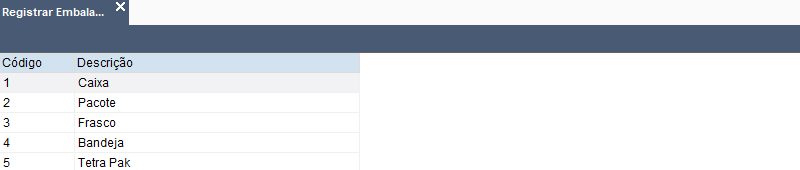
Informar [ Código] e [Descrição] da embalagem. Clicar em [Confirmar ].

Registrar Normas
Configurações > Registrar Normas
Normas com definições de regras para execução dos laudos/inspeções.
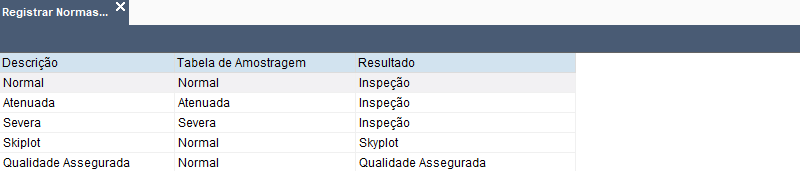
Informar [ Descrição], selecionar [Tabela de Amostragem], [Resultado Inicial] e quanto itens [Inspecionar ] na norma.
Clicar em [ Confirmar ].
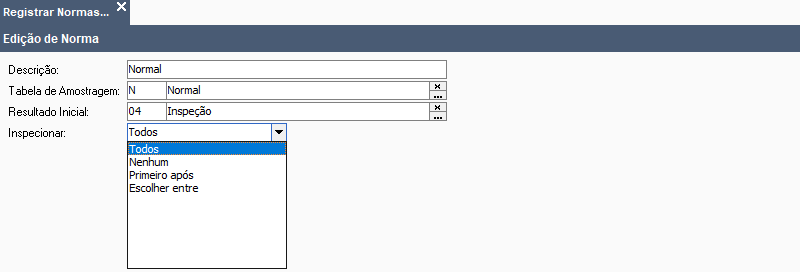
Inspecionar:
Todos: inspecionar todos os laudos; Nenhum: não inspecionar os laudos; **Primeiro após **: inspecionar o primeiro laudo após o número de [Laudos Aprovados ]; **Escolher entre **: escolher o laudo a inspecionar entre o número de [Laudos Aprovados ].

Registrar Tabelas de Amostragem
Configurações > Registrar Tabelas de Amostragem
Tabelas de amostragens para execução dos laudos/inspeções (conforme número/quantidade de produtos x defeitos).
Exemplo:
Normal: número/quantidade de produtos para inspeção “x” e aceito número/quantidade “y” defeitos; Severa: número/quantidade de produtos para inspeção maior que “x” e aceito número/quantidade menor que “y”; Atenuada: número/quantidade de produtos para inspeção menor que “x” e aceito número/quantidade maior que “y”.
| Quantidade/Número | ||
| Produtos (x) | Defeitos (y) | |
| Atenuada | 30 | 7-9 |
| Normal | 50 | 4-6 |
| Severa | 100 | 1-3 |

Informar [ Código] e [Descrição] da tabela de amostragem. Clicar em [Confirmar ].

Clicar em [ Ações], [Publicar Tabelas (NBR 5426 – 1985) ] para publicar a tabela com os três tipos de amostragem: simples, dupla e múltipla.
Registrar Resultado
Configurações > Registrar Resultado
Resultados após execução dos laudos/inspeções.
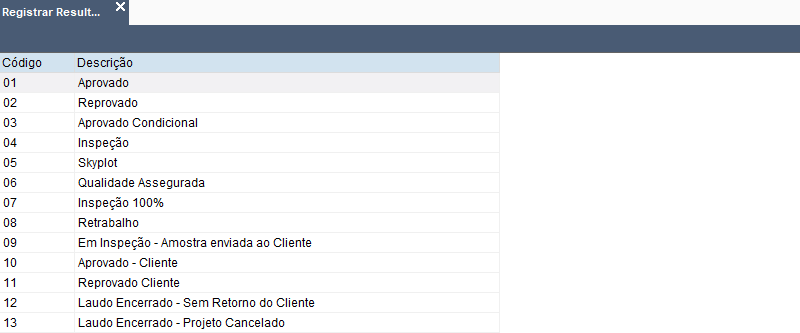
Informar [ Código] e [Descrição] do resultado da inspeção/laudo. Clicar em [Confirmar ].

Registrar Tipos de Laudo
Configurações > Registrar Tipos de Laudo
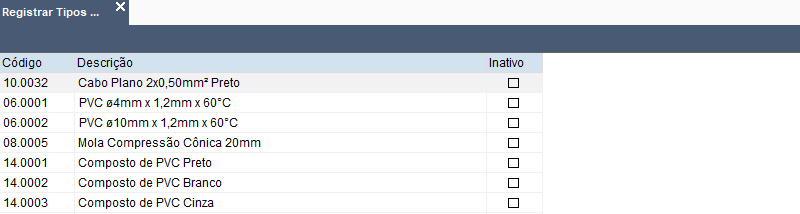
Tipos de laudos/inspeções conforme parâmetros, produtos, defeitos, classes, características e normas de inspeção.
Aba Parâmetros
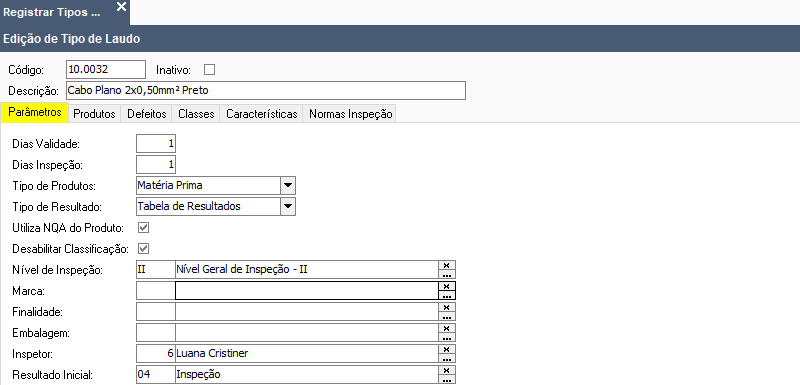
Dias Validade: informar a validade do laudo (em dias).
Dias Inspeção: informar o número máximo de dias para realizar a inspeção.
Tipo de Produtos: selecionar o tipo de produto (Matéria-Prima – ref. Compras/Fornecedores ou Produto Acabado – ref. Produção/Clientes).
Tipo de Resultado: selecionar o tipo de resultado (Simples ou Tabela de Resultados). Na opção “Simples”, o resultado “Em Inspeção”, “Aprovado” , “Cancelado” ou “Reprovado” será mostrado no cabeçalho do laudo.
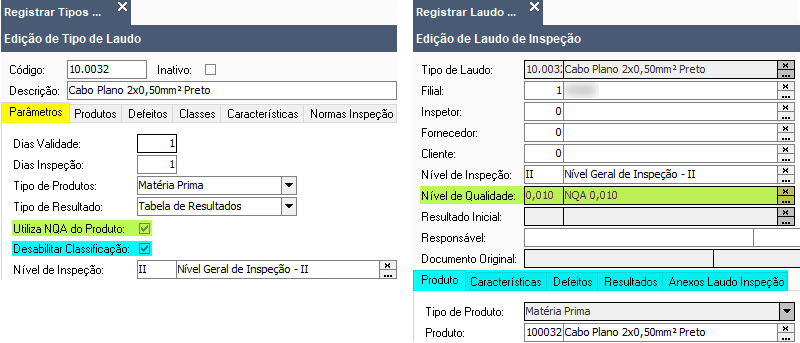
Utiliza NQA do Produto: ao marcar esta opção, o sistema verificará o nível de qualidade mínima informada no produto. Se quantidade de problemas/defeitos encontrados no produto for menor ou igual a quantidade mínima, o produto é considerado aprovado. Caso contrário, será reprovado.
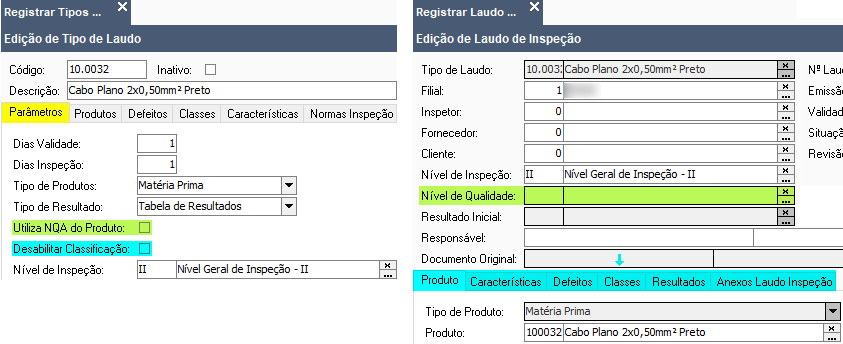
Ao não utilizar/marcar esta opção, o sistema verificará qual o nível de qualidade do produto. A verificação é realizada do 1° nível, passando para os níveis subsequentes até não haver mais níveis aceitáveis (neste caso, reprovando o produto). Se quantidade de problemas/defeitos encontrados no produto for menor ou igual a quantidade aceitável, o sistema determina este nível de qualidade como NQA do produto.
Opções [ Utiliza NQA do Produto] e [Desabilitar Classificação ] marcadas:
Opções [ Utiliza NQA do Produto] e [Desabilitar Classificação ] desmarcadas:
Resultado Inicial: selecionar o resultado final se:
- campo [ Tipo de Resultado] = Tabela de Resultados e;
- resultado final tiver que ser sempre o mesmo.
Caso contrário, não selecionar o resultado final (deixar o campo em branco) para que o sistema busque a informação conforme o cadastro de Normas.
Aba Produtos
Ao marcar a opção [ Utiliza NQA do Produto] na aba [Parâmetros ] deve-se informar, obrigatoriamente, o Nível de Qualidade Aceitável – NQA.
| Informar [ Amostra Fixa ] caso a quantidade da amostra deve ser fixa independente da quantidade do lote. Ao preencher este campo, o sistema desconsiderará a tabela de amostragem.

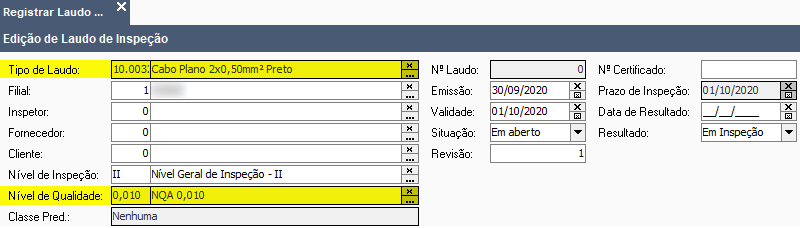
Assim, ao registrar um laudo de inspeção e selecionar [ Tipo de Laudo] tem-se, automaticamente, o [Nível de Qualidade ].
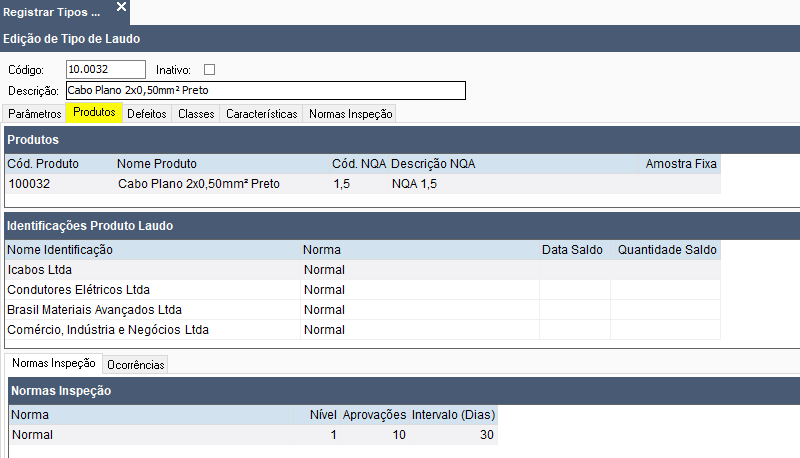
Em [ Identificações Produto Laudo ] é possível cadastrar normas de inspeção para a identificação (cliente/fornecedor). Este cadastro permite consultar as situações inicial e atual do fornecedor com o produto. O sistema irá criar o vínculo com o fornecedor, caso não seja criado o saldo, e caso o vínculo com o fornecedor já exista fará a alteração da situação atual).

Na aba [ Ocorrências] são listadas as inclusões/alterações em [Identificações Produto Saldo ].

Aba Defeitos
Possíveis problemas/defeitos que o produto do laudo/inspeção pode apresentar, além do percentual máximo de defeitos aceitos e o aparelho utilizado para verificar cada um dos defeitos.
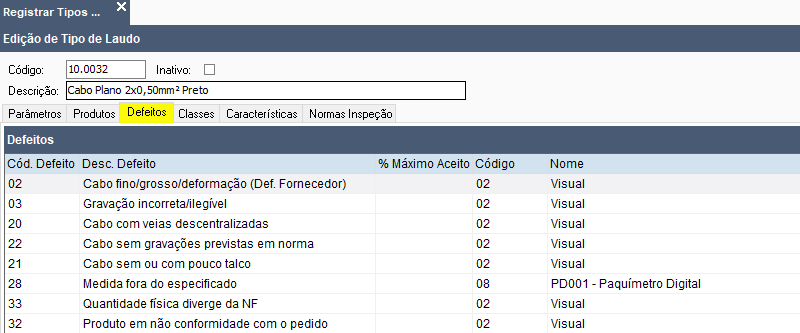
Selecionar [ Defeito], informar [% Máximo Aceito] e selecionar [Aparelho ].

Aba Classes
Possíveis tipos/variações que o produto pode apresentar. Ao efetuar a inspeção do laudo é informado o percentual de cada classe. A classe que apresentar o maior percentual será determinada como predominante.
| Para desabilitar a aba [ Classes] deve-se acessar [Registrar Tipos de Laudo], aba [Parâmetros] e marcar a opção [Desabilitar Classificação ].
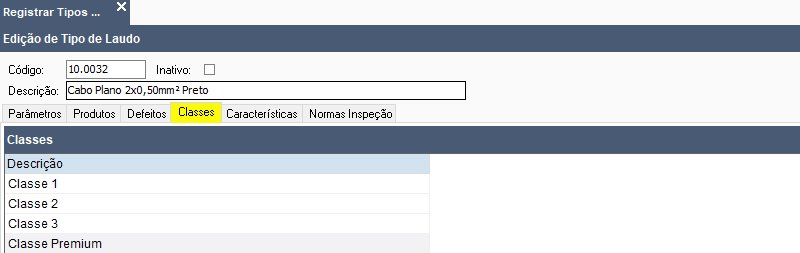
Informar [ Descrição ] da classe do tipo de laudo.

Aba Características
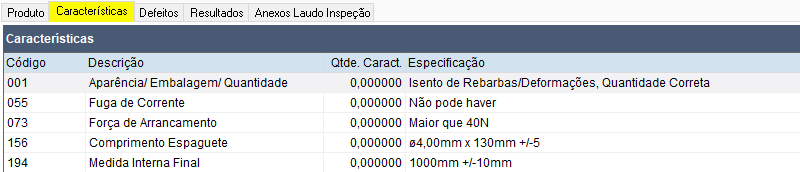
Características que o produto deve apresentar, além do aparelho a ser utilizado e as especificações esperadas.
No exemplo, abaixo, o produto deve possuir 5 características, sendo a primeira “aparência/embalagem sem rebarbas, deformações e quantidade correta”. Além disso, esta verificação deve ser feita de forma visual.
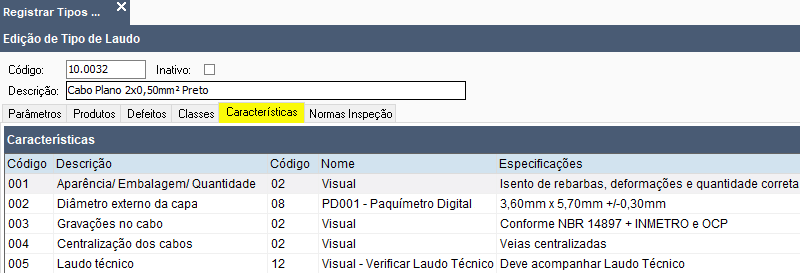
Selecionar [ Característica] e [Aparelho] e informar [Especificações ] do tipo de laudo.

Aba Normas Inspeção
Normas de inspeção que o tipo de laudo deve utilizar para gerar o resultado do laudo/inspeção (conforme níveis, aprovações e intervalo (dias) especificados).
| Para definir se o laudo está aprovado, o sistema verifica o [ Resultado] do cabeçalho do documento. Se o período de [Intervalo (Dias) ] possuir um laudo reprovado, o sistema reinicia a contagem de laudos aprovados.
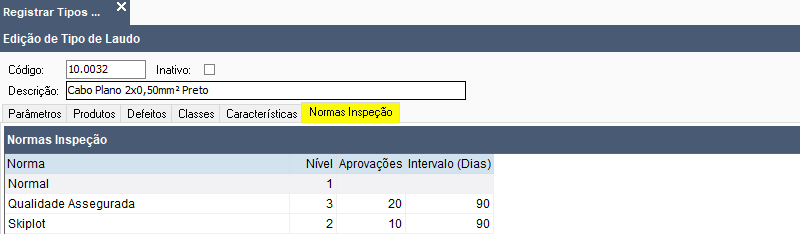
Selecionar [ Norma] e informar [Nível], [Aprovações] e [Intervalo (Dias) ] do tipo de laudo.

Utilização
Registrar Laudo de Inspeção
Qualidade > Registrar Laudo de Inspeção
| Laudo de inspeção refere-se a um parecer técnico ou tipo de vistoria . O INMETRO define inspeção como “Avaliação da Conformidade pela observação e julgamento, acompanhada, conforme apropriado, por medições, ensaios ou uso de calibres”. As atividades de inspeção podem incluir o ensaio de produtos , materiais , instalações , plantas , processos , procedimentos de trabalho ou serviços, durante todos os estágios de vida desses itens e visam a determinação da conformidade em relação aos critérios estabelecidos por regulamentos, normas ou especificações, e o subsequente relato de resultados.
Na tela [ Registrar Laudo de Inspeção ] é possível cadastrar informações completas relativas à vistoria e ao ateste do que foi analisado e avaliado, bem como, a partir deste registro, gerar as não-conformidades e também as ações corretivas.
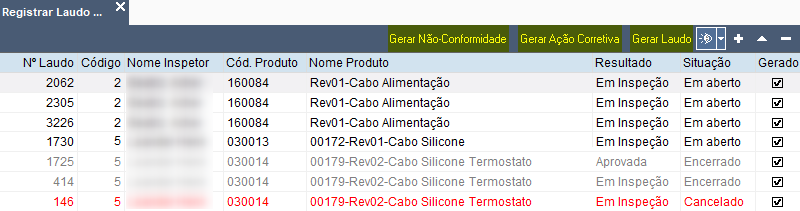
Alguns processos podem ser executados de maneira automática bastando selecionar o laudo de inspeção e clicar nos botões para:
**Gerar Não-Conformidade **: não-conformidade do laudo/inspeção listando-a em [Registrar Não-Conformidades ];
**Gerar Ação Corretiva **: ação corretiva do laudo/inspeção listando-a em [Registrar Ações Corretivas ].
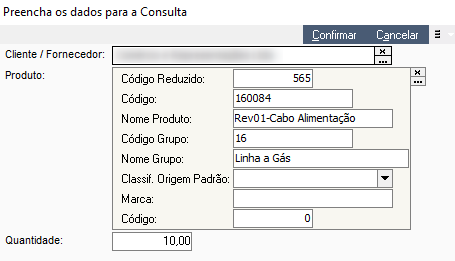
Também é possível [ Gerar Laudo] de maneira simples e rápida através do preenchimento de apenas três informações: [Cliente/Fornecedor], [Produto] e [Quantidade]. O laudo gerado é listado em [Registrar Laudo de Inspeção ].
Cabeçalho
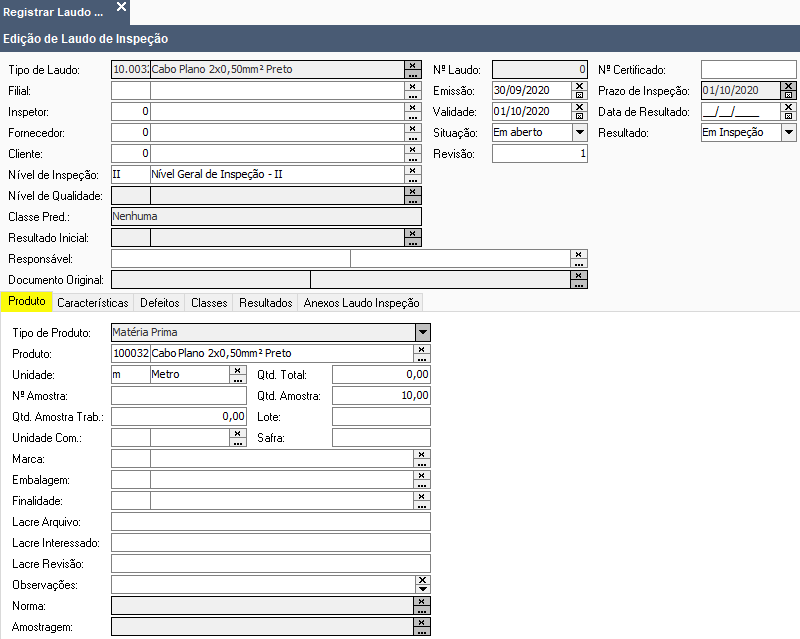
Ao selecionar [ Tipo de Laudo] as informações configuradas neste tipo são mostradas, automaticamente, no laudo de inspeção como, por exemplo, [Nível de Inspeção], [Nível de Qualidade], [Tipo de Produto], [Produto], [Marca], abas [Características], [Defeitos] e [Classes ], entre outras.
| Após selecionar [ Tipo de Laudo ] algumas informações mostradas automaticamente podem ser alteradas (ex.: Nível de Inspeção) e outras não (ex.: Tipo de Produto).
Situação: selecionar a situação do laudo (Em aberto, Encerrado ou Cancelado).
Resultado: selecionar o resultado/fase de inspeção do laudo (Em Inspeção, Aprovada, Reprovada ou Cancelada).
| O campo [ Classe Pred.] = Nenhuma será mostrado somente se em Tipos de Laudo:
- na aba [ Classes ] não haja nenhuma classe cadastrada e;
- na aba [ Parâmetros] a opção [Desabilitar Classificação ] não estiver marcada.
Aba Produto
Tipo de Produto: matéria/prima ou produto acabado.
Unidade: unidade que está sendo movimentada (no recebimento físico/ordem de produção) ou unidade padrão de estocagem do produto.
Qtd. Amostra: quantidade de amostra conforme a tabela de amostragem ou quantidade fixa do produto, podendo ser alterada.
Qtd. Amostra Trab.: quantidade de amostra real utilizada na inspeção.
Unidade Com.: unidade que o produto será comercializado.
Aba Características
Características/atributos a serem verificados na inspeção do produto.
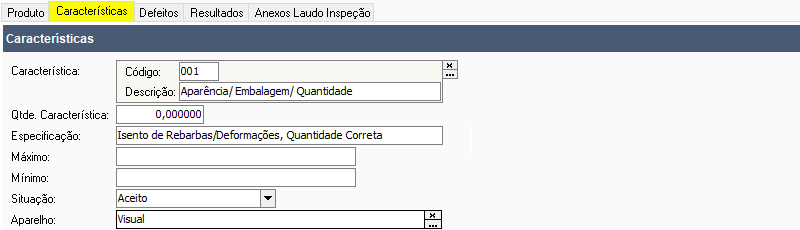
Máximo/Mínimo: valores máximo e mínimo são meramente informativos sendo utilizados apenas em relatórios.
Exemplos:
[ Característica] = Umidade com [Qtde Característica] = 10%, [Máximo] = 12% e [Mínimo ] = 8%; [ Característica] = Peso com [Qtde. Característica] = 10 (quilos), sendo [Máximo] = 1,01 e [Mínimo ] = 0,99.
| A [ Situação] da característica, informada pelo usuário,nãoaltera o resultado final do laudo(campo [Resultado ] no cabeçalho do laudo). Assim, caso seja evidenciada alguma inconsistência que possa ser facilmente contornada mantém-se um histórico do fato e, por sua vez, evita-se a reprovação do laudo.
Aba Defeitos
Defeitos/problemas que podem ser encontrados na inspeção do produto.
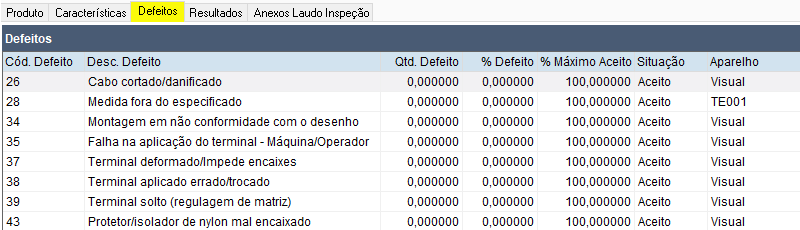
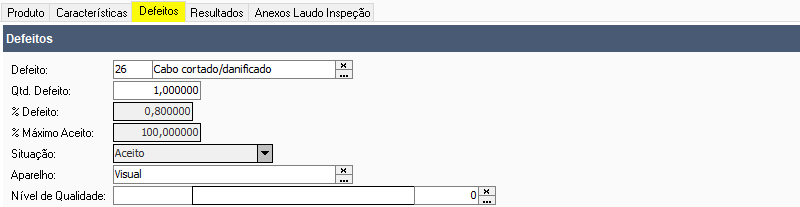
Com base na [ Qtd. Defeito] será calculado o [% Defeito], verificado o [% Máximo Aceito ] e, então, gerado o resultado do laudo (aprovado/reprovado).
| A [ Situação] do defeito, informada pelo usuário,altera o resultado final do laudo(campo [Resultado ] no cabeçalho do laudo).
Aba Classes
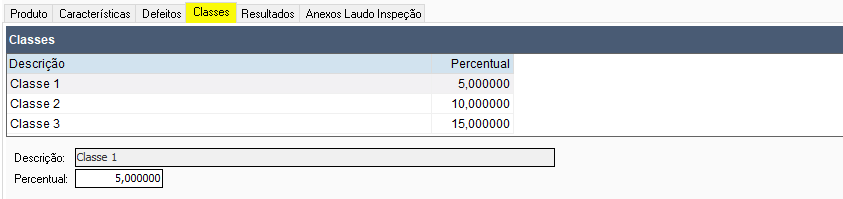
A aba [ Classes] será mostrada somente se em [Tipos de Laudo], aba [Parâmetros], o campo [Desabilitar Classificação ] não estiver marcado.
As classes referem-se aos possíveis tipos/variações que o produto pode apresentar. Ao efetuar a inspeção do laudo deve-se clicar no ícone [ Detalhe (F6) ] e informar [Percentual ] de cada classe. A classe que apresentar o maior percentual será determinada como predominante.
Aba Resultados
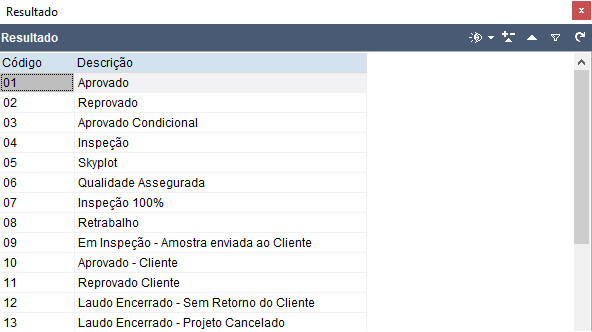
Quantidades/percentuais relacionados ao(s) resultado(s) de um laudo.


| Um laudo pode ter “n” resultados, e não apenas [ Aprovado] ou [Reprovado ], conforme exemplos abaixo.
Anexos Laudo Inspeção
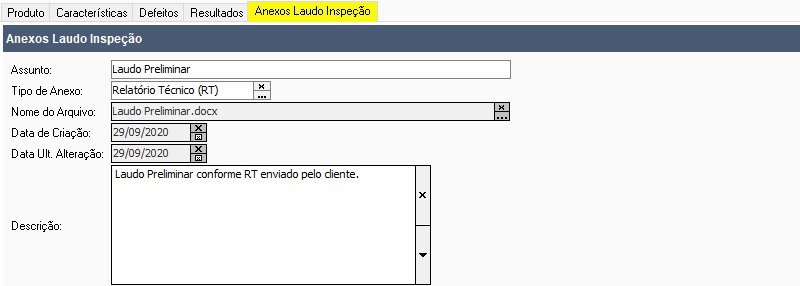
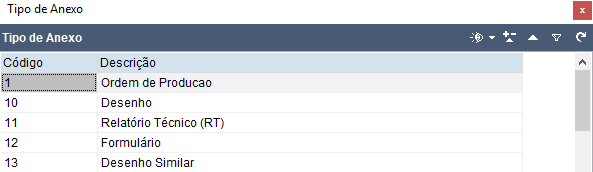
Anexos/documentos relacionados ao laudo (ex.: documentos técnicos, instruções, formulários, manuais, guias, fluxos, gráficos, imagens, fotos etc.).

Registrar Não-Conformidades
Qualidade > Registrar Não-Conformidades
| Não conformidades referem-se ao não atendimento de requisitos pré-estabelecidos. Estado ou condição de um sistema, processo, produto ou serviço em que há uma ou mais características/atributos não-conforme com a especificação ou outro padrão de desempenho ou inspeção.

Selecionar a não-conformidade e clicar nos botões para:
**Gerar Ação Corretiva **: ação corretiva da não-conformidade listando-a em [Registrar Ações Corretivas ].
**Gerar Ação de Melhoria **: ação de melhoria da não-conformidade listando-a em [Registrar Ações de Melhoria ].
Aba Geral
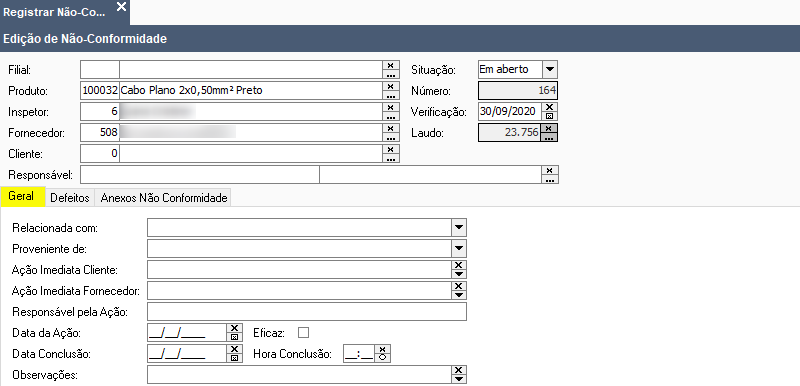
Relacionada com: selecionar com o que a ação corretiva está relacionada (Nenhum, Processo, Processo, Sistema de Qualidade).
Proveniente de: selecionar a origem/motivo da ação corretiva (Nenhum, Processo Produtivo, Reclamação de Cliente, Devolução de Cliente, Auditorias Internas/Externas, Inspeção de Recebimento).
Informar [ Ação Imediata Cliente] e [Ação Imediata Fornecedor] registrando o que o cliente/fornecedor fez imediatamente após encontrar a não-conformidade e marcar [Eficaz ] para indicar que a ação foi suficiente e, portanto, solucionou efetivamente a não-conformidade.
Aba Defeitos
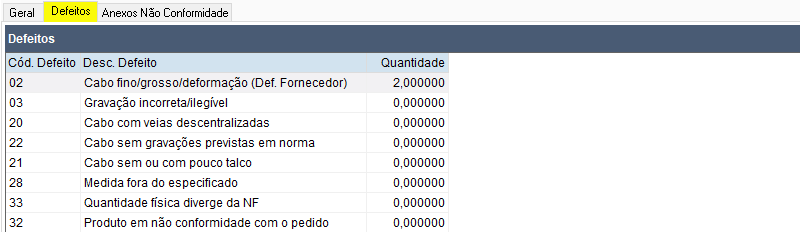
| Utilização/campos semelhantes a opção [ Registrar Laudo de Inspeção], aba [Defeitos ].

Aba Anexos Não Conformidade
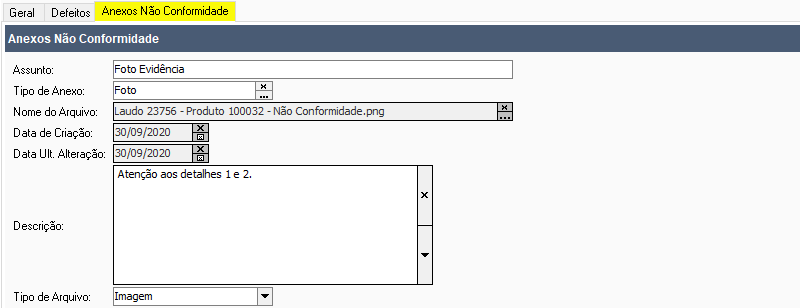
| Utilização/campos semelhantes a opção [ Registrar Laudo de Inspeção], aba [Anexos Laudo Inspeção ].

Registrar Ações Corretivas
Qualidade > Registrar Ações Corretivas
| Ações corretivas são medidas tomadas para eliminar a(s) causa(s)-raiz de não-conformidades, acidentes ou incidentes identificados, a fim de prevenir sua repetição.

Aba Geral
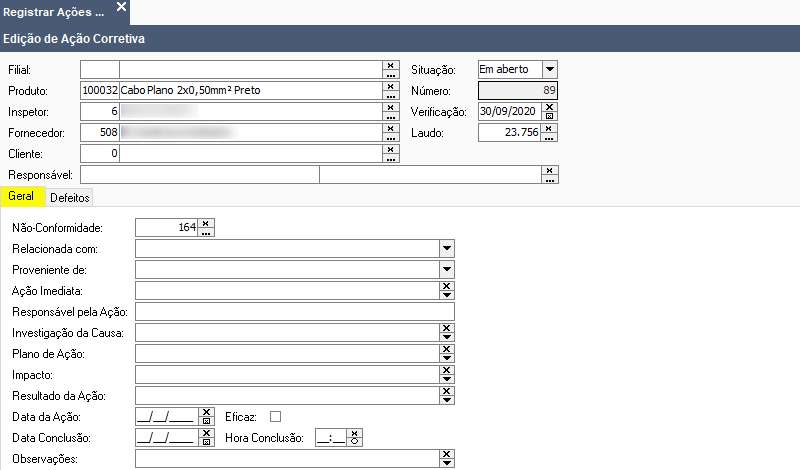
Relacionada com: selecionar com o que a ação corretiva está relacionada (Nenhum, Processo, Processo, Sistema de Qualidade).
Proveniente de: selecionar a origem/motivo da ação corretiva (Nenhum, Processo Produtivo, Reclamação de Cliente, Devolução de Cliente, Auditorias Internas/Externas, Inspeção de Recebimento).
Informar [ Investigação da Causa], [Plano de Ação ], [Impacto] e [Resultado da Ação] e marcar [Eficaz ] para indicar que a ação foi suficiente e, portanto, corrigiu efetivamente a não-conformidade.
Aba Defeitos
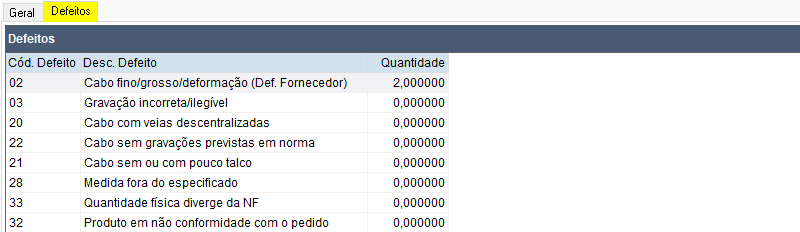
| Utilização/campos semelhantes a opção [ Registrar Laudo de Inspeção], aba [Defeitos ].

Registrar Ações de Melhoria
Qualidade > Registrar Ações de Melhoria
| Ações de melhoria são atividades ligadas ao aprimoramento contínuo, buscando maneiras de fazer melhor o trabalho executado diariamente. Envolve identificação/adoção de práticas de trabalho geradas pela experiência que contribui para a eficiência e eficácia do trabalho.
Aba Geral
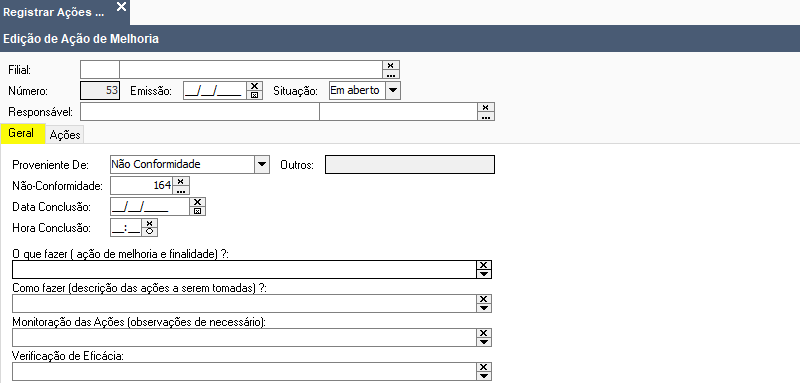
**Proveniente De:**selecionar a origem/motivo da ação de melhoria (Não Conformidade, Melhoria Contínua, Solicitação Cliente, Adequação à Norma, Produto Novo, Sistema de Qualidade, Processo Produtivo, Reclamação de Cliente, Inspeção de Recebimento, Auditorias Internas/Externas, Devolução p/ Fornecedor, Outros). Ao selecionar [Outros ], informar origem/motivo.
Informar, de maneira genérica, [ O que fazer], [Como fazer], [Monitoração das Ações] e [Verificação de Eficácia ].
Aba Ações

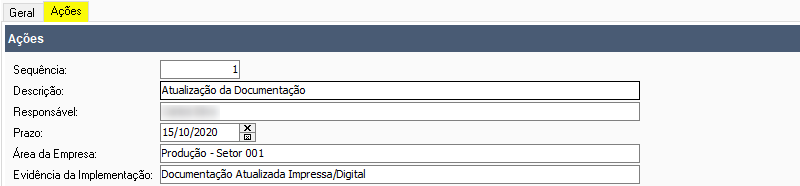
Informar cada uma das ações necessárias para que o objetivo da ação de melhoria proposta seja atingido.
Ao informar, por exemplo, [ Responsável] e [Prazo ] torna-se mais fácil acompanhar as ações propostas e verificar se estas ações estão sendo executadas conforme planejadas.
A [ Evidência da Implementação ], por sua vez, serve como comprovação da execução da ação de melhoria podendo-se, inclusive, verificá-la na prática.
 2020096300