Utilização da NFe EME4.
Utilização
NF-e Monitor
Acessar o monitor através do link http://localhost:PORTA/nfe.
| A porta informada no link é a mesma configurada na instalação do Tomcat.
Ao efetuar o login é possível consultar [ Situação ] das Notas Fiscais emitidas.
Relatórios
Envio de Notas Fiscais
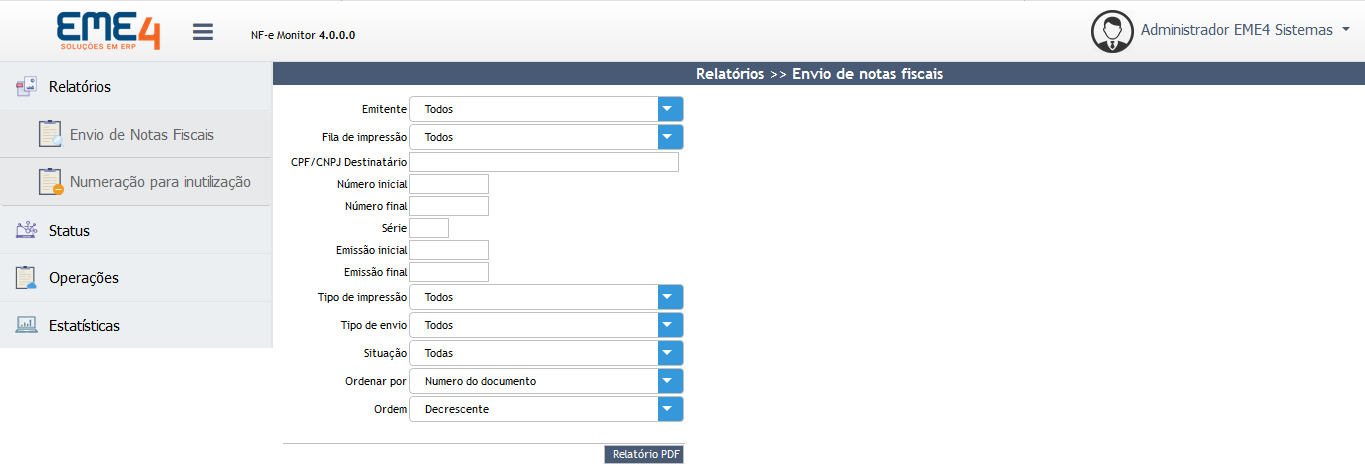
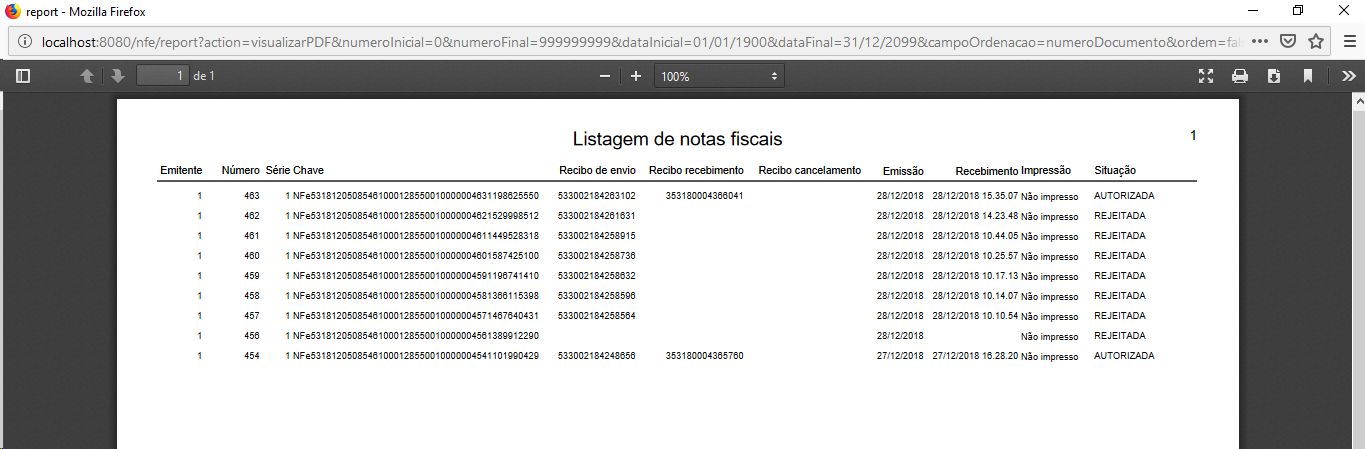
Relatórios > Envio de Notas Fiscais
Lista informações sobre as Notas Fiscais emitidas.
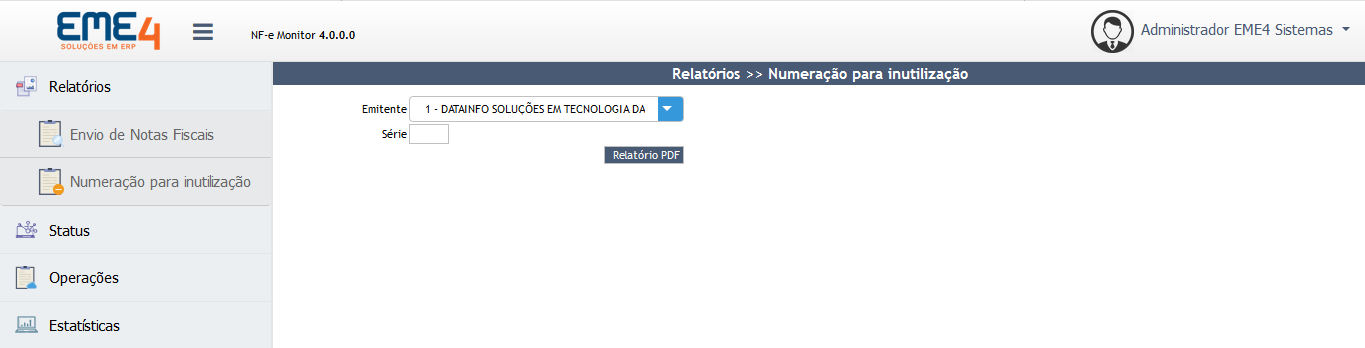
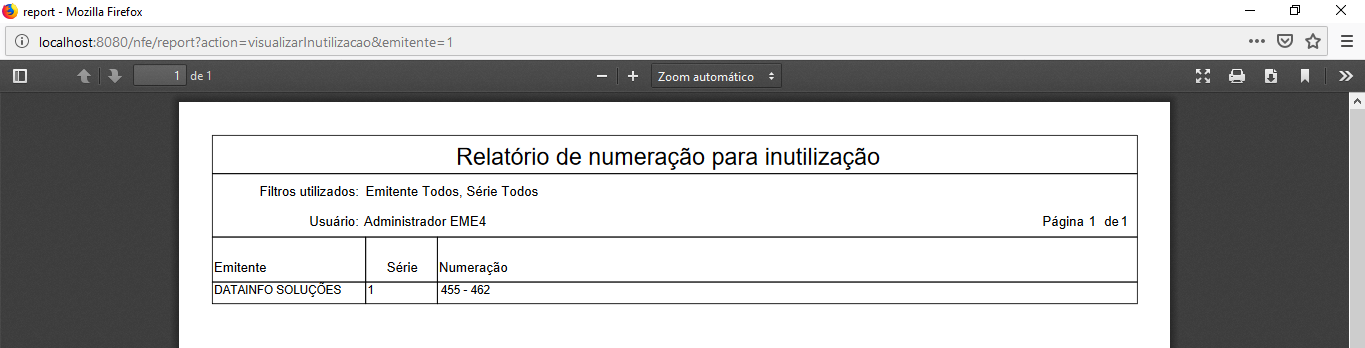
Numeração para Inutilização
Relatórios > Numeração para Inutilização
Lista numeração das Notas Fiscais que devem ser inutilizadas.
Status
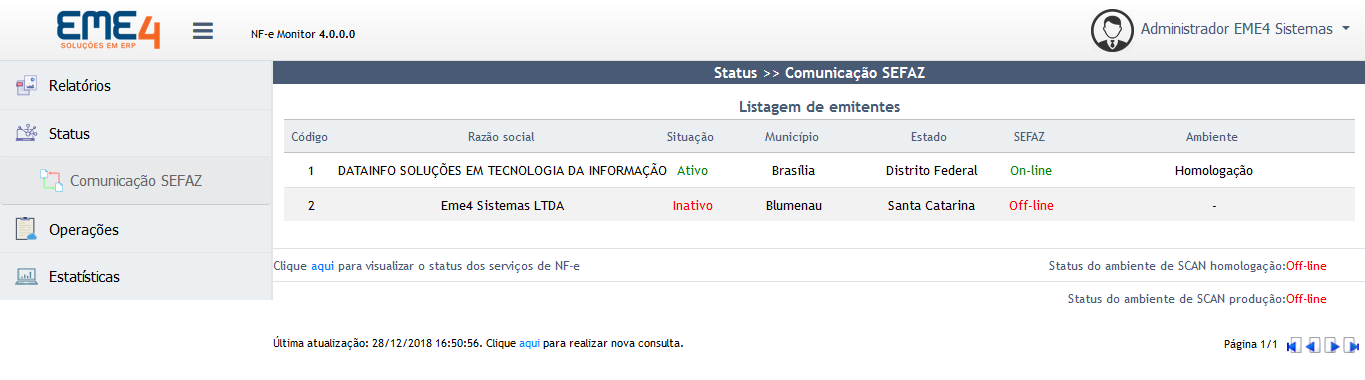
Comunicação SEFAZ
Status > Comunicação SEFAZ
Apresenta a situação do emitente e do SEFAZ.
Operações
Envio de Notas Fiscais
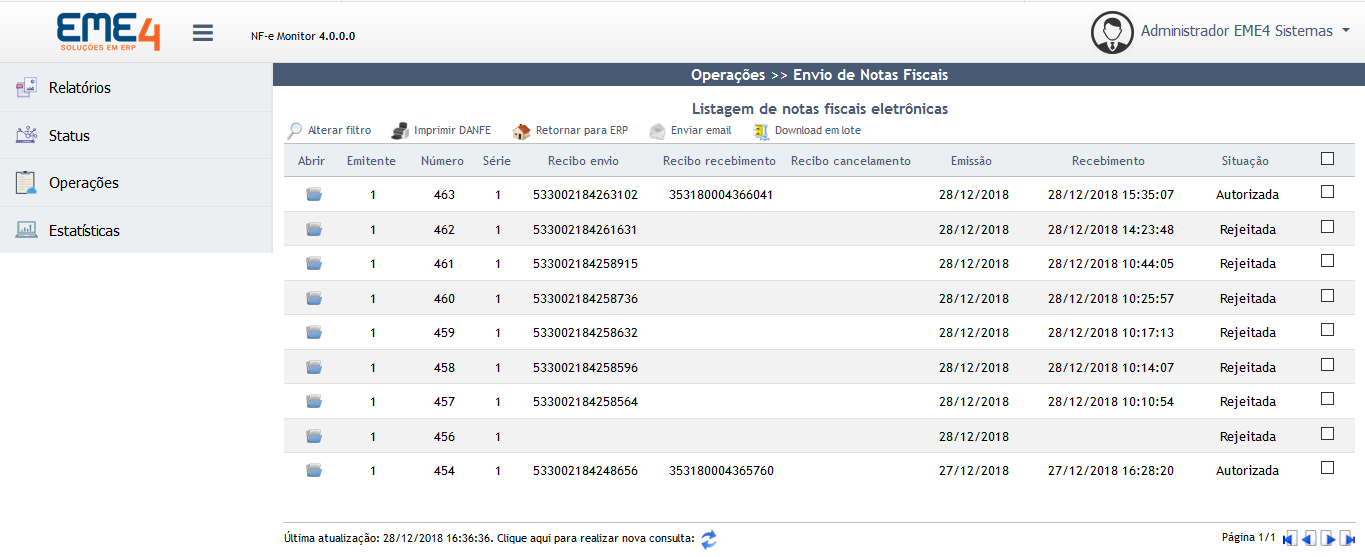
Operações > Envio de Notas Fiscais
Permite consultar [ Situação ] das Notas Fiscais emitidas.
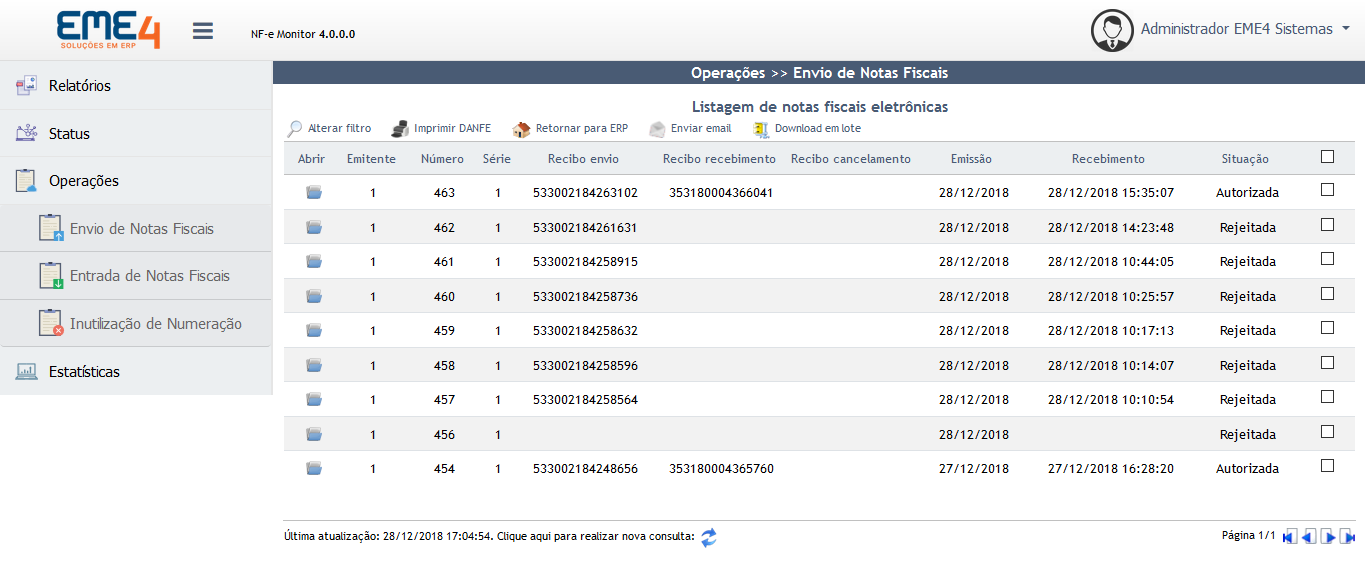
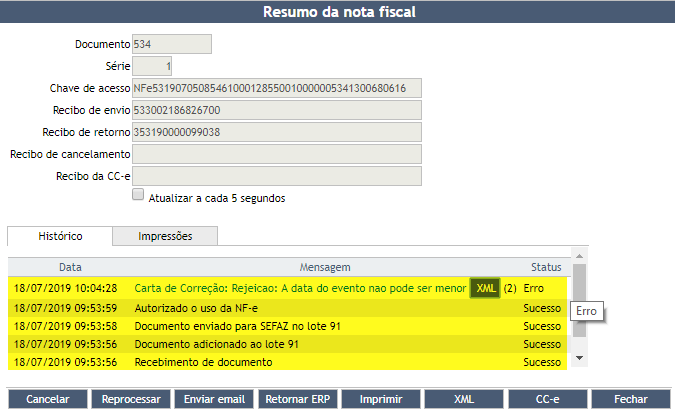
Ao clicar em [ Abrir ] é possível visualizar um resumo da Nota Fiscal.
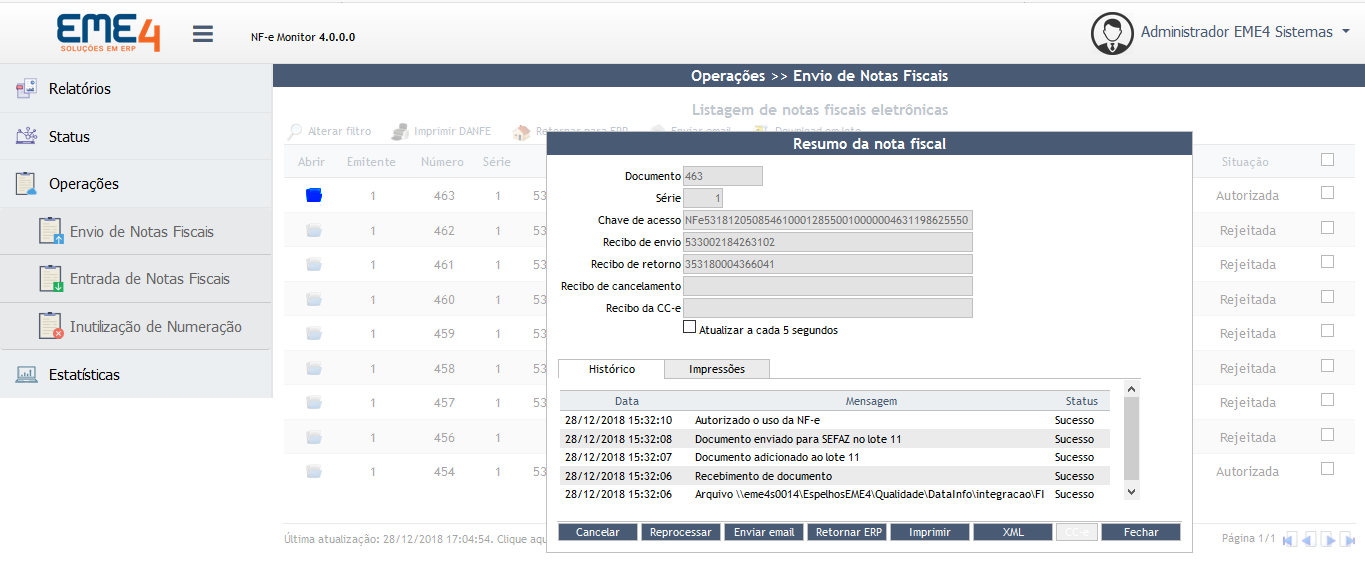
- Cancelar: permite cancelar a Nota Fiscal.
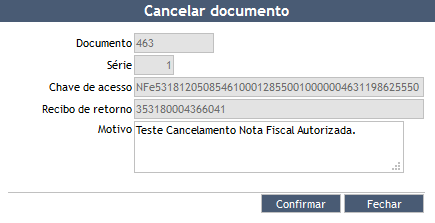
Reprocessar: envia novamente a Nota Fiscal à SEFAZ.
Enviar E-mail: envia novamente a Nota Fiscal por e-mail (conforme e-mail padrão definido para envio da NFe no cadastro do destinatário).
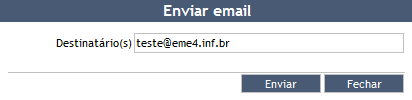
Retornar ERP: volta ao ERP que emitiu a Nota Fiscal.
Imprimir: imprime a DANFE.
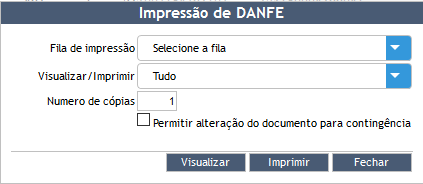
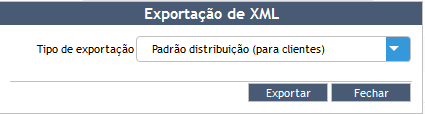
- XML: exporta/efetua o download do arquivo XML da Nota Fiscal.
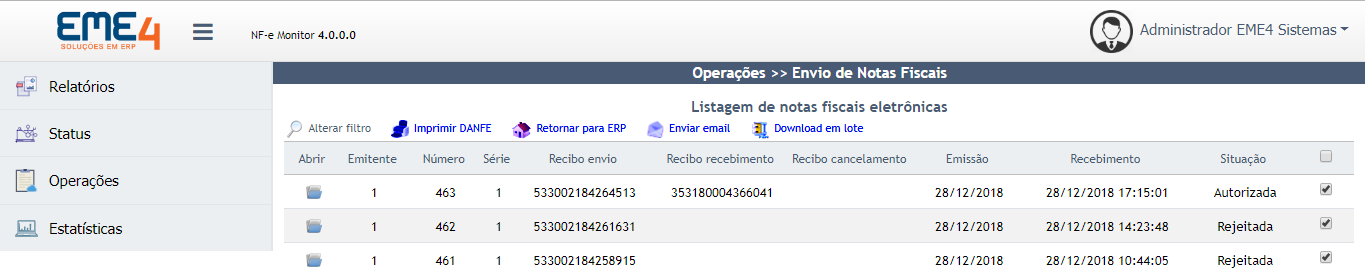
| A ação dos botões destacados abaixo é efetuada nas notas selecionadas.
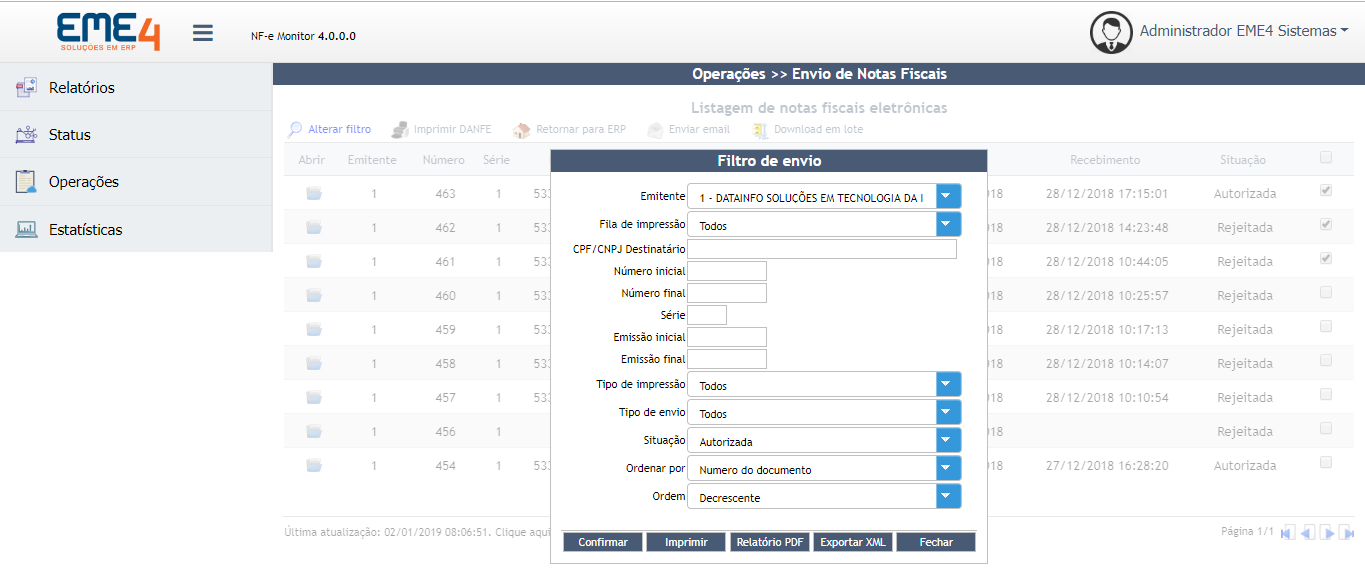
O botão [ Alterar filtro ] permite definir quais Notas Fiscais devem ser listadas/enviadas.
Também é possível [ Imprimir], gerar [Relatório PDF] e [Exportar XML ] das Notas Fiscais que contemplam os filtros definidos.
Inutilização de Numeração
Operações > Inutilização de Numeração
Ao clicar em [ Inutilizar numeração ] é possível inutilizar uma numeração.
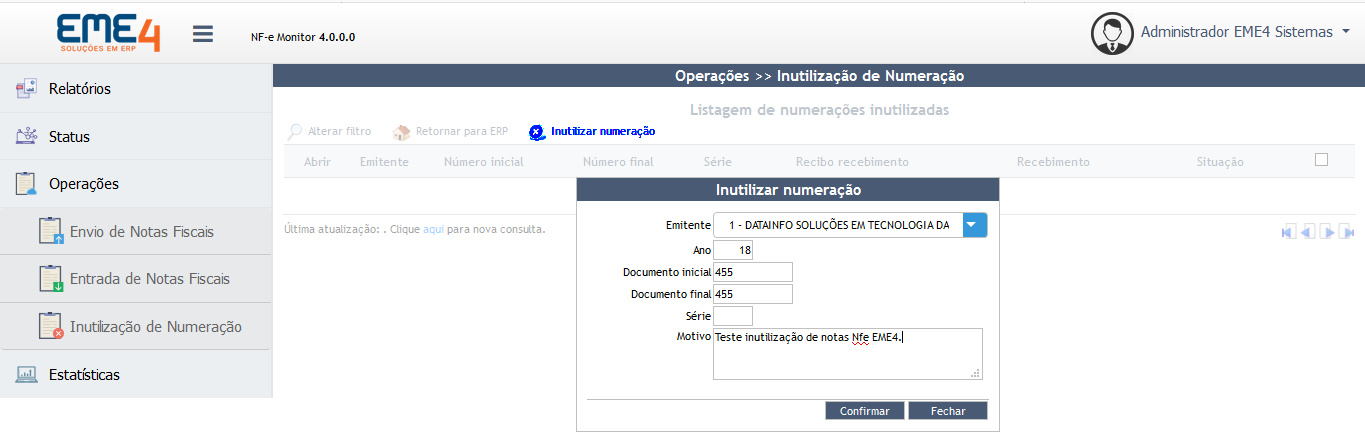
Após ser requerida a inutilização da Nota Fiscal, esta constará na Listagem de Numerações Inutilizadas.
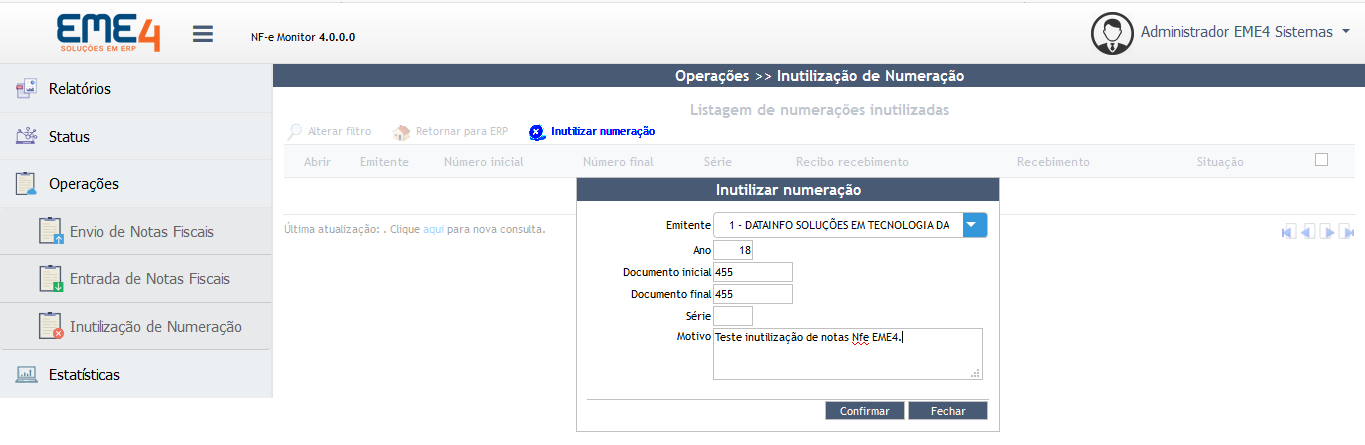
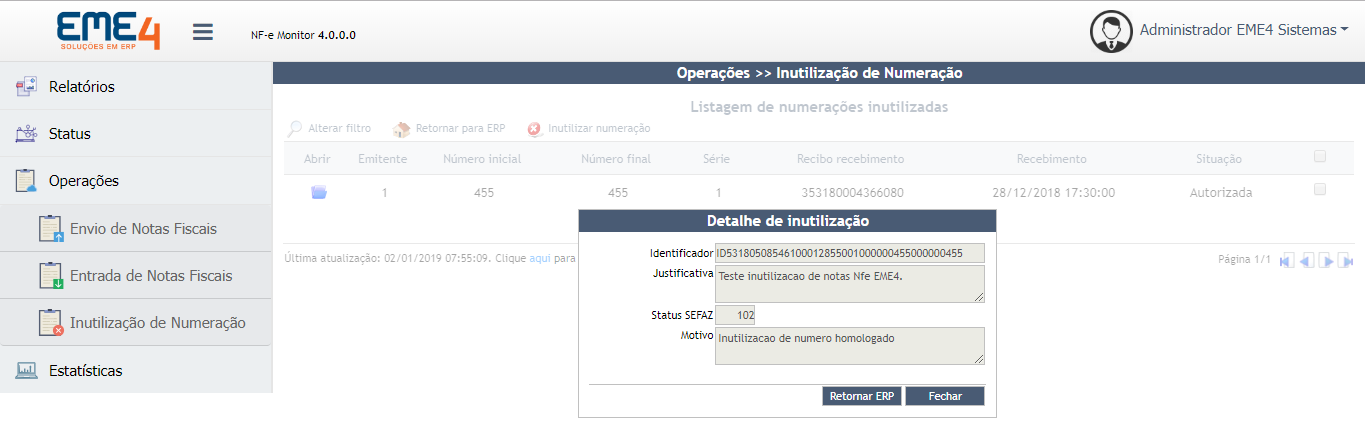
Clicar em [ Abrir] para consultar os detalhes da inutilização e [Retornar ERP ] para voltar ao ERP.
Estatísticas
Resumo por Status
Estatísticas > Resumo por Status
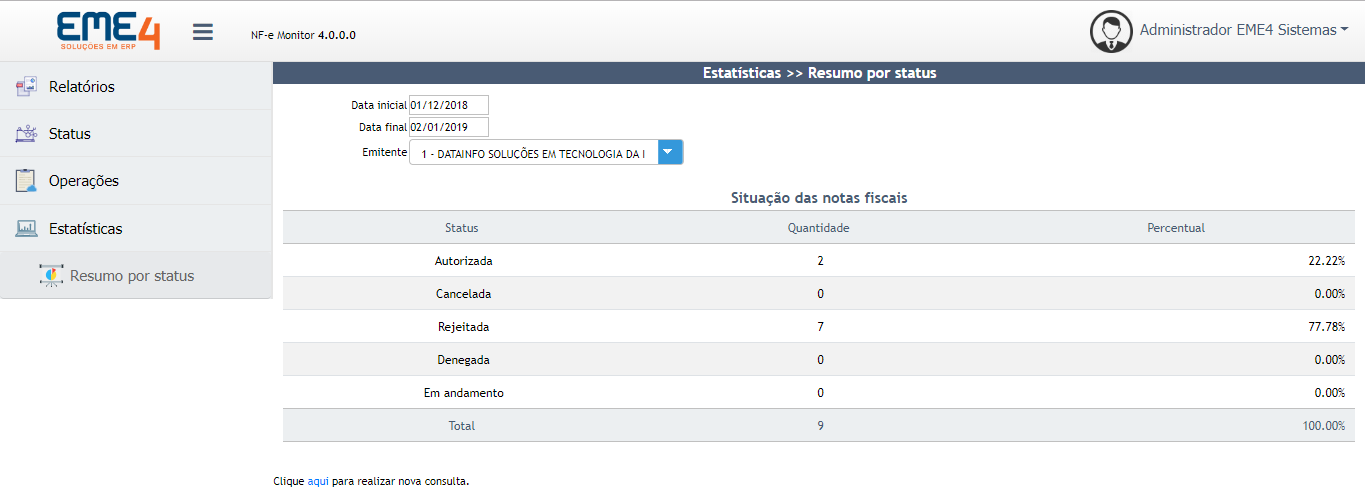
Lista [ Quantidade] e [Percentual] de cada [Status ] da Nota Fiscal.
Integração via Banco de Dados
Parâmetros Filial
Elementos Fundamentais > Configurações Gerais > Parâmetros Filial
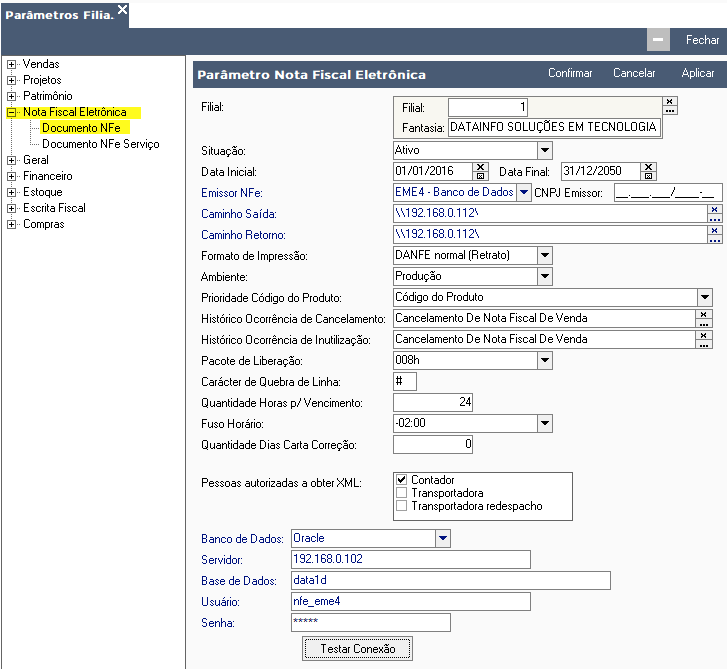
Em [ Emissor NFe] selecionar [EME4 – Banco de Dados ].
O [ Caminho Saída] e [Caminho Retorno ] devem ser válidos, porém os mesmos podem ser quaisquer pastas, uma vez que serão utilizados apenas para criação do arquivo temporário.
| Caso [ Caminho Saída ] seja inválido, ao tentar gravar a Nota Fiscal de Venda e salvar o arquivo XML será mostrada mensagem. No entanto, apesar da mensagem de erro, a Nota Fiscal será gravada e aparecerá para consulta na mesma estação/usuário.
Informar [ Banco de Dados] (SQL Server, Oracle ou Postgresql), [Servidor], [Base de Dados], [Usuário] e [Senha ].
Clicar em [ Testar Conexão ] para verificar se as informações estão corretas e se a conexão com o Banco de Dados da NFe é realizada com sucesso.
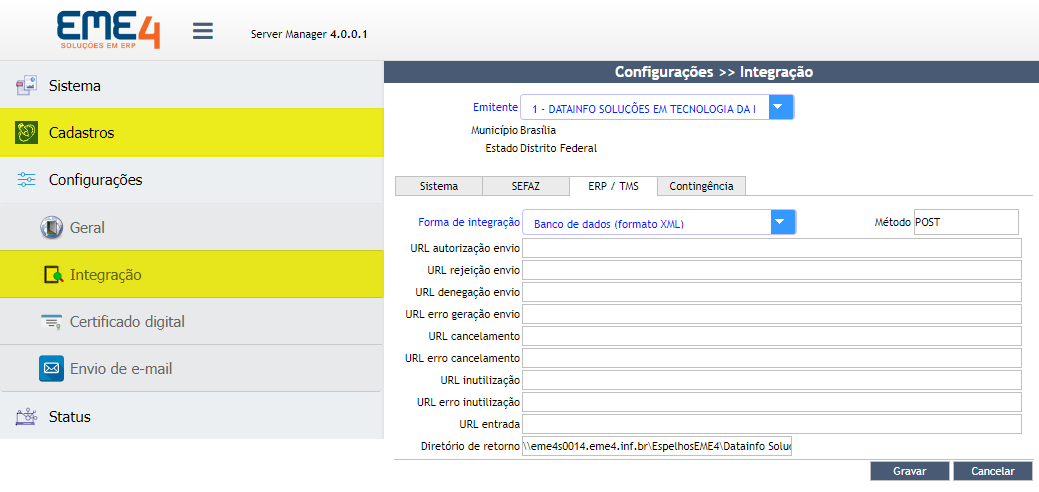
Integração
Cadastros > Integração
Selecionar [ Emitente], clicar na aba [ERP/TMS] e selecionar [Forma de Integração] =Banco de dados (formato XML).
EME4
Emissão
Extração de Informações > Nota Fiscal Eletrônica > Emissão
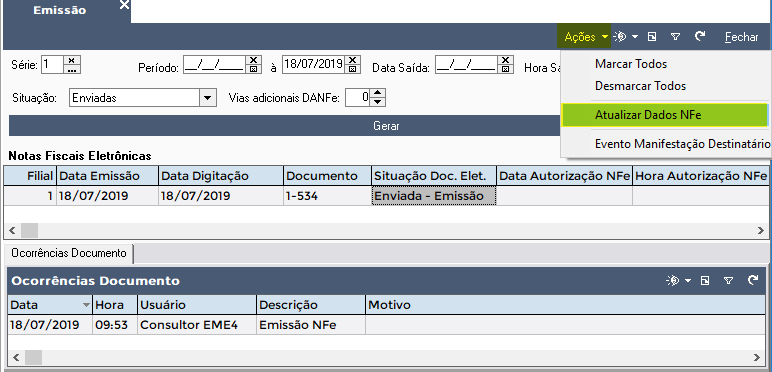
| Ao clicar em [ Ações], [Atualizar Dados NFe ], o sistema irá buscar os dados direto do banco de dados da NFe (e não dos arquivos XML).
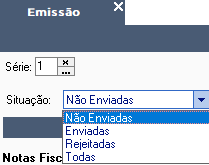
Em [ Situação] é possível selecionar** Não Enviadas , Enviadas, Rejeitadas (caso seja necessário enviar após ajuste de rejeição) e Todas.**
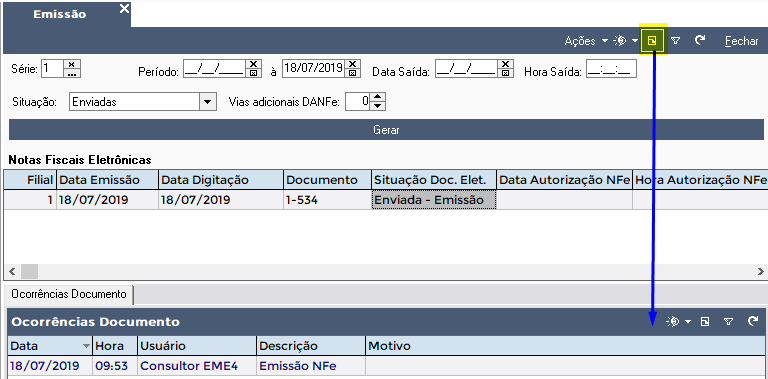
Clicar em [ Detalhes (F6 ] para consultar as ocorrências dos documentos eletrônicos.
Ao clicar em [ Ações], [Atualizar Dados NFe ], o sistema irá atualizar o status da NFe, buscando a informação atualizada direto do banco de dados da NFe.
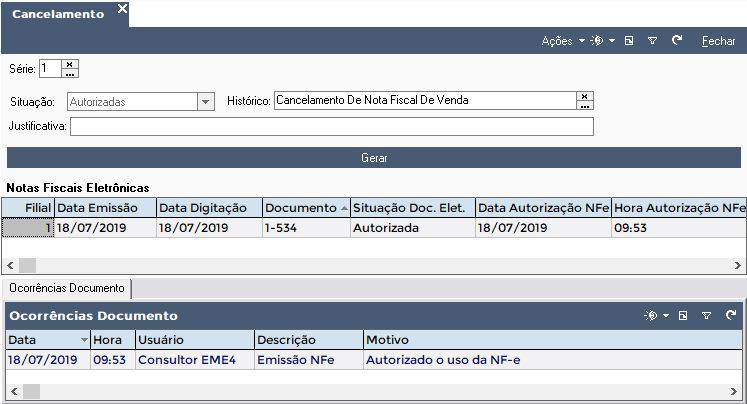
No exemplo, abaixo, tem-se uma Nota Fiscal Autorizada e sua ocorrência.
Carta de Correção
Extração de Informações > Nota Fiscal Eletrônica > Carta de Correção
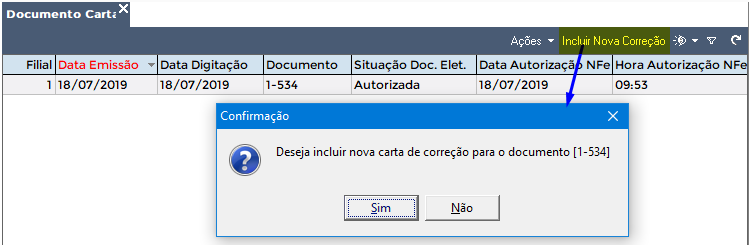
Caso seja necessário, após a autorização da NFe, é possível selecionar a Nota Fiscal e [ Incluir Nova Correção ].
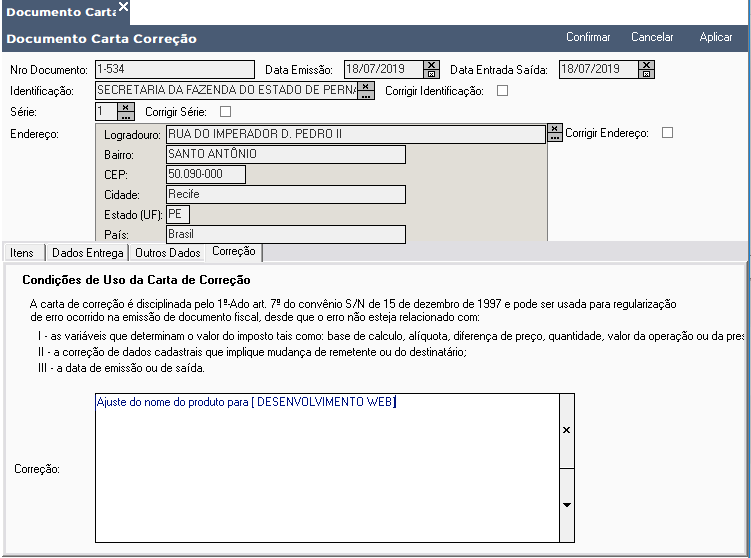
Ao clicar em [ Sim], na aba [Correção], deve-se informar [Correção] e [Confirmar ].
Após [ Confirmar], a carta de correção será apresentada no detalhe [Ocorrências de Correção ].
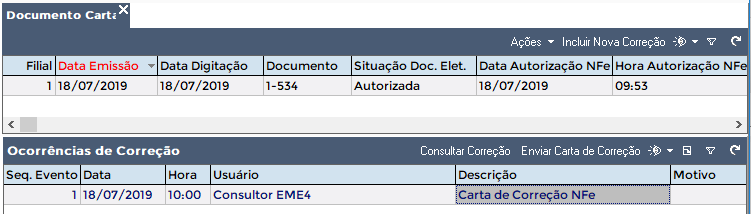
Após o cadastro deve-se, então, [ Enviar Carta de Correção ].
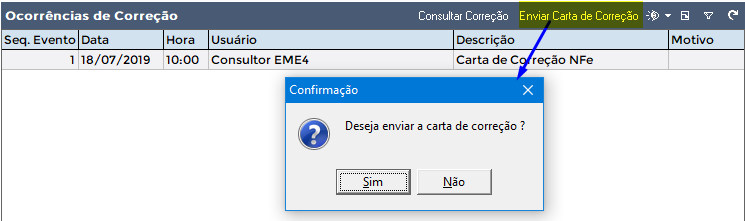
Após envio da carta de correção será apresentada a mensagem:
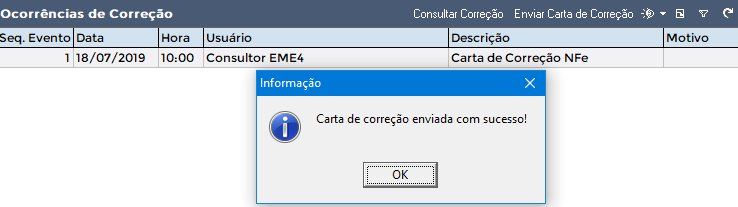
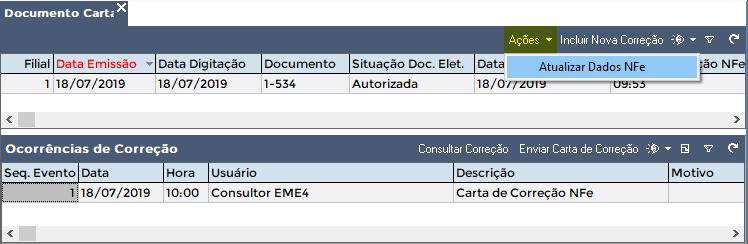
Após o envio, para consultar se a carta de correção foi autorizada ou rejeitada, clicar em [ Ações], [Atualizar Dados NFe ].

Cancelamento
Extração de Informações > Nota Fiscal Eletrônica > Cancelamento
Clicar em [ Detalhes (F6 ] para consultar as ocorrências do documento eletrônico.
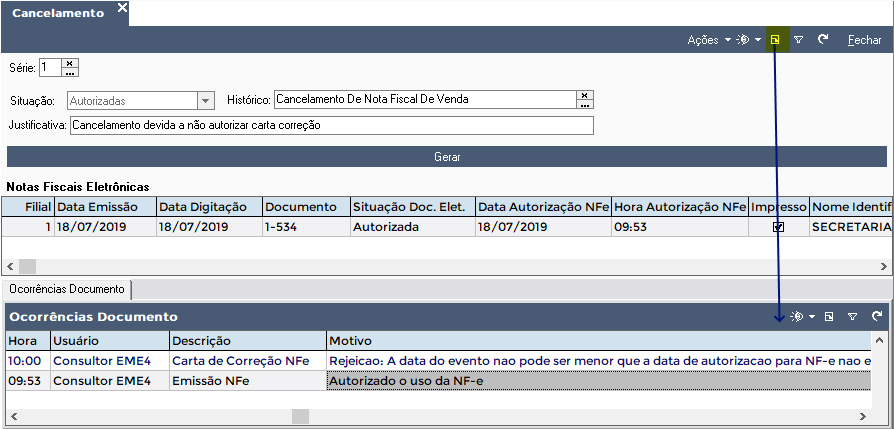
Selecionar [ Série], [Histórico], informar [Justificativa] e clicar em [Gerar ].
Após gerar o cancelamento pode-se clicar em [ Ações], [Atualizar Dados NFe ] para consultar no banco de dados da NFe.
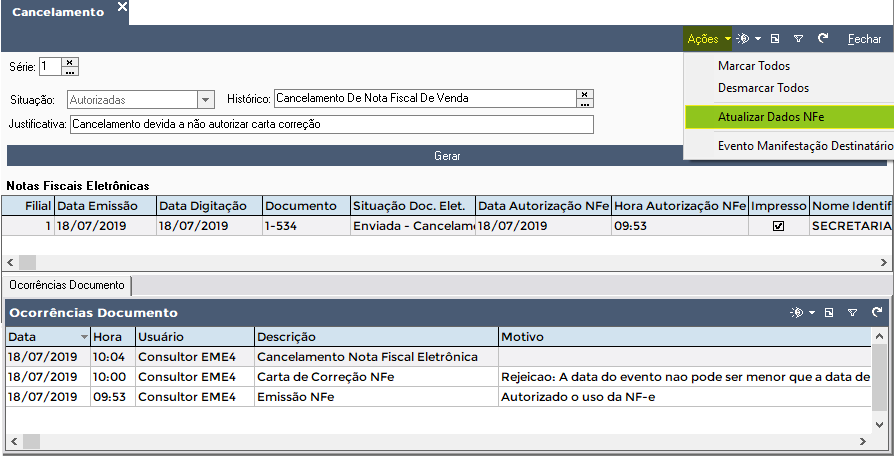
Após [ Atualizar Dados NFe ] tem-se a ocorrência de rejeição ou autorização de cancelamento.

O resultado da operação está disponível no Portal da NFe, podendo-se, no entanto, consultar todas as informações no EME4.