Cálculo de comissão em Pedidos de Vendas, Notas Fiscais, Cotações e Cupons Fiscais.
Utilização
Registrar Pedidos Vendas
Vendas > Pedidos Vendas > Registrar Pedidos Vendas
| O cálculo das comissões em Pedidos de Vendas aplica-se, também, para:
Notas Fiscais (Vendas > Notas Fiscais Vendas > Registrar Notas Fiscais);
Cotações (Vendas > Cotações Vendas > Registrar Cotação) e;
Cupons Fiscais (Automação Comercial > Cupom Fiscal > Registrar Cupom Fiscal).
Criar/editar pedido de vendas.
Clicar na aba [ Comissão ].
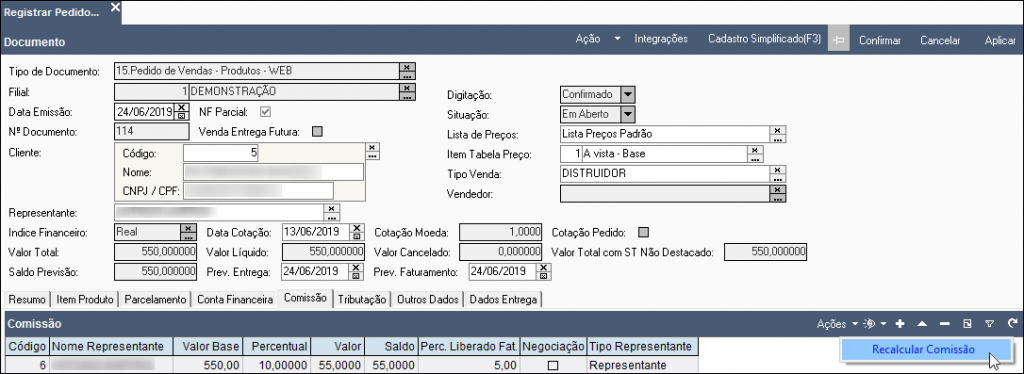
| Recalcular Comissão –Ao efetuar a edição/alteração de quaisquer configurações referentes à comissão é necessário fechar e abrir novamente o ERP EME4 para que as novas configurações passem a vigorar. Exemplo: ao alterar a base da comissão de valor mercadoria para valor líquido do documento (Tipo de Documento) é necessário sair e retornar ao ERP EME4, acessar o pedido de vendas e realizar o recálculo da comissão para que os valores sejam atualizados conforme o novo parâmetro.
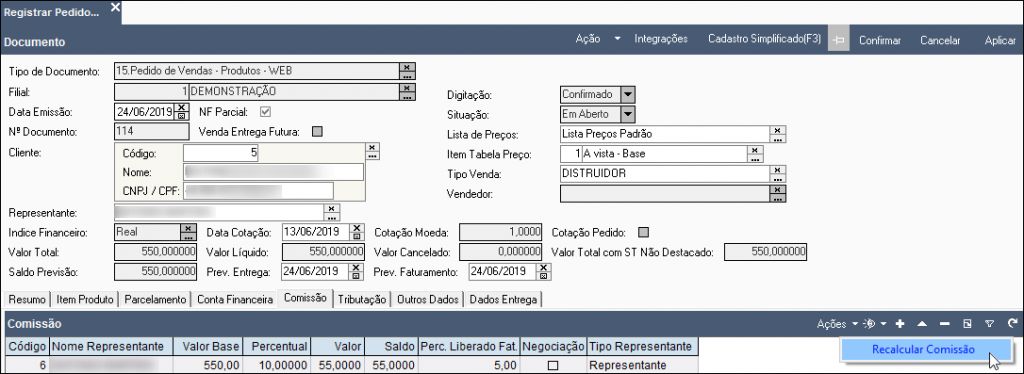
Representante: representante para o qual a comissão foi calculada;
Valor Base: valor base da comissão;
Percentual: percentual da comissão;
Valor: valor da comissão (Valor Base * Percentual)/100;
Saldo: saldo da comissão;
Percentual Liberado Faturamento: percentual da comissão liberado no faturamento;
Negociação: quanto este campo estiver marcado, o sistema mantém o percentual de comissão independente de quaisquer alterações no documento. Quando a comissão for recalculada no documento os valores de comissão negociada são mantidos podendo haver mudanças no Valor Base, mas não no Percentual;
Tipo Representante: tipo de representante (Representante, Supervisor, Vendedor, Técnico, Segundo Representante).
Considerando o pedido de venda, abaixo, tem-se as configurações e o cálculo da comissão:
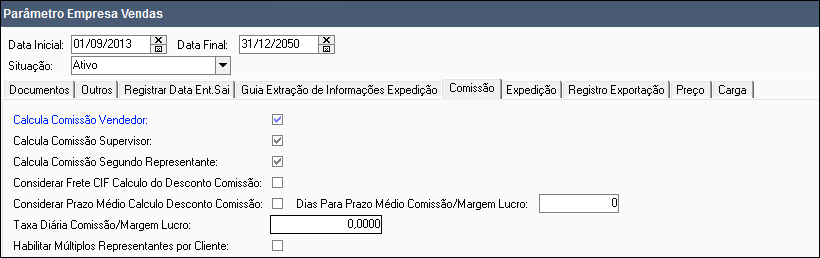
1o) Parâmetros Empresa
O parâmetro [ Calcula Comissão Vendedor ] está marcado indicando que a empresa possui cálculo de comissão para vendedor/representante.
2o) Parâmetros Filiais
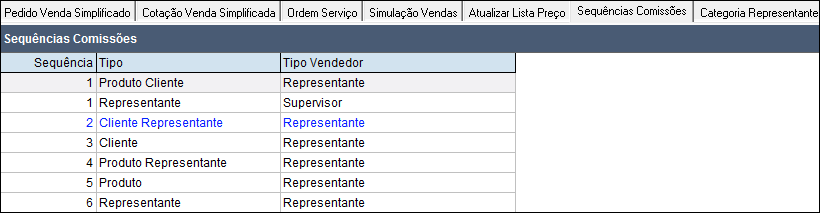
Os parâmetros da filial indicam a sequência/ordem das verificações para cálculo da comissão.
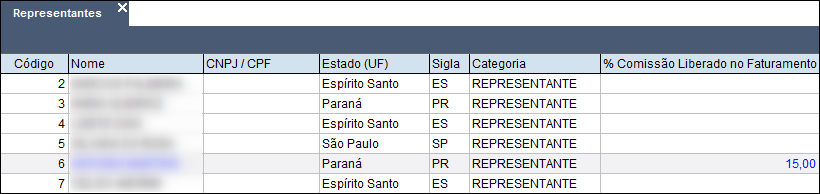
3o) Representante
O representante Antonio Martins possui**% Comissão Liberado no Faturamento = 15**.
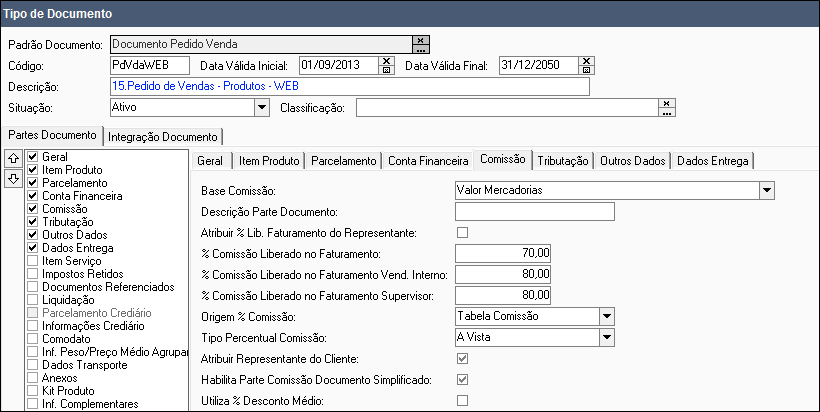
4o) Tipo de Documento
O tipo de documento 15. Pedido de Venda – Produtos – WEB ** possui Base Comissão = Valor Mercadorias**.
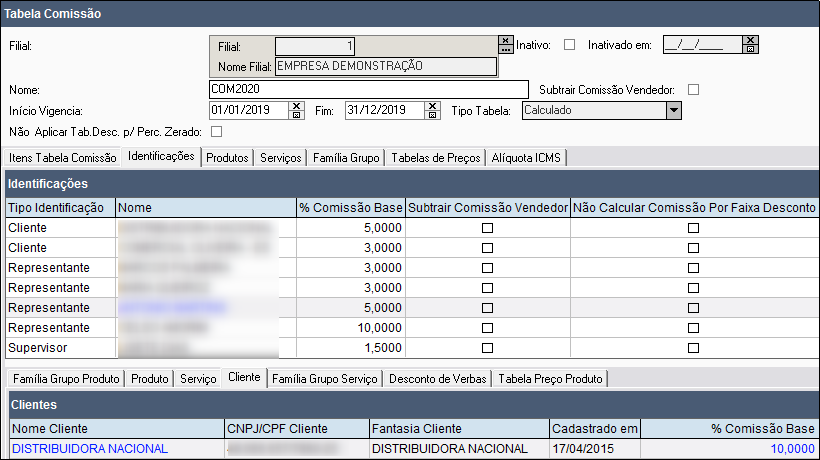
5o) Tabela de Comissão
Conforme a sequência/ordem das verificações em [Parâmetros Filiais ]:
1 – Produto/Cliente – produto Tinta Esmalte não está associado ao cliente Distribuidora Nacional. 2 – Cliente/Representante – cliente Distribuidora Nacional está associado ao representante ** Antonio Martins** e % Comissão Base =10.
Registrar Notas Fiscais
Vendas > Notas Fiscais Vendas > Registrar Notas Fiscais
Aba [ Comissão] da nota fiscal referente ao pedido (que no exemplo abaixo foi gerada a partir da opção [Faturamento >Gerar Faturamento Direto do Pedido ]):
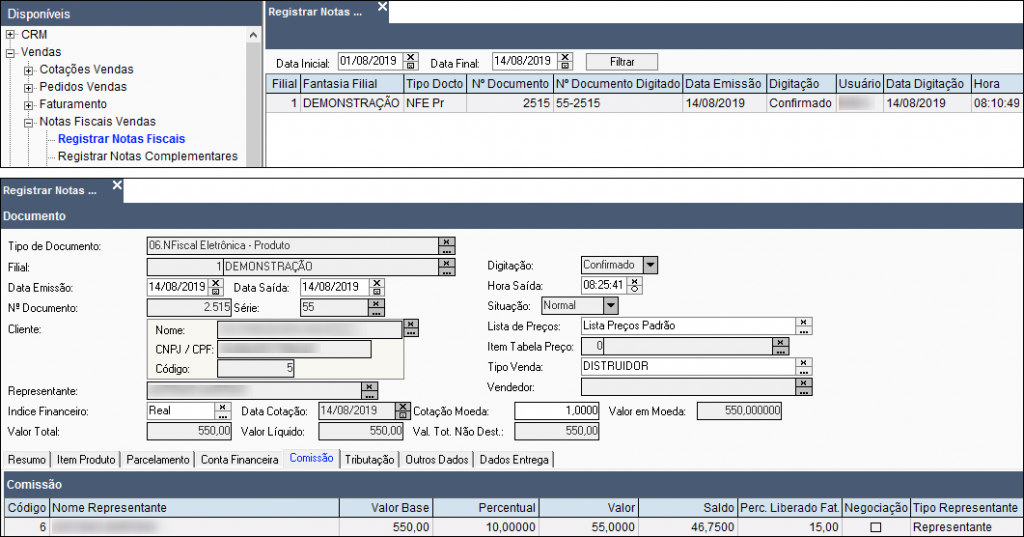
| Para que as comissões sejam geradas corretamente é imprescindível que os tipos de documentos utilizados possuam as mesmas configurações de comissões.
Veja, abaixo, exemplo de tipos de documentos Pedidos Vendas e Notas Fiscais de Vendas.

Registrar Devolução de Venda
Vendas > Notas Fiscais Devolução Vendas > Registrar Devolução de Venda
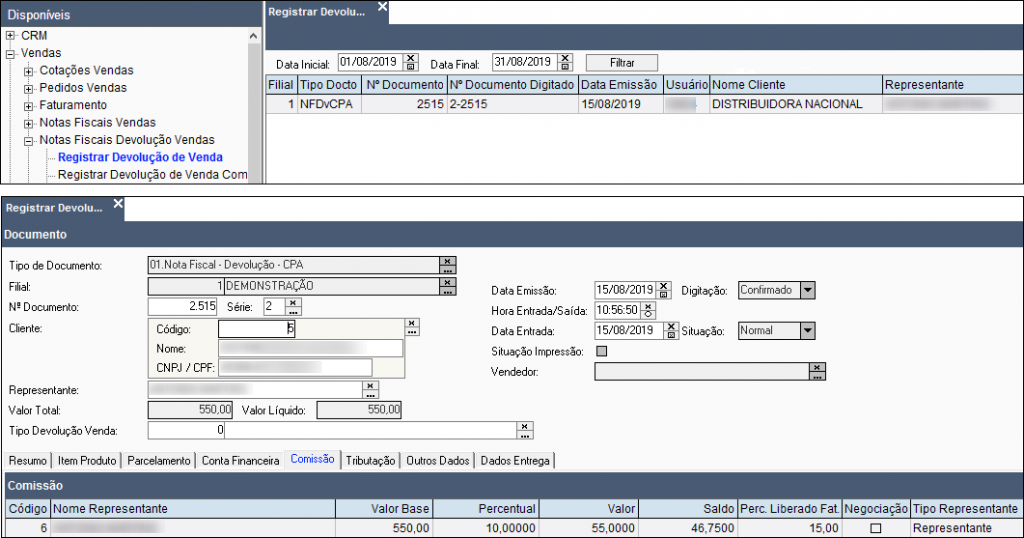
Aba [ Comissão ] da Nota Fiscal de Devolução de Venda: