EME4 – Versão 04.03.00 | Integração por banco de dados permite um controle mais eficiente dos dados enviados. Os dados são inseridos em tabelas de importação e, a partir destas, o EME4 interpretará os registros inserindo-os nas tabelas nativas do EME4.
Pré-Requisitos
- Possuir o módulo m3Importacaobd publicado na base de dados. Solicitar a liberação do recurso junto à Área Comercial;
- Solicitar o leiaute de importação à equipe técnica da EME4.
Configuração
Layout Importação Banco de Dados
Integração Externa > Importação Banco de Dados > Layout Importação Banco de Dados
Criar um novo layout
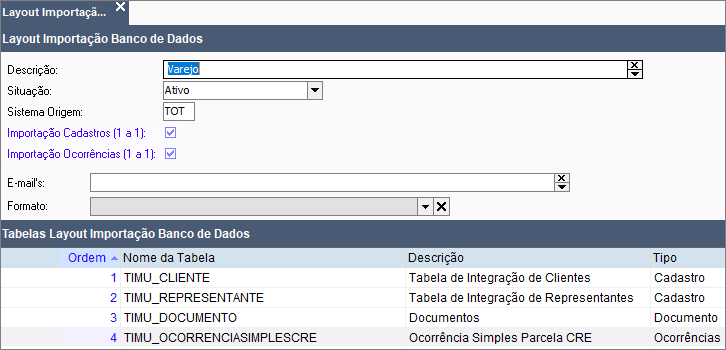
Informar Nome e Situação;
Sistema Origem*😗 S – SEED, TOT – Totali (Varejo) ou O – Outros;
E-mails: informar o e-mails para que deve ser enviado a cada execução (separados por ponto-e-vírgula);
Formato: selecionar o formato do relatório que será enviando junto do e-mail;
| Quando a base de dados possuir mais de uma tarefa agendada para importação de TIMUS é possível definir que o sistema primeiro deve importar os cadastro, depois documentos e por último ocorrências, conforme abaixo.
Importação Cadastros (1 a 1): indica que não será importado cadastros em lote;
Importação Ocorrências (1 a 1): indica que não será importado ocorrências em lote;
Ordem: indica a ordem de importação de registros, neste exemplo, primeiro serão importados todos os clientes, depois os representantes, para então importar os documentos, evitando erros de importar o documento, sem antes ter importado os clientes e representantes.
Após finalização da configuração, [ Confirmar ].
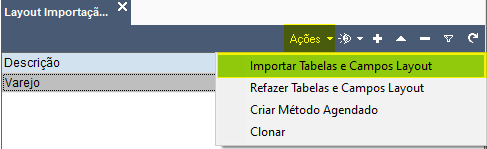
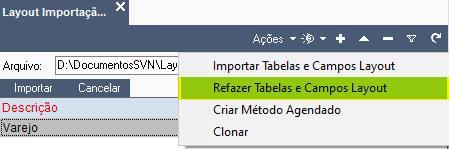
Clicar em [ Ações], [Importar Tabelas e Campos Layout ] para importar os arquivos “.txt” enviados pela equipe técnica para criação das tabelas físicas.
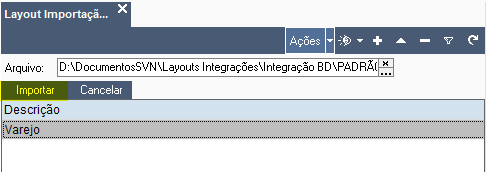
Selecionar o arquivo de layout a ser importado e [ Importar ].
Para a criação das tabelas de timus no banco de dados, é necessário fazer a seguinte operação:
Clicar em [ Ações], [Refazer Tabelas e Campos Layout ].
| Ao refazer tabelas e campos layout, se já existir registros nas timus serão deletados, para situações de manutenção, para adicionar campos, é necessário criar um layout temporário para refazer as TIMUS. A operação de importação de layout deve ser feito no Layout temporário e no layout já existente
Após refazer tabelas será mostrada a mensagem:
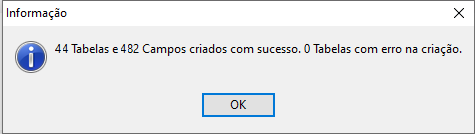
| Número de tabelas e campos é variável e está relacionado ao txt importado.
Tipos Operações Banco de dados
Integração Externa > Integração Banco de Dados > Tipos Operações Banco de dados
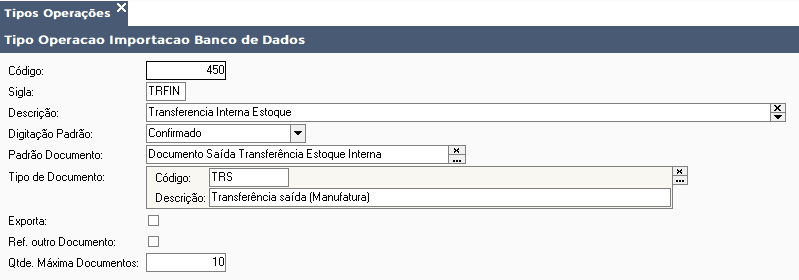
Onde será configurado as operações x tipo de documento no EME4, por exemplo, o sistema de terceiro envia o no campo TIPOOPERACAO o código 450, que se refere a uma transferência de estoque interna.
Código: informação enviada no campo TIPOOPERACAO das timus
- Para clientes de varejo é necessário primeiro configurar o códigos externos no ttconfig;
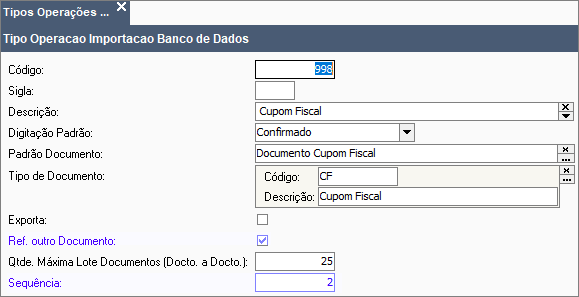
- Para cupom fiscal deve ser preenchido como 998;
- Para recebimento de parcelas deve ser preenchido como 999.
Sigla: pode ser cadastrada uma abreviatura do tipo de documento, não tem nenhuma ação sobre a importação;
Descrição: cadastrar descrição da operação a ser importada;
Digitação Padrão: informar qual padrão de digitação do documento, ideal que seja [ Confirmado ] para não haver necessidade de confirmação de documento a documento.
Padrão Documento: qual o padrão de documento pertence este documento;
Tipo de Documento: só serão apresentados os tipos de documentos vinculados ao padrão selecionado acima;
Qtde. Máxima Documentos: limite de número de documentos no lote de importação, informar penas no primeiro registros, se estiver zerado, sistema assume 25 como padrão.
Sequência Importação Banco de dados
Integração Externa > Integração Banco de Dados > Tipos Operações Banco de Dados
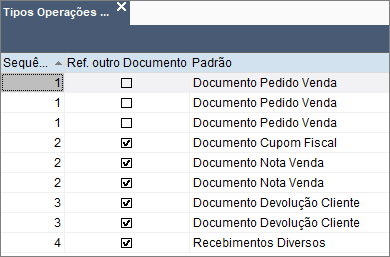
| Disponível a partir da versão 05.03.00| Quando a empresa possui a importação de documentos, por exemplo, Pedido de Venda, Nota de Venda e Devolução de Venda, é necessário configurar a sequência de importação a fim de evitar que a devolução seja importada antes da venda. Com a sequência informada, força o sistema a seguir a ordem sequencial de ocorrência dos fatos.
Adicionado campo [ Sequência ].
Para que o mesmo funcione marcar [ Ref. outro Documento ].
Exemplo:
Importação Banco de Dados
Integração Externa > Integração Banco de Dados > Importação Banco de Dados
Por padrão a execução de importação do registros é feito pela ordem de inserção. No exemplo abaixo, consta a importação seguindo a configuração acima. Onde, mesmo o registro de pedido de venda ter sido inserido após o Documento de cupom fiscal e devolução de venda, ele foi o primeiro a ser importado, desta forma evitando erro no cupom por não encontrar o pedido de venda.

Configurar Importação BD
Integração Externa > Configurar Importação BD
| O monitor mostra em tempo real a situação da importação de dados via banco de dados.
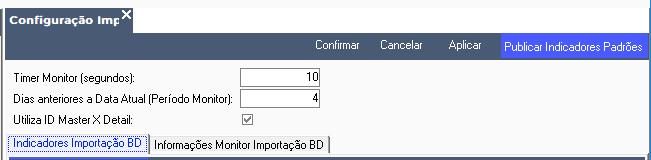
No primeiro acesso, não irá possuir indicadores cadastrados, por isso, nesse primeiro acesso [é necessário publicar os indicadores, basta clicar no botão [ Publicar Indicadores Padrões ]
Timer Monitor ( segundos ): informar de quanto em quantos segundos a tela de monitoramento irá atualizar os dados de forma automática;
Dias anteriores a Data Atual ( Período Monitor ): quantidade de dias anterior que será mostrada os registros de monitoramento, no exemplo abaixo, onde a data atual = 24/03 e data inicial = 21/03 serão mostrados somente os registros nesse período;
Utiliza ID Master x Detail: quando marcada essa opção, o sistema entende que deve localizar as partes de uma timu_documento através do IDMASTER, ou seja, tenho uma venda, onde o id da timu_documento =1, ele irá procurar partes do documento onde o campo idmaster é =1.
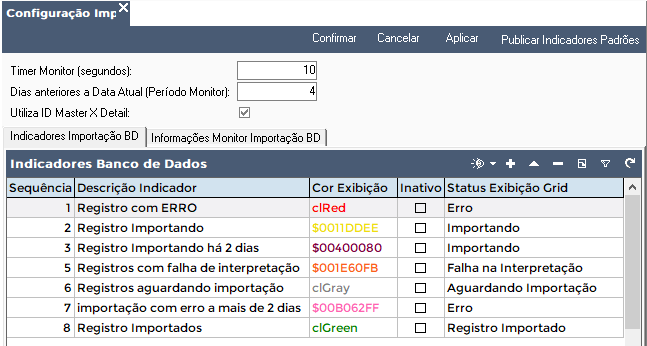
Após a publicação dos indicadores padrões, será mostrado a lista abaixo na aba [ Indicadores Importação BD ].
Sequencia: sequência que será mostrada na tela do monitor;
Descrição do Indicador: descritivo da informação que será listada no indicador;
Cor de Exibição: cor que será indicada no monitor no resumo e no grid com as informações listadas;
Status Exibição do Grid: status da timus que será mostrada no grid:
- Aguardando Importação: está aguardando inicio de importação;
- Importando: está sendo importado no momento, REQUER ATENÇÃO quando passar de 1 dia importando;
- Erro: existe erro na integração, por exemplo, um campo que deveria estar obrigatório como filial;
- Registro Importado: importação realizada com sucesso;
- Falha na Interpretação: quando é enviado um código não cadastrado no eme4, exemplo, código de produto.
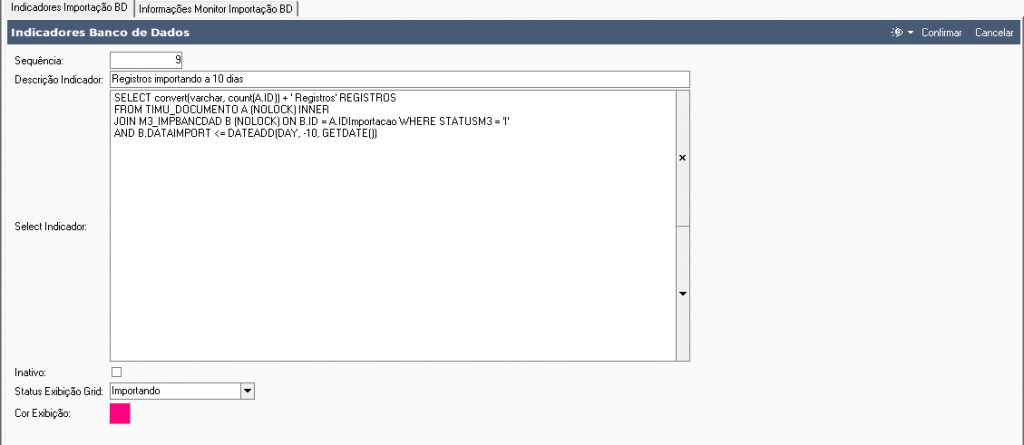
Caso deseje criar um novo indicador, basta clicar no [ + ] e preencher os campos:
Sequência: informar a sequência que ele deve ser apresentado no monitor;
Descrição Indicador: descrição que o mesmo deve ser apresentado no monitor;
Select Indicador: query utilizada para listagem da quantidade de registros. Pode ser usado um existem como base, e ajustar a informação de filtro, no meu exemplo, copei registros importando a 2 e criar para 10 dias;
Status Exibição Grid: qual status será mostrado no grid;
Cor Exibição: informar a cor que deverá ser mostrado no grid para este indicador.
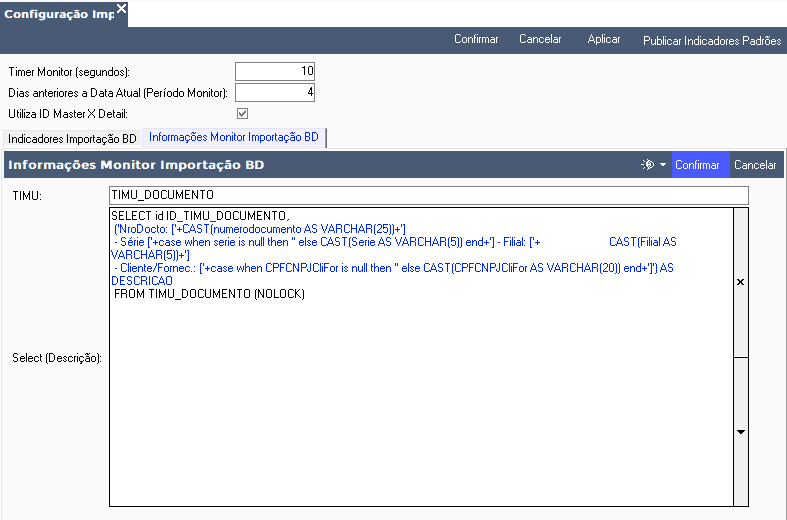
Em [ Informações Monitor Importação BD] poderá ser adicionadas timus que se deseja mostrar o monitor. Por padrão será publicada apenas a [TIMU_DOCUMENTO], pois em caso de erro nas suas partes, o documento ficará com erro.
No campo de select (descrição) poderá ser personalizado os dados apresentados, bastando ajustar o texto que está em azul na imagem abaixo.
Importação Banco de Dados
Integração Externa > Integração Banco de dados > Importação Banco de Dados
| A importação das TIMUS pode ocorrer de duas formas, manual e através de tarefa agendada.
Além de processar a importação das timus é possível fazer verificar os possíveis erros que possam ocorrer.
Acesse aqui para verificar erros e soluções de integração de timus.
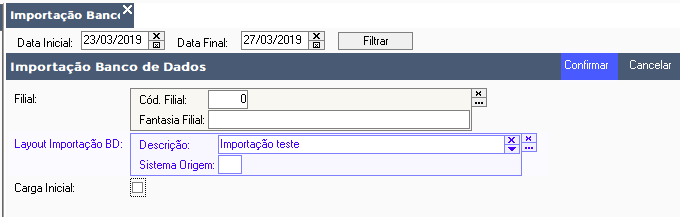
- Inserir um novo registro;
- Informar filial apenas se deseja importar de uma filial específica;
- Informar o layout de importação BD que será usado na importação;
- Depois confirmar para dar início à importação de dados.
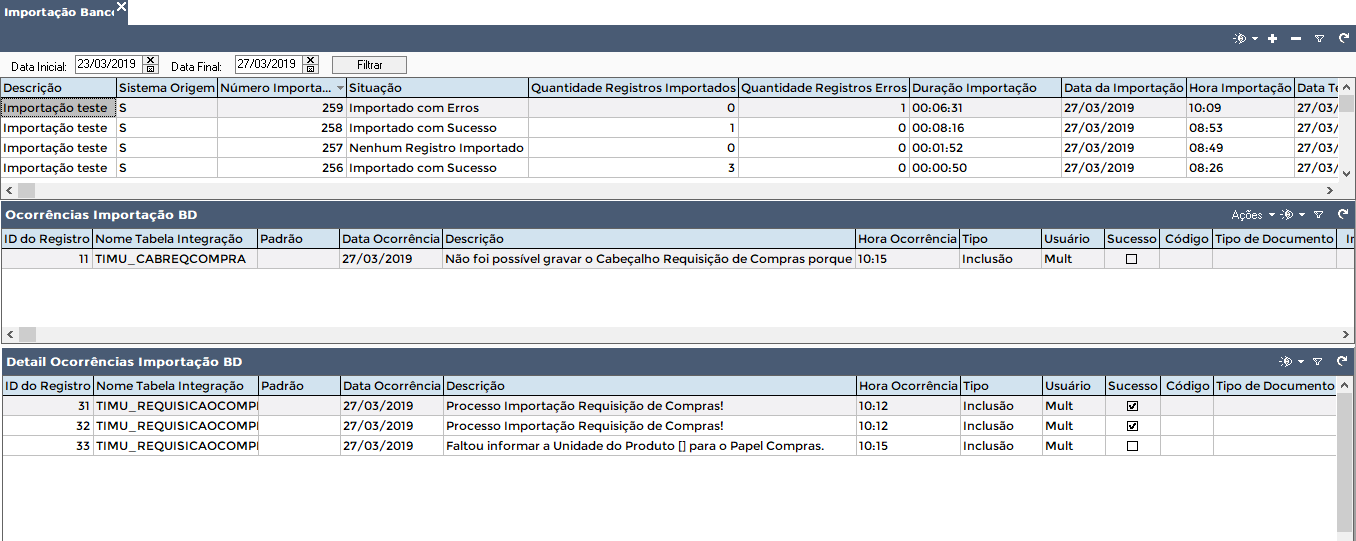
Após conclusão será mostrado o grid abaixo, separado em 3 partes:
1. Dados do lote de importação, onde mostra quantidade de registros importado com sucesso, quantidade de registros importados com erro, situação do lote que segue abaixo:
- Importado com Erros;
- Importado com Sucesso;
- Nenhum Registro Importado.
**2. Ocorrências Importação BD:**Mostra as informações do Documento/Cadastro processado, no exemplo abaixo mostra um registro que não foi importado, devido ao erro [Não foi possível gravar o Cabeçalho Requisição de Compras porque ocorreram erros ao incluir suas requisições.], quando ocorrer erro parte do documento, é necessário verificar em [Ocorrências Importação BD ].
Porém, pode existir erros na inclusão do registro principal, por exemplo [Tabela [TIMU_Documento] Campo [IDF_IDENTIFICACAO] obrigatório! Campos requeridos: [CodigoCliFor=; CPFCNPJCliFor=;]], onde irá existir erro na importação do cabeçalho do documento.
3. Ocorrências Importação BD:mostra a situação dos detalhes do documento, por exemplo, parte item documento, parcelamento e etc. Quando o campo Sucesso estiver marcado, significa que o registro foi importado, porém se não estiver marcado, é importante verificar o campo descrição, onde irá conter o motivo de rejeição. No exemplo abaixo: Tabela [ TIMU_ParteDoctoItem] Campo [IDF_PRODUTO] IDF não encontrado! Filial 0. Campos requeridos: [CodigoProduto=XXXXX;] ], ou seja, não foi encontrado o produto enviado
Em caso de erro executar o seguinte procedimento:
Falta de cadastro:
- Cadastros enviados pelo software de Terceiro: deverá cerificar se o cadastro foi enviado para o EME4 e se foi importado com sucesso. Caso não foi enviado, reenviar a do importação do mesmo. Em caso de erro de processamento do cadastro, corrigir o mesmo para depois reenviar ou reprocessar a importação.
- Cadastro no EME4: quando o cadastro é feito no EME4 e enviado ao software de terceiro, deve ser verificado se o código retornado na TIMU está correto, se ele existe no EME4. Em exceções, que foi cadastrado no software de terceiro manual, o mesmo deve cadastrado no EME4 com o mesmo código. Caso seja cadastrado no EME4, basta reprocessar a importação, caso esteja incorreto, deve ser corrigido no software de origem e reenviado para o EME4
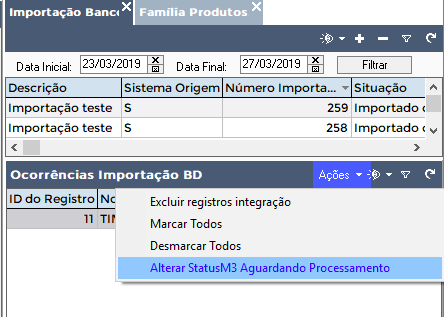
**Reprocessar o registro:**marcar o registro a ser reprocessado, clicar em [Ações], [Alterar StatusM3 Aguardando Processamento ].
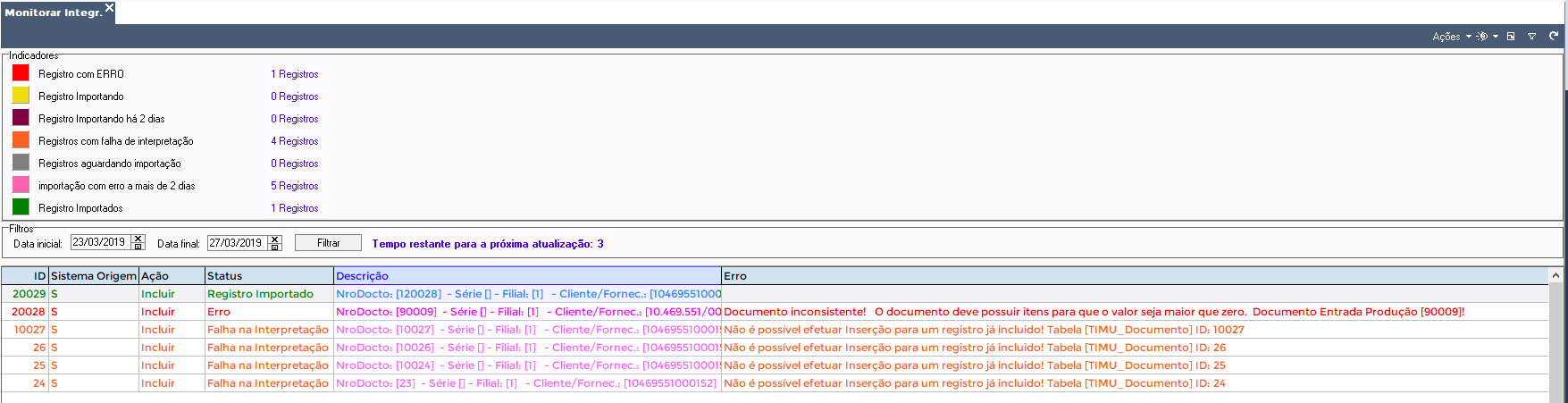
Monitorar Integração BD – Indicadores
Integração Externa > Integração Banco de Dados > Monitorar Integração BD – Indicadores
**Painel de Indicadores **: será mostrado de acordo com as configurações feito na tela [Integração Externa > Configurar Importação BD ], mostrando a descrição e quantidade de registro de cada indicador.
**Painel filtros **: será aberto de acordo com o parâmetro [Dias anteriores a data atual ( Período Monitor )] em [Integração Externa > Configurar Importação BD ].
No grid serão listadas as timus processadas. A cor no grid e coluna descrição serão mostrados de acordo com [ Integração Externa > Configurar Importação BD ].
Agendar Tarefas
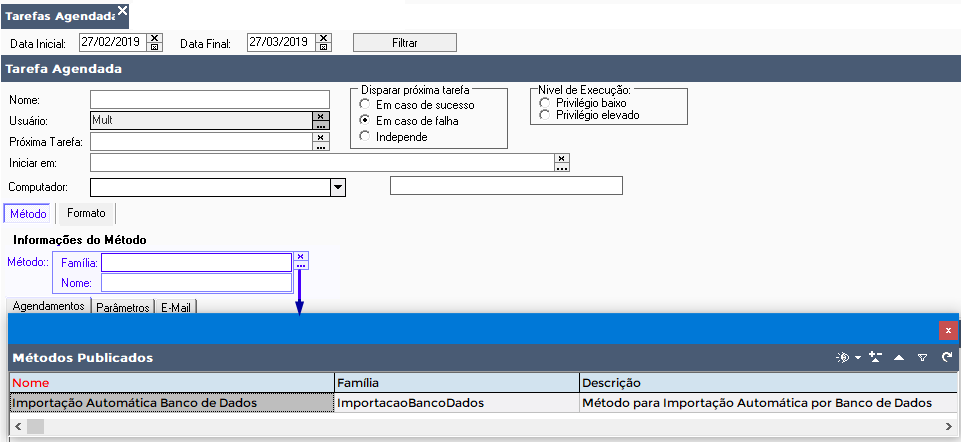
Relatórios e Indicadores > Agenda Tarefas
Incluir uma nova tarefa
- Preencher o nome da tarefa;
- Escolher opção Método;
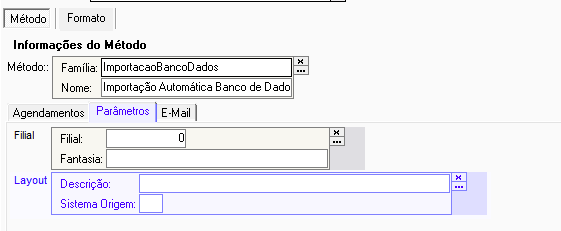
- Escolher o Método [ Importação Automática Banco de Dados ];
- Preencher os agendamentos.
Em [ Parâmetros] informar o layout da importação BD a ser utilizado, [Confirmar] e [Ativar Tarefa ].