Configuração/utilização de representantes e múltiplos representantes por cliente.
Configuração
Representantes
Elementos Fundamentais > Relacionamentos > Representantes
Dar duplo clique no representante a ser consultado/alterado.
Clicar na aba [ Geral ].
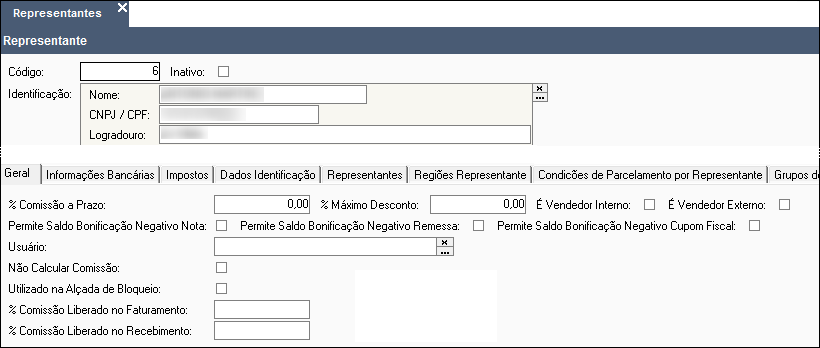
% Comissão a Prazo: percentual de comissão para vendas a prazo;
% Máximo Desconto: percentual máximo de desconto que o representante pode conceder nas vendas;
É Vendedor Interno/Externo: representante é vendedor interno/externo (ou não);
Permite Saldo Bonificação Negativo Nota/Remessa/Cupom Fiscal: clique aqui para mais informações;
Usuário: usuário para Pedido Web (antigo);
Não Calcular Comissão: calcula (ou não) comissão do representante;
Utilizado na Alçada de Bloqueio: clique aqui para mais informações;
% Comissão Liberado no Faturamento: percentual de comissão liberado no faturamento;
% Comissão Liberado no Recebimento: percentual de comissão liberado no recebimento.
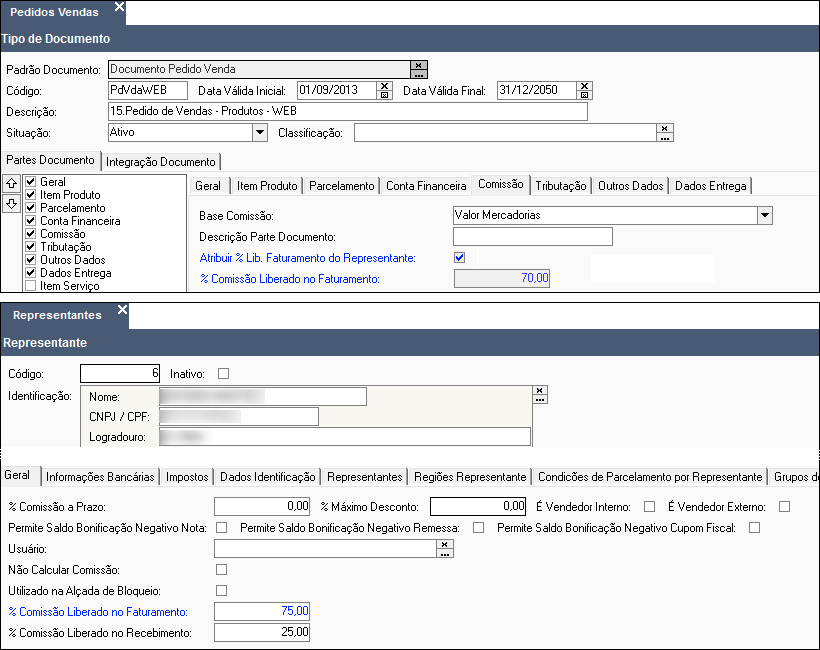
| Em Elementos Fundamentais > Tipos de Documentos > Vendas > Pedidos Vendas , ao marcar [ Atribuir % Lib. Faturamento do Representante ], o [% Comissão Liberado no Faturamento** ] será automaticamente desabilitado.
Será considerado [ % Comissão Liberado no Faturamento] do** Cadastro do Representante** (e não do Tipo de Documento).
No exemplo, abaixo, o percentual de comissão considerado será 75% (e não 70%).
Múltiplos Representantes por Cliente
Ao registrar pedidos de vendas, notas fiscais e/ou devoluções é possível calcular e conceder comissões para múltiplos representantes/vendedores/supervisores por cliente.
Para que este processo seja efetuado corretamente é imprescindível realizar os seguintes passos:
- Configurar Parâmetros Empresa;
- Configurar Parâmetros Filiais;
- Configurar Tipos de Documentos;
- Configurar Dados Cliente;
- Definir Tabelas Comissões;
- Registrar Pedido de Venda.
Parâmetros Empresa
Elementos Fundamentais > Configurações Gerais > Parâmetros Empresa
| IMPORTANTE
1. Considere o seguinte cenário: a empresa utiliza comissões por representante e, portanto, valores sendo calculados e concedidos para um único representante por cliente a cada venda;
2. A partir de agora, no entanto, irá utilizar múltiplos representantes por cliente. Desta forma, os valores serão calculados e concedidas a “n” representantes;
3.A forma correta de iniciar este processo é clonando os parâmetros de vendas da empresa ** através das opções [ Ações **], [Clonar ];
**4.**Ao clonar os parâmetros de vendas da empresa, o sistema altera a data de vigência dos parâmetros que estavam sendo utilizados tornando-os “fora de vigência” e cria parâmetros com uma nova vigência, onde o usuário deverá, então, marcar a opção [Habilitar Múltiplos Representante por Cliente ].
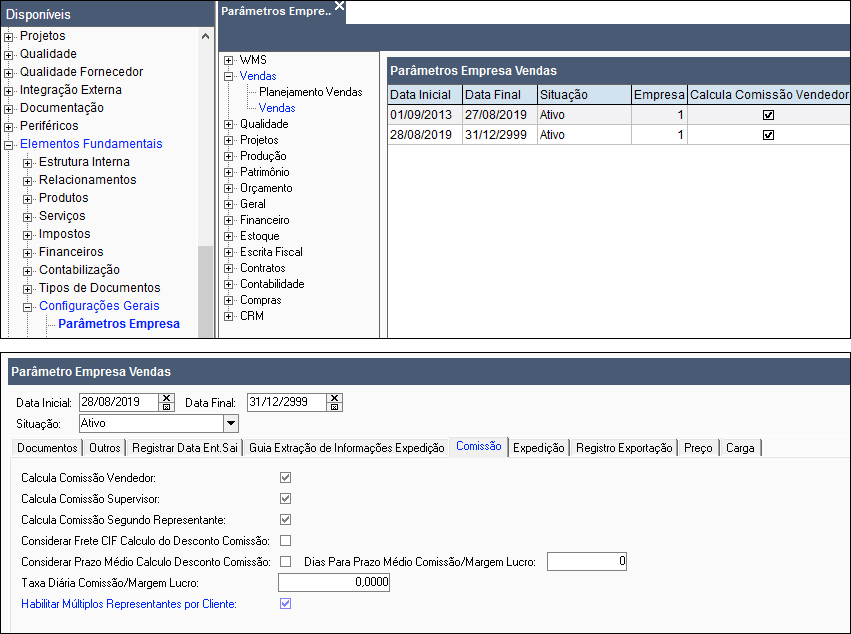
Clicar em [ Vendas], [Vendas ].
Clicar em [ Ações], [Clonar ].
Editar o parâmetro de venda da empresa que foi clonado.
Clicar na aba [ Comissão] e marcar o campo [ Habilitar Múltiplos Representantes por Cliente].
| Ao efetuar a edição/alteração dos parâmetros da empresa é necessário fechar e abrir novamente o ERP EME4 para que as novas configurações passem a vigorar.
Parâmetros Filiais
Elementos Fundamentais > Configurações Gerais > Parâmetros Filiais
Clicar em [ Vendas], [Documento Vendas].
Editar o parâmetro documento de venda da filial.
Clicar na aba [ **Sequências Comissões ] e incluir os tipos que terão direito a comissão: [ Representante **], [Vendedor] e/ou [Supervisor ].
| Ao efetuar a edição/alteração dos parâmetros filiais é necessário fechar e abrir novamente o ERP EME4 para que as novas configurações passem a vigorar.

Tipos de Documentos
Elementos Fundamentais > Tipos de Documentos > Vendas > Pedidos Vendas
| O cálculo das comissões em Pedidos de Vendas aplica-se, também, aos tipos de documentos Notas Fiscais, Cotações e ** Cupons Fiscais**.
Editar o tipo de documento ref. venda de produtos.
Clicar na aba [ Partes Documento] e marcar a opção [ ** Item Produto**].
Clicar na aba [Item Produto], [Parte Item Produto ] e marcar a opção [ Comissão Item Documento].

Editar o tipo de documento ref. venda de serviços.
Clicar na aba [ Partes Documento] e marcar a opção [ ** Item Serviço**].
Clicar na aba [Item Serviço ], [ Parte Item Serviço ] e marcar a opção [ Comissão Item Documento].

Configurar Dados Cliente
Vendas > Manutenção Comercial > Configurar Dados Cliente
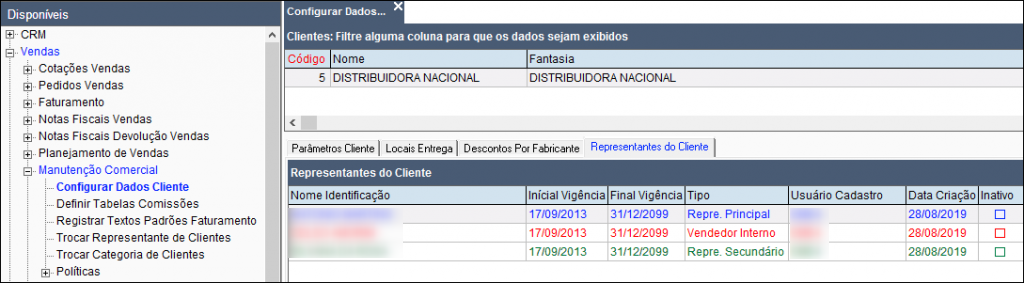
Informar o cliente que irá receber os múltiplos representantes.
Clicar na aba [ Representantes do Cliente ].
Clicar em [ Ações], [Publicar Representantes Cliente ].


Ao clicar em [ Sim ] na mensagem:
**1.**Todos os registros disponíveis na aba [Representantes do Cliente ] serão excluídos (no exemplo, acima, no entanto, não há representantes associados ao cliente/registros a excluir).
**2.**O(s) representante(s), vendedor(es) e/ou supervisor(es) da aba [Parâmetros Cliente] será(ão) copiado(s) para a aba [Representantes do Cliente ].

| A ação [ Publicar Representantes Cliente ] é um facilitador e, portanto, a associação de múltiplos representantes por cliente pode ser realizada, também, de forma manual.
Definir Tabelas Comissões
Vendas > Manutenção Comercial > Definir Tabelas Comissões
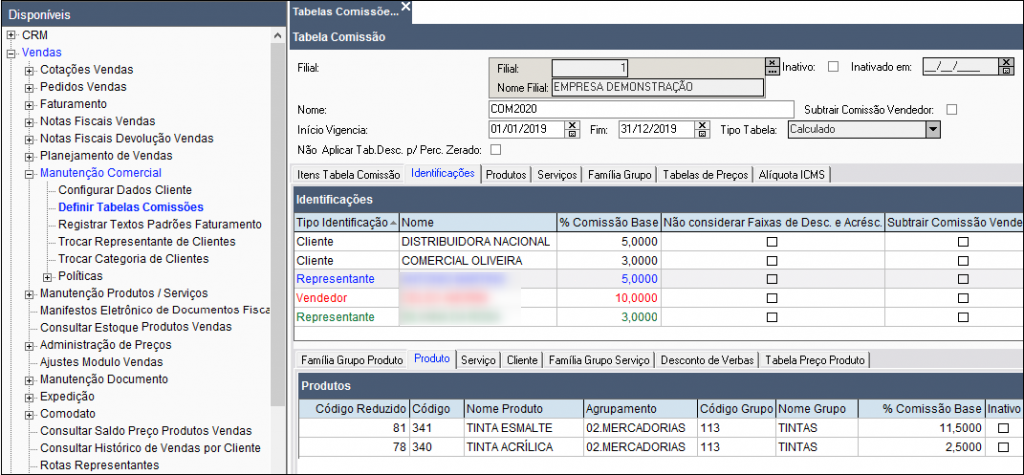
Editar a tabela de comissão.
Clicar na aba [ Identificações].
Informar o(s) representante(s), vendedor(es) e/ou supervisor(es) (conforme tela [ Configurar Dados Cliente], aba [Representantes do Cliente ]).
É possível configurar, também, parâmetros relacionados a família de grupo de produtos, produtos, serviços, entre outros.
Utilização
Registrar Pedido de Venda
Vendas > Pedidos Vendas > Registrar Pedidos Vendas
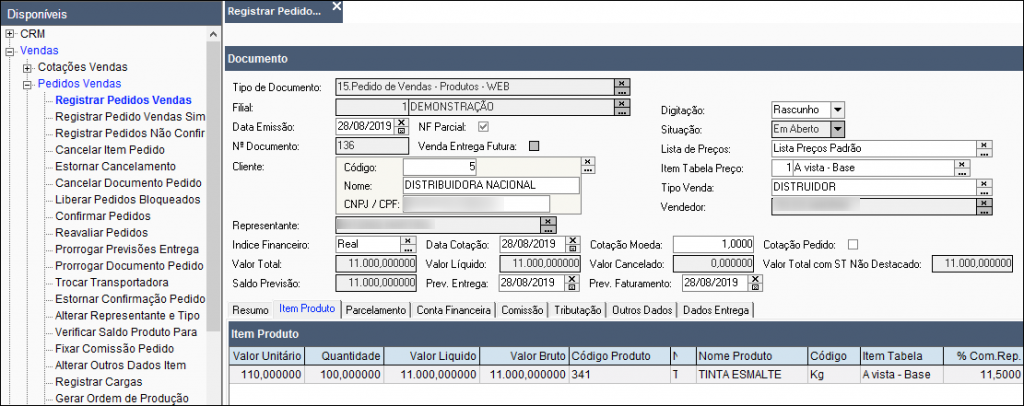
Incluir um pedido de venda, informando os campos [ Tipo de Documento] e [Cliente ].
Note que ao selecionar o cliente, os campos [ Representante] e [Vendedor ] são preenchidos automaticamente.
Clicar na aba [ Item Produto] e incluir um produto.
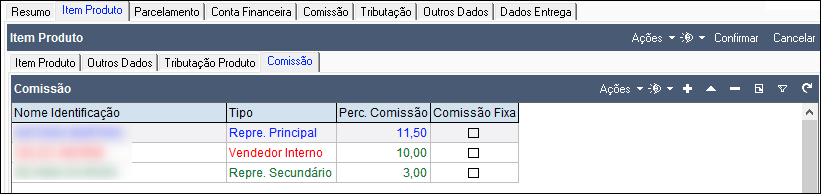
Clicar na aba [ Comissão] e verificar as comissões calculadas e concedidas aos representantes, vendedores e/ou supervisores pré-configurados.

Fixar Comissão
É possível, também, fixar um percentual de comissão e, portanto, ignorar o percentual que é mostrado automaticamente conforme pré-configurações.
Exemplo:
O representante Silvana possui um percentual de comissão configurado de 3%, mas para uma venda específica, seu supervisor decidiu conceder-lhe um percentual maior, no caso, 4%.
Para conceder este percentual específico, basta informar o novo valor no campo [ Perc. Comissão], marcar [Comissão Fixa] e [Recalcular Comissão ].
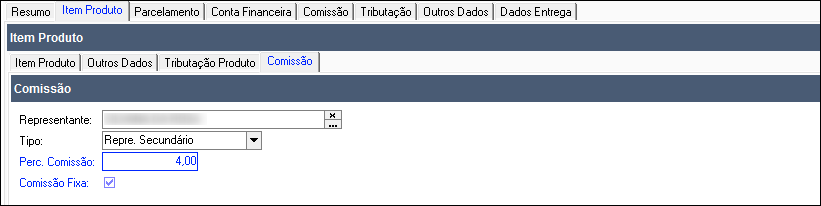
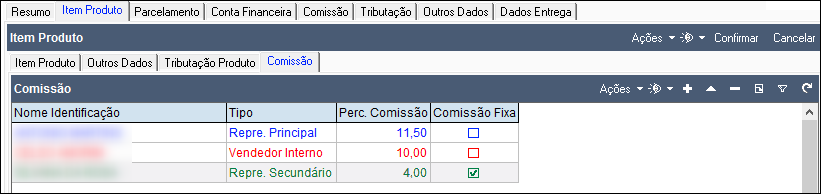

Note que após o recálculo da comissão, o percentual de comissão passou de 3% para 4% e o valor/saldo para o representante Silvana passou de 330,00 para 440,00.
