
Totali Middleware – Versão 61A | Instalação do Middleware para executar como TrayIcon ou Serviço do Windows.
| É indicado que seja executado como TrayIcon caso haja dificuldades de localização de impressoras pelo serviço do Middleware.
Instalação Middleware Service
Baixar o atualizador do Totali Middleware – Versão 6.1A ou superior.
Selecionar [ System Tray ] e [ Avançar ].
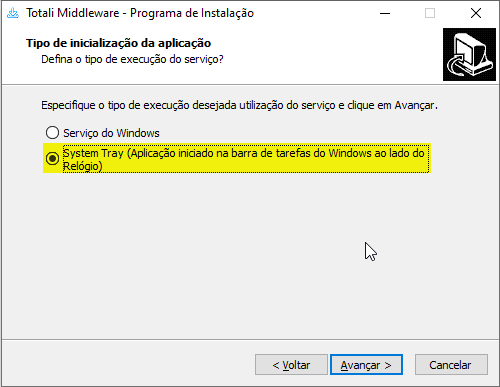
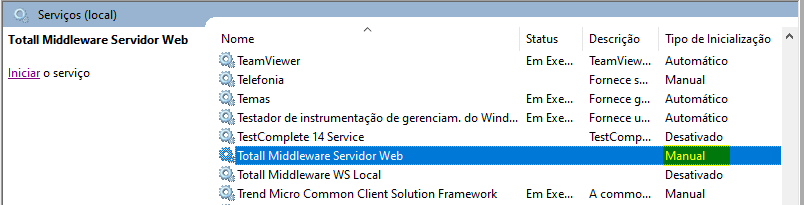
Após finalização da instalação, o serviço do Middleware que estava instalado como (Serviço do Windows), será alterado como execução manual, ou seja, irá executar somente se usuário iniciá-lo manualmente.
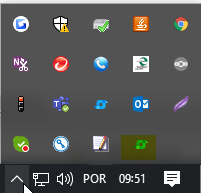
O Totali MiddlewareService.exe será executado na inicialização do Windows e, caso seja necessário reiniciá-lo, basta acessar o ícone ao lado do relógio com o botão direito do mouse e fechá-lo.
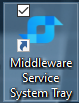
O instalador cria um atalho na área de trabalho que seja possível efetuar sua inicialização.
Acesso à Retaguarda
Na pasta de instalação do Middleware, localize o WSMiddleare.exe e execute-o. Acesse a guia [Acesso à Retaguarda] Nessa guia você irá configurar o acesso ao banco de dados do Totall Commerce. Deve ser configurado somente no Middleware Matriz. Não requer nenhum tipo de programa ou configuração externa para acessar o banco.
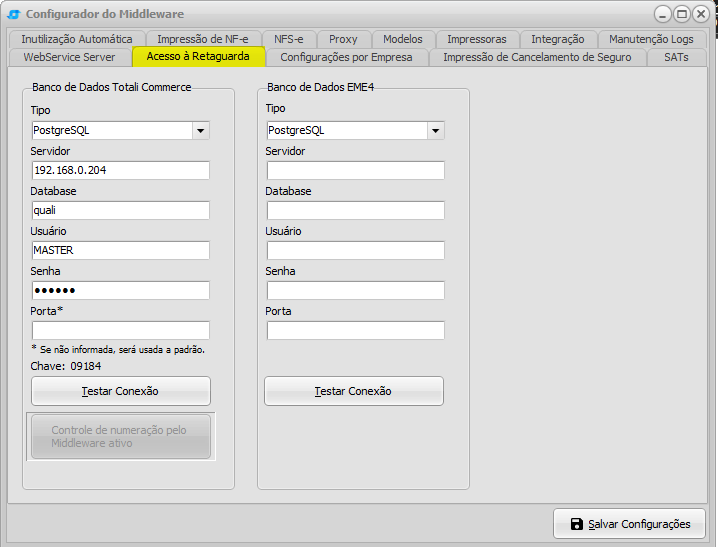
- Tipo: tipo do banco de dados.
- Servidor: IP ou nome da máquina onde está o banco de dados.
- Database: database ou SID do banco de dados.
- Usuário: usuário owner do Totali Commerce.
- Senha: senha do owner do Totali Commerce.
- Porta: porta do banco de dados.
- Testar Conexão: verifica se consegue estabelecer conexão com os dados informados.
- Ativar Controle de Numeração pelo Middleware: o Totali Middleware fará o controle da numeração dos documentos fiscais emitidos.
Configurações por Empresa
Nessa guia estão as configurações que são feitas por filial.
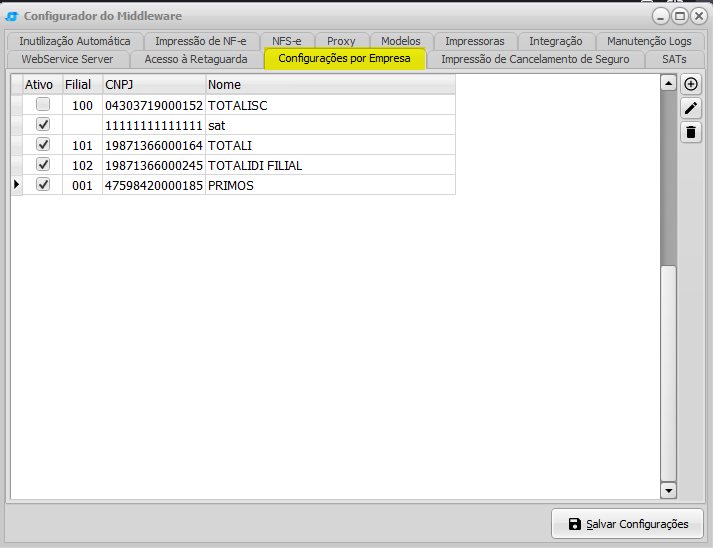
- Ativo: é possível ativar a desativar a configurações por filial diretamente pelo grid.
- Botão Incluir: acessa tela de configurações para filial em modo de inclusão.
- Botão Editar: acessa tela de configurações para filial em modo de edição.
- Botão Excluir: elimina as configurações da filial.
Dados da Empresa
Nessa subguia estão os campos relacionados ao certificado digital da NF-e e NFC-e e os Dados para emissão de NFS-e. Em Configurações por Empresa, selecione a empresa e clique no [Editar] ou duplo clique na empresa cadastrada.
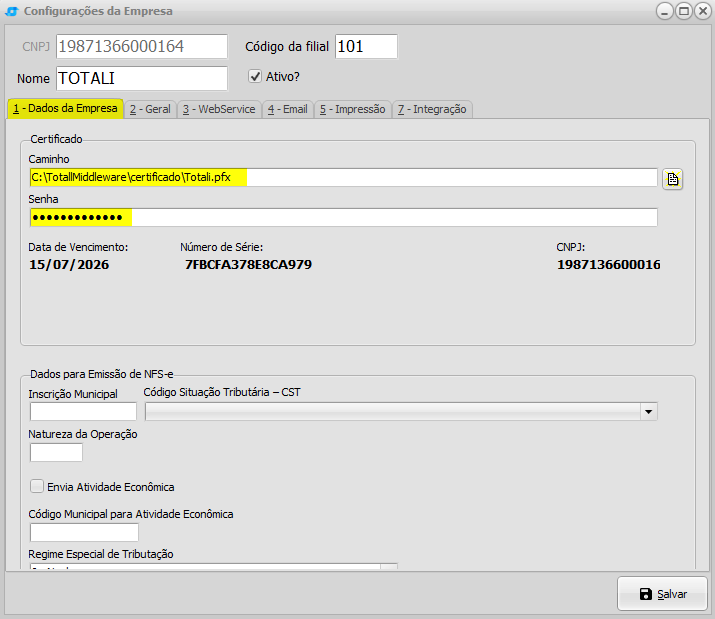
Certificado
- Caminho: caminho completo até o certificado A1 do cliente.
- Senha: senha do certificado.
Importante:
- Validade de 1 ano: o Certificado Digital é um documento eletrônico que possui validade de 1 ano. Portanto, o cliente deve ter atenção aos prazos, pois correrá o risco de não poder emitir NF-es e NFC-es.
- Matriz e Filiais: sua empresa pode emitir um certificado digital com o CNPJ da matriz e usá-lo para as filiais, desde que as filiais tenham o mesmo radical de CNPJ. Se a filial for registrada com um CNPJ diferente, é necessário um certificado digital específico para essa filial.
- Confirmação: garanta que as notas estejam subindo e que o .xml da venda esteja com o CNPJ da loja emissora da NF-e ou NFC-e.
Dados para Emissão de NFS-e
- Natureza da Operação: Informar o número da natureza de operação a ser utilizada na emissão de NFS-e.
- Envia Atividade Econômica: Envia ou não a atividade econômica da empresa.
- Código Municipal para Atividade Econômica:Informar o código Municipal para Atividade Econômica da empresa.
- Regime Especial de Tributação: Selecionar o regime de tributação da empresa.
- Código de tributação do Município:Informar o código de tributação do Município.
Geral
Nessa guia estão os campos gerais de configuração para a filial.
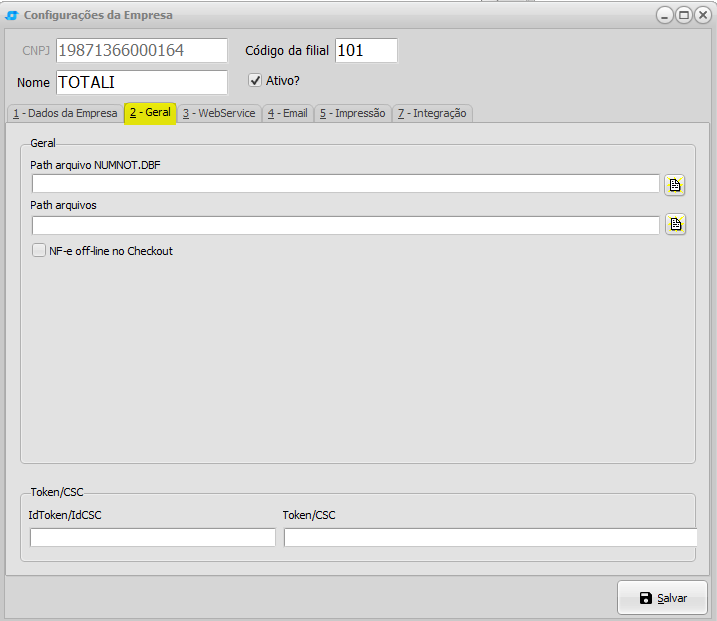
- Path de Arquivos: Ao definir um diretório no Path e Arquivos, serão criados sub-diretórios, separando por CNPJ, Modelo de Nota (NFe, NFCe e CFe), Ano, Mês e dia os arquivos eletrônicos emitidos.
- NF-e Off-line no Checkout: Ao marcar esta opção, quando estiver sem comunicação com SEFAZ e houver tentativa de emissão de nota fiscal eletrônica, a nota ficará pendente até que a comunicação com o SEFAZ seja restabelecida e o envio é feito posteriormente atualizando as informações também na retaguarda desta forma.
- IdToken/IdCSC: ID do CSC disponibilizado pelo cliente para emissão de NFC-e.
- Token/CSC: CSC disponibilizado pelo cliente para emissão de NFC-e. Existe código para ambiente de homologação e código para ambiente de produção.
WebService
Nessa guia são configurados os dados para comunicação com a SEFAZ para emissão de NF-e,NFC-e e NFS-e.
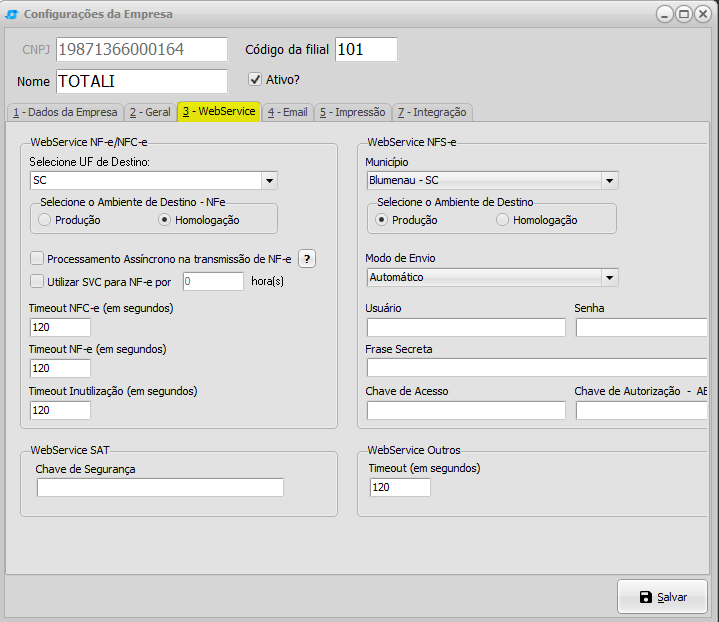
WebService NF-e/NFC-e
-
- Selecione a UF de Destino: UF do SEFAZ.
- Selecione o Ambiente de Destino: define se a emissão será em Homologação (para testes) ou Produção.
- Processamento Assíncrono na transmissão de NF-e:Ativa/Desativa o processamento assíncrono na transmissão de NF-e.
- Utilizar SVC para NF-e por: Define o tempo e se está ativado ou desativado a transmissão para o portal de contingência do SEFAZ.
OBS: Para verificar se o seu portal está em contingência e deve utilizar este serviço, consultar o portal da fazenda (http://www.nfe.fazenda.gov.br/portal/principal.aspx) verificando Serviços em Contingência.
-
- Timeout NFC-e (em segundos):Define tempo de timeout para emissão de NFC-e.
- Timeout NF-e (em segundos):Define tempo de timeout para emissão de NF-e.
- Timeout Inutilização (em segundos):Define tempo de timeout para emissão da inutilização.
WebService NFS-e
- Município:Selecionar o município utilizado para emissão de NFS-e.
- Selecione o Ambiente de Destino: define se a emissão será em Homologação (para testes) ou Produção.
- Usuário e Senha:informar os dados utilizados pela empresa ao emitir NFS-e.
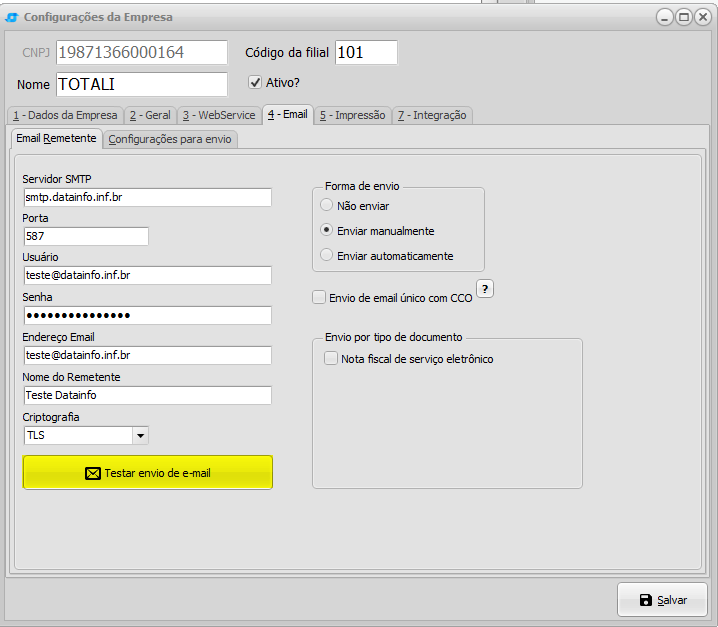
Guia para configurar envio de Documentos eletrônicos e boletos via e-mail.
Email Remetente
Configurações do email remetente.
OBS:Os dados dessa área devem ser repassados pela sua equipe de TI.
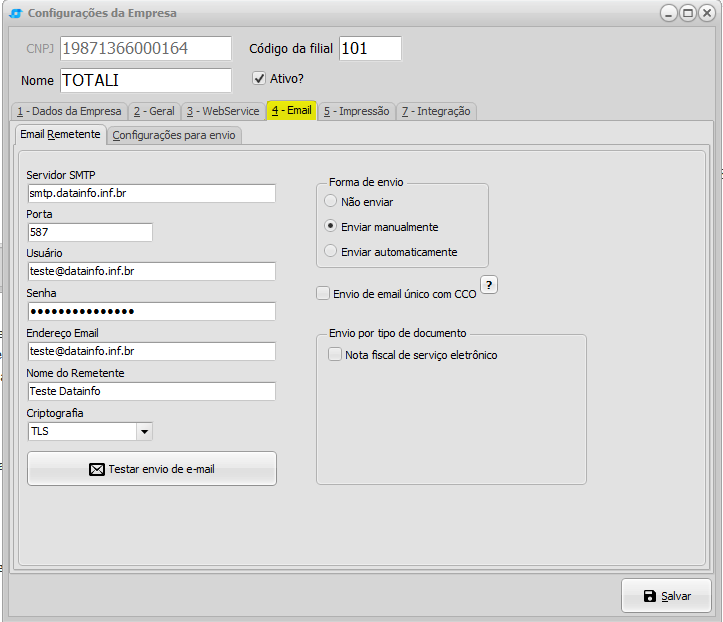
- Servidor SMTP: endereço do servidor SMTP que enviará os emails.
- Porta: porta do servidor SMTP.
- Usuário: usuário para envio dos emails.
- Senha: senha do usuário para envio dos emails.
- Endereço E-mail: informe o endereço de e-mail do remetente.
- Nome do Remetente: informar o nome de quem está enviando o e-mail. Ex: Totali Sistemas LTDA.
- Criptografia: selecionar a criptografia utilizada pelo servidor de e-mails.
Configurações para envio
-
- Email de Emissão
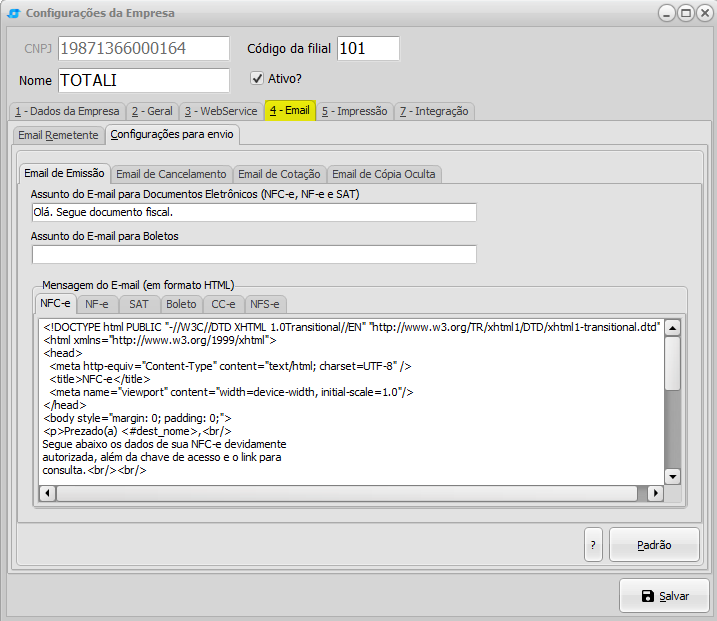
- Assunto do E-mail para Documentos Eletrônicos (NFC-e, NF-e e SAT): Informe aqui o assunto para envio por e-mail dos documentos eletrônicos de vendas emitidos.
- Assunto do E-mail para Boletos:Informe aqui o assunto para envio por e-mail dos boletos emitidos.
- Padrão: sua empresa pode usar um layout de mensagem padrão.
- ?: apresenta as tags (campos) disponíveis, da guia selecionada, para a criação do layout específico.
Email de Cancelamento
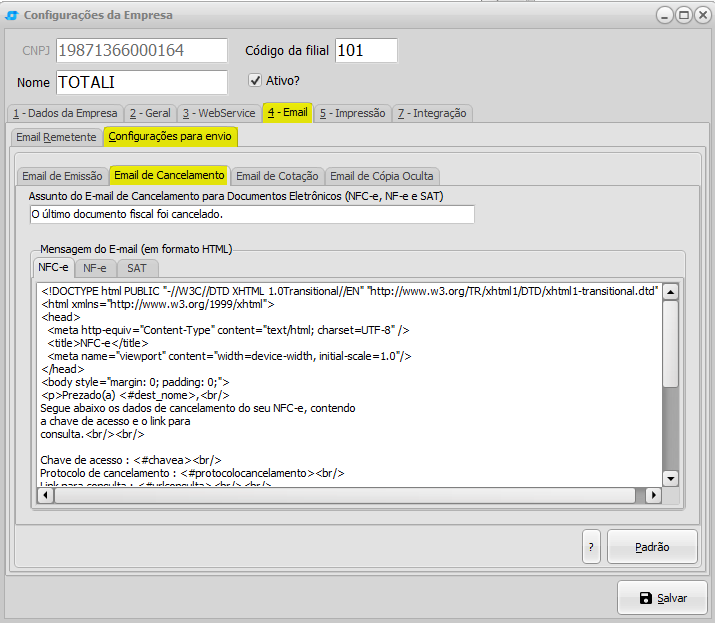
- Assunto do E-mail de Cancelamento para Documentos Eletrônicos (NFC-e, NF-e):Informe aqui o assunto para envio por e-mail dos documentos eletrônicos cancelados.
- Padrão: sua empresa pode usar um layout de mensagem padrão.
- ?: apresenta as tags (campos) disponíveis, da guia selecionada, para a criação do layout específico.
Testar envio de e-mail
- Na tela principal da configuração de e-mail é possível efetuar um teste com as configurações do servidor de e-mail informado, clicando no botão “Testar envio de e-mail”.
Impressão
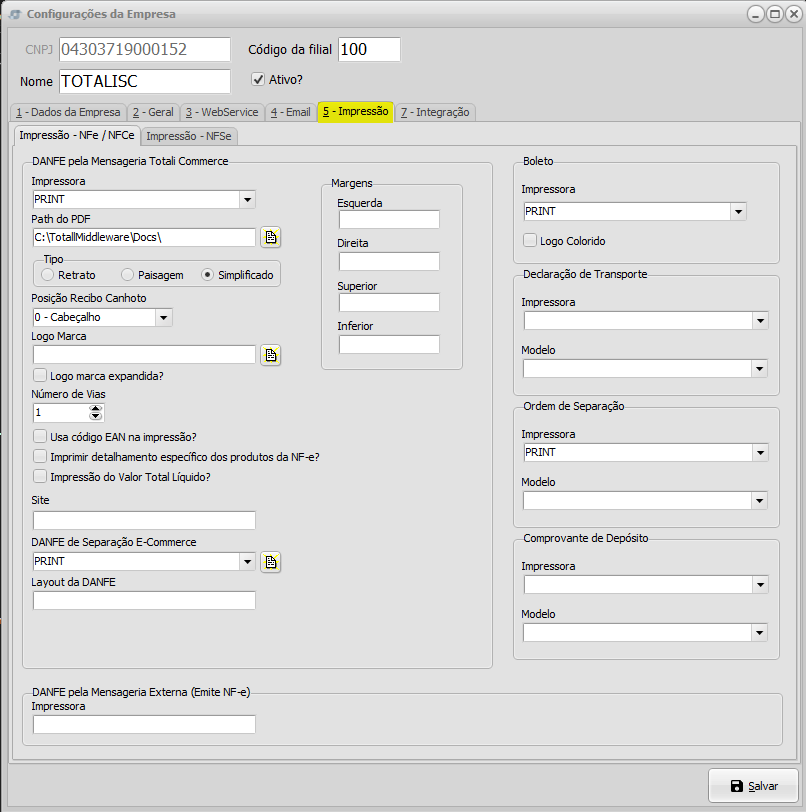
- Impressora (Path/Nome): informe o nome da impressora, na qual será impresso o DANFE.
- Path do PDF: diretório onde será salvo o DANFE gerado.
- Tipo: formato da impressão em retrato, paisagem ou Danfe Simplicada (SINIEF 07/2005 e 19/2016)
- Logomarca: indique o local da logo marca para emissão no DANFE.
- Número de vias: quantidade de vias do DANFE a serem impressos.
- Usa código EAN na impressão?: Define se ao imprimir o DANFE enviará como código do produto o código EAN ou código “interno”.
- Site:Informar o site que será impresso no DANFE.
- Margens: configuração de margens da impressão.
- DANFE pela Mensageria Externa (Emite NF-e): configura o caminho de impressão para a Mensageria externa, caso seja utilizada.
- Boleto:configura a impressora a ser utilizada para impressão de boletos.
- Logo Marca da Prefeitura:Informar diretório onde está a logo marca da prefeitura.
- Logo Marca do Prestador de Serviços: Informar diretório onde está a logo marca da empresa prestadora de serviços.
- OBS:NÃO UTILIZAR IMPRESSORAS DE PDF OU “IMPRESSORAS DE ARQUIVO” DO WINDOWS (Microsoft Print to PDF E Microsoft XPS Document Writer), ELAS PODEM GERAR ERROS QUE IRÃO
- TRAVAR A IMPRESSÃO DE NFe’s.
Integração
Nessa aba estão todos os tipos de integração suportados: Totali Mobi, Skyhub, Mercos, N49, Consistem, Magazord, Gimplus, Fraga, Webstore, M4 Server, N8N / RD Station Marketing, Declaração de Importação (DUIMP), Bitfuel, Portal Cloud. IBPT e Magis5. Consulte aqui o documento geral de integrações.
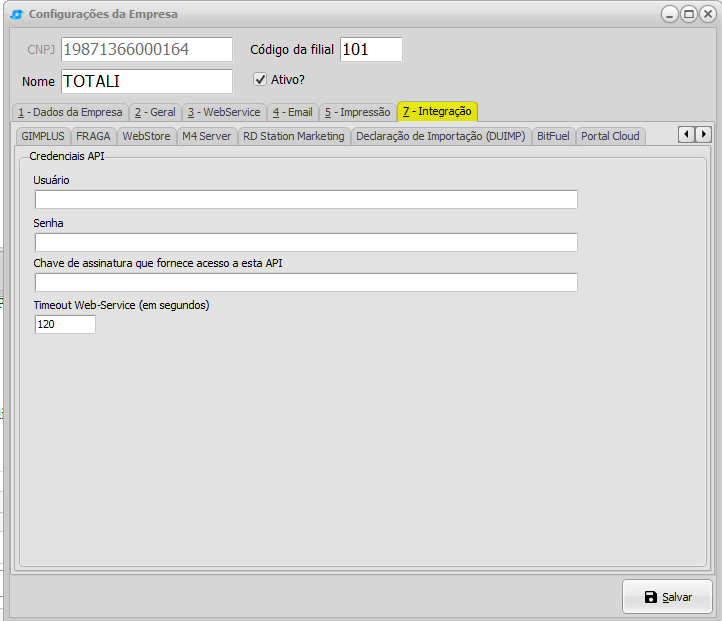
- Ativada: liga e desliga processo de importação.
- Tempo em segundos: tempo de espera entre cada execução da importação.
Replicação de Guarda
Nessa tela você configura para qual servidor deseja que sejam replicadas todas as NF-e e NFC-e emitidos.
- Enviar notas para Totali Monitor (Replicação da Guarda) – Envia todas as notas da guarda para o o portal monitor: https://monitor.datainfo.inf.br/login.aspx
- Configurar Middleware Matriz como Concentrador – Envia todas as notas para outro servidor que atua como concentrador.
- Ativar replicação para o Commerce – Envia todas as notas emitidas para o servidor do Commerce na tabela TT_GUA
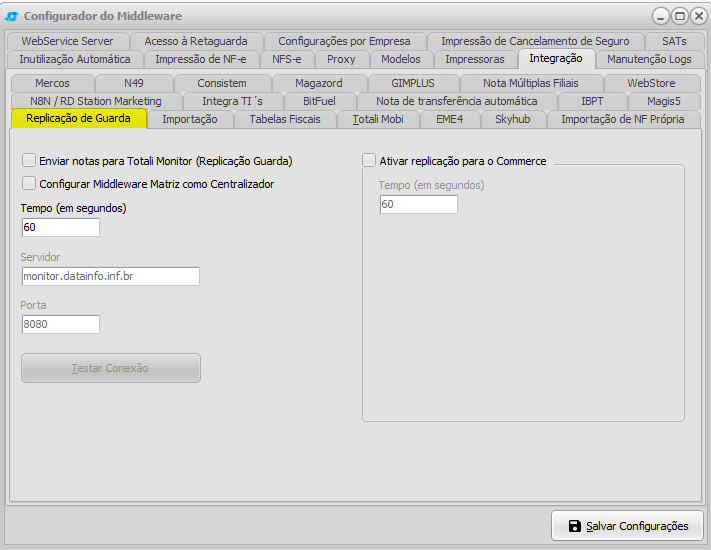
- Servidor:para o qual os dados replicados no banco da guarda.
- Porta:
- Tempo (em segundos):
Inutilização Automática
Essa configuração tem a função de tempos em tempos, verificar na guarda quais são as notas que precisam ser inutilizadas.
Entende-se como Notas Inutilizadas, notas que foram emitidas no CheckOutNF e por algum motivo, não foram emitidas e portanto canceladas, antes de serem transmitidas à SEFAZ.
Neste caso, perdeu-se ou inutilizou-se aquela numeração de nota fiscal ou CF-e.
Entendemos assim:
- Se a nota existe no Totali Commerce, a nota chegou a ser transmitida, portanto, é uma nota cancelada.
- Se a nota não existe no Totali Commerce e chegou com pedido de cancelamento, consiste em inutilização daquela numeração.