
Totali Middleware – Versão 6.10 | Integração com a plataforma BitFuel
A BitFuel é uma plataforma de e-commerce especializada em autopeças.
Configuração
Totali WSMiddleware
Acesse as [Configurações por Empresa], duplo clique no cadastro da filial e acesse a aba [Integração] e por fim, a sub-aba [BitFuel] e insira as credenciais fornecidas pela plataforma e clique em [Salvar].

Ainda no WSMiddleware, acesse a aba [Integração] e na sub-aba [BitFuel], ative a integração marcando o checkbox e defina um intervalo de tempo para que essa ação seja executada.

Totali Backoffice
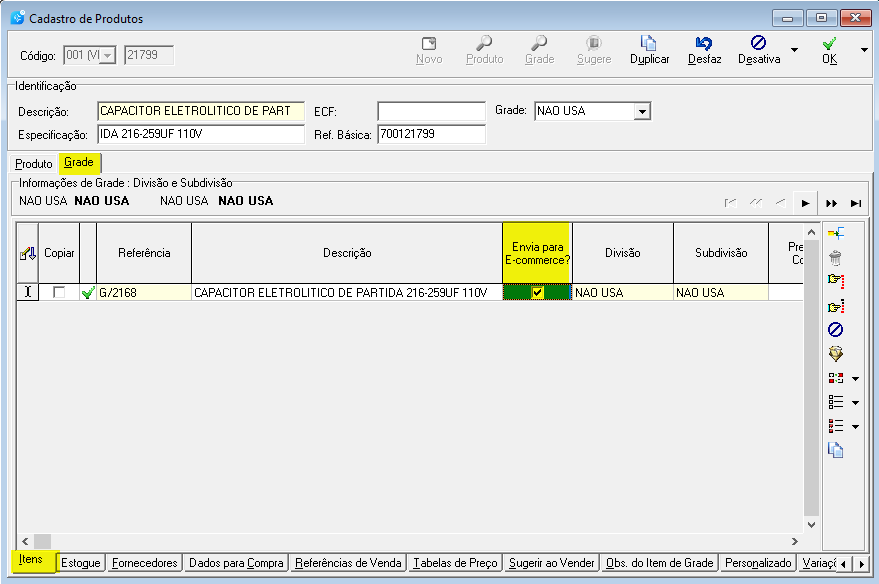
Principal > Produtos > Grade <> Itens
Para enviar o produto é necessário marcar o checkbox [Enviar para E-Commerce?] na aba [Itens]. Além disso, o produto e grade precisam estar ativos.
Importante os produtos possuírem estoque positivo e preço de venda informado.
Totali Commerce Web
Após a integração dos pedidos do E-Commerce, os mesmos ficarão disponíveis para a separação física, separação no sistema e emissão do nota fiscal e etiqueta de envio da mercadoria.
Separação > Imprimir Separação
Nesta primeira etapa, faz-se a impressão física no pedido para a separação física dos produtos.
- Use os filtros para selecionar o pedido a ser impresso e separado. Selecione a Filial e informe a data do pedido. Por padrão, a data será sempre a atual, podendo ser modificada livremente.
- Selecione o pedido a marque o combox à esquerda e clique em [Próximo];

- Selecione a impressora a ser usado e clique em [Próximo];

- Clique em [Finalizar];

Após a separação física estar concluída, deve fazer a separação no sistema para permitir a emissão da nota fiscal e etiqueta de envio.
Separação > Separar de Mercadorias
Por padrão, serão listados os pedidos realizados na data atual. Caso o pedido a ser separado seja de uma data anterior, utilize os filtros disponíveis. Selecione um deles e clique em [Atualizar].

Duplo clique no pedido a ser separado para abrir a tela onde será feita a separação;

Marque os itens a serem separados clicando no combobox e, em seguida, clique em [Confirmar];

Após a separação, retorne para Separação > Imprimir Separação para fazer a emissão da nota fiscal. Todos os pedidos aparecem mas somente aqueles com a coluna [Sit. Seperação] como “Totalmente Separado”, é possível emitir a nota.

Na tela [Dados Complementares], defina a modalidade de [Frete], informe uma transportadora na divisão [Transportadora] e na divisão [Volume], informe a quantidade de volumes. Clique em [Confirmar].


DAV/Pré-Venda > Controle de Orçamentos
Após a emissão da nota fiscal, faça a impressão da etiqueta de envio do pedido. Localize o DAV filtrando por [Situação no E-commerce] = [Faturado] e clique o botão [Alterar Situação do E-Commerce].

Se desejar, já pode ser alterada a situação para [Produto Enviado]. Clique no botão [Imprimir] para gerar o arquivo no formato pdf e fazer a impressão da etiqueta de envio. O arquivo será aberto em outra aba do navegador.


