
Instalação e configuração do Totali Commerce Checkout.
| Clique aqui para download do Totali Commerce Checkout.
| Recomenda-se instalar sempre a versão mais atual do Totali Commerce Checkout.
| Para atualizar a versão deve-se manter a pasta original CHECKOUT. Desta forma, os arquivos serão atualizados preservando-se as configurações efetuadas na primeira instalação do sistema.
Instalação
1. Descompactar o arquivo [ .zip ].
2. Executar o arquivo [ .exe ].
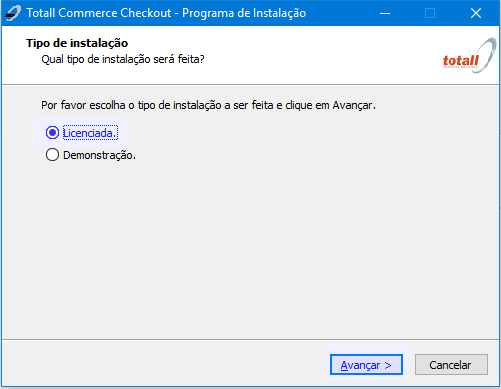
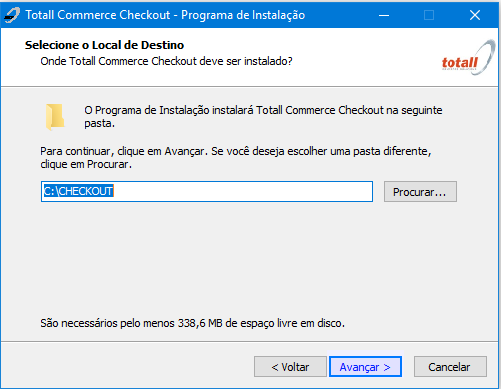
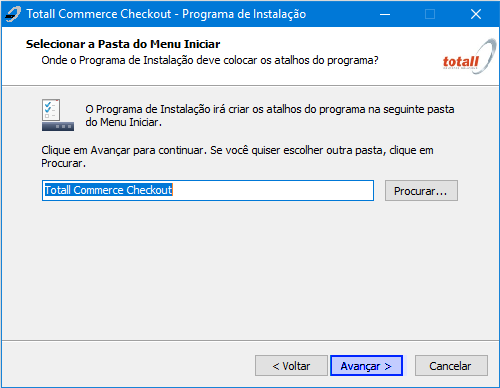
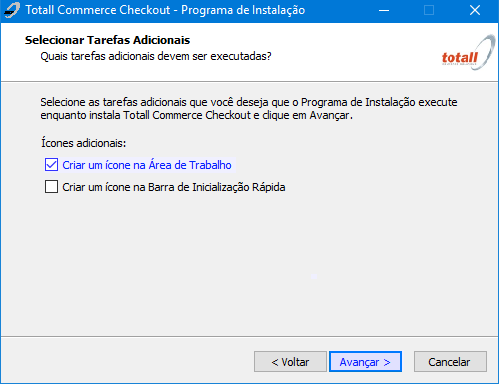
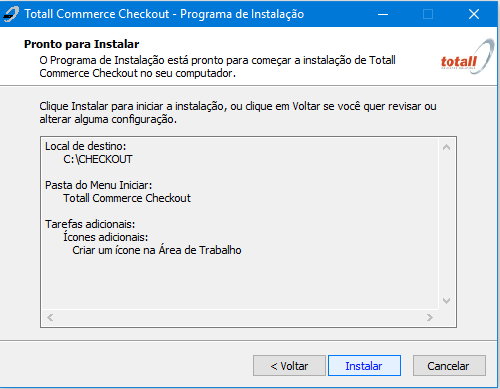
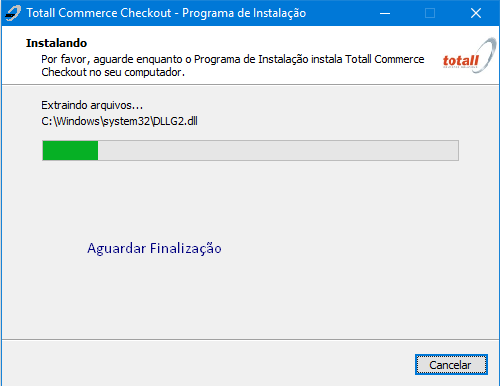
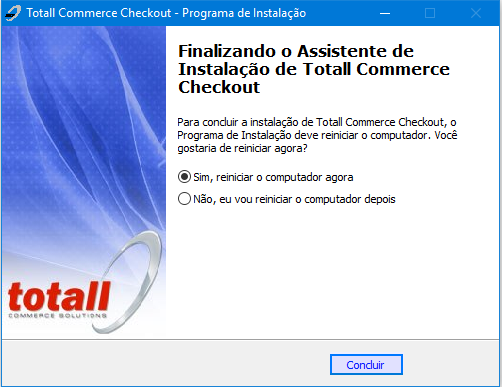
3. Reiniciar o computador.
4. Executar o [ Totali Commerce Checkout ].

| O Totali Commerce Checkout deve ser executado sempre pelo atalho na Área de Trabalho, pois este possui a base de dados associada.
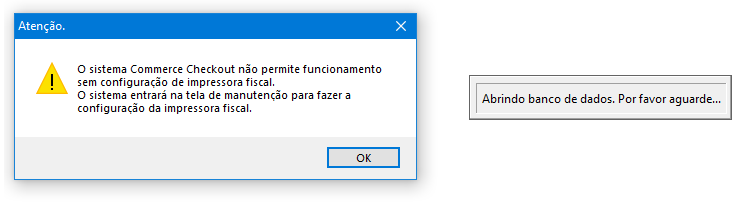
5. As seguintes mensagens serão mostradas:
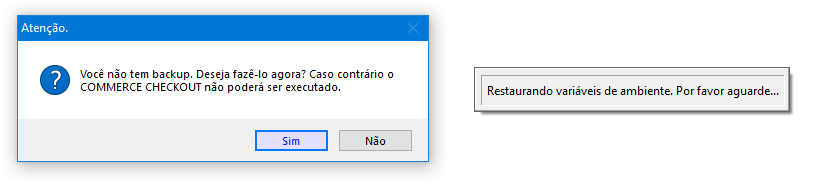
6. Ao clicar em [ OK ] será solicitada a realização do backup.
| O backup dos dados é obrigatório. Clique em [ Sim ]. Ao clicar em [ Não ], o backup não será realizado, não sendo possível executar o Totali Commerce Checkout.
Configuração (Modo de Segurança)
Caminho da Carga de Dados
1. Na aba [ Geral ], clicar em [ 2 – Tela de manutenção de Dados ].
| Para acessar a tela [ Manutenção de base de dados ] utilizar a senha mestra [ SUPERVISOR ].
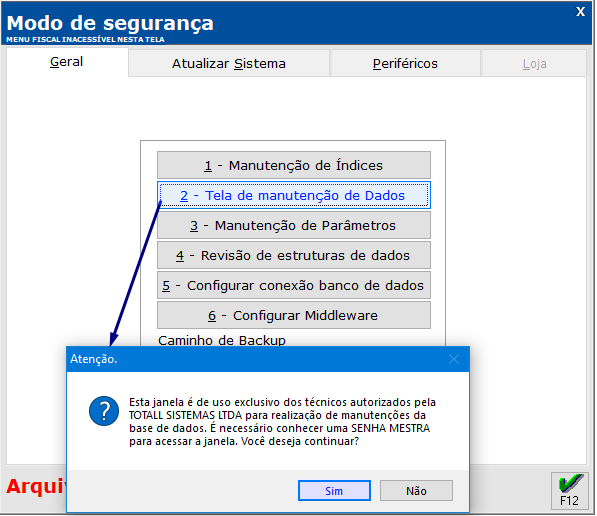
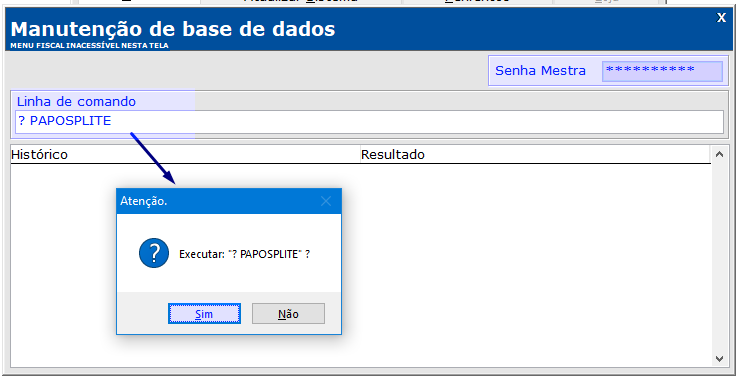
2. Consultar o caminho da carga de dados:
Linha de comando: informar [ ? PAPOSPLITE ], teclar [ ENTER ] e [ SIM ] para executar o comando.
3. Para configurar um novo caminho:
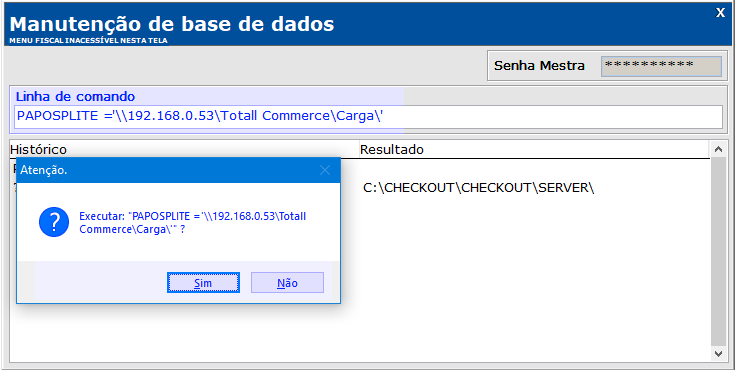
4. Após a execução do comando será mostrado [ PAPOSLITE=’novo_caminho\’ ] na coluna [ Resultado ].
| O novo_caminho deve possuir “\” no final.
Conexão com Banco de Dados
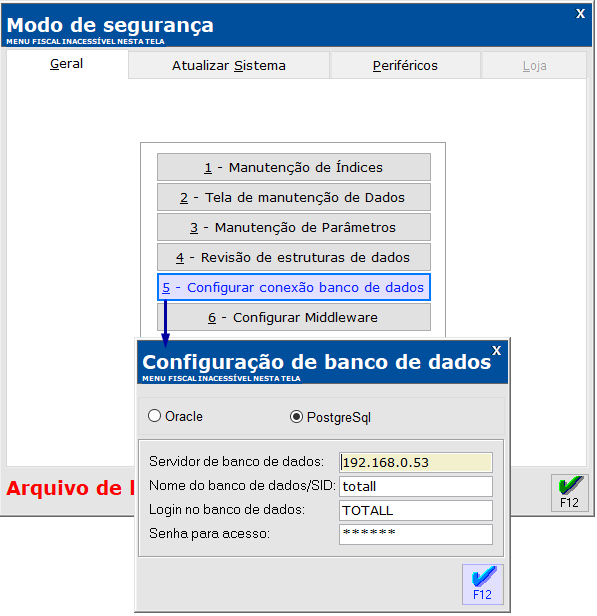
1. Na aba [ Geral ], clicar em [ 5 – Configurar conexão banco de dados ].
2. Na tela [ Configuração de banco de dados ] informar:
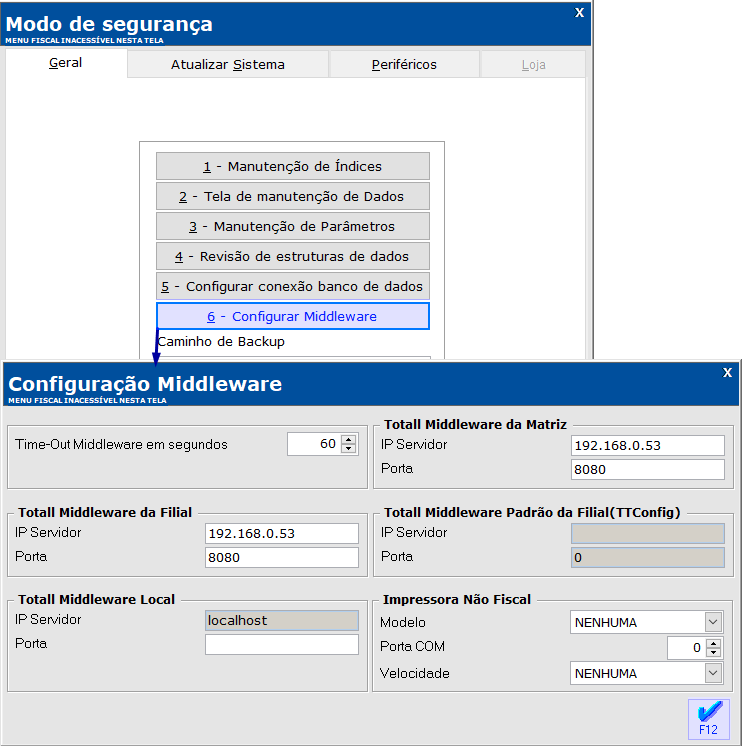
Middleware
| Clique aqui para mais informações sobre o Totali Middleware.
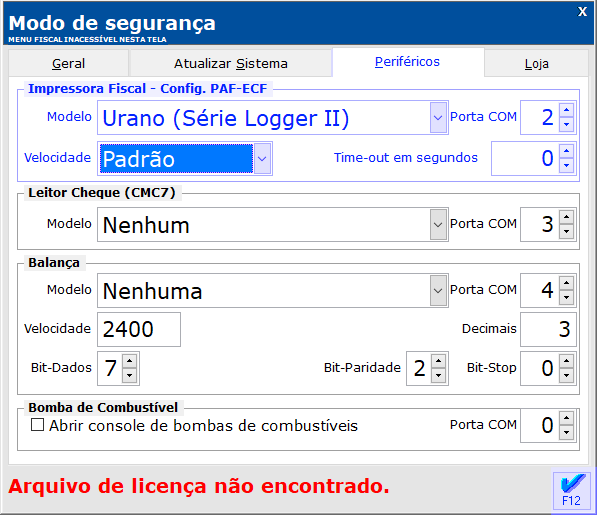
Impressora Fiscal
1. Clicar na aba [ Periféricos ] e informar:
| Os campos [ Leitor Cheque (CMC7 ) ] e [ Balança ] devem ser informados somente se o estabelecimento comercial utilizar leitor de cheque e balança no frente de caixa; e [ Bomba de Combustível ] caso queira abrir o console de bombas de combustíveis no frente de caixa.
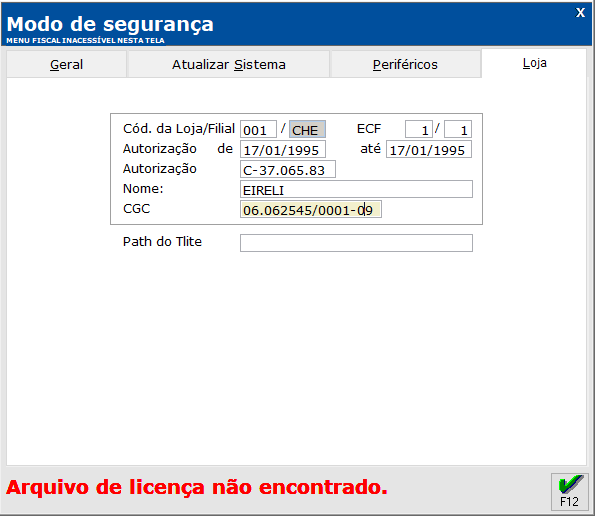
Emissor de Cupom Fiscal (ECF)
1. Clicar na aba [ Loja ] e informar:
 para salvar as informações.
Configuração (Geral)
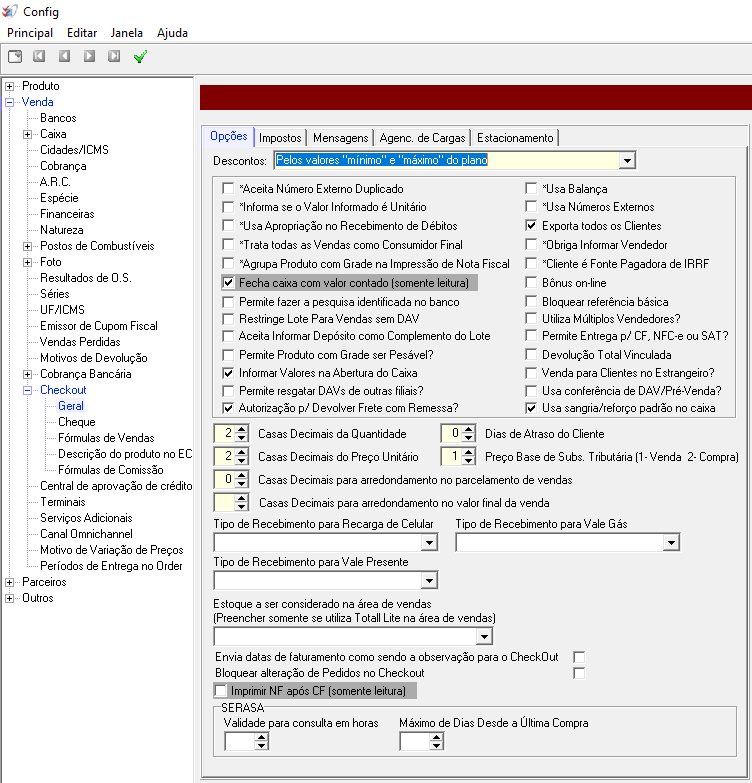
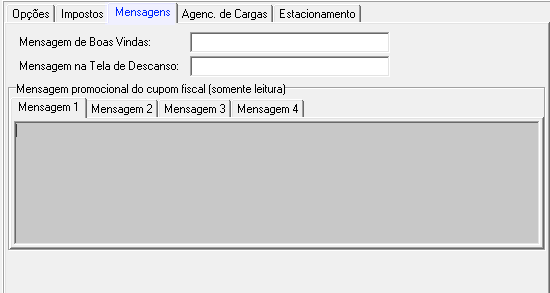
Executar Totali Commerce Config [ ttConfig.exe ] disponível na pasta de instalação do Totali Commerce.
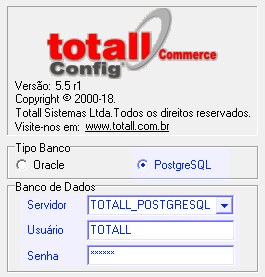
| Os campos em amarelo são de preenchimento obrigatório.
| Alguns parâmetros são gravados no servidor (Totali Commerce Backoffice) e outros na base de dados local (Totali Commerce Checkout).
| Reforço identificado é envio de dinheiro para o caixa contendo um código identificador que possibilita sua rastreabilidade.
Configuração (Cheque)
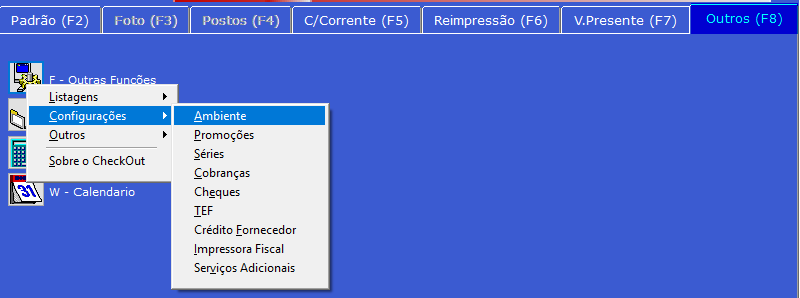
Executar o [ Totali Commerce Checkout ].
Teclar [ F5 ] ou clicar no botão [ F5 – Funções ].
Clicar na aba [ Outros ], [ F – Outras Funções ] e selecionar [ Configurações ], [ Ambiente ].
Aba Geral
| Os campos em azul são gravados no Totali Commerce Backoffice (retaguarda). Os demais campos são configurados localmente em cada estação de trabalho.
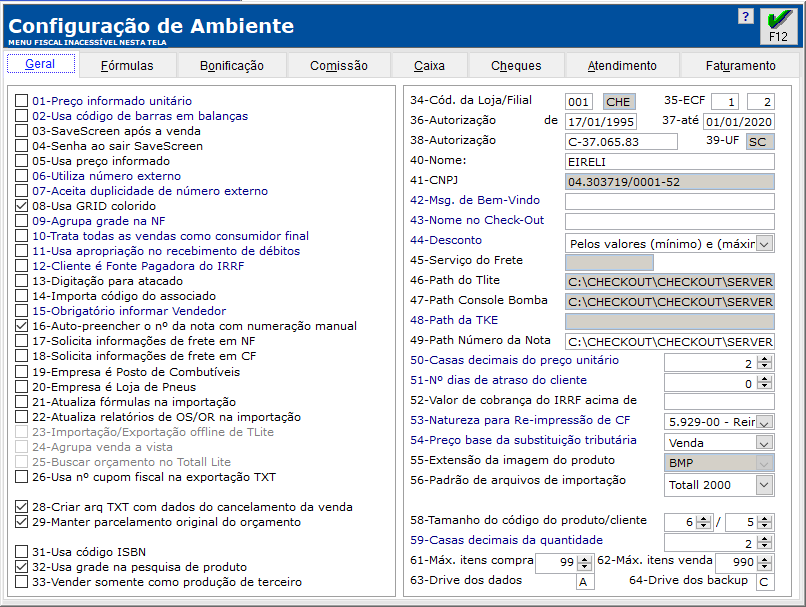
| Parâmetro | Variável (Pa)/Objeto | Função |
| 01 – Preço informado unitário | m.InfUnitario | Informa o preço unitário do produto. |
| 02 – Usa código de barras em balanças | m.usabalanca | Usa código de barras em balanças. |
| 03 – SaveScreen após a venda | PaTelaDesc | Mostra tela de descanso após a venda. |
| 04 – Senha ao sair SaveScreen | PaSenhaDesc | Solicita senha ao sair da tela de descanso. |
| 05 – Usa preço informado | m.Informado | Usa preço informado. |
| 06 – Utiliza número externo | PaNumExt | Usa número externo (ex.: número serial). |
| 07 – Aceita duplicidade de número externo | PaNumExtDp | Aceita números externos duplicados. |
| 08 – Usa GRID colorido | PaGrdCol | Usa grid colorido. |
| 10 – Trata todas as vendas como consumidor final | PaConsFinal | Trata todas as vendas como consumidor final. |
| 15 – Obrigatório informar Vendedor | PaObrigaVendedor | Obriga informar o código/nome do vendedor. |
| 21 – Atualiza fórmulas na importação | PaAtuFormula | Atualiza fórmulas na importação. |
| 29 – Manter parcelamento original do orçamento | PaDataOriOrc | Manter parcelamento original do orçamento. |
| 34 – Cód da Loja/Filial | PaCodLoj | Código da filial. |
| 35 – ECF | m.Numero / m.Maximo | Número do ECF e |
| 36 – Autorização de/37 – até | m.datmin/m.datmax | Data inicial/final de autorização. |
| 39 – UF | PaUfLoja | UF da filial. |
| 40 – Nome | m.Nome | Nome da filial. |
| 41 – CNPJ | PaCGCEmp | CNPJ da filial. |
| 42 – Msg de Bem-Vindo | PaBemVindo | Mensagem de bem-vindo ao entrar no sistema. |
| 46 – Path do Tlite | PaPospLite | Caminho origem onde o Totali Commerce Checkout busca o arquivo de carga no Totali Commerce Checkout Server (TTserver.exe). |
| 49 – Path Número da Nota | PaPatNot | Caminho origem onde o Totali Commerce Checkout busca o número da NF no Totali Commerce Checkout Server (TTserver.exe). |
| 50 – Casas decimais do preço unitário | PaPreDec | Número de casas decimais do preço unitário. |
| 51 – Nº dias de atraso do cliente | PaDiasAtraso | Número de dias que o cliente pode estar com uma parcela em atraso sem solicitar autorização de venda. |
| 53 – Natureza para Re-impressão de CF | Natureza jurídica para re-impressão de Cupom Fiscal. | |
| 56 – Padrão de arquivos de importação | PaFormaImp | Totali 2000. |
| 58 – Tamanho do código do produto/cliente | PaTmCdPd | Tamanho do código do produto/cliente. |
| 59 – Casas decimais da quantidade | PaQtdDec | Número de casas decimais da quantidade. |
| 62 – Máx. itens venda | PAQTDPROD | Número máximo de itens por venda. Lembrando que o limite permitido pela NF-e é “990”. |
Aba Fórmulas
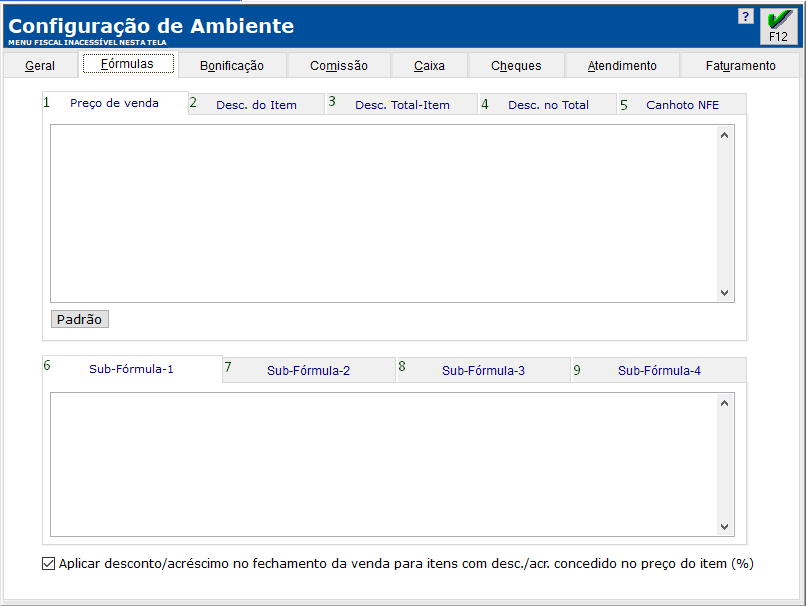

| Campo | Variável (Pa)/Objeto | Função | Valor Default | Nome na Tela |
| 1 | PaTxtPreco | if (cliente.flgtip = 4, grade.cusrep, VariosPrecos()) | Fórmula preço (venda) | |
| 2 | PaDescItemIni | Fórmula de desconto por item usada no momento que informa o item. | Desconto – preço do item (%) | |
| 3 | PaDescItem | Fórmula de desconto por item. | Desconto item$ (PuDesIte) | |
| 4 | PaDescTotVen | Fórmula de desconto no total da venda. | Desconto total venda ($) | |
| 6 | PaTxtSub1 | Sub-Fórmula 1 | ||
| 7 | PaTxtSub2 | Sub-Fórmula 2 | ||
| 8 | PaTxtSub3 | Sub-Fórmula 3 | ||
| 9 | PaTxtSub4 |
Aba Caixa
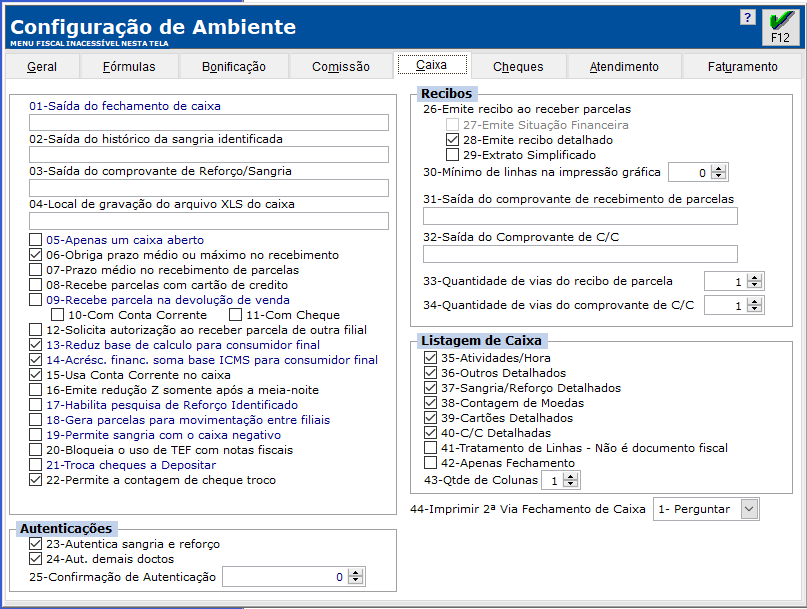
| Parâmetro | Variável (Pa)/Objeto | Função |
| 05 – Apenas um caixa aberto | PaUnicoCaixa | Permite apenas um caixa aberto. |
| 06 – Obriga prazo médio ou máximo no recebimento | PaUsaPrazoRec | Obriga o uso do prazo médio ou máximo no recebimento da parcela. |
| 08 – Recebe parcelas com cartão de crédito | PaRecCarCre | Recebe parcelas com cartão de crédito. |
| 09 – Recebe parcela na devolução de venda | PaRecPar_Devolucao | Recebe parcelas automaticamente na devolução de venda. |
| 12 – Solicita autorização ao receber cheque de outra filial | PaRecSoFilAtual | Solicita autorização ao receber cheque de outra filial. |
| 13 – Reduz base de cálculo para consumidor final | PaRED_CF | Reduz base de calculo para consumidor final. |
| 14 – Acrésc. financ. soma base ICMS para consumidor final | PaACR_CF | Valor de acréscimo financeiro integra à base de ICMS para consumidor final. |
| 15 – Usa Conta Corrente no caixa | PaUsaCCC | Usa conta corrente no caixa. |
| 16 – Emite redução Z somente após a meia-noite | PaRedZApos24hs | Emite Redução Z somente após a meia noite, comumente utilizado por empresas que trabalham 24 horas por dia. |
| 17 – Habilita pesquisa de Reforço Identificado | PaPesqIdent | Permite fazer pesquisa identificada no banco. |
| 19 – Permite sangria com o caixa negativo | PaSangriaNeg | Permite fazer sangria quando o caixa está com valores negativos. |
| 20 – Bloqueia o uso de TEF com notas fiscais | PaBloqueiaTefNF | Bloqueia o uso de TEF com notas fiscais. |
| 27 – Emite Situação Financeira | PaListaDebitos | Emite parcelas em aberto do cliente no final do cupom. |
| 28 – Emite recibo detalhado | PaRecDetalhado | Emite recibo detalhado no recebimento de parcela. |
| 29 – Extrato Simplificado | PaDebitoAberto | Emite somente os débitos que estiverem em aberto. |
| 30 – Mínimo de linhas na impressão gráfica | PAMinLinhaRepDebitos | Número minimo de linhas a ser impresso no comprovante de débito. Se for “zero”, então, número de linhas = 24. |
| 31 – Saída do comprovante de recebimento de parcelas | PaSaidaRecibo | Destino do comprovante de recebimento de parcelas. |
| 32 – Saída do Comprovante de C/C | PaSaidaComprovanteCC | Destino do comprovante de C/C para impressão. |
Aba Cheques
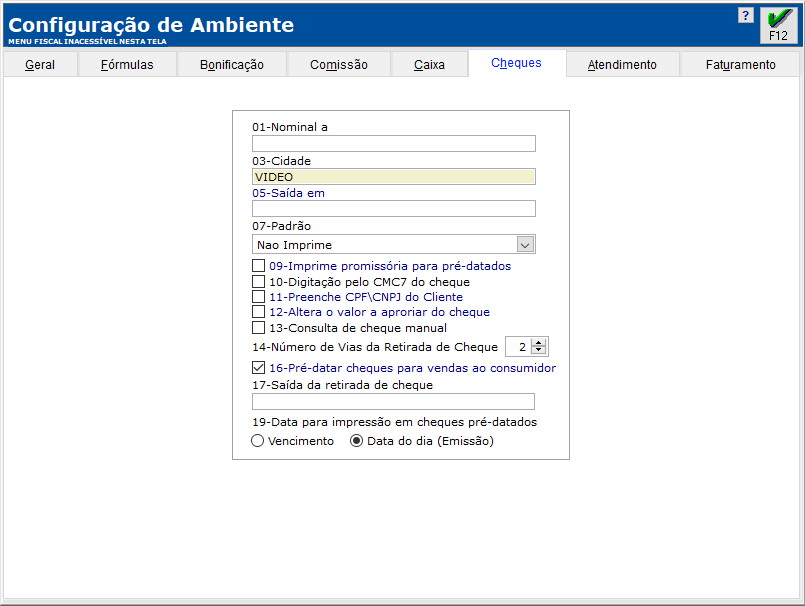
| Parâmetro | Variável (Pa)/Objeto | Função |
| 01 – Nominal a | PaNominal | Imprime o nome do beneficiário/filial no cheque. |
| 03 – Cidade | PaCidChe | Imprime a cidade. |
| 05 – Saída em | PaSaiChe | Destino da impressão do cheque. |
| 07 – Padrão | PaPadChe | Padrão de impressão do cheque (Não Imprime, Texto, Impressora Fiscal ou Bematech DP 20 Cheque). |
| 09 – Imprime promissória para pré-datados | PaMfImpProCh | Imprime nota promissória para cheques pré-datados. |
| 10 – Digitação pelo CMC7 do cheque | PaDigitoCheque | Verifica dígito verificador do cheque. |
| 11 – Preenche CPF/CNPJ do Cliente | PaPreDocCheque | Preenche CPF/CNPJ do cliente na tela do cheque. |
| 12 – Altera o valor a apropriar do cheque | PaUsaVlrApr | Permite alterar valor a apropriar do cheque. |
| 13 – Consulta de cheque manual | PaConsCheManual | Faz consulta de cheques manual. |
| 14 – Número de vias da retirada de cheque | PaQtdRetCheque | Número de vias da retirada de cheque. |
| 16 -Pré-datar cheques para vendas ao consumidor | PaPreDatConsFi | Permite pré-datar cheques para vendas ao consumidor. |
| 17 – Saída da retirada de cheque | PaSaiRetChe | Saída para a retirada de cheque. |
| 19 – Data para impressão em cheques pré-datados | PaDataChequePre | Data para impressão em cheques pré-datados (Vencimento/Data do dia(Emissão)). |
Aba Atendimento
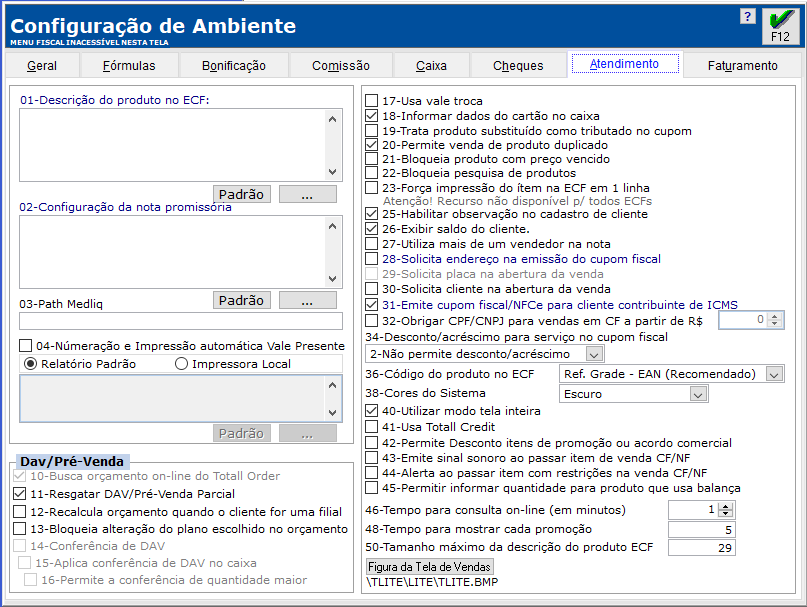
| Parâmetro | Variável (Pa)/Objeto | Função |
| 01 – Descrição do produto no ECF | PaDescProEcf | Clicar no botão [ Padrão ] para criar a fórmula para descrição do produto que será impressa no ECF. |
| 02 – Configuração da nota promissória | PAConfPromissoria | Clicar no botão [ Padrão ] para criar a fórmula para configuração da nota promissória que será impressa no ECF. |
| 04 – Numeração e impressão automática Vale Presente | PaNumAutValePre | Numeração e impressão automática do vale presente. |
| 10 – Busca orçamento on-line do Totali Order | PaOrcOnLine | Busca orçamento on-line do Totali Order. |
| 11 – Resgatar DAV-Pré-Venda Parcial | PaPreDAVParcial | Resgata DAV-Pré-Venda Parcial. |
| 13 – Bloqueia alteração do plano escolhido no orçamento | PaBloqPlaOrc | Bloqueia alteração do plano escolhido no orçamento. |
| 18 – Informar dados do cartão no caixa | PaObrigaCartap | Obriga informar os dados do cartão na hora do pagamento (nº cartão, validade e autorização). Marcar este campo caso os clientes que utilizam conciliação automática de cartão. |
| 20 – Permite venda de produto duplicado | PaProRepetido | Permite venda de produto duplicado. |
| 23 – Força impressão do item na ECF em 1 linha | PaImp1Linha | Força impressão do item na ECF em 1 linha. |
| 26 – Exibir saldo do cliente | PaExibiSaldo | Exibir saldo do cliente. |
| 27 – Utiliza mais de um vendedor na nota | PaMaisDe1Vend | Utiliza mais de um vendedor na nota. |
| 30 – Solicita cliente na abertura da venda | PaCliAbertura | Solicita cliente na abertura da venda. |
| 31 – Emite cupom fiscal/NFCe para cliente contribuinte de ICMS | paCfContriPj | Ao vender para cliente contribuinte e consumidor final a lei não obriga a emissão do Cupom Fiscal. Ao marcar esta opção:
|
| 32 – Obrigar CPF/CNPJ para vendas com CF a partir de R$ | PaObgDocCli | Obriga CPF/CNPJ para vendas com CF, NFC-e e CF-e SAT a partir de “x” reais. |
| 36 – Código do produto no ECF | PaCodigoECF | Código do produto no ECF (Ref. Grade – EAN (Recomendado), Ref. Básica do produto, Código Interno, Chave Externa e Código Fiscal (até 60 posições)). |
| 40 – Utilizar modo tela inteira | PaTelaInteira | Utilizar modo de tela inteira. |
| 42 – Permite Desconto itens de promoção ou acordo comercial | PaDescEmPromocao | Permite desconto em itens de promoção ou acordo comercial. |
| 45 – Permitir informar quantidade para produto que usa balança | PaInformarQtdeUsaBalanca | Permite informar quantidade para produto que usa balança. |