Este manual tem como objetivo orientar sobre a funcionalidade de envio de boletos diretamente por e-mail através da tela de Impressão de Boletos de Taxas e também apresentar a nova organização visual dos botões de pagamento.
Configuração do Modelo de Requerimento
Antes de utilizar o envio de boletos por e-mail é necessário habilitar a funcionalidade no modelo de requerimento correspondente.
Cadastro do Motivo de Alerta
Para que o sistema saiba qual texto e assunto deve enviar ao requerente, é necessário possuir um modelo de e-mail devidamente cadastrado.
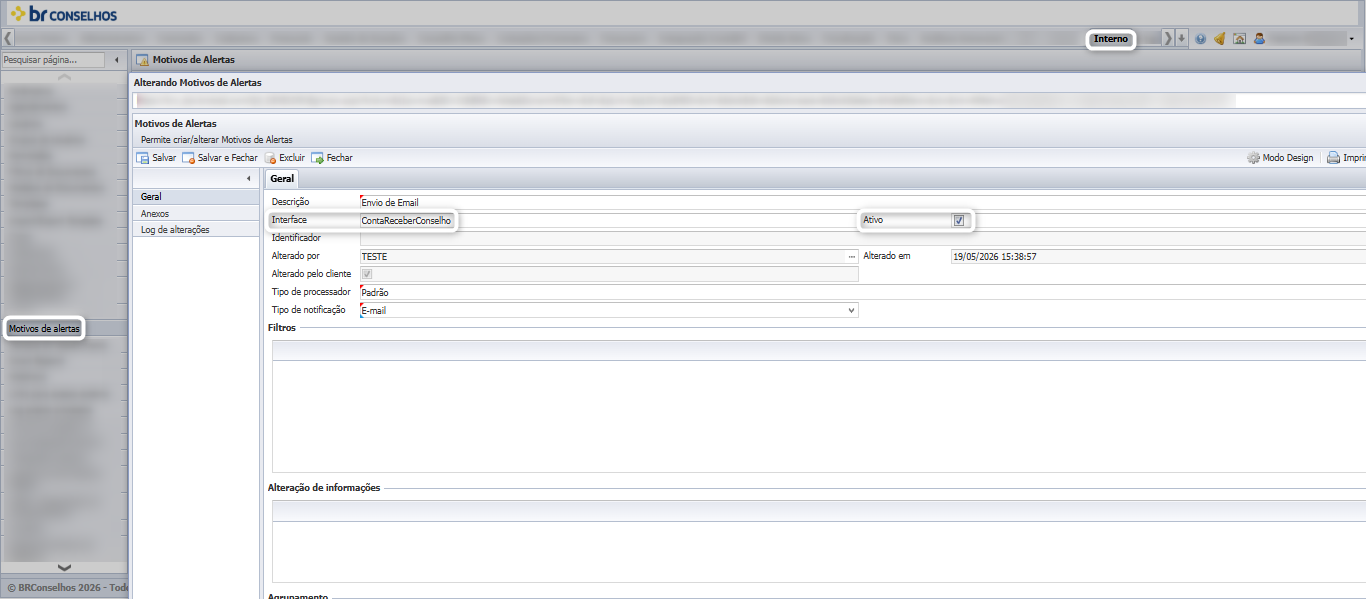
- Caminho para acesso: Interno > Motivos de Alertas.
- Interface: Ao criar ou editar o motivo de alerta, o campo Interface deve ser preenchido obrigatoriamente como ContaReceberConselho. Se outra interface for utilizada, o modelo não aparecerá para o protocolo.
- Status: Certifique-se de que o cadastro está marcado como Ativo.
Vinculação no Modelo de Requerimento
Com o motivo de alerta criado, o próximo passo é vinculá-lo ao tipo de requerimento que fará o disparo automático.
Passo a Passo:
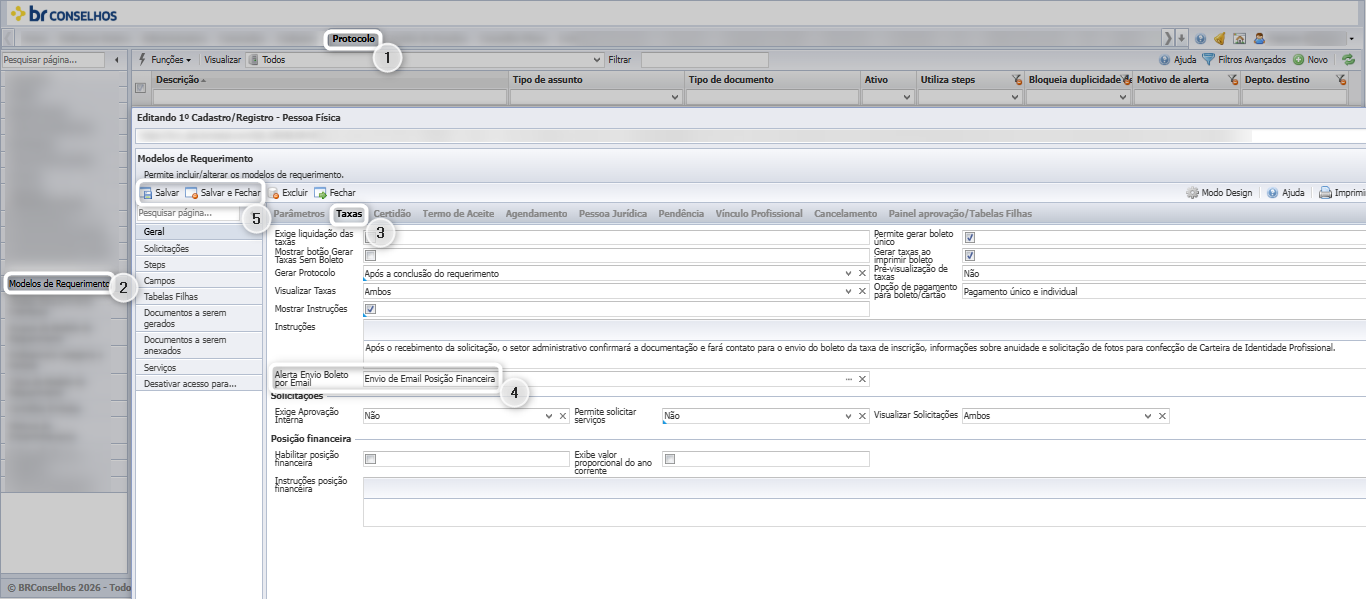
- Acesse o Protocolo e abra a tela de Modelos de Requerimento.
- Selecione o modelo desejado na listagem e navegue até a aba Taxas.
- Localize o novo campo “Alerta Envio Boleto por Email”.
- Selecione o motivo de alerta (exibirá apenas os motivos de alerta que estejam ativos e que pertençam à interface ContaReceberConselho).
Organização da Barra de Botões
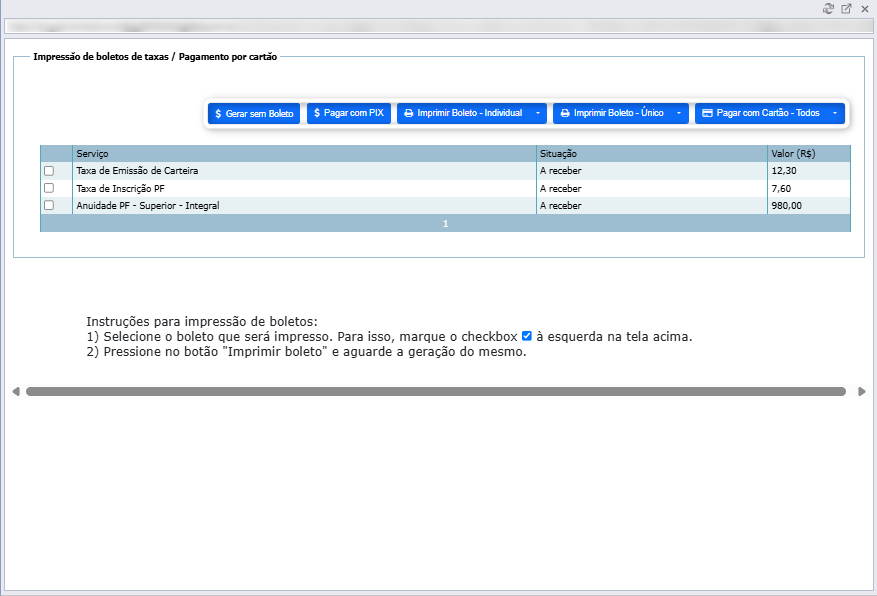
Para facilitar a usabilidade e evitar cliques acidentais, a barra de botões da tela Impressão de Boletos de Taxas de Solicitação de Protocolo foi agrupada com botões com setas de opções.
Em vez de múltiplos botões espalhados, agora você visualizará até 5 grupos principais, dependendo da configuração do modelo:
- Gerar sem Boleto: Botão simples para conclusão sem emissão de guia.
- PIX: Opções de pagamento via PIX (Individual ou Único).
- Boleto Individual: Opções para o boleto de cada taxa separadamente.
- Boleto Único: Opções para agrupar as taxas em um único boleto.
- Cartão: Opções de pagamento via cartão de crédito/débito (Individual ou Único).
Como Enviar o Boleto por E-mail
Com o campo “Alerta Envio Boleto por Email” preenchido no Modelo de Requerimento, as opções de envio por e-mail ficarão disponíveis dentro dos agrupadores de Boleto.
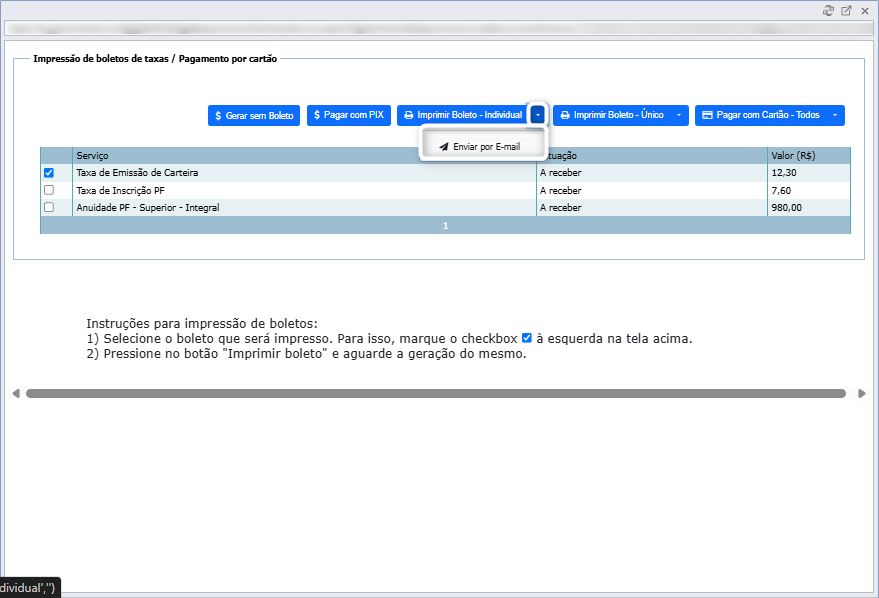
Envio de Boleto Individual
Utilize esta opção quando desejar enviar um boleto separado para cada título selecionado.
- Acesse a tela de Impressão de Taxas.
- Selecione o título que deseja emitir.
- Clique na seta ao lado do botão Imprimir Boleto – Individual.
- Clique na opção Enviar por E-mail.
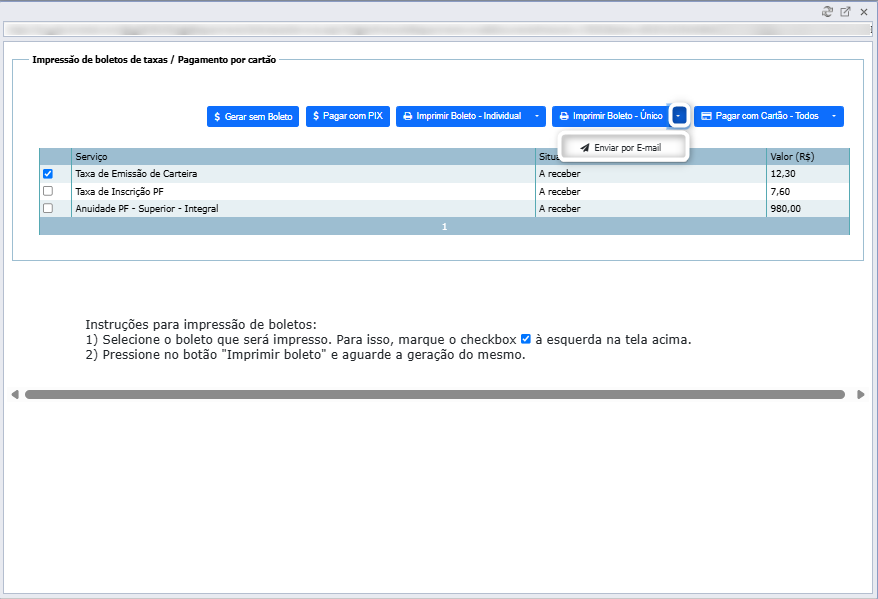
Envio de Boleto Único
Utilize esta opção quando desejar juntar os valores de todos os títulos em um único boleto de cobrança.
- Clique na seta ao lado do botão Imprimir Boleto – Único.
- Clique na opção Enviar por E-mail.
Regras Importantes e Comportamento do Sistema
- Automação do Processo: Ao clicar em “Enviar por E-mail”, o sistema gera o PDF do boleto em segundo plano e o anexa de forma 100% automática ao e-mail. Não é necessário baixar o arquivo ou abrir o Outlook/Webmail manualmente.
- Destinatários: O e-mail será enviado para o endereço principal cadastrado no perfil do requerente. Caso o sistema esteja parametrizado para envio secundário e o requerente possua e-mail comercial/residencial cadastrado, este também receberá uma cópia.
- Mensagem e Conteúdo: O assunto e o texto do corpo do e-mail seguirão fielmente o modelo que foi configurado no cadastro de “Motivo de Alerta”.
Mensagens de Retorno e Tratamento de Erros
Após disparar a ação de envio, fique atento aos alertas na tela:
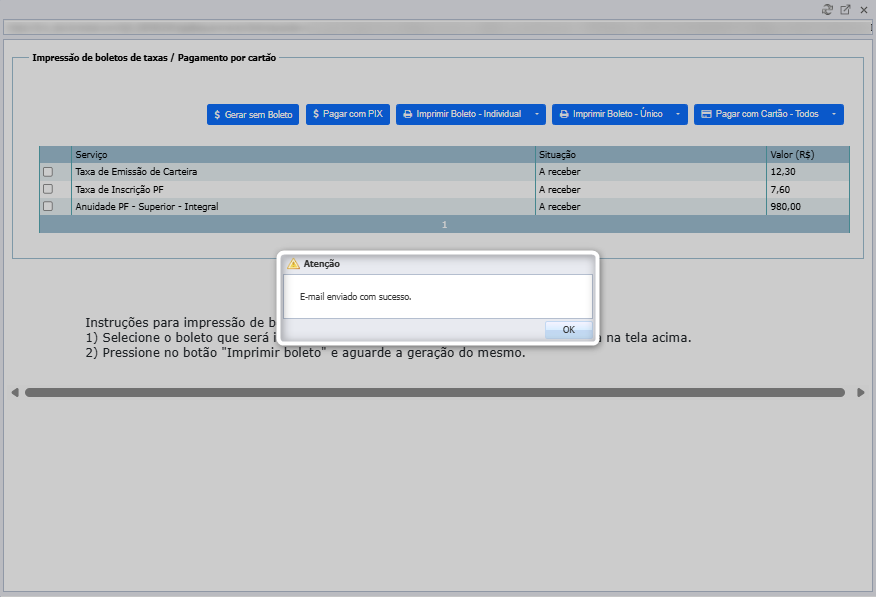
Sucesso
Uma mensagem informativa confirmará que a fila de disparos recebeu a solicitação com êxito.
Atenção / Erro
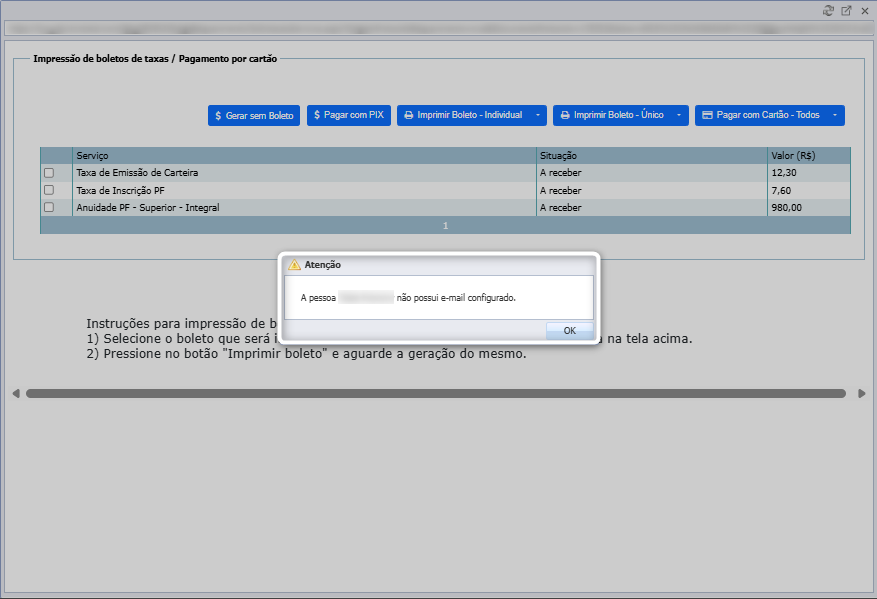
Se o requerente não possuir um e-mail válido cadastrado no sistema, a operação não será interrompida (o sistema não vai travar). O sistema registrará a ocorrência internamente e exibirá um aviso na tela alertando sobre a ausência do dado cadastral para atualizar o cadastro do profissional.