Introdução
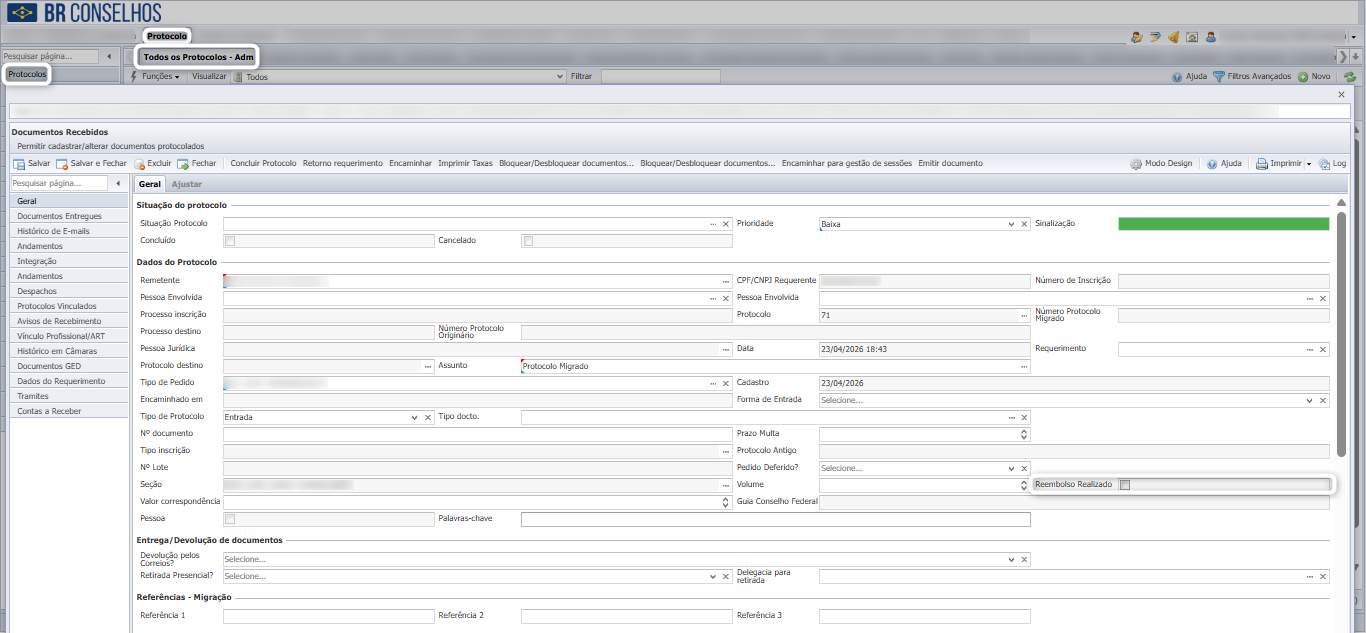
Este manual descreve a nova rotina de reembolso do sistema, que permite a utilização de um único protocolo para múltiplos débitos. A atualização visa dar flexibilidade ao setor financeiro para tratar títulos aglutinados que demandam mais de um processo de reembolso vinculado ao mesmo documento de protocolo.
Pré-condições
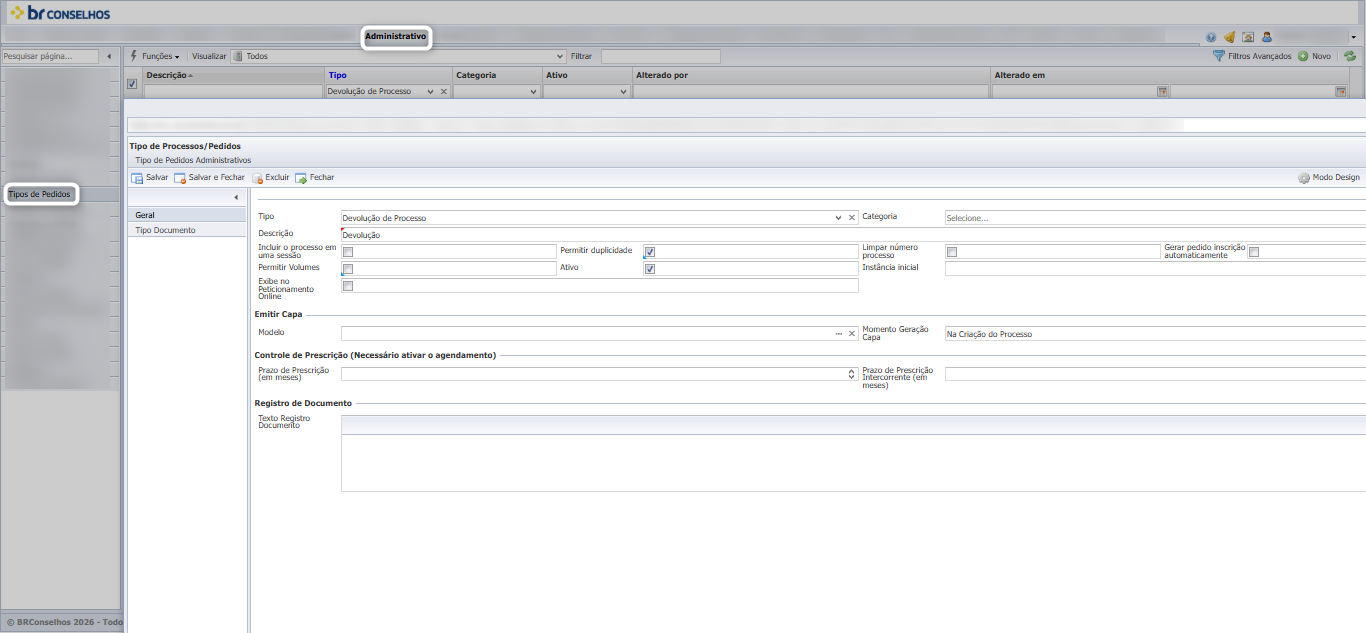
Cadastro de Tipo de Pedido
Antes de realizar a operação, é necessário que o Tipo de Pedido utilizado para o reembolso esteja devidamente configurado em Administrativo > Tipos de Pedidos.
Protocolo de Devolução
Para que o processo de reembolso seja executado com sucesso, certifique-se de que os seguintes requisitos foram atendidos:
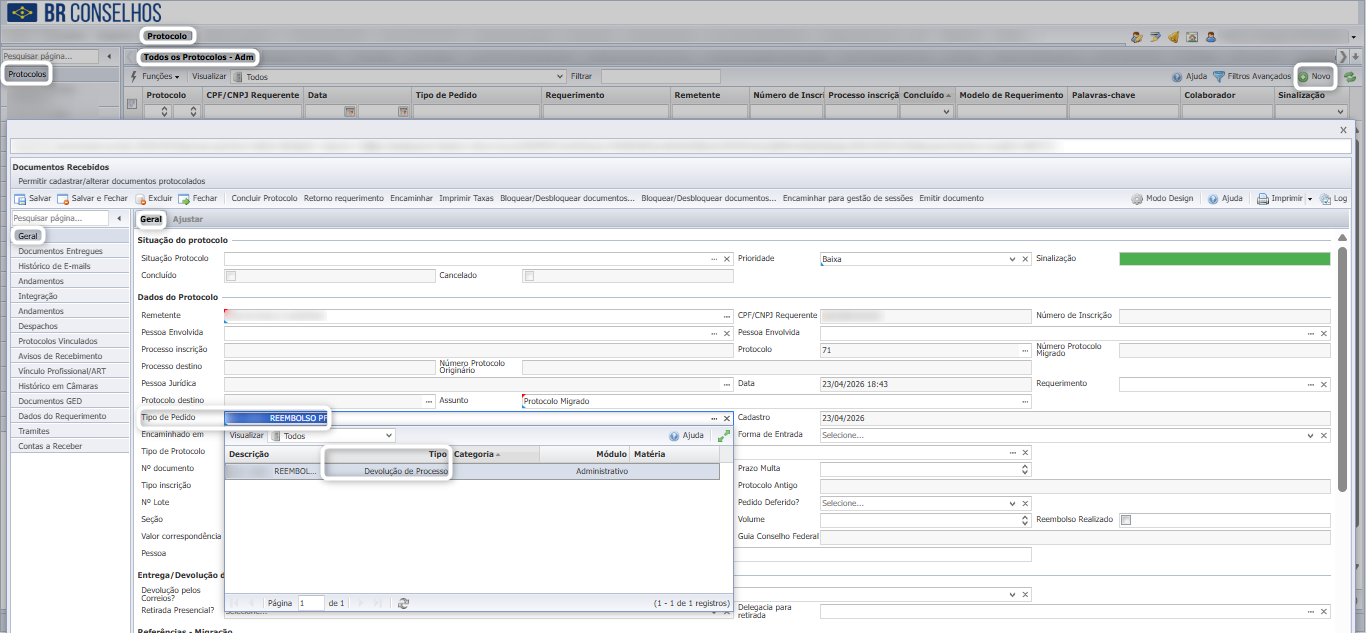
- Cadastrar Protocolo: Deve existir um Protocolo com o Tipo de pedido como Devolução previamente cadastrado e ativo para o sacado (Pessoa Física ou Pessoa Jurídica) em questão.
Processo de Reembolso
Acessando o Reembolso
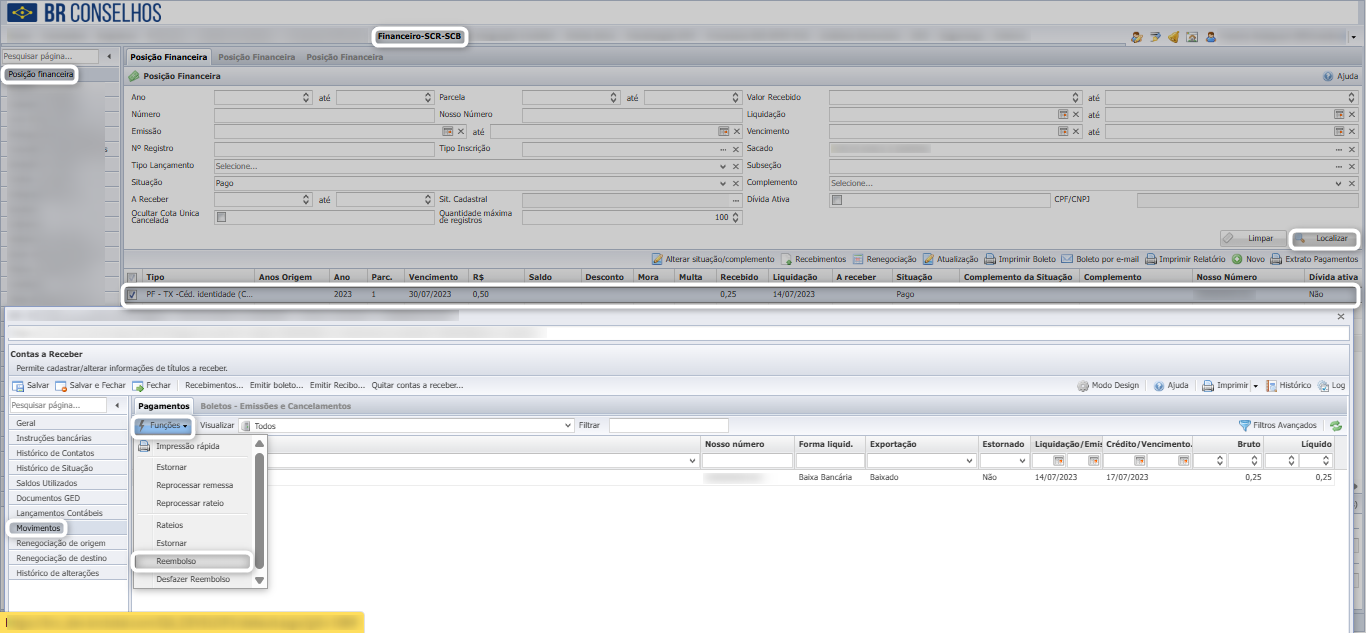
Para iniciar um reembolso, acesse: Financeiro > Posição Financeira > Abrir o Débito > Movimentos Funções > Opção: Reembolso
Execução e Validação de Protocolo
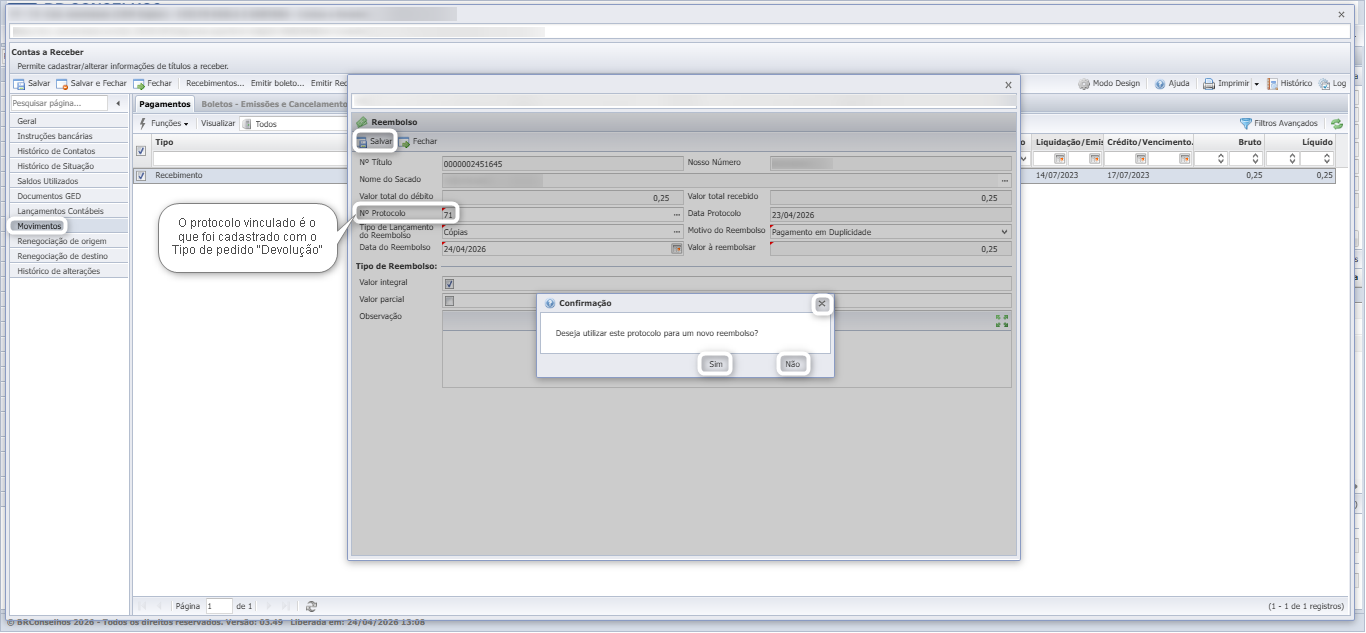
Ao preencher os dados do reembolso e selecionar o protocolo desejado, clique no botão Salvar.
- O sistema abrirá tela de Reembolso.
- Mensagem exibida: “Deseja utilizar este protocolo para um novo reembolso?”
- Botão “Sim”: O sistema processa o reembolso atual, mas não marca o protocolo como finalizado. Isso permite que você utilize o mesmo número de protocolo em um próximo lançamento de reembolso.
- Botão “Não”: O sistema processa o reembolso e marca o campo Reembolso Realizado no cadastro do protocolo. O protocolo será considerado “baixado” e não ficará disponível para novos vínculos.
- Ícone “X”: Fecha a tela sem realizar nenhuma ação. A operação de salvamento não será concluída até que uma das opções (Sim ou Não) seja escolhida.
Visualização do Reembolso Realizado
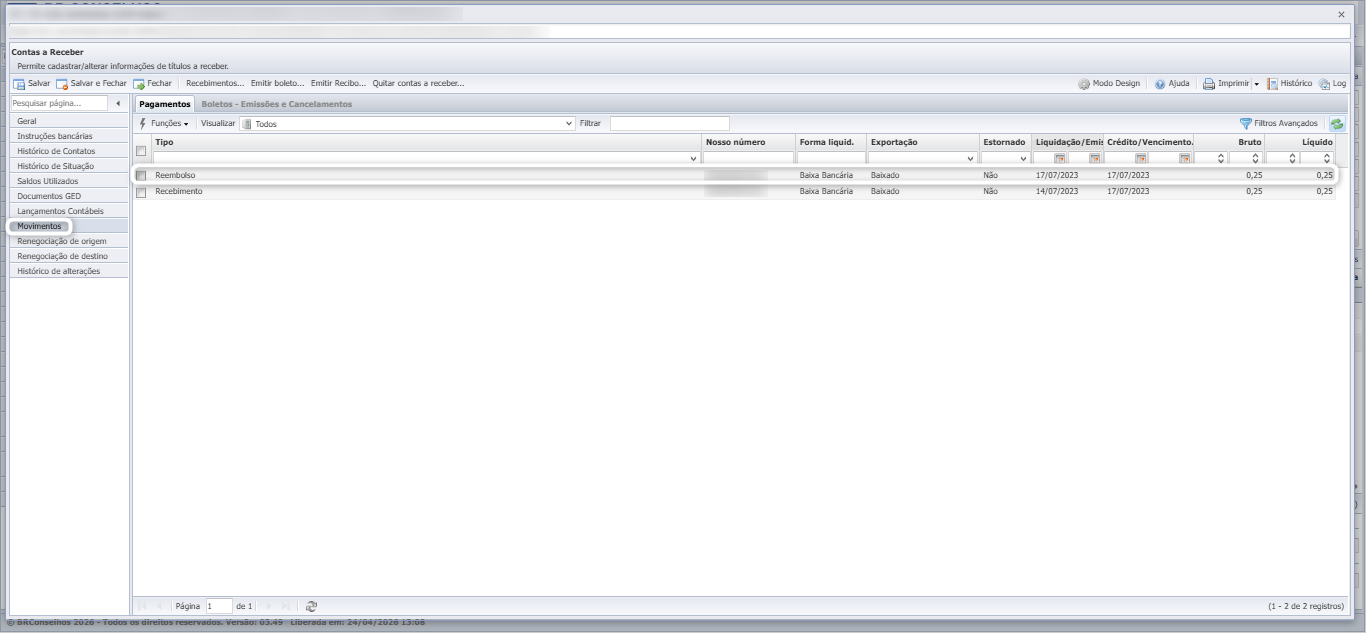
Após a conclusão, o movimento de reembolso será gerado automaticamente.
- Você poderá visualizar o log da operação e o novo título/movimento gerado na própria tela de Movimentos do débito original.
Desfazer Reembolso
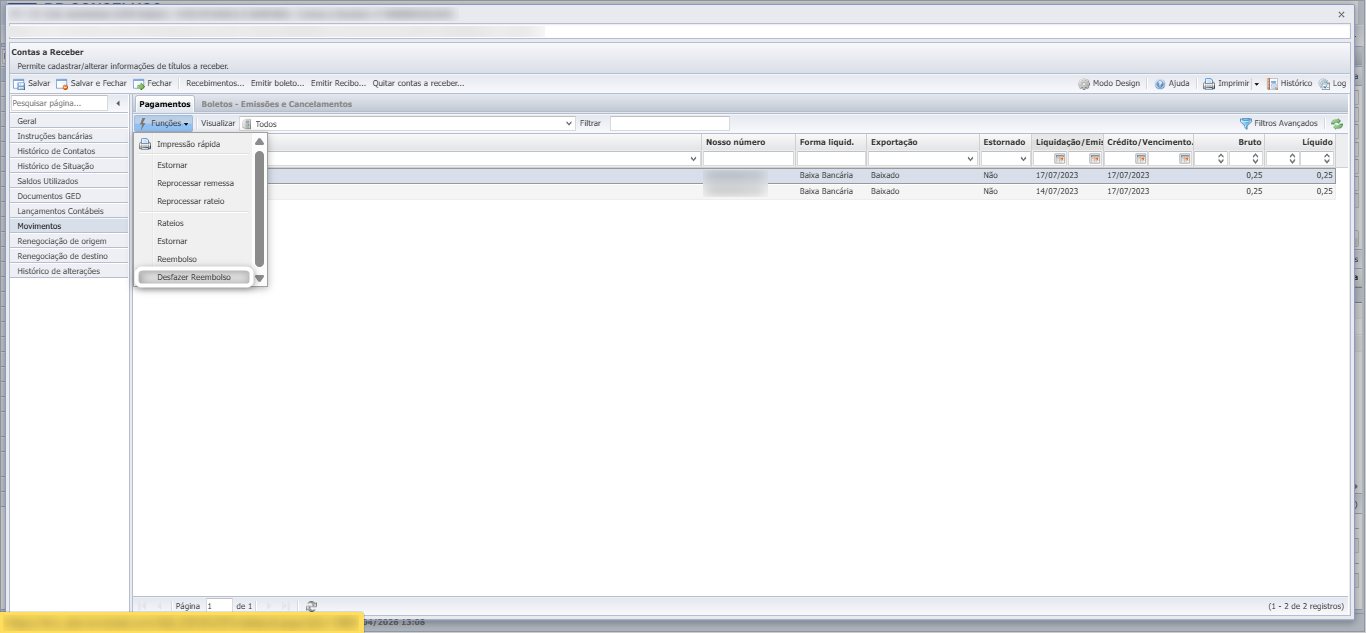
Caso tenha ocorrido um equívoco no lançamento:
- Utilize a função Desfazer Reembolso na tela de movimentos.
- O sistema estornará o movimento criado e, caso o protocolo tenha sido marcado como “Realizado” (opção “Não”), ele voltará a ficar disponível para uso.
Controle de Permissões
Campo Reembolso Realizado
Por padrão, o campo Reembolso Realizado é bloqueado para edição direta na interface.
- Configuração: Caso haja necessidade de perfis específicos gerenciarem este campo manualmente, é possível configurar em Segurança > Smart Forms a permissão de escrita para grupos selecionados.
- Sem essa configuração, o campo permanecerá estritamente controlado pela ação do usuário na tela de reembolso ao salvar selecionando as opções (Sim/Não).